> For the complete documentation index, see [llms.txt](https://docs.flosum.com/llms.txt). Markdown versions of documentation pages are available by appending `.md` to page URLs; this page is available as [Markdown](https://docs.flosum.com/backup-and-archive/backup-and-archive-docs-de/allgemeine-informationen/fehlerbehebung.md).
# Fehlerbehebung
##  Übersicht
Diese Seite enthält Anweisungen zur Fehlerbehebung für häufige Probleme mit der Backup-&-Archive-App. Wenn Ihr Problem hier nicht behandelt wird oder Sie weiterhin Hilfe benötigen, wenden Sie sich an den Kundensupport von Flosum:
{% content-ref url="/spaces/BCmlFAgApXdN9hoKOB0q/pages/Ywbmeg1cklx49asRb23L" %}
[Broken mention](broken://spaces/BCmlFAgApXdN9hoKOB0q/pages/Ywbmeg1cklx49asRb23L)
{% endcontent-ref %}
500 Interner Serverfehler
**Problem**:
Sie erhalten einen **500 Interner Serverfehler** während der Authentifizierung bei einer Salesforce-Organisation und haben den eingeschränkten Zugriff mit **Network Access** -Einschränkungen aktiviert.
**Lösung**:
Um einen **500 Interner Serverfehler** zu beheben, setzen Sie die IP-Adresse für die Region auf die Whitelist, die Ihr Flosum-Mandant verwendet. Eine Tabelle der IP-Adressen finden Sie im folgenden Artikel.
* [Einen IP-Bereich für den Netzwerkzugriff erstellen](/global-settings/global-settings-docs-de/sicherheit/netzwerkzugriff/einen-ip-bereich-fur-den-netzwerkzugriff-erstellen.md)
{% hint style="info" %}
Wenn sich Ihr Mandant beispielsweise in der US-Region befindet, fügen Sie nur die US-IP-Adresse hinzu, nicht die Adressen für Deutschland, Japan oder Australien.
{% endhint %}
Wenn Sie Bedenken bezüglich des Whitelistings von IP-Adressen haben, wenden Sie sich an Ihren Flosum Success Manager.
OAUTH_APPROVAL_ERROR_GENERIC-Fehler
**Problem**:
Sie erhalten eine OAUTH\_APPROVAL\_ERROR\_GENERIC-Fehlermeldung beim Verbinden mit einer Salesforce-Organisation.
**Lösung**:
Wenn API Access Control in Ihrer Salesforce-Organisation aktiviert ist, befolgen Sie die Anweisungen im Benutzerhandbuch zu API Access Control auf der folgenden Seite.
[Zugriffskontrolle für Salesforce-APIs](/resources/resources-de/benutzerhandbucher/backup-and-archiv/zugriffskontrolle-fur-salesforce-apis.md)
Wenn **API Access Control** nicht aktiviert ist, muss im Profil des Salesforce-Benutzers die folgende Berechtigung aktiviert sein:
* **Nicht installierte verbundene Apps genehmigen**
Dadurch wird die **OAUTH\_APPROVAL\_ERROR\_GENERIC** Fehlermeldung verhindert.
In Backup & Archive bei einem falschen Mandanten angemeldet
**Problem:**
Wenn Sie mehrere Mandanten verwalten, kann die Anmeldung in Global Settings mit einem Mandanten und das anschließende Öffnen von Backup & Archive, während Sie noch bei einem anderen Mandanten angemeldet sind, zu Problemen führen.
**Lösung**:
Melden Sie sich von allen Flosum-Cloud-Apps ab, einschließlich Backup & Archive und Global Settings. Das bloße Schließen des Tabs meldet Sie nicht von einem Mandanten ab. Sobald Sie sich von allen Apps abgemeldet haben, können Sie sich mit dem richtigen Mandanten wieder anmelden.
Neue Organisation nicht in Backup & Archive
**Problem**:
Eine neue Salesforce-Organisation wurde in Global Settings hinzugefügt, wird aber in Backup & Archive nicht angezeigt.
**Lösung**:
Hier sind zwei mögliche Lösungen, um dieses Problem zu beheben.
1. **Abmelden**:
1. Melden Sie sich von Backup & Archive ab.
2. Melden Sie sich wieder bei Backup & Archive an.
3. Prüfen Sie, ob die Verbindung angezeigt wird.
2. **Backup & Archive einer Organisation zuweisen**:
1. Überprüfen Sie in Global Settings, dass die **B\&A** App der Organisation zugewiesen ist.
2. Wenn die **B\&A** App nicht zugewiesen ist, weisen Sie sie anhand der Anweisungen im folgenden Artikel zu.
1. [Eine App einer Organisation zuweisen](/global-settings/global-settings-docs-de/umgebung/organisationen/eine-app-einer-organisation-zuweisen.md)
3. Melden Sie sich von Backup & Archive ab und wieder an.
Nicht behandelter Fehler beim Erstellen einer Backup- oder Archive-Vorlage
**Problem**:
Sie erhalten einen **Nicht behandelter Fehler** -Hinweis beim Erstellen einer Vorlage für einen Backup- oder Archive-Job. Dieses bekannte Problem wurde Anfang Januar 2026 behoben, kann jedoch aufgrund des Caches Ihres Webbrowsers weiterhin bestehen.
**Lösung**:
Aktualisieren Sie die Seite, um dieses Problem zu beheben. Wenn das Problem weiterhin besteht, versuchen Sie, den Cache Ihres Browsers zu leeren.
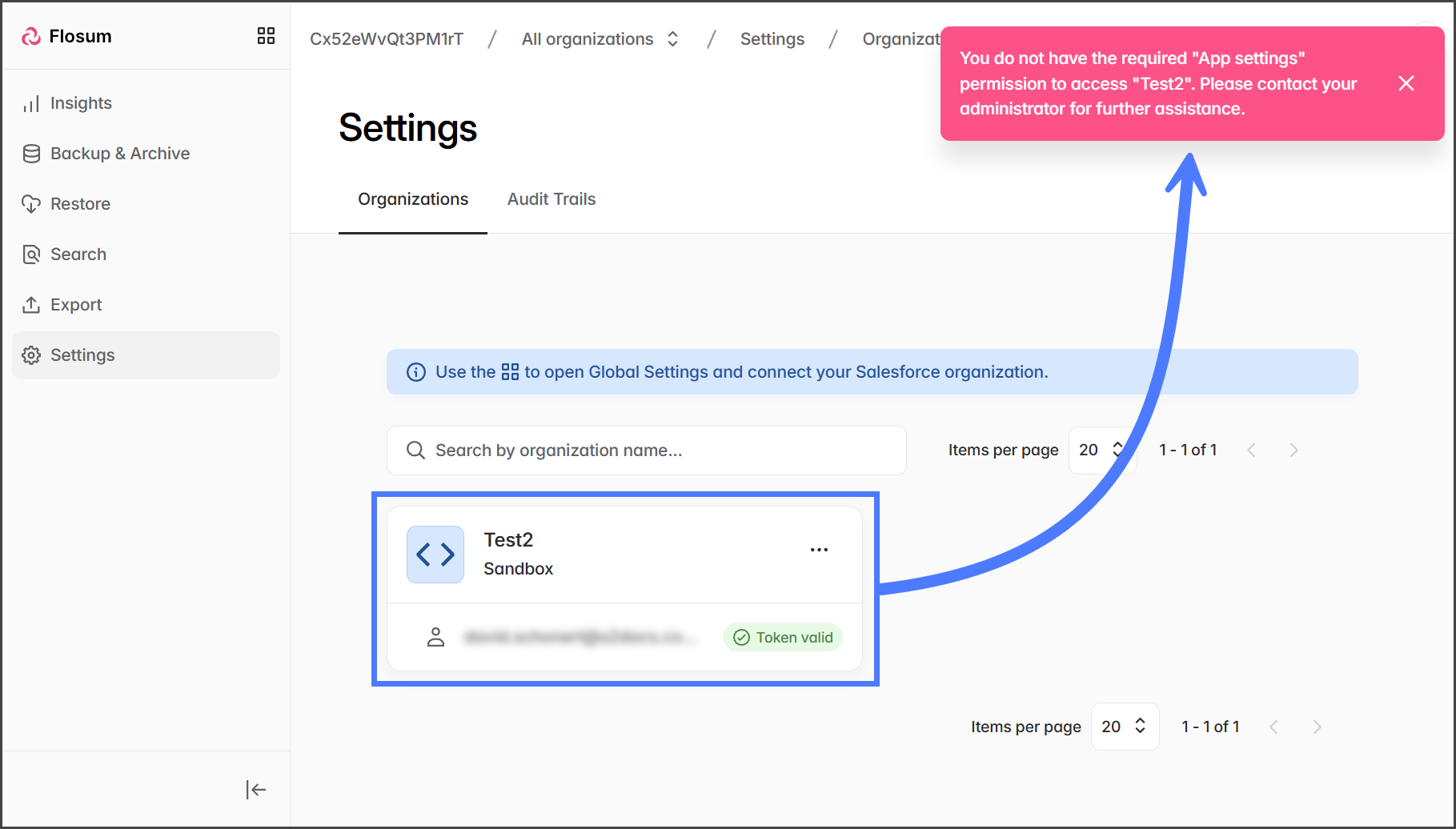
Sie verfügen nicht über die erforderliche "App-Einstellungen"-Berechtigung...
**Problem**:
Sie erhalten die folgende Fehlermeldung:
> Sie verfügen nicht über die erforderliche "App-Einstellungen"-Berechtigung, um auf "\[Organisationsname]" zuzugreifen. Bitte wenden Sie sich für weitere Unterstützung an Ihren Administrator.
**Lösung**:
Dieser Fehler tritt auf, weil Ihr Benutzerkonto der Flosum Cloud App nicht über die **App-Einstellungen** Berechtigung für \[*Organisationsname*] verfügt. Infolgedessen können Sie nicht auf die \[*Organisationsname*]-Einstellungsseite zugreifen.
{% hint style="info" %}
#### Andere Vorgänge
Diese Fehlermeldung hindert Sie nicht daran, andere Backup-&-Archive-Vorgänge mit \[*Organisationsname*] auszuführen, wie das Erstellen eines Backups oder das Starten einer Wiederherstellung.
Verwenden Sie das linke Seitenleistenmenü, um zur gewünschten Aktion zu navigieren, und wählen Sie \[*Organisationsname*] im Organization Switcher in der Breadcrumb-Navigation aus.
{% endhint %}
Der Zugriff auf die Seiten und Vorgänge der Backup-&-Archive-App wird durch die folgenden Berechtigungen gesteuert: **Backup & Archive**, **Wiederherstellen**, **Export**, und **App-Einstellungen**. Weitere Informationen zu diesen Berechtigungen finden Sie im folgenden Artikel.
* [Berechtigungen für Backup & Archive](/global-settings/global-settings-docs-de/benutzerverwaltung/berechtigungen-fur-flosum-cloud-app/berechtigungen-fur-backup-and-archive.md)
Benutzerkonten werden in der Global Settings-App verwaltet, und nur ein Systemadministrator kann die Berechtigungen von Benutzerkonten bearbeiten. Sie können zwar die Gruppe, Rolle und Berechtigungen Ihres Benutzerkontos einsehen, wenden Sie sich jedoch für Änderungen an einen Systemadministrator. Weitere Einzelheiten zu Benutzern von Flosum Cloud Apps finden Sie im folgenden Artikel.
* [Übersicht über Rollen, Gruppen und Benutzer](/global-settings/global-settings-docs-de/benutzerverwaltung/ubersicht-uber-rollen-gruppen-und-benutzer.md)
---
# Agent Instructions
This documentation is published with GitBook. GitBook is the documentation platform designed so that both humans and AI agents can read, navigate, and reason over technical content effectively. Learn more at gitbook.com.
## Querying This Documentation
If you need additional information that is not directly available in this page, you can query the documentation by asking a question.
Perform an HTTP GET request on the following URL with the `ask` and `goal` query parameters:
```
GET https://docs.flosum.com/backup-and-archive/backup-and-archive-docs-de/allgemeine-informationen/fehlerbehebung.md?ask=&goal=
```
`ask` is the immediate question: it should be specific, self-contained, and written in natural language.
`goal` is what the user is ultimately trying to achieve, the reason they need the answer. Sharing it helps GitBook give you a better, more relevant answer. A goal is most helpful when it describes the outcome the user wants rather than restating the question. For example, with `ask=how do I create an API token`, a goal like `automate deployments from our CI pipeline` lets GitBook tailor the answer to that use case.
The response will contain a direct answer to the question and relevant excerpts and sources from the documentation.
Use this mechanism when the answer is not explicitly present in the current page, you need clarification or additional context, or you want to retrieve related documentation sections.