> For the complete documentation index, see [llms.txt](https://docs.flosum.com/llms.txt). Markdown versions of documentation pages are available by appending `.md` to page URLs; this page is available as [Markdown](https://docs.flosum.com/backup-and-archive/backup-and-archive-docs-de/backup-and-archiv-in-salesforce/das-salesforce-paket-installieren-oder-aktualisieren.md).
# Das Salesforce-Paket installieren oder aktualisieren
## Übersicht
Wenn Sie eine Salesforce-Org mit Ihrem Flosum Cloud Apps-Tenant verbinden, wird das Salesforce-Paket für Backup & Archive in dieser Org installiert. Sobald die App installiert ist, können Sie sie über Ihre Einstellungen für Backup & Archive aktualisieren. Wenn Sie Probleme beim Installieren oder Aktualisieren des Pakets haben, können Sie dies direkt tun, indem Sie den Anweisungen in diesem Artikel folgen.
{% hint style="info" %}
#### Empfohlener Aktualisierungsprozess
Der empfohlene Prozess zum Aktualisieren des Salesforce-Pakets für Backup & Archive wird im folgenden Artikel erläutert. Verwenden Sie die Anweisungen auf dieser Seite nur, wenn Sie Probleme mit diesem Prozess haben.
* [Integrationseinstellungen ändern](/backup-and-archive/backup-and-archive-docs-de/einstellungen/organisationseinstellungen/backup-and-archive-settings-integrations.md)
{% endhint %}
## Backup-&-Archive-Paket installieren oder aktualisieren
{% stepper %}
{% step %}
### Paketinstallations-URL
**Salesforce-Domain-URL**
Um die **Paketinstallation** URL für Ihre Salesforce-Org zu erhalten, müssen Sie zunächst die **Salesforce-Domain** URL Ihrer Org ermitteln.
1. Melden Sie sich bei der Salesforce-Org an, in der Sie das Flosum Backup-&-Archive-Paket installieren möchten.
2. Kopieren Sie die Domain-URL der Org aus der Adressleiste des Browsers.
**Paketpfad**
Jede Version des Pakets hat ihren eigenen Pfad; wählen Sie immer den aktuellen Pfad, sofern Sie keinen besonderen Grund haben, die vorherige Version auszuwählen.
{% hint style="warning" %}
Flosum führt neue Versionen regionenweise ein, sodass verschiedene Tenants sie zu unterschiedlichen Zeiten erhalten. Wenn Sie ein Paket aus einer neu veröffentlichten Version installieren, hat Ihre Region diese Veröffentlichung möglicherweise noch nicht erhalten, was zu unerwarteten Ergebnissen führen kann. Wenn Sie sich nicht sicher sind, welche Version Sie installieren sollen, wenden Sie sich an das Customer-Support-Team von Flosum.
{% endhint %}
**Vollständige URL für die Paketinstallation**
Kombinieren Sie Ihre **Salesforce-Domain-URL** und die **Paketpfad** für die Version, die Sie installieren möchten, um die vollständige **Paketinstallation** **URL**zu erstellen. Siehe das folgende Format.
```
https://
```
1. Ersetzen Sie `` durch die **Salesforce-Domain** **URL** Ihre Org, die Sie zuvor in dieser Anleitung ermittelt haben.
2. Ersetzen Sie den `` durch den **Pfad** aus der obigen Tabelle. Geben Sie den Pfad genau so ein, wie er angezeigt wird, und bewahren Sie dabei die Groß- und Kleinschreibung bei.
{% hint style="info" %}
#### Beispiel
Die folgende URL dient nur als Referenz. Verwenden Sie Ihre eigene Salesforce **My Domain** **URL**, gefolgt von der genauen, Groß-/Kleinschreibung berücksichtigenden **Paketpfad**.
{% code overflow="wrap" %}
```
https://orgfarm-3c51b5bc70-dev-ed.develop.lightning.force.com/packaging/installPackage.apexp?p0=04tgK000000NiGTQA0
```
{% endcode %}
{% endhint %}
**URL für die Paketinstallation eingeben**
1. Fügen Sie die **Paketinstallation** **URL** in einen neuen Browser-Tab ein.
2. Die **Paket installieren/aktualisieren** Seite wird geladen.
{% endstep %}
{% step %}
### Paket installieren/aktualisieren
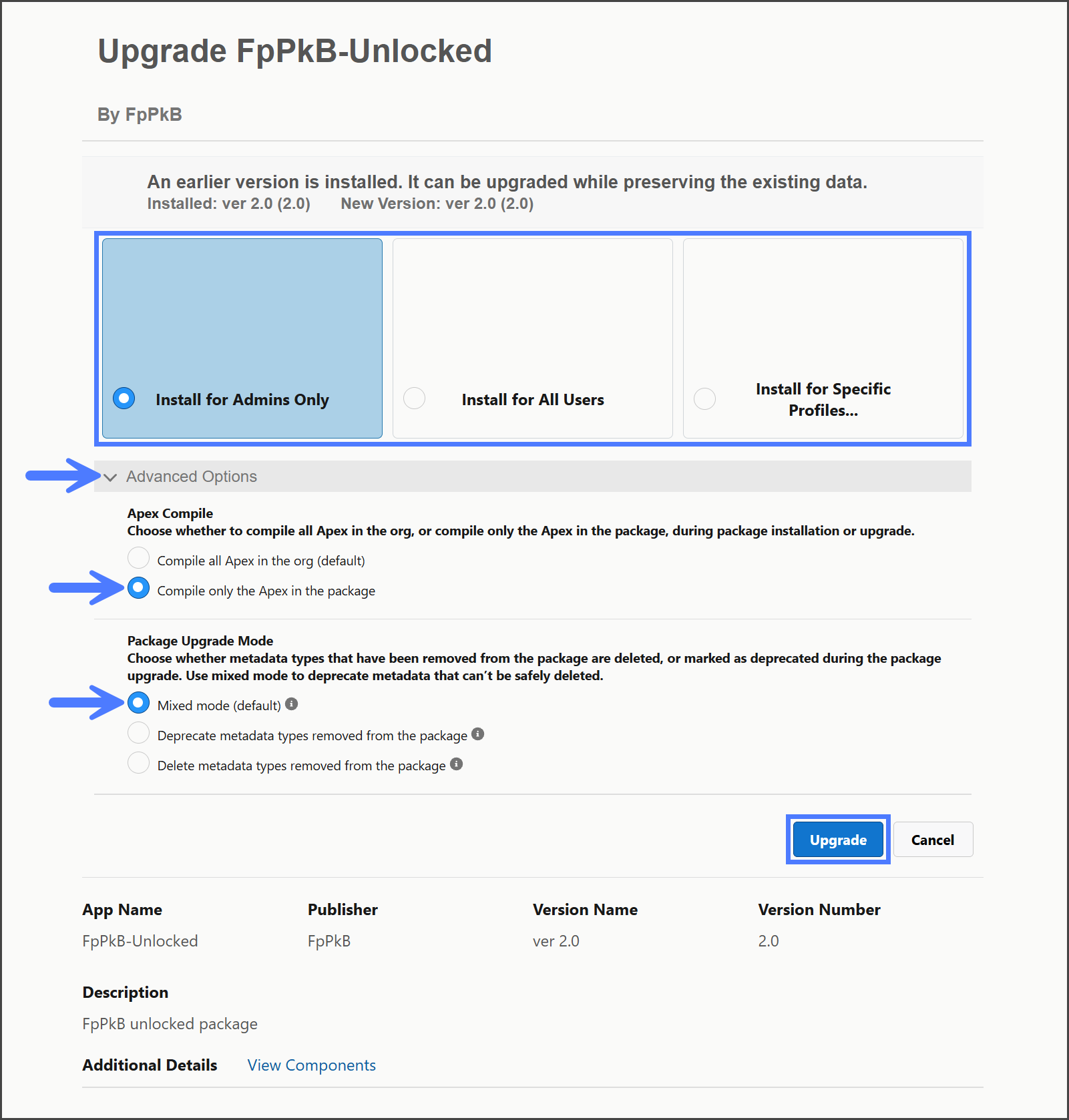
Die Installation und Aktualisierung des Salesforce-Pakets für Backup & Archive folgen nahezu demselben Ablauf. Beide werden unten separat erläutert.
**Installieren**
1. Wählen Sie aus, für wen Sie das Paket installieren möchten.
2. Erweitern Sie die **Erweiterten Optionen**.
3. Für die **Apex-Kompilierung** Option wählen Sie **Nur das im Paket enthaltene Apex kompilieren**.
4. Klicken Sie auf **Installieren**.
**Aktualisieren**
1. Wählen Sie aus, für wen Sie das Paket installieren möchten.
2. Erweitern Sie die **Erweiterten Optionen**.
3. Für die **Apex-Kompilierung** Option wählen Sie **Nur das im Paket enthaltene Apex kompilieren**.
4. Für die **Paket-Aktualisierungsmodus**, wählen Sie **Gemischter Modus** (sofern Sie nicht ausdrücklich einen der anderen Modi auswählen müssen).
5. Klicken Sie auf **Aktualisieren**.
{% endstep %}
{% step %}
### Installation abschließen
Die Installation ist in der Regel in 2 bis 5 Minuten abgeschlossen.
1. Warten Sie auf die **Installation abgeschlossen** Meldung.
2. Klicken Sie auf **Fertig**.
{% endstep %}
{% step %}
### Zugriff aktivieren
Dieser Schritt hängt davon ab, ob Sie das Paket installiert oder aktualisiert haben. Folgen Sie dem untenstehenden Abschnitt, der zu Ihrem Szenario passt.
**Installieren**
Nach der Installation des Pakets müssen Sie den Zugriff auf Ihren Backup-&-Archive-Tenant aktivieren, indem Sie in den globalen Einstellungen von Flosum eine verbundene App hinzufügen. Anweisungen zum Abschließen dieses Prozesses finden Sie im folgenden Artikel.
* [Zugriff auf Flosum Backup- und Archivdaten aktivieren](/global-settings/global-settings-docs-de/sicherheit/verknupfte-apps/zugriff-auf-flosum-backup-und-archivdaten-aktivieren.md)
**Aktualisieren**
Nach der Aktualisierung eines Pakets, das zuvor über eine verbundene App mit Ihrem Backup-&-Archive-Tenant verbunden war, müssen Sie nur das Verbindungs-Token aktualisieren, indem Sie den Anweisungen im folgenden Artikel folgen.
{% hint style="info" %}
Wenn Sie in den globalen Einstellungen für dieses Salesforce-Paket keine verbundene App haben oder von einem Paket vor Version 2.0 aktualisieren, müssen Sie eine verbundene App hinzufügen, indem Sie den Anweisungen im **Installieren** Abschnitt oben folgen.
{% endhint %}
* [Token des Salesforce-Pakets für Backup & Archiv aktualisieren](/backup-and-archive/backup-and-archive-docs-de/backup-and-archiv-in-salesforce/token-des-salesforce-pakets-fur-backup-and-archiv-aktualisieren.md)
{% endstep %}
{% endstepper %}
---
# Agent Instructions
This documentation is published with GitBook. GitBook is the documentation platform designed so that both humans and AI agents can read, navigate, and reason over technical content effectively. Learn more at gitbook.com.
## Querying This Documentation
If you need additional information that is not directly available in this page, you can query the documentation by asking a question.
Perform an HTTP GET request on the following URL with the `ask` and `goal` query parameters:
```
GET https://docs.flosum.com/backup-and-archive/backup-and-archive-docs-de/backup-and-archiv-in-salesforce/das-salesforce-paket-installieren-oder-aktualisieren.md?ask=&goal=
```
`ask` is the immediate question: it should be specific, self-contained, and written in natural language.
`goal` is what the user is ultimately trying to achieve, the reason they need the answer. Sharing it helps GitBook give you a better, more relevant answer. A goal is most helpful when it describes the outcome the user wants rather than restating the question. For example, with `ask=how do I create an API token`, a goal like `automate deployments from our CI pipeline` lets GitBook tailor the answer to that use case.
The response will contain a direct answer to the question and relevant excerpts and sources from the documentation.
Use this mechanism when the answer is not explicitly present in the current page, you need clarification or additional context, or you want to retrieve related documentation sections.