> For the complete documentation index, see [llms.txt](https://docs.flosum.com/llms.txt). Markdown versions of documentation pages are available by appending `.md` to page URLs; this page is available as [Markdown](https://docs.flosum.com/backup-and-archive/backup-and-archive-docs-de/backup-and-archiv-in-salesforce/time-machine/time-machine-komponente-hinzufugen.md).

# Time-Machine-Komponente hinzufügen

## ![](https://2396366861-files.gitbook.io/~/files/v0/b/gitbook-x-prod.appspot.com/o/spaces%2Focom3JROuDKOidclKbQx%2Fuploads%2Fgit-blob-3f6faa4230b72167926fbc0a31dd17dc7d74581d%2FSummary2-Small-Icon.svg?alt=media) Übersicht

Die Lightning Web Component Time Machine muss vor der ersten Nutzung zur Datensatzseite eines Objekts hinzugefügt werden. Dieser Schritt ist pro Objekt nur einmal erforderlich. Diese Anleitung zeigt Ihnen, wie Sie den Vorgang abschließen.

{% hint style="info" %}
Um Time Machine mit Datensätzen verschiedener Objekttypen zu verwenden, fügen Sie Time Machine der Datensatzseite jedes Objekts hinzu.
{% endhint %}

## Time Machine hinzufügen

{% stepper %}
{% step %}

### Lightning App Builder öffnen

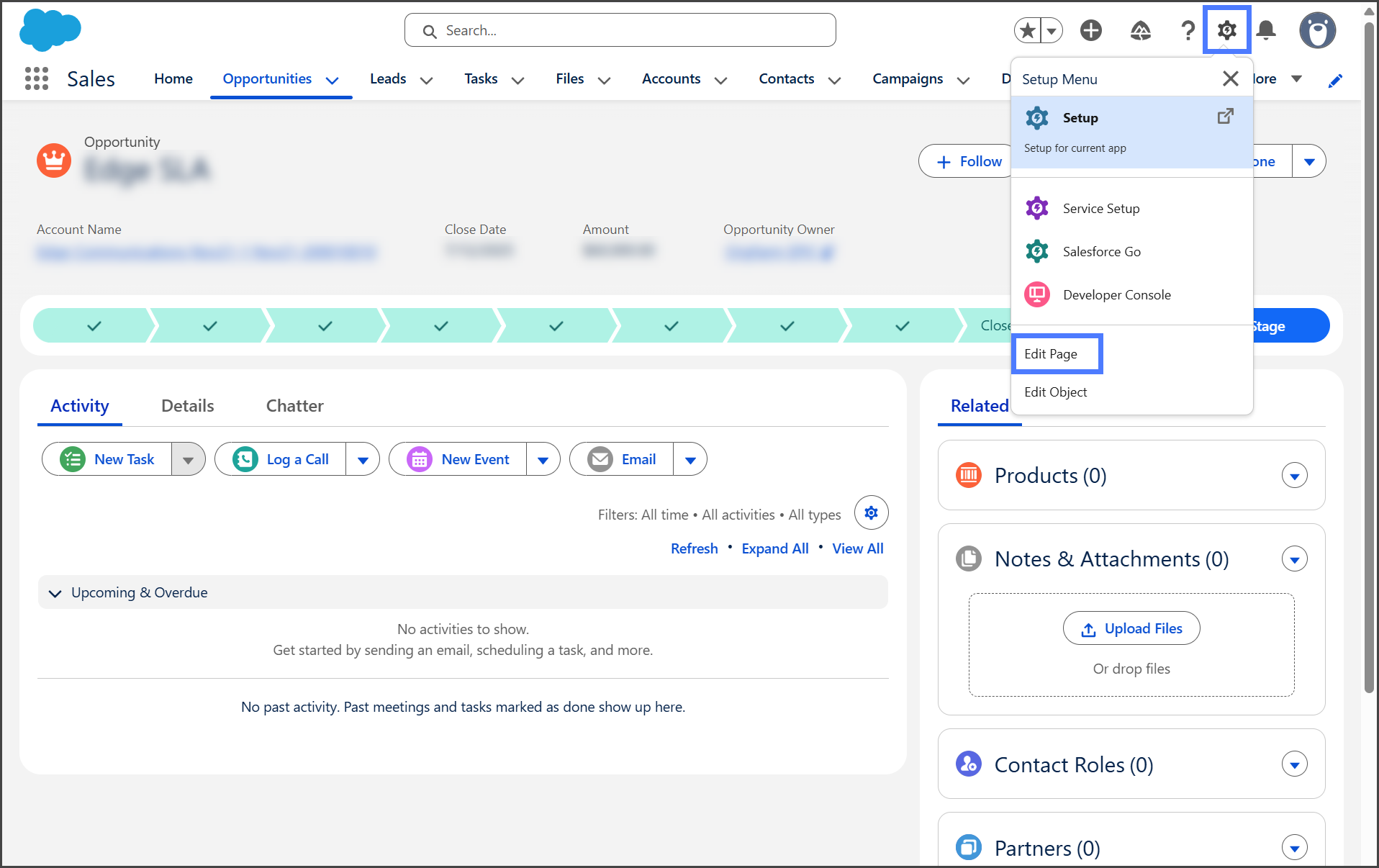
1. Rufen Sie den Datensatz des Objekts auf, das Sie in Time Machine integrieren möchten.
2. Klicken Sie auf das **Zahnrad-Symbol** oben rechts im Fenster.
3. Klicken Sie **Seite bearbeiten** im Menü.&#x20;

   <div align="left"><figure><img src="https://2396366861-files.gitbook.io/~/files/v0/b/gitbook-x-prod.appspot.com/o/spaces%2Focom3JROuDKOidclKbQx%2Fuploads%2F73h67R2zKvQSIpsXjT9n%2FAddingTimeMachine-S01-01.png?alt=media&amp;token=2048fbe6-c4b5-4330-a2ad-b10d59559091" alt="" width="563"><figcaption></figcaption></figure></div>

{% endstep %}

{% step %}

### Time Machine-Registerkarte hinzufügen

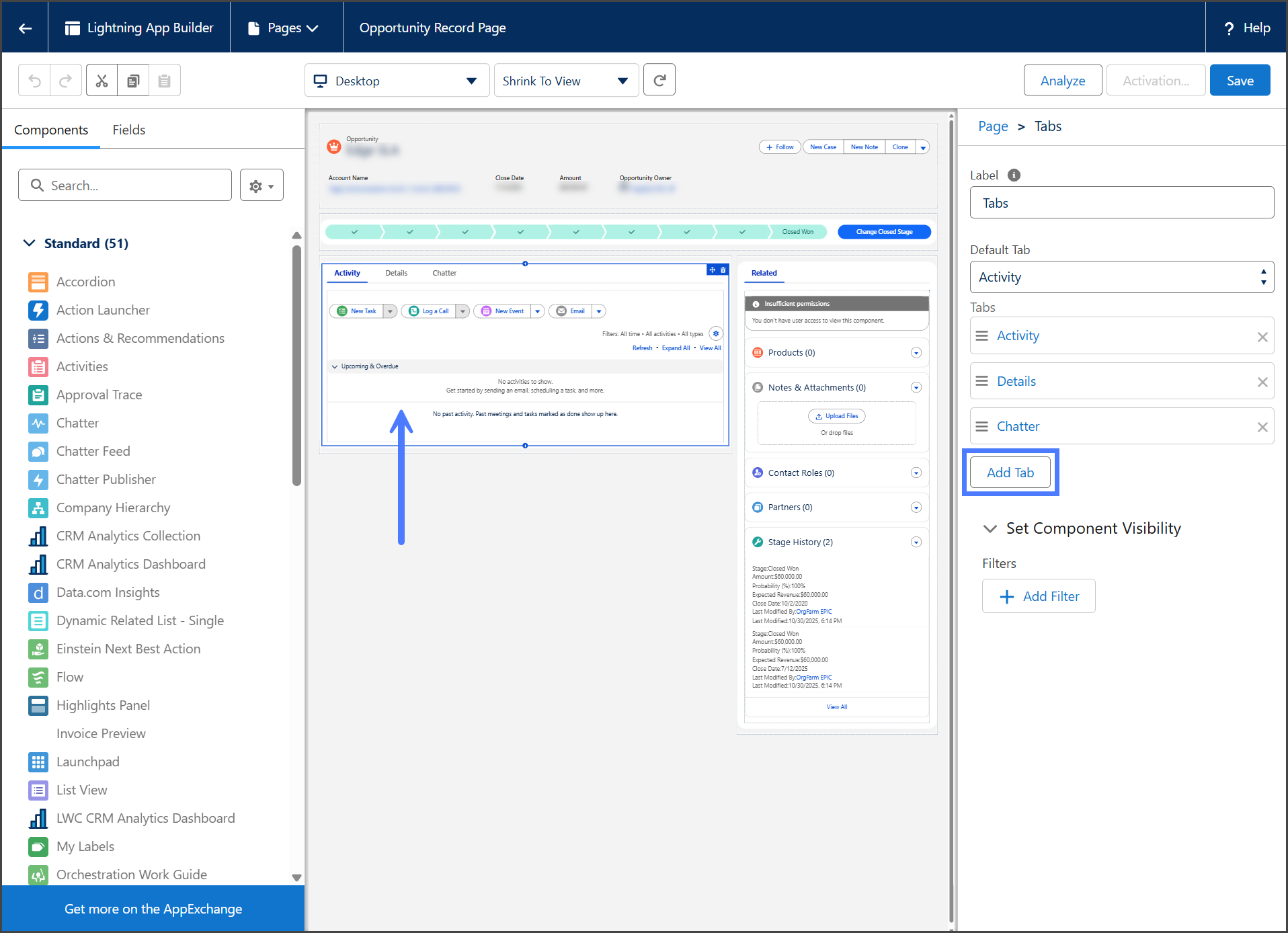
1. Klicken Sie auf das **Registerkarten** Komponente.
2. Klicken Sie **Registerkarte hinzufügen** aus der rechten Seitenleiste.&#x20;

   <div align="left"><figure><img src="https://2396366861-files.gitbook.io/~/files/v0/b/gitbook-x-prod.appspot.com/o/spaces%2Focom3JROuDKOidclKbQx%2Fuploads%2FpLSiLFo2dxSQ9kBvqQAW%2FAddingTimeMachine-S02-01.png?alt=media&amp;token=d0a4a067-af7c-4640-b9be-cf1a6d62bdfe" alt="" width="563"><figcaption></figcaption></figure></div>
3. Klicken Sie auf das **Drei horizontale Linien** Menü für die soeben hinzugefügte Registerkarte.
4. Klicken Sie auf das **Bezeichnung der Registerkarte** Dropdown-Menü.&#x20;

   <div align="left"><figure><img src="https://2396366861-files.gitbook.io/~/files/v0/b/gitbook-x-prod.appspot.com/o/spaces%2Focom3JROuDKOidclKbQx%2Fuploads%2FXrIz9mJlJJFj2KCXN4AB%2FAddingTimeMachine-S02-02.png?alt=media&amp;token=64b36d67-65ed-410b-9fdc-7a7d120126f6" alt="" width="563"><figcaption></figcaption></figure></div>
5. Klicken Sie **Benutzerdefiniert** (oben im Menü zu finden).&#x20;

   <div align="left"><figure><img src="https://2396366861-files.gitbook.io/~/files/v0/b/gitbook-x-prod.appspot.com/o/spaces%2Focom3JROuDKOidclKbQx%2Fuploads%2FYoWezzzleGsQA4BWxmXe%2FAddingTimeMachine-S02-03.png?alt=media&amp;token=946f99c3-6c9f-4df1-9c1e-c759c1435125" alt="" width="563"><figcaption></figcaption></figure></div>
6. Geben Sie ein **Time Machine** in das **Feld für benutzerdefinierte Bezeichnung** Texteingabefeld.
7. Klicken Sie **Fertig**.&#x20;

   <div align="left"><figure><img src="https://2396366861-files.gitbook.io/~/files/v0/b/gitbook-x-prod.appspot.com/o/spaces%2Focom3JROuDKOidclKbQx%2Fuploads%2FSnn6ij8QAThIy8ZIXicj%2FAddingTimeMachine-S02-04.png?alt=media&amp;token=e16b75ac-aaf1-450d-93f0-66d6d4776a04" alt="" width="563"><figcaption></figcaption></figure></div>

{% endstep %}

{% step %}

### Time Machine-Komponente hinzufügen

1. Klicken Sie auf die neue **Time Machine** Registerkarte.&#x20;

   <div align="left"><figure><img src="https://2396366861-files.gitbook.io/~/files/v0/b/gitbook-x-prod.appspot.com/o/spaces%2Focom3JROuDKOidclKbQx%2Fuploads%2F6pnsXJBpAsvO9xKtnB87%2FAddingTimeMachine-S03-01.png?alt=media&amp;token=59896e48-65c9-432b-9ad9-836e149dad77" alt="" width="563"><figcaption></figcaption></figure></div>
2. Suchen Sie nach **Time Machine** in der linken Seitenleiste.
3. Klicken und ziehen Sie die **Time Machine** Komponente auf das **Time Machine** Registerkarte.&#x20;

   <div align="left"><figure><img src="https://2396366861-files.gitbook.io/~/files/v0/b/gitbook-x-prod.appspot.com/o/spaces%2Focom3JROuDKOidclKbQx%2Fuploads%2FrDZlWdMNtkORyS4MoaLI%2FAddingTimeMachine-S03-02.png?alt=media&amp;token=42373605-d031-4298-b6a0-ab5c91d5580d" alt="" width="563"><figcaption></figcaption></figure></div>
4. Sobald **Time Machine** hinzugefügt wurde, sollte es wie im folgenden Screenshot aussehen.&#x20;

   <div align="left"><figure><img src="https://2396366861-files.gitbook.io/~/files/v0/b/gitbook-x-prod.appspot.com/o/spaces%2Focom3JROuDKOidclKbQx%2Fuploads%2FvSSfABmujkvyeZkmKepL%2FAddingTimeMachine-S03-03.png?alt=media&amp;token=d235967a-49d2-474b-a08d-211663e6fe0c" alt="" width="563"><figcaption></figcaption></figure></div>

{% endstep %}

{% step %}

### Speichern und aktivieren

{% hint style="info" %}
Es gibt verschiedene Möglichkeiten, die Aktivierung der Seite zu konfigurieren. Die folgenden Anweisungen zeigen eine übliche Konfiguration, andere Einstellungen funktionieren jedoch ebenfalls.
{% endhint %}

1. Klicken Sie **Speichern**.&#x20;

   <div align="left"><figure><img src="https://2396366861-files.gitbook.io/~/files/v0/b/gitbook-x-prod.appspot.com/o/spaces%2Focom3JROuDKOidclKbQx%2Fuploads%2FNXRtUz851FL1R3351H8Q%2FAddingTimeMachine-S04-01.png?alt=media&amp;token=9290629c-4d32-434b-b54a-1d05b9e29d76" alt="" width="563"><figcaption></figcaption></figure></div>
2. Klicken Sie **Aktivieren** in das **Seite gespeichert** Dialogfeld.&#x20;

   <div align="left"><figure><img src="https://2396366861-files.gitbook.io/~/files/v0/b/gitbook-x-prod.appspot.com/o/spaces%2Focom3JROuDKOidclKbQx%2Fuploads%2FsjSjsuhSsv1AgObJ9nQV%2FAddingTimeMachine-S04-02.png?alt=media&amp;token=c748abfb-1148-426f-968e-cc07fd3127cb" alt="" width="375"><figcaption></figcaption></figure></div>

{% hint style="info" %}
Wenn das **Seite gespeichert** Dialogfeld nicht erscheint, klicken Sie auf **Aktivierung** neben **Speichern**.
{% endhint %}

3. Klicken Sie **Als Organisationsstandard zuweisen**.&#x20;

   <div align="left"><figure><img src="https://2396366861-files.gitbook.io/~/files/v0/b/gitbook-x-prod.appspot.com/o/spaces%2Focom3JROuDKOidclKbQx%2Fuploads%2Fh2uU1BvZ3N7hPS3pQK62%2FAddingTimeMachine-S04-03.png?alt=media&amp;token=6582ce87-95b0-4e86-a98c-4d4024fb8b80" alt="" width="375"><figcaption></figcaption></figure></div>
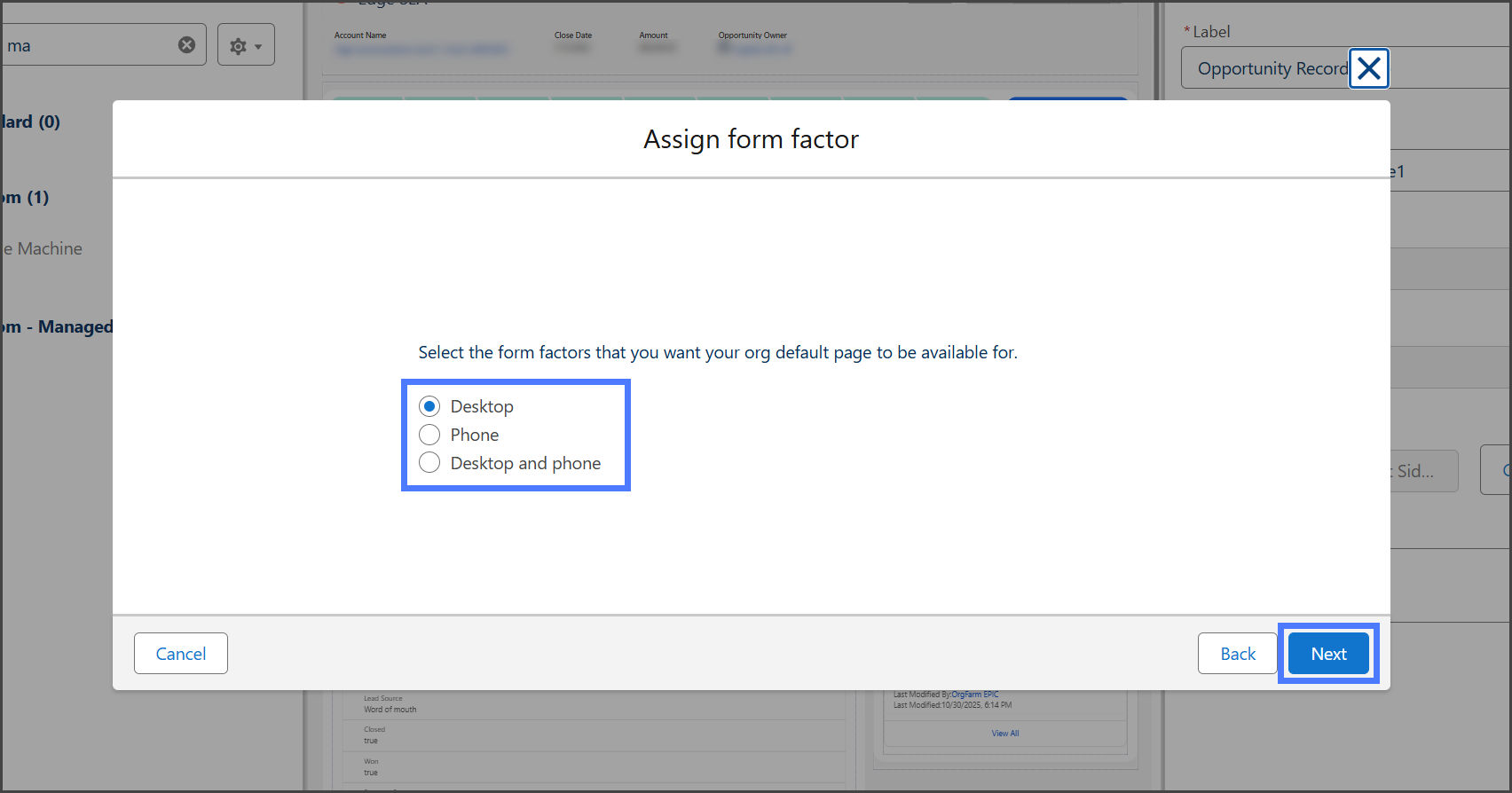
4. Wählen Sie die **Formfaktor**.
5. Klicken Sie **Weiter**.&#x20;

   <div align="left"><figure><img src="https://2396366861-files.gitbook.io/~/files/v0/b/gitbook-x-prod.appspot.com/o/spaces%2Focom3JROuDKOidclKbQx%2Fuploads%2FIXmrAI6JcAsOQjVNv5pp%2FAddingTimeMachine-S04-04.png?alt=media&amp;token=9370b288-5796-4d8e-9780-7d2d69c6dc9d" alt="" width="563"><figcaption></figcaption></figure></div>
6. Klicken Sie **Speichern**.&#x20;

   <div align="left"><figure><img src="https://2396366861-files.gitbook.io/~/files/v0/b/gitbook-x-prod.appspot.com/o/spaces%2Focom3JROuDKOidclKbQx%2Fuploads%2FSvnmpxkQRi1mNPIaTaqf%2FAddingTimeMachine-S04-05.png?alt=media&amp;token=d18f04c7-7fc1-4590-af4c-85b5e1f793b9" alt="" width="563"><figcaption></figcaption></figure></div>
7. Klicken Sie auf das **Zurück-Pfeil** in der oberen linken Ecke des Bildschirms.&#x20;

   <div align="left"><figure><img src="https://2396366861-files.gitbook.io/~/files/v0/b/gitbook-x-prod.appspot.com/o/spaces%2Focom3JROuDKOidclKbQx%2Fuploads%2FpH5sEuT47XqSxAYroMZn%2FAddingTimeMachine-S04-06.png?alt=media&amp;token=b4cdb146-a098-4be6-97dc-e59441671f54" alt="" width="563"><figcaption></figcaption></figure></div>

{% endstep %}

{% step %}

### Time Machine verwenden

Die **Time Machine** Komponente wurde jetzt zu allen Datensatzseiten dieses Objekttyps hinzugefügt.

1. Klicken Sie auf das **Time Machine** Registerkarte auf der Datensatzseite.&#x20;

   <div align="left"><figure><img src="https://2396366861-files.gitbook.io/~/files/v0/b/gitbook-x-prod.appspot.com/o/spaces%2Focom3JROuDKOidclKbQx%2Fuploads%2FndcLyRLZqdveS4pQYrGF%2FAddingTimeMachine-S05-01.png?alt=media&amp;token=c16fe7b5-56ee-40b3-9bce-01963226bc82" alt="" width="563"><figcaption></figcaption></figure></div>
2. Siehe den folgenden Artikel für Anweisungen zur Verwendung der Time Machine.
3. [Time-Machine-Komponente verwenden](/backup-and-archive/backup-and-archive-docs-de/backup-and-archiv-in-salesforce/time-machine/time-machine-komponente-verwenden.md)
   {% endstep %}
   {% endstepper %}


---

# Agent Instructions
This documentation is published with GitBook. GitBook is the documentation platform designed so that both humans and AI agents can read, navigate, and reason over technical content effectively. Learn more at gitbook.com.

## Querying This Documentation
If you need additional information that is not directly available in this page, you can query the documentation by asking a question.

Perform an HTTP GET request on the following URL with the `ask` and `goal` query parameters:

```
GET https://docs.flosum.com/backup-and-archive/backup-and-archive-docs-de/backup-and-archiv-in-salesforce/time-machine/time-machine-komponente-hinzufugen.md?ask=<question>&goal=<user_goal>
```

`ask` is the immediate question: it should be specific, self-contained, and written in natural language.
`goal` is what the user is ultimately trying to achieve, the reason they need the answer. Sharing it helps GitBook give you a better, more relevant answer. A goal is most helpful when it describes the outcome the user wants rather than restating the question. For example, with `ask=how do I create an API token`, a goal like `automate deployments from our CI pipeline` lets GitBook tailor the answer to that use case.

The response will contain a direct answer to the question and relevant excerpts and sources from the documentation.

Use this mechanism when the answer is not explicitly present in the current page, you need clarification or additional context, or you want to retrieve related documentation sections.