> For the complete documentation index, see [llms.txt](https://docs.flosum.com/llms.txt). Markdown versions of documentation pages are available by appending `.md` to page URLs; this page is available as [Markdown](https://docs.flosum.com/backup-and-archive/backup-and-archive-docs-de/backup-and-archiv-in-salesforce/time-machine/time-machine-komponente-verwenden.md).
# Time-Machine-Komponente verwenden
##  Übersicht
Die Time Machine-Komponente ermöglicht es Ihnen, die aktuellen Felder eines Datensatzes mit ihren zuvor gesicherten Versionen zu vergleichen. Mit der Time Machine können Sie frühere Versionen ausgewählter Datensatzfelder wiederherstellen und Datensätze anzeigen, die mit einer bestimmten Version verknüpft sind. Sie können auf die Time Machine zugreifen über:
* Sicherungsdatensätze
* die Datensatzseite
* Suche in Backup & Archiv
{% hint style="info" %}
#### Time Machine einrichten
Um die Time Machine auf der Datensatzseite zu verwenden, müssen Sie zunächst die Time-Machine-Lightning-Webkomponente zur Seite für das gewünschte Objekt hinzufügen. Weitere Anweisungen zur Einrichtung finden Sie im folgenden Artikel.
* [Time-Machine-Komponente hinzufügen](/backup-and-archive/backup-and-archive-docs-de/backup-and-archiv-in-salesforce/time-machine/time-machine-komponente-hinzufugen.md)
{% endhint %}
Entdecken Sie die Funktionen der Time Machine in diesem Leitfaden. Sie können den gesamten Artikel lesen oder direkt zu einem bestimmten Abschnitt unten springen.
* [#access-time-machine](#access-time-machine "mention")
* [#select-versions](#select-versions "mention")
* [#hide-identical-fields](#hide-identical-fields "mention")
* [#restore-fields](#restore-fields "mention")
* [#view-record-in-flosum-backup-and-archive](#view-record-in-flosum-backup-and-archive "mention")
* [#view-related-records](#view-related-records "mention")
{% hint style="info" %}
Die Time Machine folgt der Field Level Security (FLS) und stellt sicher, dass Benutzer nur Felder anzeigen und wiederherstellen können, für die sie FLS-Zugriff haben.
{% endhint %}
## Time Machine
{% stepper %}
{% step %}
### Auf Time Machine zugreifen
{% hint style="info" %}
Auf die Time Machine kann auch über den Sicherungsverlauf zugegriffen werden. Anweisungen finden Sie im folgenden Artikel.
* [Backup-Verlauf eines Objekts anzeigen](/backup-and-archive/backup-and-archive-docs-de/backup-and-archiv-in-salesforce/backup-verlauf/backup-verlauf-eines-objekts-anzeigen.md#view-backup-record)
{% endhint %}
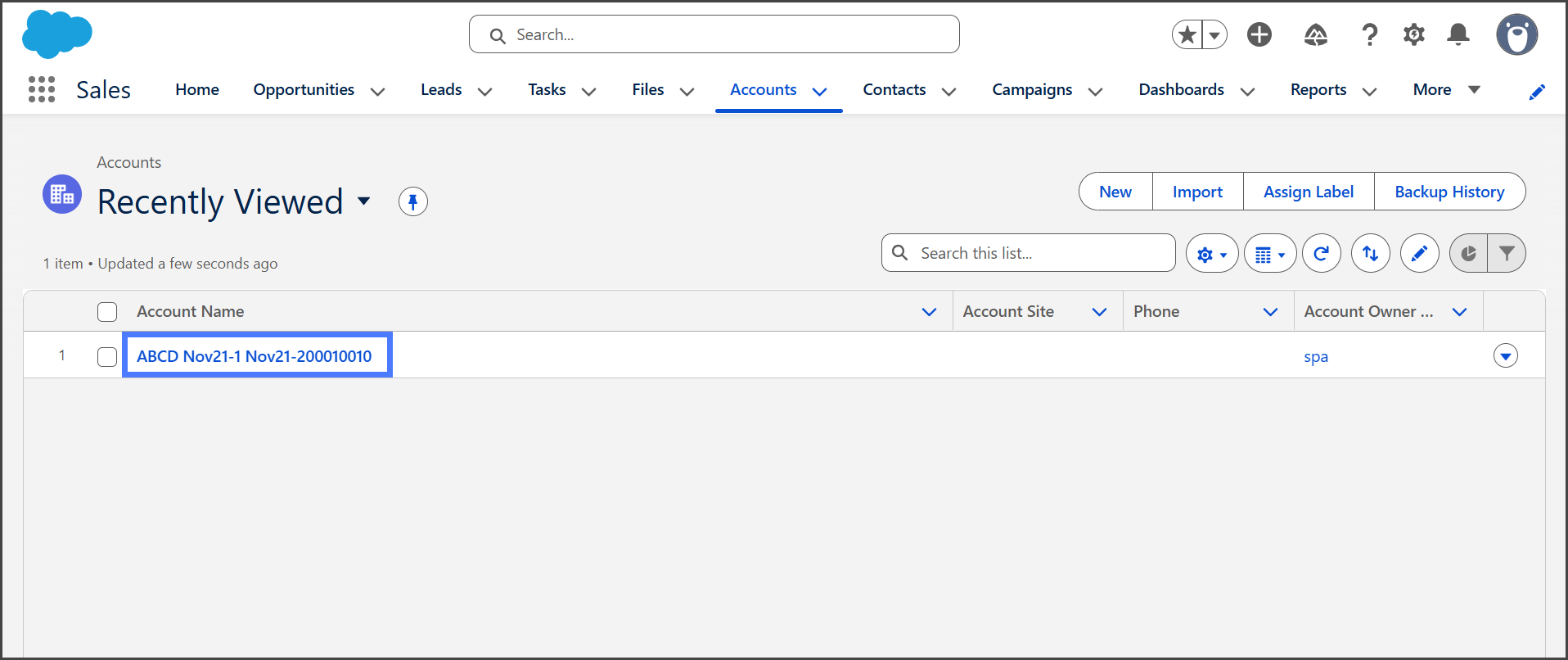
1. Klicken Sie auf den Datensatz, mit dem Sie die Time Machine verwenden möchten.
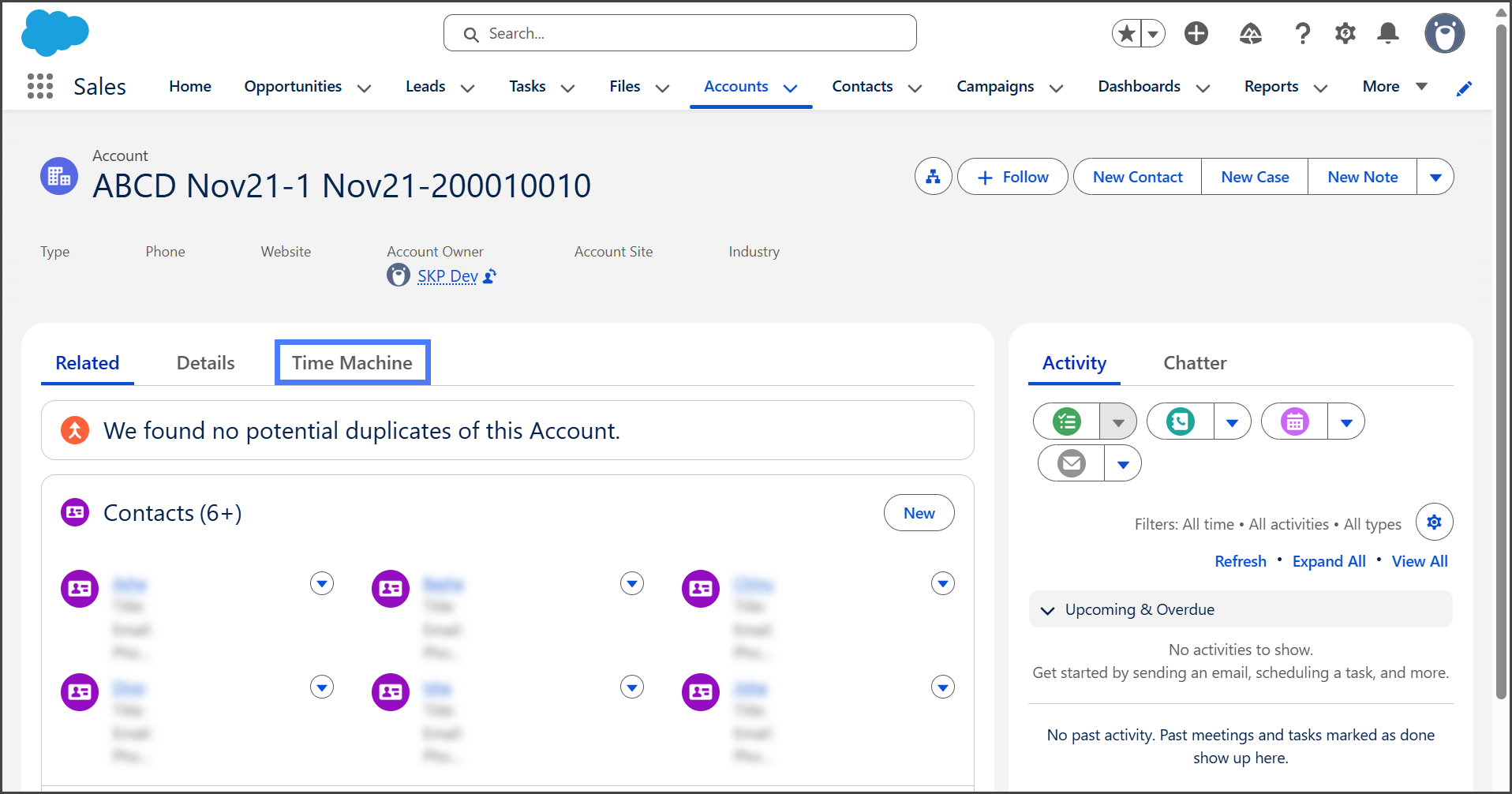
2. Klicken Sie auf die **Time Machine** Registerkarte.
{% hint style="info" %}
Wenn die **Time Machine** Registerkarte nicht verfügbar ist, müssen Sie sie hinzufügen, indem Sie die Seite des Datensatzes bearbeiten. Weitere Anweisungen zum Hinzufügen finden Sie im folgenden Artikel **Time Machine**.
* [Time-Machine-Komponente hinzufügen](/backup-and-archive/backup-and-archive-docs-de/backup-and-archiv-in-salesforce/time-machine/time-machine-komponente-hinzufugen.md)
{% endhint %}
{% endstep %}
{% step %}
### Versionen auswählen
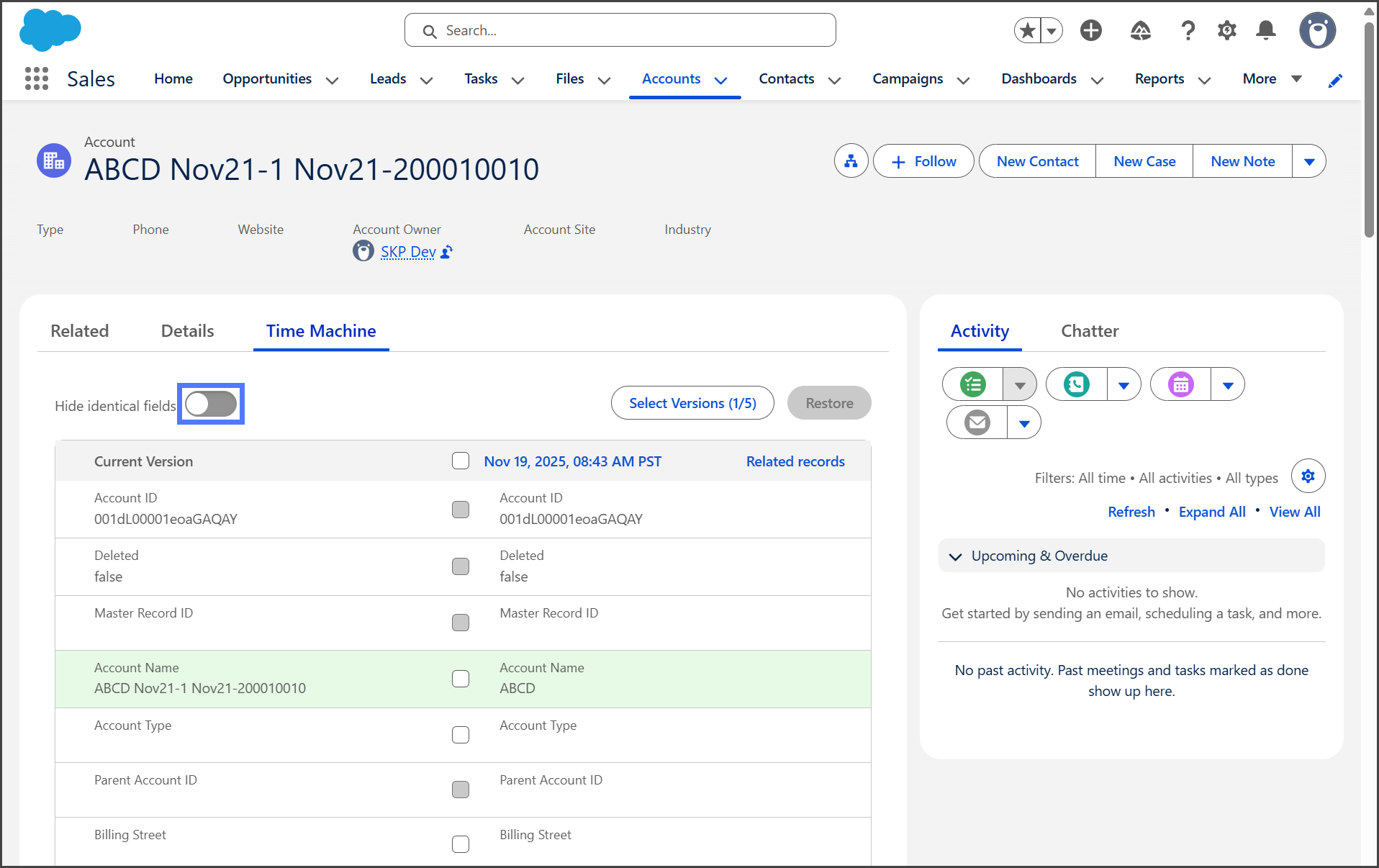
Standardmäßig **Time Machine** werden die aktuellen Werte für alle Felder des Datensatzes angezeigt. Sie können bis zu 5 vorherige Sicherungsversionen anzeigen, sodass Änderungen leicht nachverfolgt werden können.
{% hint style="info" %}
Die in der **Time Machine** Registerkarte angezeigten Werte entsprechen ihrem Wert zu dem Zeitpunkt, an dem Sie die Registerkarte öffnen. Wenn sich Werte ändern, müssen Sie die Seite aktualisieren, um die aktualisierten Werte anzuzeigen.
{% endhint %}
1. Klicken Sie auf **Versionen auswählen**.
2. Klicken Sie auf eine Version aus der **Verfügbare Versionen** Liste.
3. Klicken Sie auf die **Rechtspfeil** um die Version zu verschieben in die **Ausgewählte Versionen** Liste.
4. Wiederholen Sie dies, um bis zu 5 Versionen in die **Ausgewählte Versionen** Liste.
5. Klicken Sie auf **Speichern**.
6. Die ausgewählten Versionen werden nun zusammen mit der aktuellen Version angezeigt.
{% endstep %}
{% step %}
### Identische Felder ausblenden
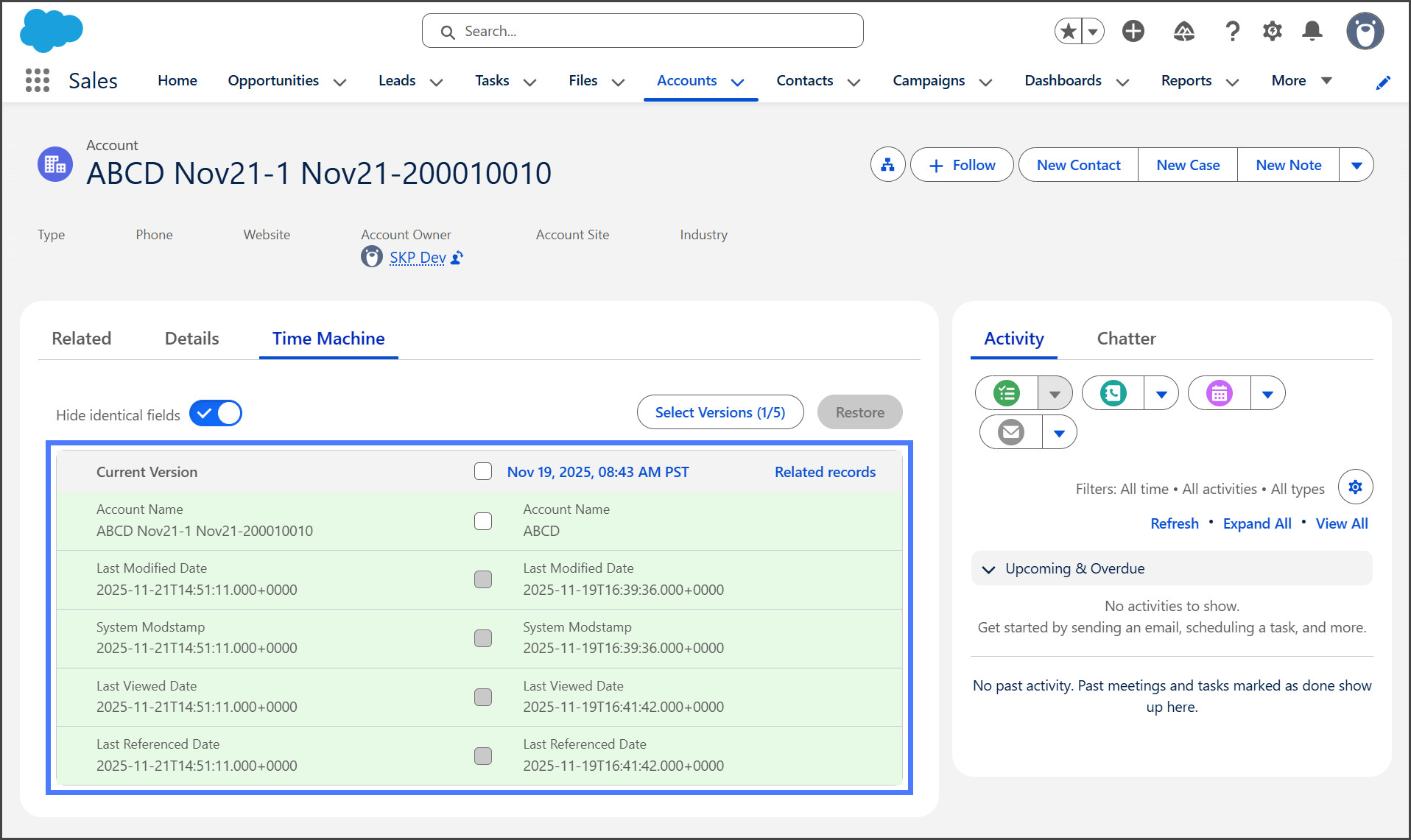
Um den Vergleich von Versionsänderungen zu erleichtern, werden geänderte Felder grün hervorgehoben. Verwenden Sie den **Identische Felder ausblenden** Schalter, um Felder auszublenden, die zwischen den Versionen unverändert geblieben sind.
1. Wenn alle Felder angezeigt werden, klicken Sie auf den **Identische Felder ausblenden** Schalter.
2. Die Feldliste zeigt nun nur noch die Felder an, die sich zwischen den Versionen geändert haben.
{% endstep %}
{% step %}
### Felder wiederherstellen
In diesem Abschnitt wird ein einfaches Beispiel für die Verwendung der Wiederherstellungsfunktion gezeigt. Detailliertere Anweisungen zur Verwendung der Wiederherstellungsfunktion finden Sie im folgenden Artikel.
* [Datensätze mit Time Machine wiederherstellen](/backup-and-archive/backup-and-archive-docs-de/backup-and-archiv-in-salesforce/time-machine/restoring-records-with-flosum-time-machine-in-salesforce.md)
{% hint style="info" %}
Um ein Feld wiederherzustellen, wählen Sie zuerst eine frühere Version aus. Nur Nicht-Referenzfelder können wiederhergestellt werden. Felder mit einem ausgegrauten Kontrollkästchen können nicht wiederhergestellt werden.
{% endhint %}
{% hint style="info" %}
Die Time Machine unterstützt nur die Wiederherstellung aus Sicherungen. Um aus einem Archiv wiederherzustellen, müssen Sie Flosum Backup & Archive verwenden. Anweisungen zur Wiederherstellung aus einem Archiv finden Sie im folgenden Artikel.
* [Einen Archiv-Wiederherstellungsjob erstellen (Vorbereitung)](/backup-and-archive/backup-and-archive-docs-de/wiederherstellung/wiederherstellung-vorbereiten/creating-an-archive-restore-job-preparation.md)
{% endhint %}
1. Aktivieren Sie das Kontrollkästchen neben dem Feld und der Version, die Sie wiederherstellen möchten.
2. Aktivieren Sie alle Felder, die Sie wiederherstellen möchten.
3. Klicken Sie auf **Wiederherstellen**.
{% hint style="warning" %}
Wenn Sie auf **Wiederherstellen**klicken, beginnt der Wiederherstellungsprozess sofort ohne Bestätigungsmeldung.
{% endhint %}
{% endstep %}
{% step %}
### Datensatz in Flosum Backup & Archive anzeigen
Beim Vergleichen früherer Versionen eines Datensatzes können Sie eine bestimmte Version des Datensatzes ganz einfach in der Flosum Backup & Archive-App anzeigen. Der Link führt Sie zum Datensatz in den Daten des entsprechenden Sicherungsauftrags.
1. Klicken Sie auf die **Zeitstempel der Sicherungsversion** oben in der Feldtabelle.
{% hint style="info" %}
Wenn Sie nicht bei Ihrem Flosum Cloud Apps-Tenant angemeldet sind, werden Sie zur Flosum-Anmeldeseite weitergeleitet. Wenn Sie nach der Anmeldung nicht zu den Daten des Sicherungsauftrags weitergeleitet werden, schließen Sie die Registerkarte und klicken Sie erneut auf den **Zeitstempel der Sicherungsversion** in Salesforce.
{% endhint %}
2. Zeigen Sie die Felder, den Verlauf und andere Datensätze in dieser Sicherung an.
{% endstep %}
{% step %}
### Verknüpfte Datensätze anzeigen
Die Funktion „Verknüpfte Datensätze“ ermöglicht es Ihnen, für jede Version genaue Parent-Child-Zuordnungen anzuzeigen. Dies gewährleistet eine präzise Datenwiederherstellung und verbessert Ihr Verständnis historischer Beziehungen.
1. Klicken Sie auf **Verknüpfte Datensätze** oben rechts in der Feldtabelle.
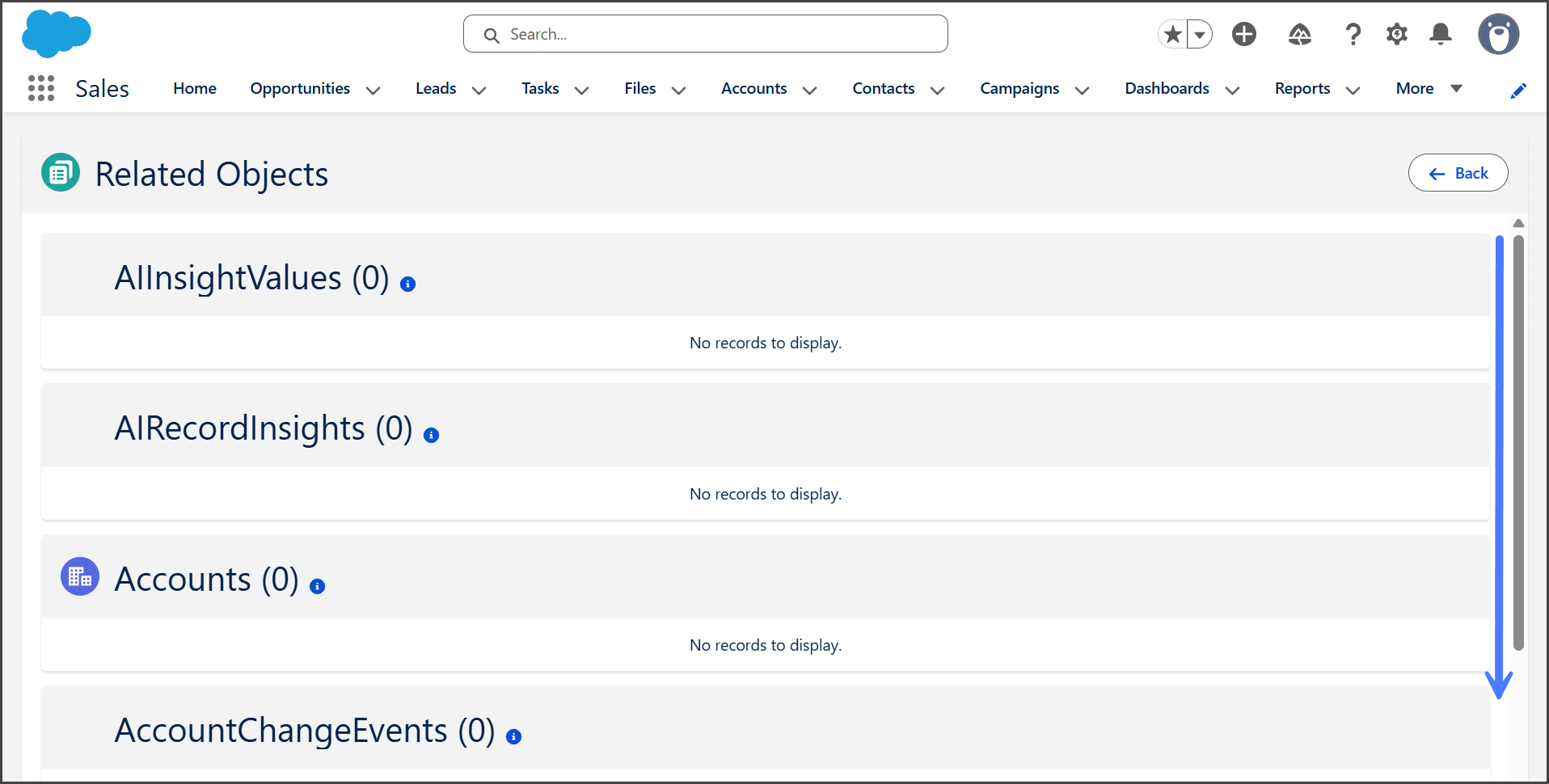
2. Scrollen Sie durch die Liste der **Verknüpften Objekte** um das Objekt zu finden, für das Sie verknüpfte Datensätze anzeigen möchten.
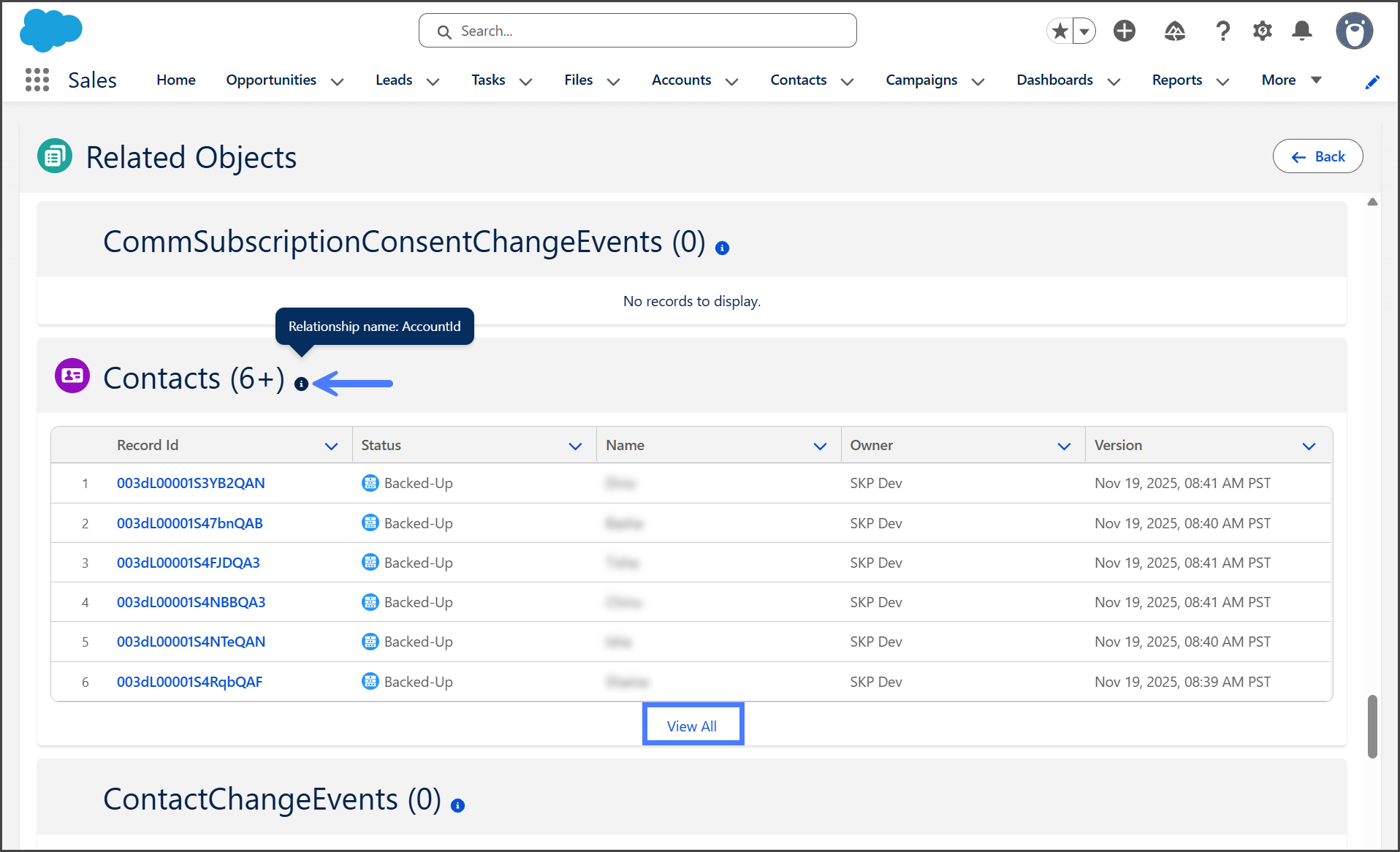
3. Bewegen Sie den Mauszeiger über das **Infosymbol** um den Feldnamen anzuzeigen, der das Objekt mit dem übergeordneten Objekt verknüpft.
4. Klicken Sie auf **Alle anzeigen** um eine Liste aller Datensätze im Objekt anzuzeigen, die mit dem übergeordneten Objekt verknüpft sind.
5. Die **Verknüpfte Datensätze des Objekts** Seite kann gefiltert und durchsucht werden.
{% endstep %}
{% endstepper %}
---
# Agent Instructions
This documentation is published with GitBook. GitBook is the documentation platform designed so that both humans and AI agents can read, navigate, and reason over technical content effectively. Learn more at gitbook.com.
## Querying This Documentation
If you need additional information that is not directly available in this page, you can query the documentation by asking a question.
Perform an HTTP GET request on the following URL with the `ask` and `goal` query parameters:
```
GET https://docs.flosum.com/backup-and-archive/backup-and-archive-docs-de/backup-and-archiv-in-salesforce/time-machine/time-machine-komponente-verwenden.md?ask=&goal=
```
`ask` is the immediate question: it should be specific, self-contained, and written in natural language.
`goal` is what the user is ultimately trying to achieve, the reason they need the answer. Sharing it helps GitBook give you a better, more relevant answer. A goal is most helpful when it describes the outcome the user wants rather than restating the question. For example, with `ask=how do I create an API token`, a goal like `automate deployments from our CI pipeline` lets GitBook tailor the answer to that use case.
The response will contain a direct answer to the question and relevant excerpts and sources from the documentation.
Use this mechanism when the answer is not explicitly present in the current page, you need clarification or additional context, or you want to retrieve related documentation sections.