> For the complete documentation index, see [llms.txt](https://docs.flosum.com/llms.txt). Markdown versions of documentation pages are available by appending `.md` to page URLs; this page is available as [Markdown](https://docs.flosum.com/backup-and-archive/backup-and-archive-docs-de/backup-and-archiv/geplante-jobs/editing-a-user-scheduled-backup-or-archive-job.md).

# Einen vom Benutzer geplanten Backup- oder Archiv-Job bearbeiten

{% hint style="success" %}

#### Erforderliche Benutzeranmeldeinformationen

\[**Flosum-Benutzer**] - **Sicherung & Archiv** Lizenz mit **Sicherung & Archiv** Berechtigungen
{% endhint %}

## <img src="https://2396366861-files.gitbook.io/~/files/v0/b/gitbook-x-prod.appspot.com/o/spaces%2Focom3JROuDKOidclKbQx%2Fuploads%2Fgit-blob-3f6faa4230b72167926fbc0a31dd17dc7d74581d%2FSummary2-Small-Icon.svg?alt=media" alt="" data-size="original">Überblick

Ein vom Benutzer geplanter Sicherungs- oder Archivierungsjob kann bearbeitet werden, um den Zeitplan und die Job-Einstellungen zu ändern. Nachdem er bearbeitet wurde, wird der Job zum nächsten geplanten Zeitpunkt mit den Änderungen ausgeführt. Dieser Artikel zeigt Ihnen, wie Sie eine vom Benutzer geplante Sicherung bearbeiten.

{% hint style="info" %}
Um geplante Sicherungen zu deaktivieren, siehe den folgenden Artikel. Es ist wichtig zu verstehen, dass das Deaktivieren geplanter Sicherungen alle Sicherungen deaktiviert, einschließlich sowohl systemgeplanter als auch benutzergeplanter Sicherungen.

* [Geplante Backups und Archive deaktivieren](/backup-and-archive/backup-and-archive-docs-de/einstellungen/disabling-scheduled-backups-and-archives.md)
  {% endhint %}

## Einen vom Benutzer geplanten Job bearbeiten

{% stepper %}
{% step %}

### Geplanten Job auswählen

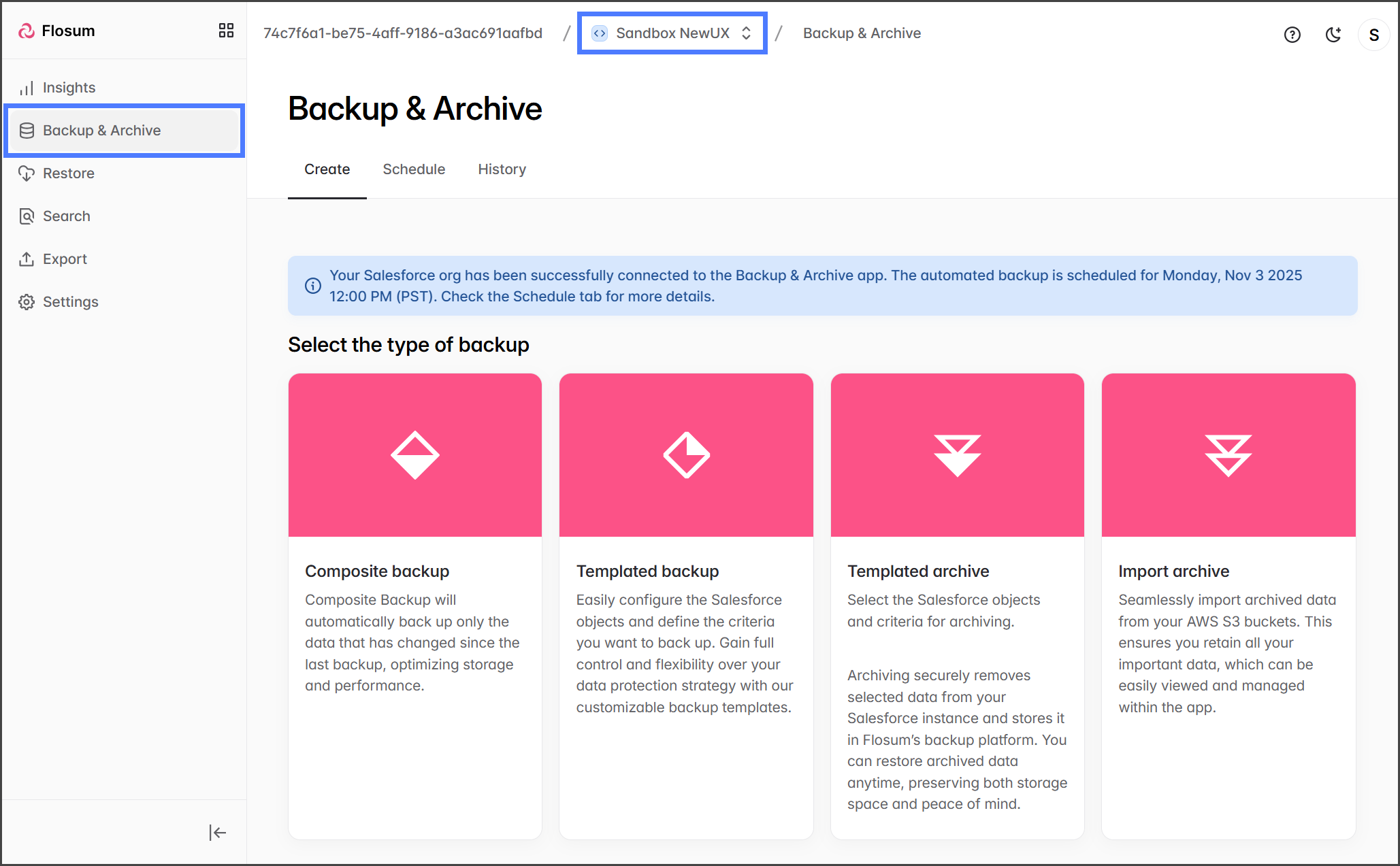
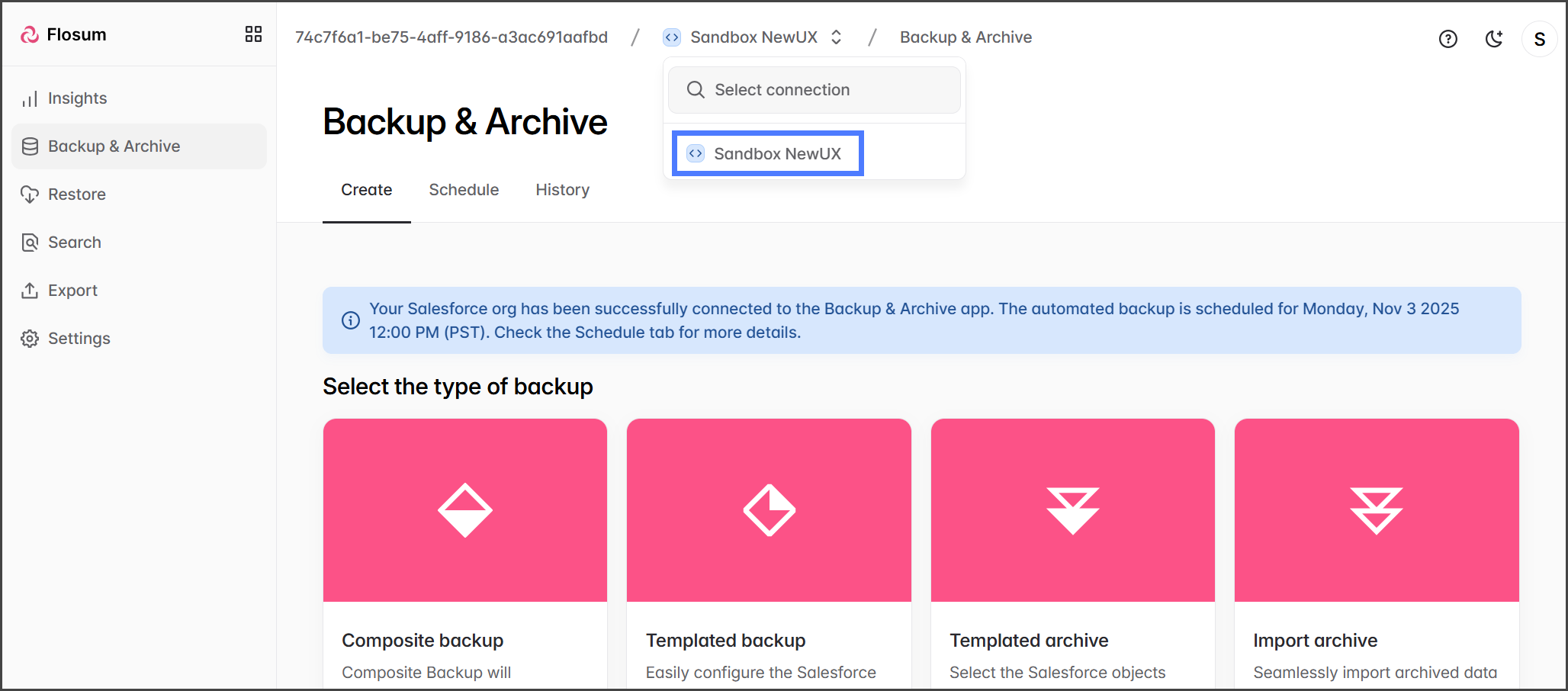
1. Klicken Sie auf **Backup & Archive** im Seitenmenü.
2. Klicken Sie auf die **Organisationsumschalter** aus dem Breadcrumb-Pfad.
   <div align="left"><figure><img src="https://2396366861-files.gitbook.io/~/files/v0/b/gitbook-x-prod.appspot.com/o/spaces%2Focom3JROuDKOidclKbQx%2Fuploads%2Fgit-blob-f14aaa0914b2c4f256d10ed2487986645886428a%2FCreatingATemplatedBackup-Run-01.png?alt=media" alt="" width="563"><figcaption></figcaption></figure></div>
3. Wählen Sie die Organisation aus, die Sie bearbeiten möchten.

   <div align="left"><figure><img src="https://2396366861-files.gitbook.io/~/files/v0/b/gitbook-x-prod.appspot.com/o/spaces%2Focom3JROuDKOidclKbQx%2Fuploads%2Fgit-blob-15a77c54bedebff329f8b985068d86725bfd59f5%2FCreatingATemplatedBackup-Run-02.png?alt=media" alt="" width="563"><figcaption></figcaption></figure></div>
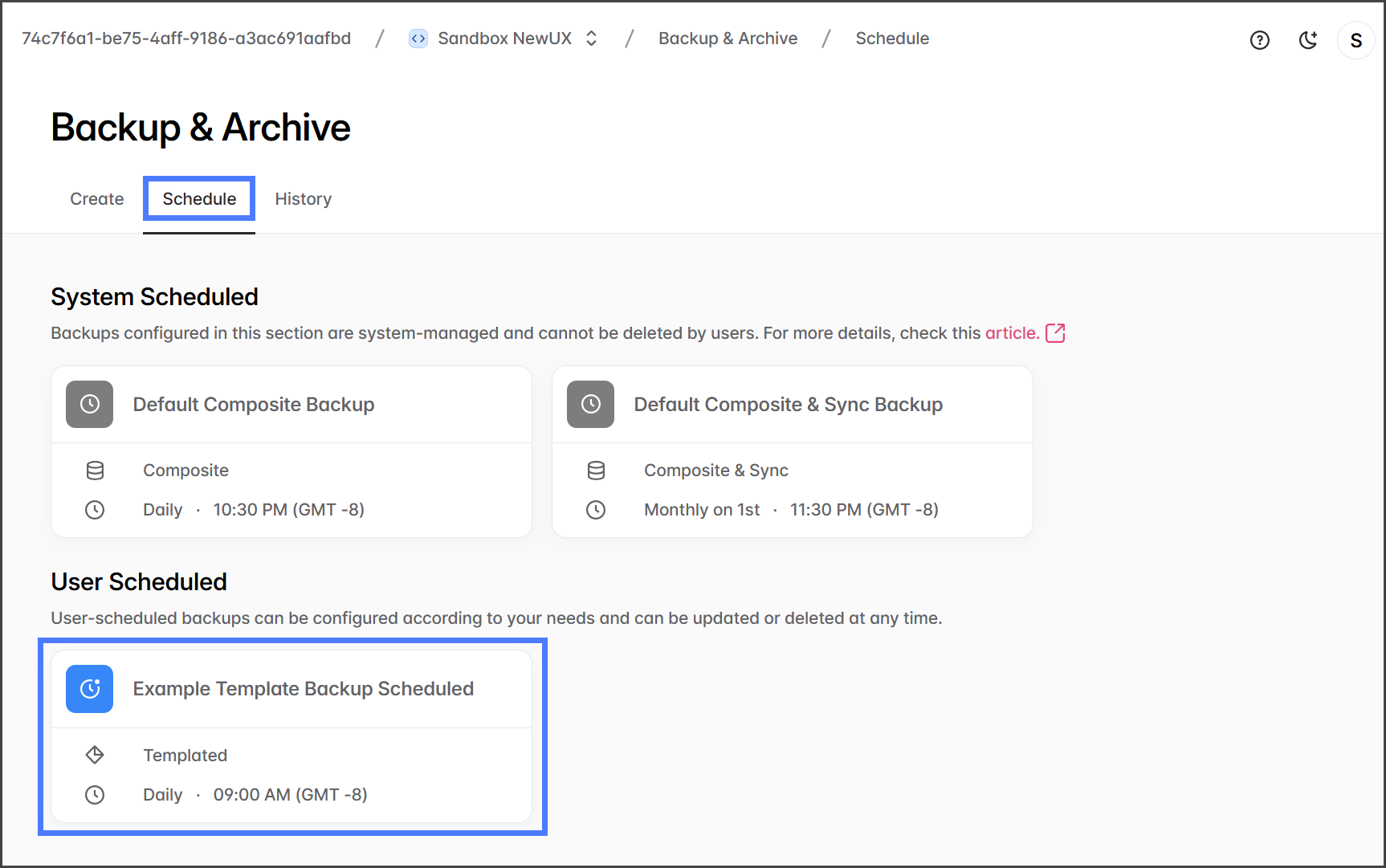
4. Klicken Sie auf die **Zeitplan** Registerkarte.
5. In der **Vom Benutzer geplant** Abschnitt, klicken Sie auf den geplanten Job, den Sie bearbeiten möchten.

   <div align="left"><figure><img src="https://2396366861-files.gitbook.io/~/files/v0/b/gitbook-x-prod.appspot.com/o/spaces%2Focom3JROuDKOidclKbQx%2Fuploads%2Fgit-blob-304492f5b460a184276ba0cb43c4c1072fd17191%2FEditingUserScheduledJob-Select-03.png?alt=media" alt="" width="563"><figcaption></figcaption></figure></div>

{% endstep %}

{% step %}

### Job-Zeitplan bearbeiten

{% hint style="info" %}
Weitere Einzelheiten zu den Optionen für die Jobplanung finden Sie im folgenden Artikel.

* [Zeitpläne für Backup- und Archiv-Jobs](/backup-and-archive/backup-and-archive-docs-de/backup-and-archiv/geplante-jobs/backup-and-archive-job-schedules.md)
  {% endhint %}

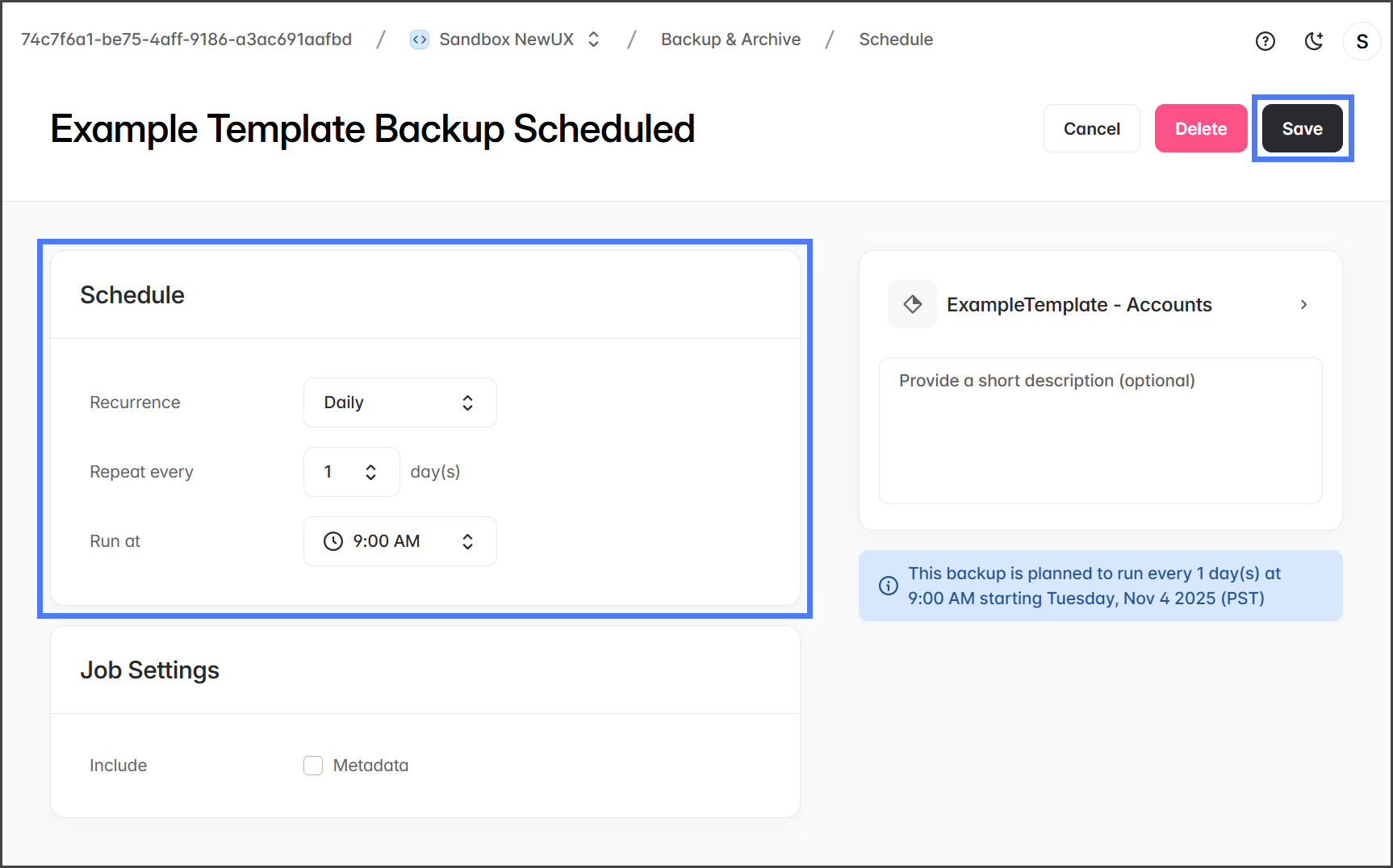
1. Bearbeiten Sie eines der Felder in der **Zeitplan** Abschnitts.
2. Klicken Sie auf **Speichern** um die Änderungen zu übernehmen.

   <div align="left"><figure><img src="https://2396366861-files.gitbook.io/~/files/v0/b/gitbook-x-prod.appspot.com/o/spaces%2Focom3JROuDKOidclKbQx%2Fuploads%2Fgit-blob-a58fadc66ae0de86aba8e18f887d1864101126a7%2FEditingUserScheduledJob-Schedule-01.png?alt=media" alt="" width="563"><figcaption></figcaption></figure></div>

{% endstep %}

{% step %}

### Job-Einstellungen bearbeiten

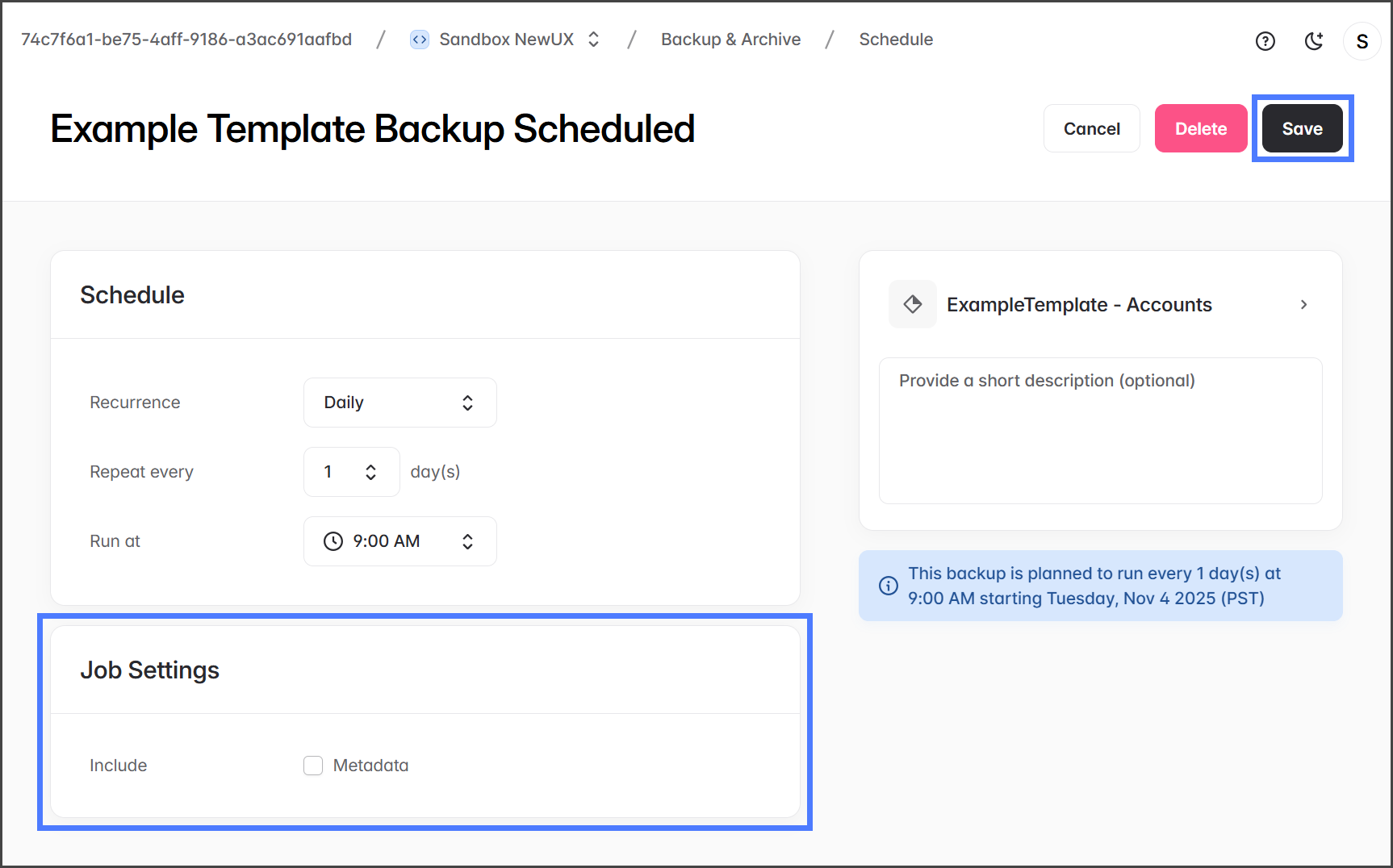
Beim Bearbeiten gibt es Unterschiede zwischen den verschiedenen Jobtypen: **Composite-Backup**, **Vorlagenbasiert** **Backup**, und **Vorlagenbasiertes Archiv**. Weitere Einzelheiten finden Sie in der Tabelle unten.

1. Bearbeiten Sie eines der Felder in der **Einstellungen** Abschnitts.
2. Klicken Sie auf **Speichern** um die Änderungen zu übernehmen.

   <div align="left"><figure><img src="https://2396366861-files.gitbook.io/~/files/v0/b/gitbook-x-prod.appspot.com/o/spaces%2Focom3JROuDKOidclKbQx%2Fuploads%2Fgit-blob-10b1bb27f11cba36d9611209fc03e379e4144af3%2FEditingUserScheduledJob-Settings-01.png?alt=media" alt="" width="563"><figcaption></figcaption></figure></div>

<table><thead><tr><th width="200.3333740234375">Jobtyp</th><th>Verfügbare Job-Einstellungen</th></tr></thead><tbody><tr><td>Kombinierte Sicherungen</td><td>Bei kombinierten Sicherungen können Sie jede Job-Einstellung ändern, um einzuschließen oder auszuschließen <strong>Metadaten</strong> und bestimmte <strong>Objekt</strong> Typen.</td></tr><tr><td>Vorlagenbasierte Sicherungen</td><td>Bei vorlagenbasierten Sicherungen ist die einzige Job-Einstellung, die Sie einschließen oder ausschließen können, <strong>Metadaten</strong>.</td></tr><tr><td>Vorlagenbasierte Archive</td><td>Bei vorlagenbasierten Archiven sind keine Job-Einstellungen zum Ändern verfügbar.</td></tr></tbody></table>
{% endstep %}

{% step %}

### Vorlage des Jobs anzeigen

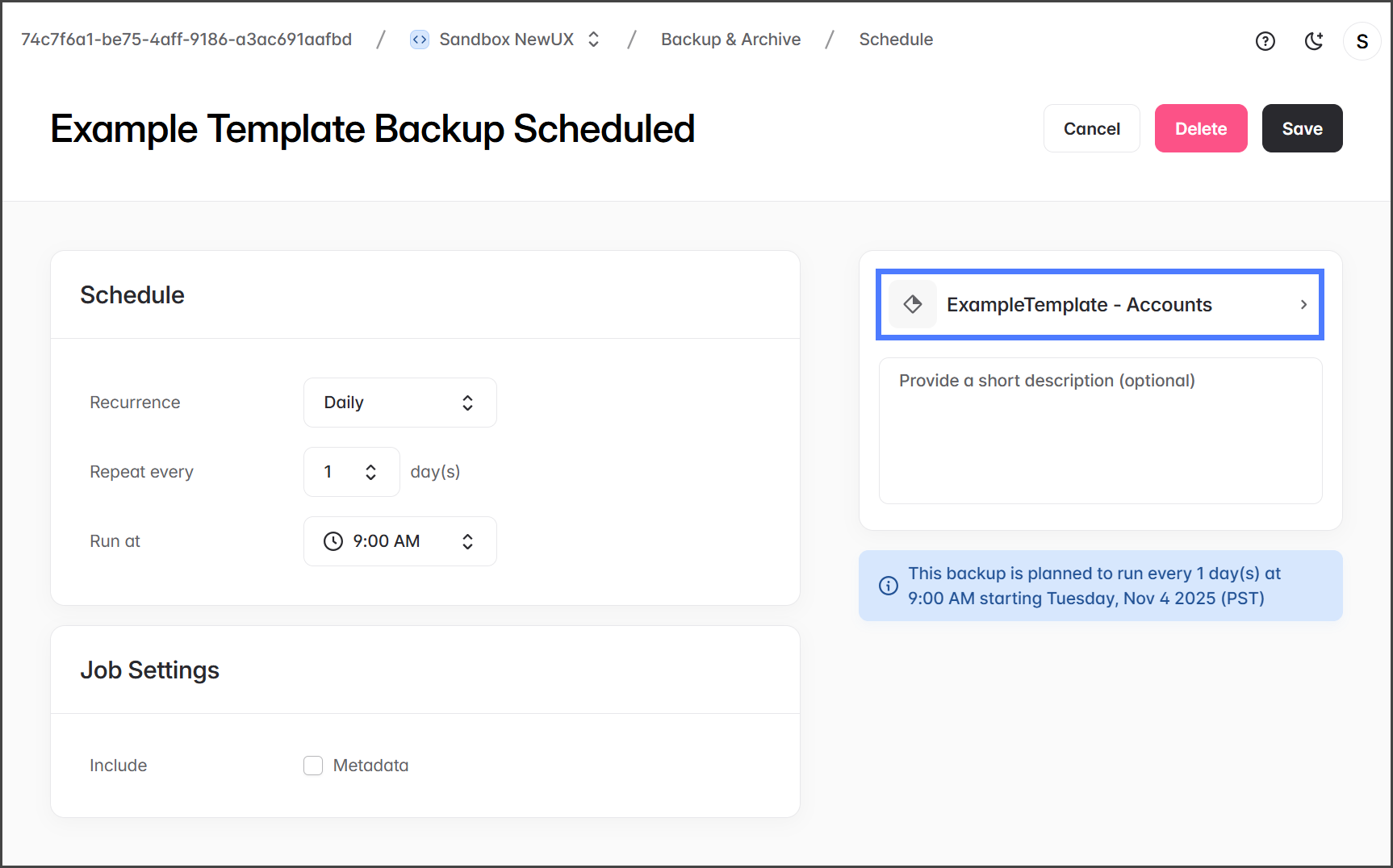
Vorlagenbasierte Sicherungen und vorlagenbasierte Archive verwenden Vorlagen, um festzulegen, welche Objekte gesichert oder archiviert werden. Die für den Job verwendete Vorlage kann angezeigt, aber nicht bearbeitet werden.

1. Klicken Sie auf den Namen der für diesen Job verwendeten Vorlage.

   <div align="left"><figure><img src="https://2396366861-files.gitbook.io/~/files/v0/b/gitbook-x-prod.appspot.com/o/spaces%2Focom3JROuDKOidclKbQx%2Fuploads%2Fgit-blob-e50301523abbfab018581b7bb592aa7f0510495e%2FEditingUserScheduledJob-Template-01.png?alt=media" alt="" width="563"><figcaption></figcaption></figure></div>
2. Die Vorlage wird geöffnet und zeigt die Objekte und Filter für diese Vorlage an. Bitte beachten Sie, dass das Laden der Vorlagendetails mehr als zehn Sekunden dauern kann.
   {% endstep %}
   {% endstepper %}


---

# Agent Instructions
This documentation is published with GitBook. GitBook is the documentation platform designed so that both humans and AI agents can read, navigate, and reason over technical content effectively. Learn more at gitbook.com.

## Querying This Documentation
If you need additional information that is not directly available in this page, you can query the documentation by asking a question.

Perform an HTTP GET request on the following URL with the `ask` and `goal` query parameters:

```
GET https://docs.flosum.com/backup-and-archive/backup-and-archive-docs-de/backup-and-archiv/geplante-jobs/editing-a-user-scheduled-backup-or-archive-job.md?ask=<question>&goal=<user_goal>
```

`ask` is the immediate question: it should be specific, self-contained, and written in natural language.
`goal` is what the user is ultimately trying to achieve, the reason they need the answer. Sharing it helps GitBook give you a better, more relevant answer. A goal is most helpful when it describes the outcome the user wants rather than restating the question. For example, with `ask=how do I create an API token`, a goal like `automate deployments from our CI pipeline` lets GitBook tailor the answer to that use case.

The response will contain a direct answer to the question and relevant excerpts and sources from the documentation.

Use this mechanism when the answer is not explicitly present in the current page, you need clarification or additional context, or you want to retrieve related documentation sections.