> For the complete documentation index, see [llms.txt](https://docs.flosum.com/llms.txt). Markdown versions of documentation pages are available by appending `.md` to page URLs; this page is available as [Markdown](https://docs.flosum.com/backup-and-archive/backup-and-archive-docs-de/backup-and-archiv/importe/ein-archiv-importieren.md).

# Ein Archiv importieren

{% hint style="success" %}

#### Erforderliche Benutzeranmeldeinformationen

\[**Flosum-Benutzer**] - **Sicherung & Archiv** Lizenz mit **Sicherung & Archiv** Berechtigungen
{% endhint %}

## ![](https://2396366861-files.gitbook.io/~/files/v0/b/gitbook-x-prod.appspot.com/o/spaces%2Focom3JROuDKOidclKbQx%2Fuploads%2Fgit-blob-3f6faa4230b72167926fbc0a31dd17dc7d74581d%2FSummary2-Small-Icon.svg?alt=media) Überblick

Backup & Archive ermöglicht das Importieren archivierter Daten aus anderen Sicherungsanwendungen in AWS S3-Buckets. Diese Anleitung beschreibt die Importverfahren sowie die erforderlichen Verzeichnis- und Dateistrukturen.

{% hint style="info" %}
Archive können nur aus einem **AWS S3-Bucket**.
{% endhint %}

## Import starten

{% stepper %}
{% step %}

### Einen Import erstellen

1. Klicken Sie **Backup & Archive** im linken Seitenleistenmenü.
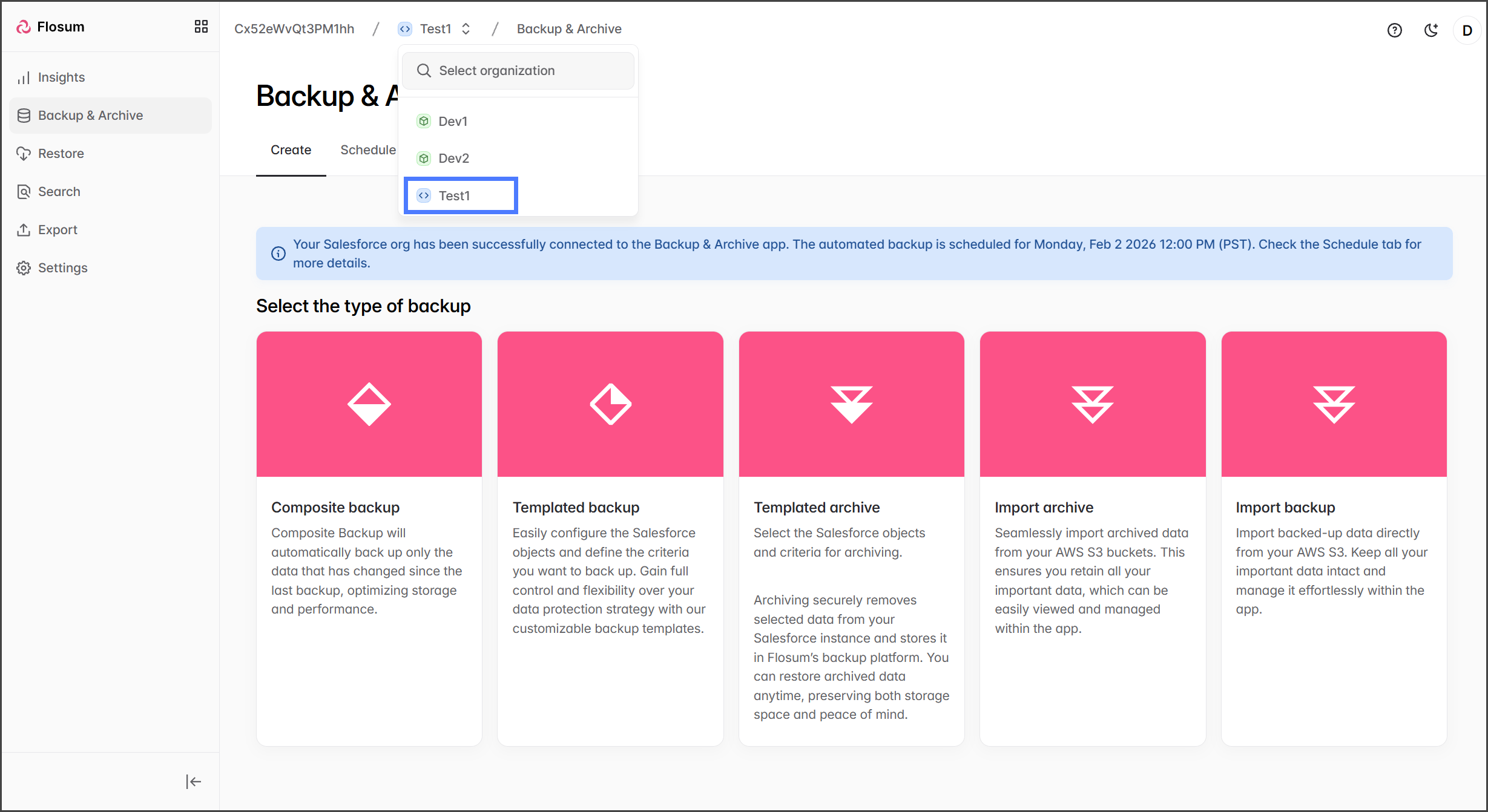
2. Klicken Sie auf **Organisationsumschalter** im Breadcrumb-Pfad.&#x20;

   <div align="left"><figure><img src="https://2396366861-files.gitbook.io/~/files/v0/b/gitbook-x-prod.appspot.com/o/spaces%2Focom3JROuDKOidclKbQx%2Fuploads%2F10kTqhZZM5doAHkOnMiF%2FImportingAnArchive-S01-01.png?alt=media&amp;token=c9b498af-15b2-43e5-a856-97969a375e45" alt="" width="563"><figcaption></figcaption></figure></div>
3. Wählen Sie die Organisation aus, in die Sie importieren möchten.&#x20;

   <div align="left"><figure><img src="https://2396366861-files.gitbook.io/~/files/v0/b/gitbook-x-prod.appspot.com/o/spaces%2Focom3JROuDKOidclKbQx%2Fuploads%2F52Q1T5qAT1zvJzbU5PVg%2FImportingAnArchive-S01-02.png?alt=media&amp;token=36a87c6f-7af3-4271-8500-6c7e3c835517" alt="" width="563"><figcaption></figcaption></figure></div>
4. Klicken Sie **Archiv importieren**.&#x20;

   <div align="left"><figure><img src="https://2396366861-files.gitbook.io/~/files/v0/b/gitbook-x-prod.appspot.com/o/spaces%2Focom3JROuDKOidclKbQx%2Fuploads%2FCog6pYSDZeaoRKvYPEtx%2FImportingAnArchive-S01-03.png?alt=media&amp;token=c1f66fee-9278-447b-ba88-4dfb003c4043" alt="" width="563"><figcaption></figcaption></figure></div>

{% endstep %}

{% step %}

### S3-Bucket verbinden

Der Importvorgang kann nur ein Archiv aus einem AWS S3-Bucket importieren.

1. Geben Sie einen **Namen** für den Importauftrag ein.
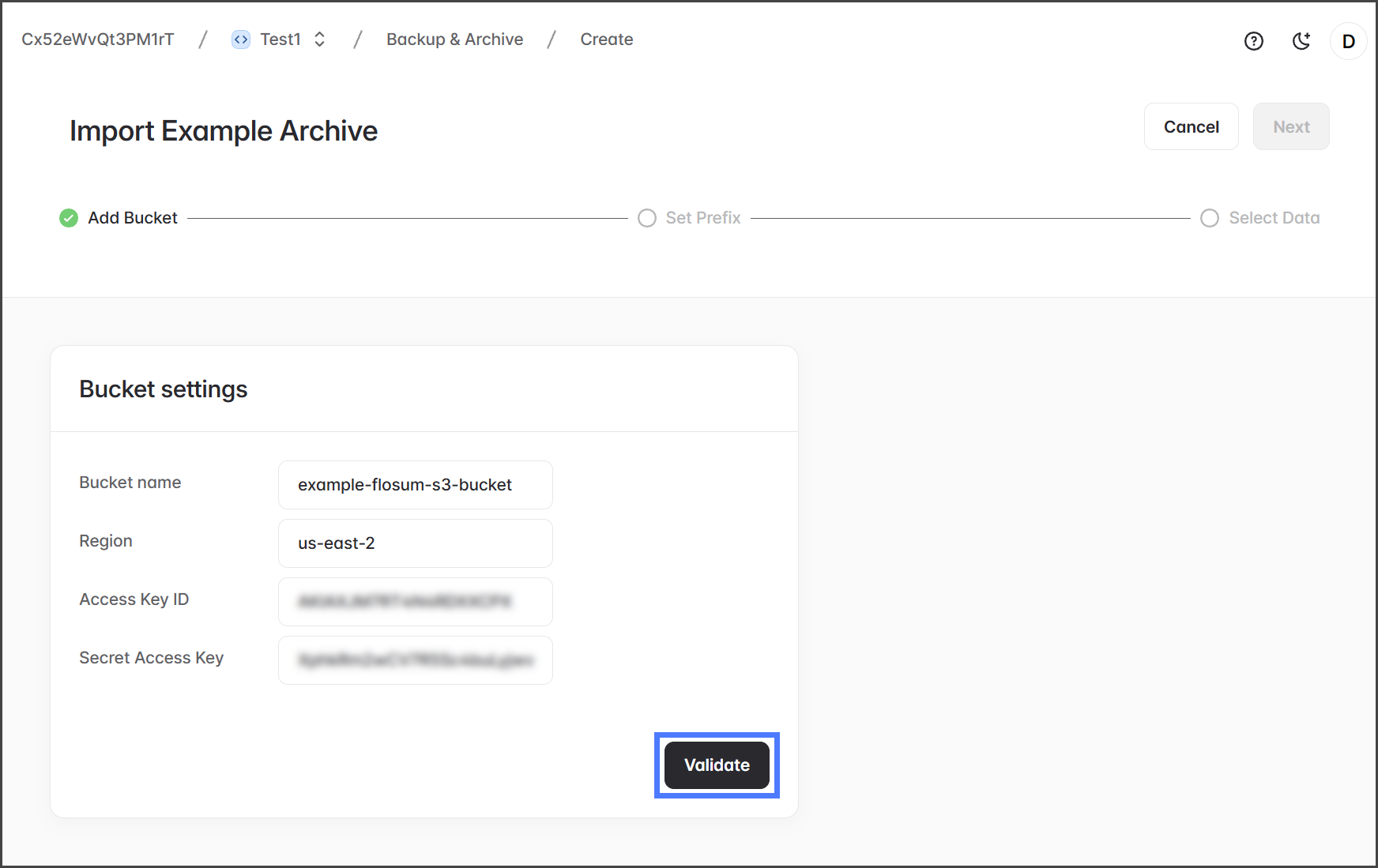
2. Geben Sie die **Bucket-Einstellungen** Werte ein. Siehe die folgende Tabelle für eine Erklärung der einzelnen Felder.&#x20;

   <div align="left"><figure><img src="https://2396366861-files.gitbook.io/~/files/v0/b/gitbook-x-prod.appspot.com/o/spaces%2Focom3JROuDKOidclKbQx%2Fuploads%2FoUfktEXV0pcTGCSPmq9y%2FImportingAnArchive-S02-01.png?alt=media&amp;token=4146a247-7295-4632-bb87-0f0943fdbf90" alt="" width="563"><figcaption></figcaption></figure></div>

<table><thead><tr><th width="160.33331298828125">Feld</th><th>AWS-Feld</th></tr></thead><tbody><tr><td><strong>Bucket-Name</strong></td><td>Amazon S3 > Buckets > <strong>Namen</strong></td></tr><tr><td><strong>Region</strong></td><td>Amazon S3 > Buckets > <strong>AWS-Region</strong> (Geben Sie nur den <strong>Region</strong> und nicht den <strong>Regionsnamen</strong>ein. Zum Beispiel, wenn Ihr Speicher in <strong>US East (N. Virginia) us-east-1</strong>liegt, geben Sie nur <strong><code>us-east-1</code></strong>.)</td></tr><tr><td><strong>Access Key Id</strong></td><td>Die <strong>Access Key ID</strong> wurde erzeugt, als der Bucket erstellt wurde.</td></tr><tr><td><strong>Secret Access Key</strong></td><td>Die <strong>Secret Access Key</strong> wurde erzeugt, als der Bucket erstellt wurde.</td></tr></tbody></table>

3. Klicken Sie **Validieren** um die Verbindung zu Ihrem S3-Bucket zu prüfen.&#x20;

   <div align="left"><figure><img src="https://2396366861-files.gitbook.io/~/files/v0/b/gitbook-x-prod.appspot.com/o/spaces%2Focom3JROuDKOidclKbQx%2Fuploads%2FAT8xhVrb9NRkxABS6LBw%2FImportingAnArchive-S02-02.png?alt=media&amp;token=a0225042-3f0d-496e-a82c-4b7741414ace" alt="" width="563"><figcaption></figcaption></figure></div>
4. Wenn die Verbindung zu Ihrem Bucket erfolgreich ist, erhalten Sie eine **Bucket-Anmeldeinformationen sind gültig** Meldung, und die **Weiter** Schaltfläche wird aktiviert.
5. Klicken Sie **Weiter**.&#x20;

   <div align="left"><figure><img src="https://2396366861-files.gitbook.io/~/files/v0/b/gitbook-x-prod.appspot.com/o/spaces%2Focom3JROuDKOidclKbQx%2Fuploads%2FmK51nsJxuMOOS92ii5p4%2FImportingAnArchive-S02-03.png?alt=media&amp;token=8f866d21-a07b-4894-a169-7adf8c7d99f7" alt="" width="563"><figcaption></figcaption></figure></div>

{% endstep %}

{% step %}

### Präfix eingeben

Die **Präfix** Einstellung wird verwendet, um mit anders strukturierten Archiven umzugehen. Sie können Verzeichnisse mit verschachtelten Strukturen wie im folgenden Beispiel importieren:

```
s3://my_bucket/
├── 00DWU000001IVG52AO/
│   └── nested/
│       └── path/
│           └── in/
│               └── bucket/
│                   └── export-directory_2024-7-29_17_5/
│                       ├── archive_export_1.zip
│                       ... andere Dateien
│
├── {other_org_id}/
... andere Verzeichnisse
```

{% hint style="info" %}
Es gibt kein Verzeichnis-Konzept im AWS S3-Bucket. Wir verwenden das `/` Zeichen als Trennzeichen.
{% endhint %}

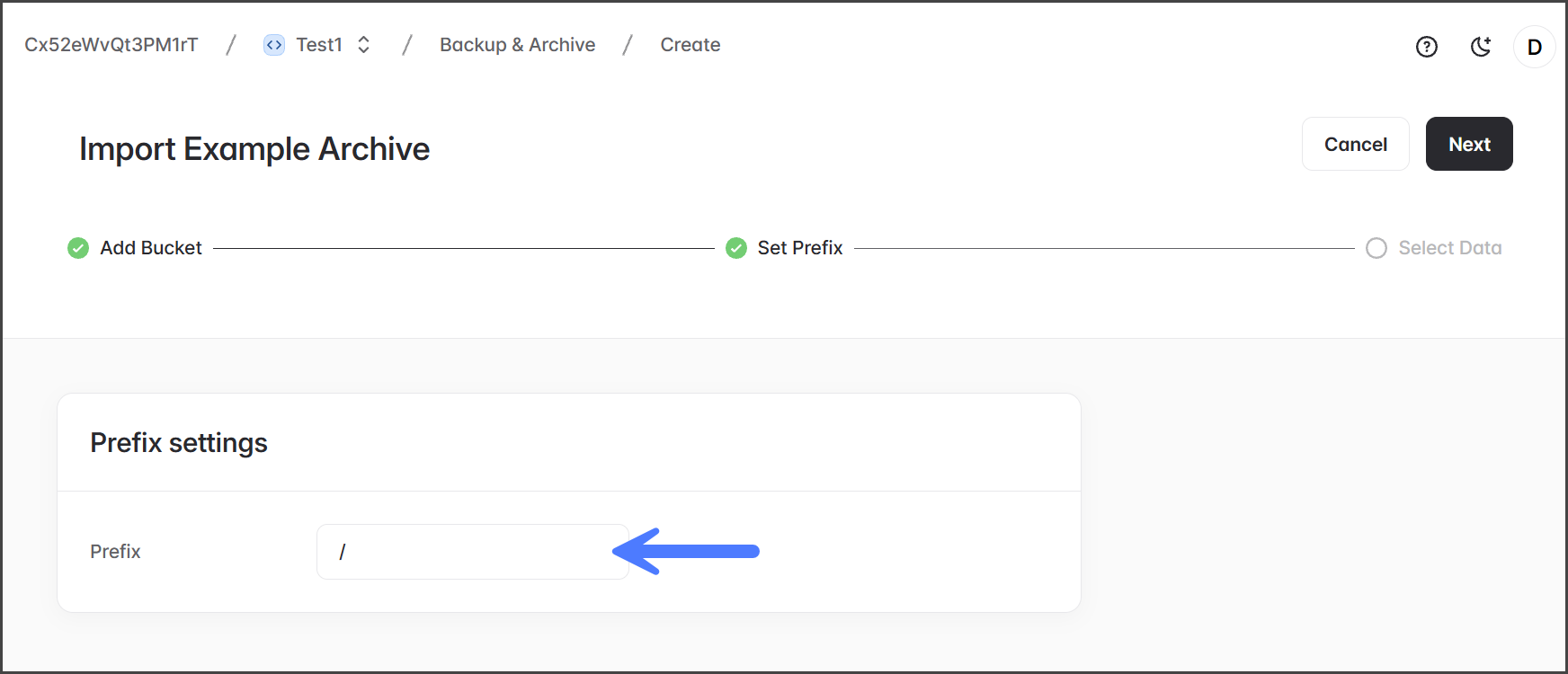
1. Geben Sie den Ordnerpfad zu Ihren Importdateien in das **Präfix** Textfeld ein.&#x20;

   <div align="left"><figure><img src="https://2396366861-files.gitbook.io/~/files/v0/b/gitbook-x-prod.appspot.com/o/spaces%2Focom3JROuDKOidclKbQx%2Fuploads%2Fi23h6d09blmjfjHlfJoJ%2FImportingAnArchive-S03-01.png?alt=media&amp;token=13439d5c-026f-4aea-867b-60e49259d156" alt="" width="563"><figcaption></figcaption></figure></div>

{% endstep %}

{% step %}

### Daten auswählen und importieren

Backup & Archive listet Verzeichnisse auf, die mit dem Verzeichnis beginnen, das nach Ihrer Salesforce-Organisations-ID benannt ist. Siehe das folgende Strukturbeispiel:

```
00DWU000001IVG52AO/
├── archive_directory/
│   ├── archive_export.zip
├── archive_directory_1/
│   ├── archive_export.zip
│   └── archive_export_1.zip
... andere Verzeichnisse
```

Mit der obenstehenden Beispielstruktur werden Ihnen die folgenden Verzeichnisse zur Auswahl für den Import angezeigt.

* `archive_directory/`&#x20;
* `archive_directory_1/`

Weitere Informationen zur Importverzeichnisstruktur finden Sie im [#directory-structure](#directory-structure "mention") folgenden Abschnitt.

{% hint style="info" %}
Wenn Sie mehrere Verzeichnisse auswählen, wird jedes als separater Auftrag verarbeitet und nacheinander ausgeführt. Wenn Sie beispielsweise zwei Archivverzeichnisse auswählen, wird zuerst das erste und anschließend das zweite importiert.
{% endhint %}

1. Klicken Sie **Wählen Sie** für jedes Archivverzeichnis aus, das importiert werden soll.
2. Klicken Sie **Importieren** um den Importvorgang zu starten.&#x20;

   <div align="left"><figure><img src="https://2396366861-files.gitbook.io/~/files/v0/b/gitbook-x-prod.appspot.com/o/spaces%2Focom3JROuDKOidclKbQx%2Fuploads%2FAFTY71K9NBfsymtJGH0I%2FImportingAnArchive-S04-01.png?alt=media&amp;token=879e8690-60ac-4b3b-abcb-ff7538f813f2" alt="" width="563"><figcaption></figcaption></figure></div>
3. Nachdem der Importauftrag gestartet wurde, können Sie die Ergebnisse auf der **Backup & Archive > Verlauf** Registerkarte anzeigen.
   {% endstep %}
   {% endstepper %}

## Verzeichnisstruktur

Um archivierte Daten erfolgreich in Flosum Backup & Archive zu importieren, muss Ihre Importdaten eine bestimmte Verzeichnisstruktur aufweisen. Das folgende Beispiel zeigt die erforderliche Struktur.

In diesem Beispiel haben Sie einen S3-Bucket namens **my\_bucket** und eine Salesforce-Organisation mit der ID **00DWU000001IVG52AO**. Um archivierte Daten aus dieser Organisation in die Backup & Archive-Anwendung zu importieren, ist die folgende Verzeichnisstruktur erforderlich.

```
s3://my_bucket/
└── 00DWU000001IVG52AO/
    ├── export-directory_2024-7-29_17_5/
    │   └── archive_export_1.zip
    └── export-directory_2024-8-30_18_10/
        ├── archive_export_1.zip
        ├── archive_export_2.zip
        └── archived_files/
              ├── Attachment/
              │   ├── 00P5x00001Koqb6EAB/
              │   │   └── attachment_body.pdf
              │   └── 00P5x00001Koqb6EAB/
              │       └── attachment_body.csv
              └── ContentVersion/
                  ├── 0685x00000AsY5aAAF/
                  │   └── content_version_body.pdf
                  └── 0685x00000AsY5bAAF/
                      └── content_version_body.csv
```

Mit der obigen Verzeichnisstruktur listet die **Archiv importieren** > **Daten auswählen** UI-Oberfläche zwei Verzeichnisse auf, die zum Import verfügbar sind:

* `export-directory_2024-7-29_17_5/`&#x20;
* `export-directory_2024-8-30_18_10/`

### Zip-Dateien

Jedes Verzeichnis sollte eine ZIP-Datei enthalten, die mit `archive_export`voreingestellt ist. Dateien mit anderen Präfixen werden ignoriert. Jede ZIP-Datei sollte Verzeichnisse und .csv-Dateien enthalten. Siehe das folgende Beispiel einer akzeptablen ZIP-Dateistruktur.

```
archive_export_1.zip
├── Task/
│   ├── Task_1.csv
│   ├── Task_1_schema_sample.csv
│   ├── Task_2.csv
│   └── Task_2_schema_sample.csv
├── Case/
│   ├── Case_1.csv
│   └── Case_2_schema_sample.csv
└── Attachment/
    ├── Attachment_1.csv
    └── Attachment_schema_sample.csv
```

## Importverarbeitung

Wenn ein Importauftrag verarbeitet wird, werden alle .zip-Dateien in den ausgewählten Verzeichnissen entpackt und die .csv-Dateien verarbeitet.&#x20;

Für dieses Beispiel werden `s3://my_bucket/` und `archive_export_1.zip`  aus den obigen Beispielen verwendet, um zu erklären, wie ein Import verarbeitet wird. Die Verarbeitung von `archive_export_1.zip` erstellt Datensätze in der Backup & Archive-Anwendung für die Objekte **Task** und **Case**. Wenn eine .zip-Datei ein binäres Objekt enthält, befindet sich dessen Inhalt im `archived_files/` Verzeichnis und wird mithilfe der **Datensatz-ID** zur Auffindung des Inhalts verwendet.

Beim Verarbeiten von `archive_export_1.zip` aus dem `export-directory_2024-8-30_18_10/` Verzeichnis, um die Datei `Attachment/Attachment_1.csv` und einen Datensatz mit der ID `0685x00000AsY5bAAF`zu finden, sollten Sie sie im S3-Bucket mithilfe des Musters lokalisieren:

```
s3://{bucket_name}/{ord_id}/{export_directory_name}/archived_files/{object_api_name}/{record_id}/{file_name}
```

Zum Beispiel:

```
s3://my_bucket/00DWU000001IVG52AO/export-directory_2024-8-30_18_10/archived_files/Attachment/0685x00000AsY5bAAF/{file_name}
```

Wenn an diesem Pfad nichts vorhanden ist, wird der Datensatz nicht importiert. Beachten Sie, dass das `tmp/` Verzeichnis unter `s3://{bucket_name}/{ord_id}/{export_directory_name}/archived_files/{object_api_name}/{record_id}/` ignoriert wird.


---

# Agent Instructions
This documentation is published with GitBook. GitBook is the documentation platform designed so that both humans and AI agents can read, navigate, and reason over technical content effectively. Learn more at gitbook.com.

## Querying This Documentation
If you need additional information that is not directly available in this page, you can query the documentation by asking a question.

Perform an HTTP GET request on the following URL with the `ask` and `goal` query parameters:

```
GET https://docs.flosum.com/backup-and-archive/backup-and-archive-docs-de/backup-and-archiv/importe/ein-archiv-importieren.md?ask=<question>&goal=<user_goal>
```

`ask` is the immediate question: it should be specific, self-contained, and written in natural language.
`goal` is what the user is ultimately trying to achieve, the reason they need the answer. Sharing it helps GitBook give you a better, more relevant answer. A goal is most helpful when it describes the outcome the user wants rather than restating the question. For example, with `ask=how do I create an API token`, a goal like `automate deployments from our CI pipeline` lets GitBook tailor the answer to that use case.

The response will contain a direct answer to the question and relevant excerpts and sources from the documentation.

Use this mechanism when the answer is not explicitly present in the current page, you need clarification or additional context, or you want to retrieve related documentation sections.