

Eine Sicherung importieren
 Übersicht
Dieser Artikel erklärt, wie Sie Sicherungen aus einer anderen Backup-Anwendung in Backup & Archive importieren. Die Sicherungen müssen im Backup-Exportformat von Own vorliegen. Sie laden die Sicherungen in einen AWS-S3-Bucket hoch, verbinden Backup & Archive mit dem Bucket und wählen die zu importierenden Sicherungen aus. Importierte Sicherungen können dann in Backup & Archive angezeigt und verwaltet werden.
Eine Sicherung importieren
Geplante Sicherungen deaktivieren
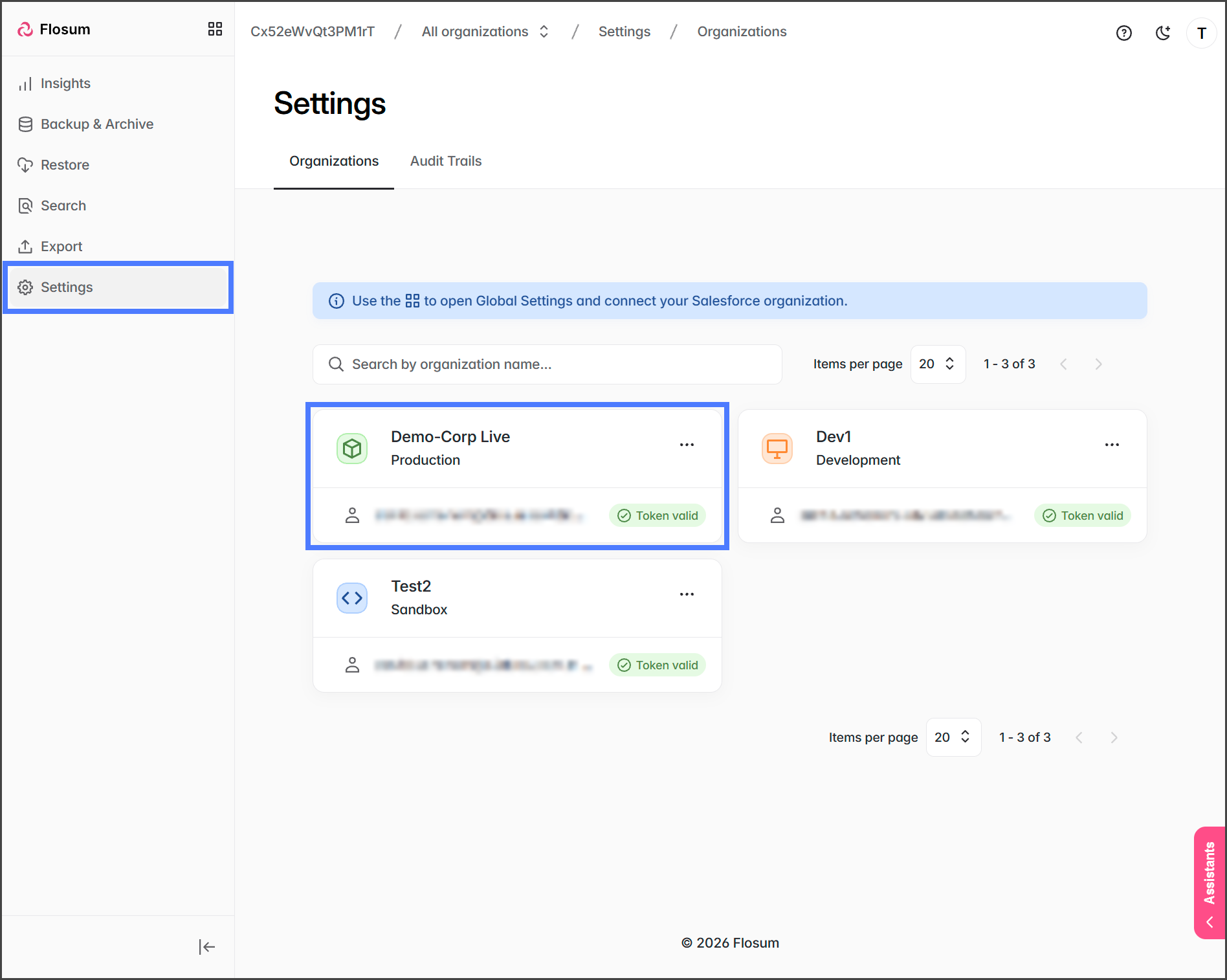
Klicken Sie auf Einstellungen im Menü der linken Seitenleiste.
Klicken Sie auf die Organisation, in die Sie importieren möchten.
Klicken Sie auf die Allgemein Registerkarte.
Schalten Sie den Schalter für geplante Sicherungen aus.
Schalten Sie den Geplante Archive aus.
Klicken Sie auf Speichern.

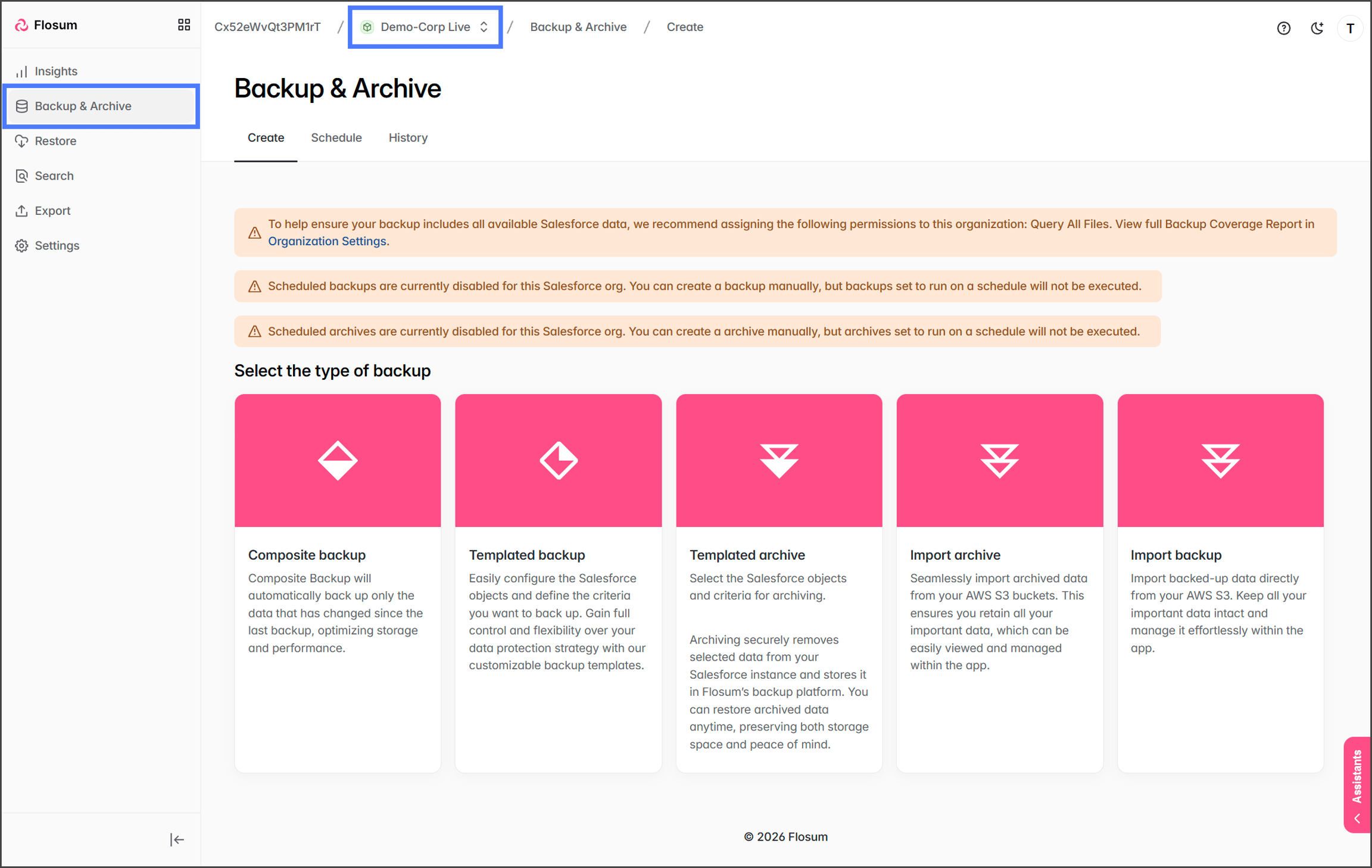
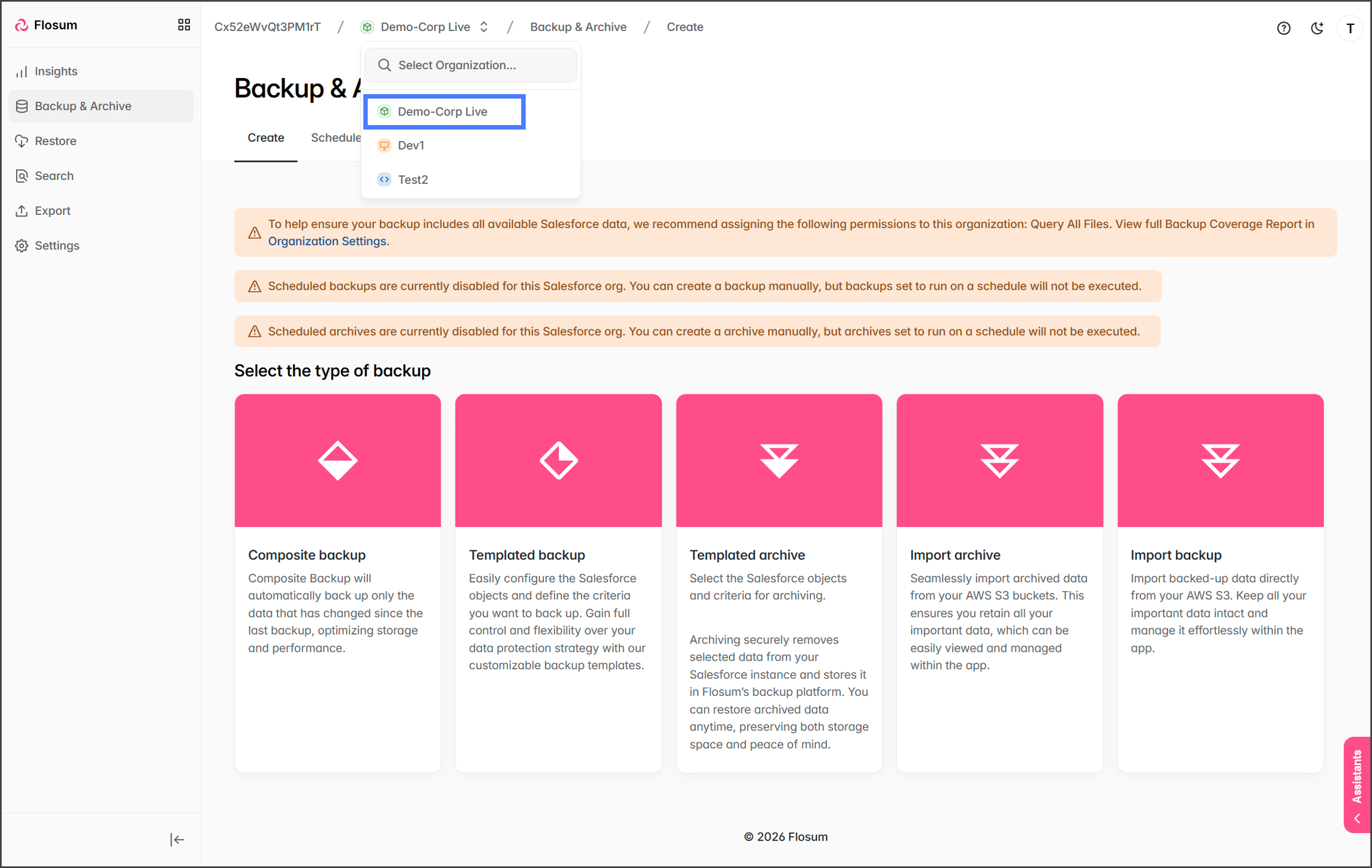
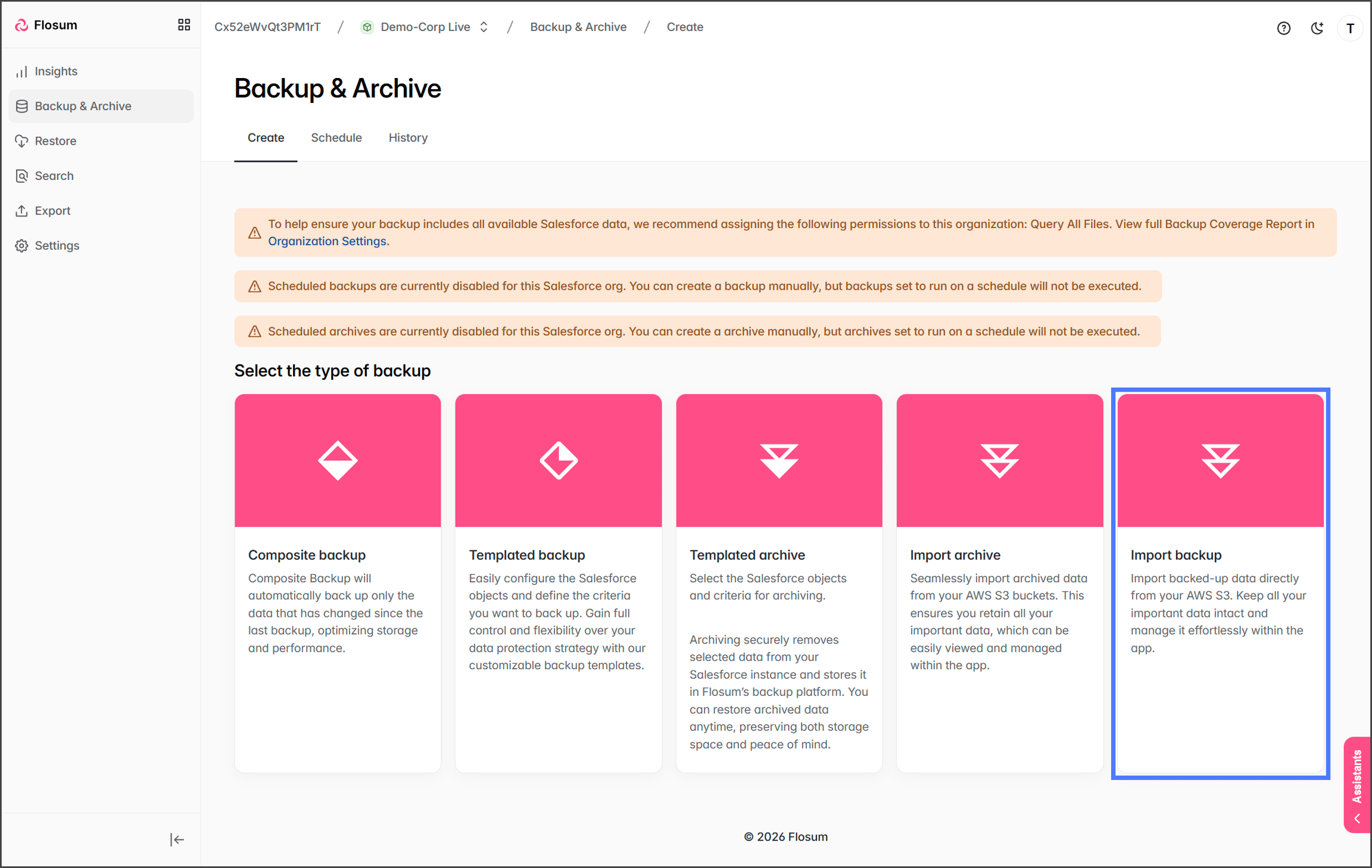
S3-Bucket verbinden
Klicken Sie auf Geben Sie diesem Auftrag einen Namen... und geben Sie einen Namen für den Importauftrag ein.
Geben Sie die Bucket-Einstellungen Werte der Bucket-Einstellungen ein. Eine Erläuterung zu jedem finden Sie in der folgenden Tabelle.

Bucket-Name
Amazon S3 > Buckets > Name
Region
Amazon S3 > Buckets > AWS-Region. Geben Sie nur den Regionscode ein. Wenn sich Ihr Bucket beispielsweise in US East (Ohio) us-east-2, geben Sie us-east-2.
Zugriffsschlüssel-ID
Die Zugriffsschlüssel-ID eines AWS-Zugriffsschlüssels, der den Bucket lesen kann.
Geheimer Zugriffsschlüssel
Die Geheimer Zugriffsschlüssel desselben AWS-Zugriffsschlüssels.
Klicken Sie auf Validieren , um die Verbindung zu Ihrem S3-Bucket zu überprüfen.
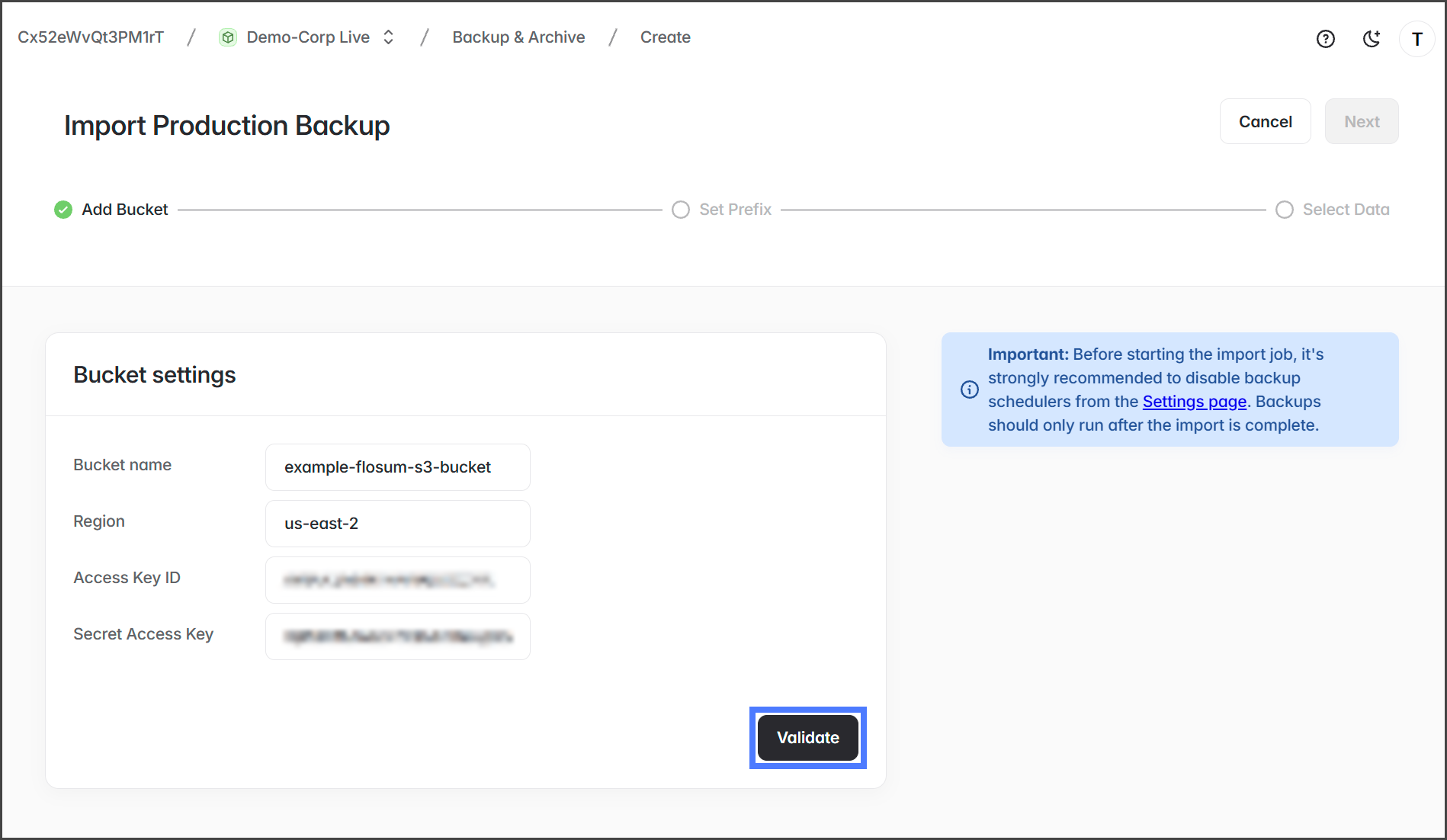
Wenn die Verbindung erfolgreich hergestellt wurde, ist die Weiter Schaltfläche aktiviert.
Klicken Sie auf Weiter.
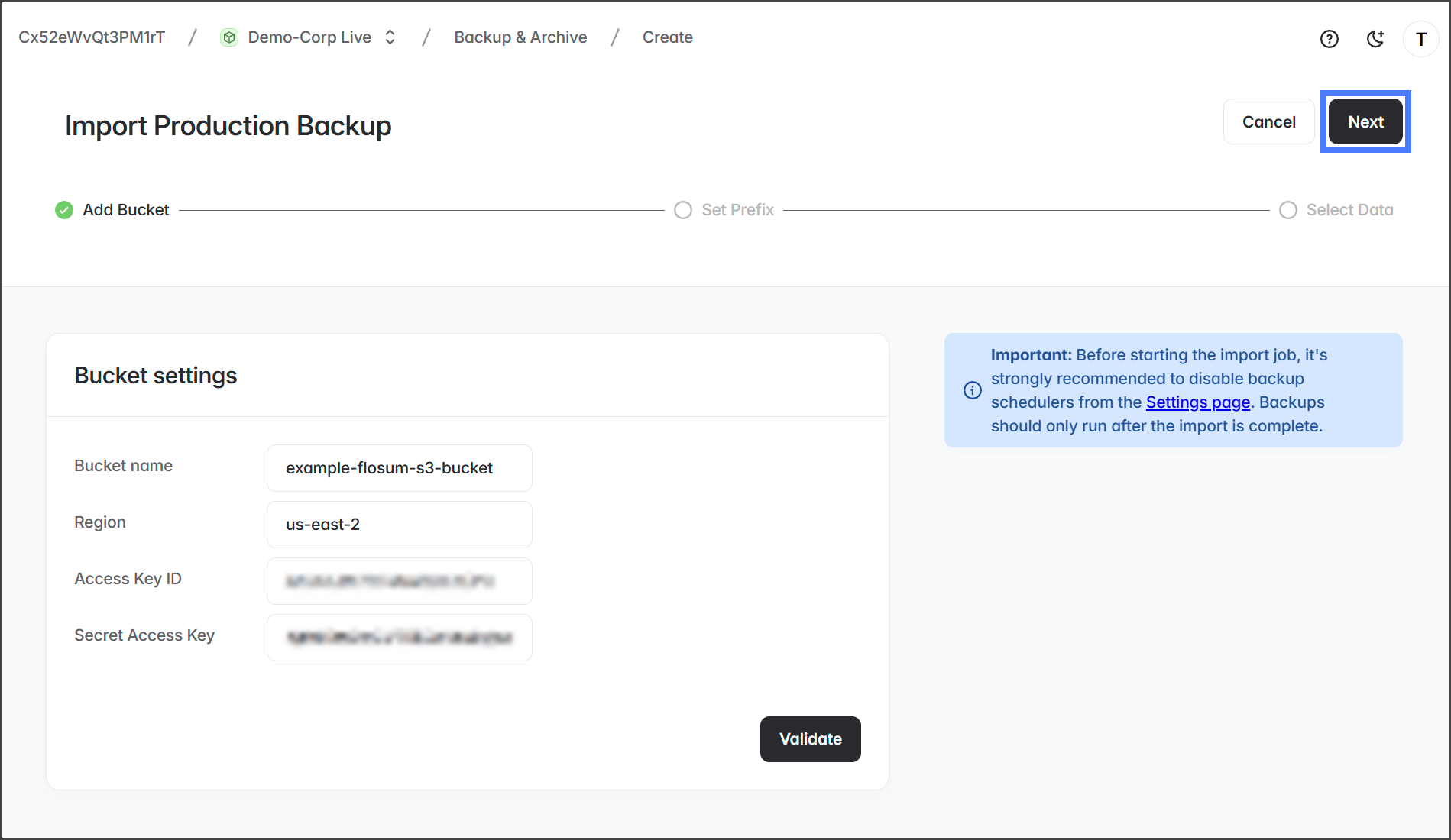
Präfix eingeben
Die Präfix ist der Pfad zu dem Ordner, der Ihre Sicherungen enthält, beginnend unterhalb des nach Ihrer Salesforce-Org-ID benannten Ordners. Geben Sie zum Beispiel bei der folgenden Struktur /own-backup-prod/ als Präfix.
s3://example-flosum-s3-bucket/
└── 00Dhm000003qWenEAE/
    └── own-backup-prod/
        ├── 2026-10-15_00-00-00/
        ├── 2026-10-22_00-00-00/
        └── 2026-10-29_00-00-00/
            ├── export_summary.csv
            ├── accounts.csv.gz
            ├── accounts.schema.csv.gz
            ├── contracts.csv.gz
            └── contracts.schema.csv.gz
Geben Sie den Pfad zu Ihrem Sicherungsordner im Präfix Feld ein.
Klicken Sie auf Weiter.
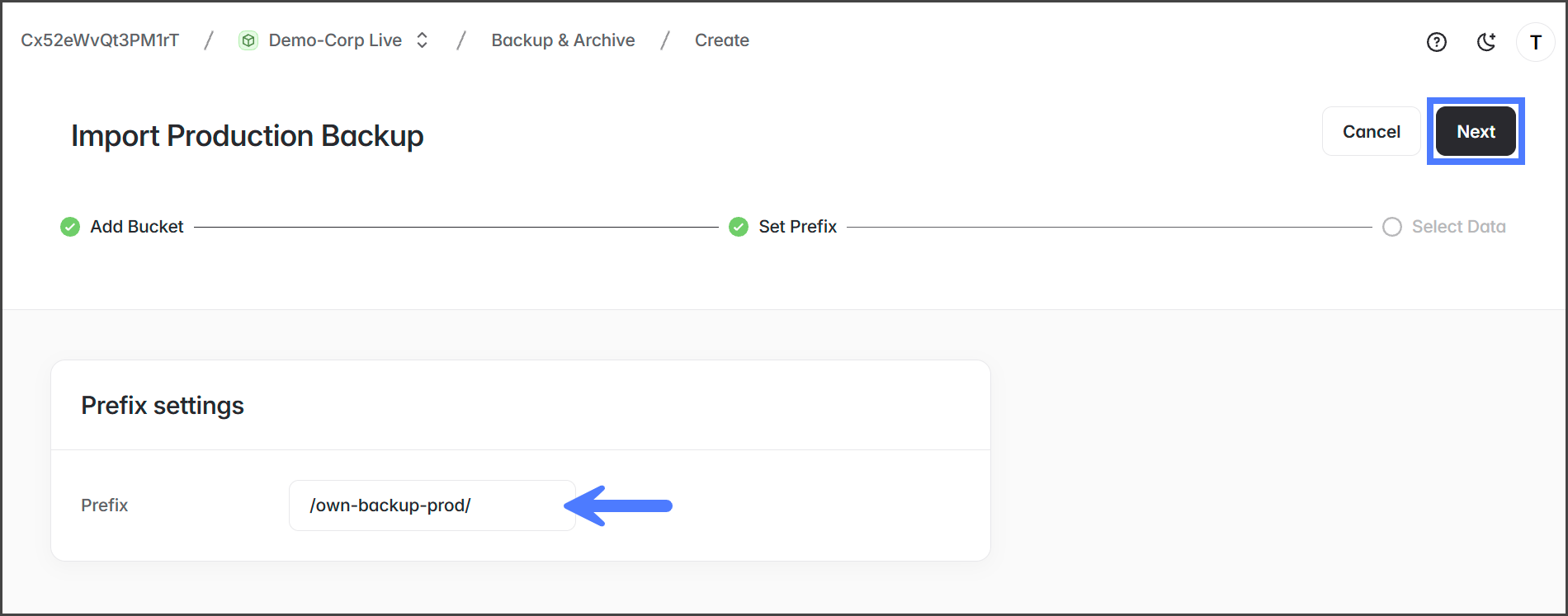
Daten auswählen und importieren
Die Daten auswählen Liste zeigt jeden Sicherungsordner, der unter dem Präfixgefunden wurde, mit seinem Pfad unterhalb des Salesforce-Org-ID-Ordners.
Klicken Sie auf Wählen Sie für das Backup aus, das Sie importieren möchten.
Klicken Sie auf Importieren.
Nachdem der Import gestartet wurde, öffnet sich die Verlauf Registerkarte und zeigt den Importauftrag und dessen Auftragsstatus.

Wenn der Auftragsstatus ist Abgeschlossen, klicken Sie auf den Importauftrag.
Klicken Sie auf die Protokolle Registerkarte, um den Status jedes Objekts und jeder Phase des Imports anzuzeigen.

Geplante Sicherungen einschalten
Nachdem der Import abgeschlossen ist, schalten Sie geplante Sicherungen und geplante Archive wieder ein.
Klicken Sie auf Einstellungen im Menü der linken Seitenleiste.
Klicken Sie auf die Organisation, in die Sie importiert haben.
Klicken Sie auf die Allgemein Registerkarte.
Schalten Sie die Schalter für geplante Sicherungen aus.
Schalten Sie die Geplante Archive aus.
Klicken Sie auf Speichern.
Verzeichnisstruktur
Backup & Archive erwartet Sicherungen im Backup-Exportformat von Own. Ihr S3-Bucket muss die folgende Verzeichnisstruktur verwenden, wobei jeder Sicherungsordner die Dateien aus einem Own-Backup-Export enthält.
In diesem Beispiel heißt der S3-Bucket example-flosum-s3-bucket, und die Salesforce-Org-ID lautet 00Dhm000003qWenEAE. Der Bucket enthält drei wöchentliche Sicherungen in einem Ordner mit dem Namen own-backup-prod.
Die Verzeichnisstruktur muss Folgendes enthalten:
Ein Ordner im Stammverzeichnis des Buckets, der nach Ihrer Salesforce-Org-ID benannt ist. Die Org-ID wird auf der Allgemein Registerkarte der Organisation in Einstellungen.
Ein Ordner für jede Sicherung. Sicherungsordner können sich in anderen Ordnern befinden, z. B. own-backup-prod im Beispiel. Geben Sie den Pfad zu ihnen als Präfix.
Ein
export_summary.csvDatei in jedem Sicherungsordner. Sie listet die Objekte in der Sicherung auf.Zwei Dateien für jedes in
export_summary.csvaufgelistete Objekt: eine komprimierte CSV-Datei seiner Datensätze, z. B.accounts.csv.gz, und eine komprimierte CSV-Datei seiner Felder, z. B.accounts.schema.csv.gz.
Mit der oben dargestellten Verzeichnisstruktur und einem Präfix von /own-backup-prod/, zeigt die Daten auswählen Liste drei zu importierende Sicherungen an:
own-backup-prod/2026-10-15_00-00-00/own-backup-prod/2026-10-22_00-00-00/own-backup-prod/2026-10-29_00-00-00/
Zuletzt aktualisiert
War das hilfreich?