> For the complete documentation index, see [llms.txt](https://docs.flosum.com/llms.txt). Markdown versions of documentation pages are available by appending `.md` to page URLs; this page is available as [Markdown](https://docs.flosum.com/backup-and-archive/backup-and-archive-docs-de/backup-and-archiv/importe/eine-sicherung-importieren.md).

# Eine Sicherung importieren

{% hint style="success" %}

#### Erforderliche Benutzeranmeldeinformationen

\[**Flosum-Benutzer**] - **Sicherung & Archiv** Lizenz mit **Sicherung & Archiv** Berechtigungen
{% endhint %}

## ![](https://2396366861-files.gitbook.io/~/files/v0/b/gitbook-x-prod.appspot.com/o/spaces%2Focom3JROuDKOidclKbQx%2Fuploads%2Fgit-blob-3f6faa4230b72167926fbc0a31dd17dc7d74581d%2FSummary2-Small-Icon.svg?alt=media) Übersicht

Dieser Artikel erklärt, wie Sie Sicherungen aus einer anderen Backup-Anwendung in Backup & Archive importieren. Die Sicherungen müssen im Backup-Exportformat von Own vorliegen. Sie laden die Sicherungen in einen AWS-S3-Bucket hoch, verbinden Backup & Archive mit dem Bucket und wählen die zu importierenden Sicherungen aus. Importierte Sicherungen können dann in Backup & Archive angezeigt und verwaltet werden.

{% hint style="warning" %}

#### Vor dem Sichern importieren

Sie können Sicherungen nur in eine Organisation importieren, in der in Backup & Archive noch keine abgeschlossenen Sicherungen vorhanden sind. Nachdem für die Organisation ein Backup ausgeführt wurde, ist die **Sicherung importieren** Option deaktiviert.

Backup & Archive führt täglich automatisch eine geplante Sicherung aus. Schalten Sie daher geplante Sicherungen und geplante Archive kurz nach dem Zuweisen von Backup & Archive zur Organisation aus. Starten Sie keine Sicherung manuell und schalten Sie geplante Sicherungen erst nach Abschluss des Imports wieder ein.

Wenn bereits ein Backup ausgeführt wurde, ist die einzige Möglichkeit, **Sicherung importieren** sie erneut zu aktivieren, darin, die Organisation zu löschen und erneut zu verbinden. Durch das Löschen der Organisation werden auch deren Sicherungen und Archive sowie ihre Daten in jeder anderen ihr zugewiesenen App gelöscht.

Wenn Sie mehrere Sicherungen importieren, importieren Sie sie von der ältesten zur neuesten.
{% endhint %}

{% hint style="info" %}
Backup & Archive importiert Sicherungen im Backup-Exportformat von Own aus einem **AWS-S3-Bucket**. Der Bucket muss die unten beschriebene Verzeichnisstruktur verwenden. **Verzeichnisstruktur** Abschnitt unten.
{% endhint %}

{% hint style="info" %}
Wenn Sie von Own migrieren, lesen Sie vor dem Start die folgende Anleitung. Sie gibt einen kurzen Überblick über die Migration von Own-Sicherungen und -Archiven zu Flosum.

* [Migration von Backups und Archiven von Eigen](https://docs.flosum.com/resources/resources-de/benutzerhandbucher/backup-and-archiv/migration-von-backups-und-archiven-von-eigen.md)
  {% endhint %}

## Eine Sicherung importieren

{% stepper %}
{% step %}

### Geplante Sicherungen deaktivieren

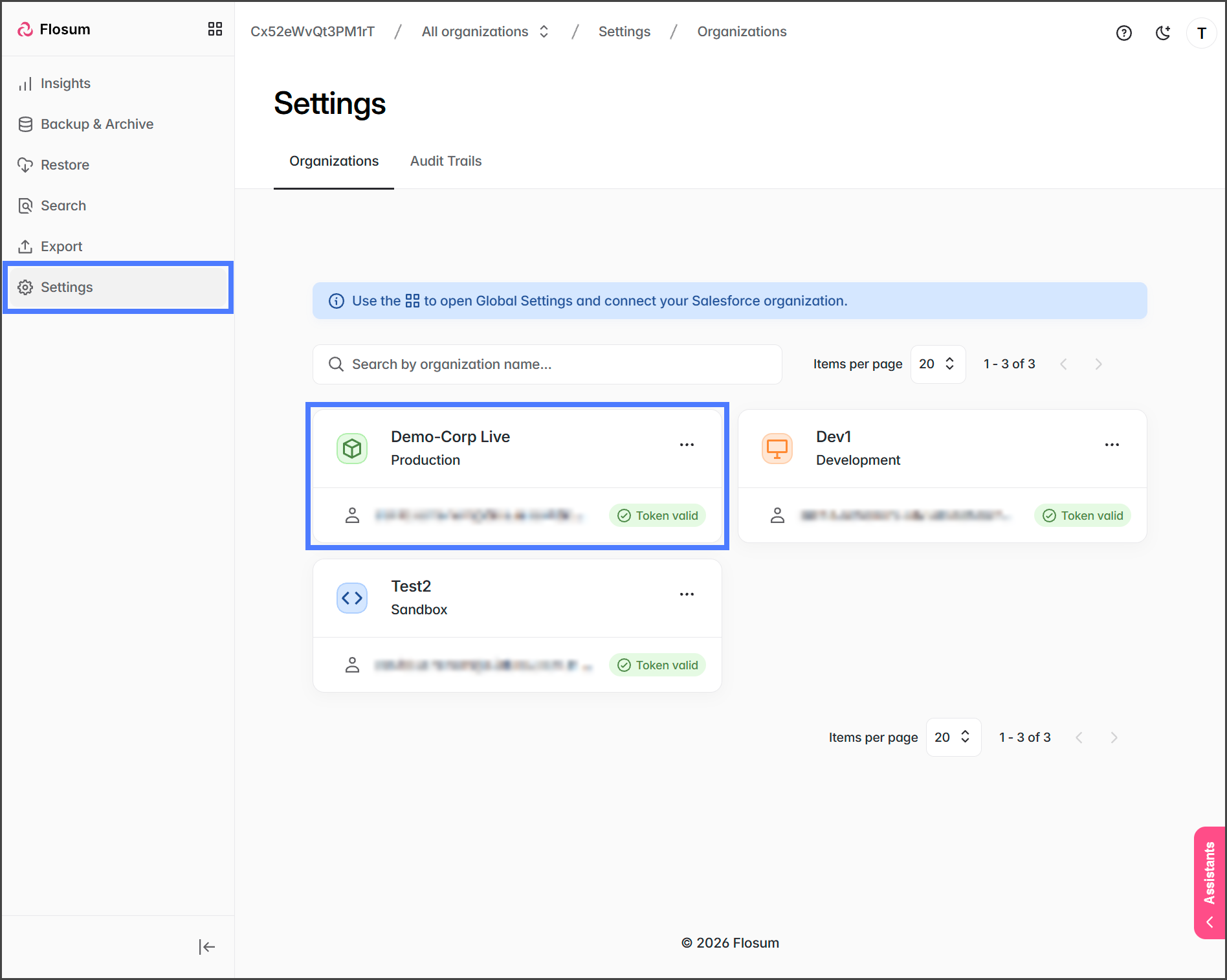
1. Klicken Sie auf **Einstellungen** im Menü der linken Seitenleiste.
2. Klicken Sie auf die Organisation, in die Sie importieren möchten.

   <div align="left"><figure><img src="https://content.gitbook.com/content/ocom3JROuDKOidclKbQx/blobs/WuLz6f38Of1VT8I5a1lp/ImportingABackup-01.png" alt="" width="563"><figcaption></figcaption></figure></div>
3. Klicken Sie auf die **Allgemein** Registerkarte.
4. Schalten Sie den **Schalter für geplante Sicherungen** aus.
5. Schalten Sie den **Geplante Archive** aus.
6. Klicken Sie auf **Speichern**.

   <div align="left"><figure><img src="https://2396366861-files.gitbook.io/~/files/v0/b/gitbook-x-prod.appspot.com/o/spaces%2Focom3JROuDKOidclKbQx%2Fuploads%2FHIBhaGjEWdZirYThgU0F%2FImportingABackup-02.png?alt=media&amp;token=25432f34-c87d-4906-a1d4-8efbc8411c52" alt="" width="563"><figcaption></figcaption></figure></div>

{% hint style="info" %}
Die **Org-ID** auf der **Allgemein** Registerkarte angezeigte ist Ihre Salesforce-Org-ID. Sie benötigen sie, um den obersten Ordner in Ihrem S3-Bucket zu benennen, wie in der **Verzeichnisstruktur** Abschnitt unten.
{% endhint %}
{% endstep %}

{% step %}

### Import erstellen

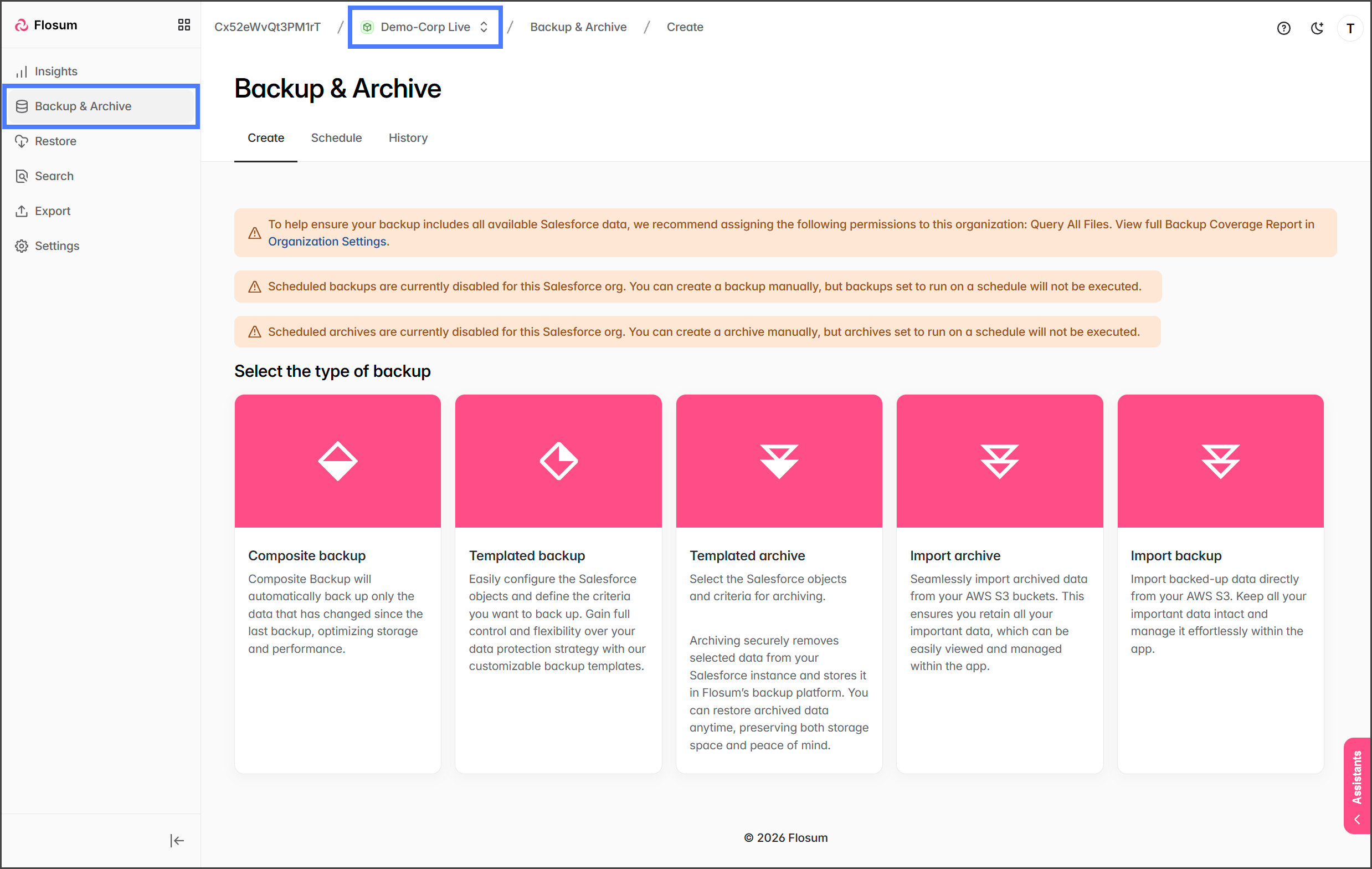
1. Klicken Sie auf **Backup & Archive** im Menü der linken Seitenleiste.
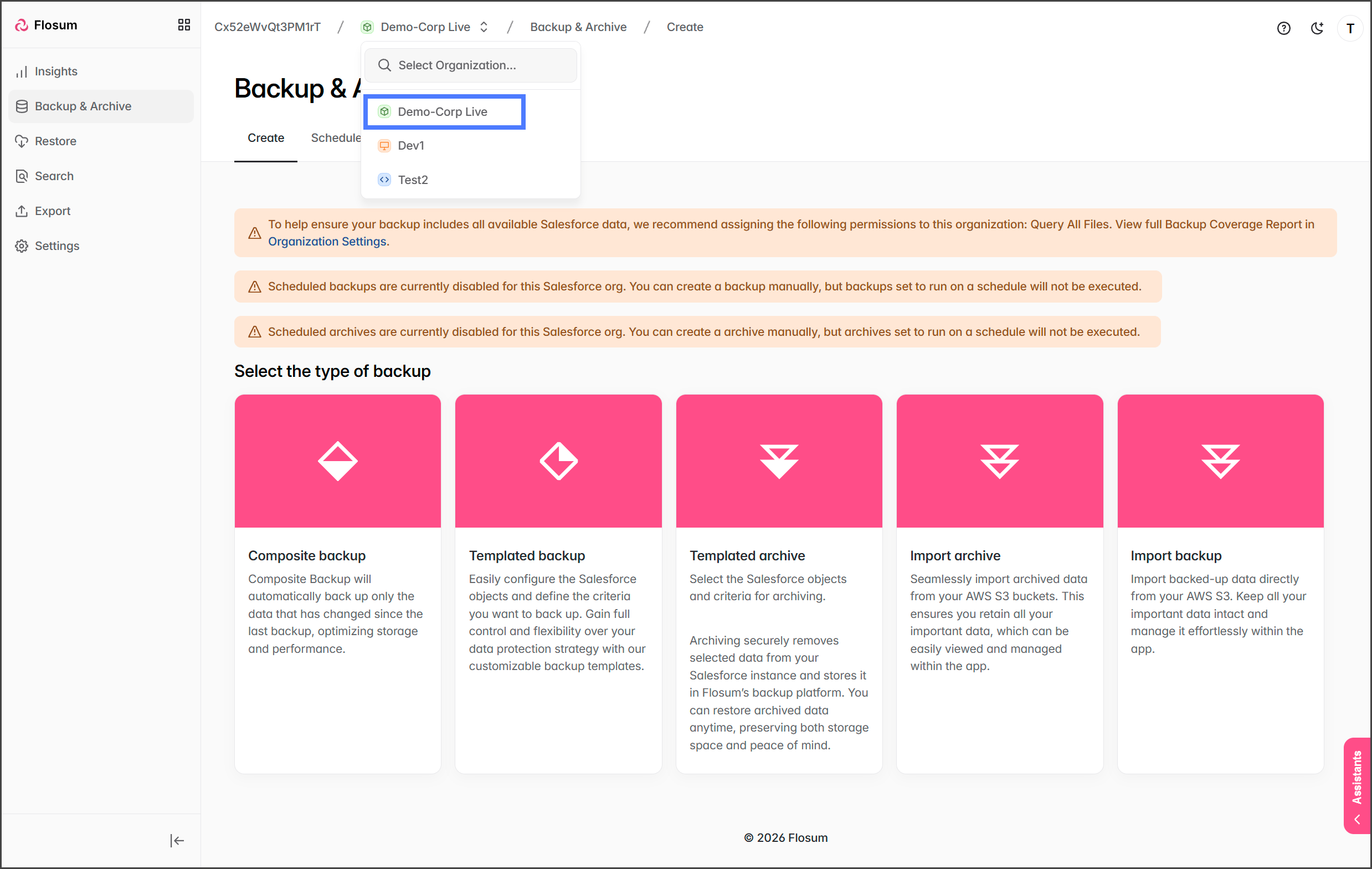
2. Klicken Sie auf die **Organisationswechsler** aus dem Breadcrumb-Pfad.

   <div align="left"><figure><img src="https://content.gitbook.com/content/ocom3JROuDKOidclKbQx/blobs/086gRgYuT6tyL3JoJTs0/ImportingABackup-03.png" alt="" width="563"><figcaption></figcaption></figure></div>
3. Wählen Sie die Organisation aus, in die Sie importieren möchten.

   <div align="left"><figure><img src="https://content.gitbook.com/content/ocom3JROuDKOidclKbQx/blobs/WZg9FtQjuSGpptyuGgYq/ImportingABackup-04.png" alt="" width="563"><figcaption></figcaption></figure></div>
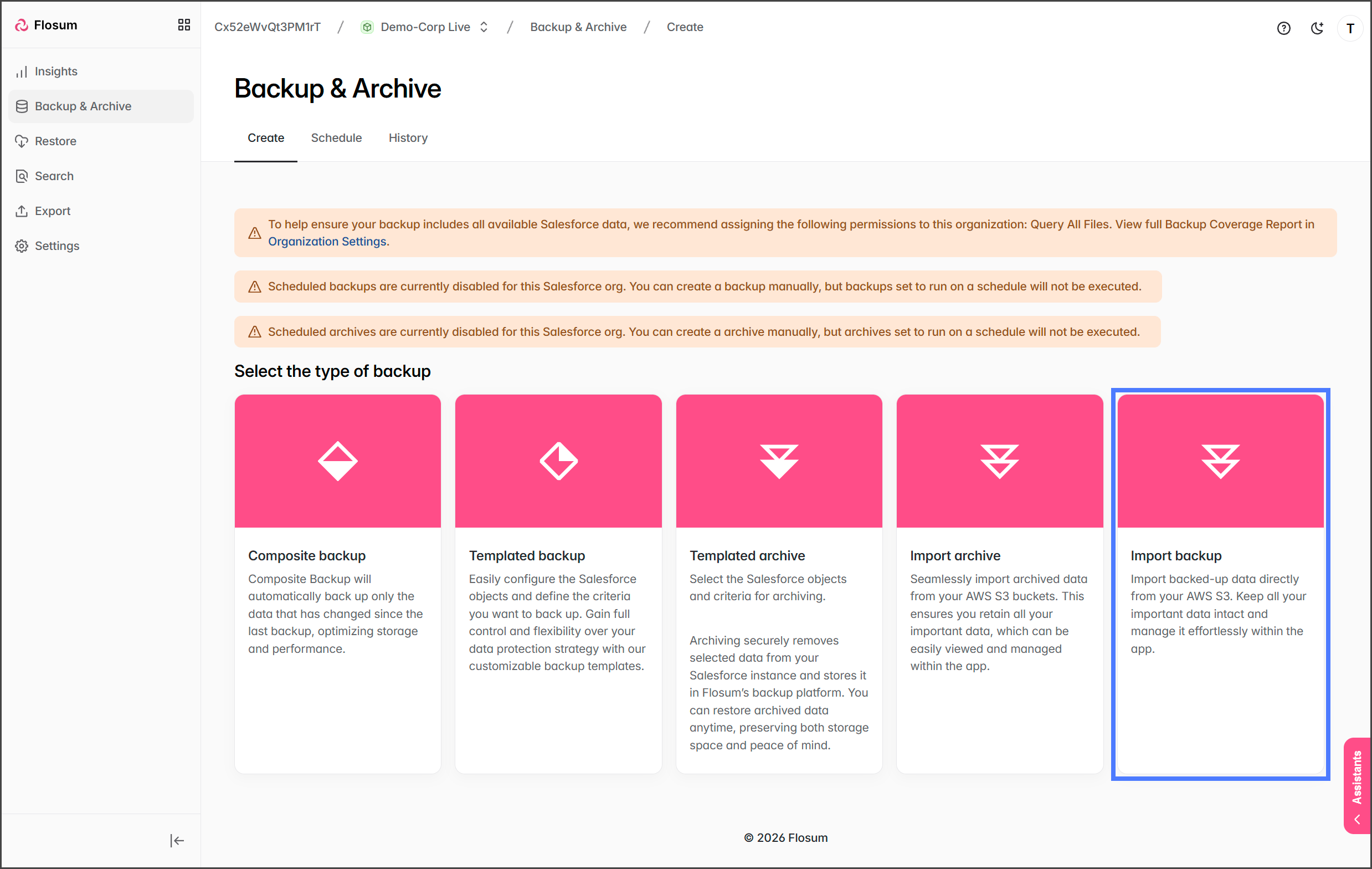
4. Klicken Sie auf **Sicherung importieren**.

   <div align="left"><figure><img src="https://content.gitbook.com/content/ocom3JROuDKOidclKbQx/blobs/yim4V39x9onh7cHvpSIW/ImportingABackup-05.png" alt="" width="563"><figcaption></figcaption></figure></div>

{% endstep %}

{% step %}

### S3-Bucket verbinden

1. Klicken Sie auf **Geben Sie diesem Auftrag einen Namen...** und geben Sie einen Namen für den Importauftrag ein.
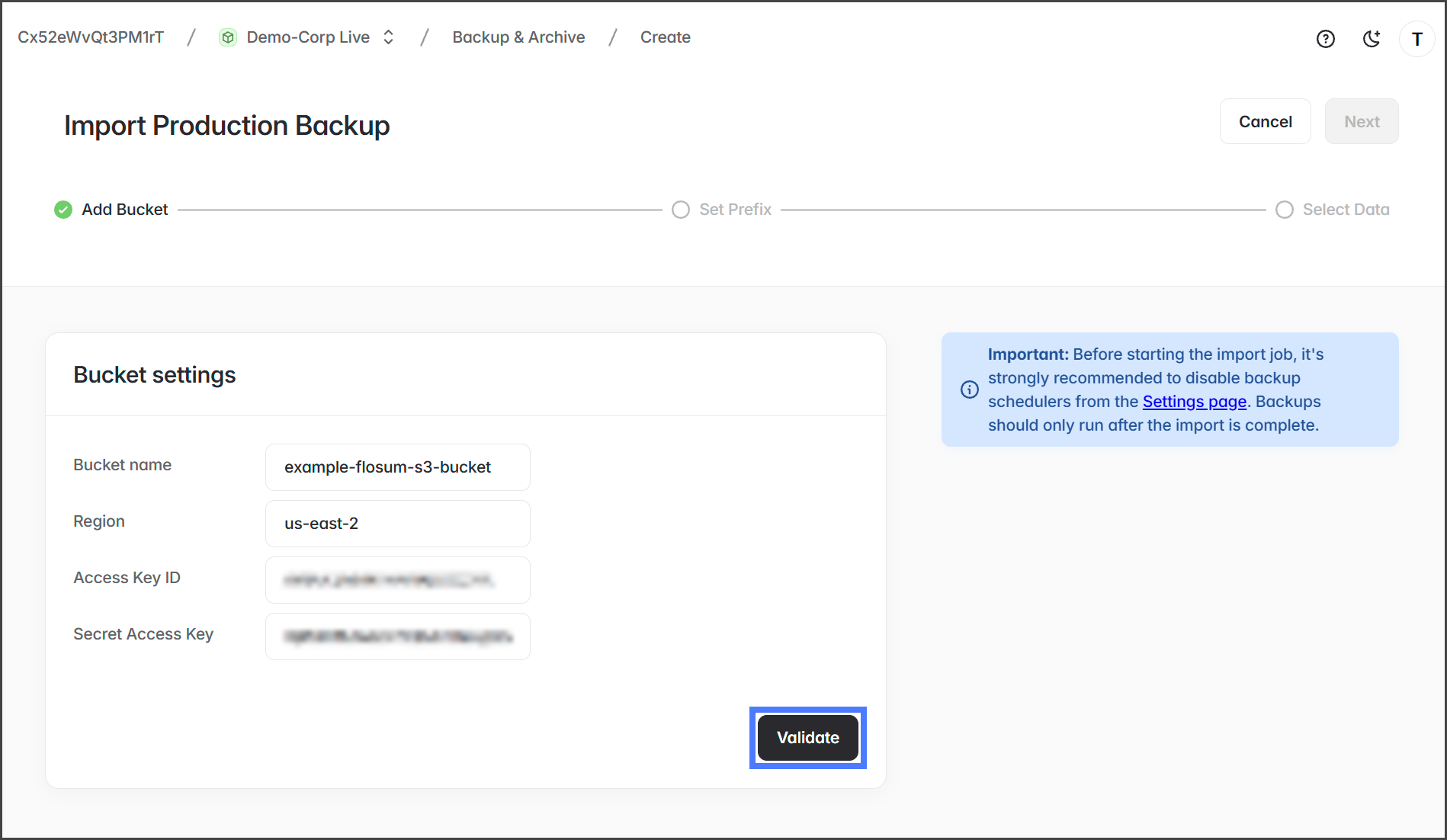
2. Geben Sie die **Bucket-Einstellungen** Werte der Bucket-Einstellungen ein. Eine Erläuterung zu jedem finden Sie in der folgenden Tabelle.

   <div align="left"><figure><img src="https://2396366861-files.gitbook.io/~/files/v0/b/gitbook-x-prod.appspot.com/o/spaces%2Focom3JROuDKOidclKbQx%2Fuploads%2F07FALgx8dSeUCfCZq3Uk%2FImportingABackup-06.png?alt=media&amp;token=5adeadca-4adf-422a-8803-9284e3c16125" alt="" width="563"><figcaption></figcaption></figure></div>

<table><thead><tr><th width="180">Feld</th><th>AWS-Feld</th></tr></thead><tbody><tr><td><strong>Bucket-Name</strong></td><td>Amazon S3 > Buckets > <strong>Name</strong></td></tr><tr><td><strong>Region</strong></td><td>Amazon S3 > Buckets > <strong>AWS-Region</strong>. Geben Sie nur den Regionscode ein. Wenn sich Ihr Bucket beispielsweise in <strong>US East (Ohio) us-east-2</strong>, geben Sie <code>us-east-2</code>.</td></tr><tr><td><strong>Zugriffsschlüssel-ID</strong></td><td>Die <strong>Zugriffsschlüssel-ID</strong> eines AWS-Zugriffsschlüssels, der den Bucket lesen kann.</td></tr><tr><td><strong>Geheimer Zugriffsschlüssel</strong></td><td>Die <strong>Geheimer Zugriffsschlüssel</strong> desselben AWS-Zugriffsschlüssels.</td></tr></tbody></table>

3. Klicken Sie auf **Validieren** , um die Verbindung zu Ihrem S3-Bucket zu überprüfen.

   <div align="left"><figure><img src="https://content.gitbook.com/content/ocom3JROuDKOidclKbQx/blobs/xFuEViot3tzaW31HVKWy/ImportingABackup-07.png" alt="" width="563"><figcaption></figcaption></figure></div>
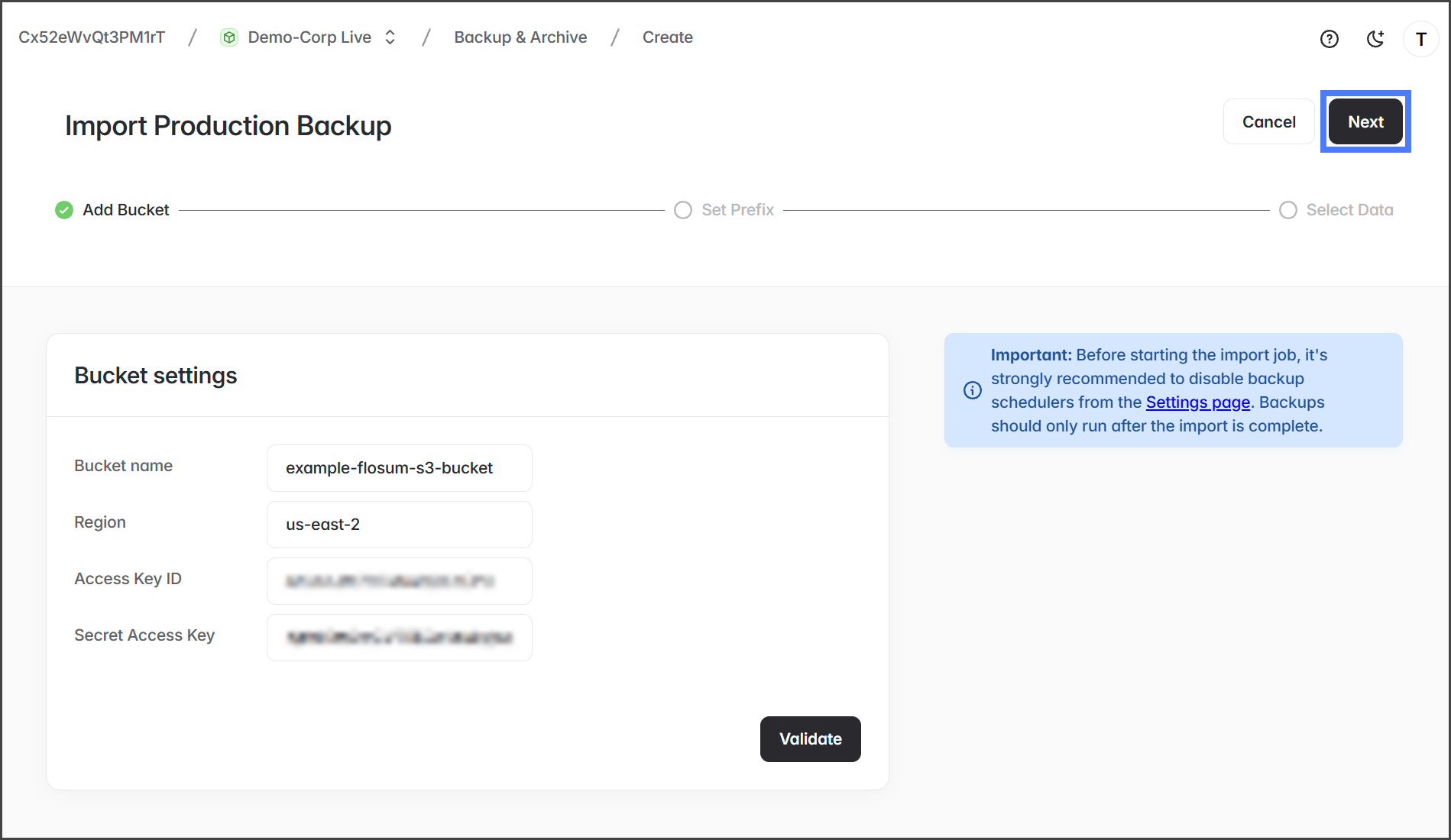
4. Wenn die Verbindung erfolgreich hergestellt wurde, ist die **Weiter** Schaltfläche aktiviert.
5. Klicken Sie auf **Weiter**.

   <div align="left"><figure><img src="https://content.gitbook.com/content/ocom3JROuDKOidclKbQx/blobs/5bRRcEYmndUZGSNxLznJ/ImportingABackup-08.png" alt="" width="563"><figcaption></figcaption></figure></div>

{% endstep %}

{% step %}

### Präfix eingeben

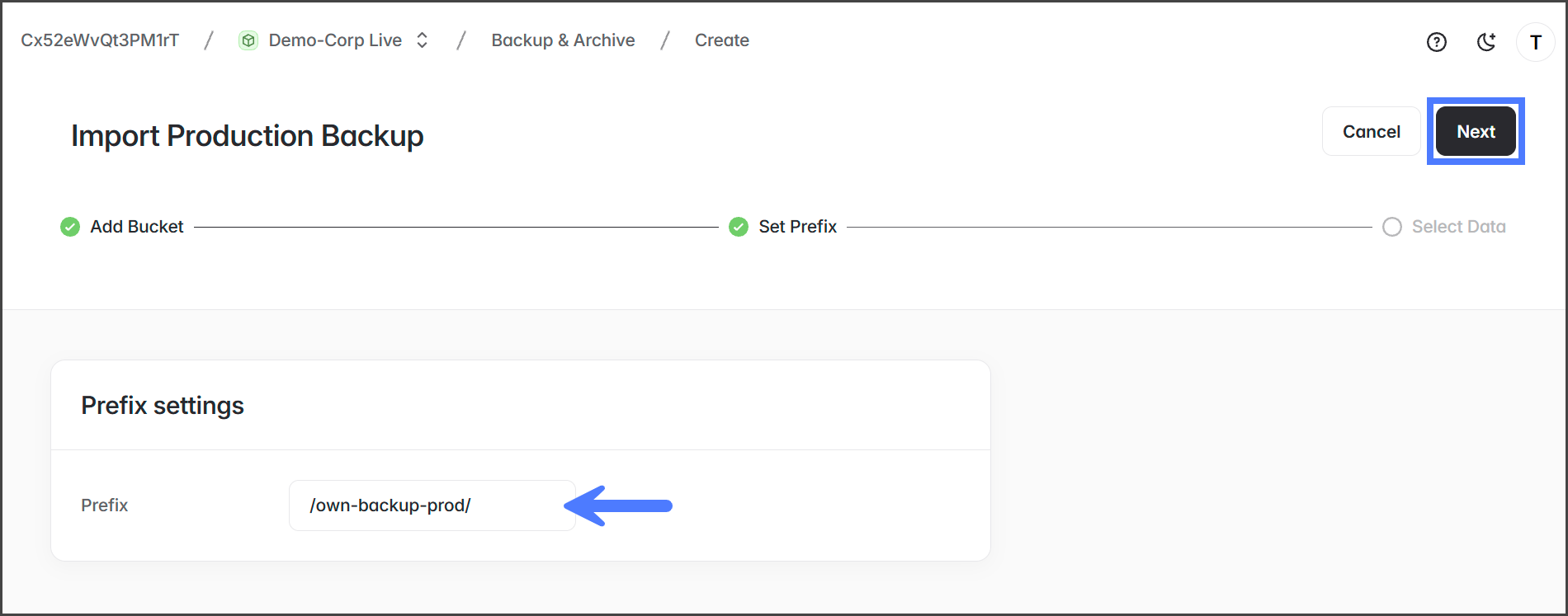
Die **Präfix** ist der Pfad zu dem Ordner, der Ihre Sicherungen enthält, beginnend unterhalb des nach Ihrer Salesforce-Org-ID benannten Ordners. Geben Sie zum Beispiel bei der folgenden Struktur `/own-backup-prod/` als **Präfix**.

```
s3://example-flosum-s3-bucket/
└── 00Dhm000003qWenEAE/
    └── own-backup-prod/
        ├── 2026-10-15_00-00-00/
        ├── 2026-10-22_00-00-00/
        └── 2026-10-29_00-00-00/
            ├── export_summary.csv
            ├── accounts.csv.gz
            ├── accounts.schema.csv.gz
            ├── contracts.csv.gz
            └── contracts.schema.csv.gz
```

1. Geben Sie den Pfad zu Ihrem Sicherungsordner im **Präfix** Feld ein.
2. Klicken Sie auf **Weiter**.

   <div align="left"><figure><img src="https://content.gitbook.com/content/ocom3JROuDKOidclKbQx/blobs/n1Je7dJsW3QW3gXc1DTV/ImportingABackup-09.png" alt="" width="563"><figcaption></figcaption></figure></div>

{% hint style="info" %}

#### Tipps zum Präfix

* Fügen Sie die Salesforce-Org-ID nicht in das **Präfix**ein. Backup & Archive fügt sie hinzu.
* Beenden Sie das **Präfix** mit `/` um die Sicherungsordner darin aufzulisten. Ohne das `/`listet Backup & Archive stattdessen den Ordner selbst auf.
  {% endhint %}
  {% endstep %}

{% step %}

### Daten auswählen und importieren

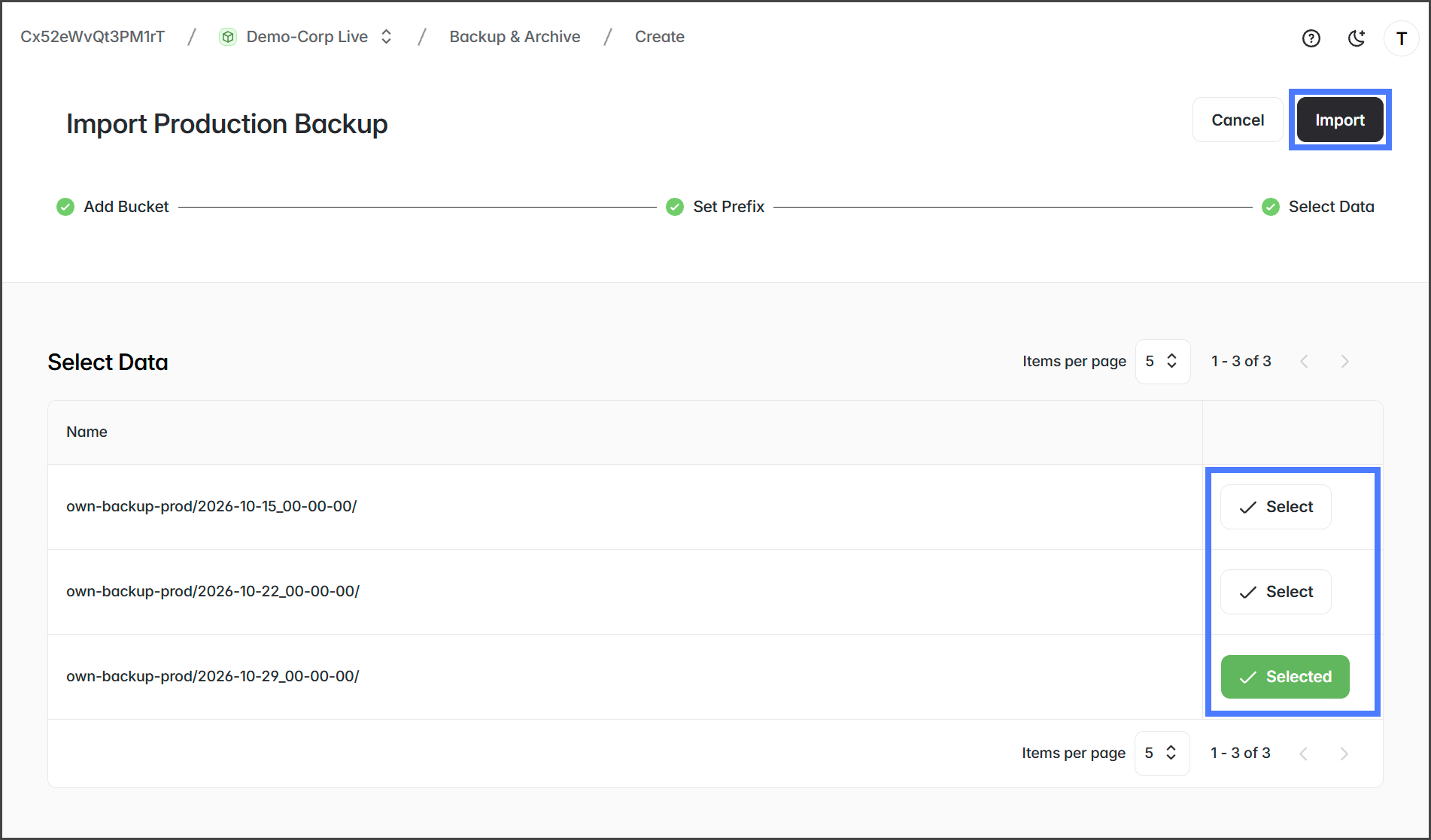
Die **Daten auswählen** Liste zeigt jeden Sicherungsordner, der unter dem **Präfix**gefunden wurde, mit seinem Pfad unterhalb des Salesforce-Org-ID-Ordners.

1. Klicken Sie auf **Wählen Sie** für das Backup aus, das Sie importieren möchten.
2. Klicken Sie auf **Importieren**.

   <div align="left"><figure><img src="https://content.gitbook.com/content/ocom3JROuDKOidclKbQx/blobs/ZM7j9tavElOLnGIBWKjq/ImportingABackup-10.png" alt="" width="563"><figcaption></figcaption></figure></div>
3. Nachdem der Import gestartet wurde, öffnet sich die **Verlauf** Registerkarte und zeigt den Importauftrag und dessen **Auftragsstatus**.

   <div align="left"><figure><img src="https://2396366861-files.gitbook.io/~/files/v0/b/gitbook-x-prod.appspot.com/o/spaces%2Focom3JROuDKOidclKbQx%2Fuploads%2FZgKY9TuuDNynTnwtNGPT%2FImportingABackup-11.png?alt=media&amp;token=d17a565e-398e-4b56-a8e4-b706563daa17" alt="" width="563"><figcaption></figcaption></figure></div>
4. Wenn der **Auftragsstatus** ist **Abgeschlossen**, klicken Sie auf den Importauftrag.
5. Klicken Sie auf die **Protokolle** Registerkarte, um den Status jedes Objekts und jeder Phase des Imports anzuzeigen.&#x20;

   <div align="left"><figure><img src="https://2396366861-files.gitbook.io/~/files/v0/b/gitbook-x-prod.appspot.com/o/spaces%2Focom3JROuDKOidclKbQx%2Fuploads%2FOzXzEHMjZYuroPl2D3rz%2FImportingABackup-12.png?alt=media&amp;token=985876b5-b8f1-4bc2-9ec8-174821324b01" alt="" width="563"><figcaption></figcaption></figure></div>

{% hint style="warning" %}
Ein abgeschlossener Import kann dennoch Objekte oder Felder überspringen. Prüfen Sie alle Warnungen auf der **Protokolle** Registerkarte, um zu sehen, was nicht importiert wurde.
{% endhint %}
{% endstep %}

{% step %}

### Geplante Sicherungen einschalten

Nachdem der Import abgeschlossen ist, schalten Sie geplante Sicherungen und geplante Archive wieder ein.

1. Klicken Sie auf **Einstellungen** im Menü der linken Seitenleiste.
2. Klicken Sie auf die Organisation, in die Sie importiert haben.
3. Klicken Sie auf die **Allgemein** Registerkarte.
4. Schalten Sie die **Schalter für geplante Sicherungen** aus.
5. Schalten Sie die **Geplante Archive** aus.
6. Klicken Sie auf **Speichern**.
   {% endstep %}
   {% endstepper %}

## Verzeichnisstruktur

Backup & Archive erwartet Sicherungen im Backup-Exportformat von Own. Ihr S3-Bucket muss die folgende Verzeichnisstruktur verwenden, wobei jeder Sicherungsordner die Dateien aus einem Own-Backup-Export enthält.

In diesem Beispiel heißt der S3-Bucket **example-flosum-s3-bucket**, und die Salesforce-Org-ID lautet **00Dhm000003qWenEAE**. Der Bucket enthält drei wöchentliche Sicherungen in einem Ordner mit dem Namen **own-backup-prod**.

```
s3://example-flosum-s3-bucket/
└── 00Dhm000003qWenEAE/
    └── own-backup-prod/
        ├── 2026-10-15_00-00-00/
        ├── 2026-10-22_00-00-00/
        └── 2026-10-29_00-00-00/
            ├── export_summary.csv
            ├── accounts.csv.gz
            ├── accounts.schema.csv.gz
            ├── contracts.csv.gz
            └── contracts.schema.csv.gz
```

Die Verzeichnisstruktur muss Folgendes enthalten:

* Ein Ordner im Stammverzeichnis des Buckets, der nach Ihrer Salesforce-Org-ID benannt ist. Die **Org-ID** wird auf der **Allgemein** Registerkarte der Organisation in **Einstellungen**.
* Ein Ordner für jede Sicherung. Sicherungsordner können sich in anderen Ordnern befinden, z. B. **own-backup-prod** im Beispiel. Geben Sie den Pfad zu ihnen als **Präfix**.
* Ein `export_summary.csv` Datei in jedem Sicherungsordner. Sie listet die Objekte in der Sicherung auf.
* Zwei Dateien für jedes in `export_summary.csv`aufgelistete Objekt: eine komprimierte CSV-Datei seiner Datensätze, z. B. `accounts.csv.gz`, und eine komprimierte CSV-Datei seiner Felder, z. B. `accounts.schema.csv.gz`.

{% hint style="info" %}
Laden Sie jeden Own-Backup-Exportordner genau so hoch, wie er exportiert wurde. Benennen Sie die Dateien nicht um und entpacken Sie die `.csv.gz` Dateien nicht.
{% endhint %}

Mit der oben dargestellten Verzeichnisstruktur und einem **Präfix** von `/own-backup-prod/`, zeigt die **Daten auswählen** Liste drei zu importierende Sicherungen an:

* `own-backup-prod/2026-10-15_00-00-00/`
* `own-backup-prod/2026-10-22_00-00-00/`
* `own-backup-prod/2026-10-29_00-00-00/`


---

# Agent Instructions
This documentation is published with GitBook. GitBook is the documentation platform designed so that both humans and AI agents can read, navigate, and reason over technical content effectively. Learn more at gitbook.com.

## Querying This Documentation
If you need additional information that is not directly available in this page, you can query the documentation by asking a question.

Perform an HTTP GET request on the following URL with the `ask` and `goal` query parameters:

```
GET https://docs.flosum.com/backup-and-archive/backup-and-archive-docs-de/backup-and-archiv/importe/eine-sicherung-importieren.md?ask=<question>&goal=<user_goal>
```

`ask` is the immediate question: it should be specific, self-contained, and written in natural language.
`goal` is what the user is ultimately trying to achieve, the reason they need the answer. Sharing it helps GitBook give you a better, more relevant answer. A goal is most helpful when it describes the outcome the user wants rather than restating the question. For example, with `ask=how do I create an API token`, a goal like `automate deployments from our CI pipeline` lets GitBook tailor the answer to that use case.

The response will contain a direct answer to the question and relevant excerpts and sources from the documentation.

Use this mechanism when the answer is not explicitly present in the current page, you need clarification or additional context, or you want to retrieve related documentation sections.