> For the complete documentation index, see [llms.txt](https://docs.flosum.com/llms.txt). Markdown versions of documentation pages are available by appending `.md` to page URLs; this page is available as [Markdown](https://docs.flosum.com/backup-and-archive/backup-and-archive-docs-de/backup-and-archiv/viewing-a-backup-or-archive-job-details.md).
# Details eines Backup- oder Archiv-Jobs anzeigen
{% hint style="success" %}
#### Erforderliche Benutzeranmeldeinformationen
\[**Flosum-Benutzer**] - **Sicherung & Archiv** Lizenz mit **Sicherung & Archiv** Berechtigungen
{% endhint %}
##  Übersicht
Sicherungs- und Archivierungsaufträge liefern detaillierte Informationen sowohl über den Auftrag selbst als auch über die Daten, die sie speichern. Sie können Details auf Feldebene zu gesicherten Objekten sowie auftragsbezogene Informationen anzeigen, einschließlich Statistiken zu gesicherten Datensätzen, Metadatenkomponenten und Transaktionsprotokollen. Dieser Artikel erklärt, wie Sie auf Auftragsdetails zugreifen, und skizziert die verfügbaren Informationen, damit Sie Einblick in den Sicherungsprozess gewinnen und die Integrität Ihrer Daten überprüfen können.
## Anzeigen von Auftragsdetails
Sobald ein Sicherungs- oder Archivierungsauftrag abgeschlossen ist, können Sie detaillierte Informationen über den Auftrag und die gesicherten Daten abrufen. Die folgenden Anweisungen zeigen Ihnen, wie Sie auf die Details eines Auftrags zugreifen. Die vom Auftrag bereitgestellten Informationen sind in den einzelnen Abschnitten unten beschrieben.
{% stepper %}
{% step %}
### Auftrag zum Anzeigen auswählen
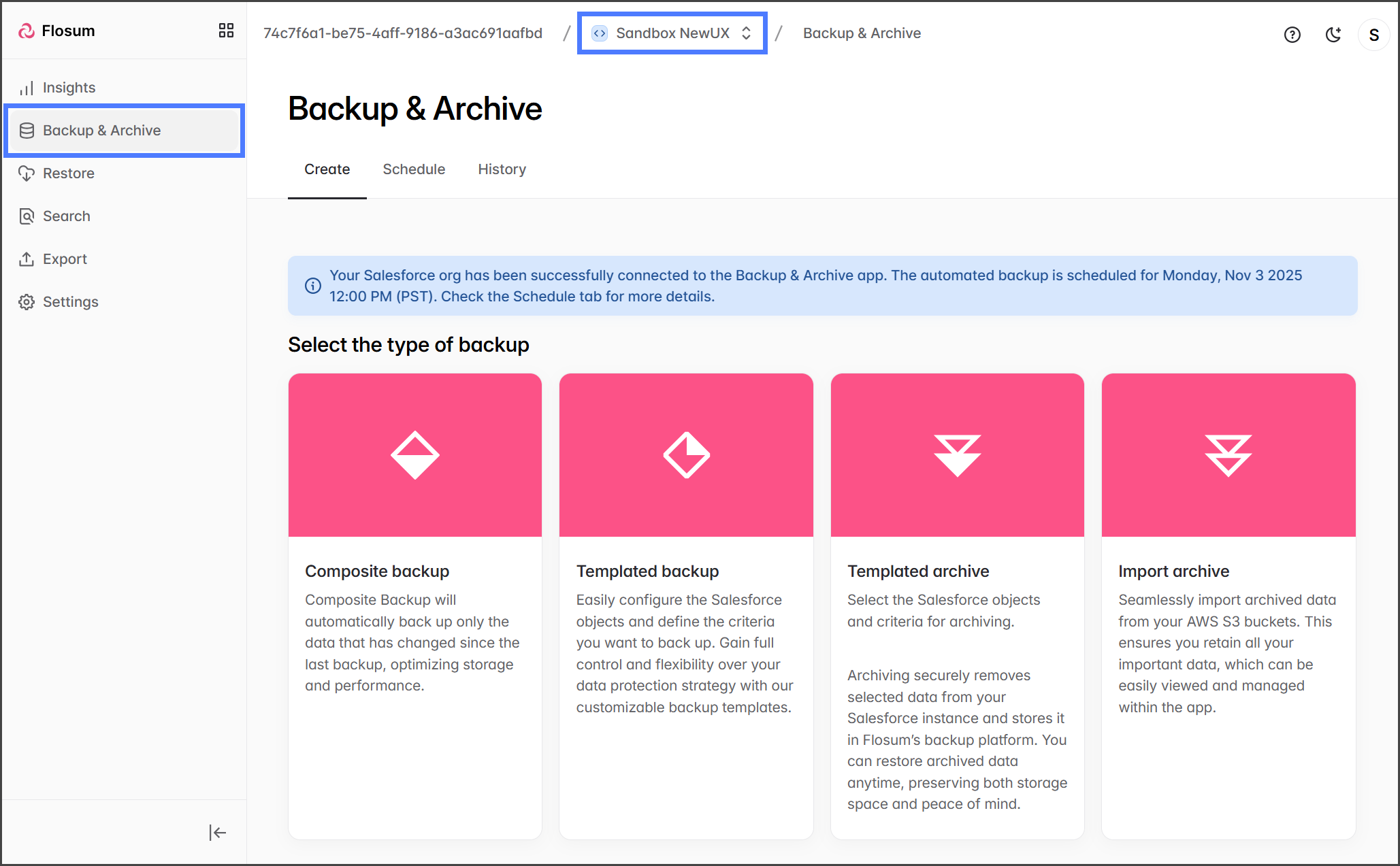
1. Klicken Sie auf **Backup & Archiv** im Seitenmenü.
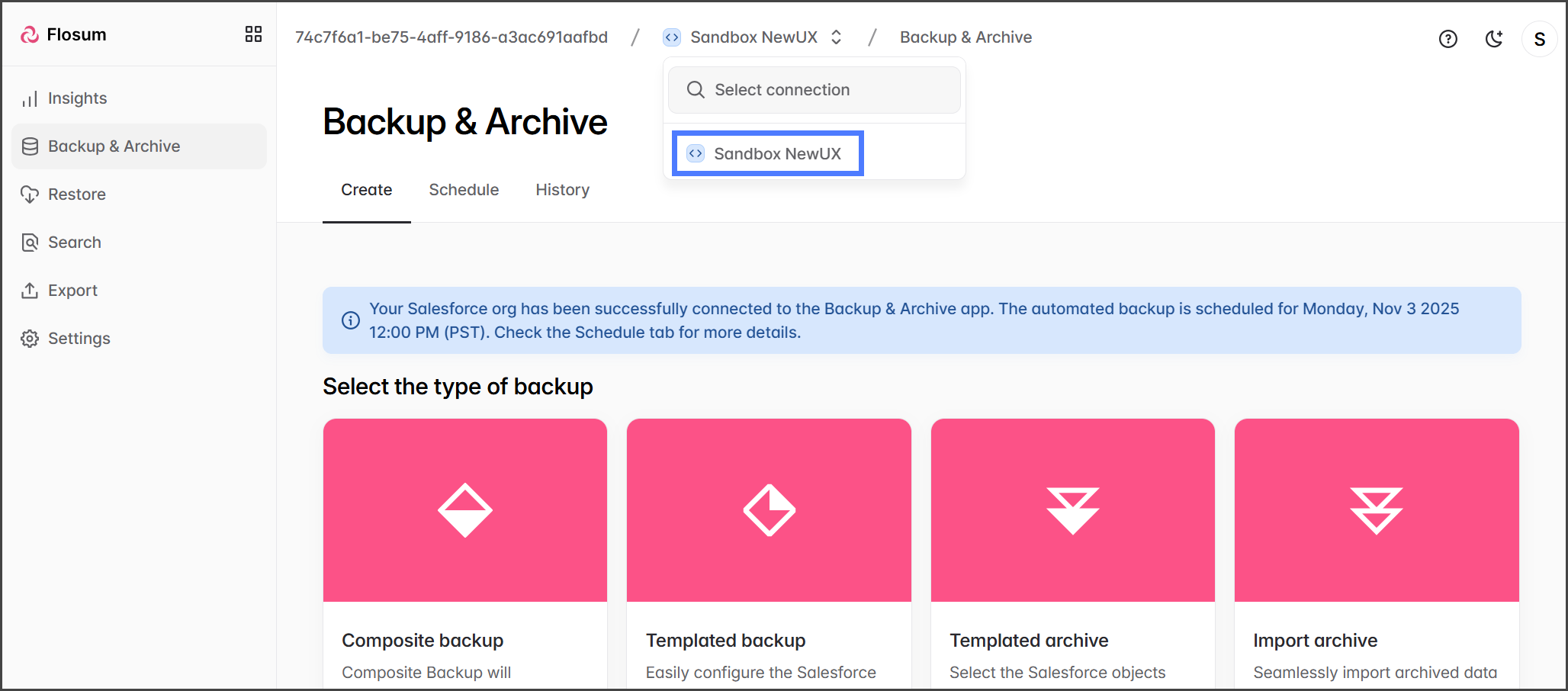
2. Klicken Sie auf den **Organisationsumschalter** aus dem Breadcrumb-Pfad.
3. Wählen Sie die Organisation aus, die Sie anzeigen möchten.
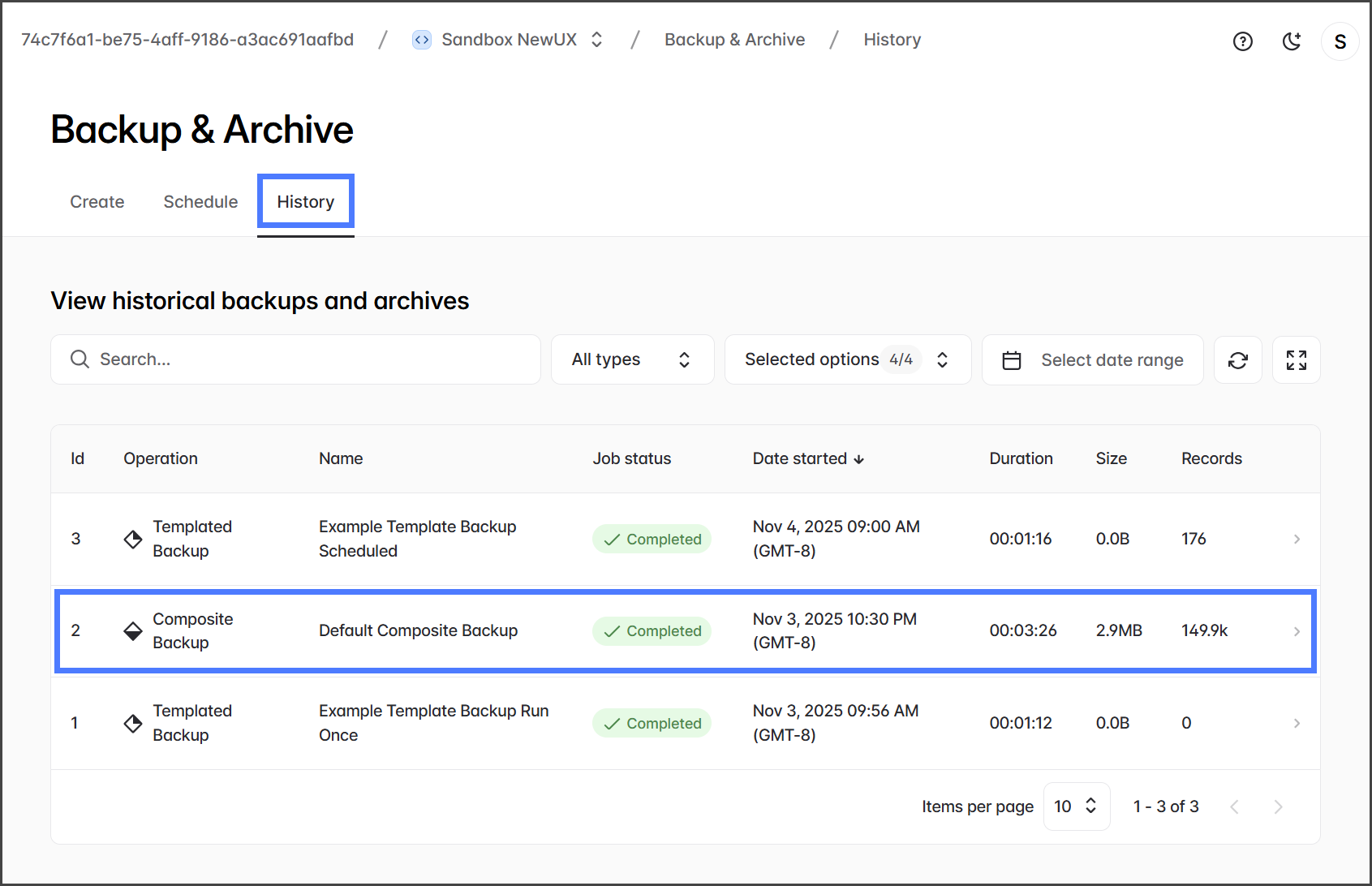
4. Klicken Sie auf den **Verlauf** Registerkarte.
5. Klicken Sie auf einen Sicherungs- oder Archivierungsauftrag, um seine Details anzuzeigen.
6. In den folgenden Abschnitten wird jede der Registerkarten der Auftragsdetails erläutert.
{% endstep %}
{% step %}
### Registerkarte Übersicht
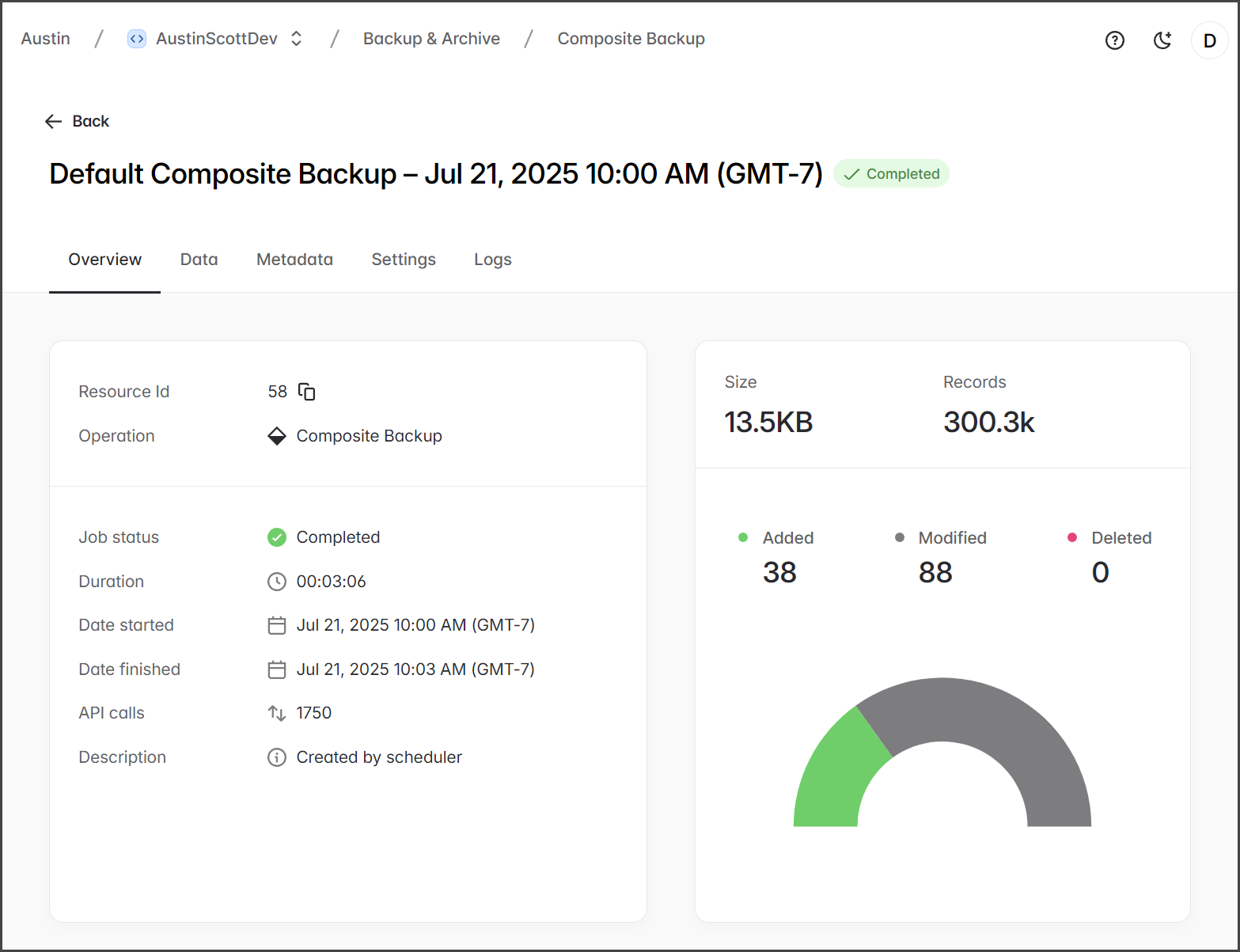
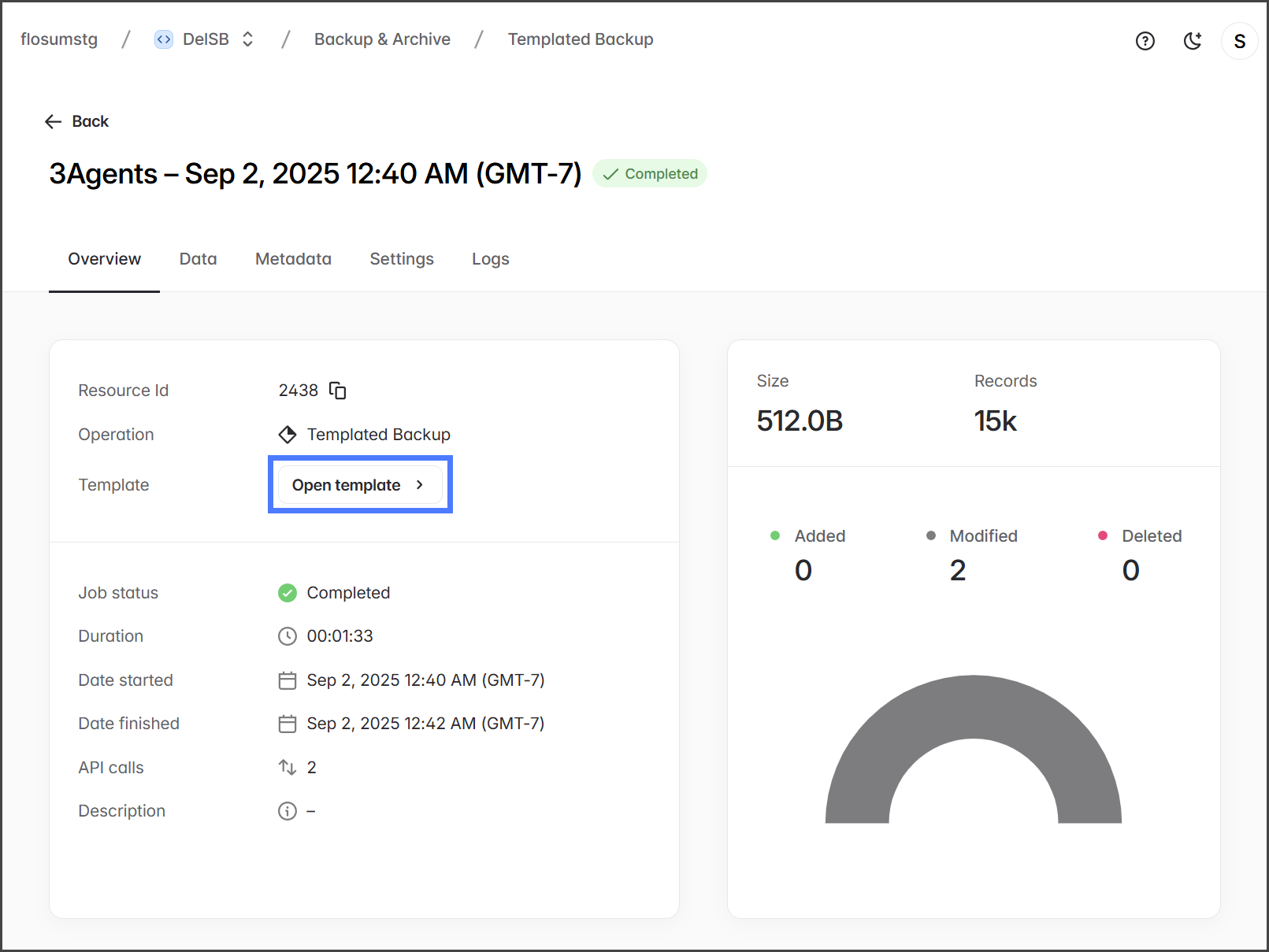
* Die Registerkarte Übersicht bietet wichtige Informationen über den Sicherungsprozess. Sie enthält Details wie den Sicherungstyp, den Status und die Laufzeit.
* Zu den Statistiken für die von diesem Auftrag gesicherten Datensätze gehören die Sicherungsgröße, die Anzahl der enthaltenen Datensätze sowie die Anzahl der hinzugefügten, geänderten und gelöschten Datensätze.
* Vorlagenbasierte Sicherungen und vorlagenbasierte Archive enthalten außerdem eine **Vorlage öffnen** Schaltfläche, mit der Sie die Vorlage und die im Auftrag enthaltenen Objekte anzeigen können.
{% endstep %}
{% step %}
### Registerkarte Daten
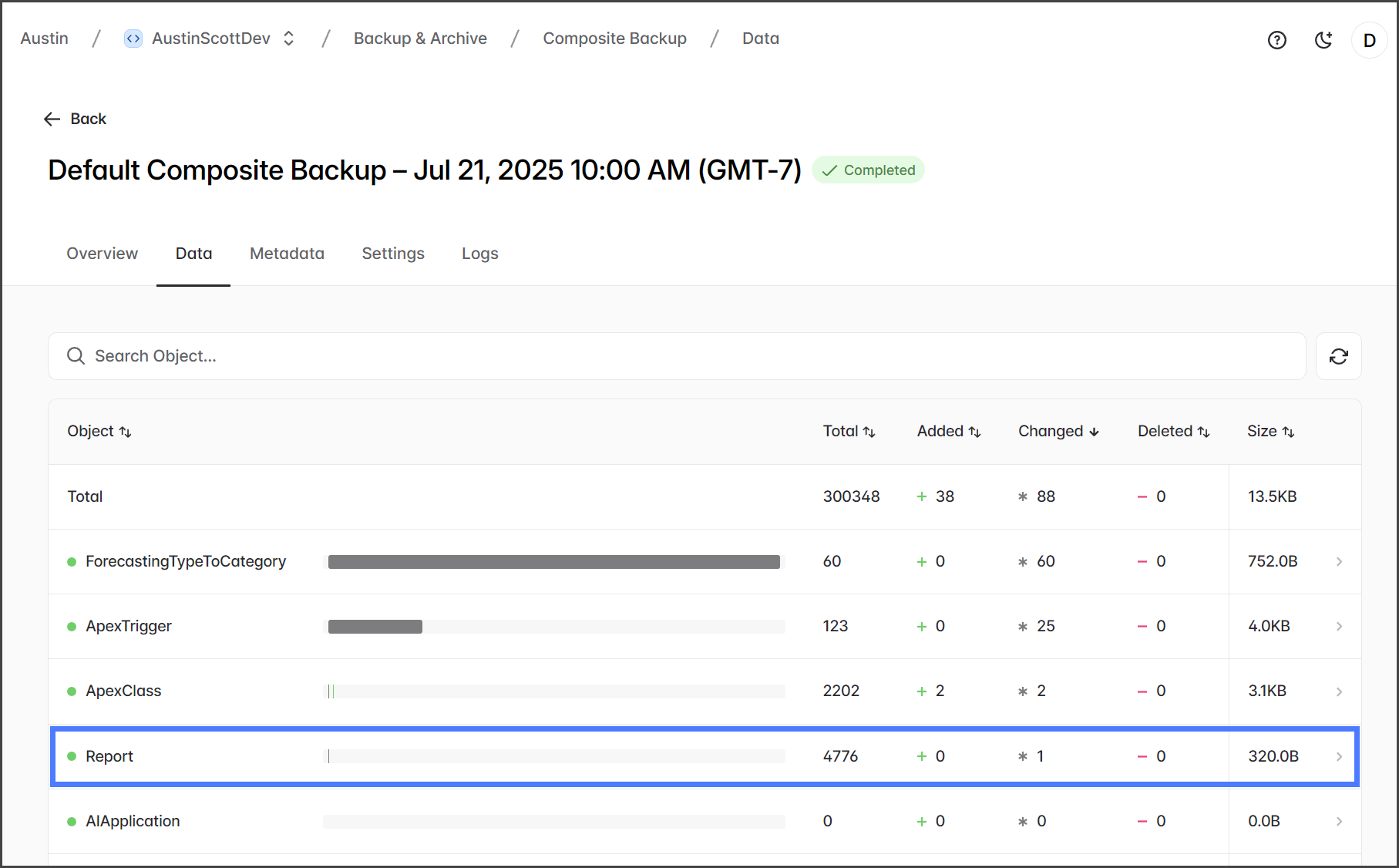
* Die Registerkarte Daten zeigt alle Objekte in der Sicherung an. Sie können nach bestimmten Objekten suchen und die Tabelle nach jeder beliebigen Spalte sortieren.
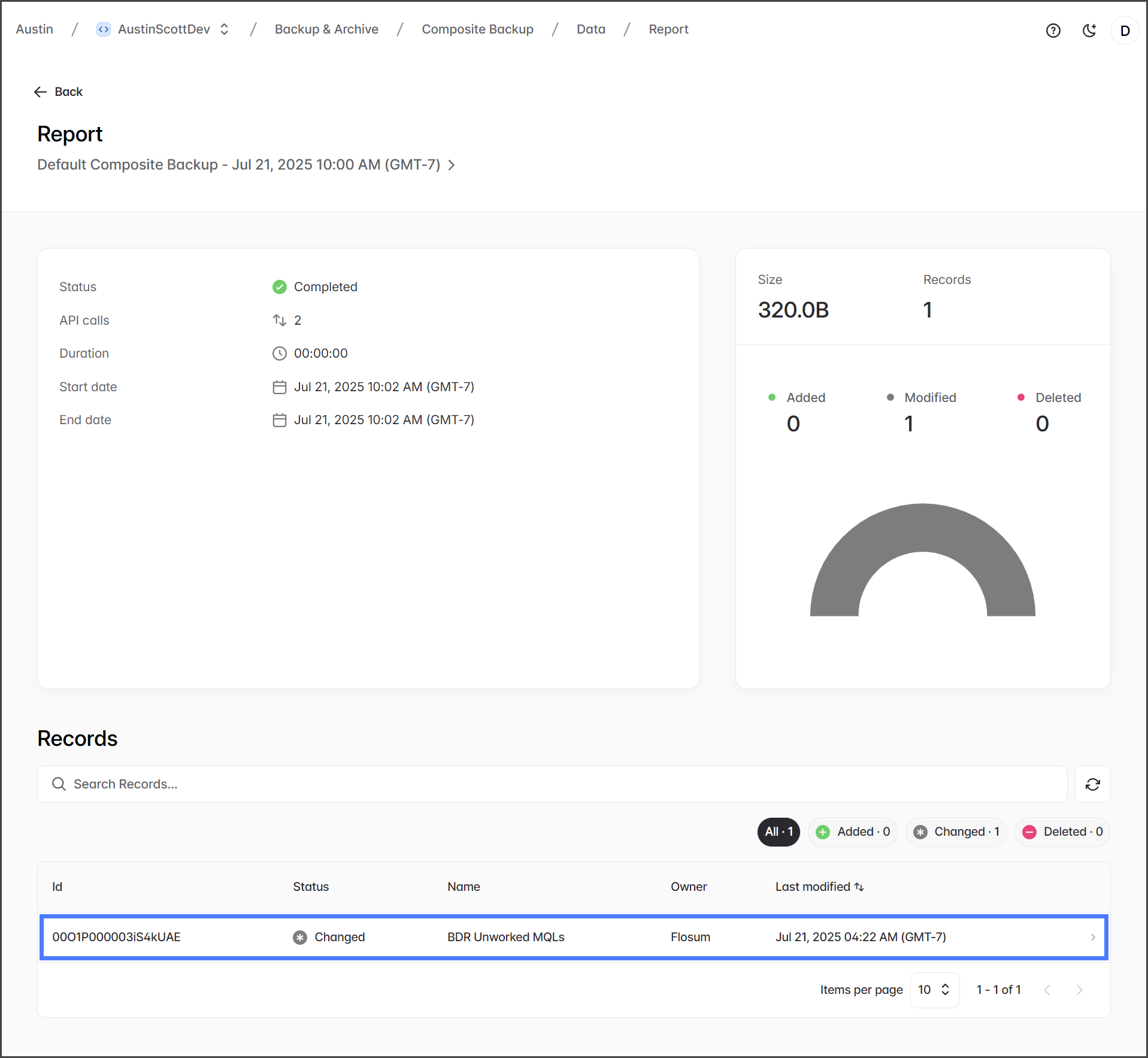
* Durch Klicken auf ein Objekt werden dessen Sicherungsdetails geöffnet, einschließlich einer Tabelle der Datensätze in der Sicherung. Wenn für ein Objekt keine Datensätze hinzugefügt, geändert oder gelöscht wurden, werden hier keine Datensätze aufgelistet.
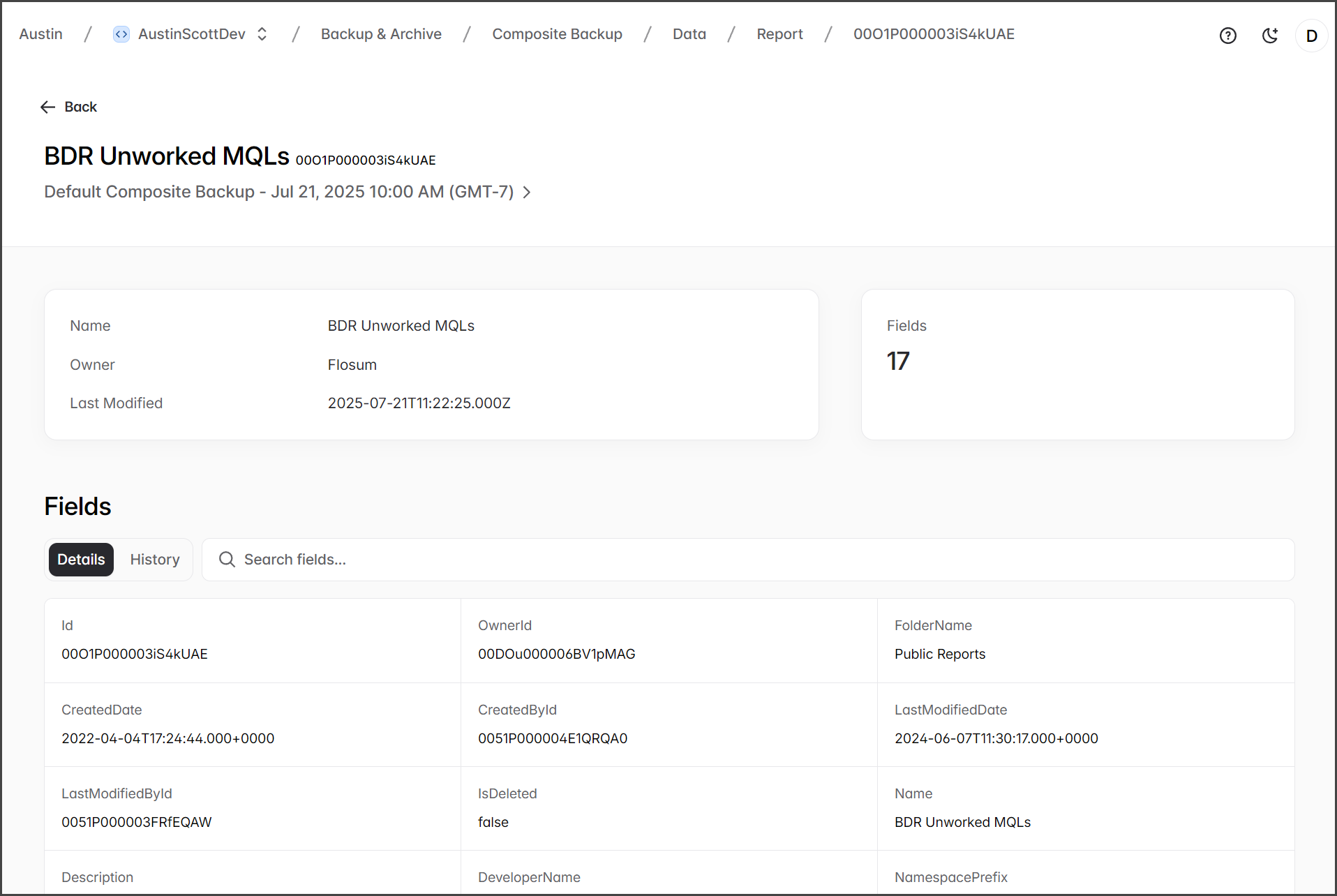
* Durch Klicken auf einen Datensatz können Sie das Feld **Details** für den Datensatz anzeigen.
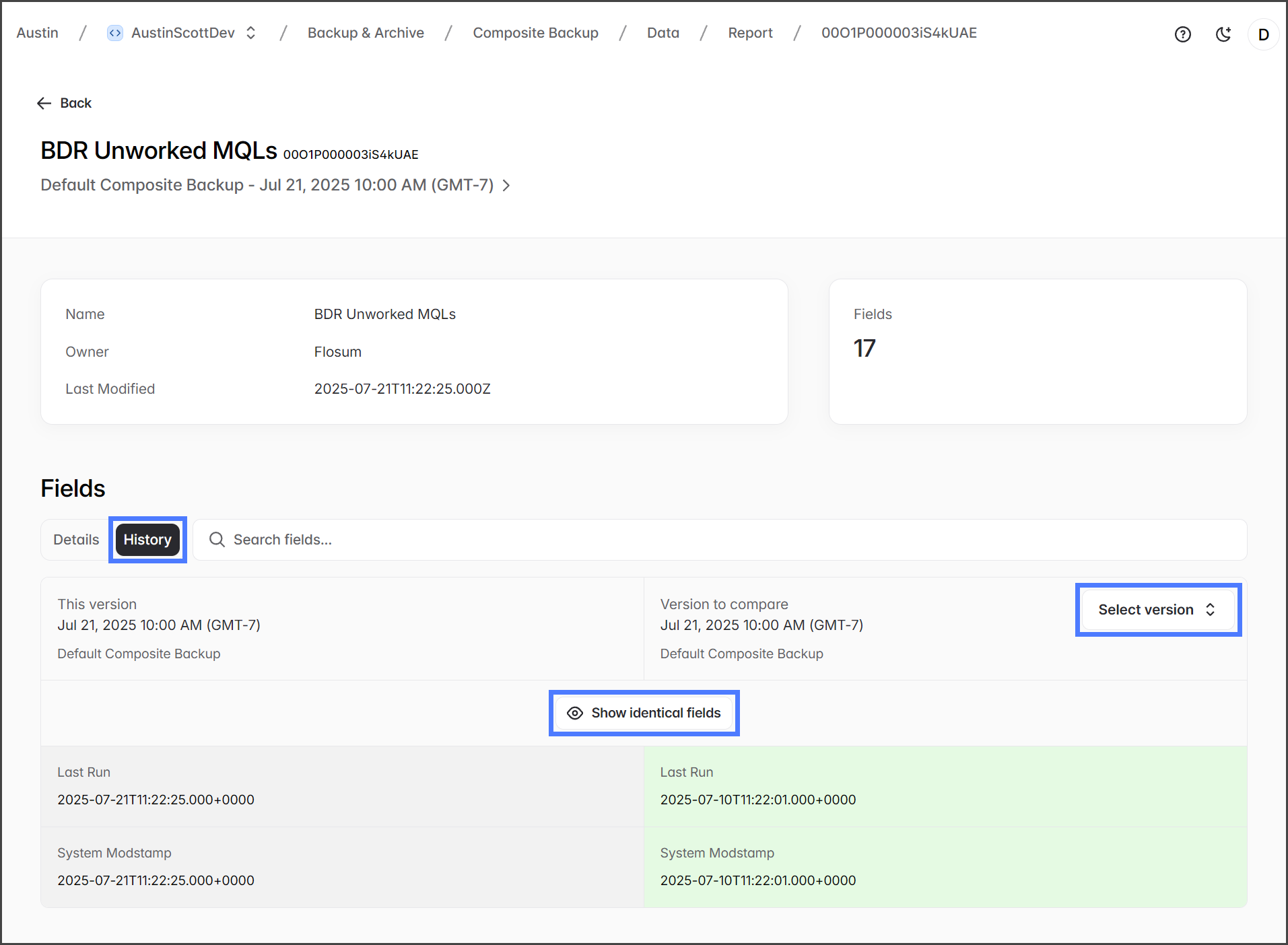
* Die **Verlauf** Registerkarte ermöglicht es Ihnen, Felder mit früheren Versionen zu vergleichen.
* Verwenden Sie das **Version auswählen** Dropdown-Menü, um eine Version auszuwählen, mit der diese Version verglichen werden soll.
* Klicken Sie auf den **Identische Felder anzeigen/ausblenden** Schaltfläche, um zwischen der Anzeige aller Felder und nur der geänderten Felder umzuschalten.
{% endstep %}
{% step %}
### Registerkarte Metadaten
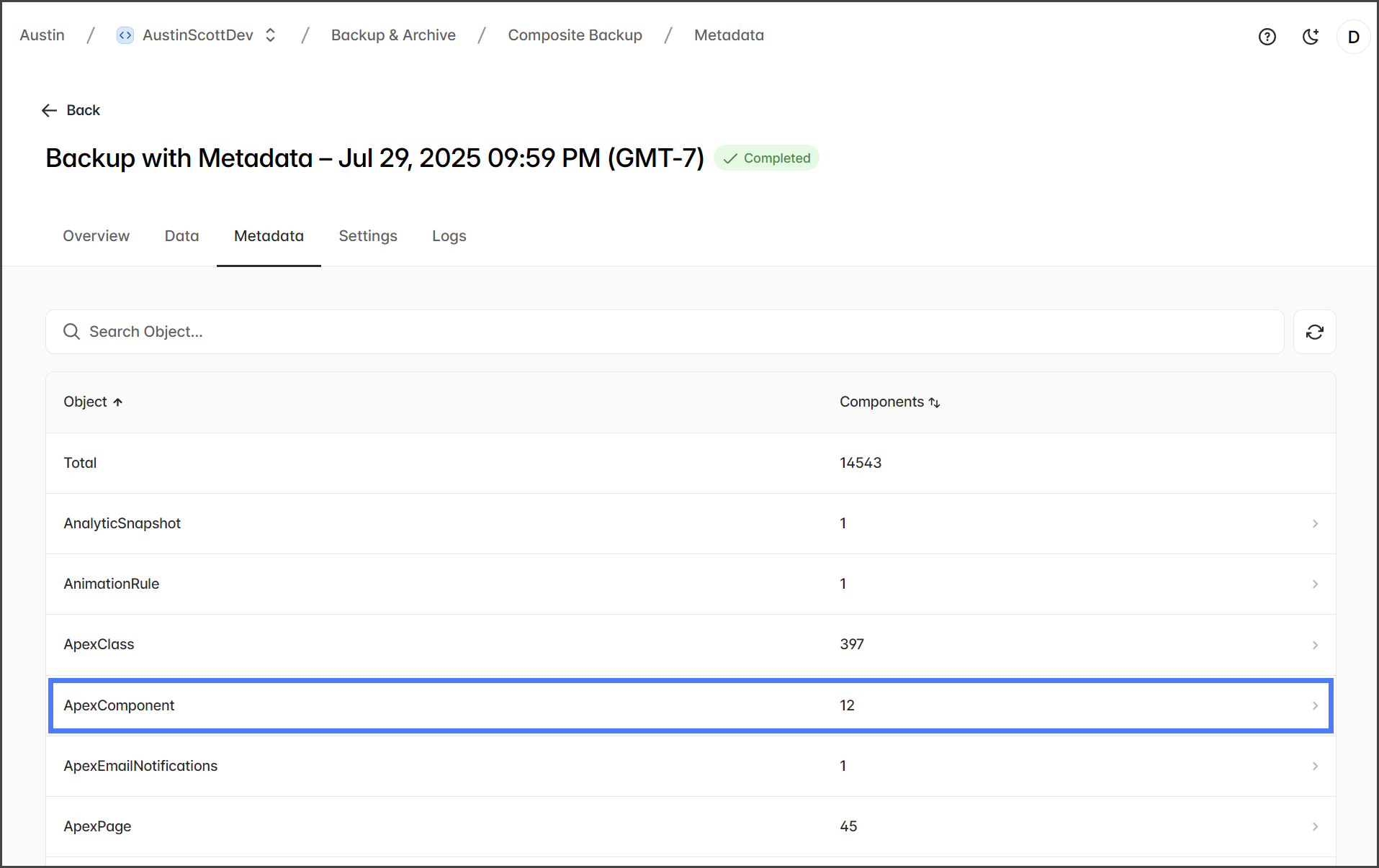
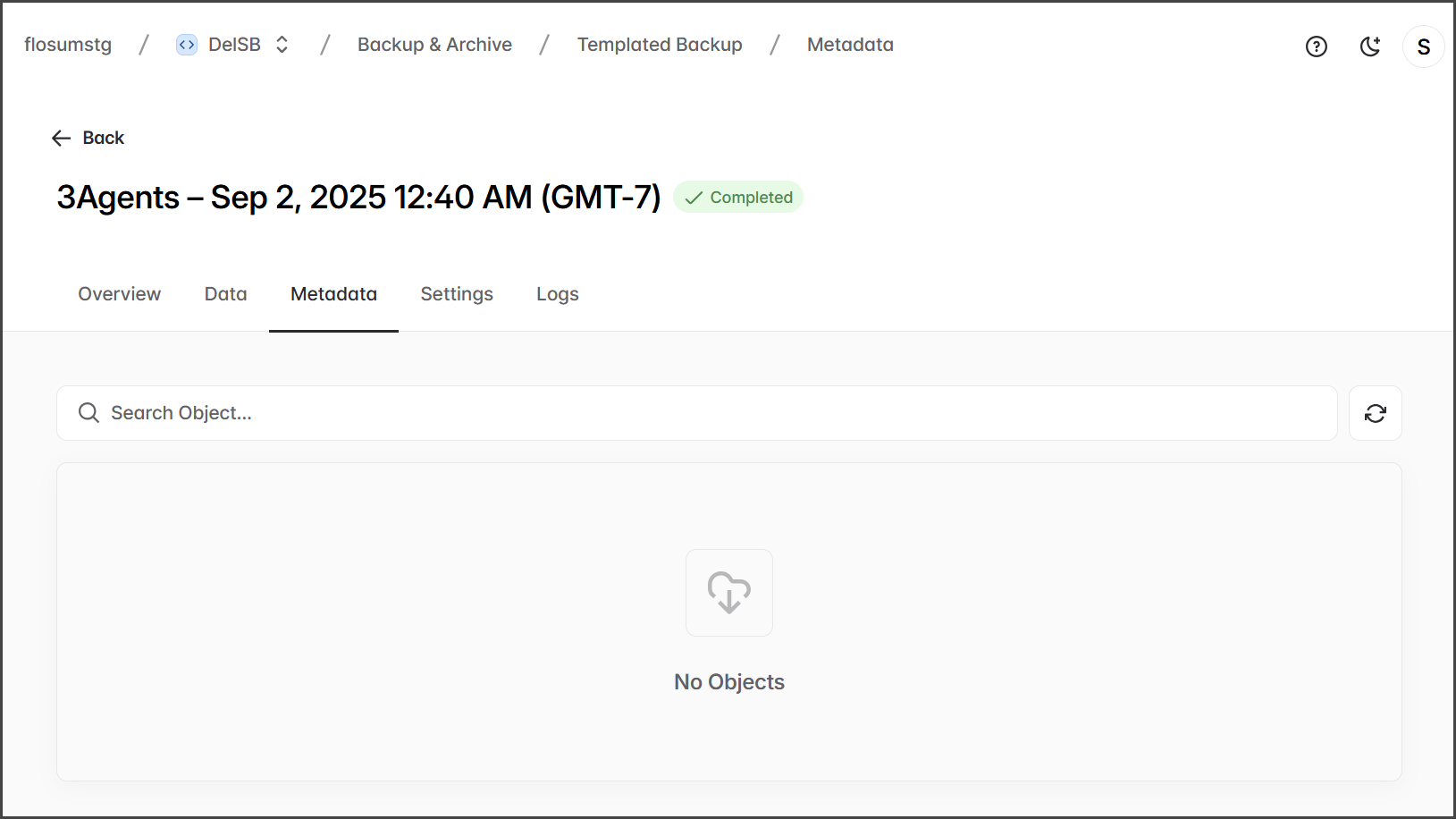
* Die Registerkarte Metadaten zeigt alle Metadatenobjekte in der Sicherung an. Sie können nach bestimmten Objekten suchen und die Tabelle nach jeder beliebigen Spalte sortieren.
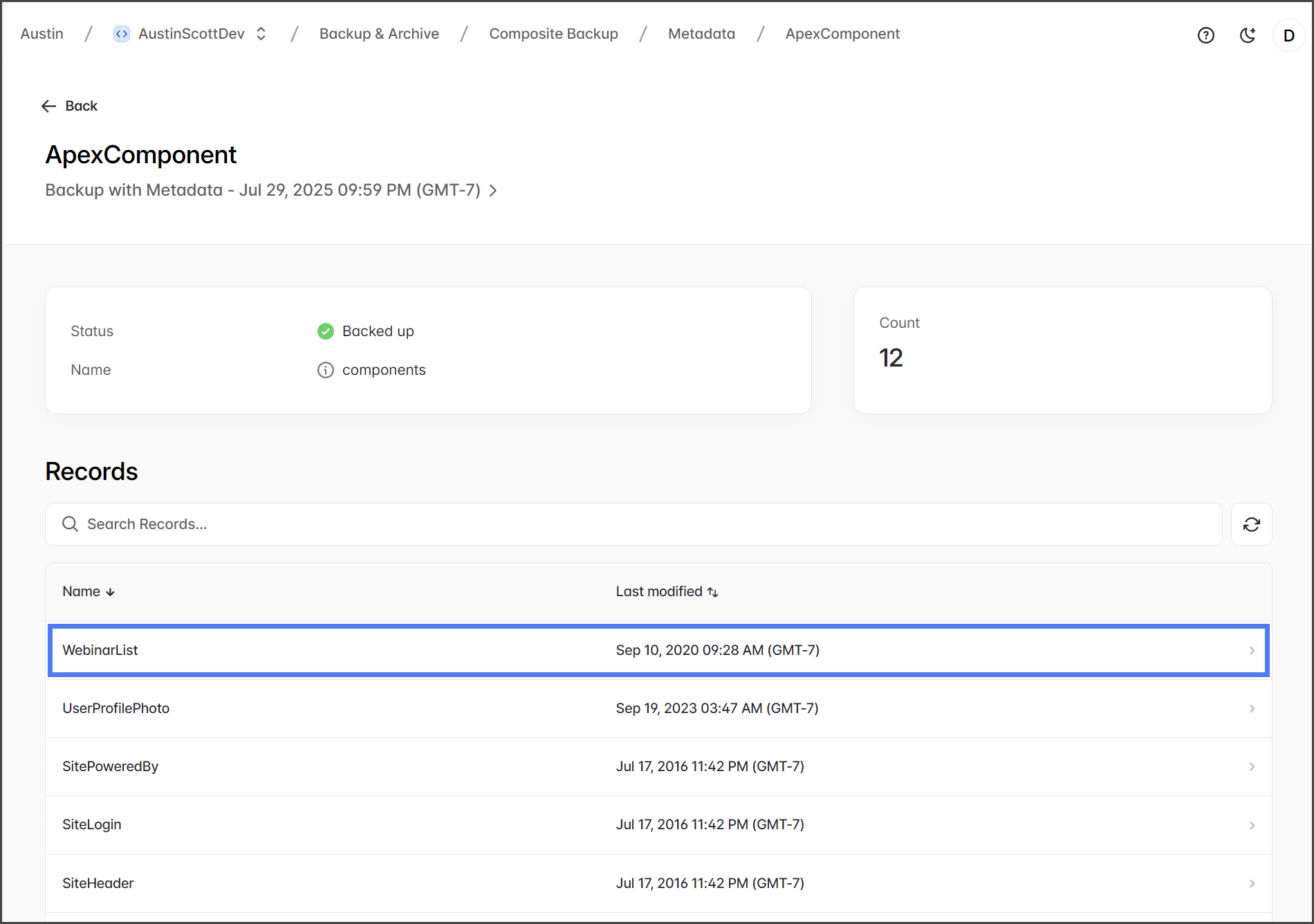
* Durch Klicken auf ein Metadatenobjekt wird eine Liste der Datensätze für dieses Objekt geöffnet.
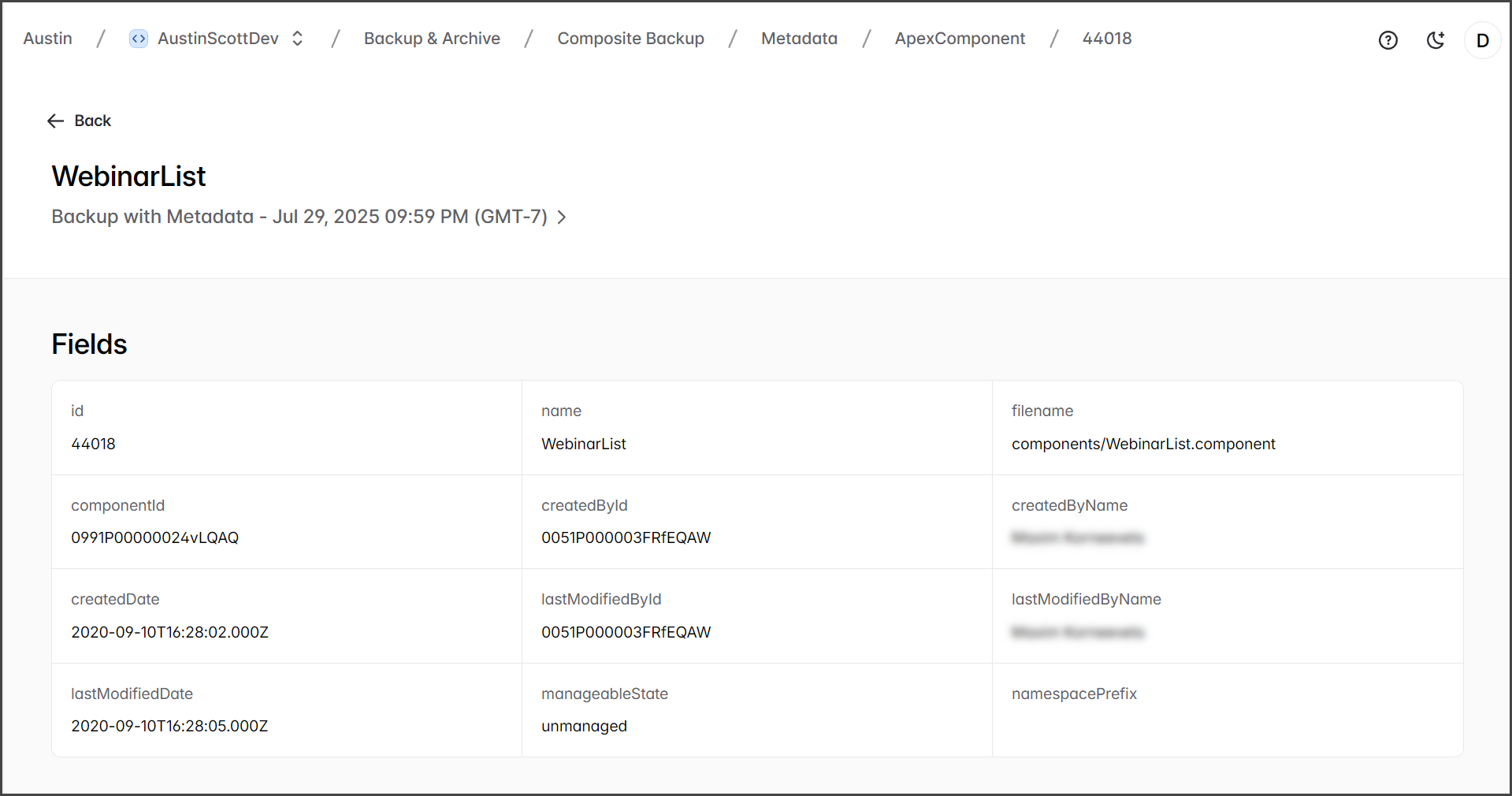
* Durch Klicken auf einen Datensatz können Sie die Feldwerte für den Datensatz anzeigen.
* Wenn der Auftrag keine Metadaten enthielt, zeigt die Registerkarte Metadaten **Keine Objekte** in der Tabelle an.
{% endstep %}
{% step %}
### Registerkarte Einstellungen
{% hint style="info" %}
Vorlagenbasierte Archivierungsaufträge haben keine Registerkarte Einstellungen, da es für diese Aufträge keine Konfigurationseinstellungen gibt.
{% endhint %}
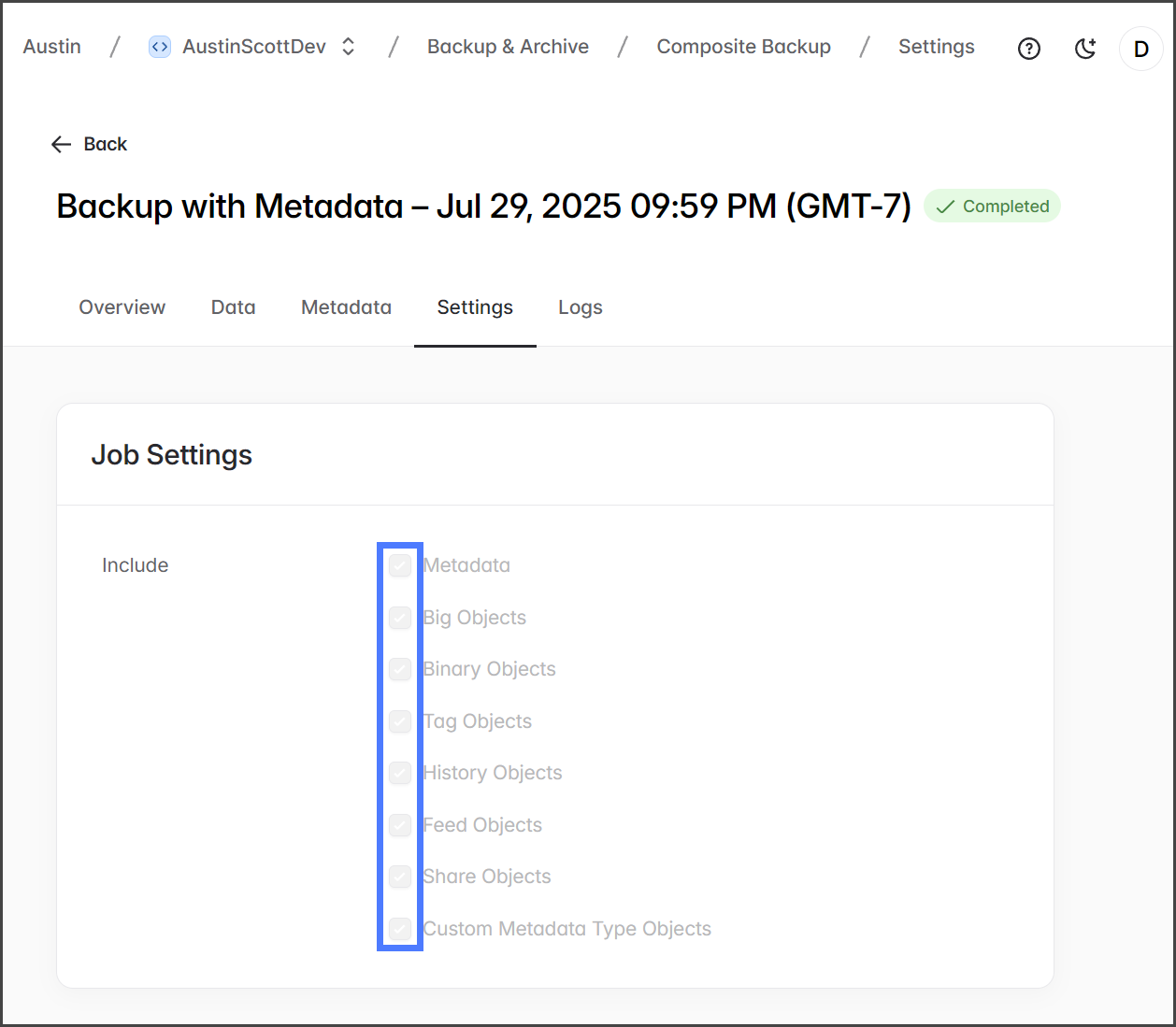
* Die Registerkarte Einstellungen zeigt die **Auftragseinstellungen** für diese Sicherung ausgewählten Einstellungen an. Die in der Sicherung enthaltenen Objekte werden durch ein ausgegrautes Kontrollkästchen mit Häkchen gekennzeichnet. Im folgenden Beispiel sind alle Objekte enthalten.
{% endstep %}
{% step %}
### Registerkarte Protokolle
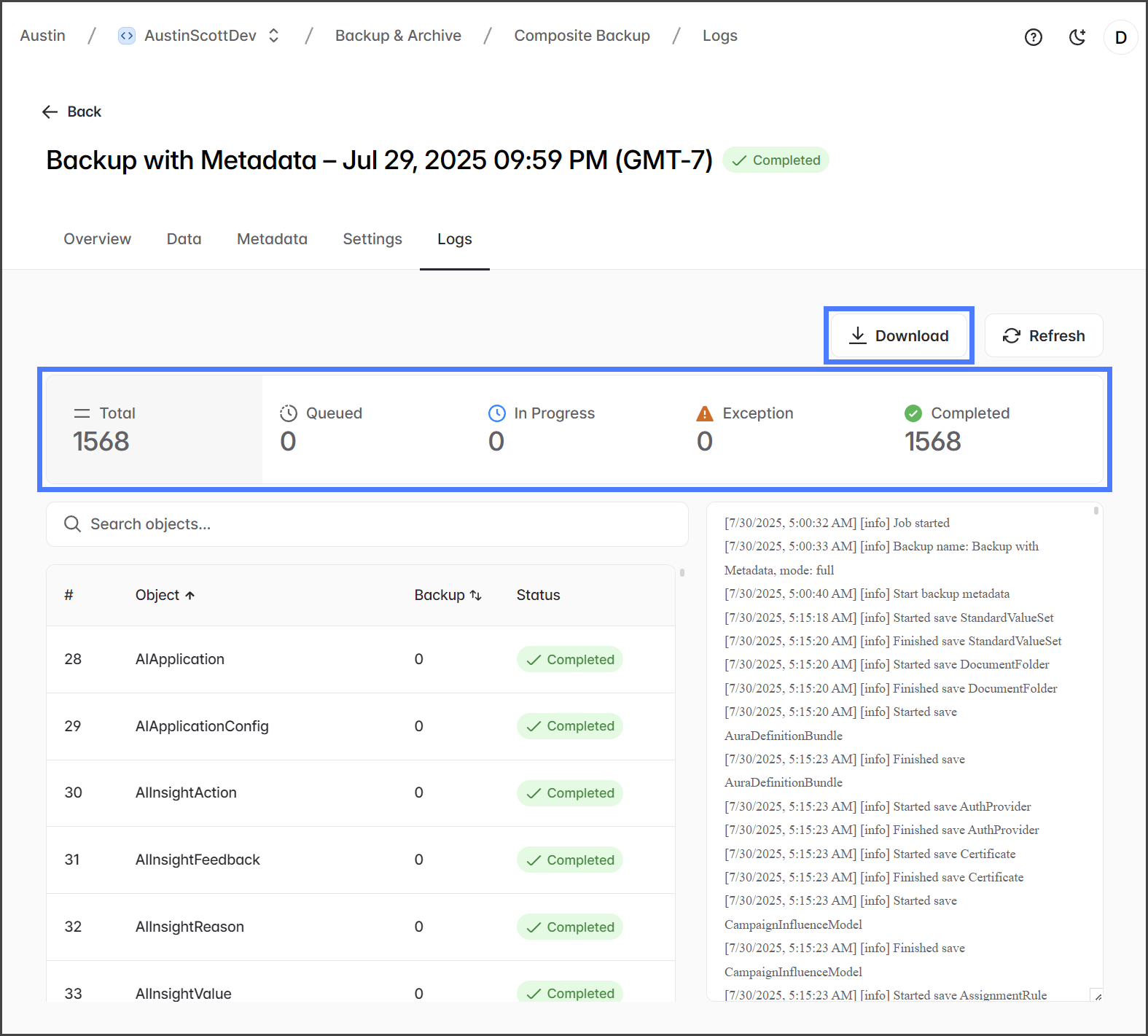
* Die Registerkarte Protokolle zeigt eine Liste aller vom Auftrag analysierten Objekte sowie die Protokolleinträge des Auftrags an. Die Objekttabelle ist durchsuchbar und kann nach Spalten gefiltert werden.
* Sie können die Objekte nach ihrem Status filtern, indem Sie **Gesamt**, **In Warteschlange**, **In Bearbeitung**, **Ausnahme**, oder **Abgeschlossen** in der Statusleiste über der Suchleiste auswählen.
* Durch Klicken auf die **Herunterladen** Schaltfläche wird eine CSV-Datei der Protokolle des Sicherungsauftrags gespeichert.
{% endstep %}
{% endstepper %}
---
# Agent Instructions
This documentation is published with GitBook. GitBook is the documentation platform designed so that both humans and AI agents can read, navigate, and reason over technical content effectively. Learn more at gitbook.com.
## Querying This Documentation
If you need additional information that is not directly available in this page, you can query the documentation by asking a question.
Perform an HTTP GET request on the following URL with the `ask` and `goal` query parameters:
```
GET https://docs.flosum.com/backup-and-archive/backup-and-archive-docs-de/backup-and-archiv/viewing-a-backup-or-archive-job-details.md?ask=&goal=
```
`ask` is the immediate question: it should be specific, self-contained, and written in natural language.
`goal` is what the user is ultimately trying to achieve, the reason they need the answer. Sharing it helps GitBook give you a better, more relevant answer. A goal is most helpful when it describes the outcome the user wants rather than restating the question. For example, with `ask=how do I create an API token`, a goal like `automate deployments from our CI pipeline` lets GitBook tailor the answer to that use case.
The response will contain a direct answer to the question and relevant excerpts and sources from the documentation.
Use this mechanism when the answer is not explicitly present in the current page, you need clarification or additional context, or you want to retrieve related documentation sections.
Übersicht
Sicherungs- und Archivierungsaufträge liefern detaillierte Informationen sowohl über den Auftrag selbst als auch über die Daten, die sie speichern. Sie können Details auf Feldebene zu gesicherten Objekten sowie auftragsbezogene Informationen anzeigen, einschließlich Statistiken zu gesicherten Datensätzen, Metadatenkomponenten und Transaktionsprotokollen. Dieser Artikel erklärt, wie Sie auf Auftragsdetails zugreifen, und skizziert die verfügbaren Informationen, damit Sie Einblick in den Sicherungsprozess gewinnen und die Integrität Ihrer Daten überprüfen können.
## Anzeigen von Auftragsdetails
Sobald ein Sicherungs- oder Archivierungsauftrag abgeschlossen ist, können Sie detaillierte Informationen über den Auftrag und die gesicherten Daten abrufen. Die folgenden Anweisungen zeigen Ihnen, wie Sie auf die Details eines Auftrags zugreifen. Die vom Auftrag bereitgestellten Informationen sind in den einzelnen Abschnitten unten beschrieben.
{% stepper %}
{% step %}
### Auftrag zum Anzeigen auswählen
1. Klicken Sie auf **Backup & Archiv** im Seitenmenü.
2. Klicken Sie auf den **Organisationsumschalter** aus dem Breadcrumb-Pfad.
3. Wählen Sie die Organisation aus, die Sie anzeigen möchten.
4. Klicken Sie auf den **Verlauf** Registerkarte.
5. Klicken Sie auf einen Sicherungs- oder Archivierungsauftrag, um seine Details anzuzeigen.
6. In den folgenden Abschnitten wird jede der Registerkarten der Auftragsdetails erläutert.
{% endstep %}
{% step %}
### Registerkarte Übersicht
* Die Registerkarte Übersicht bietet wichtige Informationen über den Sicherungsprozess. Sie enthält Details wie den Sicherungstyp, den Status und die Laufzeit.
* Zu den Statistiken für die von diesem Auftrag gesicherten Datensätze gehören die Sicherungsgröße, die Anzahl der enthaltenen Datensätze sowie die Anzahl der hinzugefügten, geänderten und gelöschten Datensätze.
* Vorlagenbasierte Sicherungen und vorlagenbasierte Archive enthalten außerdem eine **Vorlage öffnen** Schaltfläche, mit der Sie die Vorlage und die im Auftrag enthaltenen Objekte anzeigen können.
{% endstep %}
{% step %}
### Registerkarte Daten
* Die Registerkarte Daten zeigt alle Objekte in der Sicherung an. Sie können nach bestimmten Objekten suchen und die Tabelle nach jeder beliebigen Spalte sortieren.
* Durch Klicken auf ein Objekt werden dessen Sicherungsdetails geöffnet, einschließlich einer Tabelle der Datensätze in der Sicherung. Wenn für ein Objekt keine Datensätze hinzugefügt, geändert oder gelöscht wurden, werden hier keine Datensätze aufgelistet.
* Durch Klicken auf einen Datensatz können Sie das Feld **Details** für den Datensatz anzeigen.
* Die **Verlauf** Registerkarte ermöglicht es Ihnen, Felder mit früheren Versionen zu vergleichen.
* Verwenden Sie das **Version auswählen** Dropdown-Menü, um eine Version auszuwählen, mit der diese Version verglichen werden soll.
* Klicken Sie auf den **Identische Felder anzeigen/ausblenden** Schaltfläche, um zwischen der Anzeige aller Felder und nur der geänderten Felder umzuschalten.
{% endstep %}
{% step %}
### Registerkarte Metadaten
* Die Registerkarte Metadaten zeigt alle Metadatenobjekte in der Sicherung an. Sie können nach bestimmten Objekten suchen und die Tabelle nach jeder beliebigen Spalte sortieren.
* Durch Klicken auf ein Metadatenobjekt wird eine Liste der Datensätze für dieses Objekt geöffnet.
* Durch Klicken auf einen Datensatz können Sie die Feldwerte für den Datensatz anzeigen.
* Wenn der Auftrag keine Metadaten enthielt, zeigt die Registerkarte Metadaten **Keine Objekte** in der Tabelle an.
{% endstep %}
{% step %}
### Registerkarte Einstellungen
{% hint style="info" %}
Vorlagenbasierte Archivierungsaufträge haben keine Registerkarte Einstellungen, da es für diese Aufträge keine Konfigurationseinstellungen gibt.
{% endhint %}
* Die Registerkarte Einstellungen zeigt die **Auftragseinstellungen** für diese Sicherung ausgewählten Einstellungen an. Die in der Sicherung enthaltenen Objekte werden durch ein ausgegrautes Kontrollkästchen mit Häkchen gekennzeichnet. Im folgenden Beispiel sind alle Objekte enthalten.
{% endstep %}
{% step %}
### Registerkarte Protokolle
* Die Registerkarte Protokolle zeigt eine Liste aller vom Auftrag analysierten Objekte sowie die Protokolleinträge des Auftrags an. Die Objekttabelle ist durchsuchbar und kann nach Spalten gefiltert werden.
* Sie können die Objekte nach ihrem Status filtern, indem Sie **Gesamt**, **In Warteschlange**, **In Bearbeitung**, **Ausnahme**, oder **Abgeschlossen** in der Statusleiste über der Suchleiste auswählen.
* Durch Klicken auf die **Herunterladen** Schaltfläche wird eine CSV-Datei der Protokolle des Sicherungsauftrags gespeichert.
{% endstep %}
{% endstepper %}
---
# Agent Instructions
This documentation is published with GitBook. GitBook is the documentation platform designed so that both humans and AI agents can read, navigate, and reason over technical content effectively. Learn more at gitbook.com.
## Querying This Documentation
If you need additional information that is not directly available in this page, you can query the documentation by asking a question.
Perform an HTTP GET request on the following URL with the `ask` and `goal` query parameters:
```
GET https://docs.flosum.com/backup-and-archive/backup-and-archive-docs-de/backup-and-archiv/viewing-a-backup-or-archive-job-details.md?ask=&goal=
```
`ask` is the immediate question: it should be specific, self-contained, and written in natural language.
`goal` is what the user is ultimately trying to achieve, the reason they need the answer. Sharing it helps GitBook give you a better, more relevant answer. A goal is most helpful when it describes the outcome the user wants rather than restating the question. For example, with `ask=how do I create an API token`, a goal like `automate deployments from our CI pipeline` lets GitBook tailor the answer to that use case.
The response will contain a direct answer to the question and relevant excerpts and sources from the documentation.
Use this mechanism when the answer is not explicitly present in the current page, you need clarification or additional context, or you want to retrieve related documentation sections.