# Erstellen einer vorlagenbasierten Sicherung

## ![](https://2396366861-files.gitbook.io/~/files/v0/b/gitbook-x-prod.appspot.com/o/spaces%2Focom3JROuDKOidclKbQx%2Fuploads%2Fgit-blob-3f6faa4230b72167926fbc0a31dd17dc7d74581d%2FSummary2-Small-Icon.svg?alt=media)Übersicht

Dieser Artikel enthält schrittweise Anweisungen zum Erstellen eines **vorlagenbasierten zusammengesetzten Backups** in Flosum Backup & Archive. Vorlagenbasierte Backups bieten präzise Kontrolle darüber, welche Salesforce-Objekte und -Datensätze gesichert werden, indem Filter auf Objekt-Ebene angewendet werden. Der erste Durchlauf erstellt ein vollständiges Backup der ausgewählten Salesforce-Daten. Danach sichern nachfolgende Aufgaben nur noch geänderte Daten.

Mit einem vorlagenbasierten Backup erhalten Sie granulare Kontrolle über Ihren Backup-Job durch eine wiederverwendbare Vorlage, die Folgendes festlegt:

* Die einzuschließenden Salesforce-Objekte
* Optionale Filter (Deklarativ oder SOQL) zur Verfeinerung des Datensatzes
* Ob sofort oder nach einem definierten Zeitplan ausgeführt werden soll

## Erstellen eines vorlagenbasierten Backups

{% stepper %}
{% step %}

### Backup erstellen

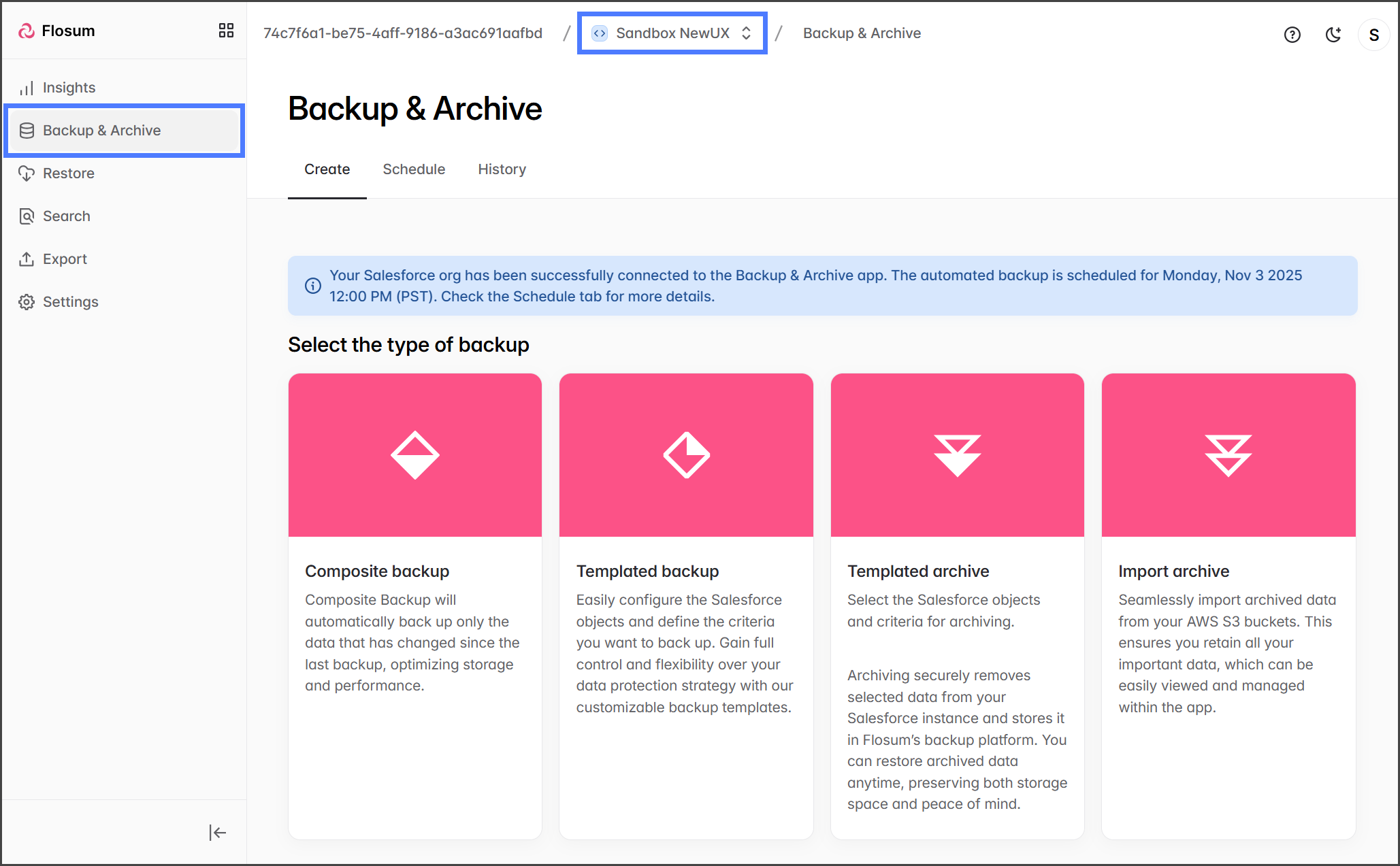
1. Klicken Sie **Sicherung & Archiv** im Seitenmenü.
2. Klicken Sie auf **Organisationswechsler** im Breadcrumb-Pfad.

   <div align="left"><figure><img src="https://2396366861-files.gitbook.io/~/files/v0/b/gitbook-x-prod.appspot.com/o/spaces%2Focom3JROuDKOidclKbQx%2Fuploads%2Fgit-blob-f14aaa0914b2c4f256d10ed2487986645886428a%2FCreatingATemplatedBackup-Run-01.png?alt=media" alt="" width="563"><figcaption></figcaption></figure></div>
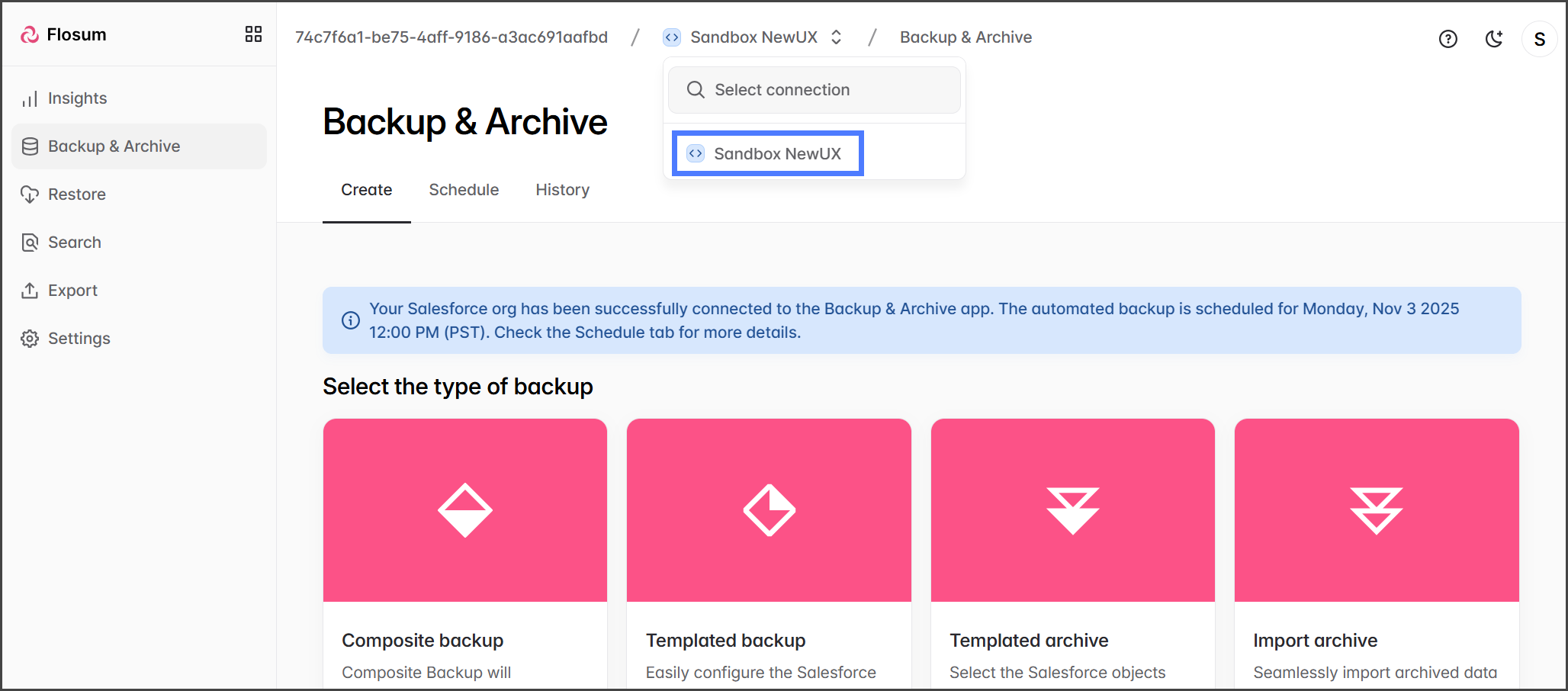
3. Wählen Sie die Organisation aus, die Sie sichern möchten.

   <div align="left"><figure><img src="https://2396366861-files.gitbook.io/~/files/v0/b/gitbook-x-prod.appspot.com/o/spaces%2Focom3JROuDKOidclKbQx%2Fuploads%2Fgit-blob-15a77c54bedebff329f8b985068d86725bfd59f5%2FCreatingATemplatedBackup-Run-02.png?alt=media" alt="" width="563"><figcaption></figcaption></figure></div>
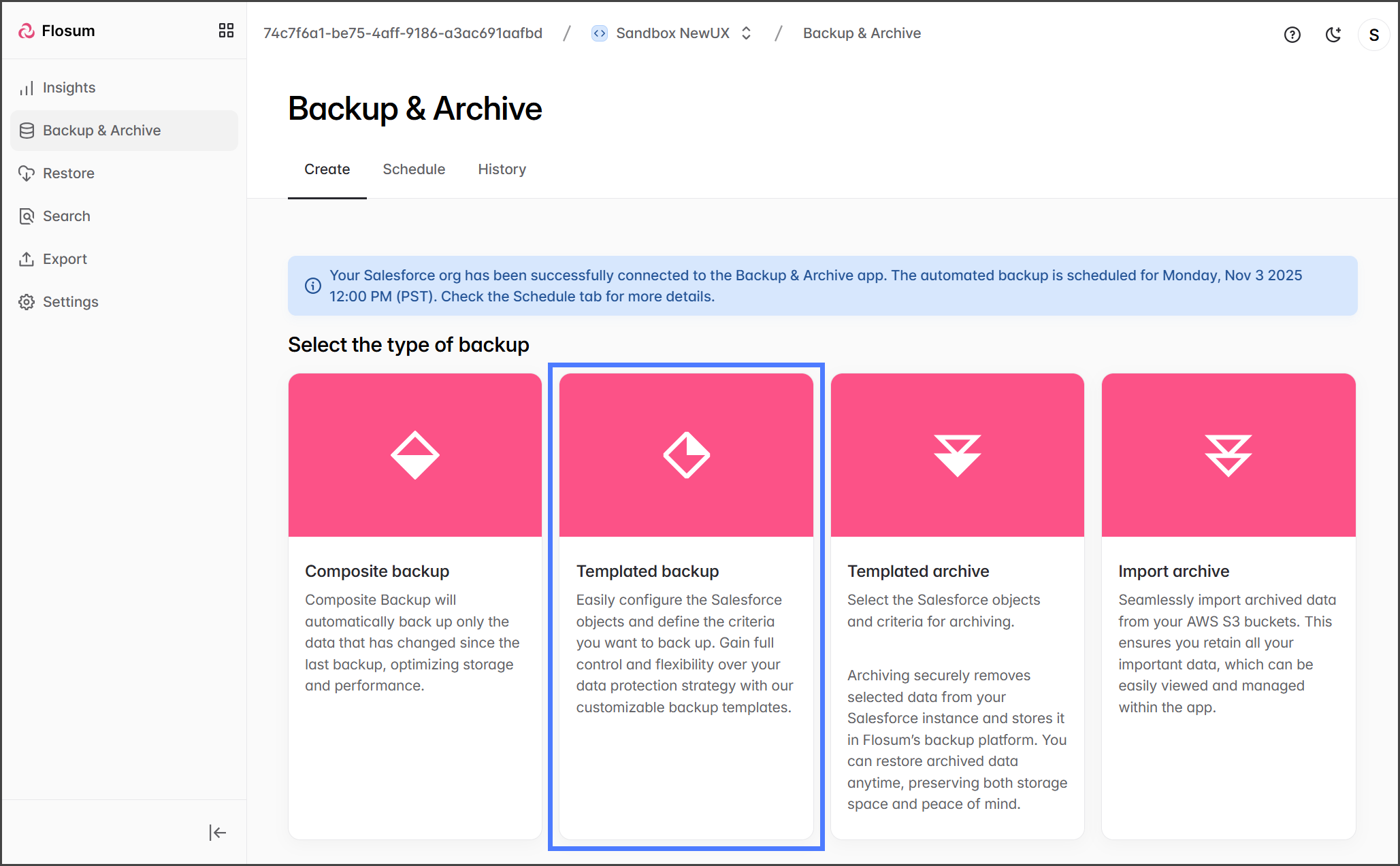
4. Klicken Sie **Vorlagenbasiertes Backup**.

   <div align="left"><figure><img src="https://2396366861-files.gitbook.io/~/files/v0/b/gitbook-x-prod.appspot.com/o/spaces%2Focom3JROuDKOidclKbQx%2Fuploads%2Fgit-blob-131c47b049938735368f468468b0c1c1ad7c07ec%2FCreatingATemplatedBackup-Run-03.png?alt=media" alt="" width="563"><figcaption></figcaption></figure></div>

{% endstep %}

{% step %}

### Vorlage erstellen

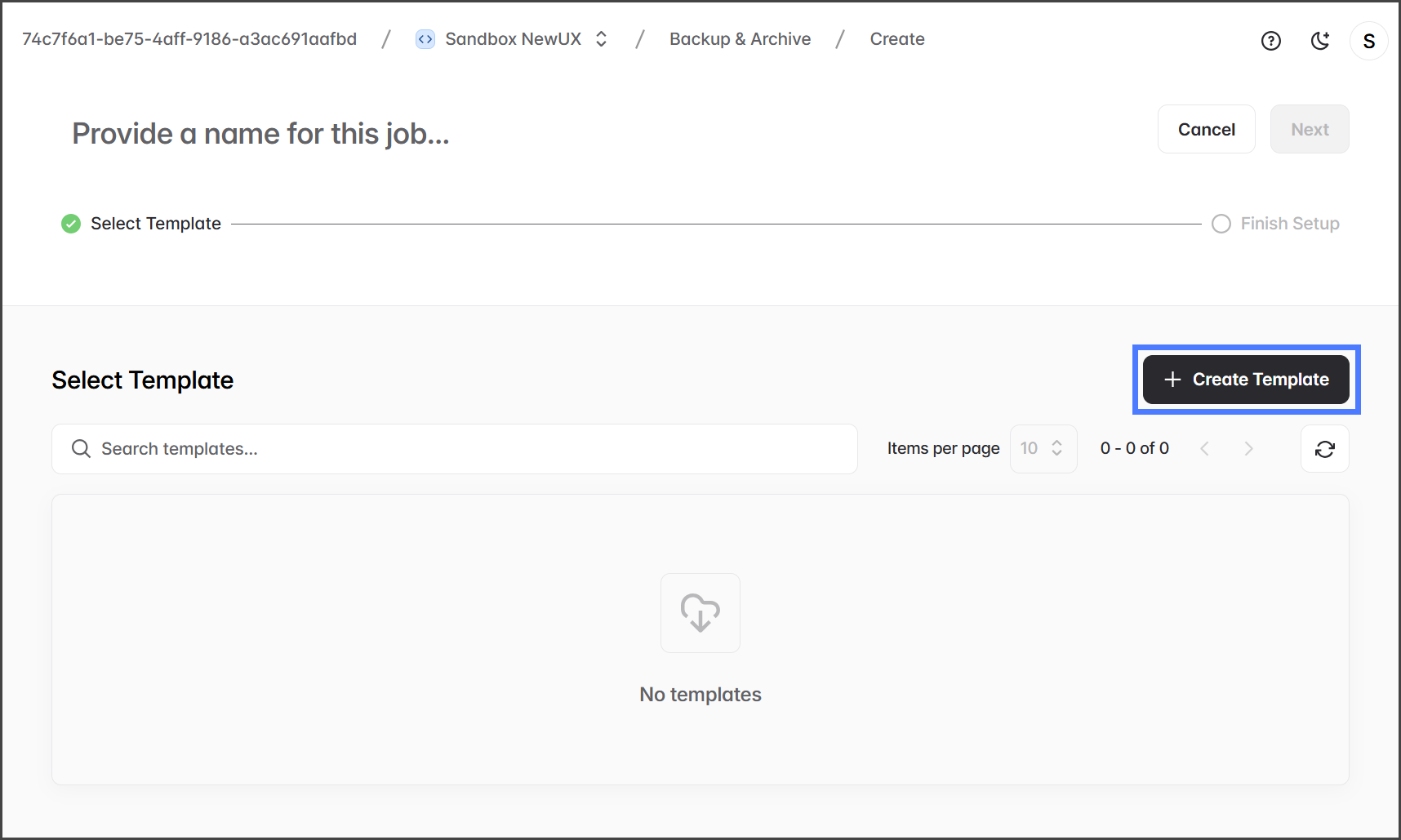
Wenn keine Vorlagen vorhanden sind oder Sie eine neue erstellen müssen, folgen Sie den Anweisungen unten. Überspringen Sie zu [#select-a-template](#select-a-template "mention") wenn Sie keine Vorlage erstellen müssen.

1. Klicken Sie **Vorlage erstellen** wenn keine Vorlagen vorhanden sind oder wenn Sie eine neue erstellen müssen.

   <div align="left"><figure><img src="https://2396366861-files.gitbook.io/~/files/v0/b/gitbook-x-prod.appspot.com/o/spaces%2Focom3JROuDKOidclKbQx%2Fuploads%2Fgit-blob-fc63eb512f3b57bebf884a24be4ad0cb8495ce33%2FCreatingATemplatedBackup-Template-01.png?alt=media" alt="" width="563"><figcaption></figcaption></figure></div>
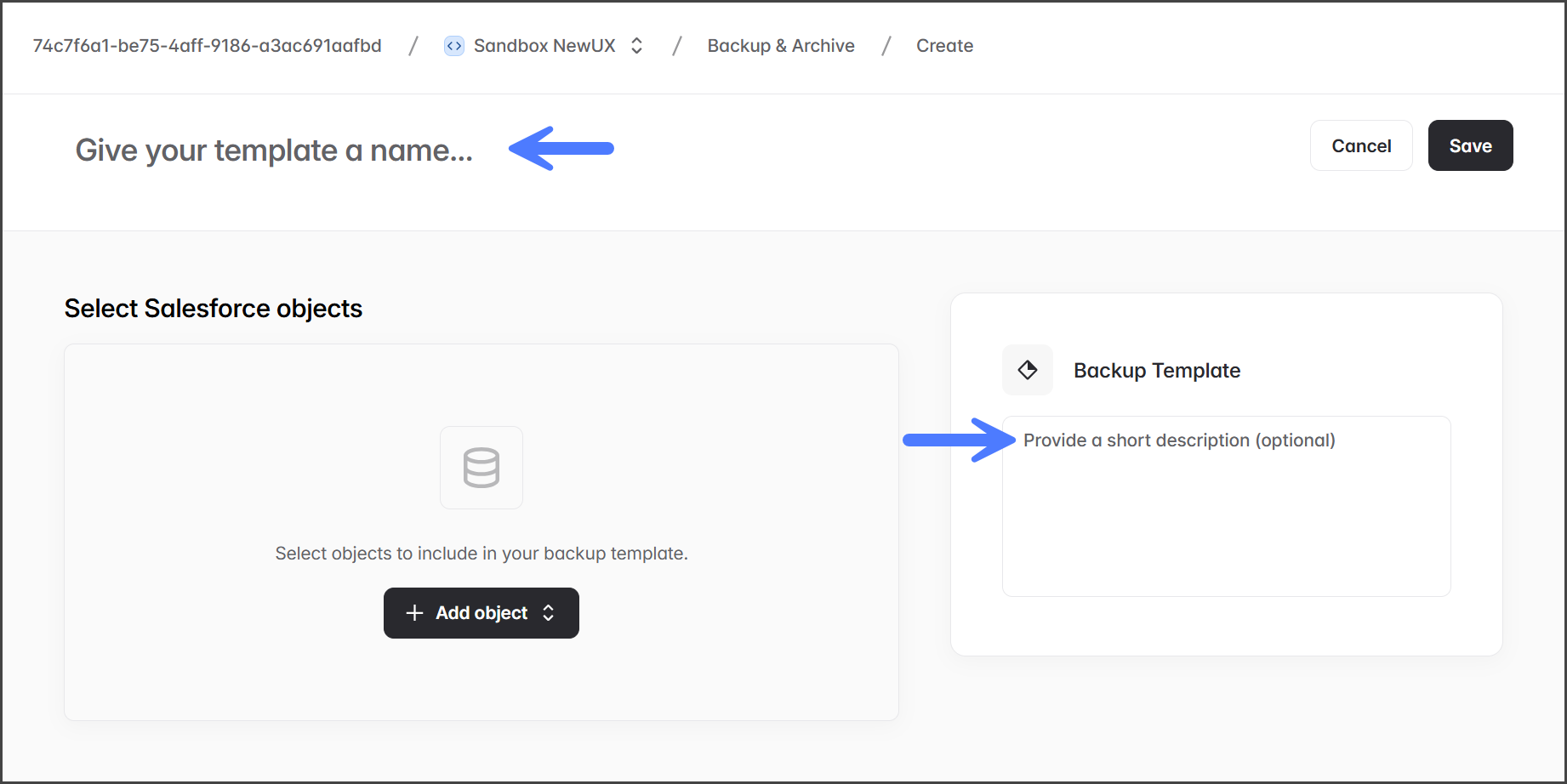
2. Geben Sie einen **Namen** für die Vorlage ein.
3. (Optional) Geben Sie eine hilfreiche **Beschreibung** des Zwecks der Vorlage in das optionale **Backup-Vorlagen-** Textfeld ein.

   <div align="left"><figure><img src="https://2396366861-files.gitbook.io/~/files/v0/b/gitbook-x-prod.appspot.com/o/spaces%2Focom3JROuDKOidclKbQx%2Fuploads%2Fgit-blob-d916eb584bdb1707cfe7fcf5f67dbc1fead067c2%2FCreatingATemplatedBackup-Template-02.png?alt=media" alt="" width="563"><figcaption></figcaption></figure></div>

{% endstep %}

{% step %}

### Objekte zur Vorlage hinzufügen

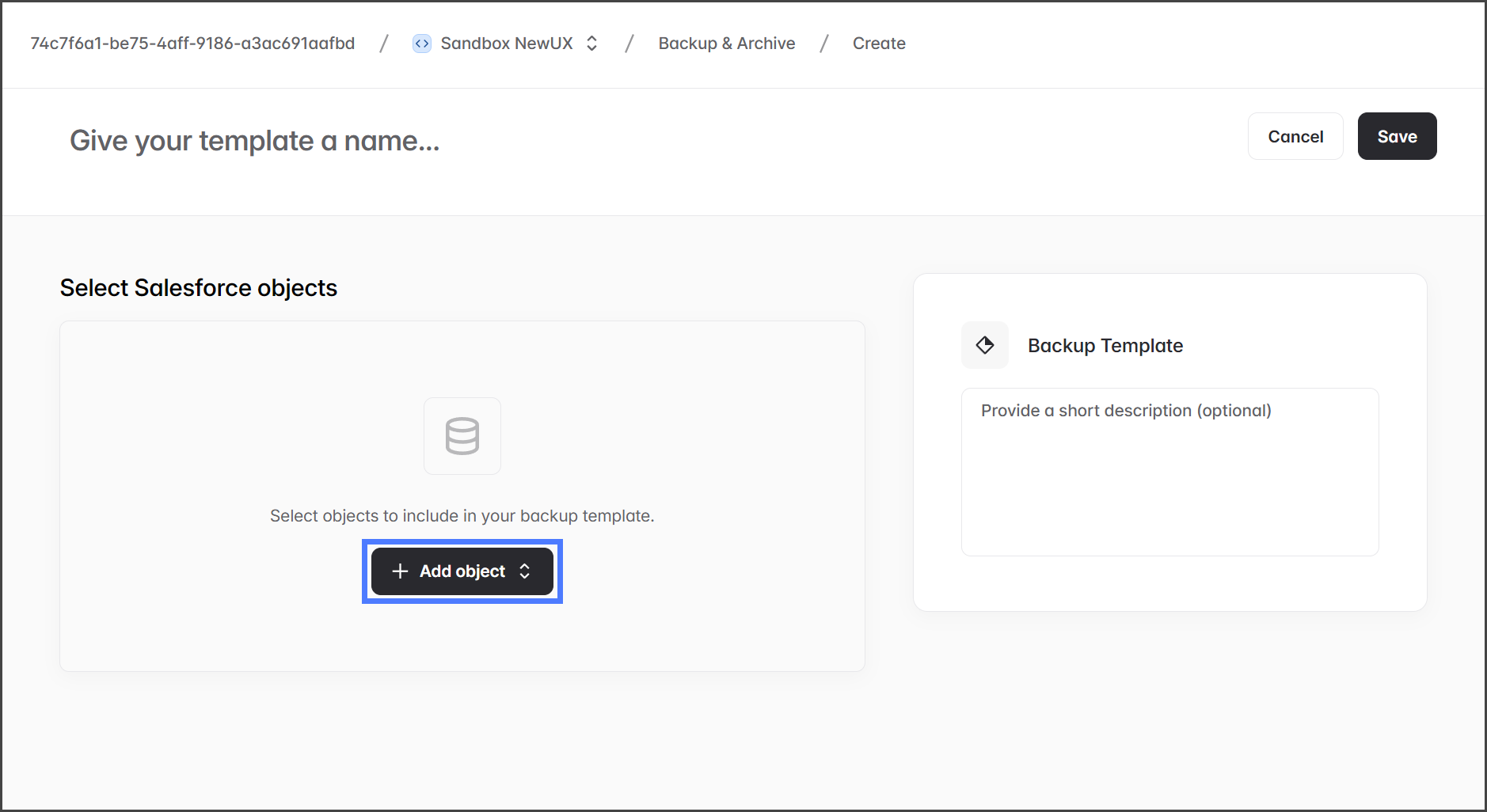
1. Klicken Sie auf **Objekt hinzufügen** Menüschaltfläche, um die in die Vorlage aufzunehmenden Salesforce-Objekte auszuwählen.

   <div align="left"><figure><img src="https://2396366861-files.gitbook.io/~/files/v0/b/gitbook-x-prod.appspot.com/o/spaces%2Focom3JROuDKOidclKbQx%2Fuploads%2Fgit-blob-bf3419f55b3291ffdea8b2707a37455b34740c94%2FCreatingATemplatedBackup-Template-03.png?alt=media" alt="" width="563"><figcaption></figcaption></figure></div>
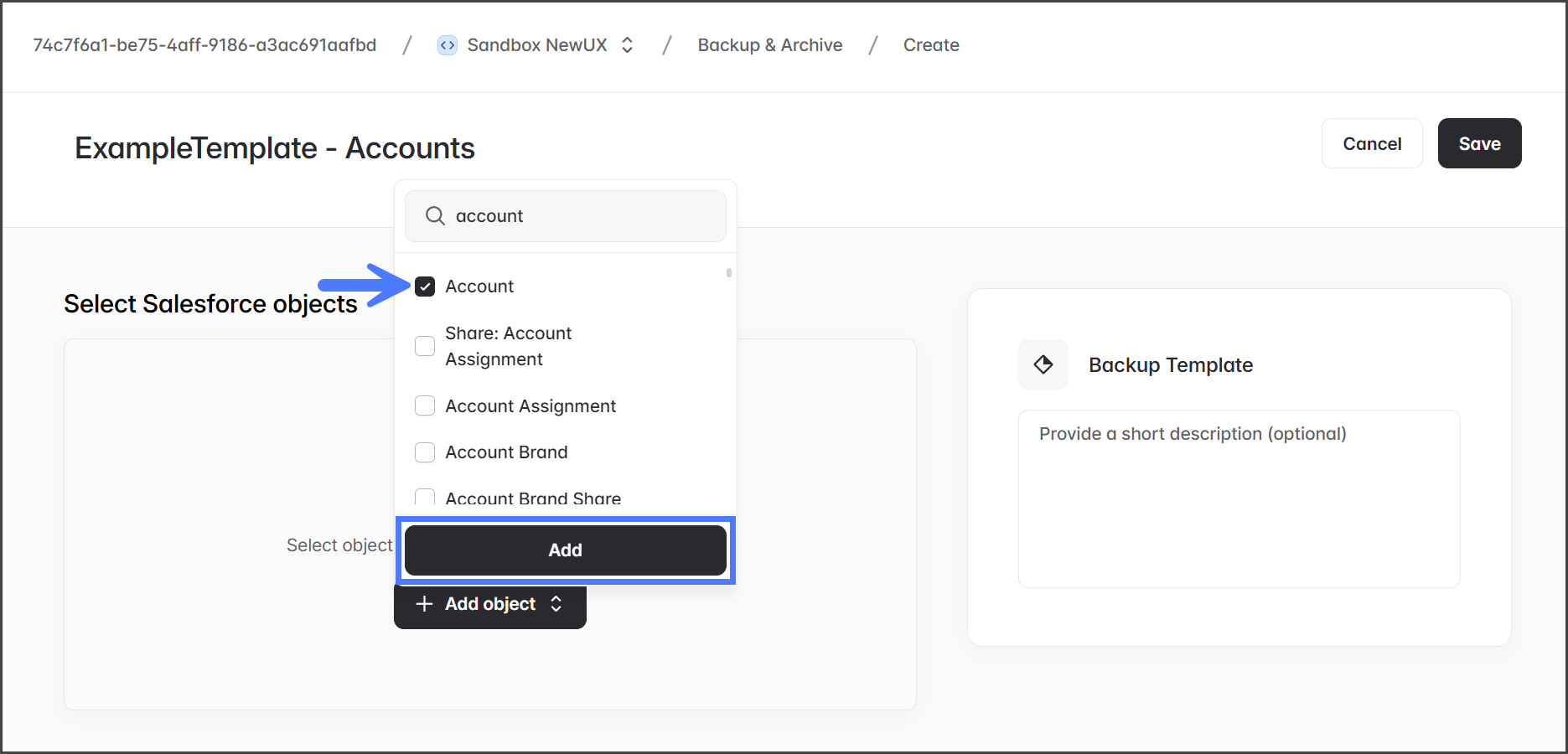
2. Suchen oder durchstöbern Sie Objekte im Menü.
3. Markieren Sie die Objekte, die Sie hinzufügen möchten.
4. Klicken Sie **Hinzufügen** um alle ausgewählten Objekte hinzuzufügen.

   <div align="left"><figure><img src="https://2396366861-files.gitbook.io/~/files/v0/b/gitbook-x-prod.appspot.com/o/spaces%2Focom3JROuDKOidclKbQx%2Fuploads%2Fgit-blob-04de5b596265884f94c5fa65a3328de2554c4a7f%2FCreatingATemplatedBackup-Template-04.png?alt=media" alt="" width="563"><figcaption></figcaption></figure></div>
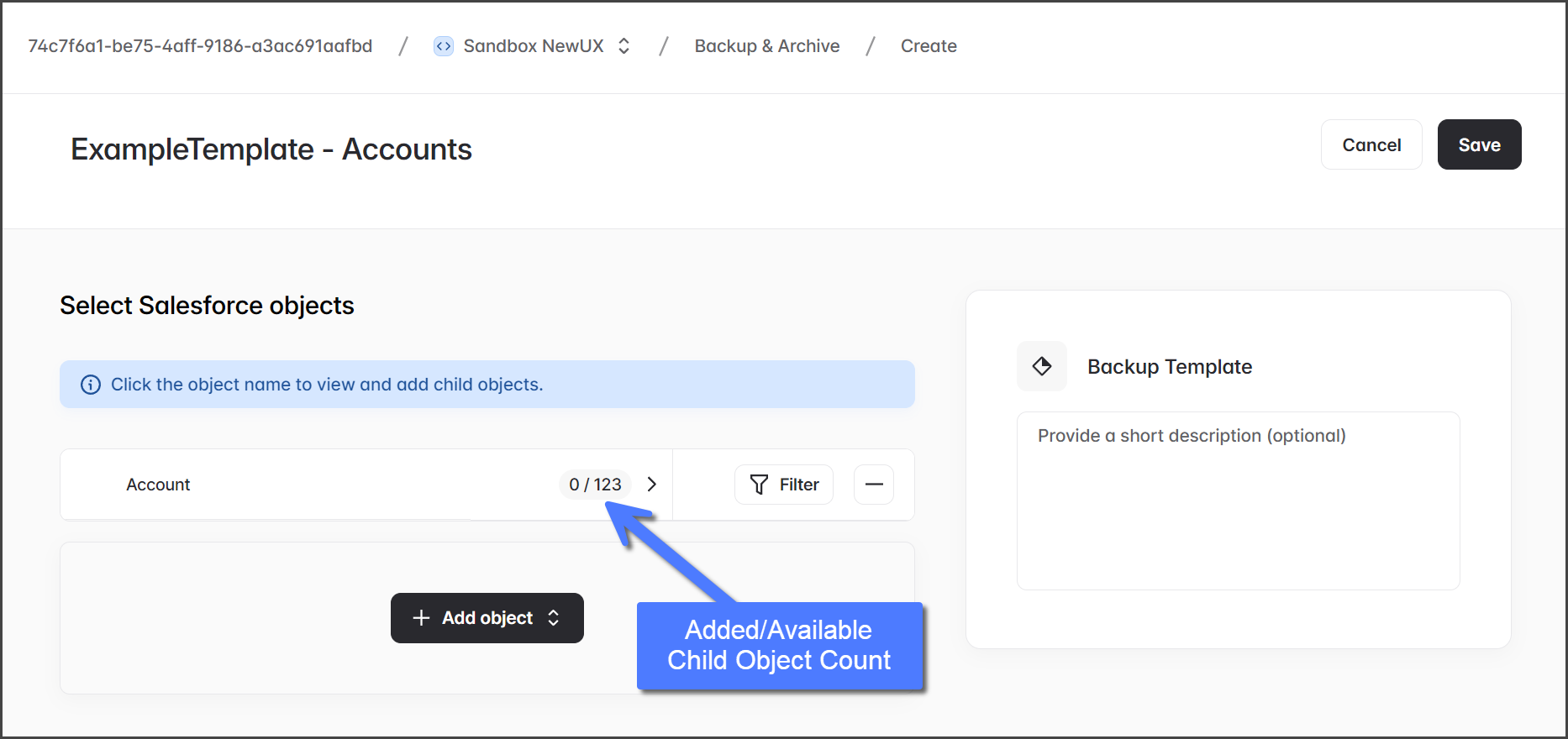
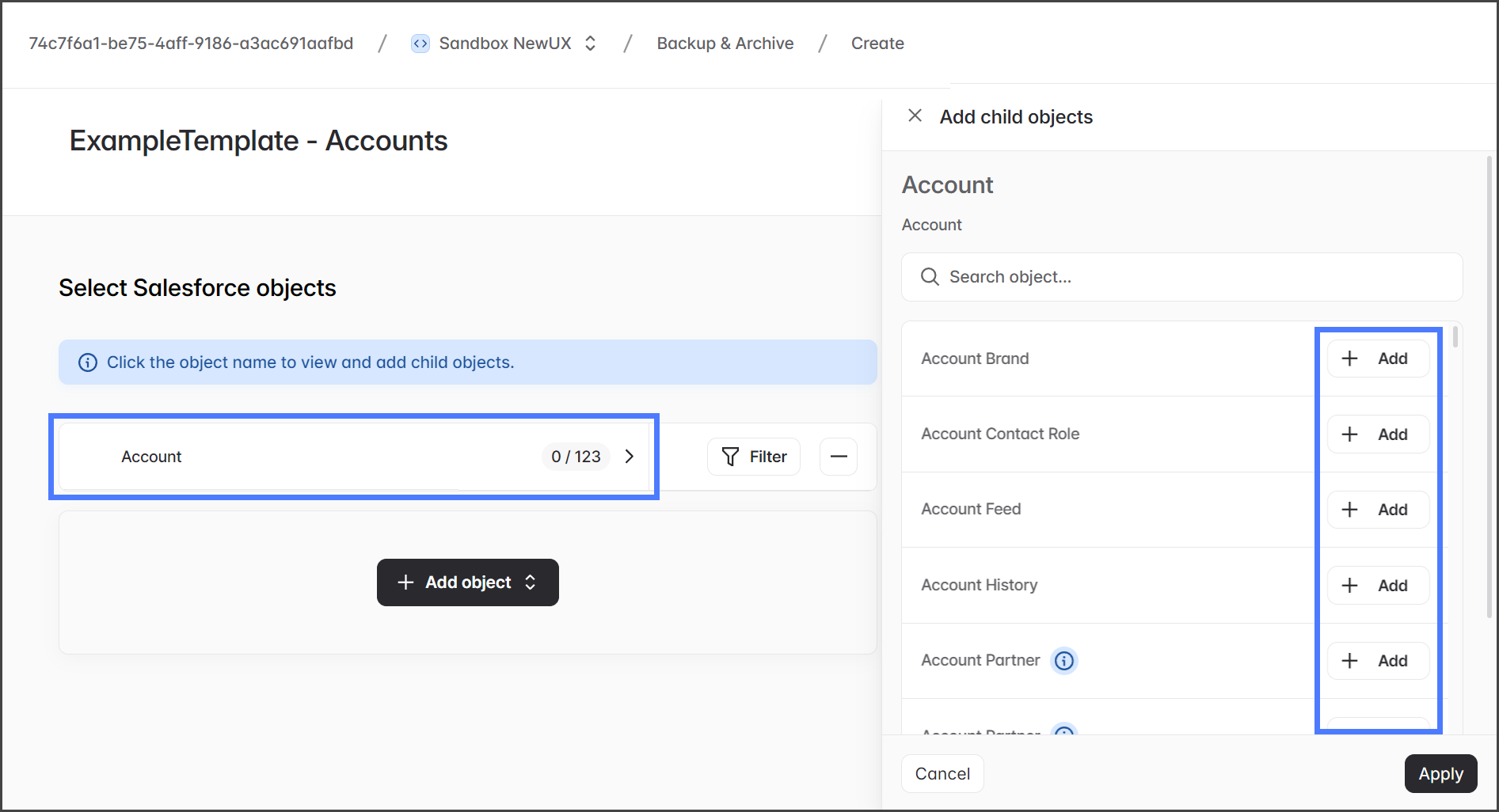
5. Sobald ein Objekt hinzugefügt wurde, können Sie ein oder mehrere untergeordnete Objekte hinzufügen.

   <div align="left"><figure><img src="https://2396366861-files.gitbook.io/~/files/v0/b/gitbook-x-prod.appspot.com/o/spaces%2Focom3JROuDKOidclKbQx%2Fuploads%2Fgit-blob-79c4216428e21554e0a911d448801634ec692a43%2FCreatingATemplatedBackup-Template-05.png?alt=media" alt="" width="563"><figcaption></figcaption></figure></div>

{% hint style="info" %}
Rechts neben dem Objektnamen befindet sich eine Anzeige der Anzahl der **Hinzugefügt/Verfügbar** untergeordneten Objekte. In diesem Beispiel hat das **Account-** Objekt **123** untergeordnete Objekte, und **0** davon wurden hinzugefügt.
{% endhint %}

6. Klicken Sie auf ein Objekt, um den **Dialog "untergeordnete Objekte hinzufügen"** zu öffnen.
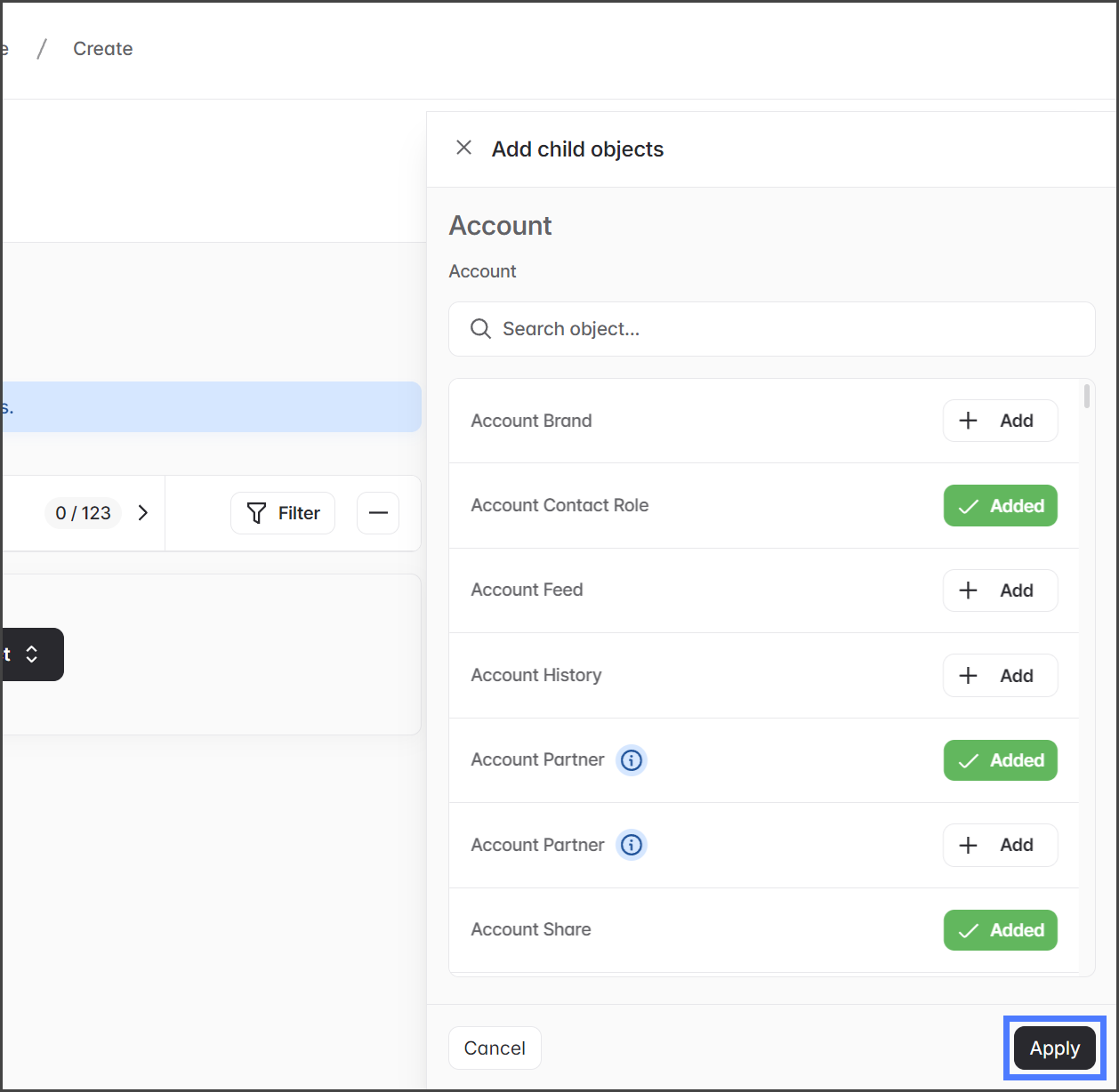
7. Klicken Sie auf **+ Hinzufügen** Schaltfläche neben jedem der untergeordneten Objekte, um sie hinzuzufügen.

   <div align="left"><figure><img src="https://2396366861-files.gitbook.io/~/files/v0/b/gitbook-x-prod.appspot.com/o/spaces%2Focom3JROuDKOidclKbQx%2Fuploads%2Fgit-blob-0adc264e772a88e44a165d2f8a248d7f5be7d634%2FCreatingATemplatedBackup-Template-06.png?alt=media" alt="" width="563"><figcaption></figcaption></figure></div>
8. Sobald Sie alle Objekte hinzugefügt haben, klicken Sie auf **Übernehmen** um die Änderungen zu speichern.

   <div align="left"><figure><img src="https://2396366861-files.gitbook.io/~/files/v0/b/gitbook-x-prod.appspot.com/o/spaces%2Focom3JROuDKOidclKbQx%2Fuploads%2Fgit-blob-768d78dfd6413736192fa18c226811f7d4efef1f%2FCreatingATemplatedBackup-Template-07.png?alt=media" alt="" width="375"><figcaption></figcaption></figure></div>

{% endstep %}

{% step %}

### (Optional) Filter zu Objekten hinzufügen

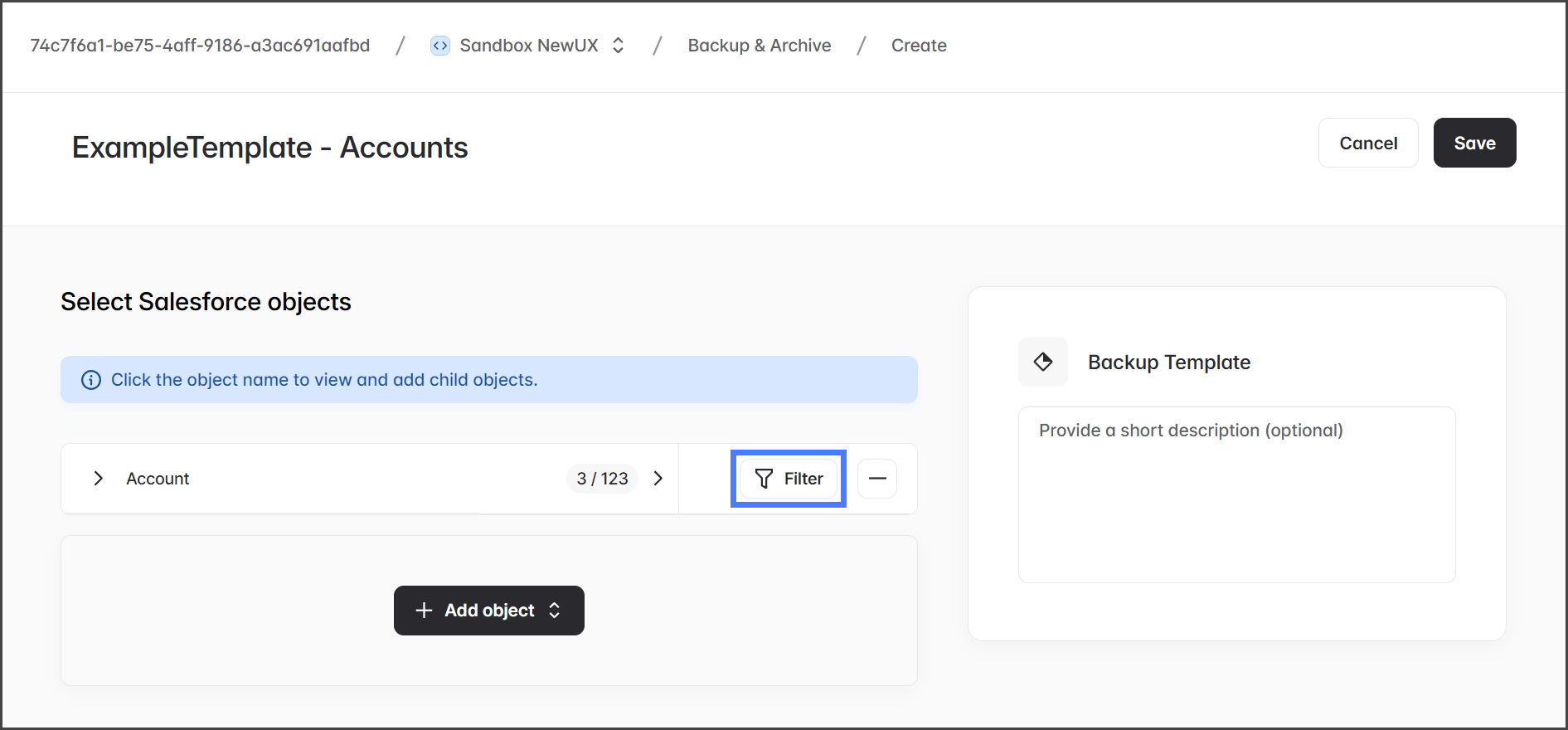
1. Klicken Sie **Filter** um dem Objekt einen Filter hinzuzufügen.

   <div align="left"><figure><img src="https://2396366861-files.gitbook.io/~/files/v0/b/gitbook-x-prod.appspot.com/o/spaces%2Focom3JROuDKOidclKbQx%2Fuploads%2Fgit-blob-fb0d6e30663316442ea14f921796d502c41f903f%2FCreatingATemplatedBackup-Template-08.png?alt=media" alt="" width="563"><figcaption></figcaption></figure></div>
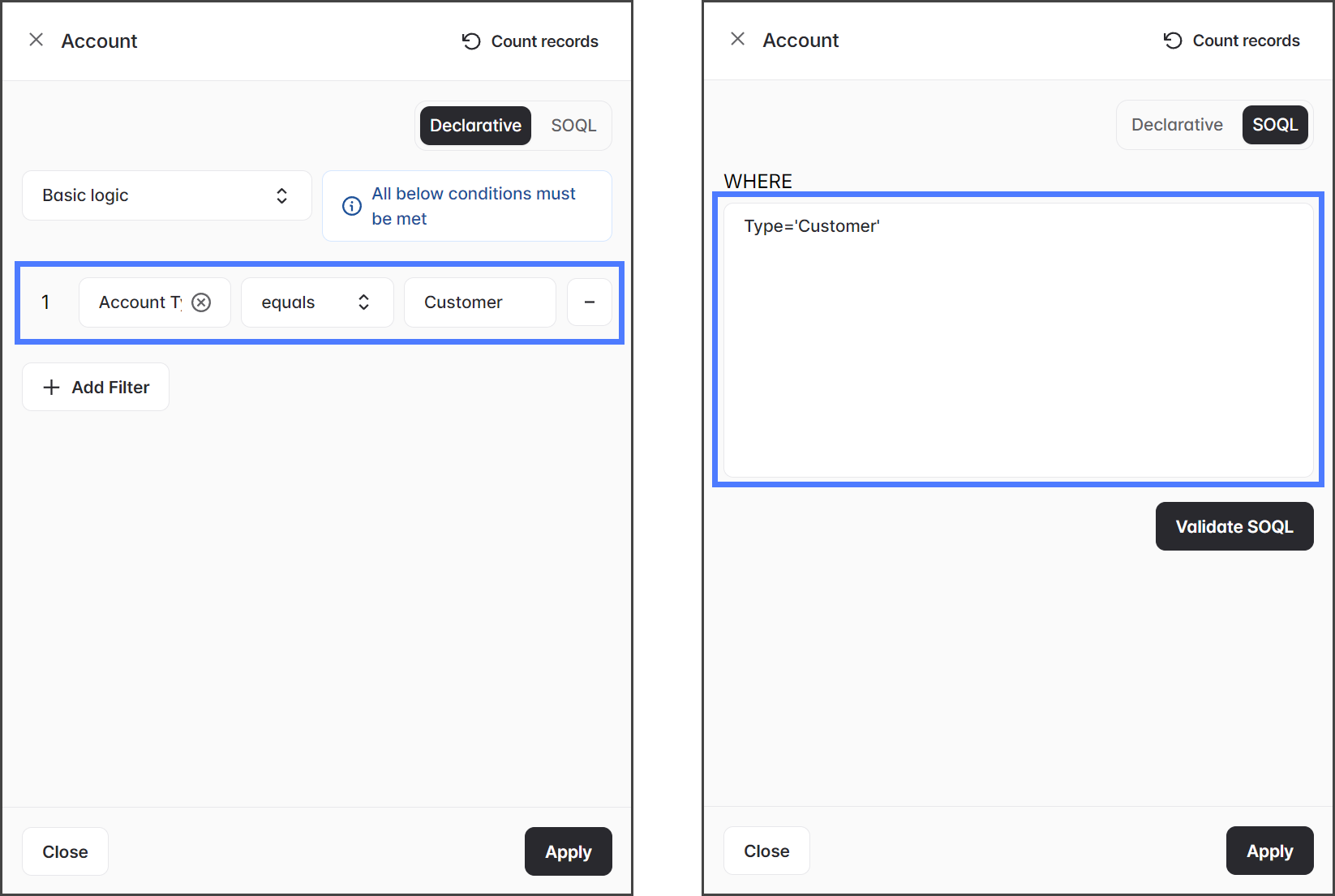
2. Sie können mit **deklarativen** Kriterien filtern, ähnlich wie bei Salesforce-Berichten, oder mittels einer **SOQL-** Abfrage. Ein Beispiel desselben Filters, der auf beide Arten erstellt wurde, ist in den folgenden Screenshots gezeigt.

   <div align="left"><figure><img src="https://2396366861-files.gitbook.io/~/files/v0/b/gitbook-x-prod.appspot.com/o/spaces%2Focom3JROuDKOidclKbQx%2Fuploads%2Fgit-blob-2e06691755fcf403c17710cd89cc82aea0ba7bf8%2FCreatingATemplatedBackup-Template-09.png?alt=media" alt="" width="563"><figcaption></figcaption></figure></div>
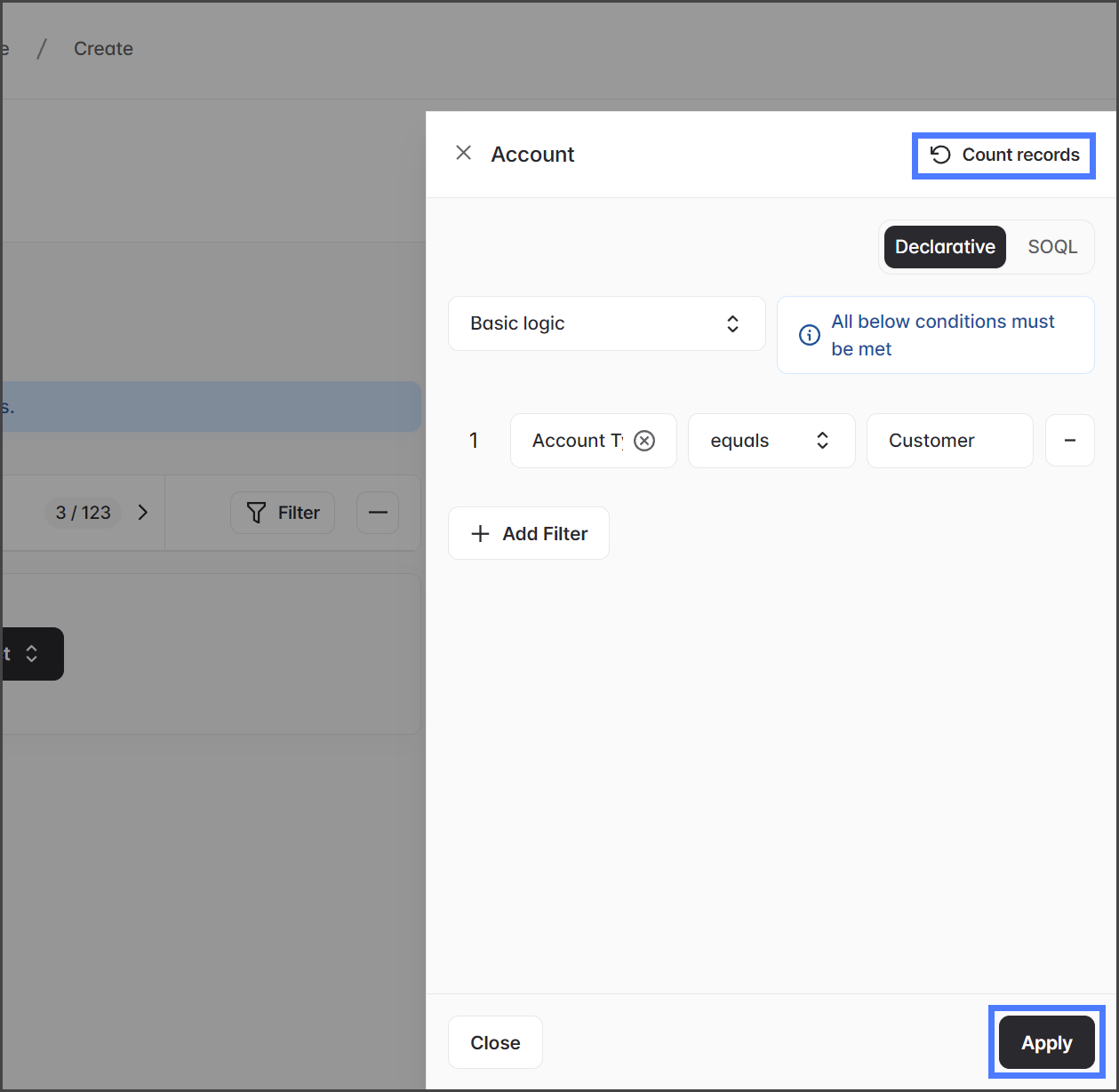
3. (Optional) Klicken Sie auf die **Datensätze zählen** Schaltfläche, um zu überprüfen, ob der Filter die richtige Anzahl von Datensätzen abruft.
4. Klicken Sie **Übernehmen** um den Filter zu speichern.

   <div align="left"><figure><img src="https://2396366861-files.gitbook.io/~/files/v0/b/gitbook-x-prod.appspot.com/o/spaces%2Focom3JROuDKOidclKbQx%2Fuploads%2Fgit-blob-a4a7f56b34ae63861b9e7810aa2edab1ac90ca0e%2FCreatingATemplatedBackup-Template-11.png?alt=media" alt="" width="563"><figcaption></figcaption></figure></div>

{% endstep %}

{% step %}

### Vorlage speichern

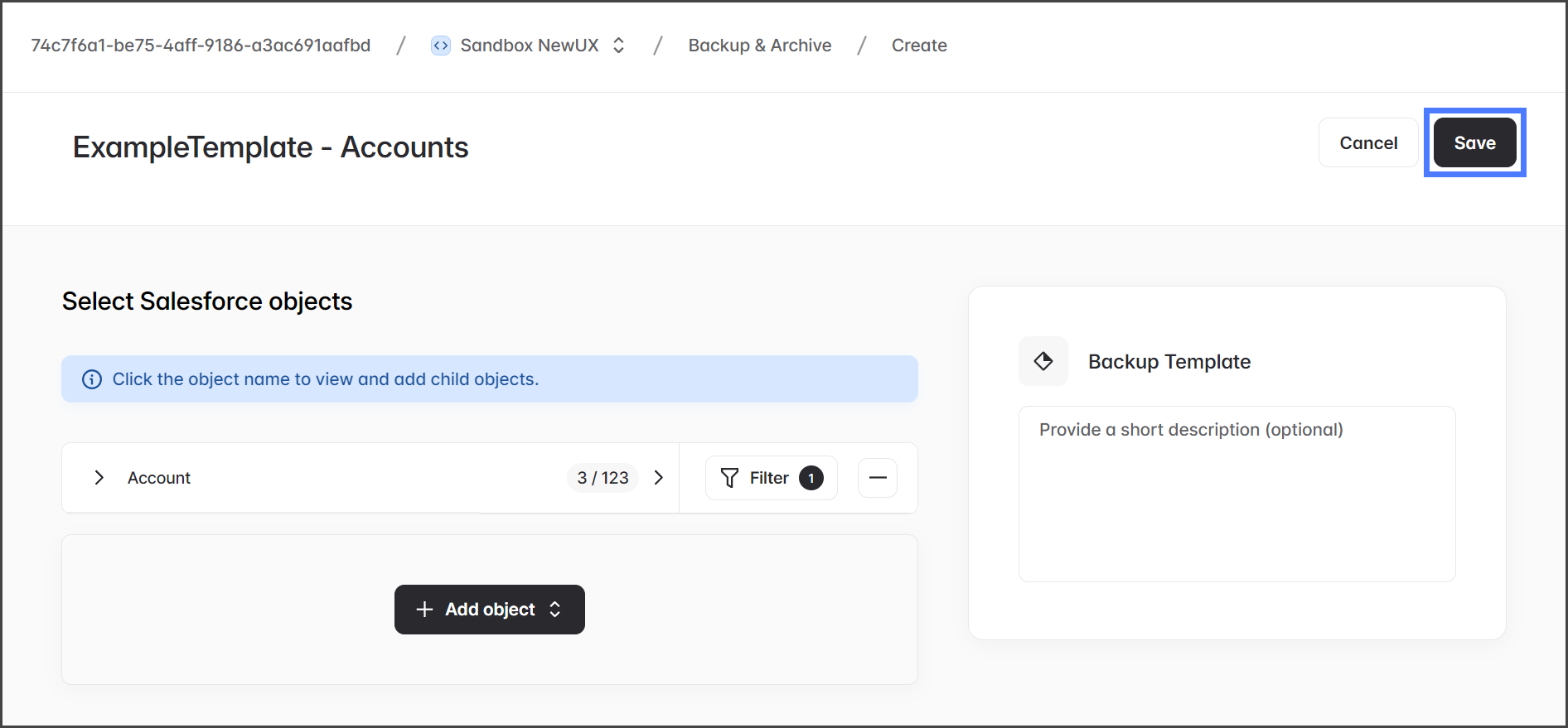
1. Klicken Sie **Speichern** sobald Sie alle Objekte für diese Vorlage konfiguriert haben.

   <div align="left"><figure><img src="https://2396366861-files.gitbook.io/~/files/v0/b/gitbook-x-prod.appspot.com/o/spaces%2Focom3JROuDKOidclKbQx%2Fuploads%2Fgit-blob-0b9cc1f3c0bc644467d770f37f3efe3f7bb45a81%2FCreatingATemplatedBackup-Template-12.png?alt=media" alt="" width="563"><figcaption></figcaption></figure></div>

{% endstep %}

{% step %}

### Vorlage auswählen

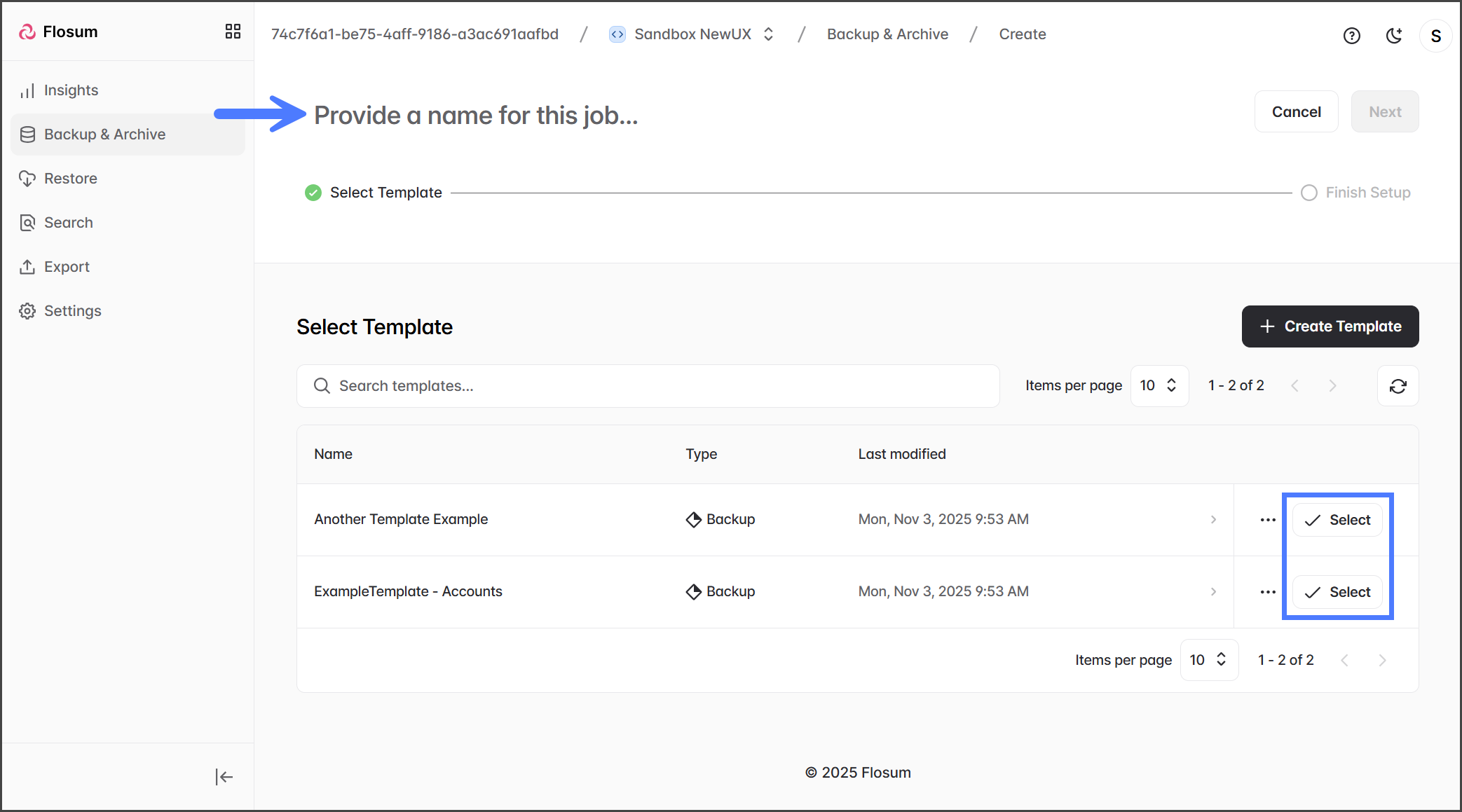
1. Geben Sie einen Namen für den Backup-Job ein.
2. Klicken Sie auf **Wählen Sie die** Schaltfläche der zu verwendenden Vorlage aus. Hinweis: Es kann nur eine Vorlage ausgewählt werden.

   <div align="left"><figure><img src="https://2396366861-files.gitbook.io/~/files/v0/b/gitbook-x-prod.appspot.com/o/spaces%2Focom3JROuDKOidclKbQx%2Fuploads%2Fgit-blob-898071b952fa5a6a314dd3abb2513319ea468fab%2FCreatingATemplatedBackup-Finish-01.png?alt=media" alt="" width="563"><figcaption></figcaption></figure></div>
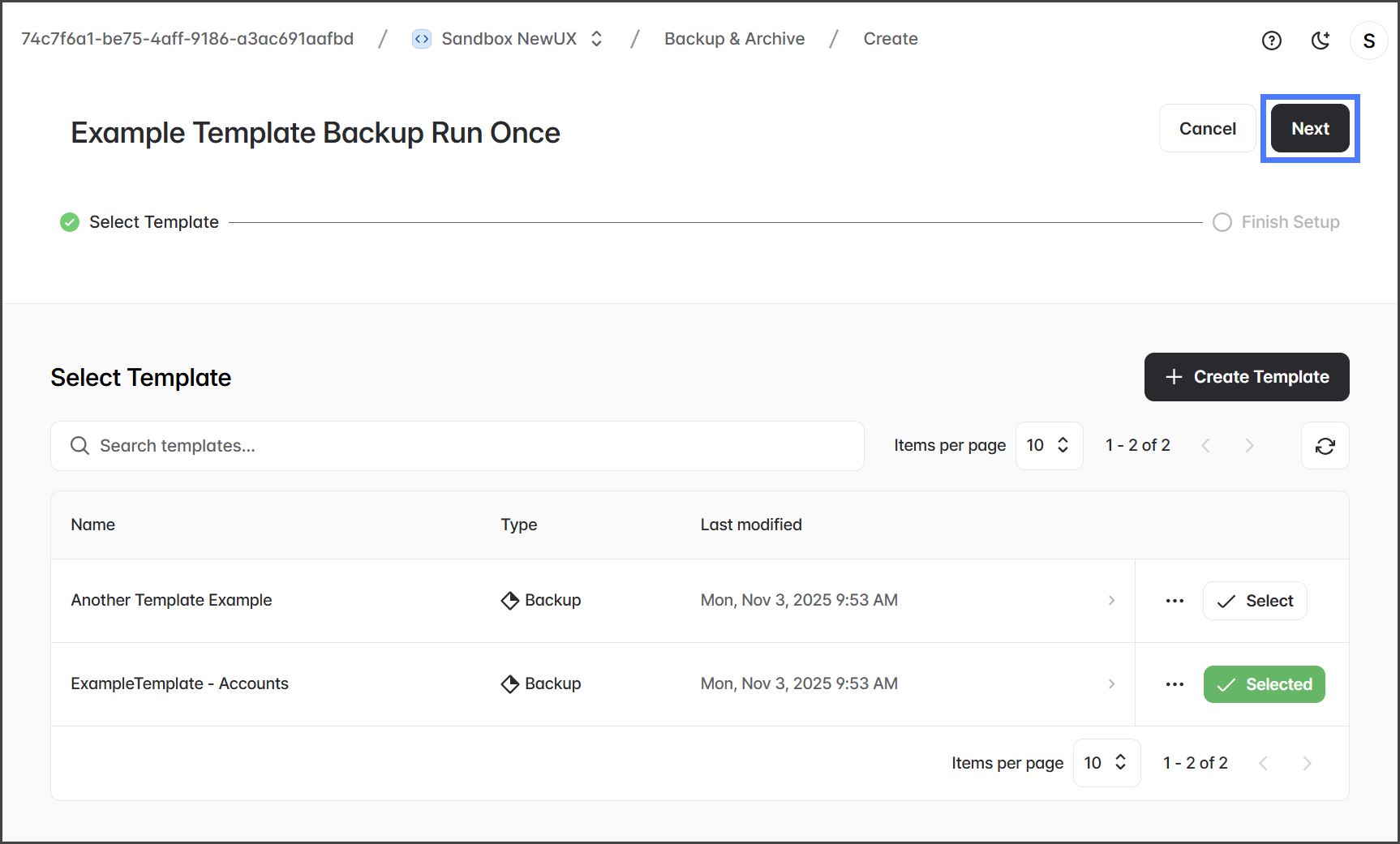
3. Klicken Sie **Weiter**.

   <div align="left"><figure><img src="https://2396366861-files.gitbook.io/~/files/v0/b/gitbook-x-prod.appspot.com/o/spaces%2Focom3JROuDKOidclKbQx%2Fuploads%2Fgit-blob-e10f1c03c6f9c7a4fc135d2f16ed51f9d12670a4%2FCreatingATemplatedBackup-Finish-02.png?alt=media" alt="" width="563"><figcaption></figcaption></figure></div>

{% endstep %}

{% step %}

### Backup-Job konfigurieren

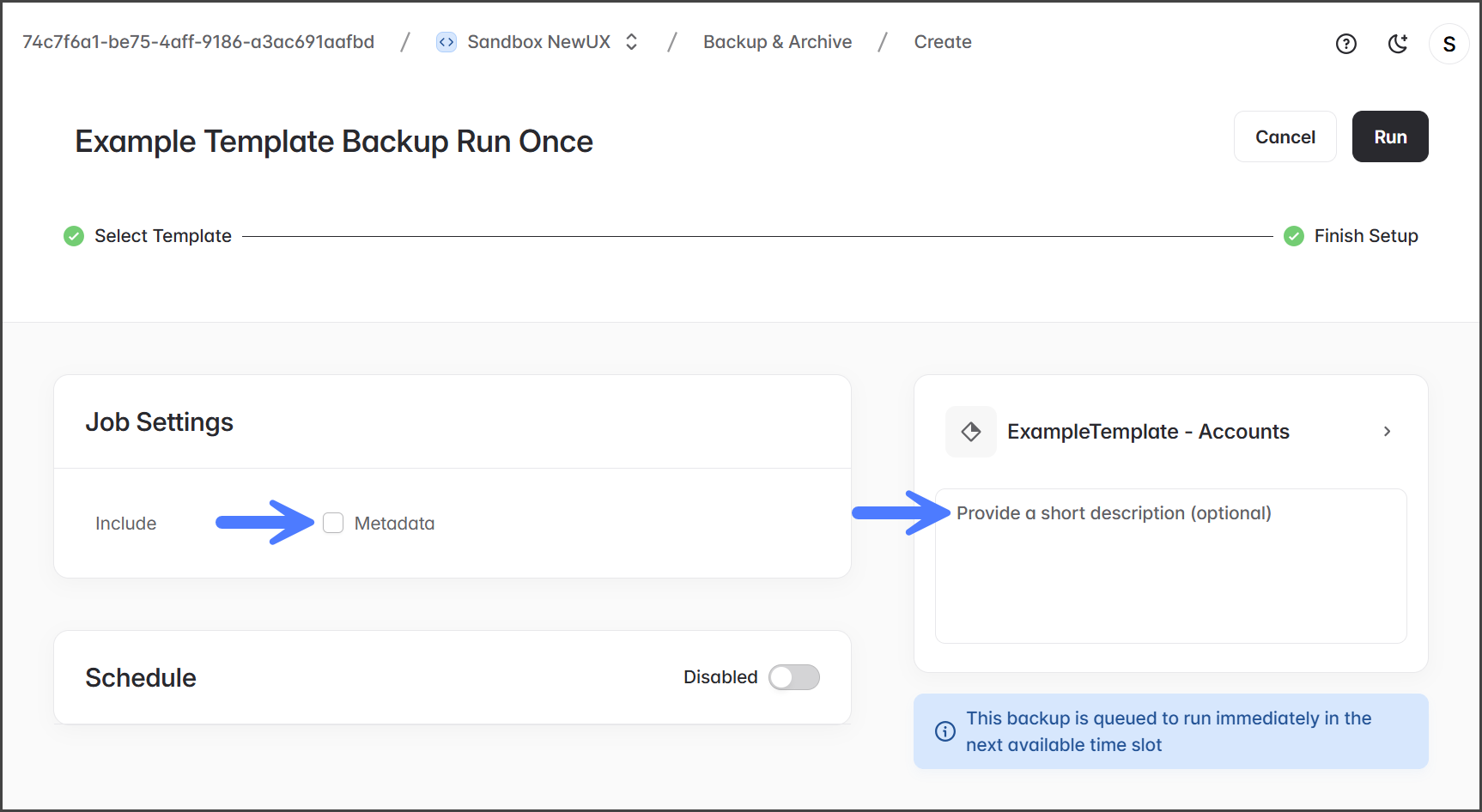
1. (Optional) Aktivieren Sie das Kontrollkästchen **Metadaten** im Bereich **Job-Einstellungen** um Metadaten im Backup einzuschließen.
2. (Optional) Geben Sie eine Beschreibung des Backups in das Textfeld ein.

   <div align="left"><figure><img src="https://2396366861-files.gitbook.io/~/files/v0/b/gitbook-x-prod.appspot.com/o/spaces%2Focom3JROuDKOidclKbQx%2Fuploads%2Fgit-blob-3acb48a7833e78f4ad4d53e12039ee630ad8ec74%2FCreatingATemplatedBackup-Finish-03.png?alt=media" alt="" width="563"><figcaption></figcaption></figure></div>

{% endstep %}

{% step %}

### Backup-Job ausführen oder planen

**Sofortiges Backup**

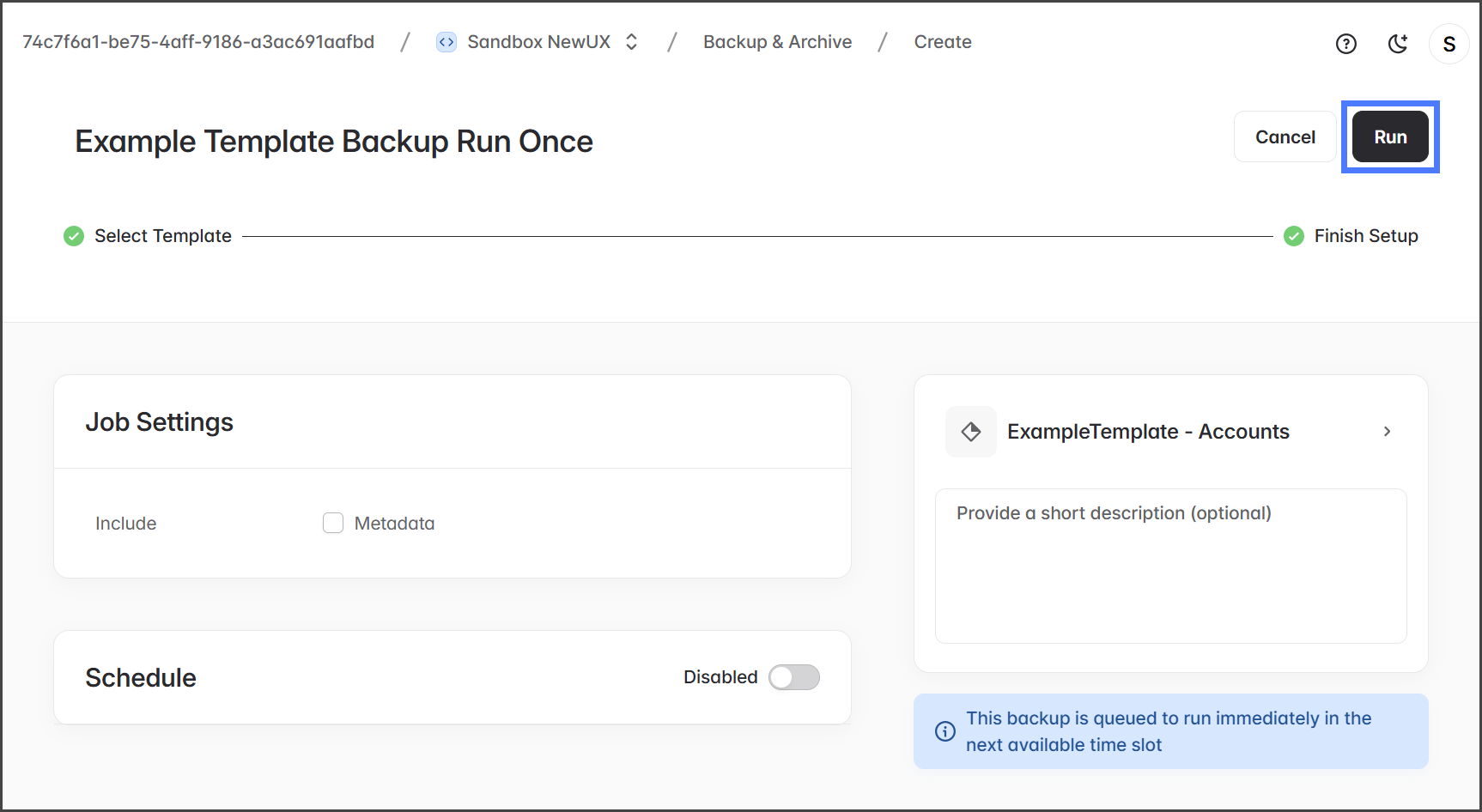
1. Klicken Sie auf **Ausführen** Schaltfläche, um den vorlagenbasierten Backup-Job zu starten.

   <div align="left"><figure><img src="https://2396366861-files.gitbook.io/~/files/v0/b/gitbook-x-prod.appspot.com/o/spaces%2Focom3JROuDKOidclKbQx%2Fuploads%2Fgit-blob-d8cadfee0f370536bd3970548dd0069d0682426f%2FCreatingATemplatedBackup-Finish-04.png?alt=media" alt="" width="563"><figcaption></figcaption></figure></div>

**Geplantes Backup**

Ein Backup-Job kann so geplant werden, dass er zu einem bestimmten Datum und in festgelegten Zeitintervallen ausgeführt wird.

{% hint style="info" %}
Siehe den folgenden Artikel für weitere Details zu den Optionen zur Zeitplanung von Jobs.

* [backup-and-archive-job-schedules](https://docs.flosum.com/backup-and-archive/backup-and-archive-docs-de/backup-and-archive/geplante-auftrage/backup-and-archive-job-schedules "mention")
  {% endhint %}

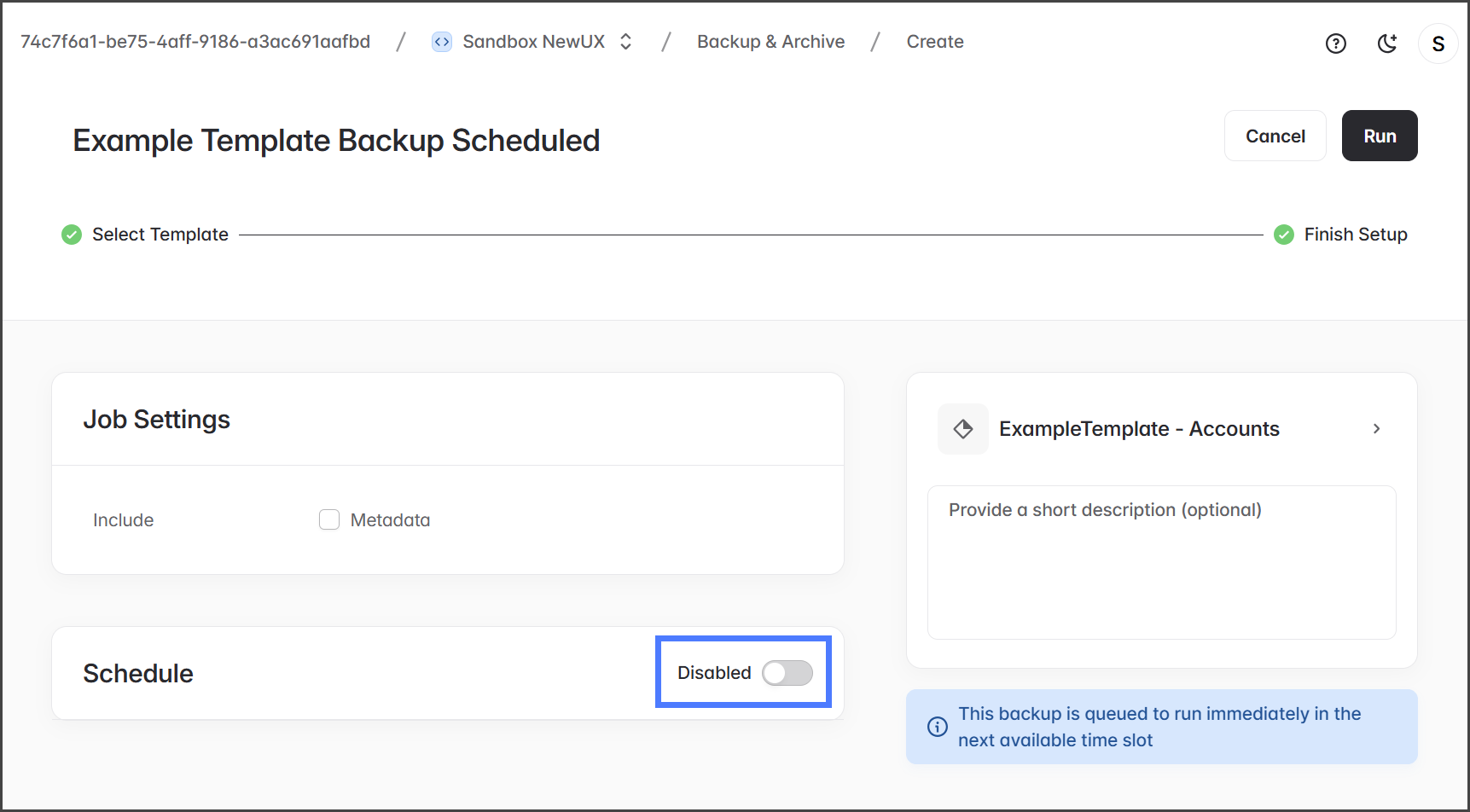
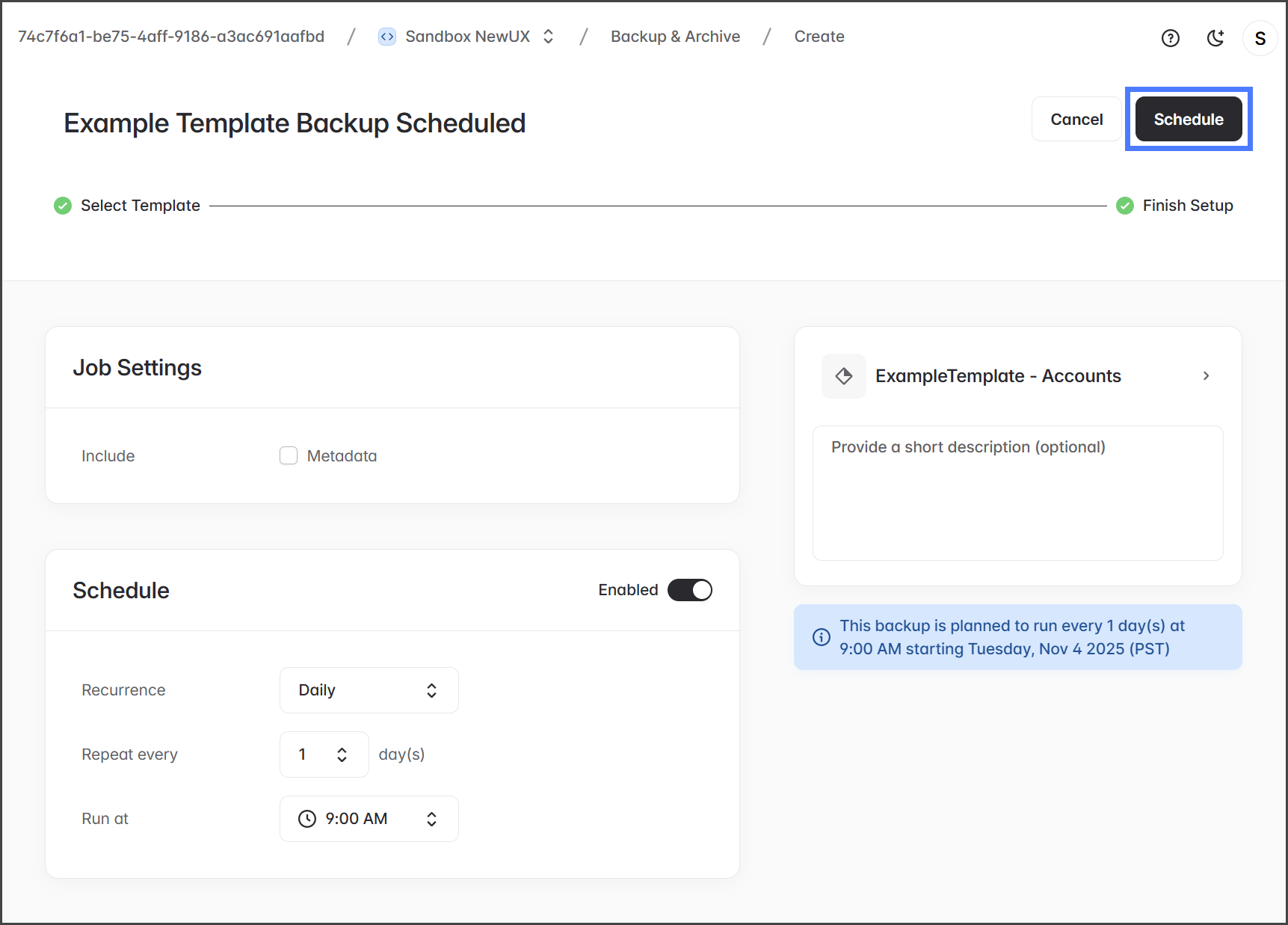
1. Schalten Sie den **Zeitplan** Umschalter auf **Aktiviert**.

   <div align="left"><figure><img src="https://2396366861-files.gitbook.io/~/files/v0/b/gitbook-x-prod.appspot.com/o/spaces%2Focom3JROuDKOidclKbQx%2Fuploads%2Fgit-blob-16ca4cdc91f059ba30e1a5ef936f3ea1994e7606%2FCreatingATemplatedBackup-Schedule-01.png?alt=media" alt="" width="563"><figcaption></figcaption></figure></div>
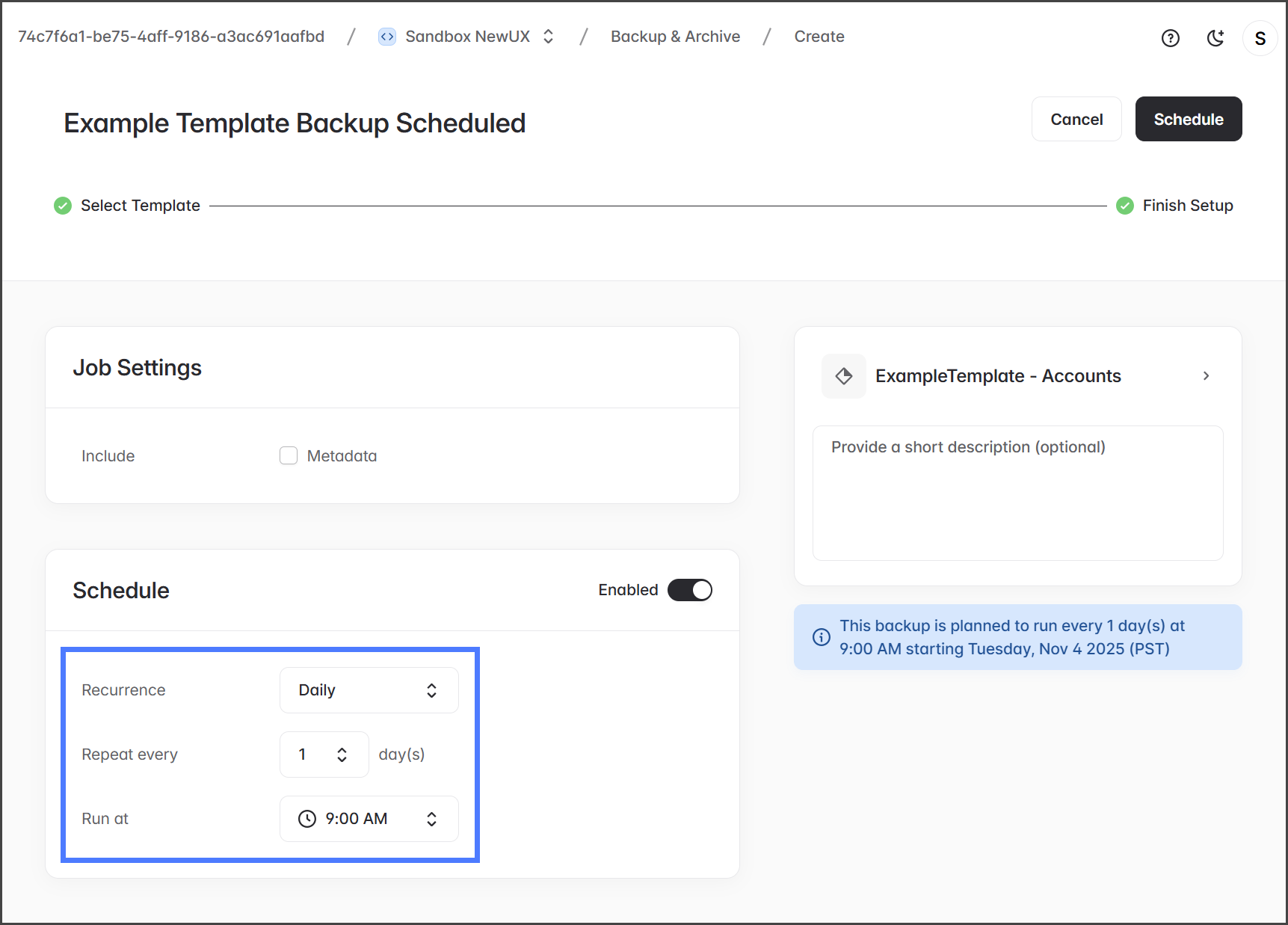
2. Wählen Sie die **Wiederholung** des Backups aus, um ausgeführt zu werden **Täglich**, **Wöchentlich**, oder **Monatlich**.
3. Konfigurieren Sie die **Zeitplan** Optionen. Täglich, Wöchentlich und Monatlich bieten jeweils unterschiedliche Optionen zur Festlegung von Uhrzeit und Datum, zu denen das Backup ausgeführt wird.

   <div align="left"><figure><img src="https://2396366861-files.gitbook.io/~/files/v0/b/gitbook-x-prod.appspot.com/o/spaces%2Focom3JROuDKOidclKbQx%2Fuploads%2Fgit-blob-9f8c68f8e6a2c0083ce979d00baea735b422e039%2FCreatingATemplatedBackup-Schedule-02.png?alt=media" alt="" width="563"><figcaption></figcaption></figure></div>
4. Klicken Sie auf **Zeitplan** Schaltfläche, um Ihren Backup-Job zu planen.

   <div align="left"><figure><img src="https://2396366861-files.gitbook.io/~/files/v0/b/gitbook-x-prod.appspot.com/o/spaces%2Focom3JROuDKOidclKbQx%2Fuploads%2Fgit-blob-0254d87b7b4dadeefa75840f5a1a19a3d6b7c8a9%2FCreatingATemplatedBackup-Schedule-03.png?alt=media" alt="" width="563"><figcaption></figcaption></figure></div>

{% endstep %}

{% step %}

### Backup-Job überprüfen

**Sofortiges Backup**

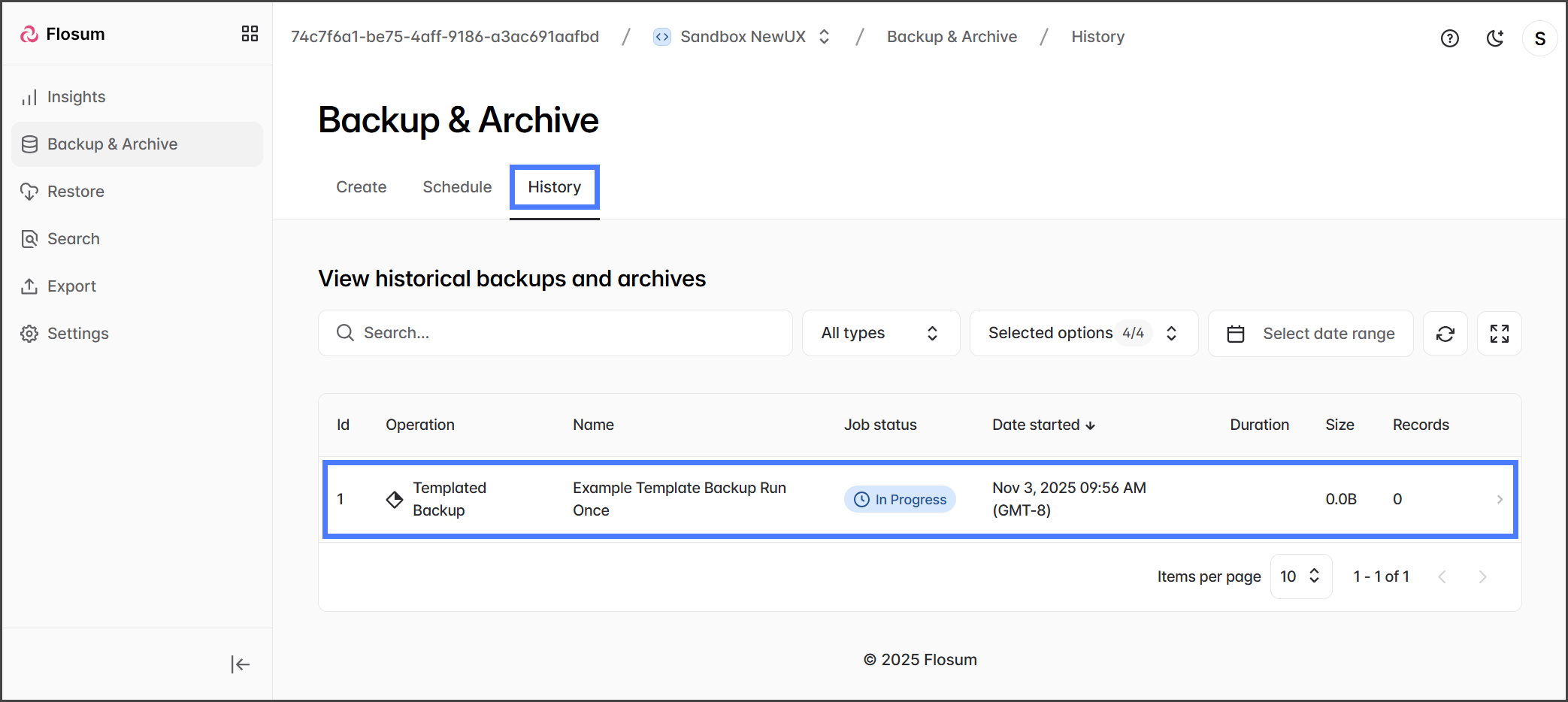
1. Nachdem Sie den Backup-Job gestartet haben, werden Sie zum **Backup & Archive > Verlauf** Registerkarte.
2. Die Tabelle zeigt den Status des vorlagenbasierten Backup-Jobs an.

   <div align="left"><figure><img src="https://2396366861-files.gitbook.io/~/files/v0/b/gitbook-x-prod.appspot.com/o/spaces%2Focom3JROuDKOidclKbQx%2Fuploads%2Fgit-blob-00a89cadc414b032f5313b5034baffa3cad3f65c%2FCreatingATemplatedBackup-Review-01.png?alt=media" alt="" width="563"><figcaption></figcaption></figure></div>

**Geplantes Backup**

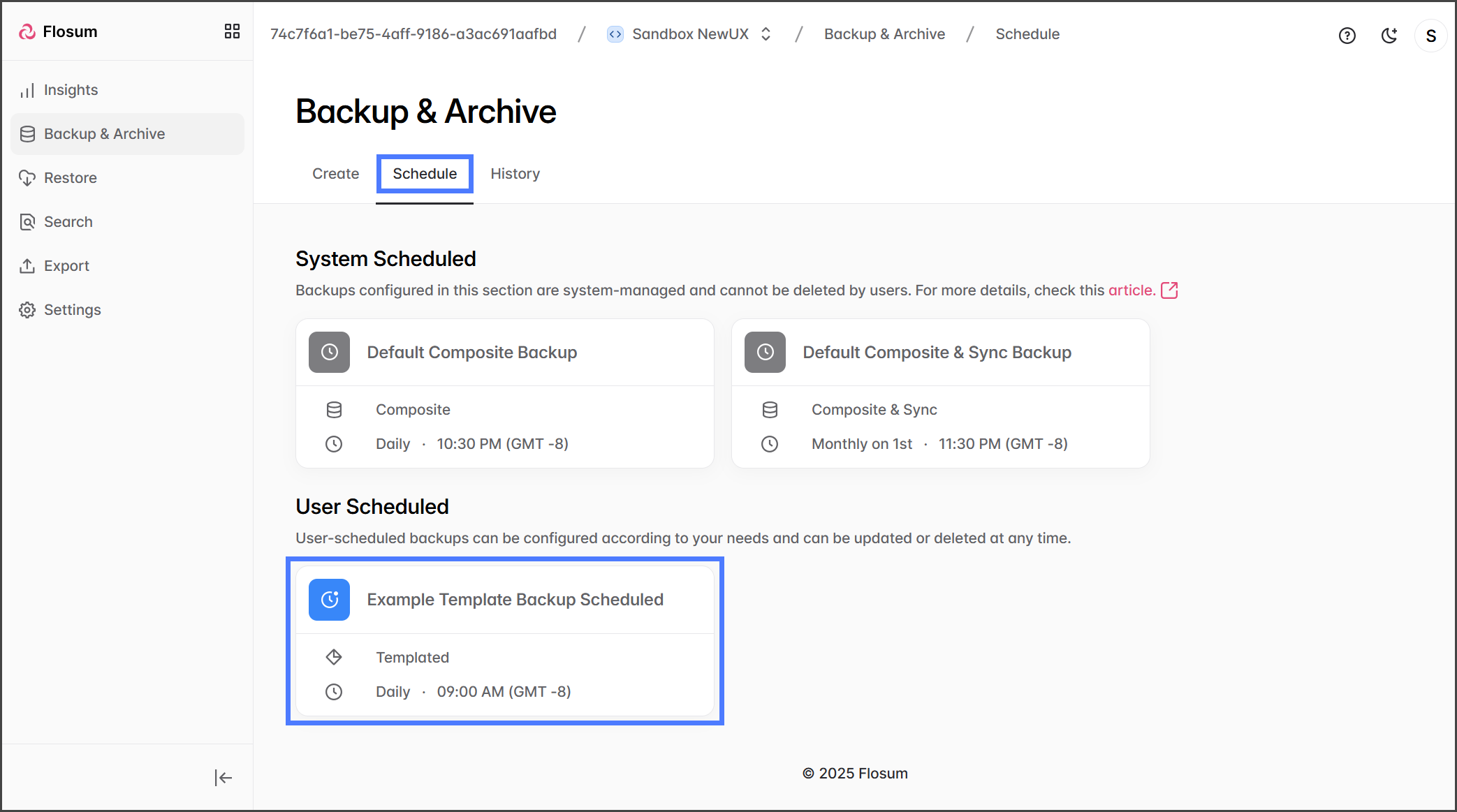
1. Nachdem Sie den Backup-Job geplant haben, werden Sie zum **Backup & Archive > Zeitplan** Registerkarte.
2. Der geplante vorlagenbasierte Backup-Job befindet sich im **Vom Benutzer geplant** Abschnitt.

   <div align="left"><figure><img src="https://2396366861-files.gitbook.io/~/files/v0/b/gitbook-x-prod.appspot.com/o/spaces%2Focom3JROuDKOidclKbQx%2Fuploads%2Fgit-blob-5ef69de0e0d83dd05fcd89841e28f10404d052ac%2FCreatingATemplatedBackup-Review-02.png?alt=media" alt="" width="563"><figcaption></figcaption></figure></div>

{% endstep %}
{% endstepper %}