> For the complete documentation index, see [llms.txt](https://docs.flosum.com/llms.txt). Markdown versions of documentation pages are available by appending `.md` to page URLs; this page is available as [Markdown](https://docs.flosum.com/backup-and-archive/backup-and-archive-docs-de/einstellungen/organisationseinstellungen/backup-and-archive-settings-notifications.md).

# Benachrichtigungseinstellungen ändern

{% hint style="success" %}

#### Erforderliche Benutzeranmeldeinformationen

\[**Flosum-Benutzer**] - **Sicherung & Archiv** Lizenz mit **App-Einstellungen** Berechtigungen
{% endhint %}

## ![](https://2396366861-files.gitbook.io/~/files/v0/b/gitbook-x-prod.appspot.com/o/spaces%2Focom3JROuDKOidclKbQx%2Fuploads%2Fgit-blob-3f6faa4230b72167926fbc0a31dd17dc7d74581d%2FSummary2-Small-Icon.svg?alt=media)Übersicht

Jede Ihrer Salesforce-Organisationen hat ihre eigene **Einstellungen** Seite, die unabhängig konfiguriert werden kann. Die **Einstellungen** Seite ist in drei Registerkarten unterteilt: **Allgemein**, **Benachrichtigungen**, und **Integrationen**. Dieser Artikel konzentriert sich auf die Einstellungen innerhalb der **Benachrichtigungen** Registerkarte. Anweisungen zu den anderen Registerkarten finden Sie in den folgenden Artikeln.

* [Allgemeine Einstellungen ändern](/backup-and-archive/backup-and-archive-docs-de/einstellungen/organisationseinstellungen/backup-and-archive-settings-general-settings.md)
* [Integrationseinstellungen ändern](/backup-and-archive/backup-and-archive-docs-de/einstellungen/organisationseinstellungen/backup-and-archive-settings-integrations.md)

Die **Benachrichtigungen** Registerkarte ermöglicht Ihnen, die Benachrichtigungen Ihres Tenants für die ausgewählte Salesforce-Organisation zu konfigurieren. Benachrichtigungen sind in drei Bereiche unterteilt: **Empfänger**, **Standardbenachrichtigungen**, und **Benutzerdefinierte Benachrichtigungen**.

## **Einstellungen für Benachrichtigungen**

{% stepper %}
{% step %}

### Benachrichtigungseinstellungen aufrufen

Unten finden Sie Anweisungen zum Aufrufen der Benachrichtigungseinstellungen und einen kurzen Überblick über jeden Bereich.

1. Klicken Sie auf **Einstellungen** im Seitenleistenmenü.
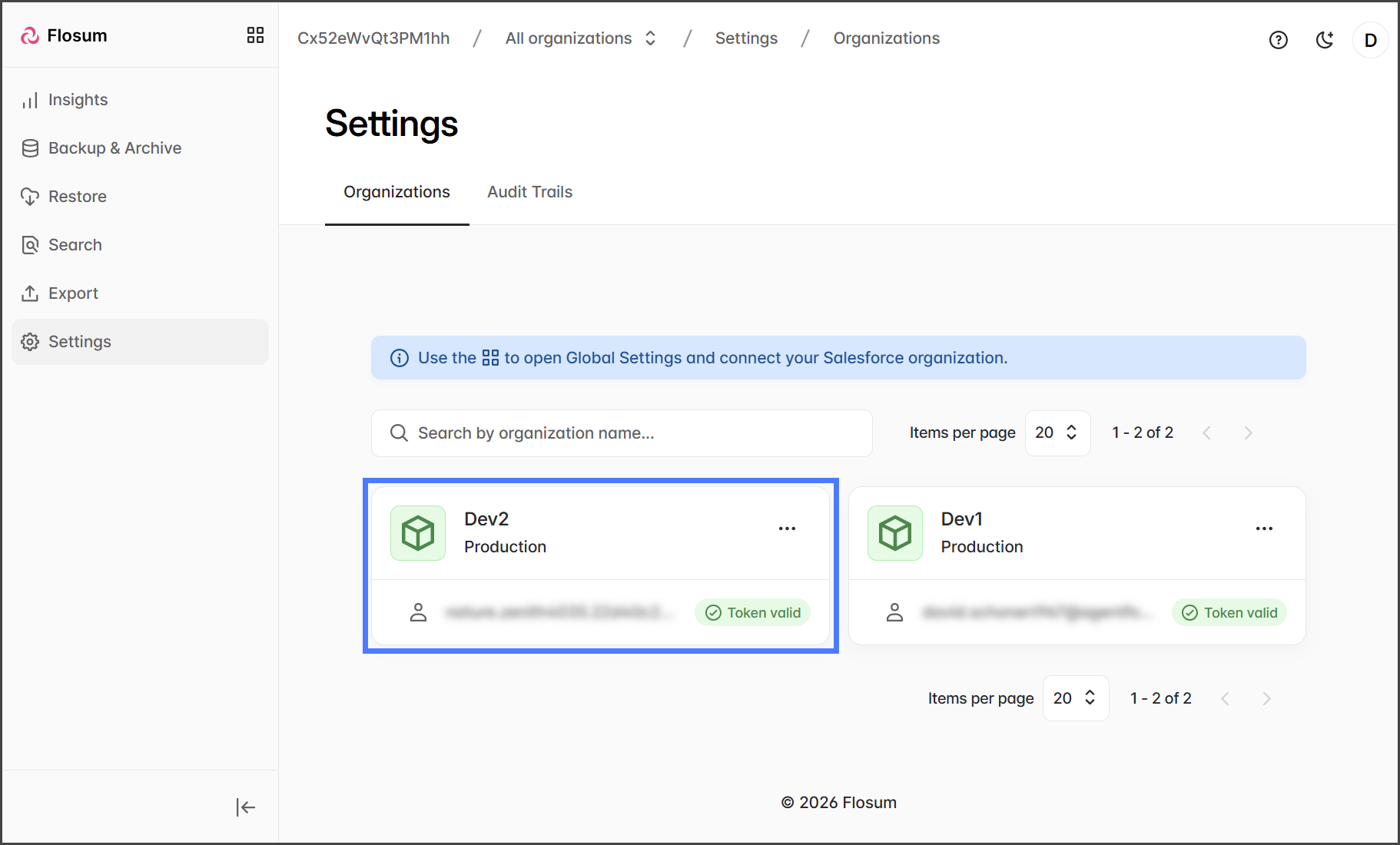
2. Klicken Sie auf die **Organisation** zum Ändern der Einstellungen für.&#x20;

   <div align="left"><figure><img src="https://2396366861-files.gitbook.io/~/files/v0/b/gitbook-x-prod.appspot.com/o/spaces%2Focom3JROuDKOidclKbQx%2Fuploads%2FwGK47nOwGlfXxjR6uaio%2FBackupAndArchiveSettings-Notification-Settings-01.png?alt=media&amp;token=bc2eef2a-a176-4cb9-8e46-f23578f58a69" alt="" width="563"><figcaption></figcaption></figure></div>
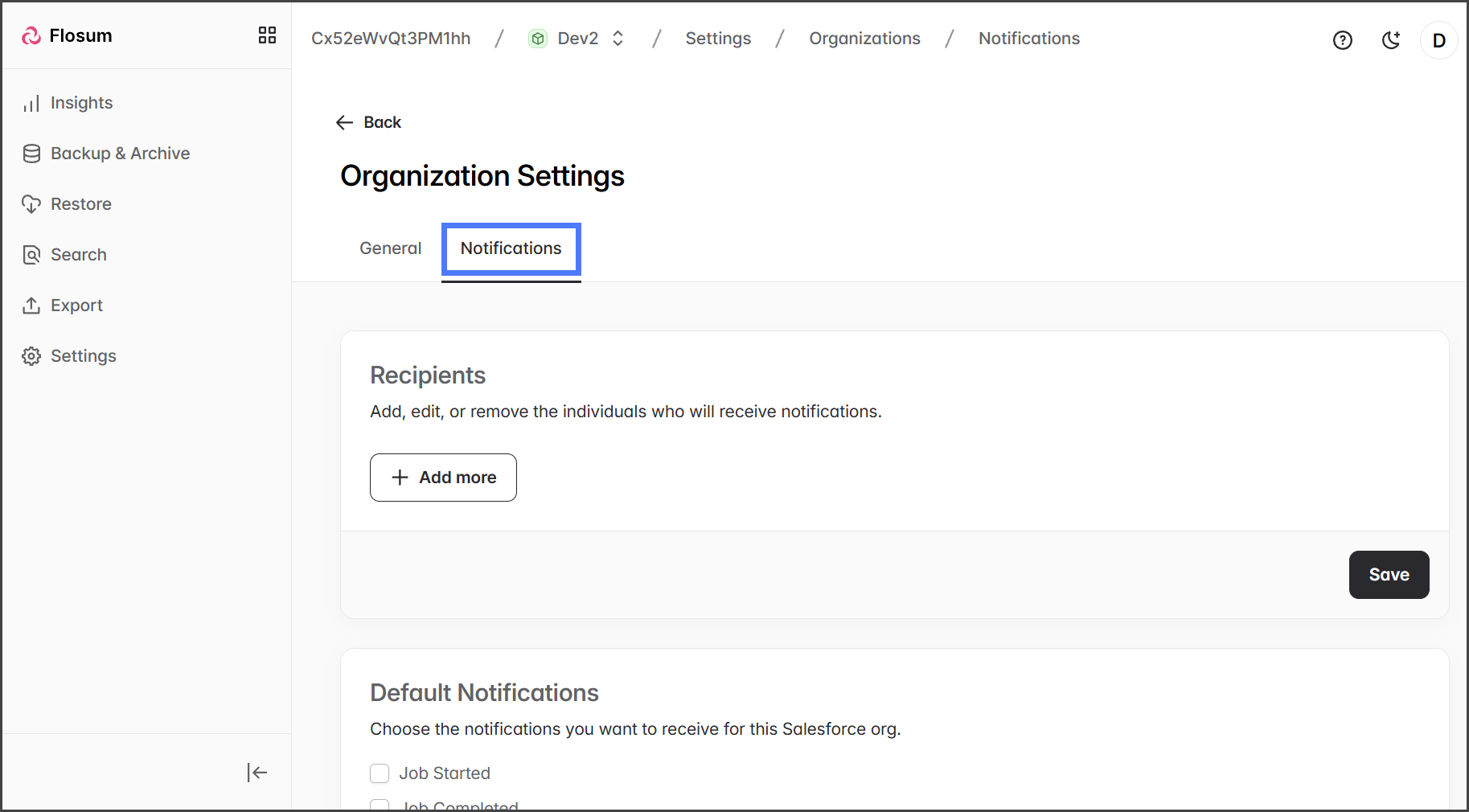
3. Klicken Sie auf die **Benachrichtigungen** Registerkarte.&#x20;

   <div align="left"><figure><img src="https://2396366861-files.gitbook.io/~/files/v0/b/gitbook-x-prod.appspot.com/o/spaces%2Focom3JROuDKOidclKbQx%2Fuploads%2F95nWVW7V2cLcEn58h2p7%2FBackupAndArchiveSettings-Notification-Settings-02.png?alt=media&amp;token=1015ba00-fe6c-4801-83b9-3c672651340c" alt="" width="563"><figcaption></figcaption></figure></div>

{% endstep %}

{% step %}

### Empfänger

Sie können E-Mail-Adressen zur Empfängerliste hinzufügen, bearbeiten und entfernen, um Benachrichtigungen zu erhalten. Alle hier hinzugefügten Empfänger erhalten E-Mail-Benachrichtigungen für alle ausgewählten Standard- und benutzerdefinierten Ereignisse.

#### Empfänger hinzufügen

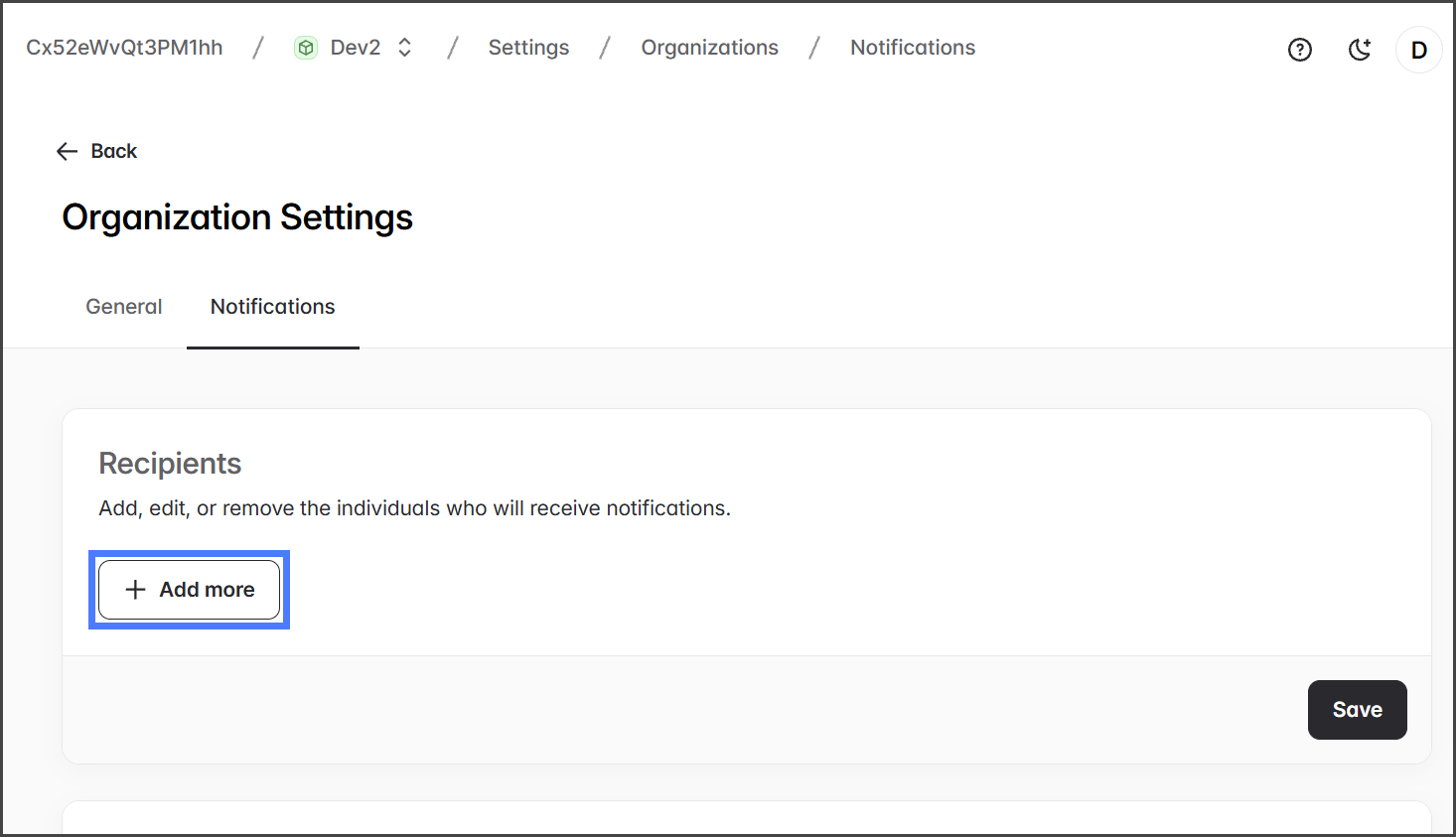
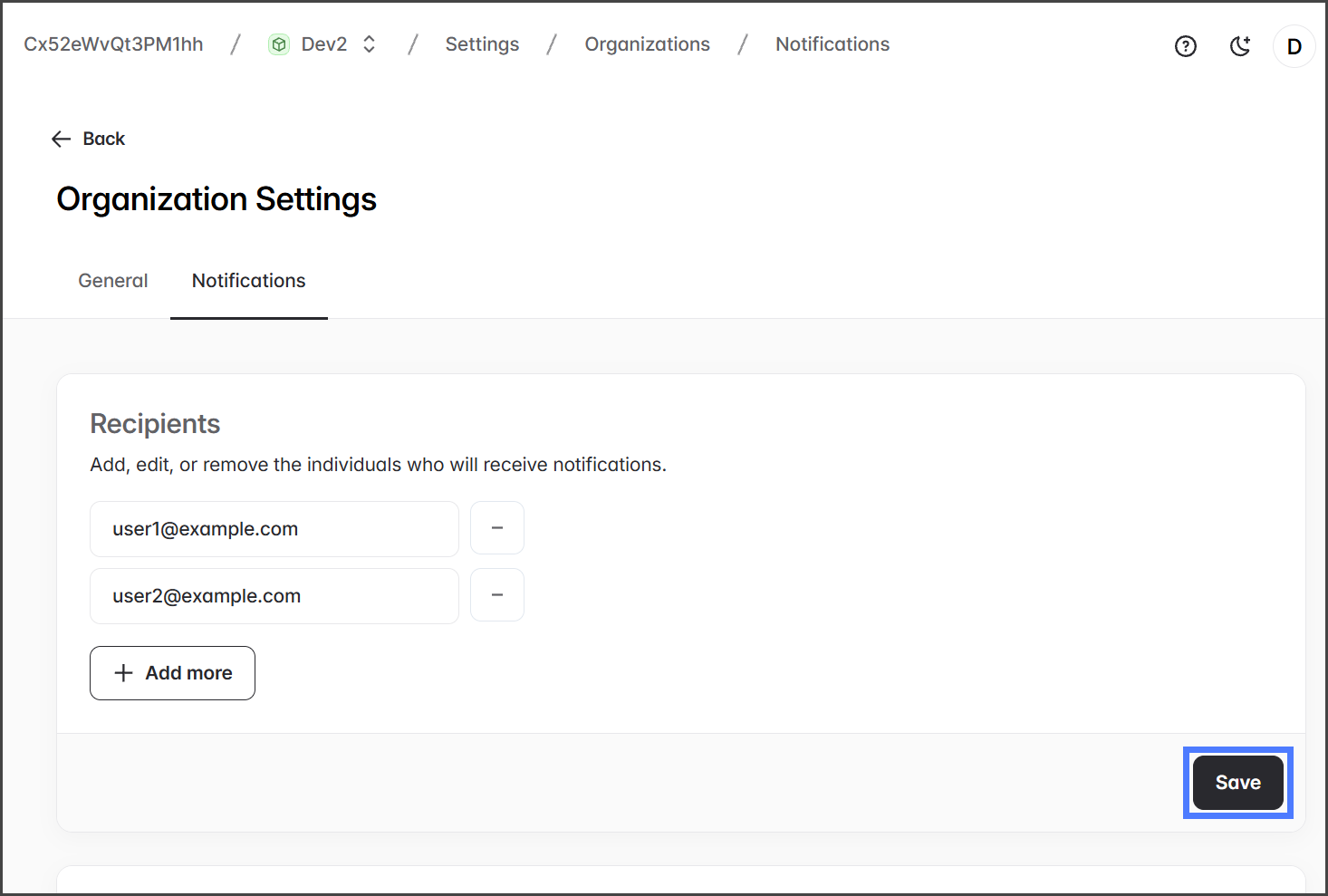
1. Klicken Sie auf **Weitere hinzufügen** um eine E-Mail-Adresse hinzuzufügen.&#x20;

   <div align="left"><figure><img src="https://2396366861-files.gitbook.io/~/files/v0/b/gitbook-x-prod.appspot.com/o/spaces%2Focom3JROuDKOidclKbQx%2Fuploads%2FGj99Gxfp8TLD1Y1z8a8V%2FBackupAndArchiveSettings-Notifications-Add-01.png?alt=media&amp;token=73c04056-003f-4641-b14d-e782e7565981" alt="" width="563"><figcaption></figcaption></figure></div>
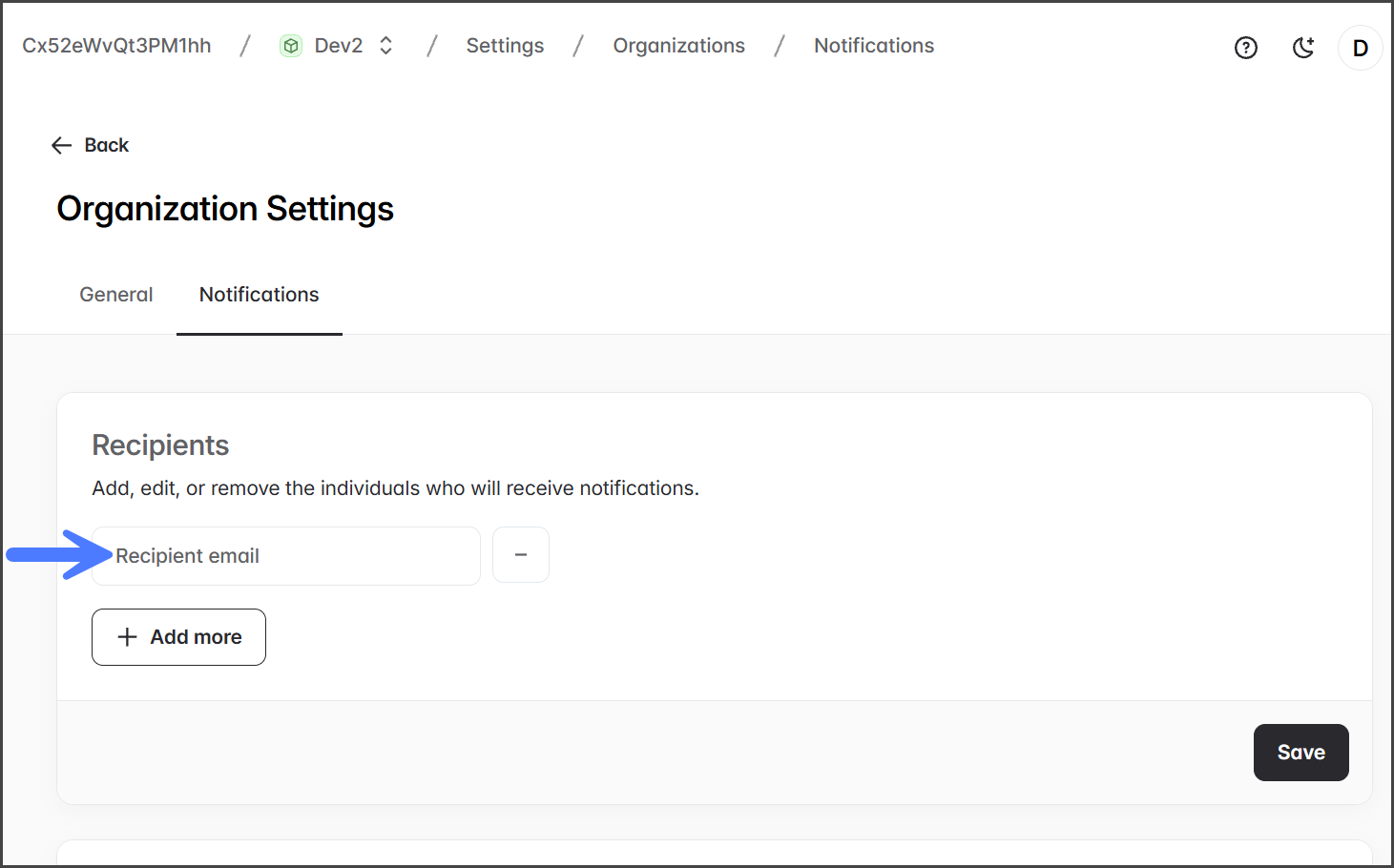
2. Geben Sie die E-Mail-Adresse des Empfängers in das Textfeld ein.&#x20;

   <div align="left"><figure><img src="https://2396366861-files.gitbook.io/~/files/v0/b/gitbook-x-prod.appspot.com/o/spaces%2Focom3JROuDKOidclKbQx%2Fuploads%2FP90JtFAPFbC1ZF41tGv5%2FBackupAndArchiveSettings-Notifications-Add-02.png?alt=media&amp;token=f9e08ee4-c56e-44cb-8ac6-413871af6ed9" alt="" width="563"><figcaption></figcaption></figure></div>
3. (Optional) Klicken Sie auf **Weitere hinzufügen** um bei Bedarf weitere E-Mails hinzuzufügen.
4. Klicken Sie auf **Speichern** um alle Änderungen zu übernehmen.&#x20;

   <div align="left"><figure><img src="https://2396366861-files.gitbook.io/~/files/v0/b/gitbook-x-prod.appspot.com/o/spaces%2Focom3JROuDKOidclKbQx%2Fuploads%2F92P8JSX2NJSH7FU2iDfu%2FBackupAndArchiveSettings-Notifications-Add-03.png?alt=media&amp;token=4f96e68f-8613-4907-a7ab-263e75ca5035" alt="" width="563"><figcaption></figcaption></figure></div>

#### Empfänger entfernen

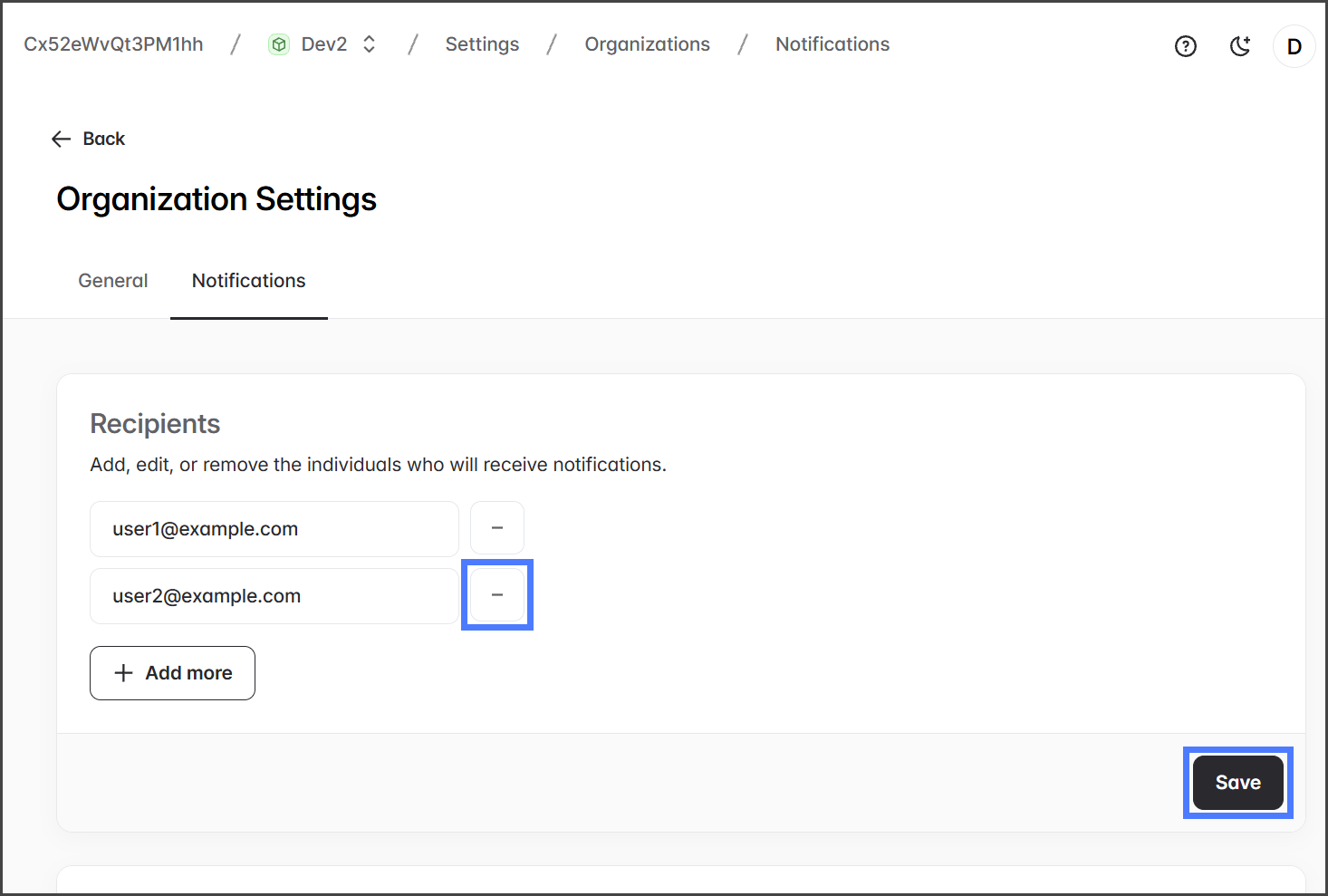
1. Entfernen Sie Empfänger aus der Liste, indem Sie auf das **Minuszeichen „-”** Symbol neben ihrer E-Mail-Adresse klicken.
2. Klicken Sie auf **Speichern** um alle Änderungen zu übernehmen.&#x20;

   <div align="left"><figure><img src="https://2396366861-files.gitbook.io/~/files/v0/b/gitbook-x-prod.appspot.com/o/spaces%2Focom3JROuDKOidclKbQx%2Fuploads%2F7ahLMpxY9W1KBs4ImGvg%2FBackupAndArchiveSettings-Notifications-Delete-01.png?alt=media&amp;token=4c431c3a-6791-4d23-9c2a-fe76236e8b8e" alt="" width="563"><figcaption></figcaption></figure></div>

{% endstep %}

{% step %}

### Standardbenachrichtigungen

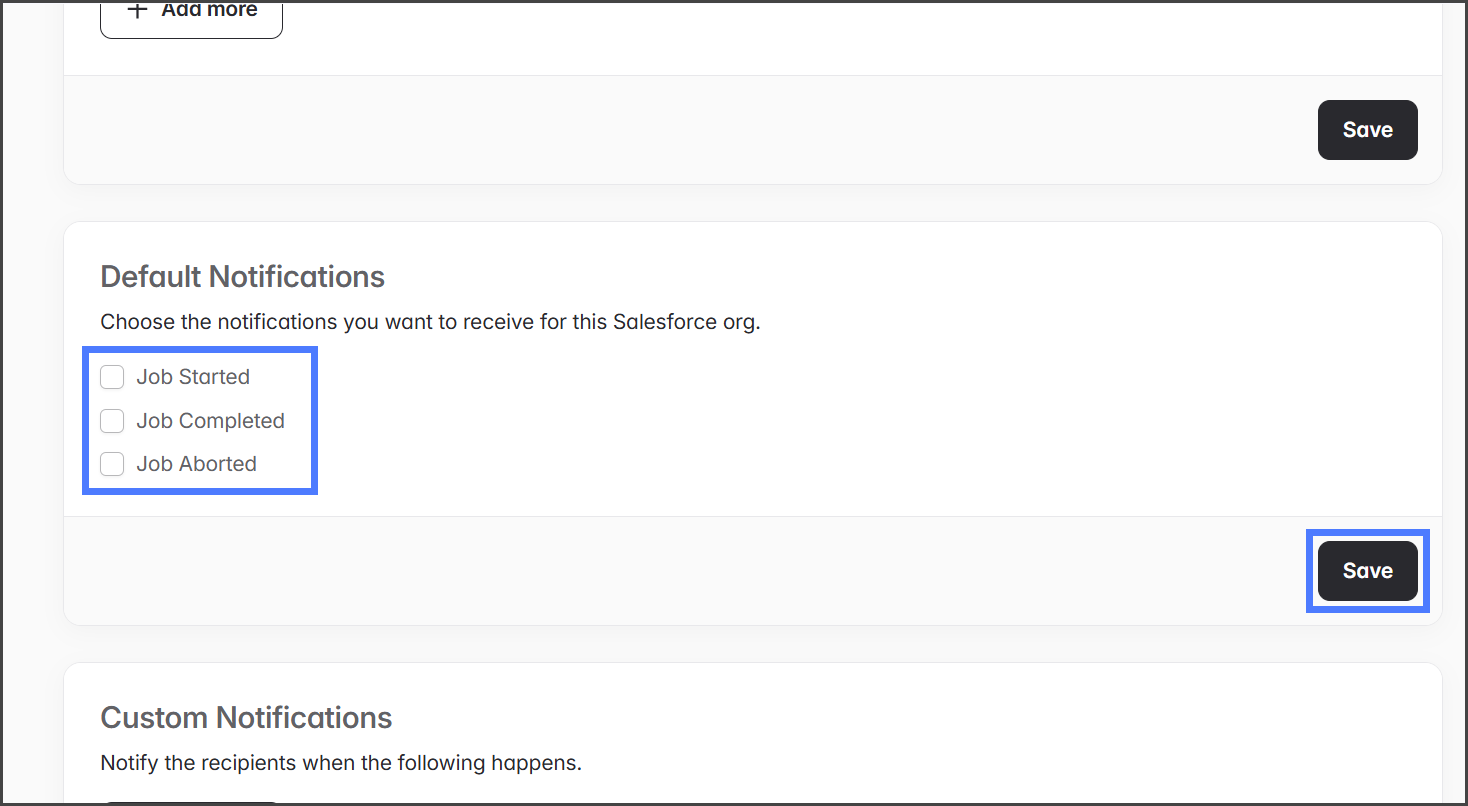
Standardbenachrichtigungen für Auftrag aktivieren **Startvorgänge**, **Abschlüsse**, und **Abbrüche**.

| Ereignis              | Beschreibung                                                                                                                          |
| --------------------- | ------------------------------------------------------------------------------------------------------------------------------------- |
| Auftrag gestartet     | Die Benachrichtigung wird gesendet, wenn ein Backup-, Archivierungs-, Wiederherstellungs-, Export- oder Suchauftrag startet.          |
| Auftrag abgeschlossen | Die Benachrichtigung wird gesendet, wenn ein Backup-, Archivierungs-, Wiederherstellungs-, Export- oder Suchauftrag beendet wird.     |
| Auftrag abgebrochen   | Die Benachrichtigung wird gesendet, wenn ein Backup-, Archivierungs-, Wiederherstellungs-, Export- oder Suchauftrag abgebrochen wird. |

1. Aktivieren oder deaktivieren Sie eines der **Standardbenachrichtigungen**.
2. Klicken Sie auf **Speichern**.&#x20;

   <div align="left"><figure><img src="https://2396366861-files.gitbook.io/~/files/v0/b/gitbook-x-prod.appspot.com/o/spaces%2Focom3JROuDKOidclKbQx%2Fuploads%2FkWYhnOtn8dXwcv8d6SoS%2FBackupAndArchiveSettings-Notifications-Default-01.png?alt=media&amp;token=b515f8db-d86b-42cf-b80b-22405e6bd1a4" alt="" width="563"><figcaption></figcaption></figure></div>

{% endstep %}

{% step %}

### Benutzerdefinierte Benachrichtigungen

Benutzerdefinierte Benachrichtigungen ermöglichen es Ihnen, bestimmte Objekte und Ereignisse auszuwählen, für die Sie Benachrichtigungen erhalten möchten. Dies ist nützlich, um bestimmte Änderungen auf Objektebene zu überwachen, z. B. Spitzen bei neuen Datensätzen, Aktualisierungen oder Löschungen. Jede Regel wird ausgewertet, nachdem ein Backup abgeschlossen wurde.

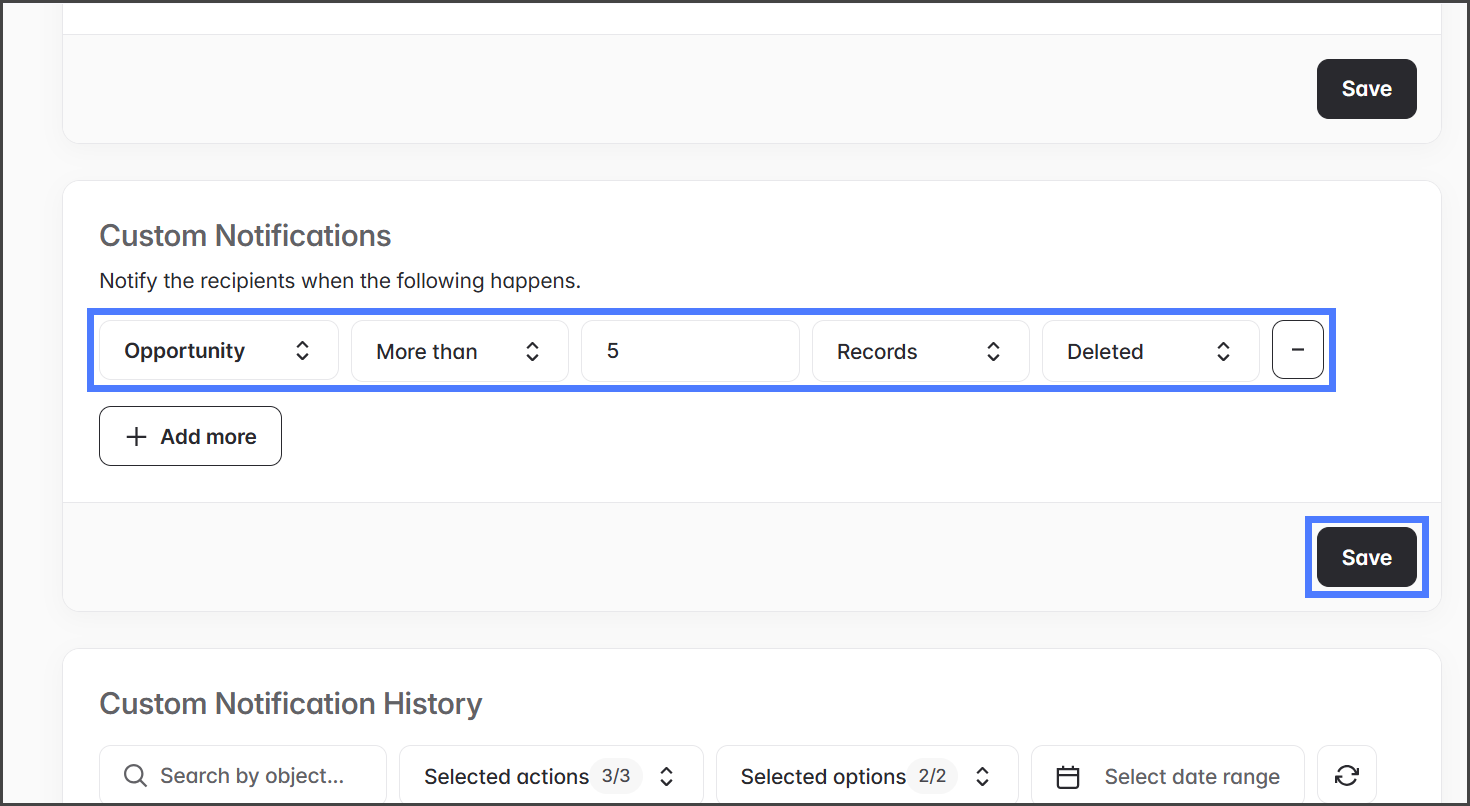
Die Benachrichtigung wird gesendet, wenn das **Objekt** die **Kriterien** für die **Aktion**.

<table><thead><tr><th width="140.333251953125">Feldnummer</th><th width="140.3333740234375">Kategorie</th><th>Beschreibung</th></tr></thead><tbody><tr><td>1</td><td>Objekt</td><td>Das zu überwachende Salesforce-Objekt für die folgende Bedingung. (z. B. Konto, Opportunity)</td></tr><tr><td>2</td><td>Kriterien</td><td>Wählen Sie aus, ob das Objekt <strong>größer als</strong> oder <strong>kleiner als</strong> dem Schwellenwert liegt.</td></tr><tr><td>3</td><td>Kriterien</td><td>Wert des Schwellenwerts der Kriterien.</td></tr><tr><td>4</td><td>Kriterien</td><td>Wählen Sie aus, ob der Schwellenwert in <strong>Datensätzen</strong> oder <strong>Prozent</strong>.</td></tr><tr><td>5</td><td>Aktion</td><td>Wählen Sie die Art der Aktion für das Objekt aus: <strong>Hinzugefügt</strong>, <strong>Geändert</strong>, oder <strong>Gelöscht</strong>.</td></tr></tbody></table>

#### Benachrichtigung hinzufügen

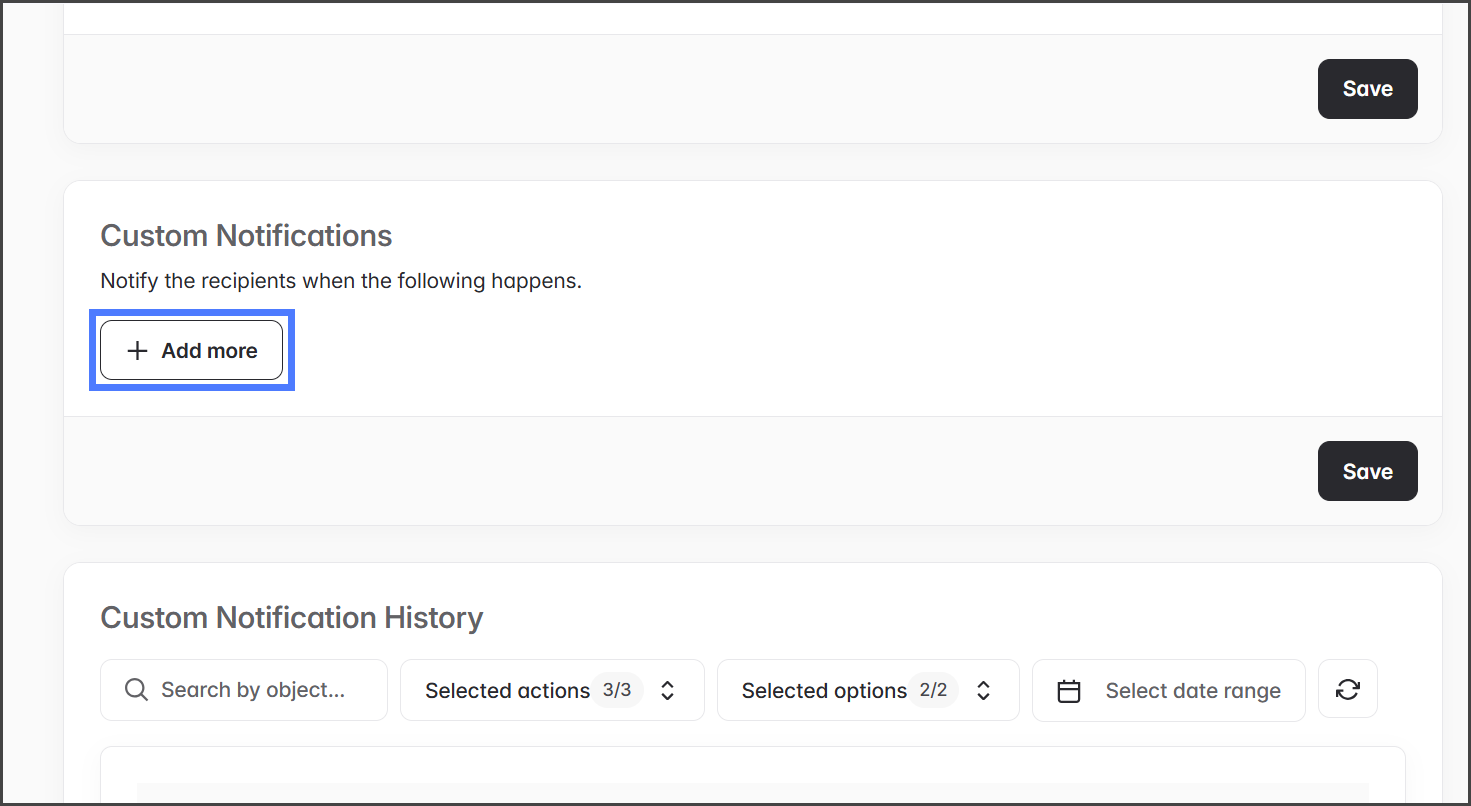
1. Klicken Sie auf **Weitere hinzufügen** um eine benutzerdefinierte Benachrichtigung hinzuzufügen.&#x20;

   <div align="left"><figure><img src="https://2396366861-files.gitbook.io/~/files/v0/b/gitbook-x-prod.appspot.com/o/spaces%2Focom3JROuDKOidclKbQx%2Fuploads%2FGQ3FC6Wi5F9bDP8pe1cJ%2FBackupAndArchiveSettings-Notifications-Custom-01.png?alt=media&amp;token=c5f3a395-00a3-4651-a61c-17624ac30461" alt="" width="563"><figcaption></figcaption></figure></div>
2. Konfigurieren Sie die Benachrichtigung nach Ihren Bedürfnissen.
3. (Optional) Klicken Sie auf **Weitere hinzufügen** um bei Bedarf weitere benutzerdefinierte Benachrichtigungen hinzuzufügen.
4. Klicken Sie auf **Speichern** um alle Änderungen zu übernehmen.&#x20;

   <div align="left"><figure><img src="https://2396366861-files.gitbook.io/~/files/v0/b/gitbook-x-prod.appspot.com/o/spaces%2Focom3JROuDKOidclKbQx%2Fuploads%2FimlnZIx2C9dX6MixHwC9%2FBackupAndArchiveSettings-Notifications-Custom-02.png?alt=media&amp;token=da7ec38d-7b92-4f9e-b944-06723833b76c" alt="" width="563"><figcaption></figcaption></figure></div>

#### Benachrichtigung entfernen

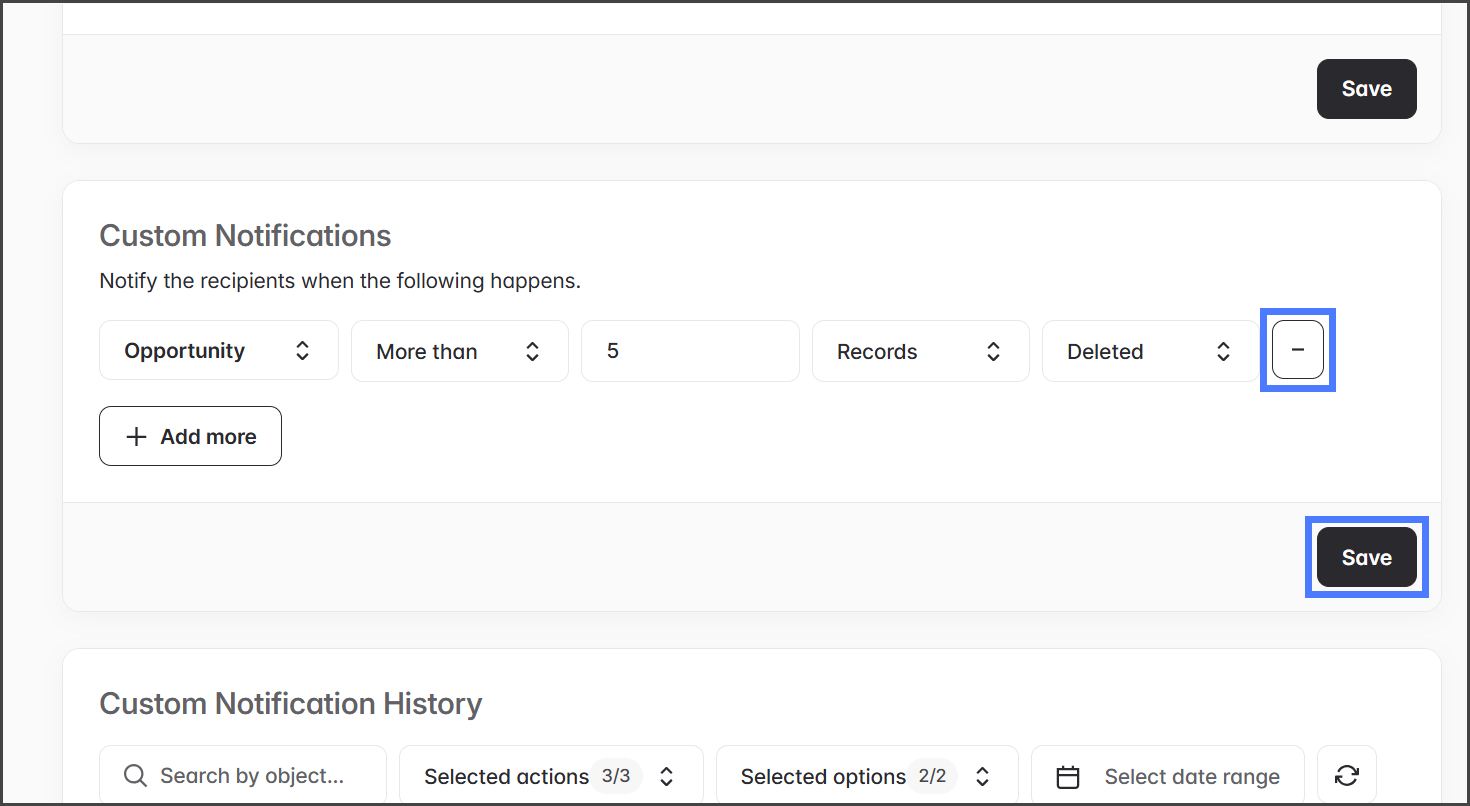
1. Entfernen Sie Benachrichtigungen aus der Liste, indem Sie auf das **Minus** „**-**” Symbol.
2. Klicken Sie auf **Speichern** um alle Änderungen zu übernehmen.&#x20;

   <div align="left"><figure><img src="https://2396366861-files.gitbook.io/~/files/v0/b/gitbook-x-prod.appspot.com/o/spaces%2Focom3JROuDKOidclKbQx%2Fuploads%2F2i5zB6IwahwZOOoM7vML%2FBackupAndArchiveSettings-Notifications-Custom-03.png?alt=media&amp;token=2636cf8c-619a-4e51-aec0-03af86197104" alt="" width="563"><figcaption></figcaption></figure></div>

{% endstep %}

{% step %}

### Verlauf benutzerdefinierter Benachrichtigungen

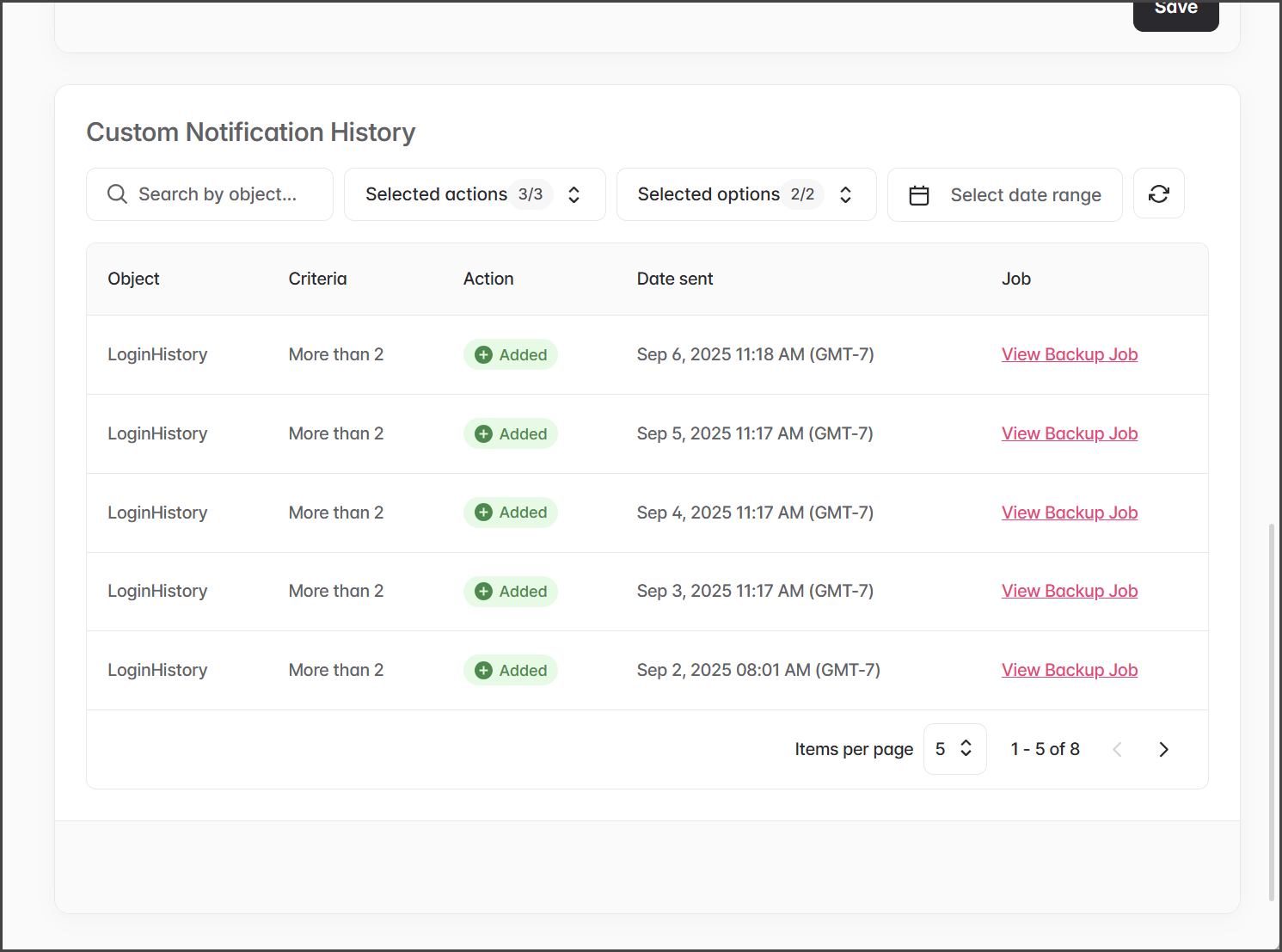
Die Tabelle „Verlauf benutzerdefinierter Benachrichtigungen“ zeichnet jeden Fall auf, in dem die Kriterien für benutzerdefinierte Benachrichtigungen erfüllt wurden. Um den Backup- oder Archivierungsauftrag anzuzeigen, der die Benachrichtigung ausgelöst hat, klicken Sie auf den Link in der **Auftrag** Spalte.

<div align="left"><figure><img src="https://2396366861-files.gitbook.io/~/files/v0/b/gitbook-x-prod.appspot.com/o/spaces%2Focom3JROuDKOidclKbQx%2Fuploads%2FB3EiH27bxc0LcEsB3yEd%2FBackupAndArchiveSettings-Notifications-History-01.png?alt=media&amp;token=65b68c2c-bf0a-442a-ad8b-04d3e299b594" alt="" width="563"><figcaption></figcaption></figure></div>
{% endstep %}
{% endstepper %}


---

# Agent Instructions
This documentation is published with GitBook. GitBook is the documentation platform designed so that both humans and AI agents can read, navigate, and reason over technical content effectively. Learn more at gitbook.com.

## Querying This Documentation
If you need additional information that is not directly available in this page, you can query the documentation by asking a question.

Perform an HTTP GET request on the following URL with the `ask` and `goal` query parameters:

```
GET https://docs.flosum.com/backup-and-archive/backup-and-archive-docs-de/einstellungen/organisationseinstellungen/backup-and-archive-settings-notifications.md?ask=<question>&goal=<user_goal>
```

`ask` is the immediate question: it should be specific, self-contained, and written in natural language.
`goal` is what the user is ultimately trying to achieve, the reason they need the answer. Sharing it helps GitBook give you a better, more relevant answer. A goal is most helpful when it describes the outcome the user wants rather than restating the question. For example, with `ask=how do I create an API token`, a goal like `automate deployments from our CI pipeline` lets GitBook tailor the answer to that use case.

The response will contain a direct answer to the question and relevant excerpts and sources from the documentation.

Use this mechanism when the answer is not explicitly present in the current page, you need clarification or additional context, or you want to retrieve related documentation sections.