> For the complete documentation index, see [llms.txt](https://docs.flosum.com/llms.txt). Markdown versions of documentation pages are available by appending `.md` to page URLs; this page is available as [Markdown](https://docs.flosum.com/backup-and-archive/backup-and-archive-docs-de/export/exporting-backups-and-archives.md).
# Backups und Archive exportieren
{% hint style="success" %}
#### Erforderliche Benutzeranmeldeinformationen
\[**Flosum-Benutzer**] - **Sicherung & Archiv** Lizenz mit **Exportieren** Berechtigungen
{% endhint %}
## Übersicht
Die Export-zu-CSV-Funktion in der Backup & Archiv-App ermöglicht das Exportieren von Daten aus Backups oder Archiven in CSV-Dateien zur externen Analyse oder Berichterstellung. Sie können vollständige oder gefilterte Datensätze exportieren und die Ergebnisse als .zip-Datei herunterladen.
## Erstellen eines Exports
{% hint style="info" %}
Wenn **E-Mail-Benachrichtigungen** für diese Organisation aktiviert sind, werden beim Start und am Ende des Exportjobs E-Mails gesendet.
{% endhint %}
{% stepper %}
{% step %}
### Export erstellen
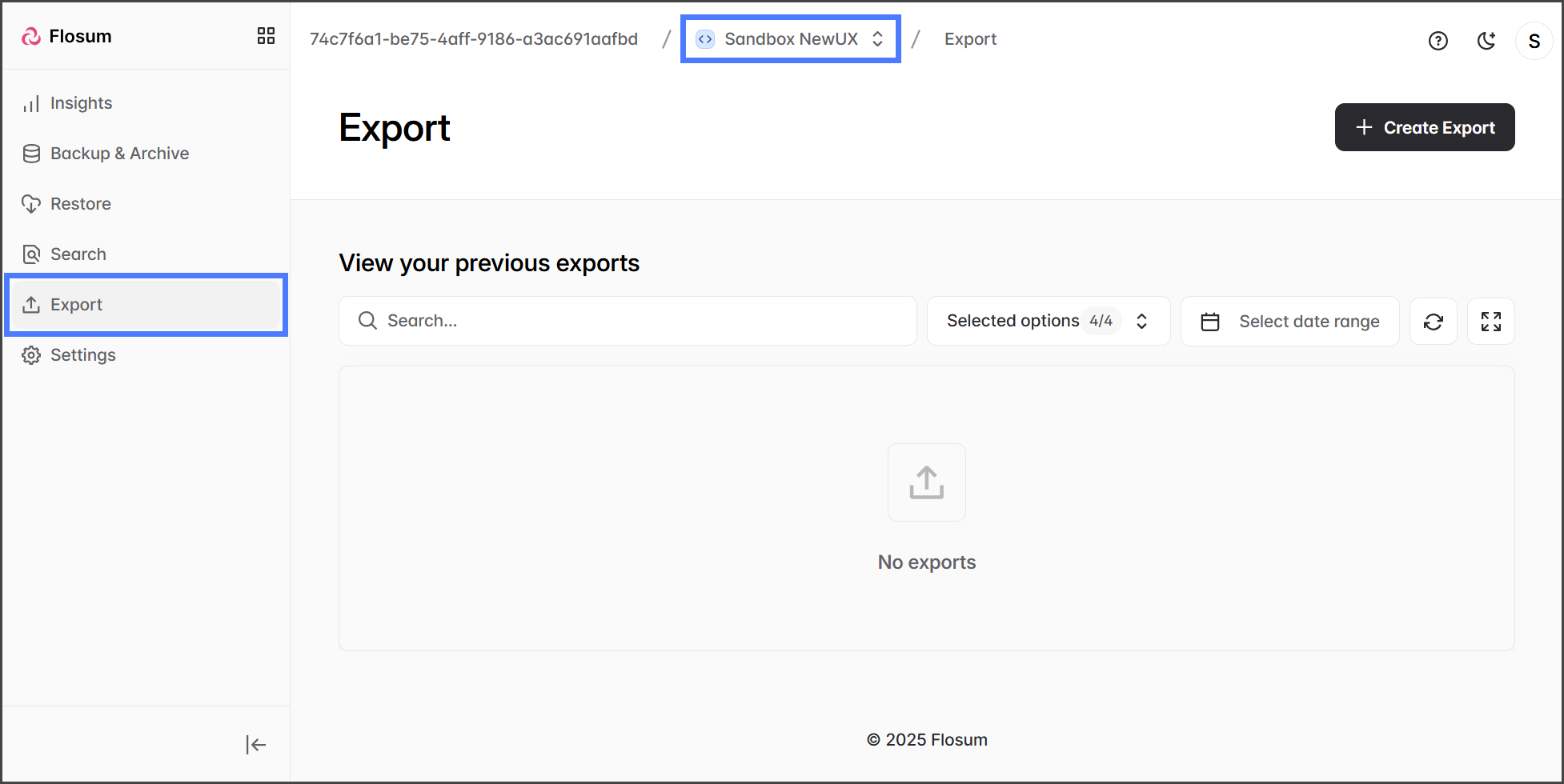
1. Klicken Sie **Export** im Seitenleistenmenü.
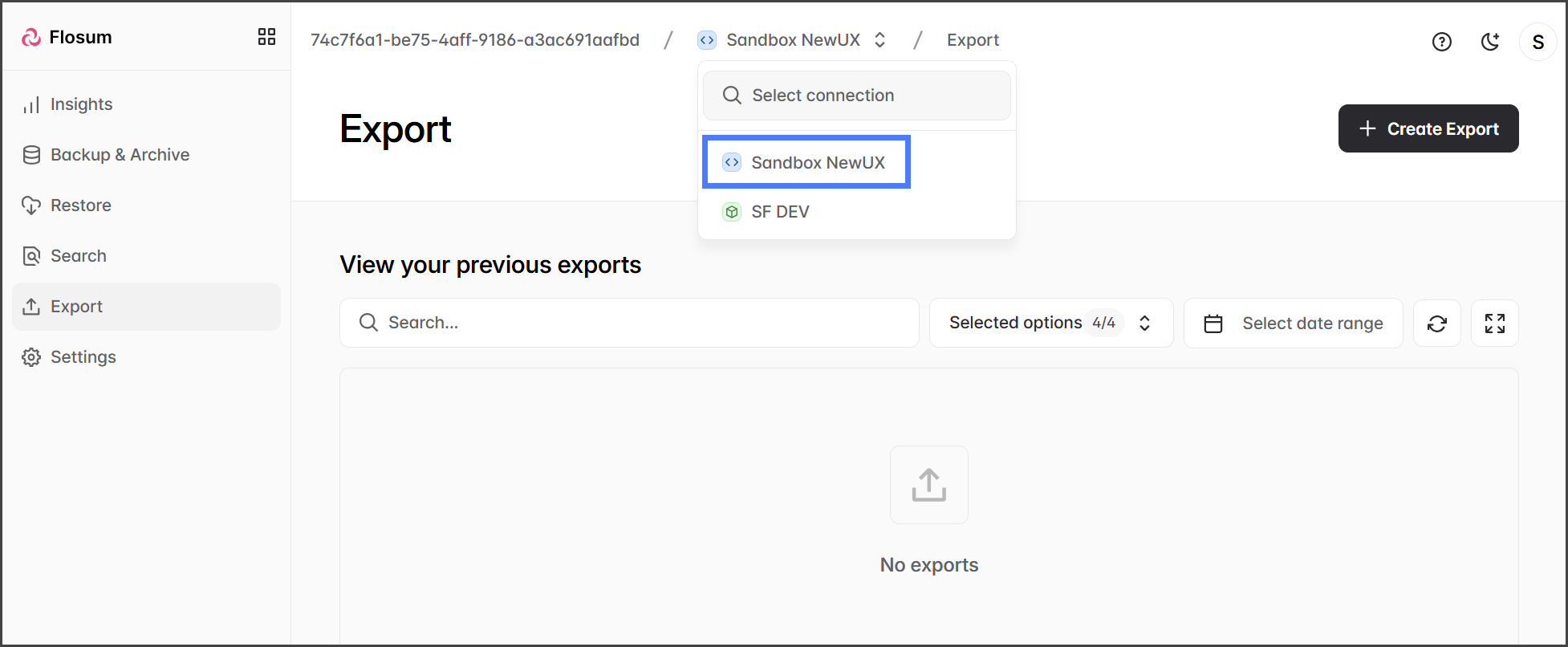
2. Klicken Sie auf den **Organisations-Umschalter** in der Breadcrumb-Navigation.
3. Wählen Sie die Organisation aus, die Sie verwenden möchten.
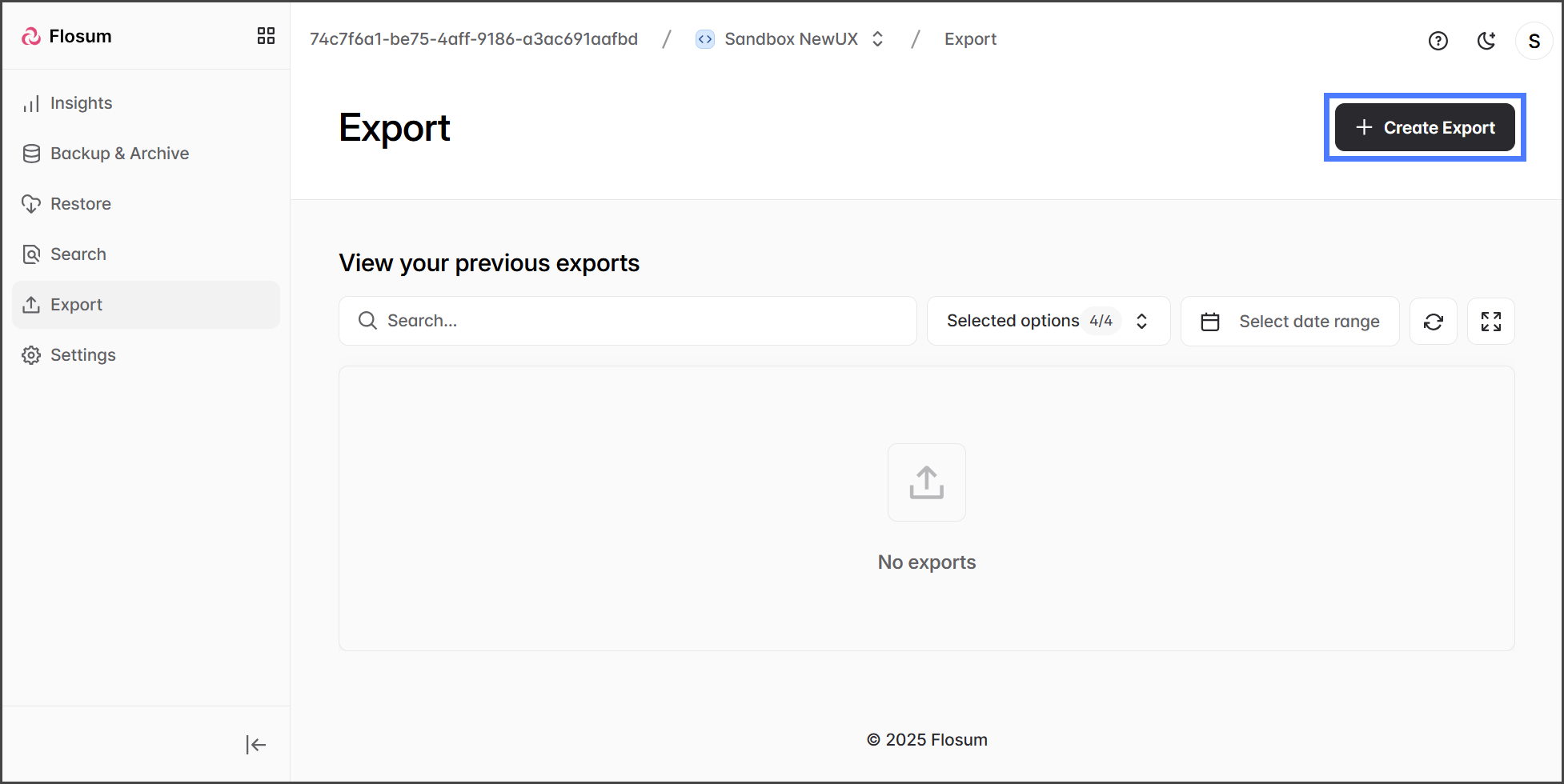
4. Klicken Sie **Export erstellen**.
{% endstep %}
{% step %}
### Objekte hinzufügen
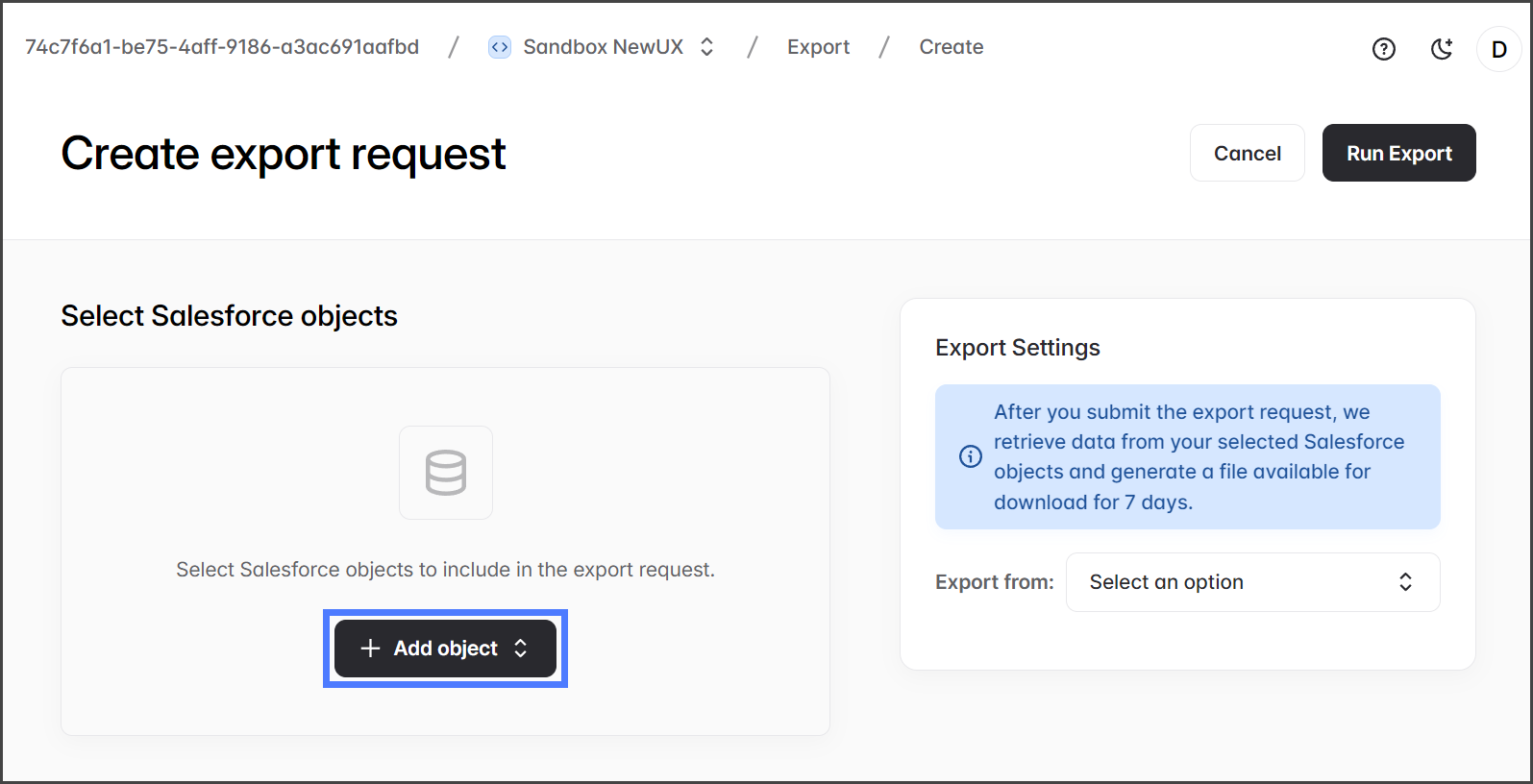
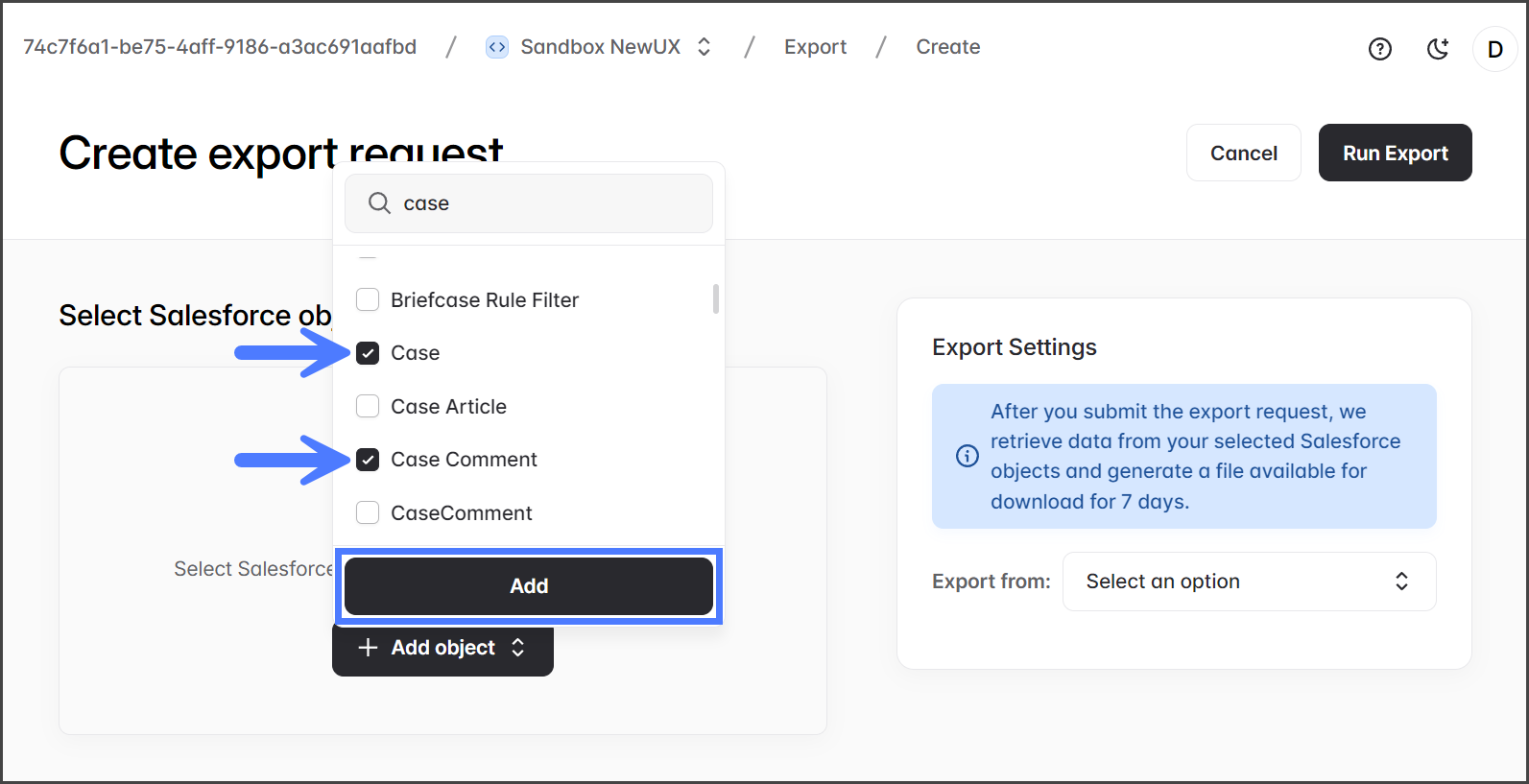
1. Klicken Sie auf den **Objekt hinzufügen** Menüschaltfläche, um die in den Export einzuschließenden Salesforce-Objekte auszuwählen.
2. Suchen Sie im Menü nach Objekten oder blättern Sie darin.
{% hint style="info" %}
Wenn Sie nach einem Objekt suchen, geben Sie das **Salesforce-Objektlabel**, nicht den Salesforce-API-Namen ein. Geben Sie zum Beispiel **Content Version**, nicht ContentVersion ein.
{% endhint %}
3. Markieren Sie die Objekte, die Sie hinzufügen möchten.
4. Klicken Sie **Hinzufügen** um alle ausgewählten Objekte hinzuzufügen.
{% endstep %}
{% step %}
### (Optional) Filter hinzufügen
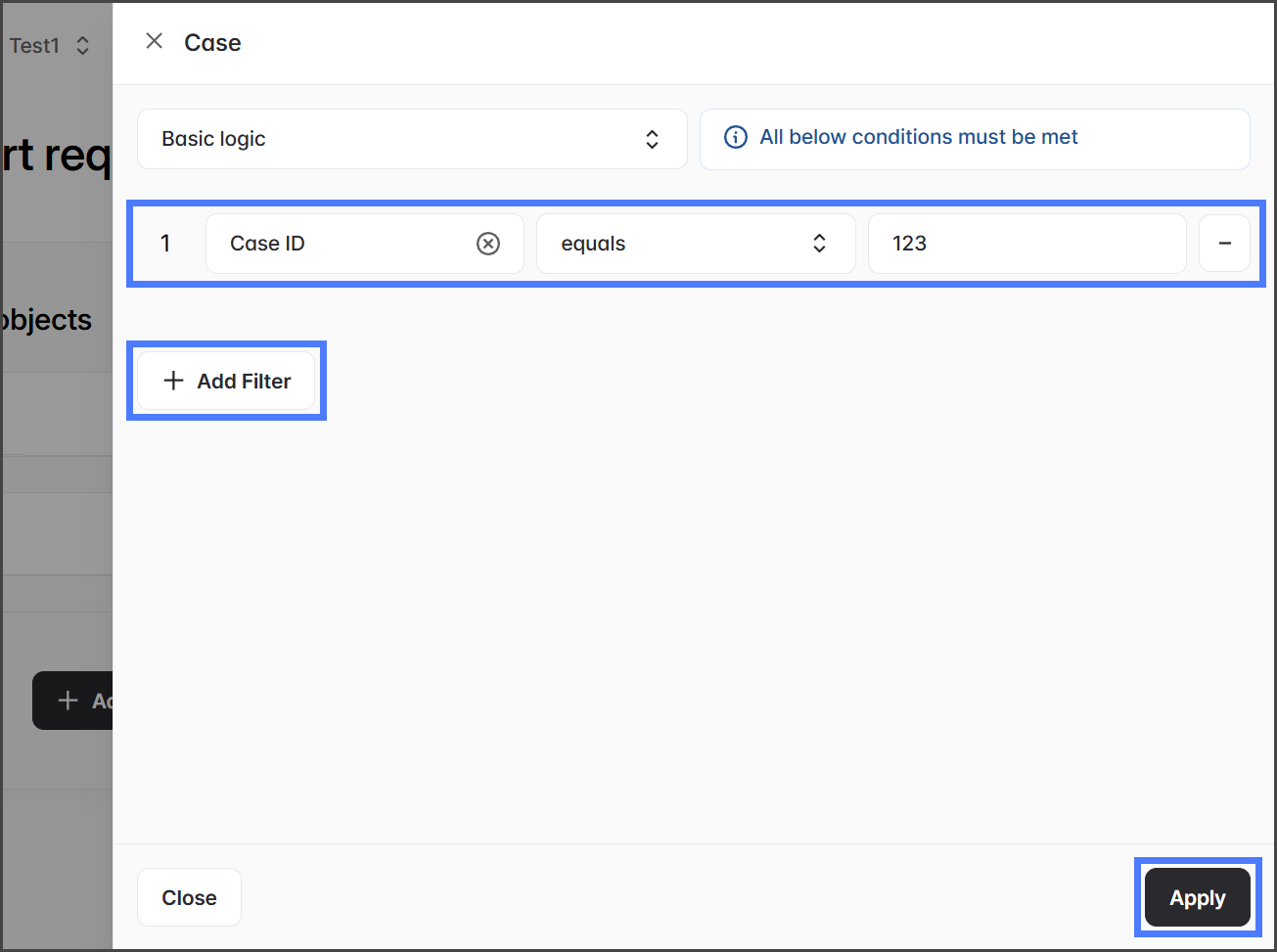
Für **Export** Jobs sind deklarative Filter auf **Objektname** oder **Objekt-ID**beschränkt, und der Operator ist auf `gleich` oder `in`begrenzt. Die Verwendung des in-Operators erweitert Ihre Filteroptionen erheblich.
{% hint style="info" %}
Die Verwendung von Filtern wird empfohlen, um die Ausführung des Exportjobs zu beschleunigen.
{% endhint %}
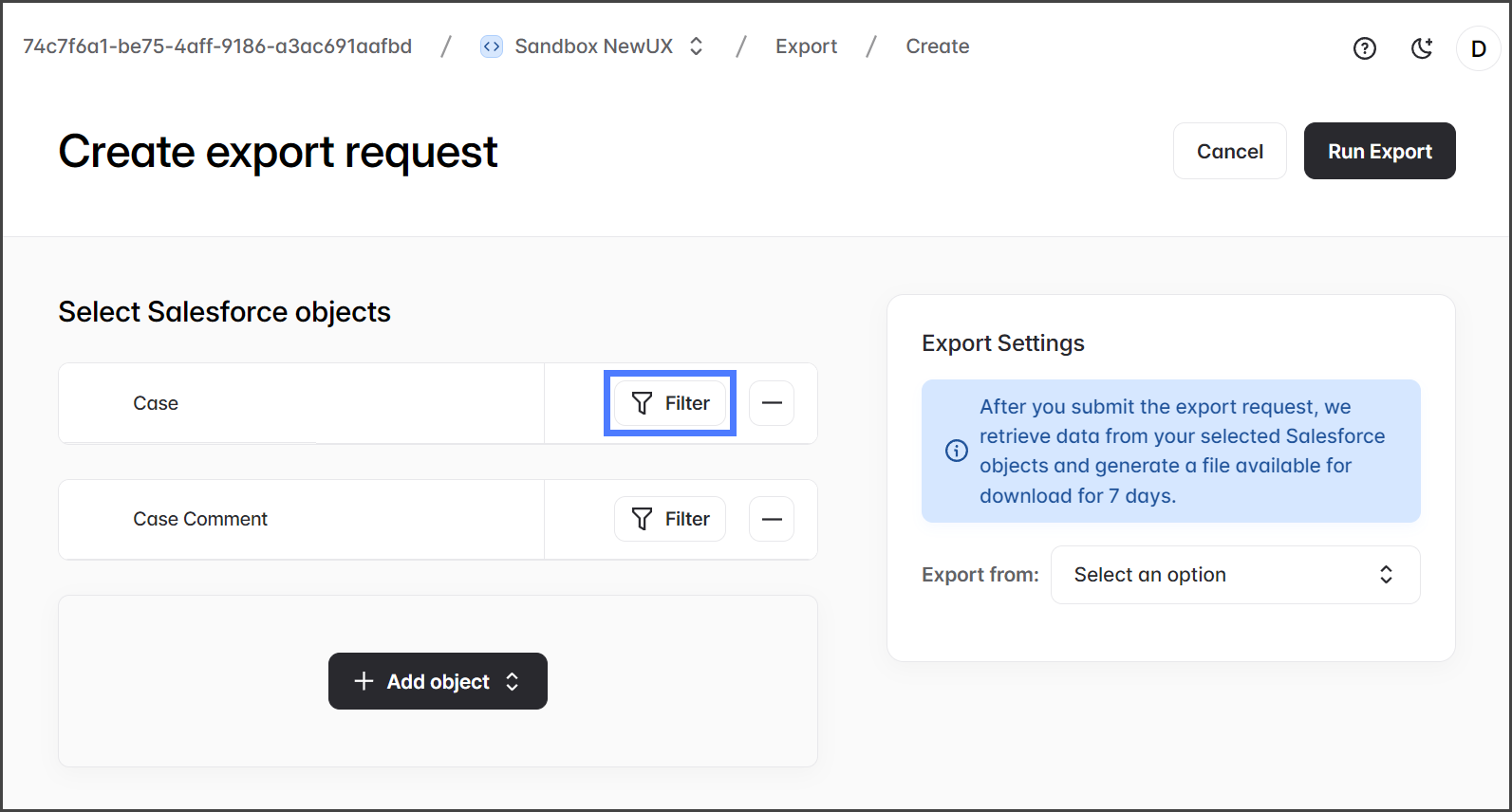
1. Klicken Sie **Filter** um einen Filter zum Objekt hinzuzufügen.
2. Klicken Sie **Filter hinzufügen** um einen Filter hinzuzufügen. Sie können weitere Filter hinzufügen, indem Sie auf **Filter hinzufügen**
3. Klicken Sie **klicken.** Anwenden
{% endstep %}
{% step %}
### um den Filter zu speichern.
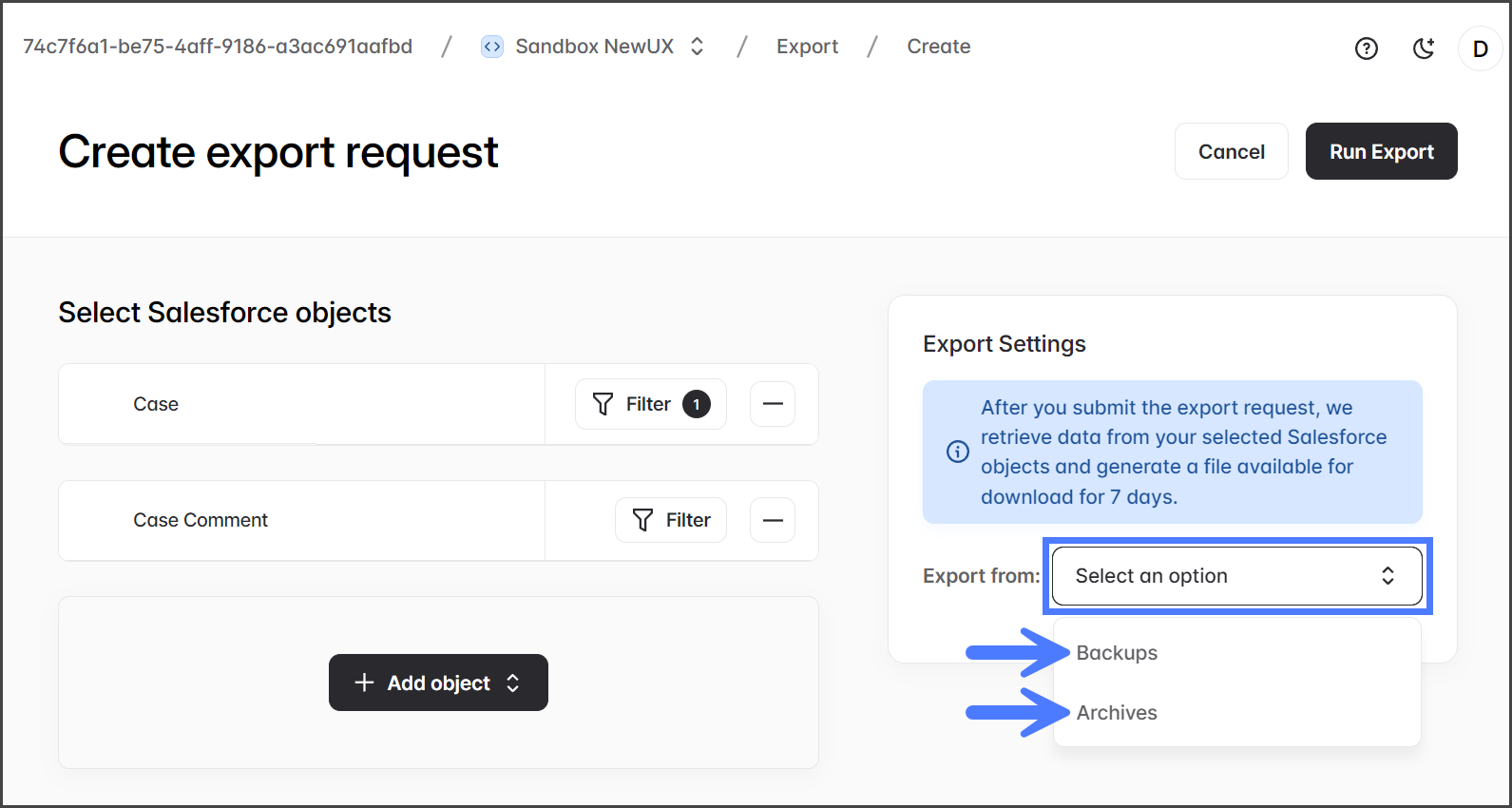
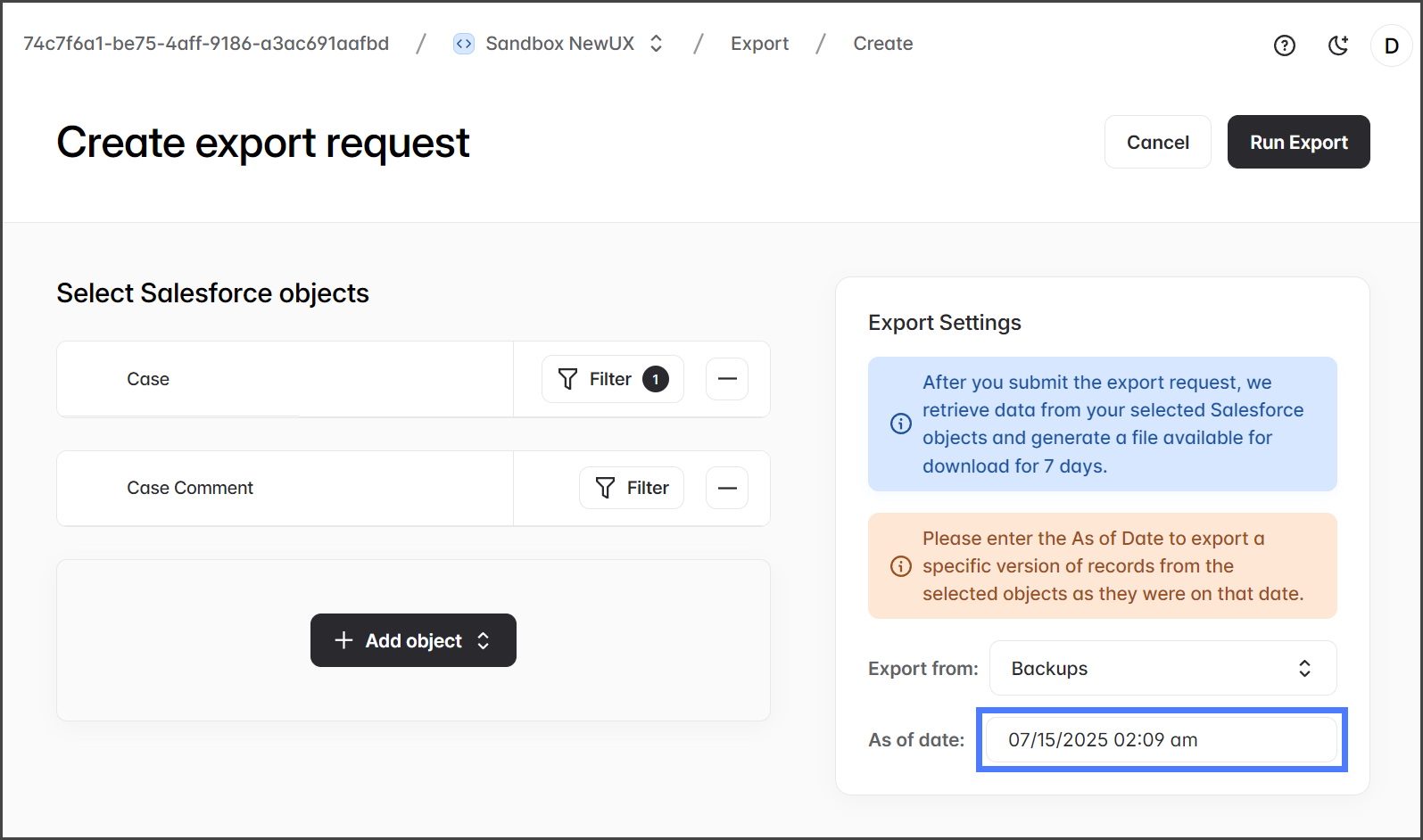
1. Klicken Sie auf den **Export abschließen** Export von **Menü in den** Export-Einstellungen
2. Abschnitt. **Wählen Sie die Exportquelle:** oder **Backups**Archive
. Die Konfiguration jedes Typs wird in den folgenden beiden aufklappbaren Abschnitten erklärt.
{% hint style="info" %}
Export von: Backups **Das** Datum „Stand“ (As of date) ermöglicht es Ihnen, auszuwählen, welche Version der Datensätze basierend auf diesem Datum exportiert werden soll. Die Datensätze werden aus dem Backup exportiert, das dem gewählten Datum am nächsten liegt, aber davor erstellt wurde. Wenn Sie beispielsweise ein tägliches Backup um 4 Uhr morgens haben und Daten vom ersten des Monats exportieren möchten, wählen Sie das Datum des ersten Monats und eine Uhrzeit, die nach dem Backup um 4 Uhr, aber vor weiteren Backups an diesem Tag liegt.
{% endhint %}
1. Wählen Sie das **Das**.
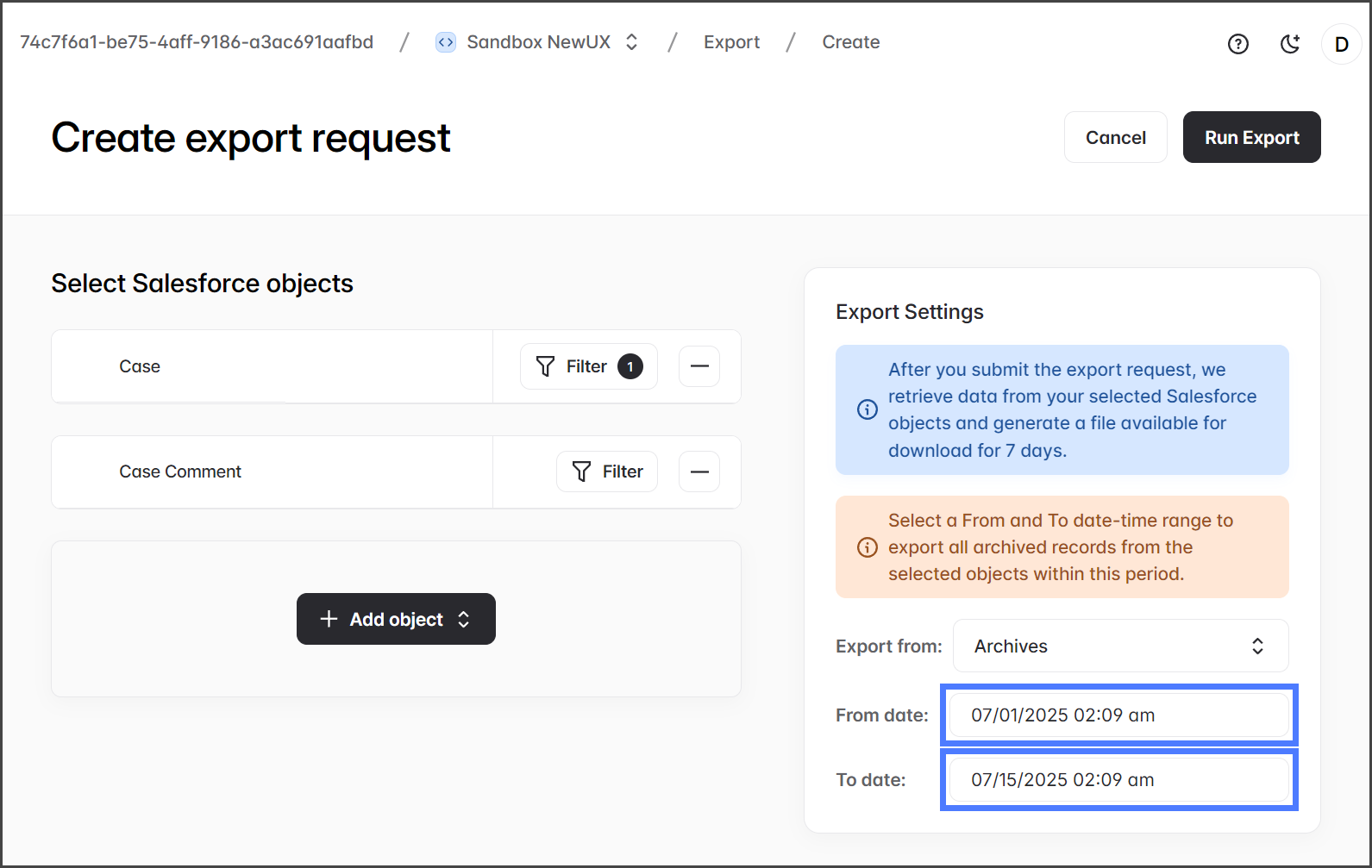
Export von: Archive
{% hint style="info" %}
Export von: Backups **Von-Datum** und **Bis-Datum** Felder ermöglichen es Ihnen, einen Bereich archivierter Datensätze für den Export auszuwählen. Die Datensätze werden aus den Archiven exportiert, die zwischen den ausgewählten Daten erstellt wurden. Wenn Sie beispielsweise Daten vom 1. Juli bis zum 15. Juli auswählen und es in diesem Zeitraum drei Archive gibt, werden die Datensätze für die ausgewählten Objekte aus allen drei Archiven exportiert.
{% endhint %}
1. **Backups**: Wählen Sie das **Von-Datum** und **Bis-Datum**.
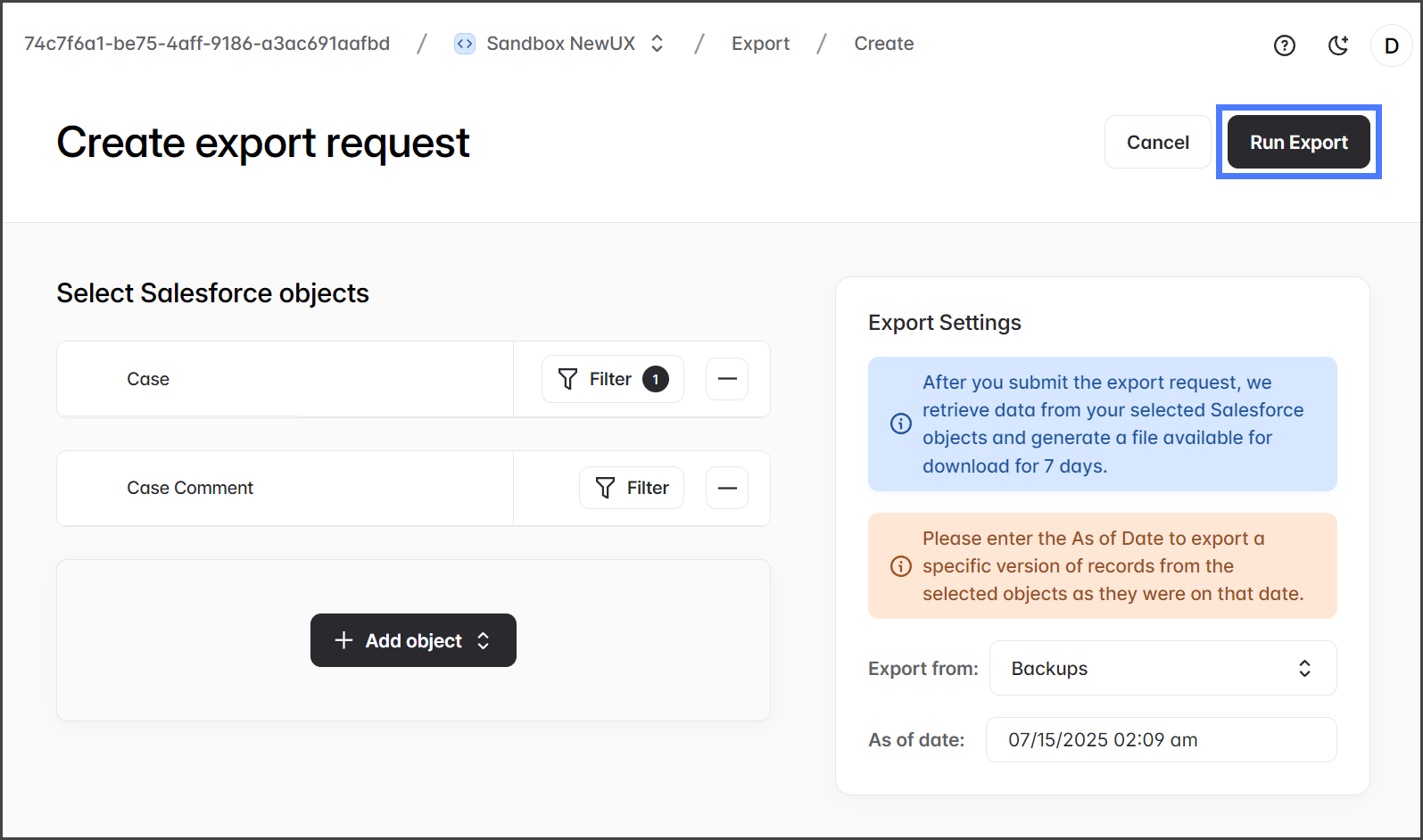
2. Klicken Sie **Export ausführen**.
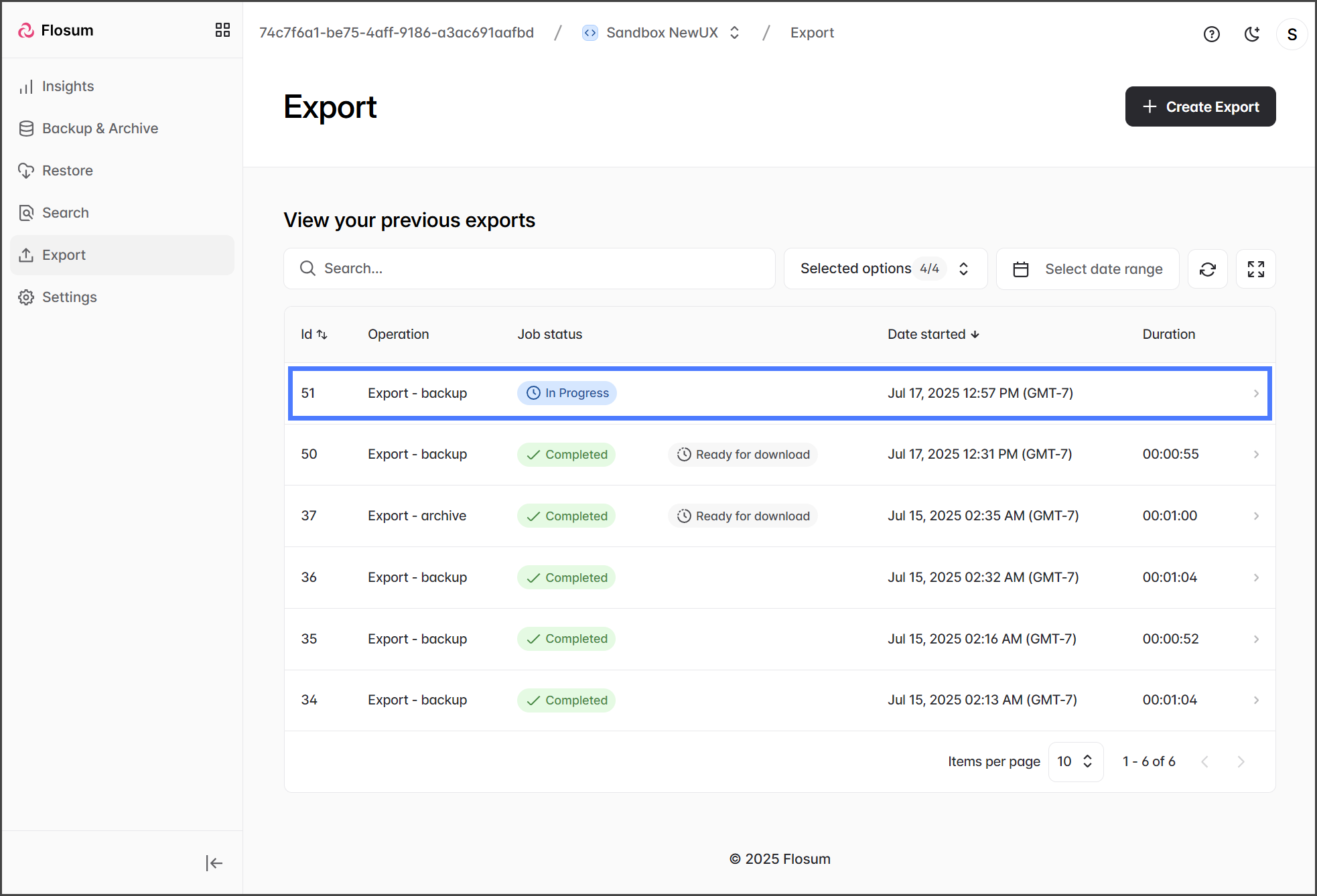
3. Sie können den Status des Exportjobs in der **Verlaufs** Tabelle auf der **Export** Seite anzeigen.
{% endstep %}
{% endstepper %}
## Exporte herunterladen
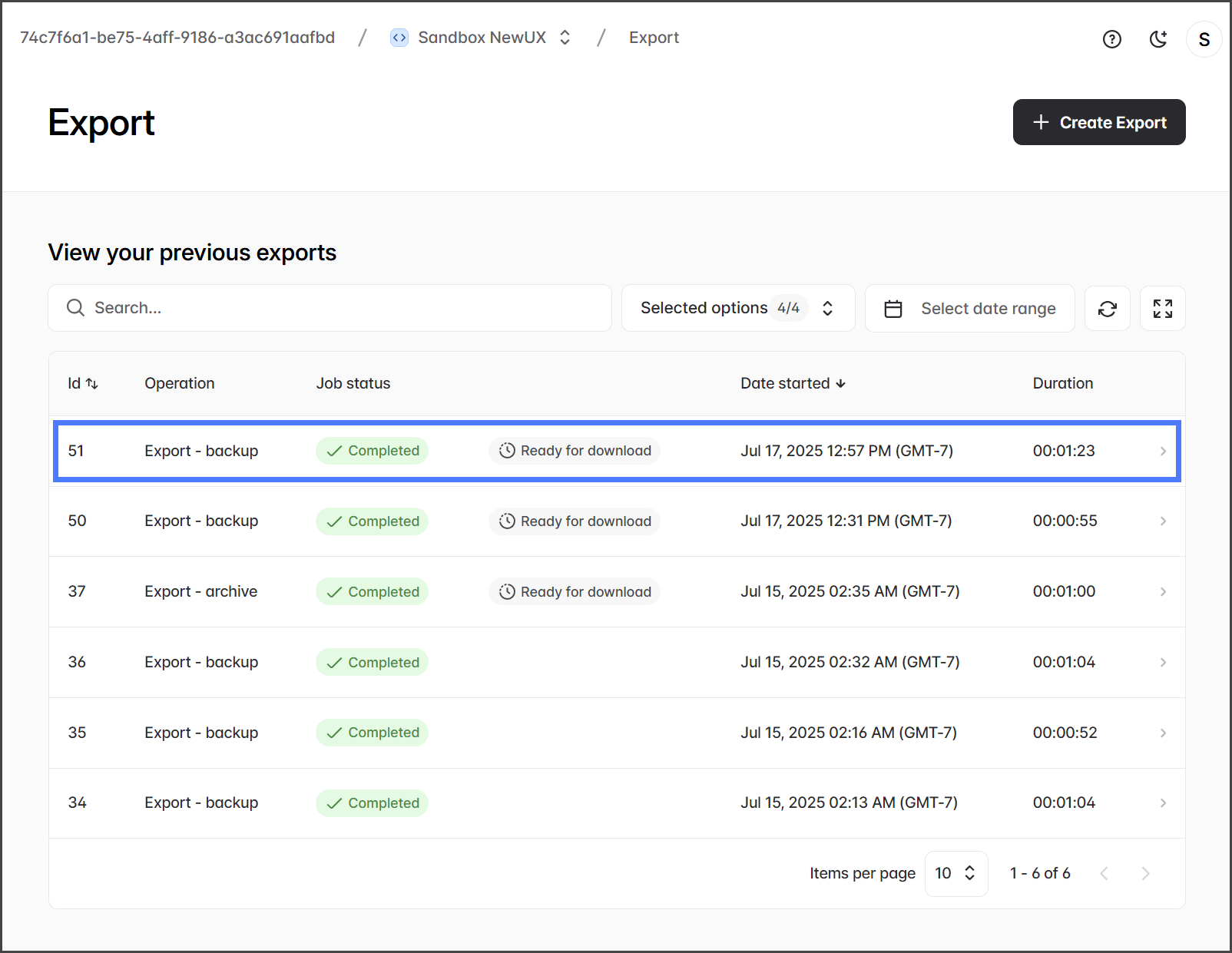
Sie können Exporte herunterladen, die mit **Bereit zum Herunterladen** markiert sind, von der **Export** Seite. Exporte werden als **Bereit zum Herunterladen** markiert, wenn sie abgeschlossen sind und Datensätze zum Export verfügbar sind.
{% hint style="info" %}
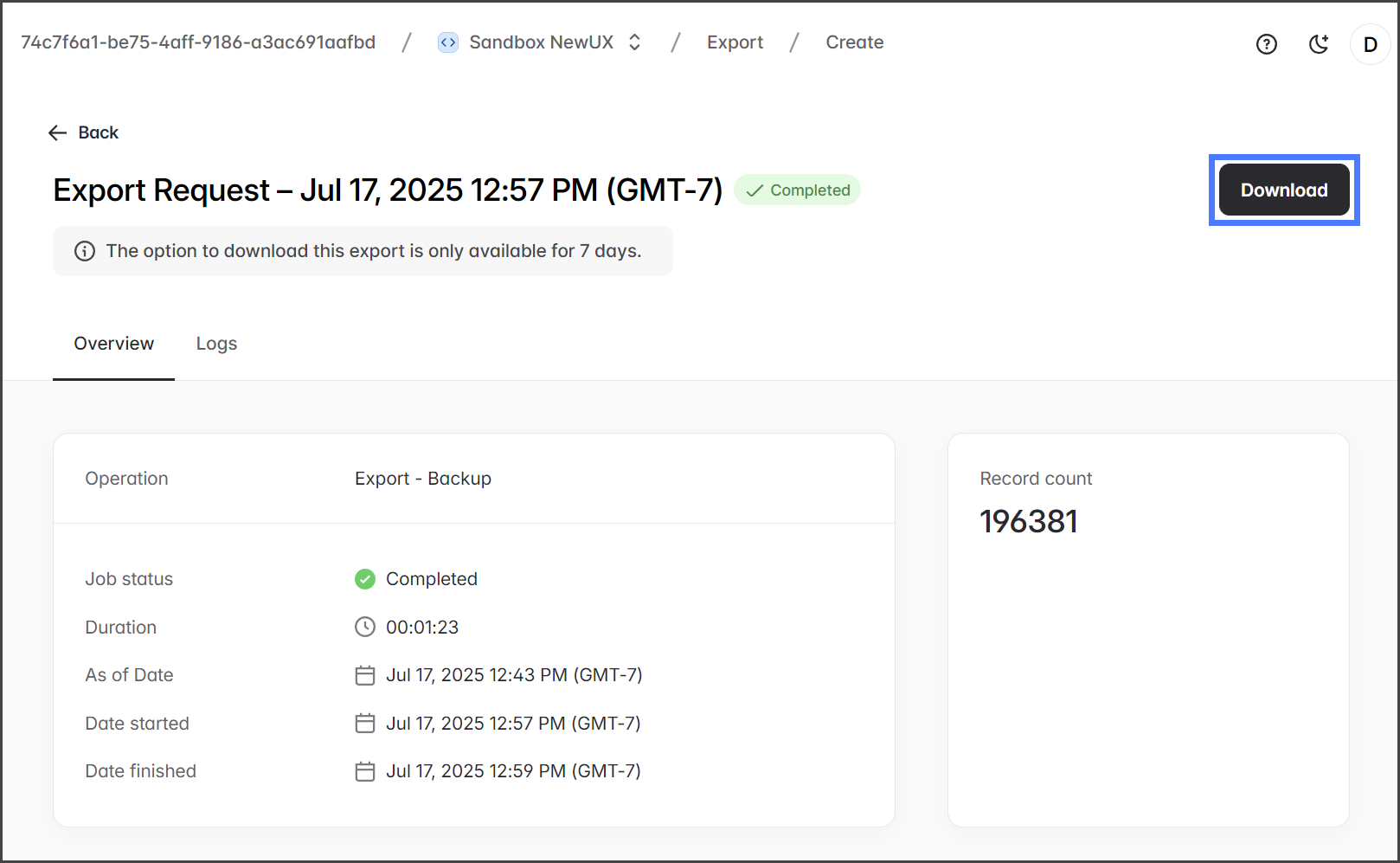
Exporte können innerhalb von 7 Tagen nach Abschluss des Jobs heruntergeladen werden; danach wird die Download-Option entfernt. Außerdem ist kein Export zum Herunterladen verfügbar, wenn keine Datensätze den Exportkriterien entsprechen.
{% endhint %}
Exportdateien sind in einem Zip-Archiv mit folgender Dateibenennung: **download-OrgName-DateTime.zip**
1. Klicken Sie auf einen **abgeschlossenen** Export, der **Bereit zum Herunterladen**.
2. Klicken Sie **Herunterladen** ist, um den Downloadvorgang in Ihrem Browser zu starten.
## Dateistruktur eines Exports
Die exportierte Datei hat je nach Exporttyp, Backup oder Archiv, eine unterschiedliche Struktur. Beide werden unten erklärt.
### Dateistruktur des Backup-Exports
Die .zip-Datei enthält einen Ordner für jedes exportierte Objekt, und jeder Ordner enthält eine oder mehrere CSV-Dateien mit den Datensatzdaten. Jede CSV-Datei enthält bis zu 10.000 Datensätze. Wenn es mehr als 10.000 Datensätze gibt, werden mehrere Dateien erstellt. Im Screenshot unten enthält der Export die **FieldPermissions**, **ApexClass**, **Report**und **User** Objekte. Das Feld FieldPermissions hat mehr als 10.000 Datensätze, daher wird es in mehrere Dateien aufgeteilt.
{% code title="Beispiel für die Dateistruktur eines Backup-Exports" %}
```
download-Sandbox_NewUX-2025-07-17T19_43_42
FieldPermissions
FieldPermissions-1.csv
FieldPermissions-2.csv
FieldPermissions-3.csv
FieldPermissions-4.csv
FieldPermissions-5.csv
FieldPermissions-6.csv
FieldPermissions-7.csv
FieldPermissions-8.csv
FieldPermissions-9.csv
FieldPermissions-10.csv
FieldPermissions-11.csv
FieldPermissions-12.csv
ApexClass
ApexClass-1.csv
Report
Report-1.csv
User
User-1.csv
```
{% endcode %}
### Dateistruktur des Archiv-Exports
Die .zip-Datei enthält einen Ordner für jeden Archiv-Job, benannt **Archiv-Job-ID**. Jeder Archiv-Job-Ordner enthält einen Unterordner für jedes Objekt, und jeder Unterordner enthält eine oder mehrere CSV-Dateien mit Datensatzdaten. Jede CSV-Datei enthält bis zu 10.000 Datensätze. Wenn es mehr als 10.000 Datensätze gibt, werden mehrere Dateien erstellt. Der Screenshot unten zeigt einen Export mit zwei Archiven, die jeweils das Account-Objekt enthalten.
{% code title="Beispiel für die Dateistruktur eines Archiv-Exports" %}
```
download-Sandbox_NewUX-2025-07-13T09_34_46-2025-07-15T09_34_46
ArchiveJobId_28
Account
Account-1.csv
Account-schema.csv
ArchiveJobId_31
Account
Account-schema.csv
```
{% endcode %}
---
# Agent Instructions
This documentation is published with GitBook. GitBook is the documentation platform designed so that both humans and AI agents can read, navigate, and reason over technical content effectively. Learn more at gitbook.com.
## Querying This Documentation
If you need additional information that is not directly available in this page, you can query the documentation by asking a question.
Perform an HTTP GET request on the following URL with the `ask` and `goal` query parameters:
```
GET https://docs.flosum.com/backup-and-archive/backup-and-archive-docs-de/export/exporting-backups-and-archives.md?ask=&goal=
```
`ask` is the immediate question: it should be specific, self-contained, and written in natural language.
`goal` is what the user is ultimately trying to achieve, the reason they need the answer. Sharing it helps GitBook give you a better, more relevant answer. A goal is most helpful when it describes the outcome the user wants rather than restating the question. For example, with `ask=how do I create an API token`, a goal like `automate deployments from our CI pipeline` lets GitBook tailor the answer to that use case.
The response will contain a direct answer to the question and relevant excerpts and sources from the documentation.
Use this mechanism when the answer is not explicitly present in the current page, you need clarification or additional context, or you want to retrieve related documentation sections.