> For the complete documentation index, see [llms.txt](https://docs.flosum.com/llms.txt). Markdown versions of documentation pages are available by appending `.md` to page URLs; this page is available as [Markdown](https://docs.flosum.com/backup-and-archive/backup-and-archive-docs-de/insights/analyzing-data-with-flosum-analytics.md).
# Eine Organisation mit Insights analysieren
{% hint style="success" %}
#### Erforderliche Benutzeranmeldeinformationen
\[**Flosum-Benutzer**] - **Backup & Archiv** Lizenz mit **App-Einstellungen** Berechtigungen
{% endhint %}
## Überblick
Zugriff **Einblicke** für eine detaillierte Analyse einer Ihrer Salesforce-Organisationen, einschließlich Nutzungsmuster, Sicherungsdaten und Speicherkennzahlen. Folgen Sie dieser Anleitung, um zu erfahren, wie Sie Leistungskennzahlen, Speichertrends und detaillierte Objekteinblicke anzeigen und interpretieren.
## Verwenden des Insights-Dashboards
{% stepper %}
{% step %}
### Einblicke für eine Organisation aufrufen
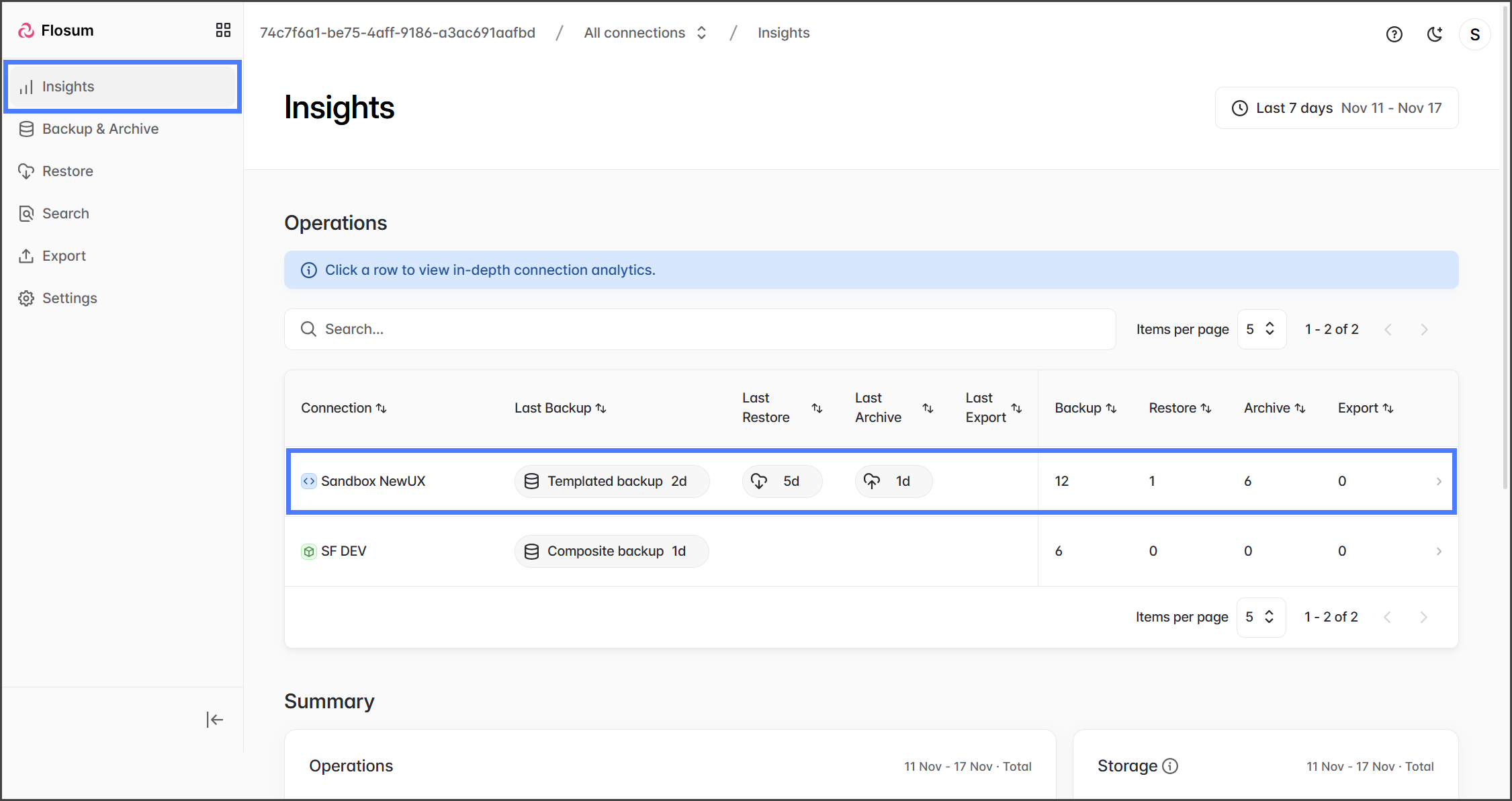
1. Klicken Sie auf **Einblicke** im Seitenmenü.
2. In der **Vorgänge** Tabelle, klicken Sie auf die Organisation, für die Sie Einblicke anzeigen möchten.
{% endstep %}
{% step %}
### (Optional) Datumsbereich festlegen
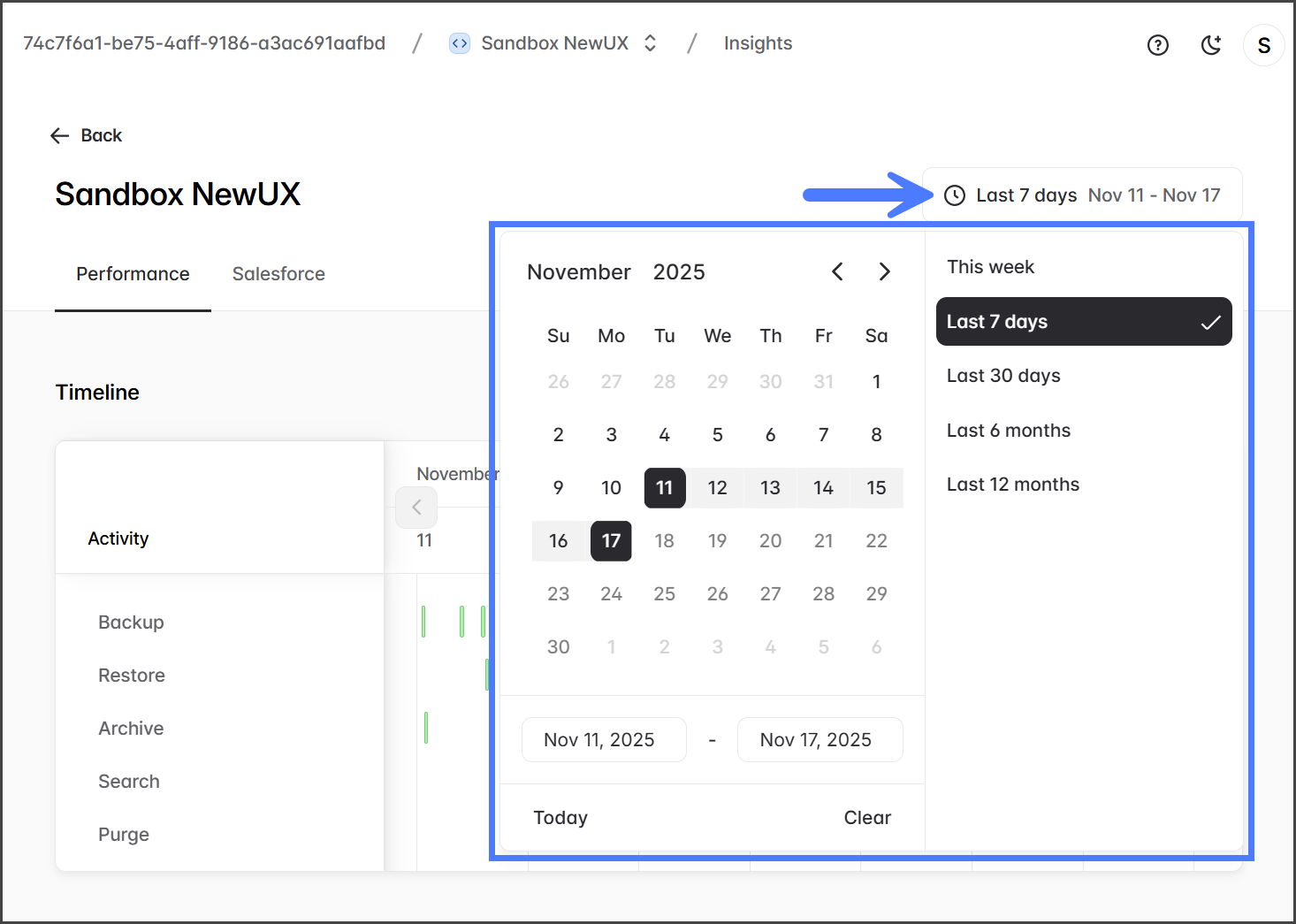
Der im Abschnitt „Einblicke“ angezeigte Datenbereich kann mit dem **Datumsbereich** Feld angepasst werden.
{% hint style="info" %}
Beim Wechsel zwischen den **Leistung** und **Salesforce** Registerkarten wird der **Datumsbereich** auf den Standardwert von **Letzte 7 Tage**zurückgesetzt. Der maximale Zeitraum beträgt 12 Monate.
{% endhint %}
1. Klicken Sie auf die **Datumsbereich** Feld angepasst werden.
2. Verwenden Sie das Kalender-Widget, um einen vordefinierten Zeitraum auszuwählen oder einen benutzerdefinierten festzulegen.
3. Sobald ausgewählt, wird der Zeitraum automatisch angewendet.
{% endstep %}
{% endstepper %}
## Registerkarte „Leistung“
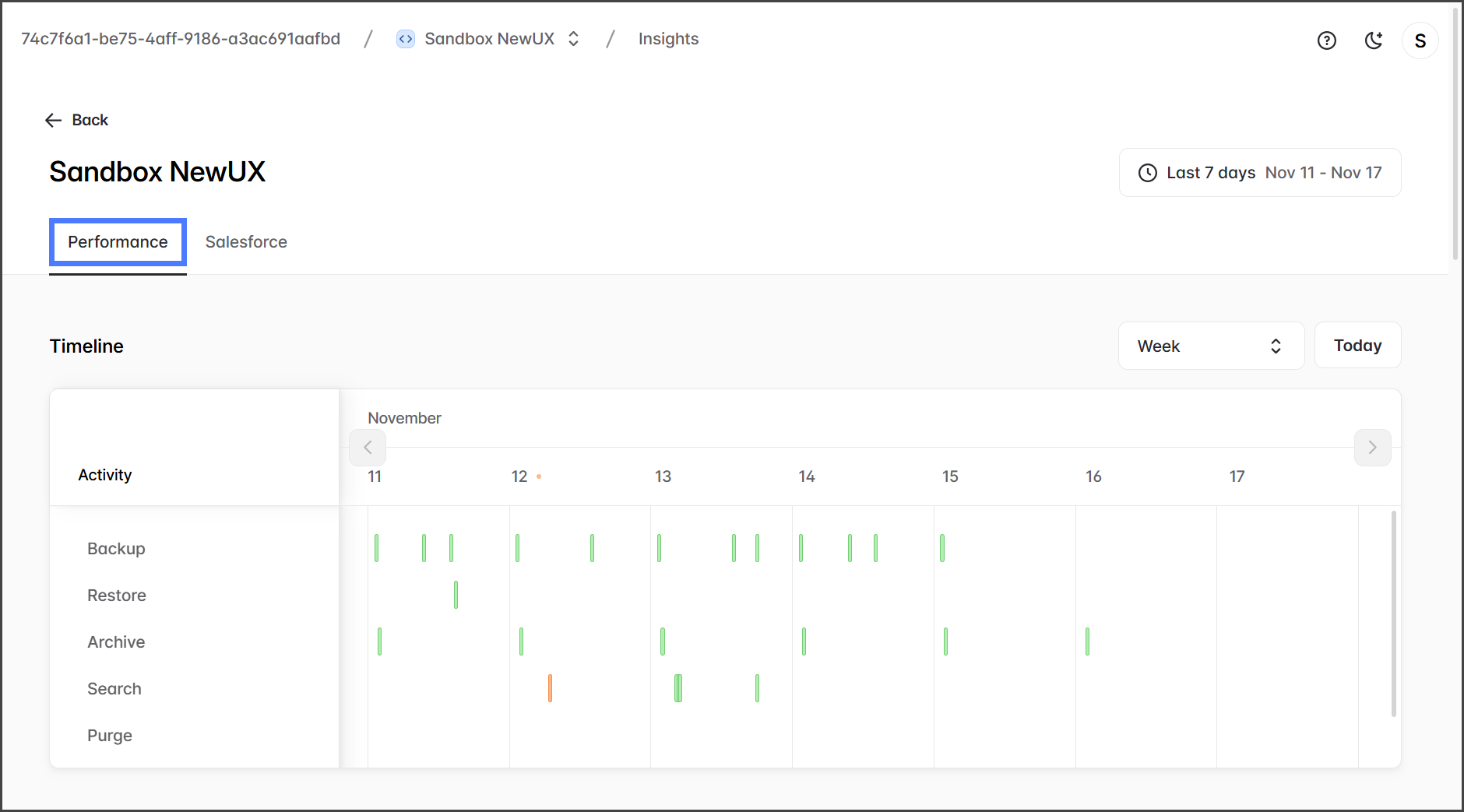
Die Registerkarte „Performance Analytics“ bietet Ihnen eine Zeitachsenansicht Ihrer Backup- & Archive-Aktivitäten.
{% stepper %}
{% step %}
### Zeitachse und Aktivitäten
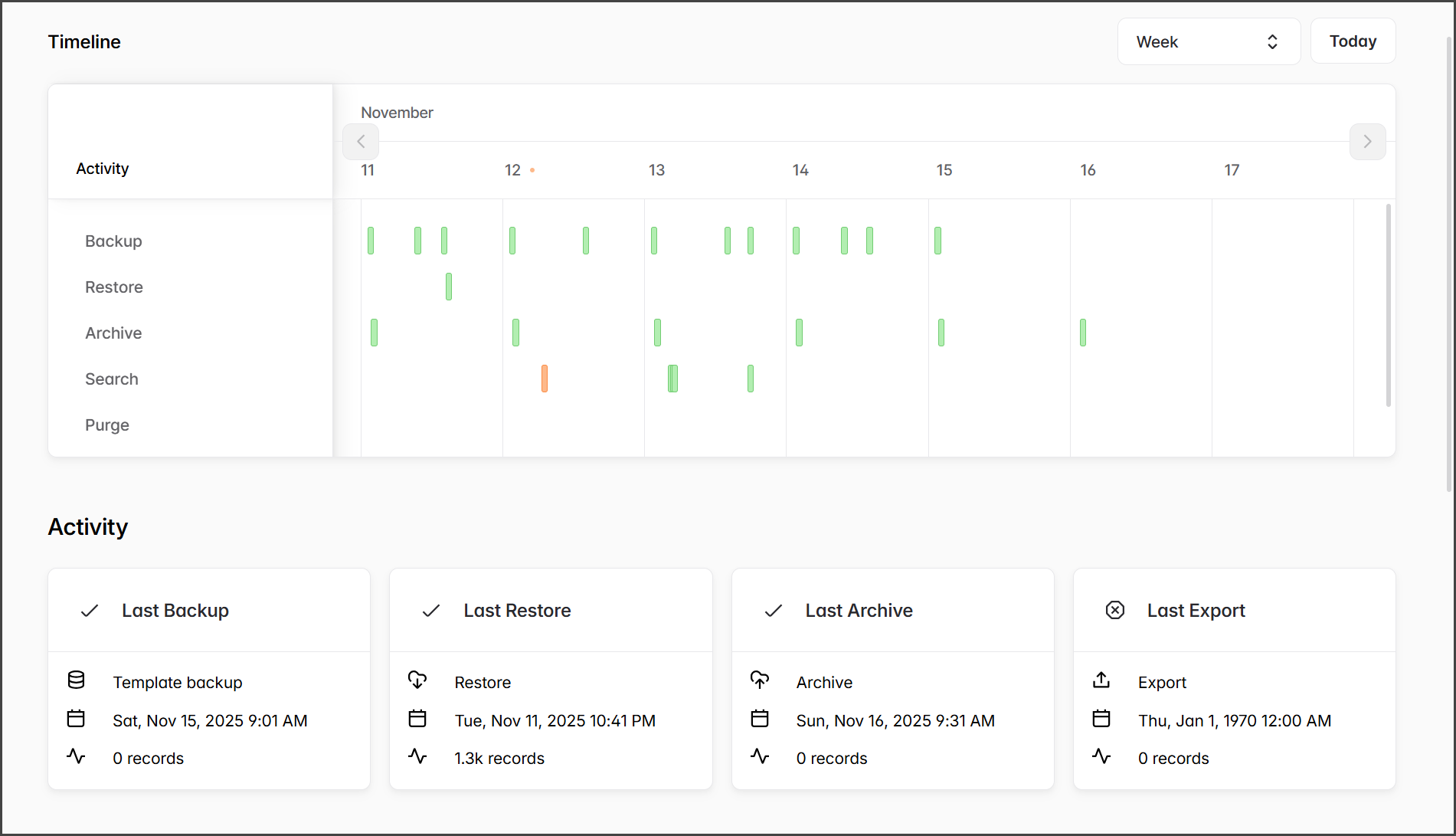
* **Zeitachse**: Dieses Diagramm zeigt, wann Ihre Backup-, Wiederherstellungs-, Archivierungs-, Such-, Bereinigungs- und Exportaktionen stattgefunden haben. Das Diagrammintervall kann auf **Tag** oder **Woche**.
* **Aktivitäten**: Dieser Abschnitt zeigt die neuesten Backup-, Wiederherstellungs-, Archivierungs- und Exportvorgänge zusammen mit den entsprechenden Details an.
{% endstep %}
{% step %}
### Zusammenfassung
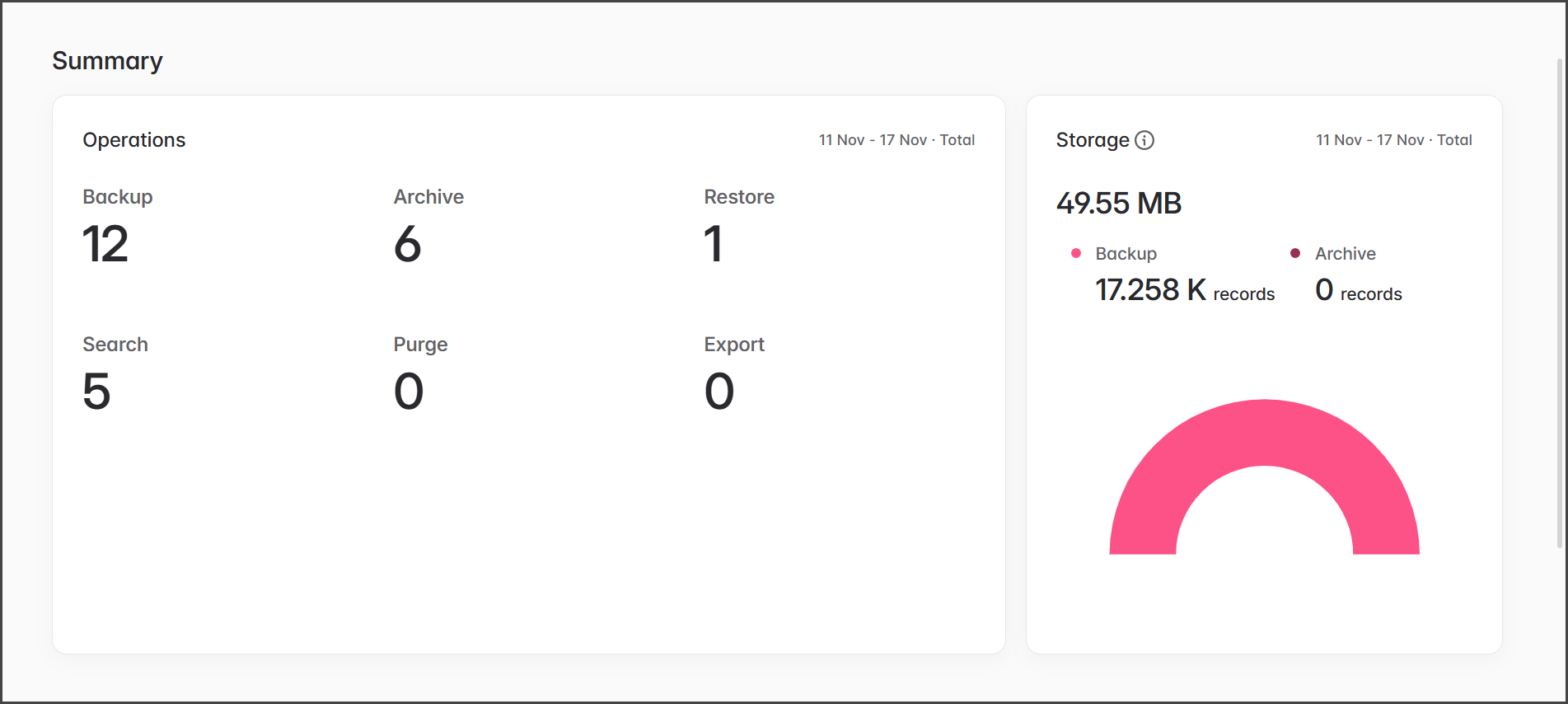
Die Zusammenfassungsgrafik zeigt alle Vorgänge und den innerhalb des angegebenen Datumsbereichs verwendeten Speicher an.
{% endstep %}
{% step %}
### Überwachung
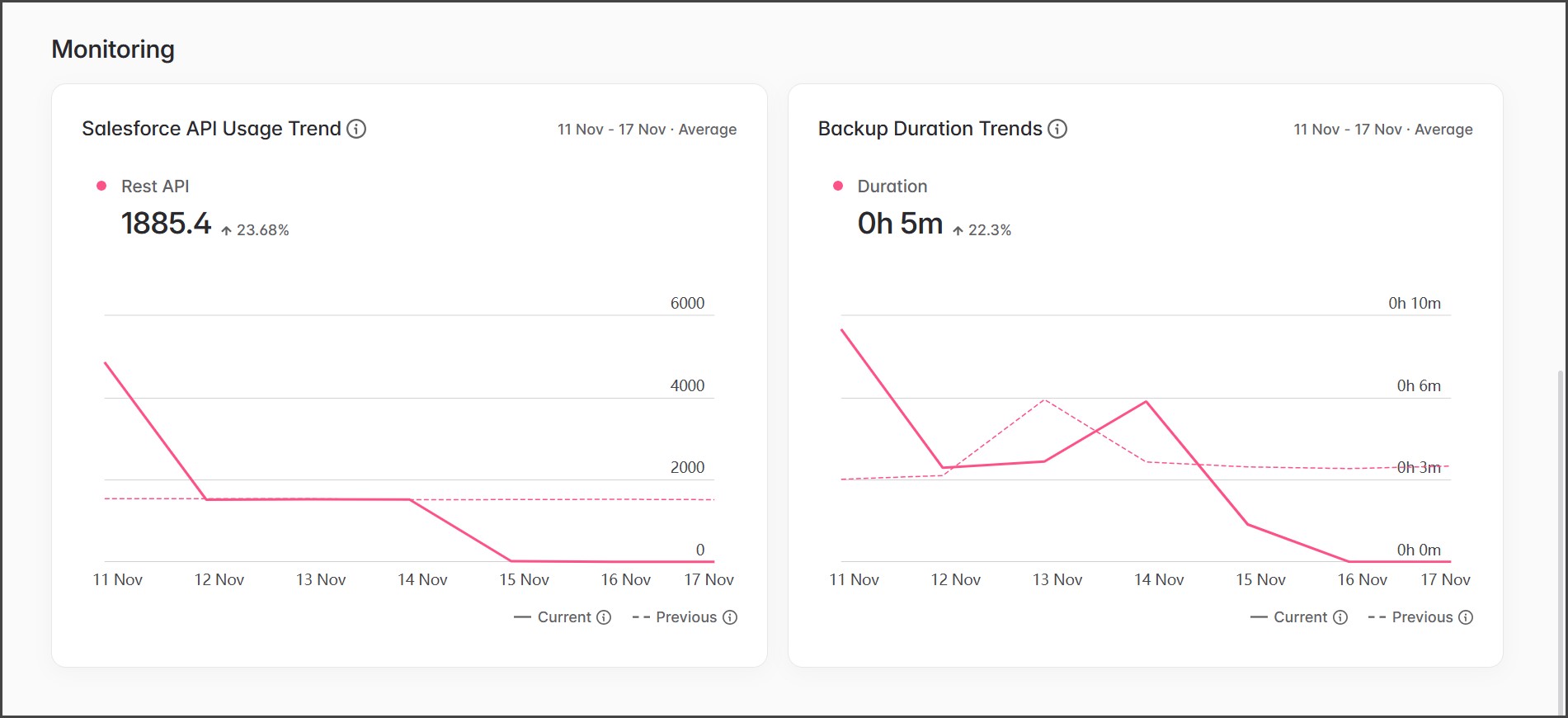
Die Überwachungsdiagramme zeigen Ihre **Trend der Salesforce-API-Nutzung** und **Trends der Backup-Dauer** über den ausgewählten Datumsbereich hinweg. Diese Diagramme helfen Ihnen festzustellen, ob Sie Ihre API-Grenzwerte überschreiten, und die Dauer Ihrer Backups nachzuverfolgen.
{% endstep %}
{% endstepper %}
## Salesforce-Registerkarte
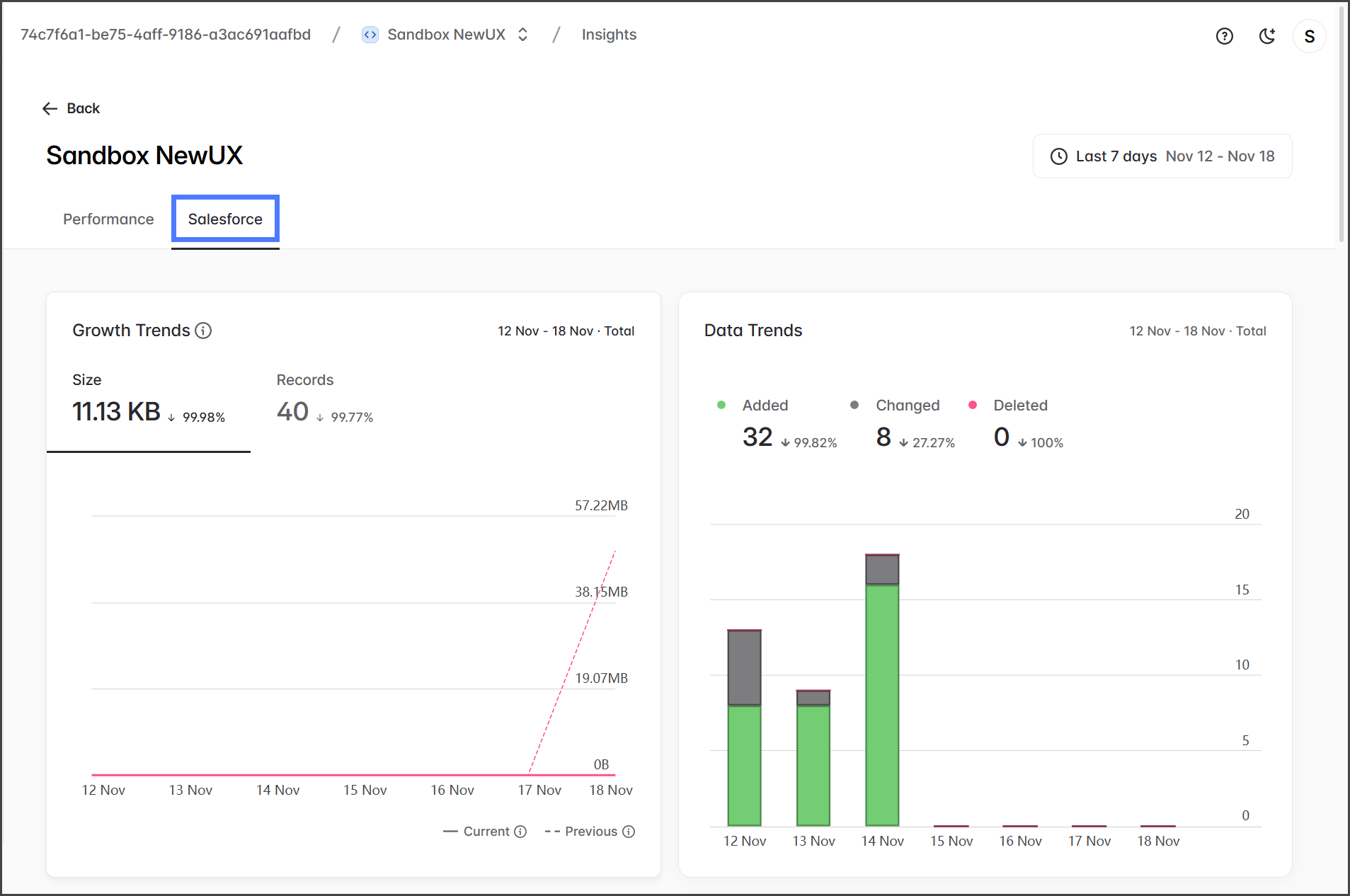
Analysieren Sie Ihre Salesforce-Datenänderungen mithilfe der **Salesforce** Registerkarte, um Trends beim Datenwachstum zu verfolgen und Bereiche mit Verbesserungspotenzial zu identifizieren. Dieser Abschnitt enthält Diagramme, die zeigen, wie Ihre Daten im Laufe der Zeit schwanken, sowie die Größe und Anzahl der in Ihren Backups gespeicherten Datensätze.
{% stepper %}
{% step %}
### Wachstums- und Datentrends
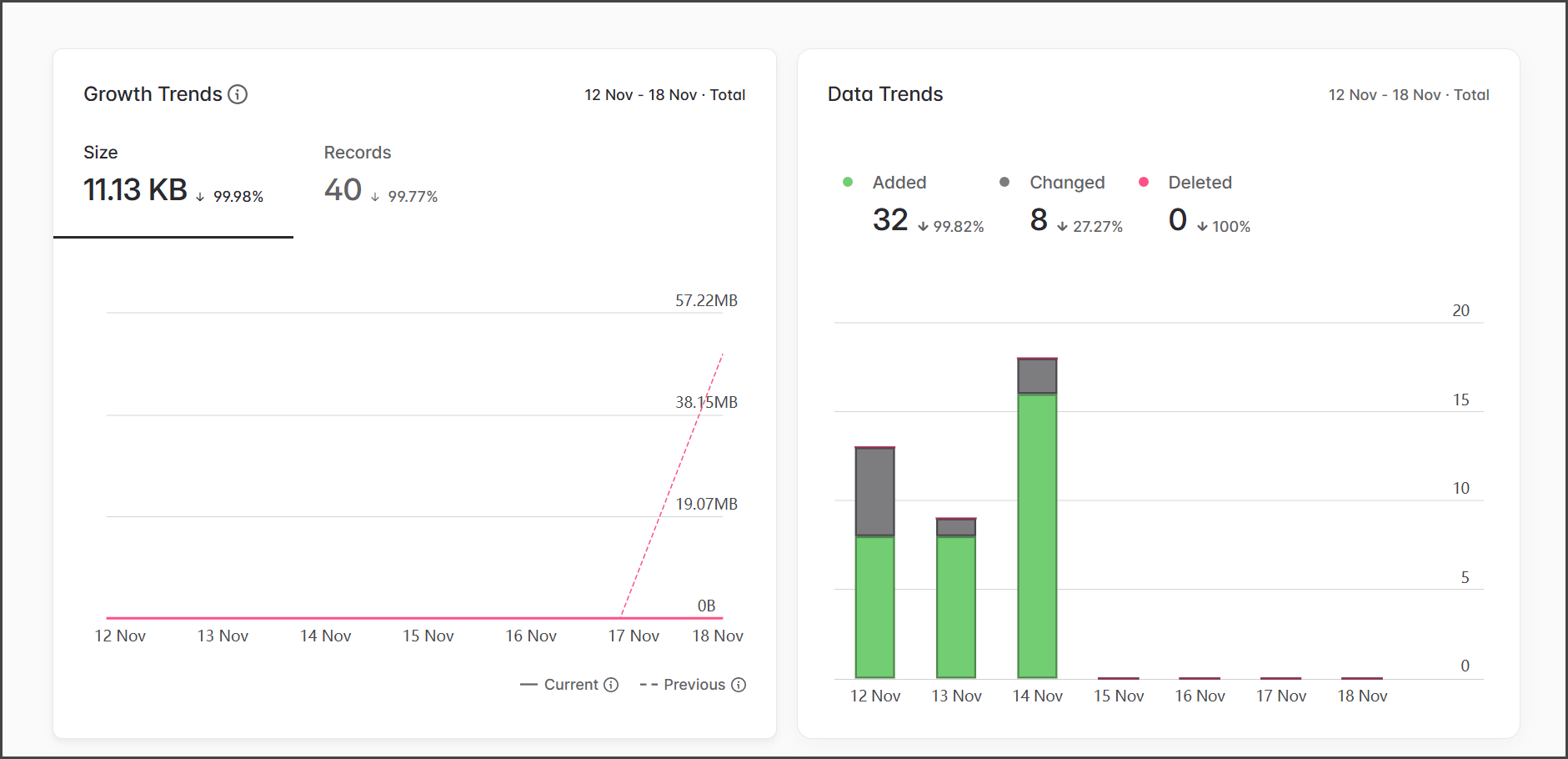
Das **Wachstumstrends** Diagramm veranschaulicht die Größe Ihrer Backups, während das **Datentrends** Diagramm die Anzahl der Datensätze zeigt **Hinzugefügt**, **Geändert**, und **Gelöscht** im Laufe der Zeit. Standardmäßig werden Daten der letzten 7 Tage angezeigt, Sie können die Ansicht jedoch auf die letzten 12 Monate erweitern.
{% endstep %}
{% step %}
### Datenlebenszyklus
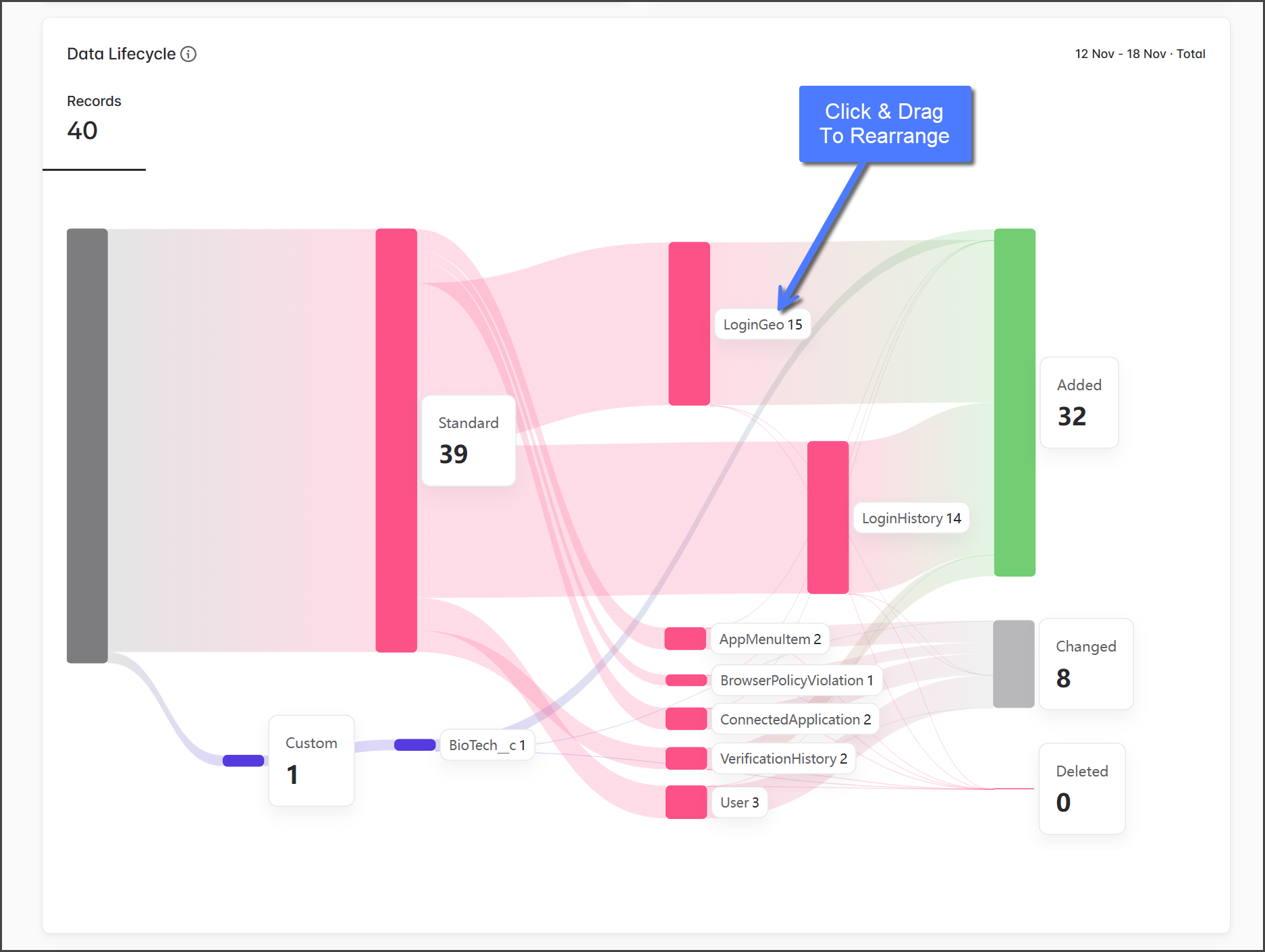
Das **Datenlebenszyklus** Diagramm veranschaulicht den Fluss der Datensätze in Ihrem Flosum-Backup und dessen Entwicklung im Laufe der Zeit. Dieses Diagramm zeigt, welche Objekte hinzugefügt, aktualisiert oder gelöscht wurden, zusammen mit der Anzahl der betroffenen Datensätze, während sie gesichert werden. Standardmäßig werden Daten der letzten 7 Tage angezeigt, Sie können die Ansicht jedoch auf die letzten 12 Monate erweitern.
{% hint style="info" %}
Das Diagramm kann neu angeordnet werden, indem Sie ein Tag anklicken und an eine beliebige Stelle im Diagramm ziehen.
{% endhint %}
{% endstep %}
{% step %}
### Speicher
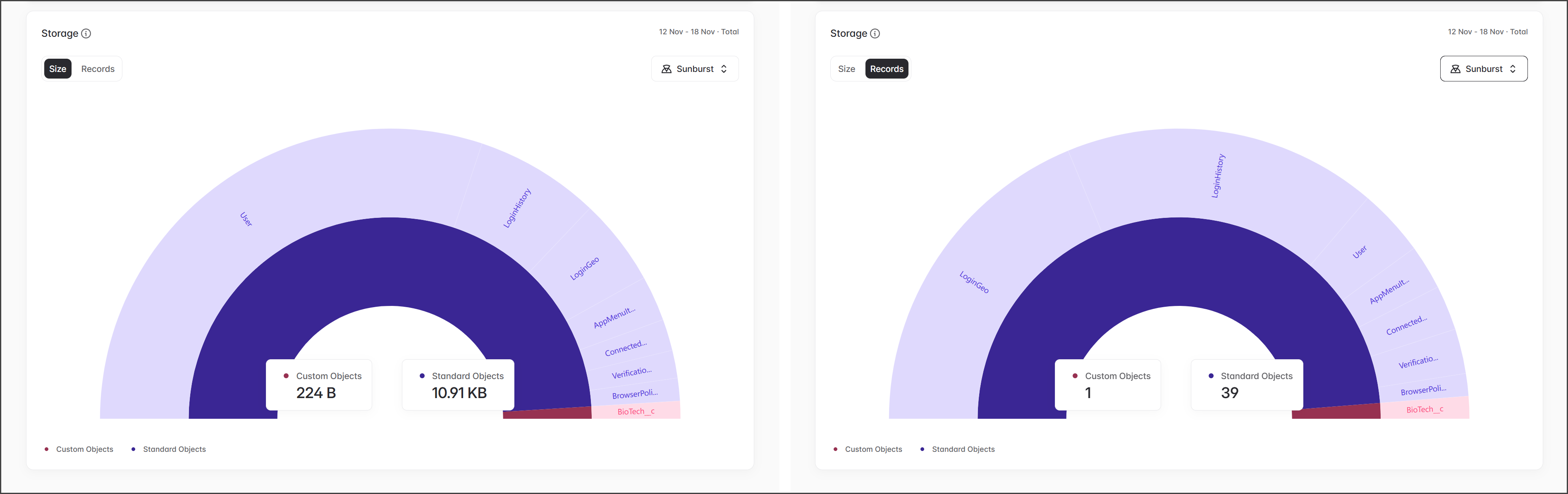
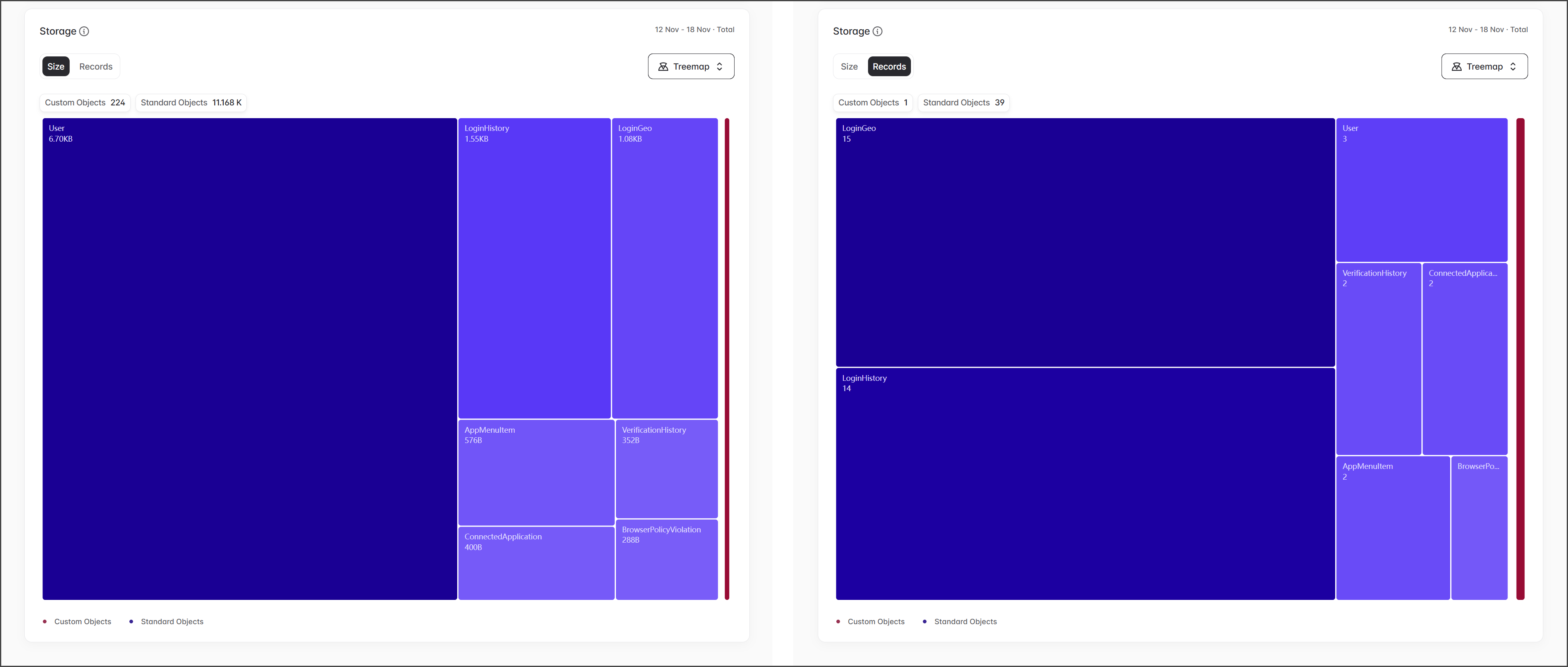
Das **Speicher** Diagramm können Sie die Größe und Anzahl der Datensätze in Ihren Daten mithilfe des **Größe** und **Datensätze** Umschalters visualisieren. Sie können die Daten in zwei Diagrammtypen anzeigen:
* **Sonnenstrahldiagramm** - Eine hierarchische Visualisierung von Objekten.
* **Treemap** - Eine blockbasierte Darstellung von Objekten, die dabei hilft, die wichtigsten Objekte in Ihrem Backup zu identifizieren.
{% endstep %}
{% endstepper %}
{% hint style="success" %}
**Bewährte Vorgehensweisen**
* Überprüfen Sie wöchentliche Trends, um Spitzen bei der Nutzung oder beim Speicher zu erkennen.
* Verwenden Sie Objektvisualisierungen, um stark wachsende oder veraltete Objekte zu identifizieren.
* Exportieren Sie Kennzahlen regelmäßig für Compliance- oder Governance-Prüfungen.
{% endhint %}
---
# Agent Instructions
This documentation is published with GitBook. GitBook is the documentation platform designed so that both humans and AI agents can read, navigate, and reason over technical content effectively. Learn more at gitbook.com.
## Querying This Documentation
If you need additional information that is not directly available in this page, you can query the documentation by asking a question.
Perform an HTTP GET request on the following URL with the `ask` and `goal` query parameters:
```
GET https://docs.flosum.com/backup-and-archive/backup-and-archive-docs-de/insights/analyzing-data-with-flosum-analytics.md?ask=&goal=
```
`ask` is the immediate question: it should be specific, self-contained, and written in natural language.
`goal` is what the user is ultimately trying to achieve, the reason they need the answer. Sharing it helps GitBook give you a better, more relevant answer. A goal is most helpful when it describes the outcome the user wants rather than restating the question. For example, with `ask=how do I create an API token`, a goal like `automate deployments from our CI pipeline` lets GitBook tailor the answer to that use case.
The response will contain a direct answer to the question and relevant excerpts and sources from the documentation.
Use this mechanism when the answer is not explicitly present in the current page, you need clarification or additional context, or you want to retrieve related documentation sections.