> For the complete documentation index, see [llms.txt](https://docs.flosum.com/llms.txt). Markdown versions of documentation pages are available by appending `.md` to page URLs; this page is available as [Markdown](https://docs.flosum.com/backup-and-archive/backup-and-archive-docs-de/suche/searching-in-flosum-backup-and-archive.md).
# In Flosum Backup & Archiv suchen
{% hint style="success" %}
**Erforderliche Benutzeranmeldeinformationen**
\[**Flosum-Benutzer**] - **Backup & Archiv** Lizenz mit **Backup & Archiv** Berechtigungen
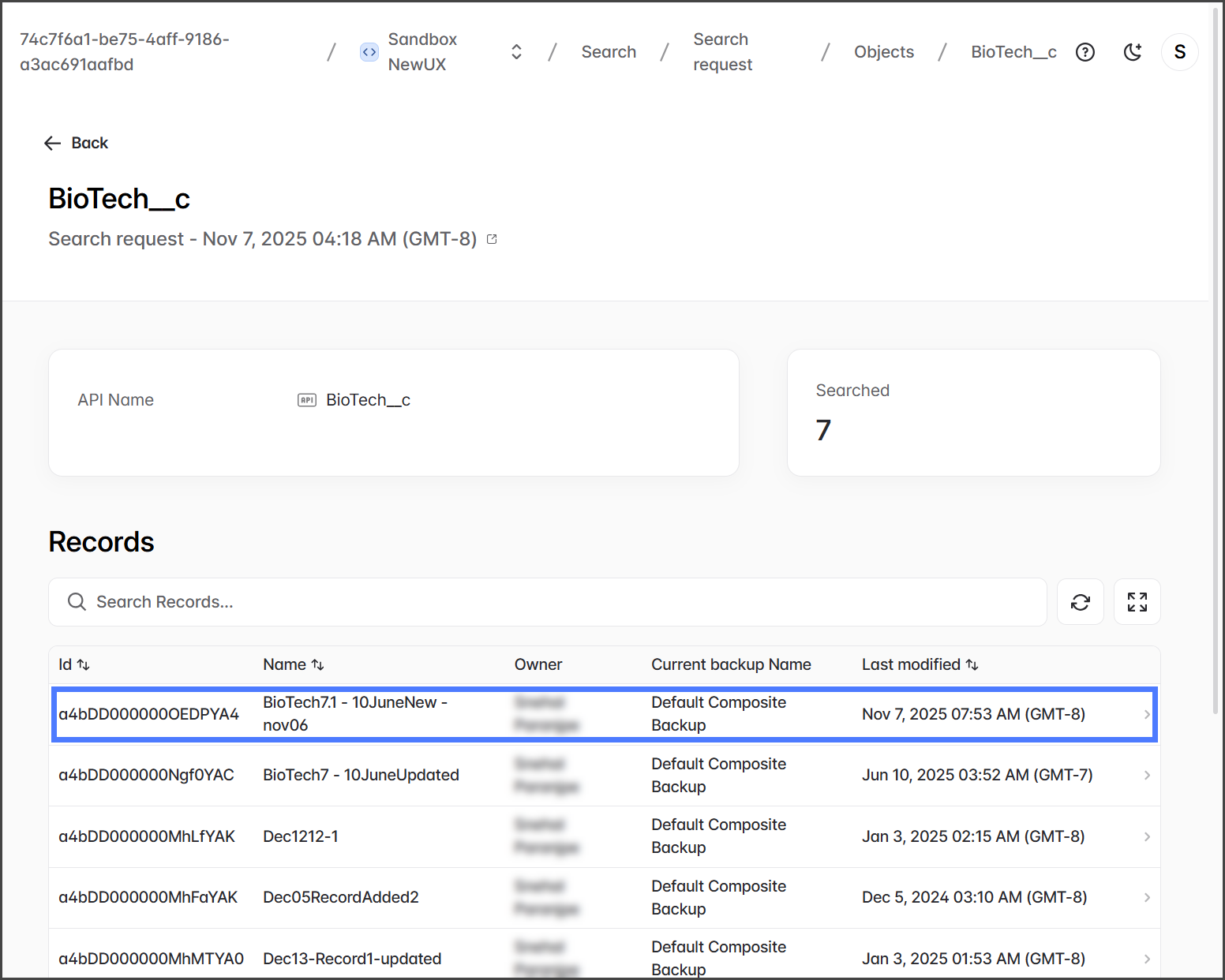
{% endhint %}
## Übersicht
Dieser Artikel führt Sie durch das Erstellen einer Suche in der Flosum Backup & Archive-App. Verwenden Sie diese Funktion, um bestimmte Datensätze über Salesforce-Objekte hinweg mithilfe von Filtern zu finden. Nach Abschluss der Suche können Sie die Suchergebnisse anzeigen.
Die Suchergebnisse können bereinigt (gepurgt) werden, wodurch die Datensätze aus Ihren Backups und Archiven entfernt werden. Der Zweck des Purging von Daten besteht darin, Ihnen zu helfen, die GDPR-Anforderungen einzuhalten. Siehe die folgenden Artikel für Anweisungen zum Durchführen eines Purge.
* [Daten aus Flosum Backup & Archiv löschen](/backup-and-archive/backup-and-archive-docs-de/suche/purging-data-from-flosum-backup-and-archive.md)
{% hint style="info" %}
Um Daten zu purgen, müssen Sie **App-Einstellungen** Berechtigungen haben. Daher sind zum Ausführen sowohl einer Suche als auch eines Löschvorgangs Berechtigungen für **Backup & Archiv** Von-Datum **App-Einstellungen** erforderlich.
{% endhint %}
{% hint style="info" %}
Die Flosum Backup & Archive-App in Salesforce ermöglicht es Ihnen, Ihre Backups und Archive direkt aus Salesforce heraus zu durchsuchen. Siehe den folgenden Artikel, um zu erfahren, wie Sie dies tun.
* [Backup & Archiv in Salesforce durchsuchen](/backup-and-archive/backup-and-archive-docs-de/backup-and-archiv-in-salesforce/searching-with-flosum-backup-and-archive-in-salesforce.md)
{% endhint %}
## Erstellen eines Suchauftrags
{% stepper %}
{% step %}
### Suche erstellen
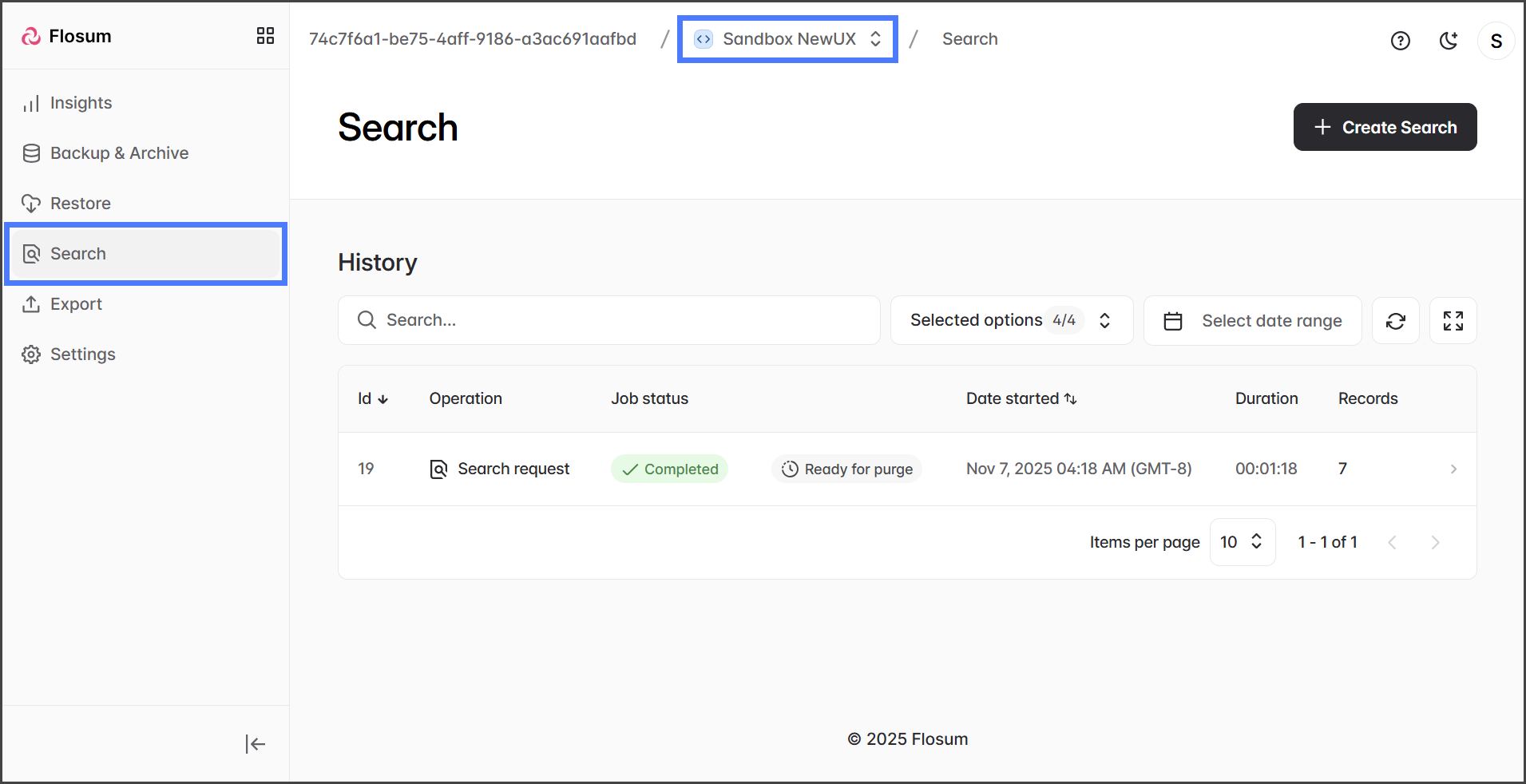
1. Klicken Sie **Suche** im Seitenleistenmenü.
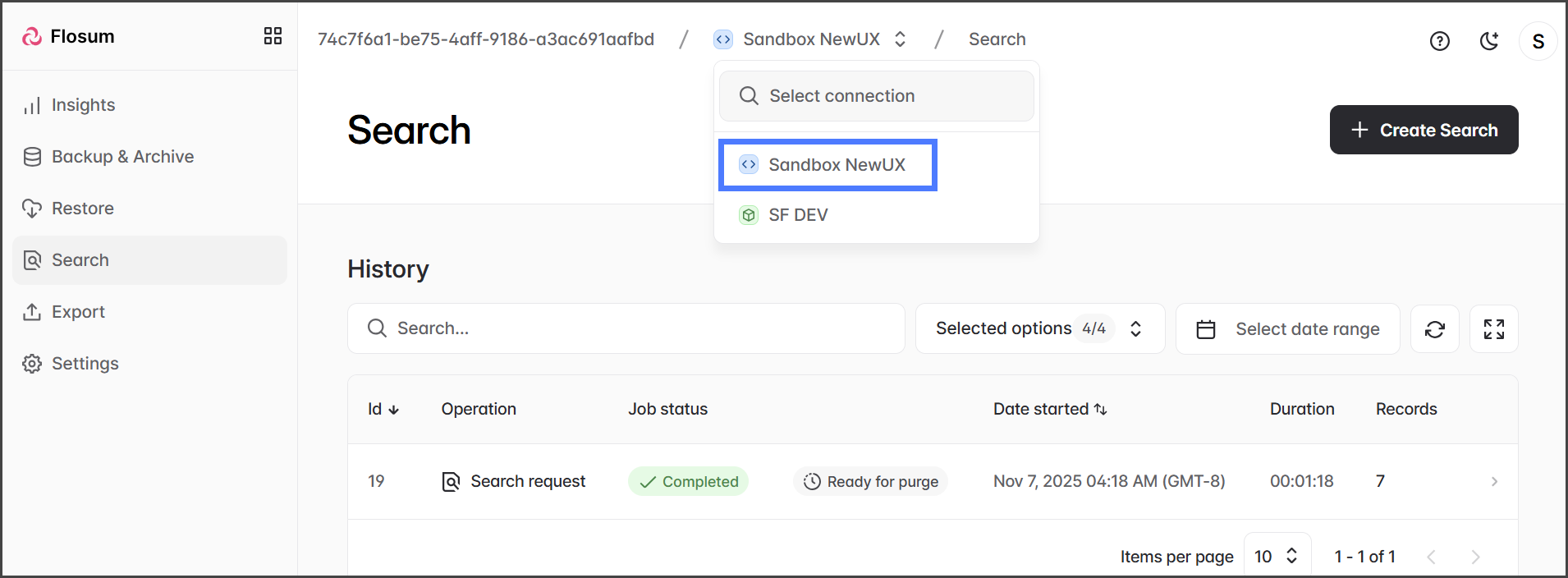
2. Klicken Sie auf den **Organisationsumschalter** im Breadcrumb-Pfad.
3. Wählen Sie die Organisation aus, die Sie verwenden möchten.
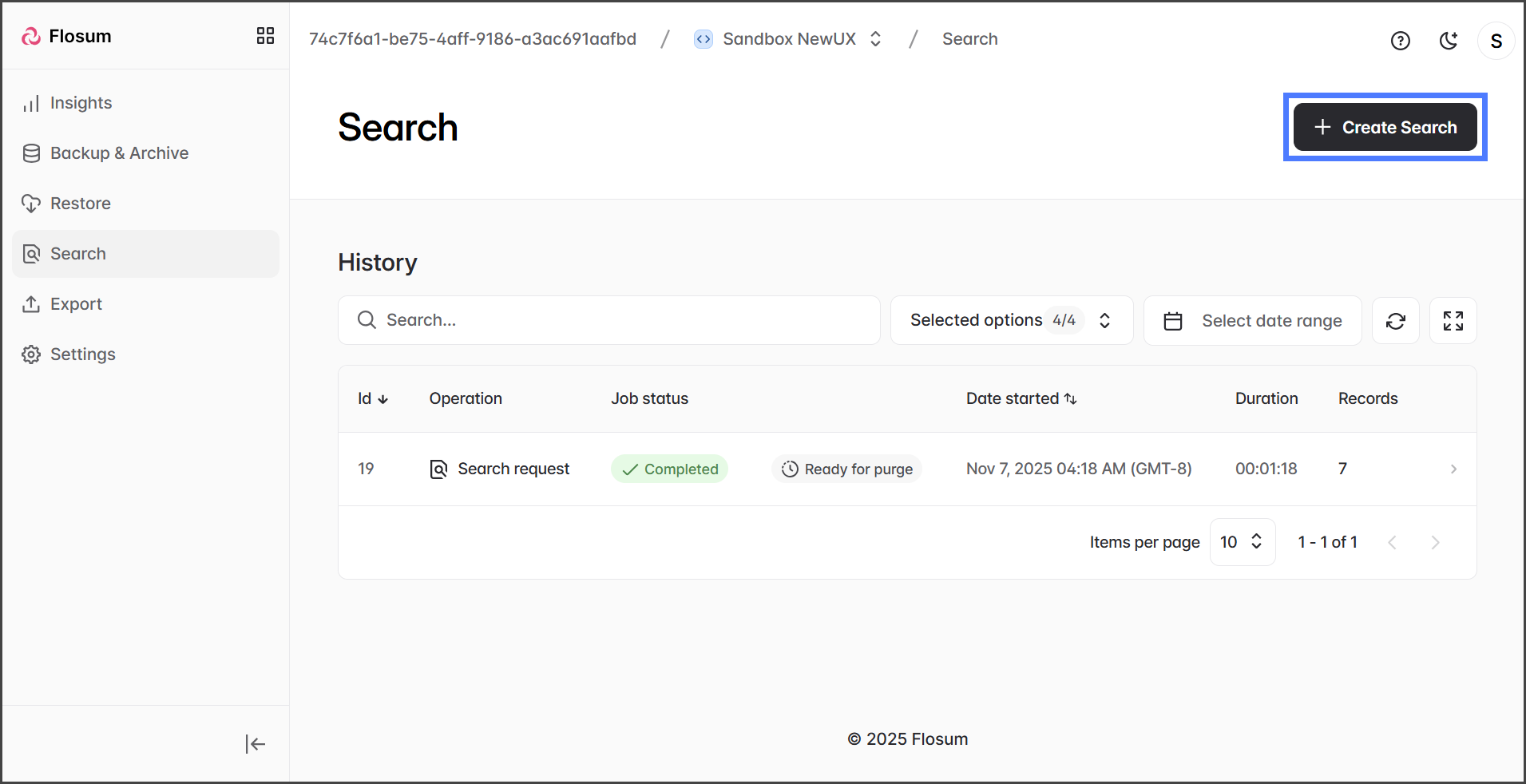
4. Klicken Sie **Suche erstellen**.
{% endstep %}
{% step %}
### Objekte hinzufügen
1. Klicken Sie auf den **Objekt hinzufügen** Menüschaltfläche, um die in die Suche einzubeziehenden Salesforce-Objekte auszuwählen.
2. Suchen oder durchsuchen Sie Objekte im Menü.
{% hint style="info" %}
Wenn Sie nach einem Objekt suchen, geben Sie das **Salesforce-Objektlabel**, nicht den Salesforce-API-Namen ein. Geben Sie zum Beispiel **Content Version**, nicht ContentVersion ein.
{% endhint %}
3. Markieren Sie die Objekte, die Sie hinzufügen möchten.
4. Klicken Sie **Hinzufügen** um alle ausgewählten Objekte hinzuzufügen.
{% endstep %}
{% step %}
### Unterobjekte hinzufügen (optional)
1. Klicken Sie auf ein Objekt, um den **Dialog "Untergeordnete Objekte hinzufügen"** zu öffnen.
2. Klicken Sie auf den **+ Hinzufügen** Schaltfläche neben jedem der untergeordneten Objekte zum Hinzufügen.
3. Sobald Sie alle Objekte hinzugefügt haben, klicken Sie auf **Übernehmen** um die Änderungen zu speichern.
{% endstep %}
{% step %}
### Filter anwenden
{% hint style="info" %}
Filter sind für alle Objekte in einer Suchoperation erforderlich.
{% endhint %}
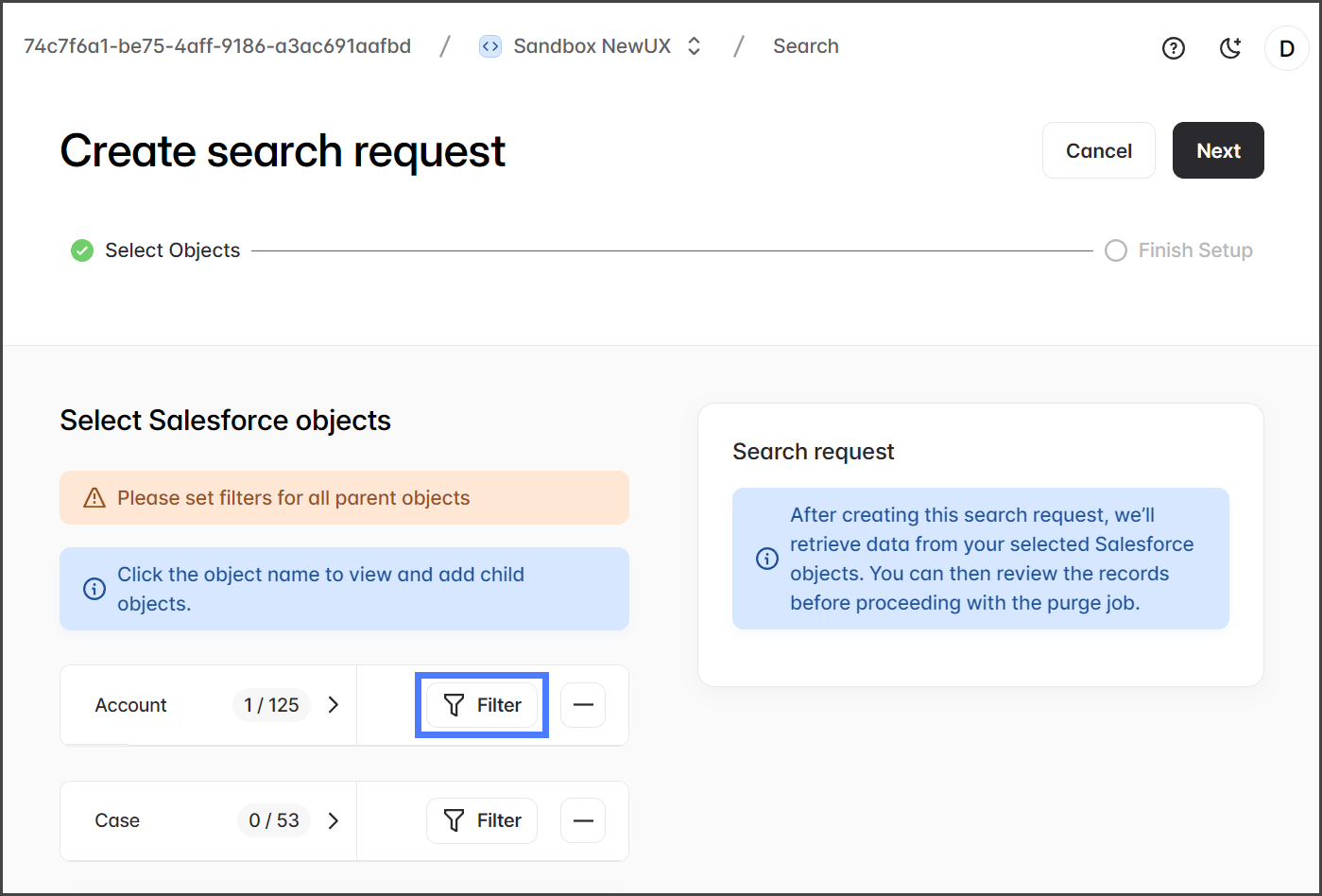
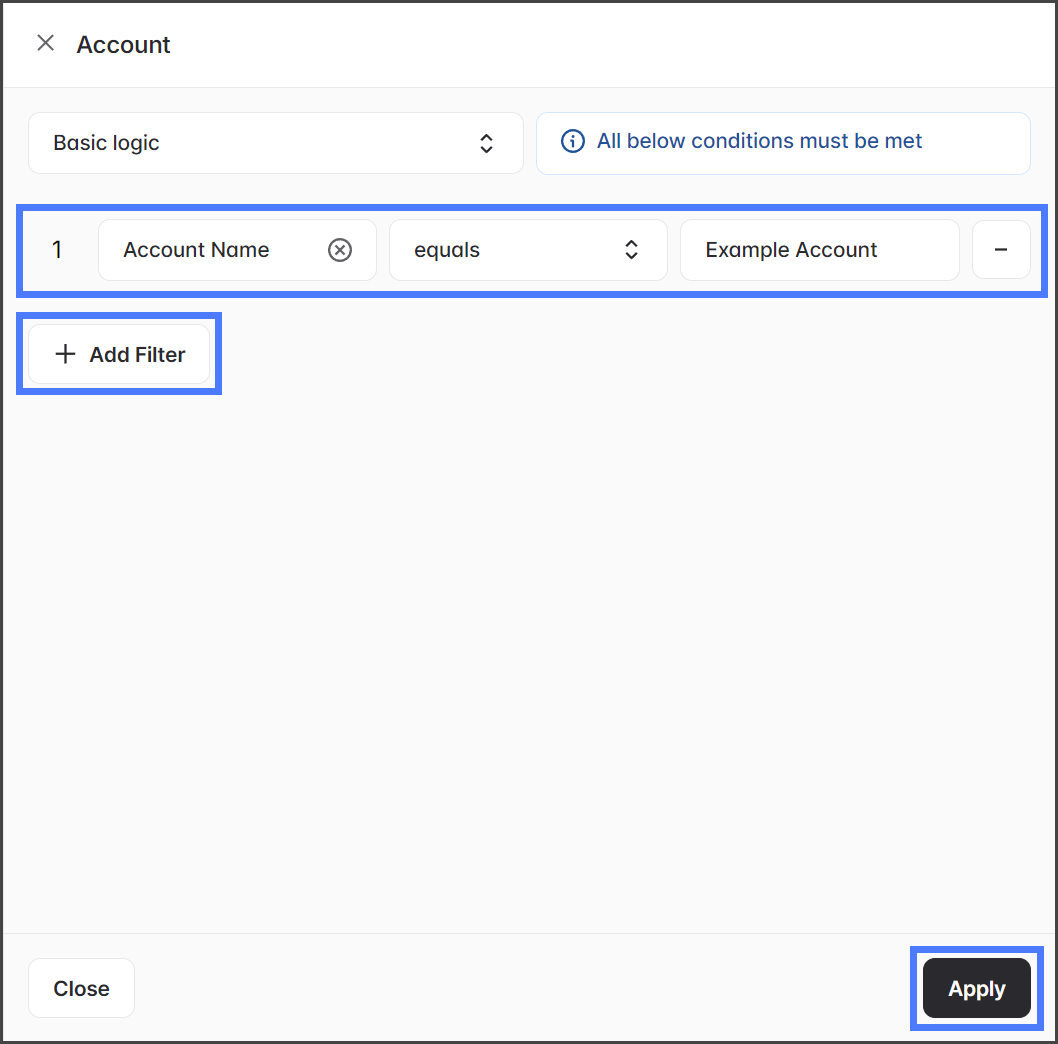
1. Klicken Sie **Filter** um dem Objekt einen Filter hinzuzufügen.
2. Klicken Sie **Filter hinzufügen** im Filterdialog, um ein Filterkriterium hinzuzufügen.
3. Der Screenshot unten zeigt ein Beispiel für einen Filter.
4. Klicken Sie **Übernehmen** um den Filter zu speichern.
{% endstep %}
{% step %}
### Suchauftrag abschließen
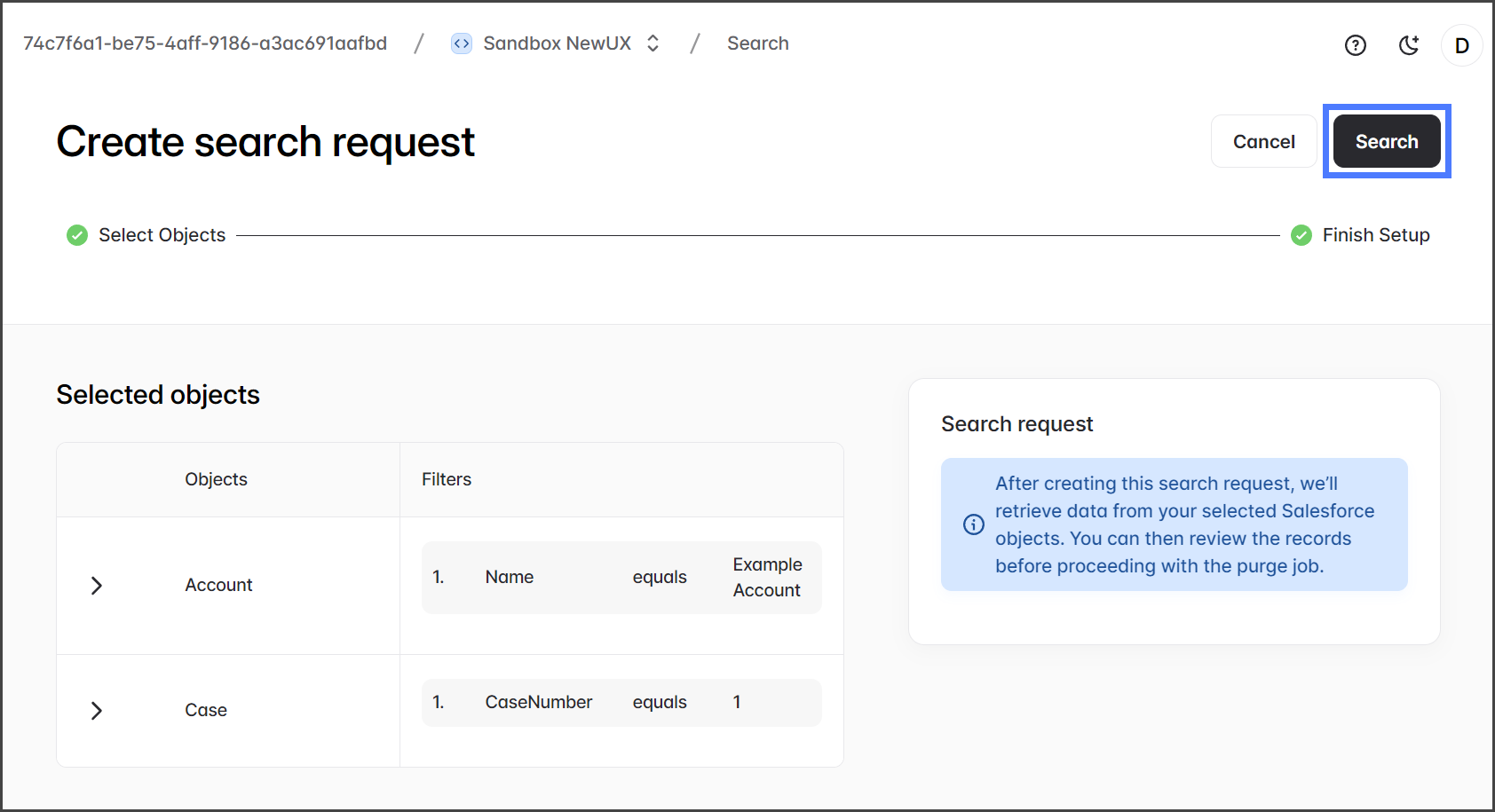
1. Klicken Sie **Weiter**.
2. Überprüfen Sie die ausgewählten Objekte und Filter.
3. Klicken Sie **Suche** um die Suche zu starten.
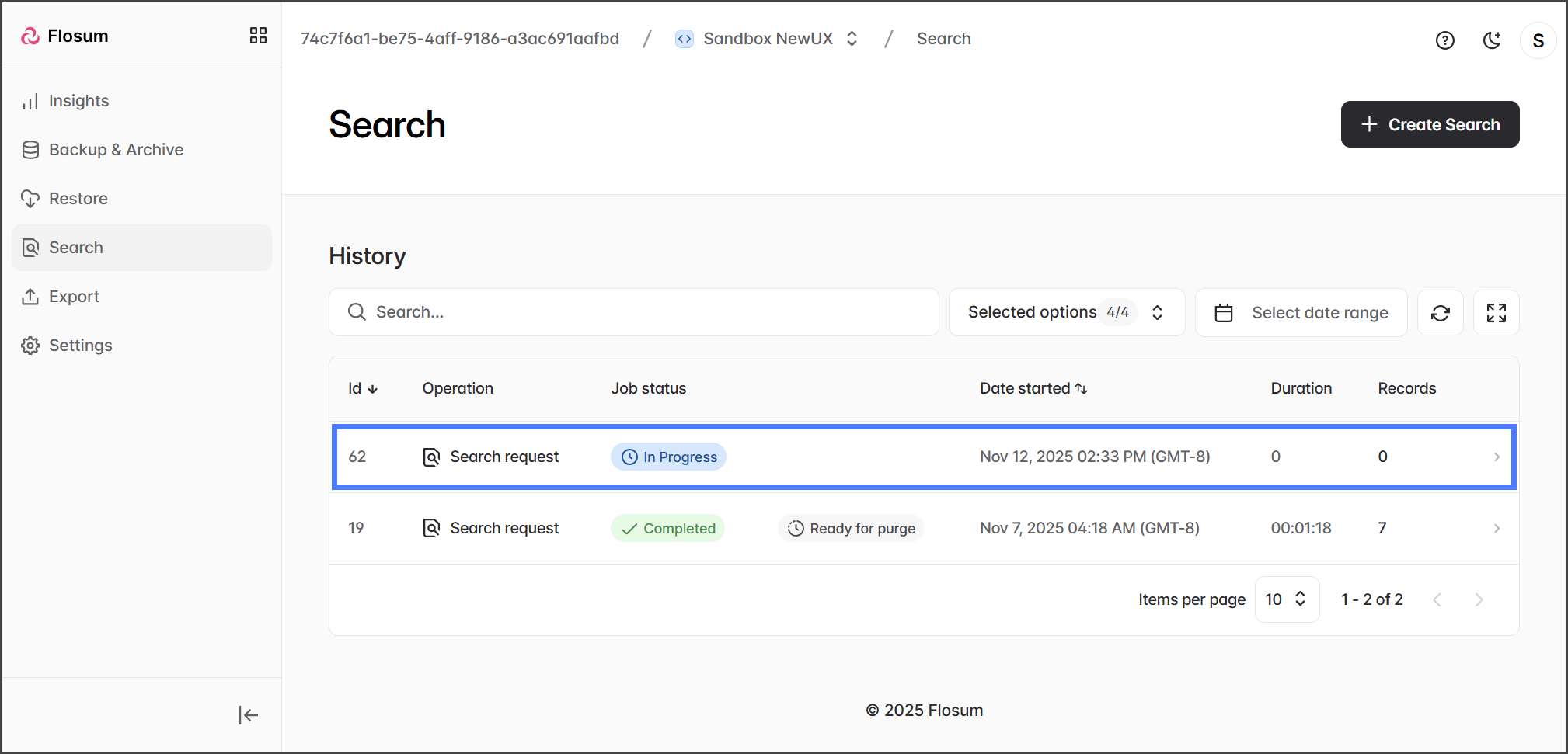
4. Sie können den Status des Suchauftrags im **Sie können den Status des Exportauftrags in der** Verlauf **Suche** Tabelle auf der
{% endstep %}
{% endstepper %}
## Überprüfen der Suchergebnisse
Sobald Ihre Suchanfrage abgeschlossen ist, können Sie deren Details und Ergebnisse überprüfen. Die Daten in einer Suchanfrage sind wie folgt organisiert:
**`Suchanfrage > Daten > Objekt > Version > Datensatz > Felder/Daten`**
1. Das **Sie können den Status des Exportauftrags in der** Verlauf **Suche** Seite zeigt alle abgeschlossenen Suchaufträge an.
2. download-OrgName-DatumUhrzeit.zip **Suchanfrage** Auftrag, um die während der Suche gefundenen Datensätze anzuzeigen.
{% hint style="info" %}
Das **Datensätze** Spalte gibt die Anzahl der als Antwort auf Ihre Suchanfrage gefundenen Datensätze an. Die **Bereit zum Purgen** Markierung erscheint nur, wenn der Suchauftrag mit einem oder mehreren übereinstimmenden Datensätzen abgeschlossen wurde. Wenn der Suchauftrag keine Datensätze findet, die den Suchkriterien entsprechen, stehen keine Daten zur Ansicht oder zum Purgen zur Verfügung.
{% endhint %}
3. Das **Übersicht** Registerkarte zeigt Details zum Suchauftrag an.
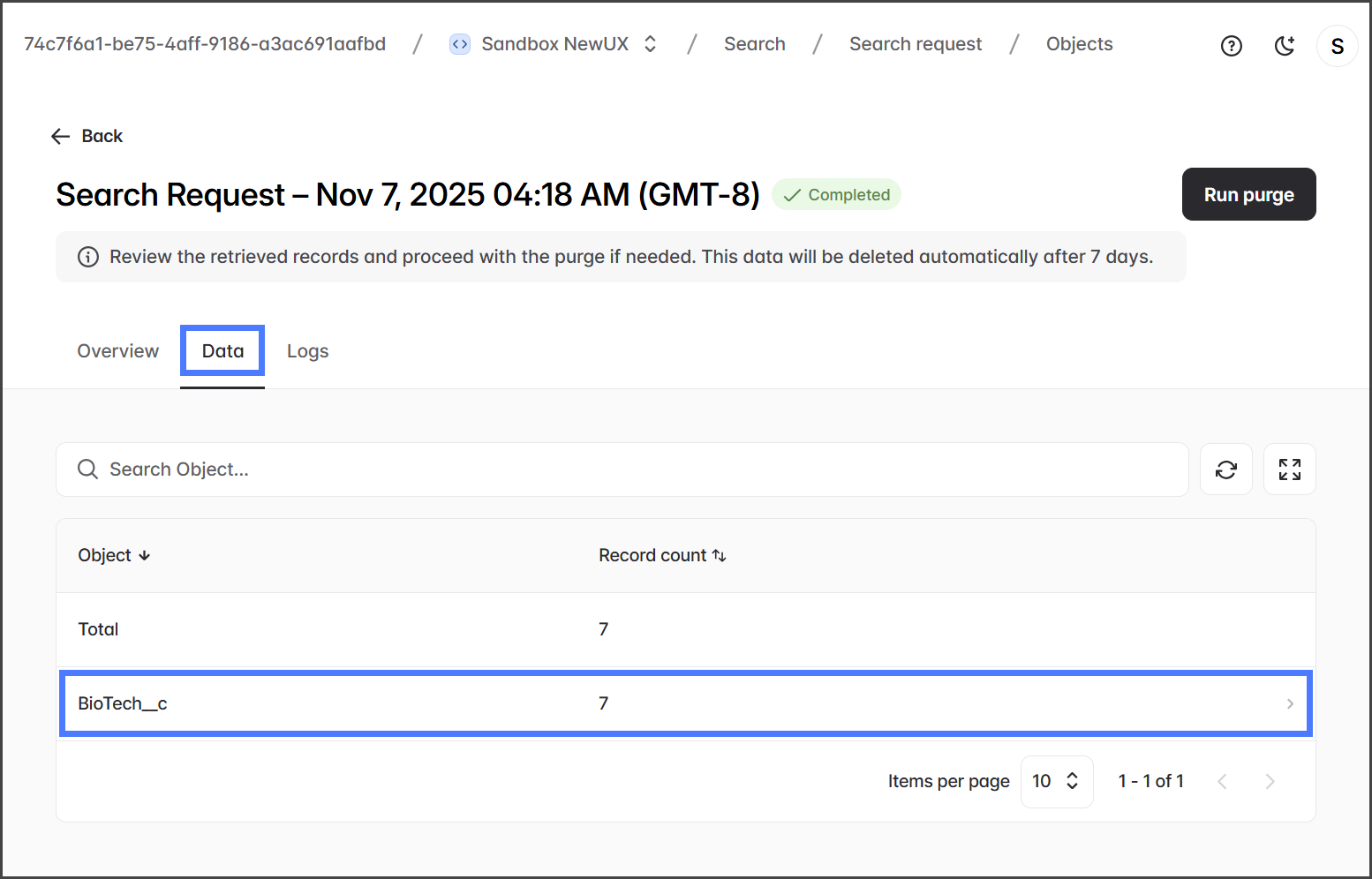
4. Klicken Sie auf den **Daten** Registerkarte, um die durch die Suche gefundenen Daten anzuzeigen.
5. Klicken Sie auf ein Objekt, um die Datensätze für dieses Objekt anzuzeigen.
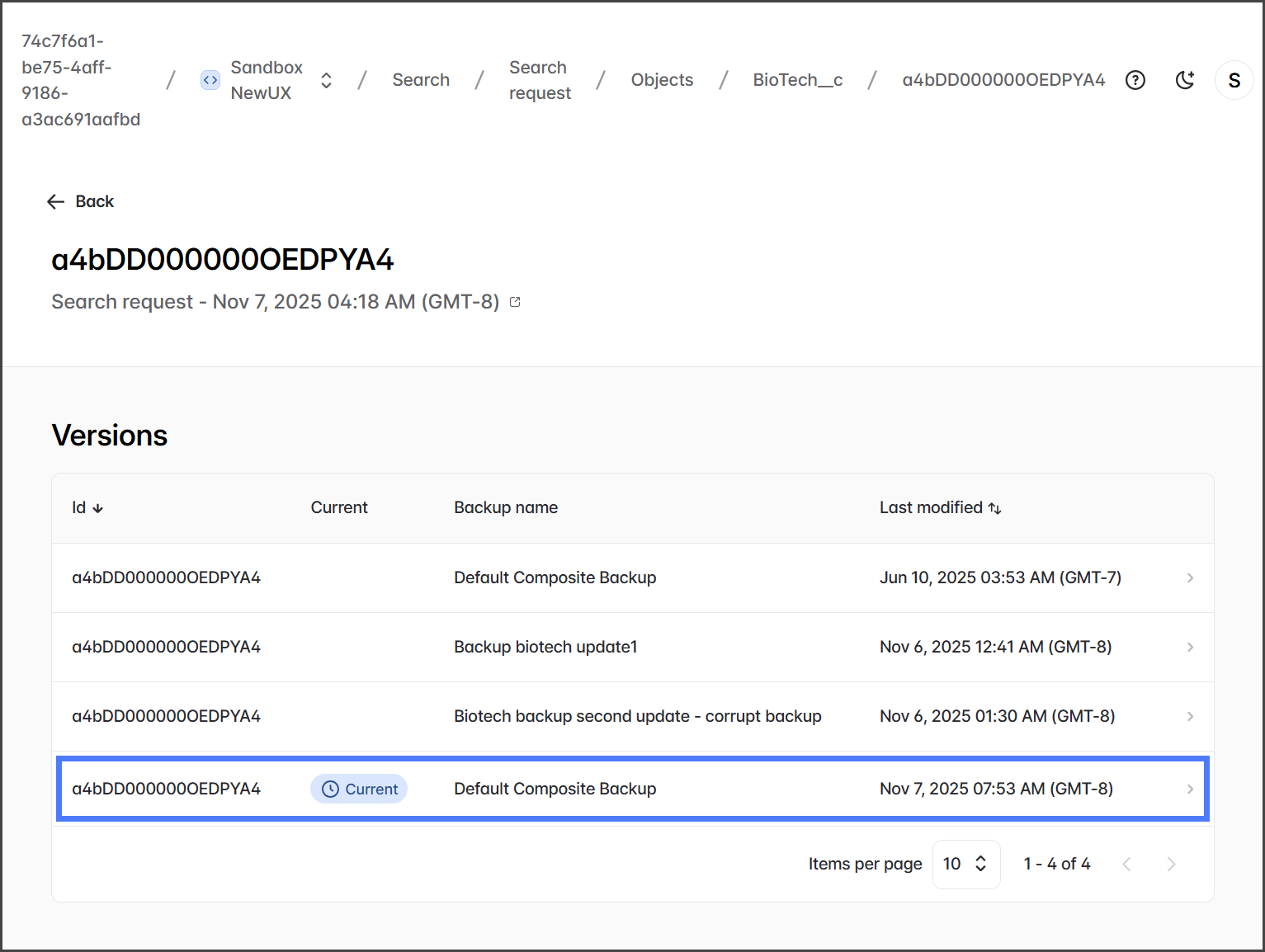
6. Klicken Sie auf einen Datensatz, um die Versionen dieses Datensatzes anzuzeigen.
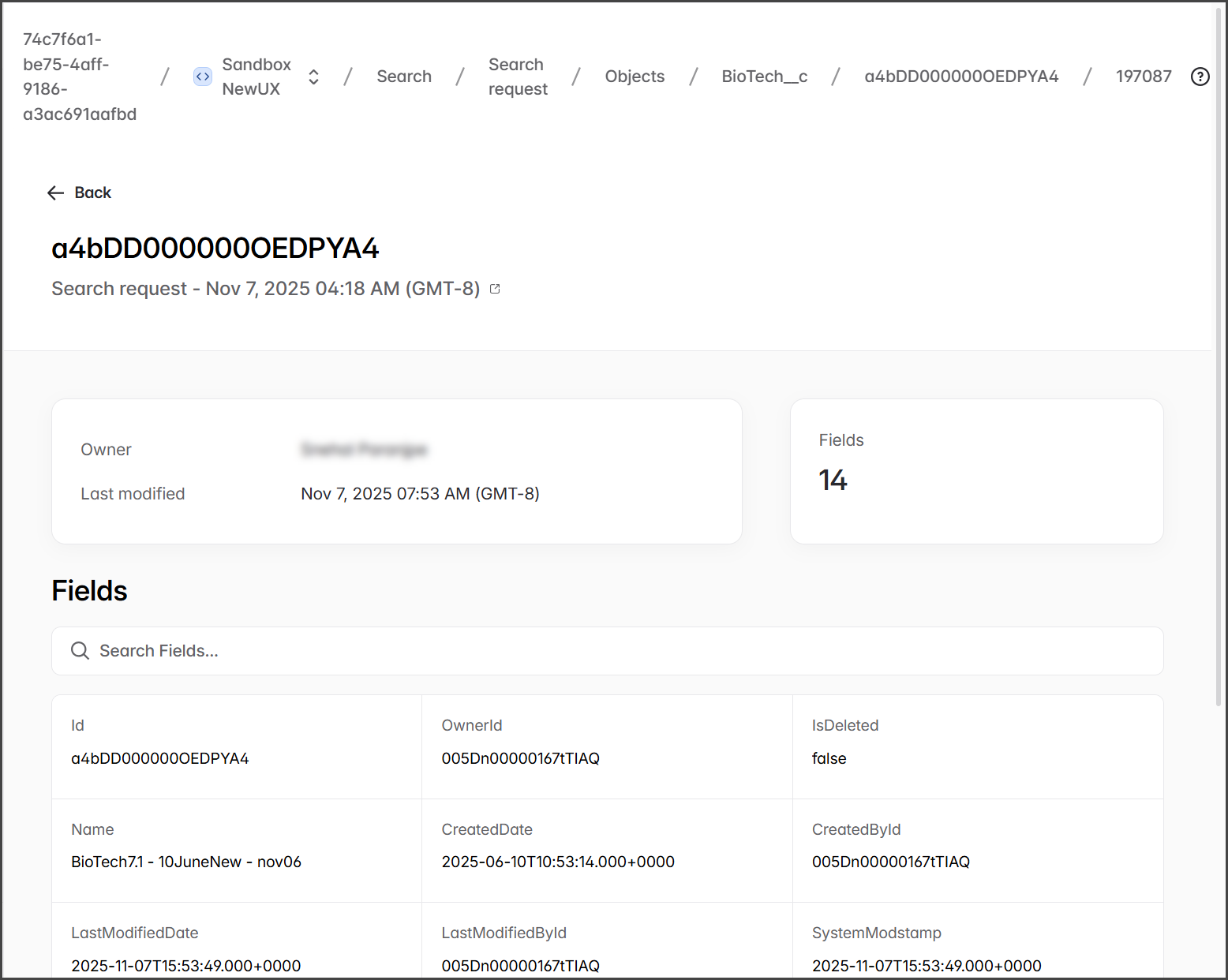
7. Klicken Sie auf eine Version, um die Felder und Daten für diese Version des Datensatzes anzuzeigen.
8. Sie können suchen oder blättern, um alle Daten in den Feldern dieses Datensatzes anzuzeigen.
---
# Agent Instructions
This documentation is published with GitBook. GitBook is the documentation platform designed so that both humans and AI agents can read, navigate, and reason over technical content effectively. Learn more at gitbook.com.
## Querying This Documentation
If you need additional information that is not directly available in this page, you can query the documentation by asking a question.
Perform an HTTP GET request on the following URL with the `ask` and `goal` query parameters:
```
GET https://docs.flosum.com/backup-and-archive/backup-and-archive-docs-de/suche/searching-in-flosum-backup-and-archive.md?ask=&goal=
```
`ask` is the immediate question: it should be specific, self-contained, and written in natural language.
`goal` is what the user is ultimately trying to achieve, the reason they need the answer. Sharing it helps GitBook give you a better, more relevant answer. A goal is most helpful when it describes the outcome the user wants rather than restating the question. For example, with `ask=how do I create an API token`, a goal like `automate deployments from our CI pipeline` lets GitBook tailor the answer to that use case.
The response will contain a direct answer to the question and relevant excerpts and sources from the documentation.
Use this mechanism when the answer is not explicitly present in the current page, you need clarification or additional context, or you want to retrieve related documentation sections.