# So stellen Sie Dateien wieder her
##  Übersicht
Salesforce-Dateien werden als **ContentVersion** Datensätze gespeichert und mit Standard- oder benutzerdefinierten Objekten verknüpft (z. B. Accounts, Kontakte, Cases). Wenn eine Datei aus einem Datensatz gelöscht wird, ist es wichtig, die zugehörige ContentVersion wiederherzustellen, um die Datei zurückzuerhalten. Dieser Artikel zeigt ein Beispiel für den Prozess zur Wiederherstellung einer gelöschten Datei mithilfe von Backup & Archive. Er erläutert, wie Sie das richtige Backup identifizieren, die Wiederherstellung vorbereiten und die Ergebnisse bestätigen.
{% hint style="info" %}
#### Kernkonzept
Um eine gelöschte Datei wiederherzustellen, stellen Sie das **ContentVersion** Objekt wieder her. Während Dateien auf andere Objekte verweisen können, wie ContentDocument oder ContentDocumentLink, ist das Wiederherstellen des **ContentVersion** in der Regel ausreichend.
{% endhint %}
Das Wiederherstellen von Datensätzen mit Backup & Archive ist ein zweistufiger Prozess:
* **Erstellen einer Wiederherstellungsanforderung**: Identifizieren Sie, was wiederhergestellt werden soll, bevor Sie Änderungen an Ihrer Organisation vornehmen.
* **Wiederherstellung ausführen**: Überprüfen Sie die zu wiederherstellenden Daten und führen Sie dann die Wiederherstellung aus.
Für weitere Hintergrundinformationen zum Wiederherstellungsprozess und Links zu detaillierten Anweisungen lesen Sie den folgenden Artikel.
* [overview-of-backup-and-archive-restore](https://docs.flosum.com/backup-and-archive/backup-and-archive-docs-de/wiederherstellen/overview-of-backup-and-archive-restore "mention")
***
## Wiederherstellen einer gelöschten Datei aus einem Account-Datensatz
Diese Anleitung enthält Anweisungen zum Testen des Backup & Archive-Wiederherstellungsprozesses für eine in Salesforce gelöschte Datei. Der Wiederherstellungsprozess besteht aus zwei Hauptschritten:
1. **Erstellen einer Wiederherstellungsanforderung**: Identifizieren Sie die wiederherzustellenden Datensätze, bevor Sie Änderungen vornehmen.
2. **Wiederherstellung ausführen**: Überprüfen Sie die Daten und führen Sie die Wiederherstellung aus.
Für ein detailliertes Verständnis des Wiederherstellungsprozesses lesen Sie den angegebenen Artikel.
* [overview-of-backup-and-archive-restore](https://docs.flosum.com/backup-and-archive/backup-and-archive-docs-de/wiederherstellen/overview-of-backup-and-archive-restore "mention")
{% hint style="info" %}
#### Tipps
* Nur das **ContentVersion** Objekt ist erforderlich, um den Dateiinhalt wiederherzustellen.
* Wiederherstellungsaufträge können optional verwandte Objekte für zusätzlichen Kontext oder zur Validierung einschließen.
* Verwenden Sie immer Filter, um den Umfang einzugrenzen und die Verarbeitungszeit zu reduzieren.
{% endhint %}
### Voraussetzungen
Um dieses Beispiel abzuschließen, stellen Sie sicher, dass Sie mit den folgenden Aktionen in Backup & Archive vertraut sind:
* Erstellen eines Composite-Backups: [creating-a-user-defined-composite-backup](https://docs.flosum.com/backup-and-archive/backup-and-archive-docs-de/backup-and-archive/sicherungen/creating-a-user-defined-composite-backup "mention")
* Erstellen eines Wiederherstellungsauftrags: [creating-a-backup-restore-job-preparation](https://docs.flosum.com/backup-and-archive/backup-and-archive-docs-de/wiederherstellen/wiederherstellung-vorbereiten/creating-a-backup-restore-job-preparation "mention")
* Ausführen eines Wiederherstellungsauftrags: [#execute-the-restore](#execute-the-restore "mention")
### Simulieren einer versehentlichen Dateilöschung
Um eine Datei mit Backup & Archive wiederherzustellen, müssen Sie simulieren, dass eine Datei versehentlich gelöscht wurde. Im Folgenden ein Beispiel, wie Sie diese Situation erzeugen. Die untenstehenden Schritte setzen voraus, dass Sie die Grundlagen zur Erstellung eines Composite-Backups kennen. Für ausführlichere Anleitungen lesen Sie den folgenden Artikel.
* [creating-a-user-defined-composite-backup](https://docs.flosum.com/backup-and-archive/backup-and-archive-docs-de/backup-and-archive/sicherungen/creating-a-user-defined-composite-backup "mention")
{% stepper %}
{% step %}
#### Eine Datei zu einem Datensatz hinzufügen
* In Ihrer Salesforce-Organisation.
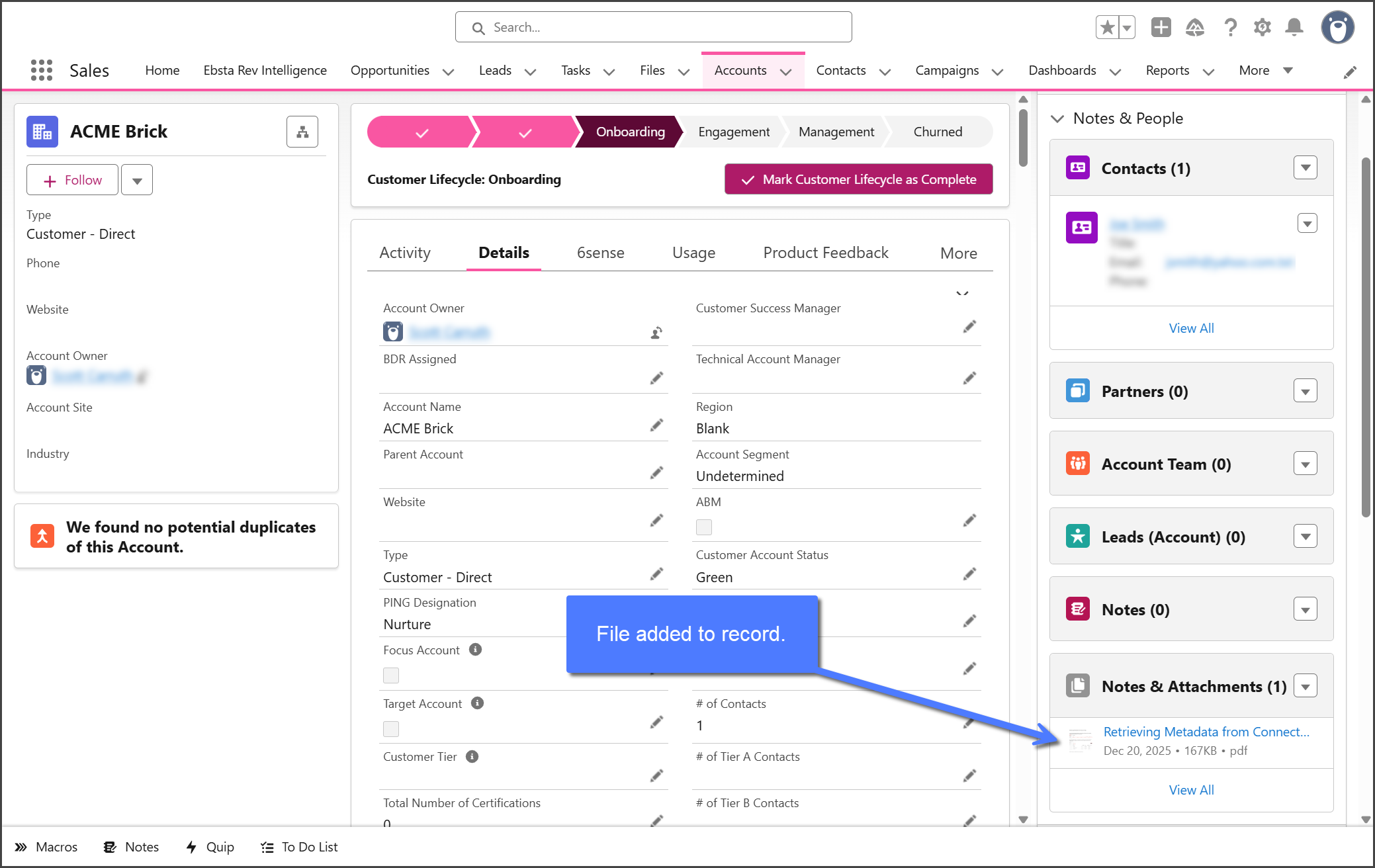
* Navigieren Sie zu einem Account-Datensatz (z. B. **ACME Brick**).
* Laden Sie eine Datei hoch (z. B. PDF) unter **Notizen & Anhänge**.
{% endstep %}
{% step %}
#### Führen Sie ein Backup aus
* In **Backup & Archive.**
* Führen Sie einen Composite-Backup-Auftrag aus.
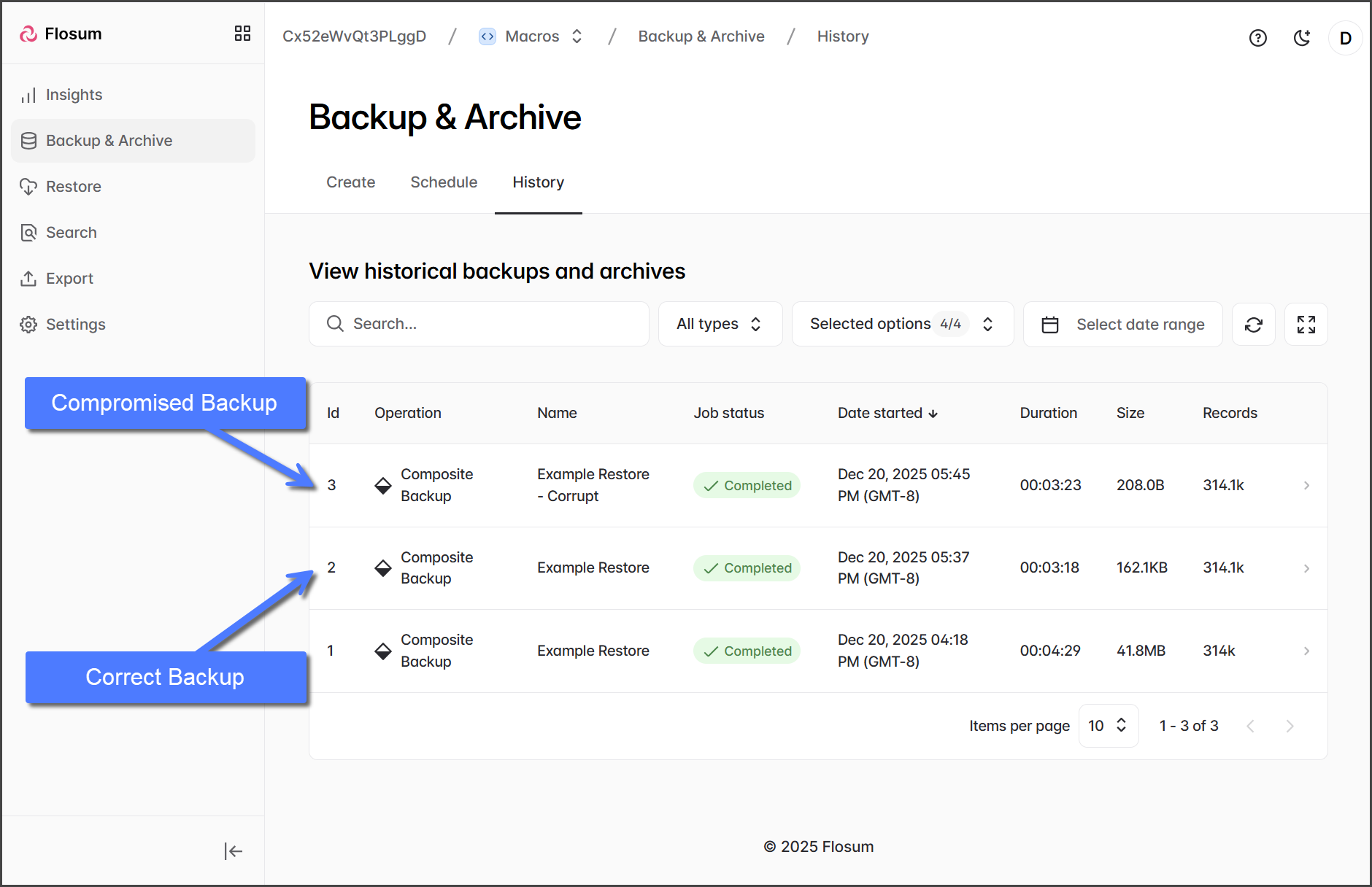
* Dies wird Ihr **Richtiges Backup**, eine Backup-Version, die die Datei enthält.
{% endstep %}
{% step %}
#### Löschen Sie die Datei
* In Ihrer Salesforce-Organisation.
* Löschen Sie die Datei manuell aus dem Account-Datensatz.
{% endstep %}
{% step %}
#### Führen Sie ein zweites Backup aus
* In **Backup & Archive.**
* Führen Sie einen weiteren Composite-Backup-Auftrag aus.
* Dies wird Ihr **Kompromittiertes Backup**, das die Datei nicht mehr enthält.
{% endstep %}
{% endstepper %}
### Bereiten Sie die Wiederherstellung vor
Mit beiden Backups bereit können Sie jetzt den Wiederherstellungsauftrag einrichten. Die untenstehenden Schritte setzen voraus, dass Sie die Grundlagen zur Erstellung eines Wiederherstellungsauftrags kennen. Für ausführlichere Anleitungen lesen Sie den folgenden Artikel.
* [creating-a-backup-restore-job-preparation](https://docs.flosum.com/backup-and-archive/backup-and-archive-docs-de/wiederherstellen/wiederherstellung-vorbereiten/creating-a-backup-restore-job-preparation "mention")
{% stepper %}
{% step %}
#### Erstellen Sie einen Backup-Wiederherstellungsauftrag und wählen Sie Backups aus
* In **Backup & Archive**, klicken Sie **Wiederherstellen** in der linken Seitenleiste.
* Klicken Sie **Backup** um einen Backup-Wiederherstellungsauftrag zu erstellen.
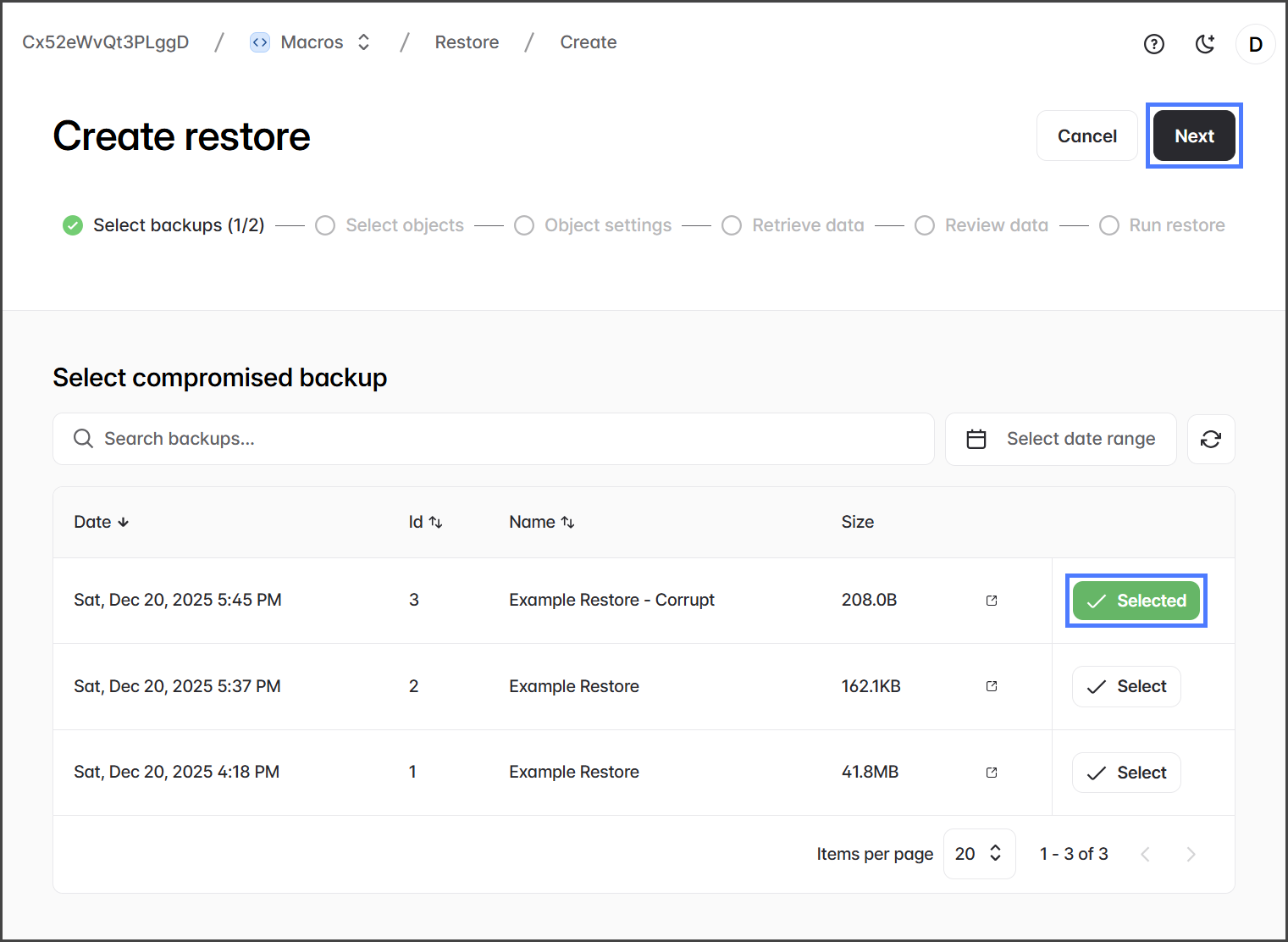
* Wählen Sie das **Kompromittiertes Backup**aus und klicken Sie **Weiter**.
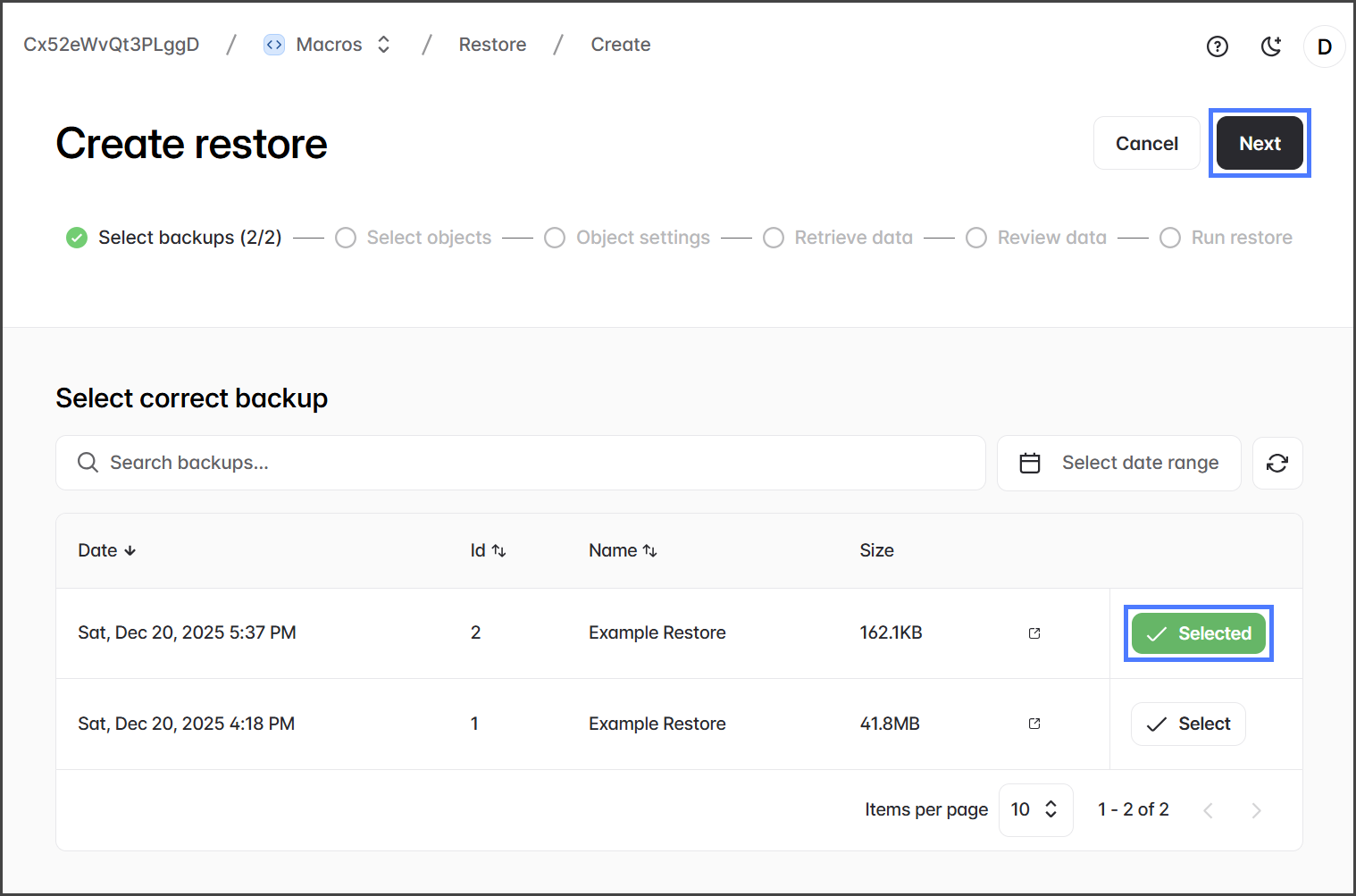
* Wählen Sie das **Richtiges Backup**aus und klicken Sie **Weiter**.
{% endstep %}
{% step %}
#### Objekte zum Wiederherstellen auswählen
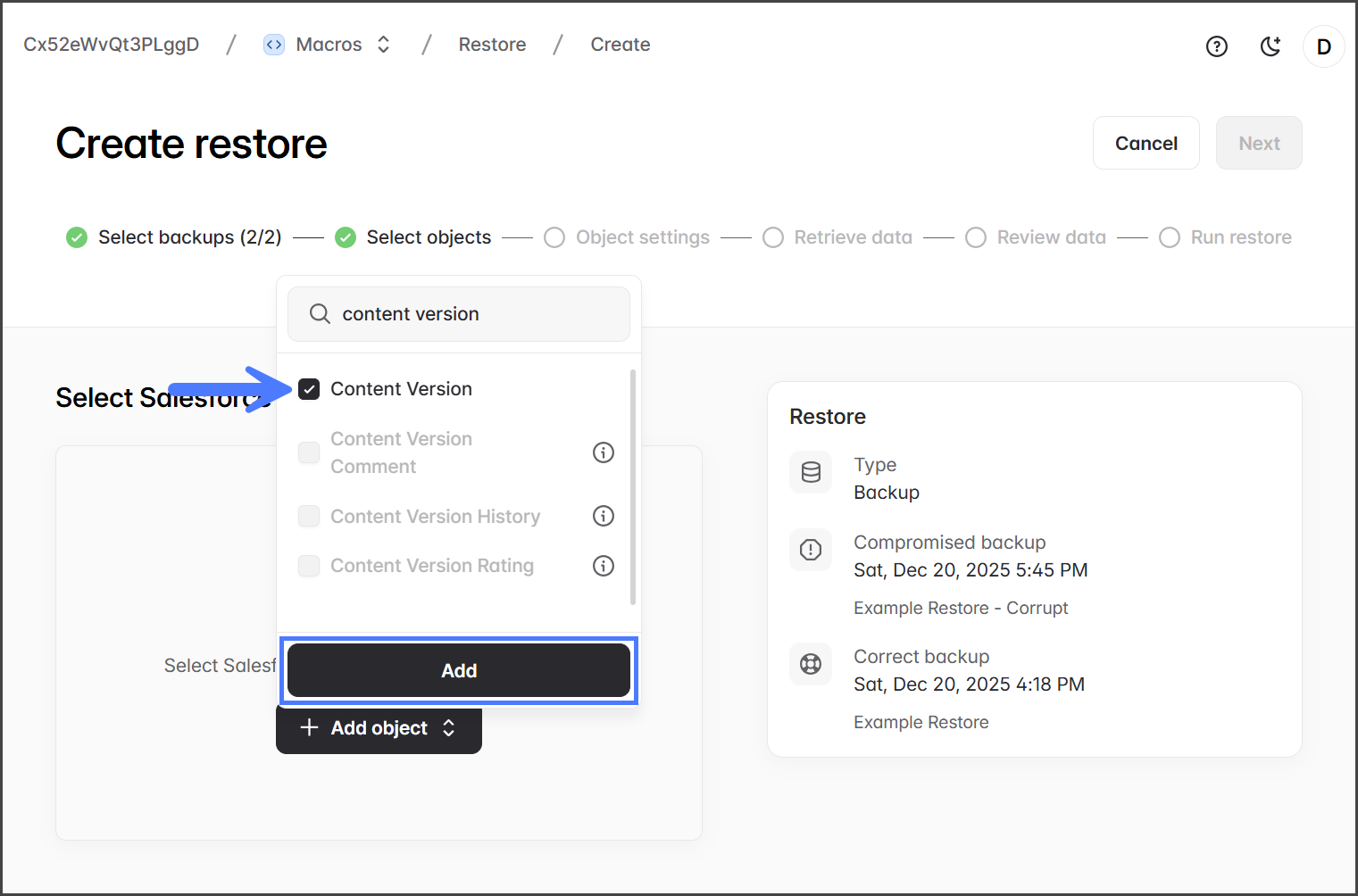
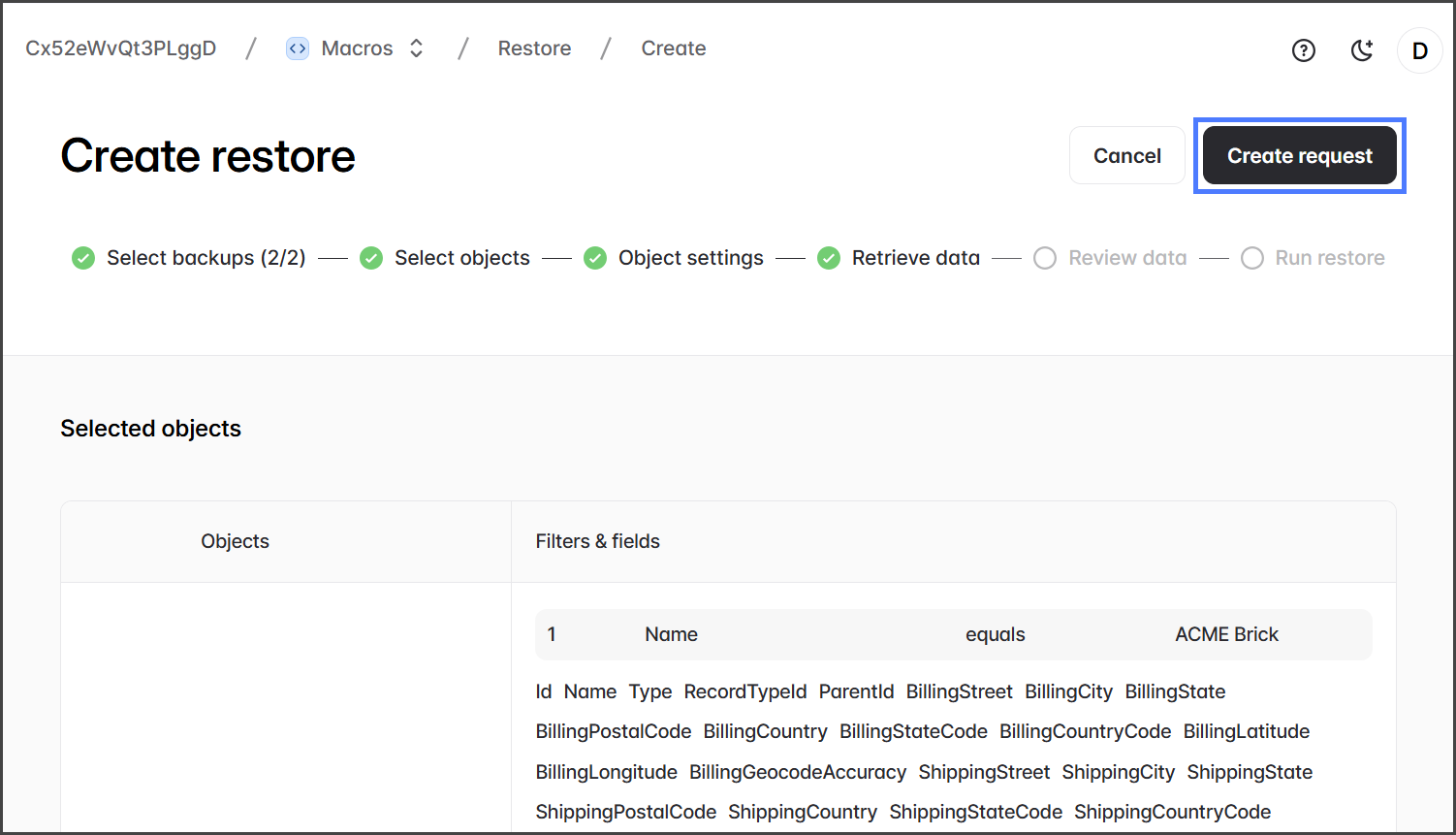
* Klicken Sie **Objekte hinzufügen** um Objekte auszuwählen, die wiederhergestellt werden sollen.
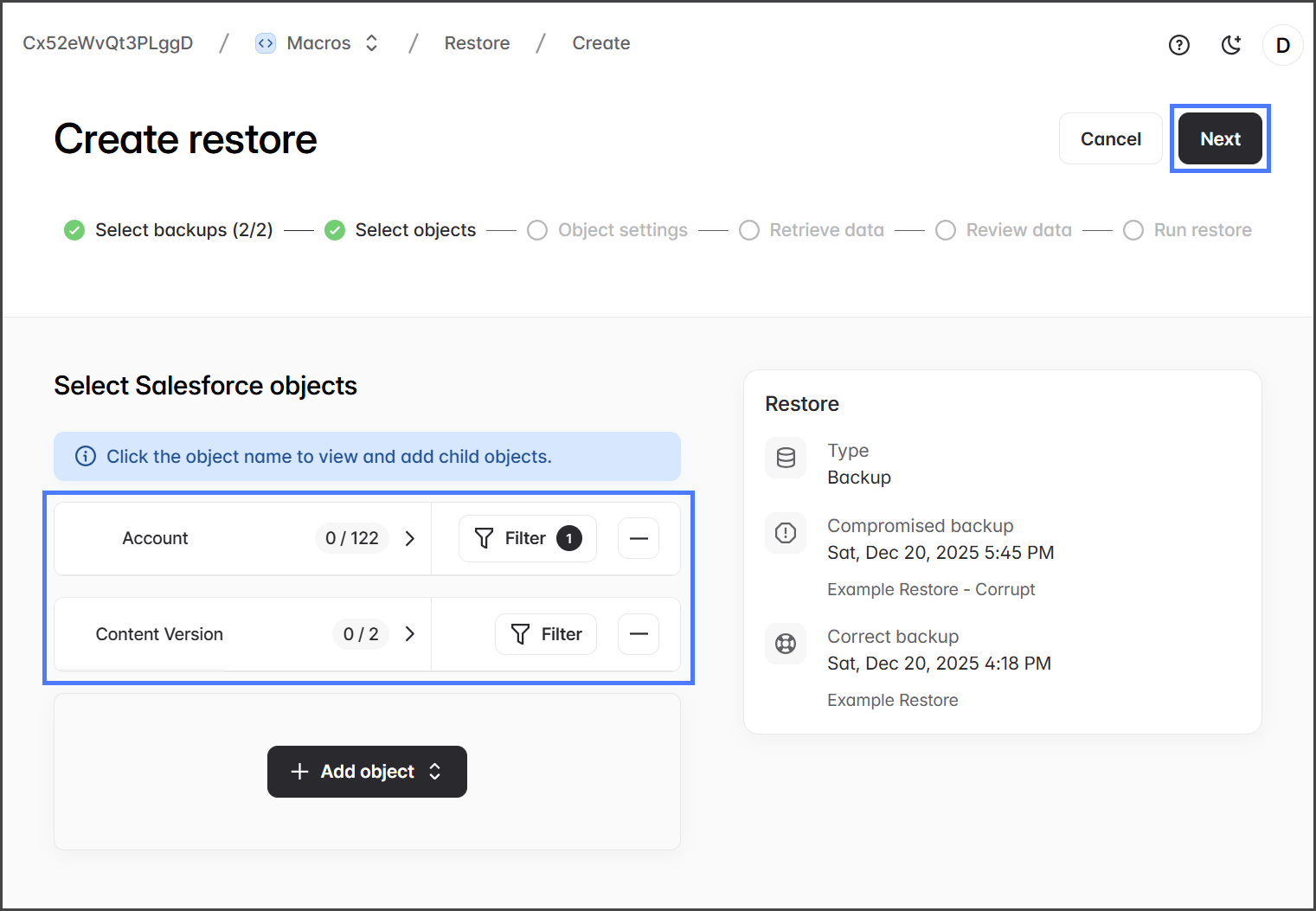
* (Empfohlen) Aktivieren Sie das **Account** Objekt, um eine Filterung nach Account-Name zu ermöglichen.
* (Erforderlich) Aktivieren Sie das **Content Version** Objekt, um den Objekttyp einzuschließen, in dem die Datei gespeichert ist.
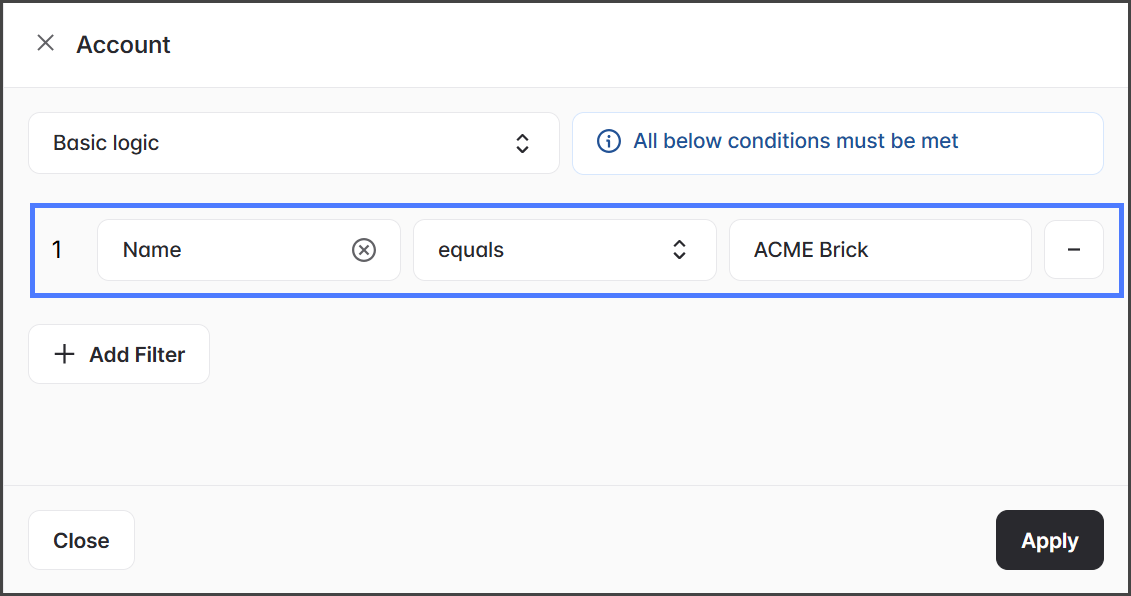
* (Empfohlen) Wenden Sie **Filter**.
* an. Zum Beispiel: Um nur den Account-Datensatz zu filtern, aus dem die Datei gelöscht wurde, erstellen Sie einen Filter für das **Account** Objekt, um zu filtern nach `Name gleich ACME Brick`
* Klicken Sie **Weiter** sobald Sie mit dem Hinzufügen von Objekten und Filtern fertig sind.
{% endstep %}
{% step %}
#### Objekteinstellungen und Anforderung erstellen
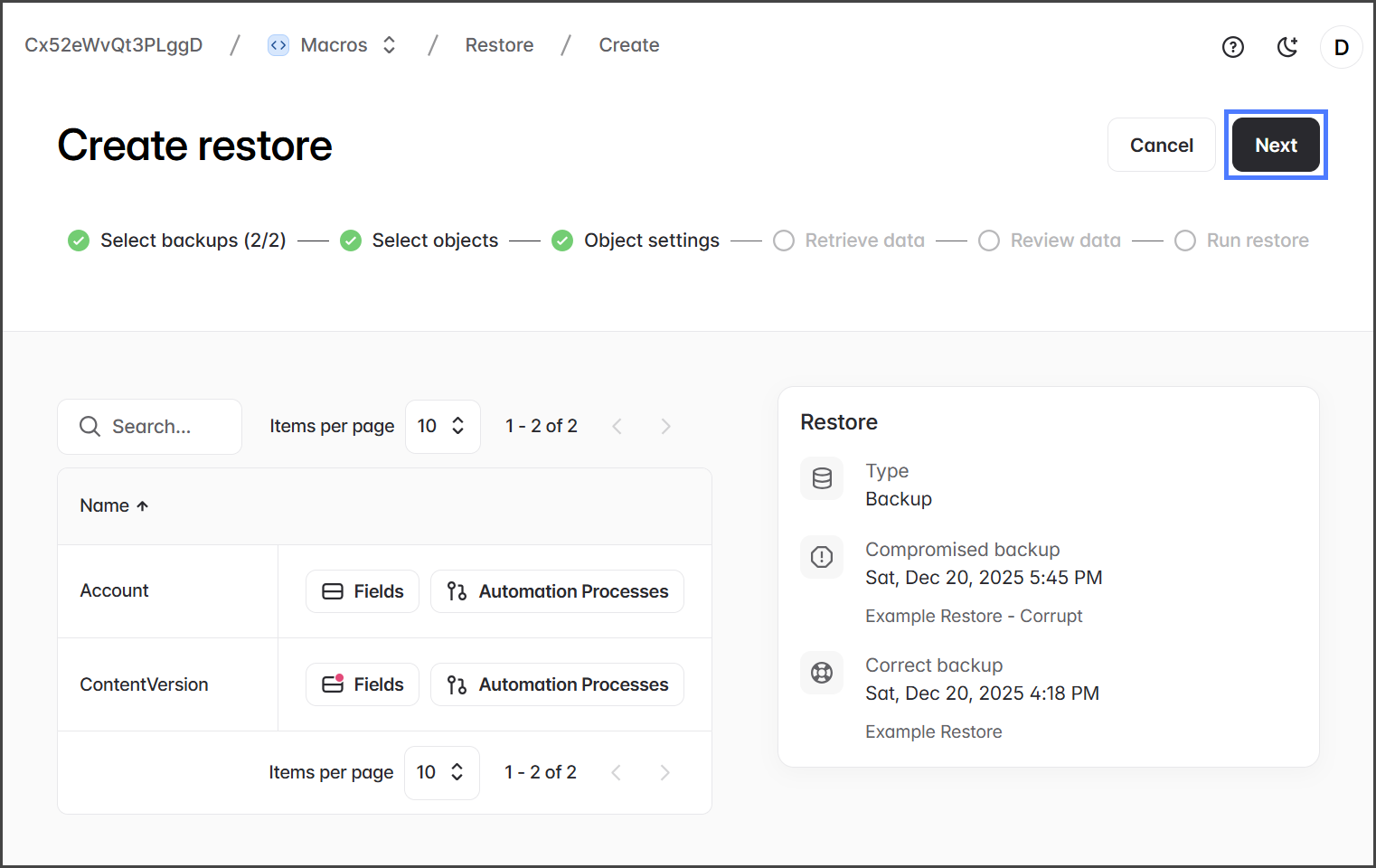
* (Optional) Automatisierungseinstellungen: Deaktivieren Sie bei Bedarf Workflow-Regeln, Trigger und Flows.
* Klicken Sie **Weiter** um zum Schritt Daten abrufen zu gelangen.
* Überprüfen Sie und klicken Sie **Anforderung erstellen** um den Wiederherstellungsanforderungsauftrag zu starten.
{% endstep %}
{% endstepper %}
### Führen Sie die Wiederherstellung aus
Nachdem die Wiederherstellungsanforderung erstellt wurde, besteht der nächste Schritt darin, die Datei wiederherzustellen. Die untenstehenden Schritte setzen voraus, dass Sie die Grundlagen zur Ausführung eines Wiederherstellungsauftrags kennen. Für ausführlichere Anleitungen lesen Sie den folgenden Artikel.
* [running-a-restore-job-execution](https://docs.flosum.com/backup-and-archive/backup-and-archive-docs-de/wiederherstellen/wiederherstellung-ausfuhren/running-a-restore-job-execution "mention")
{% stepper %}
{% step %}
#### Warten Sie auf die Wiederherstellungsanforderung
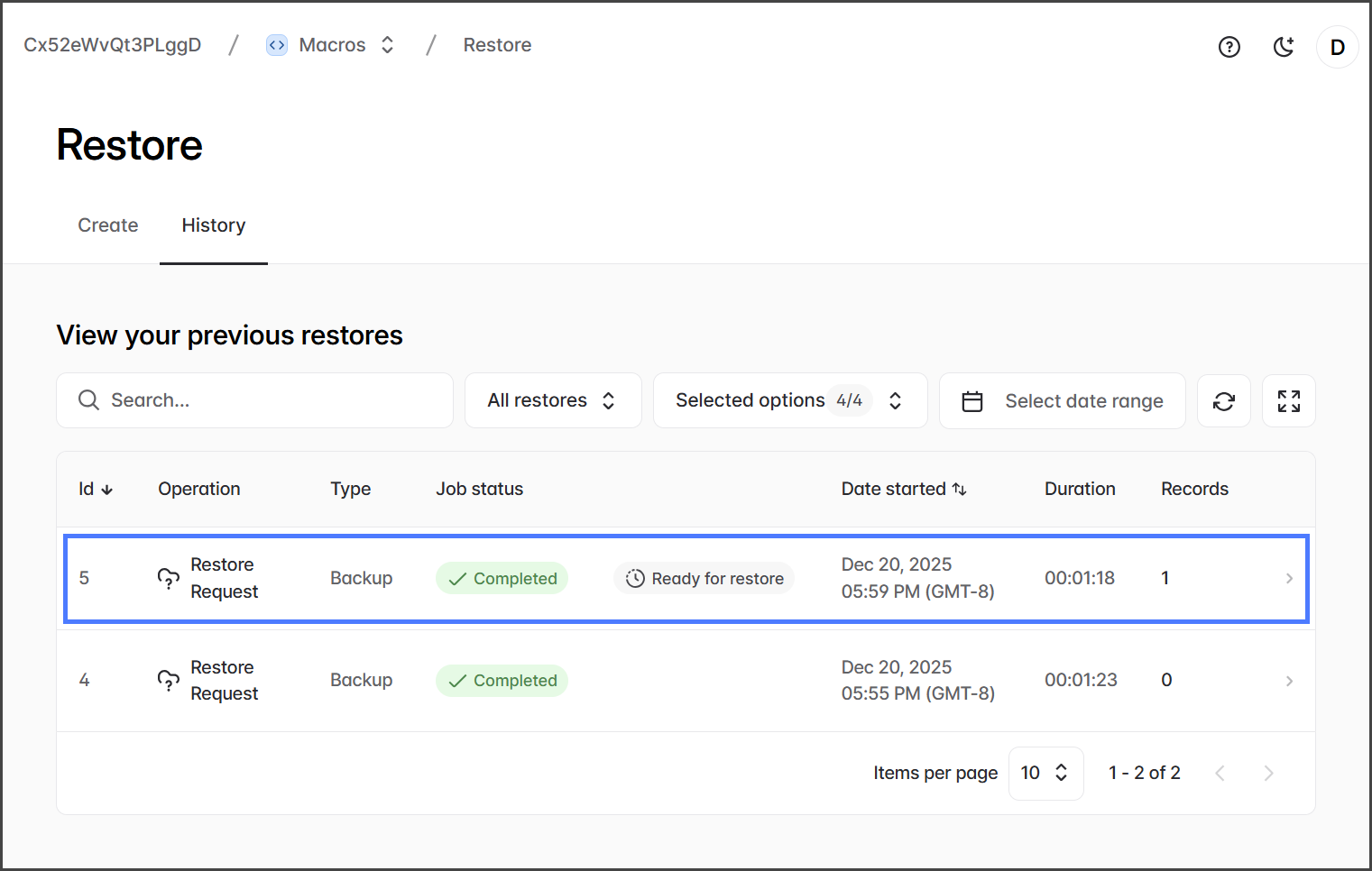
* Überprüfen Sie den Auftragsstatus auf der **Wiederherstellen > Verlauf** Seite.
* Warten Sie auf den **Wiederherstellungsanforderungsauftrag** , den Sie erstellt haben, bis er **Abgeschlossen**.
* ist. Klicken Sie auf den Auftrag.
{% endstep %}
{% step %}
#### Wiederherstellungsdaten prüfen
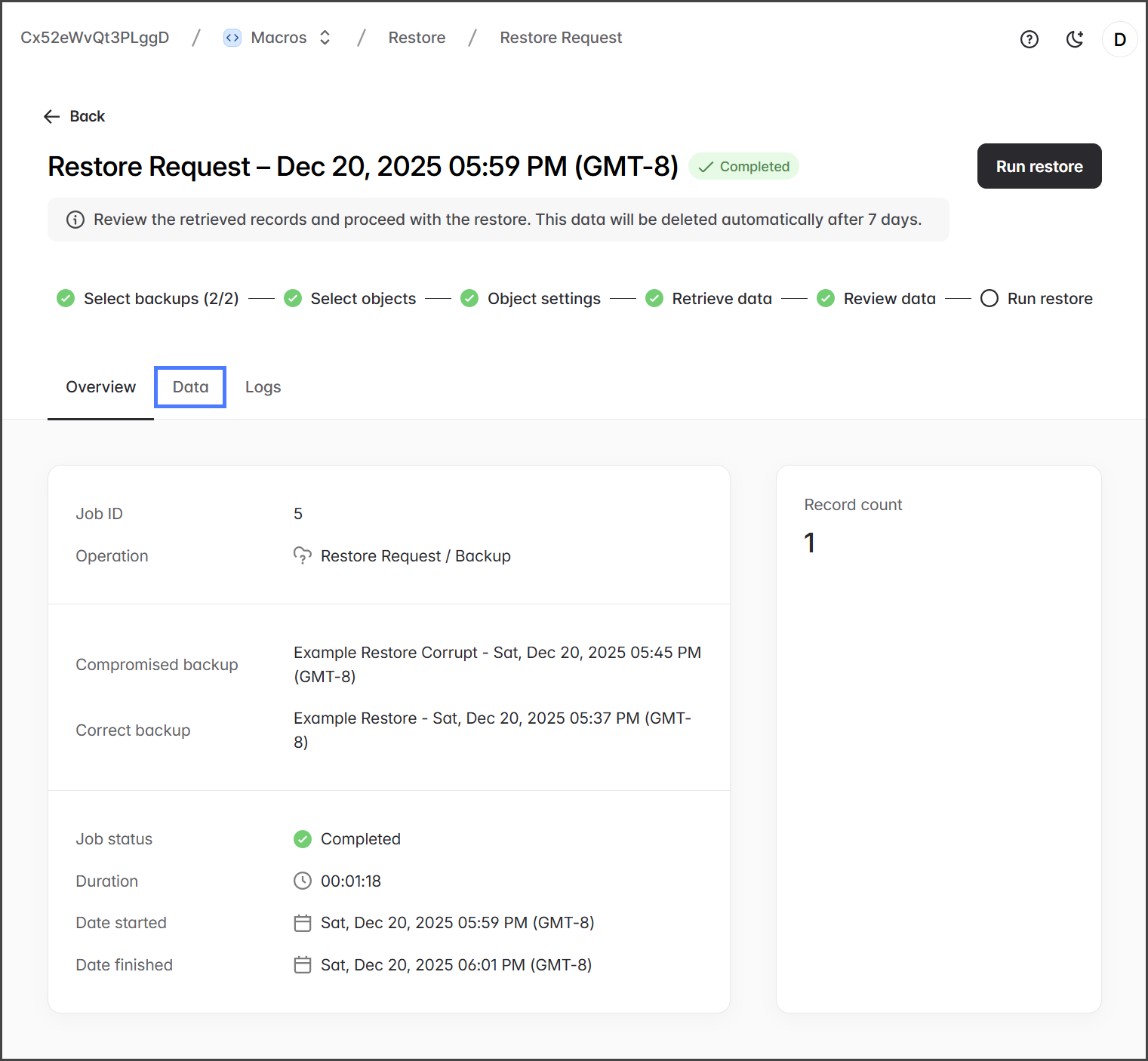
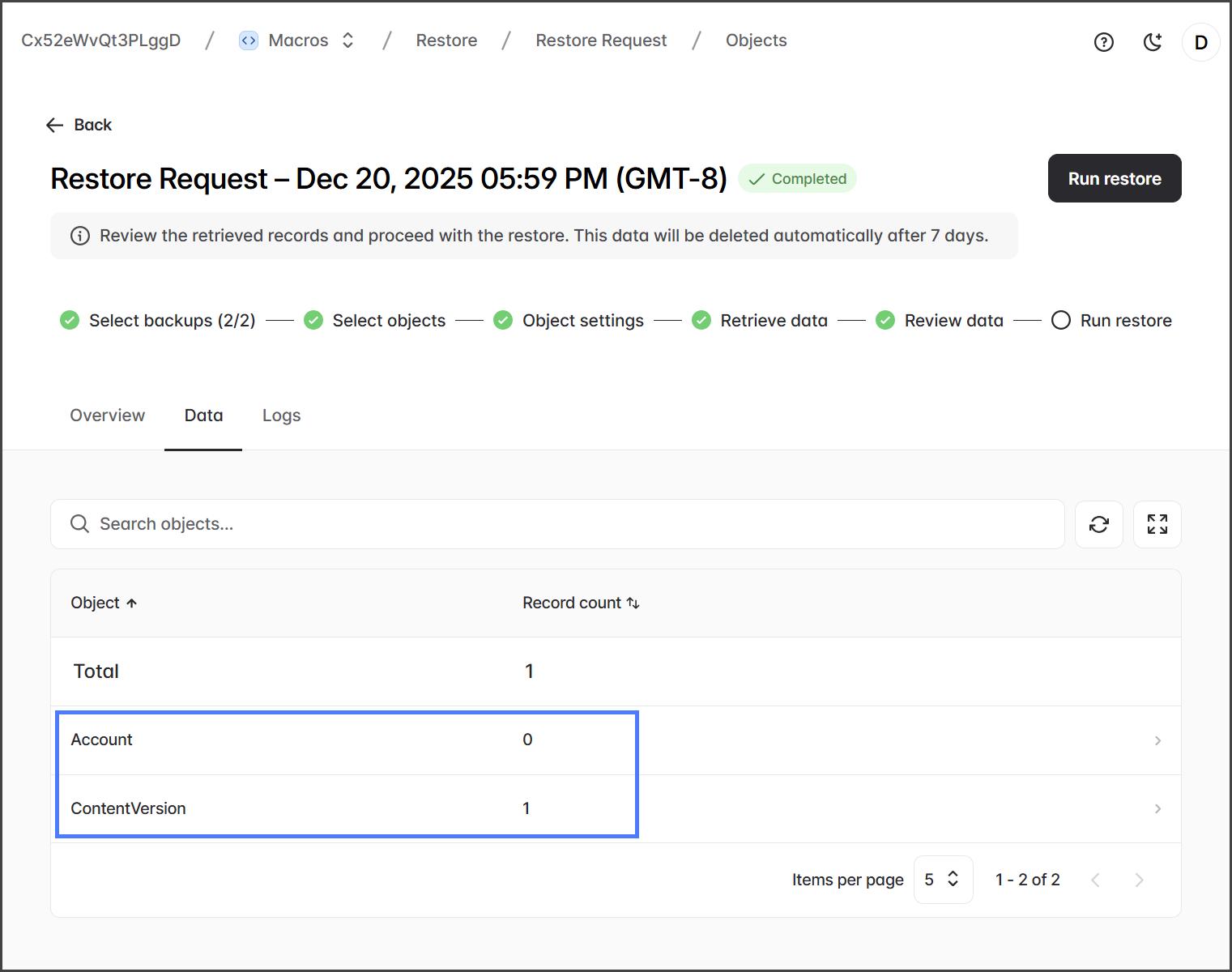
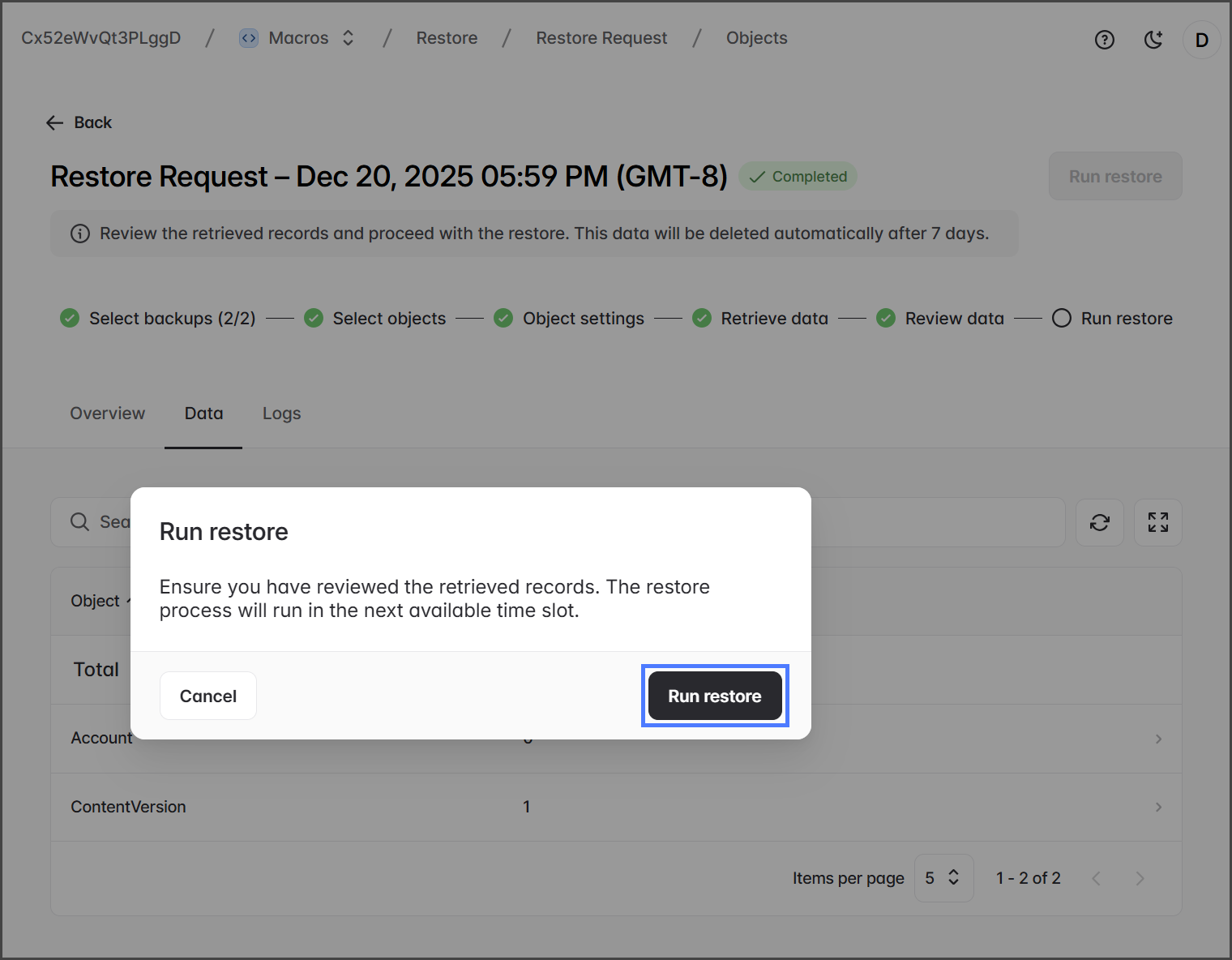
Wenn die Wiederherstellungsanforderung erfolgreich erstellt wurde, wird ein einzelner **ContentVersion** Datensatz zur Wiederherstellung identifiziert. Dieser **ContentVersion** Datensatz enthält die gelöschte Datei. Da das **Account** Objekt für Filterzwecke einbezogen wurde und an Accounts keine Änderungen vorgenommen wurden, sollten keine Datensätze als geändert erscheinen.
* Klicken Sie auf die **Daten** Registerkarte.
* Bestätigen Sie die folgenden Daten, die wiederhergestellt werden sollen:
| Objekt | Datensatzanzahl |
| -------------- | --------------- |
| Account | 0 |
| ContentVersion | 1 |
{% hint style="info" %}
Das **ContentVersion** Objekt enthält die wiederherzustellende Datei. Sie können auf das **ContentVersion** Objekt klicken, um weitere Dateidetails zu überprüfen, die wiederhergestellt werden sollen.
{% endhint %}
{% endstep %}
{% step %}
#### Wiederherstellung ausführen
* Klicken Sie **Wiederherstellung ausführen** um mit der Wiederherstellung der gelöschten Datei zu beginnen.
{% endstep %}
{% step %}
### Überprüfen Sie, ob die Datei wiederhergestellt wurde
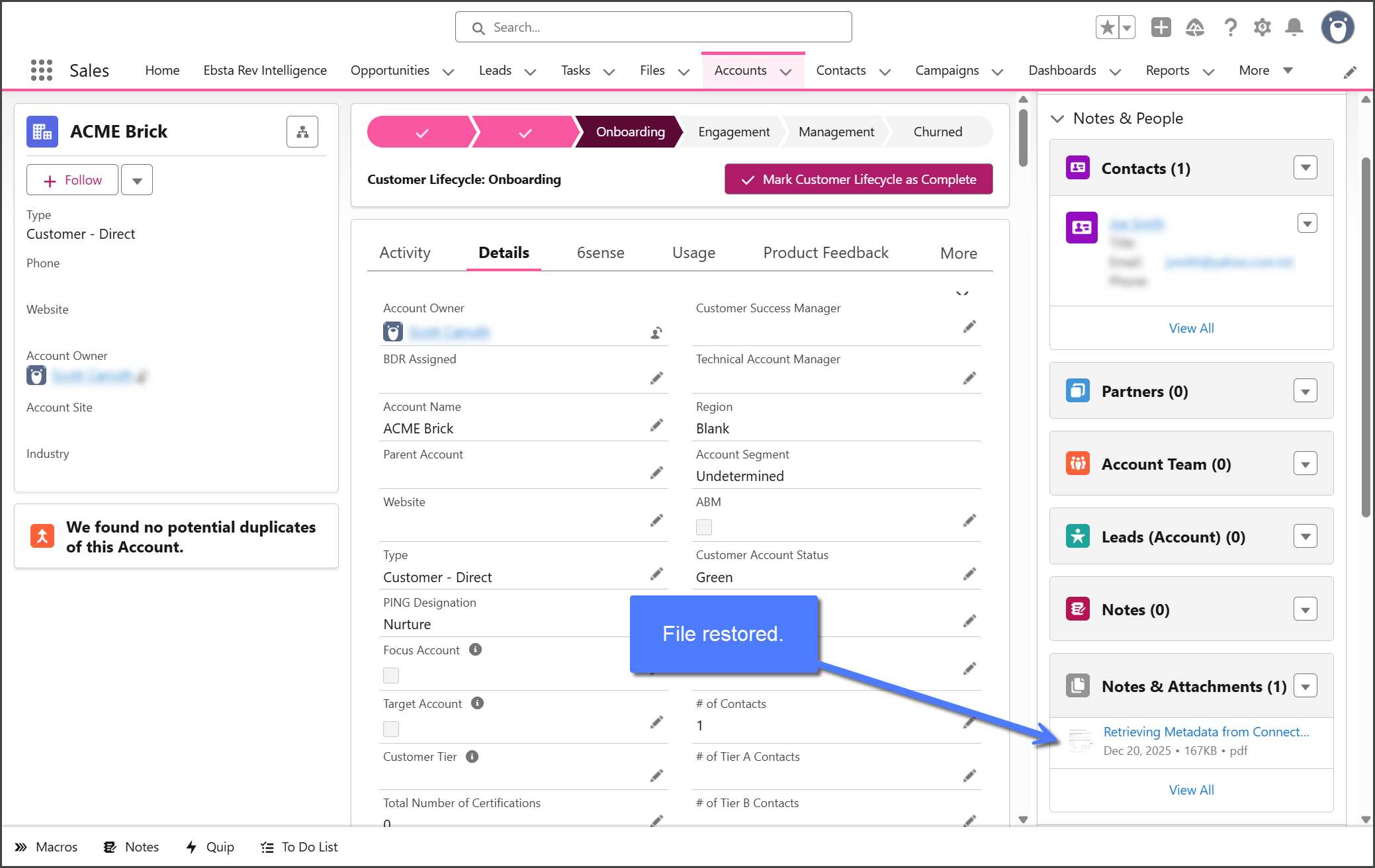
* Melden Sie sich bei Ihrer Salesforce-Organisation an.
* Navigieren Sie zum **AMCE Brick** Account-Datensatz.
* Bestätigen Sie, dass die Datei unter **Notizen & Anhänge**.
{% endstep %}
{% endstepper %}