> For the complete documentation index, see [llms.txt](https://docs.flosum.com/llms.txt). Markdown versions of documentation pages are available by appending `.md` to page URLs; this page is available as [Markdown](https://docs.flosum.com/backup-and-archive/backup-and-archive-docs-de/wiederherstellung/anleitungen/so-stellen-sie-archivierte-falle-mit-e-mails-und-dateianhangen-wieder-her.md).
# So stellen Sie archivierte Fälle mit E-Mails und Dateianhängen wieder her
##  Überblick
Das Wiederherstellen archivierter Objekte, die E-Mails und Dateianhänge enthalten, erfordert, dass die ursprünglichen Fallobjekte zusammen mit den zugehörigen E-Mails und Dateien ordnungsgemäß archiviert werden. Dieser Leitfaden beschreibt den Prozess des erfolgreichen Archivierens und Wiederherstellens **Fall** Objekte, die enthalten **E-Mails** und **Dateianhänge** mithilfe der Anwendung Backup & Archive.
{% hint style="info" %}
Der Artikel verwendet das **Fall** -Objekt als Beispiel, aber jedes Objekt mit einer E-Mail und einer Datei kann verwendet werden.
{% endhint %}
### Voraussetzungen
Die folgenden Voraussetzungen sind erforderlich, um die Anweisungen im Artikel auszuführen. Jede wird in den untenstehenden Abschnitten ausführlicher erläutert.
* [#create-archive-template-for-emails-and-file-attachments](#create-archive-template-for-emails-and-file-attachments "mention")
* [#assign-the-update-email-messages-permission](#assign-the-update-email-messages-permission "mention")
Um dieses Beispiel abzuschließen, stellen Sie sicher, dass Sie mit den folgenden Aktionen in Backup & Archive vertraut sind:
* Ein Archiv erstellen: [Ein Archiv nach Vorlage erstellen](/backup-and-archive/backup-and-archive-docs-de/backup-and-archiv/archive/creating-a-templated-archive.md)
* Wiederherstellungsauftrag erstellen: [Einen Archiv-Wiederherstellungsjob erstellen (Vorbereitung)](/backup-and-archive/backup-and-archive-docs-de/wiederherstellung/wiederherstellung-vorbereiten/creating-an-archive-restore-job-preparation.md)
* Wiederherstellungsauftrag ausführen: [Einen Wiederherstellungsjob ausführen (Ausführung)](/backup-and-archive/backup-and-archive-docs-de/wiederherstellung/wiederherstellung-ausfuhren/running-a-restore-job-execution.md)
## Archivvorlage für E-Mails und Dateianhänge erstellen
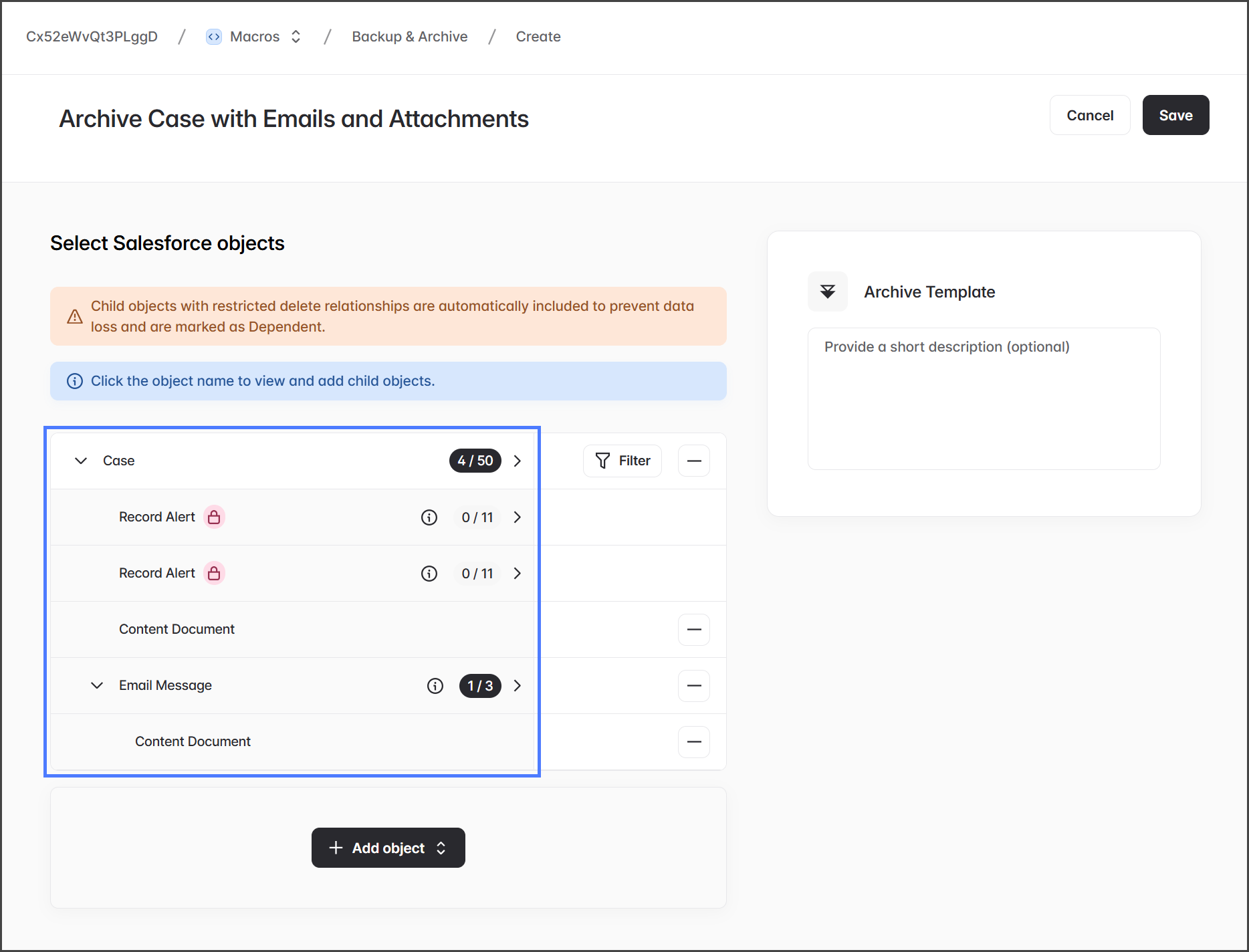
Um sicherzustellen, dass alle zugehörigen Datensätze und Anhänge archiviert und wiederhergestellt werden können, muss die Archivvorlage mit korrekten Parent-Child-Beziehungen konfiguriert sein. Siehe die grundlegende Struktur unten sowie einen Screenshot einer Beispiel-Archivvorlage.
* **Fall** - übergeordnetes Objekt
* **Content-Dokument** - Dateien, die mit dem Fallobjekt verknüpft sind
* **E-Mail-Nachricht** - E-Mails, die mit dem Fallobjekt verknüpft sind
* **Content-Dokument** - Dateien, die mit dem Objekt E-Mail-Nachrichten verknüpft sind
{% hint style="warning" %}
#### Wichtig
An **E-Mail-Nachricht** Objekten angehängte Dateien erscheinen in der **Fall** -bezogenen Dateiliste des Objekts aufgrund des internen **Kombinierter Anhang** -Objekts. Hier sind die wichtigsten Punkte zu beachten:
* **Nicht direkt zugeordnet:** Das **Kombinierter Anhang** -Objekt steht nicht in direkter Beziehung zum **Fall** -Objekt.
* **API-Einschränkungen:** Es kann nicht per API abgefragt oder wiederhergestellt werden.
* **Vorsicht bei der Wiederherstellung:** Wenn Sie das **Content-Dokument** -Objekt unter **E-Mail-Nachricht** in die Archivvorlage aufnehmen, werden E-Mail-Anhänge weder gesichert noch wiederhergestellt.
{% endhint %}
## Weisen Sie die Berechtigung „E-Mail-Nachrichten aktualisieren“ zu
Zum Wiederherstellen von E-Mail-Nachrichten mit Anhängen muss der Benutzer, der die Wiederherstellung durchführt, über die **„E-Mail-Nachrichten aktualisieren“** Systemberechtigung verfügen. Dies ist erforderlich, um Beziehungen zwischen EmailMessages und Dateien wiederherzustellen und Felder wie An, Von, Cc, Bcc und ContentDocument-Referenzen zu aktualisieren. Führen Sie die folgenden Schritte aus:
1. Melden Sie sich bei Ihrer Salesforce-Organisation an.
2. Gehen Sie zu **Setup**
3. In **Schnellsuche**, suchen Sie nach **Berechtigungssätze.**
4. Klicken Sie auf **Neu** oder öffnen Sie einen vorhandenen Berechtigungssatz.
5. Navigieren Sie zu **Systemberechtigungen.**
6. Klicken Sie auf **Bearbeiten.**
7. Suchen Sie nach **E-Mail-Nachrichten aktualisieren** und aktivieren Sie das Kontrollkästchen.
8. Klicken Sie auf **Speichern.**
9. Klicken Sie auf **Zuweisungen verwalten** > **Zuweisungen hinzufügen.**
10. Wählen Sie den Benutzer aus, der zum Verbinden Ihrer Salesforce-Organisation mit Ihren Flosum Cloud Apps verwendet wird.
11. Klicken Sie auf **Zuweisen.**
{% hint style="warning" %}
#### Was passiert ohne die Berechtigung „E-Mail-Nachrichten aktualisieren“?
* E-Mail-Datensätze und Dateien können wiederhergestellt werden, aber:
* **ContentDocumentLink** Beziehungen werden nicht wiederhergestellt.
* **Anhänge** werden nicht in der zugehörigen Liste der wiederhergestellten EmailMessage angezeigt.
* Dateien können in Salesforce weiterhin vorhanden sein, sind aber von der wiederhergestellten E-Mail aus nicht zugänglich.
{% endhint %}
## Wiederhergestellte E-Mails und Anhänge anzeigen
So überprüfen Sie wiederhergestellte Datensätze:
1. Navigieren Sie zum wiederhergestellten **Fall** Datensatz
2. In **Aktivitätsverlauf**, suchen Sie die wiederhergestellte E-Mail
3. Öffnen Sie die **EmailMessage** Datensatz
4. Im **Zugehörig** Bereich klicken Sie auf **Anhänge**
5. Hier werden die an die E-Mail angehängten Dateien angezeigt
{% hint style="warning" %}
### Warum werden wiederhergestellte E-Mail-Anhänge nicht auf der Seite „Anhänge“ angezeigt?
* Der Bereich Notizen & Anhänge verwendet das **CombinedAttachment** -Objekt.
* Dieses Objekt kann über die API nicht erstellt oder wiederhergestellt werden. (Salesforce-Einschränkung)
* Wiederhergestellte Dateien werden im Bereich „Notizen & Anhänge“ nicht angezeigt.
* Bilder sind **eingebettet** im E-Mail-Text eingebettet.
* Eingebettete Bilder werden über CaseFeed gespeichert, das per API nicht erstellbar/aktualisierbar ist. (Salesforce-Einschränkung)
* Die Bilder werden als Dateien wiederhergestellt, werden jedoch in E-Mails nicht inline dargestellt.
{% endhint %}
---
# Agent Instructions
This documentation is published with GitBook. GitBook is the documentation platform designed so that both humans and AI agents can read, navigate, and reason over technical content effectively. Learn more at gitbook.com.
## Querying This Documentation
If you need additional information that is not directly available in this page, you can query the documentation by asking a question.
Perform an HTTP GET request on the following URL with the `ask` and `goal` query parameters:
```
GET https://docs.flosum.com/backup-and-archive/backup-and-archive-docs-de/wiederherstellung/anleitungen/so-stellen-sie-archivierte-falle-mit-e-mails-und-dateianhangen-wieder-her.md?ask=&goal=
```
`ask` is the immediate question: it should be specific, self-contained, and written in natural language.
`goal` is what the user is ultimately trying to achieve, the reason they need the answer. Sharing it helps GitBook give you a better, more relevant answer. A goal is most helpful when it describes the outcome the user wants rather than restating the question. For example, with `ask=how do I create an API token`, a goal like `automate deployments from our CI pipeline` lets GitBook tailor the answer to that use case.
The response will contain a direct answer to the question and relevant excerpts and sources from the documentation.
Use this mechanism when the answer is not explicitly present in the current page, you need clarification or additional context, or you want to retrieve related documentation sections.