> For the complete documentation index, see [llms.txt](https://docs.flosum.com/llms.txt). Markdown versions of documentation pages are available by appending `.md` to page URLs; this page is available as [Markdown](https://docs.flosum.com/backup-and-archive/backup-and-archive-docs-es/backup-and-archive-en-salesforce/historial-de-copias-de-seguridad/ver-el-historial-de-copias-de-seguridad-del-objeto.md).
# Ver el historial de copias de seguridad del objeto
##  Descripción general
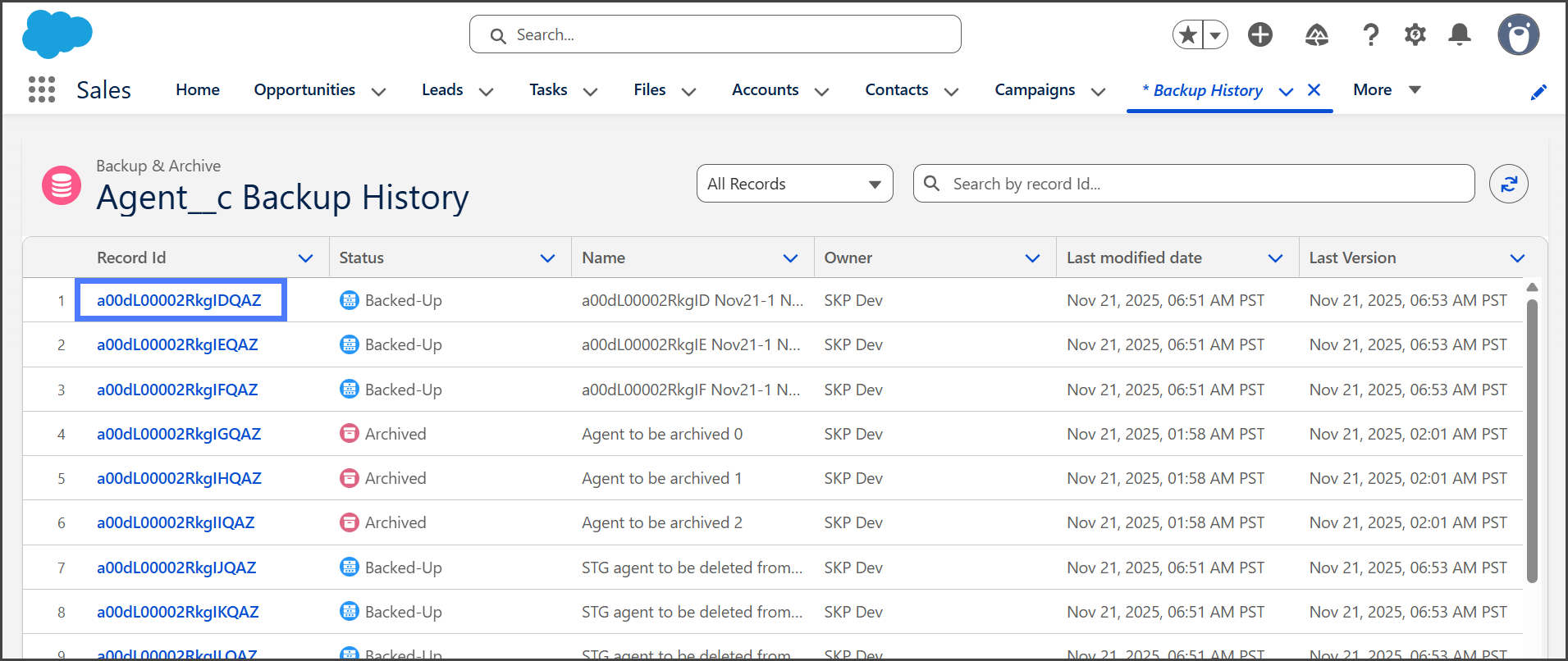
La función Historial de copias de seguridad le permite ver todos los registros respaldados y archivados de un objeto. Le permite ver los valores actuales de los campos, usar Time Machine para compararlos con versiones anteriores y ver todos los registros relacionados. Lea el artículo completo o vaya directamente a una sección específica abajo.
* [#select-an-object](#select-an-object "mention")
* [#backup-history](#backup-history "mention")
* [#filter-backup-history](#filter-backup-history "mention")
* [#search-backup-history](#search-backup-history "mention")
* [#view-backup-record](#view-backup-record "mention")
## Ver historial de copias de seguridad
{% stepper %}
{% step %}
### Seleccionar un objeto
1. Seleccione el objeto de Salesforce del que desea ver el historial de copias de seguridad.
2. Haga clic en el **Historial de copias de seguridad** botón en la vista de lista del objeto.
{% hint style="info" %}
Si el botón Historial de copias de seguridad no está disponible para un objeto, debe agregarlo a la vista de lista del objeto. Consulte el siguiente artículo para obtener instrucciones.
* [Agregar el botón de historial de copias de seguridad a los objetos](/backup-and-archive/backup-and-archive-docs-es/backup-and-archive-en-salesforce/historial-de-copias-de-seguridad/agregar-el-boton-de-historial-de-copias-de-seguridad-a-los-objetos.md)
{% endhint %}
{% endstep %}
{% step %}
### Historial de copias de seguridad
El Historial de copias de seguridad de un objeto muestra una tabla con todos los registros respaldados y archivados del objeto. La lista de registros se puede filtrar por Estado y buscar por ID de registro. Puede ver registros respaldados y comparar versiones anteriores para ver qué campos han cambiado.
{% endstep %}
{% step %}
### Filtrar historial de copias de seguridad
1. Haga clic en el **Estado del registro** menú desplegable.
2. Seleccione Registros respaldados o Registros archivados para mostrar solo esos tipos de registros en la tabla.
3. La tabla de Historial de copias de seguridad ahora solo mostrará registros del estado seleccionado.
{% endstep %}
{% step %}
### Buscar en el historial de copias de seguridad
{% hint style="info" %}
Solo la **ID del registro** columna se puede buscar.
{% endhint %}
1. En el **Buscar** cuadro de texto, introduzca el **ID del registro** que desea buscar.
2. Los registros coincidentes se mostrarán en la tabla Historial de copias de seguridad.
{% endstep %}
{% step %}
### Ver registro de copia de seguridad
1. Haga clic en el **ID del registro** del registro que desea ver.
2. La **Detalles** pestaña muestra los campos del registro respaldado más reciente.
3. La **Time Machine** pestaña le permite comparar campos de diferentes versiones respaldadas de un registro.
{% hint style="info" %}
Para obtener más detalles sobre el uso de la **Time Machine** función, consulte el siguiente artículo.
* [Usar el componente Time Machine](/backup-and-archive/backup-and-archive-docs-es/backup-and-archive-en-salesforce/time-machine/usar-el-componente-time-machine.md)
{% endhint %}
{% endstep %}
{% endstepper %}
---
# Agent Instructions
This documentation is published with GitBook. GitBook is the documentation platform designed so that both humans and AI agents can read, navigate, and reason over technical content effectively. Learn more at gitbook.com.
## Querying This Documentation
If you need additional information that is not directly available in this page, you can query the documentation by asking a question.
Perform an HTTP GET request on the following URL with the `ask` and `goal` query parameters:
```
GET https://docs.flosum.com/backup-and-archive/backup-and-archive-docs-es/backup-and-archive-en-salesforce/historial-de-copias-de-seguridad/ver-el-historial-de-copias-de-seguridad-del-objeto.md?ask=&goal=
```
`ask` is the immediate question: it should be specific, self-contained, and written in natural language.
`goal` is what the user is ultimately trying to achieve, the reason they need the answer. Sharing it helps GitBook give you a better, more relevant answer. A goal is most helpful when it describes the outcome the user wants rather than restating the question. For example, with `ask=how do I create an API token`, a goal like `automate deployments from our CI pipeline` lets GitBook tailor the answer to that use case.
The response will contain a direct answer to the question and relevant excerpts and sources from the documentation.
Use this mechanism when the answer is not explicitly present in the current page, you need clarification or additional context, or you want to retrieve related documentation sections.