> For the complete documentation index, see [llms.txt](https://docs.flosum.com/llms.txt). Markdown versions of documentation pages are available by appending `.md` to page URLs; this page is available as [Markdown](https://docs.flosum.com/backup-and-archive/backup-and-archive-docs-es/backup-and-archive-en-salesforce/time-machine/restoring-records-with-flosum-time-machine-in-salesforce.md).
# Restaurar registros con Time Machine
##  Resumen
Con la aplicación Flosum Backup & Archive para Salesforce, puedes restaurar versiones anteriores de registros utilizando el componente web Lightning Time Machine. Time Machine se puede agregar a la página de un registro para facilitar la restauración. Una vez agregado Time Machine, puedes comparar y restaurar versiones anteriores del registro activo. Time Machine también es accesible al seleccionar un registro de copia de seguridad desde el Historial de Copias de Seguridad.
{% hint style="info" %}
Time Machine se ajusta a la Seguridad a Nivel de Campo (FLS), asegurando que los usuarios solo puedan ver y restaurar campos a los que tienen acceso FLS.
{% endhint %}
Esta guía muestra cómo restaurar copias de seguridad usando Time Machine. Dado que Time Machine solo admite restaurar desde copias de seguridad, para restaurar desde un archivo necesitas usar Flosum Backup & Archive. Para instrucciones detalladas, consulta el artículo sobre restauración desde archivos.
* [Crear un trabajo de restauración de archivo (preparación)](/backup-and-archive/backup-and-archive-docs-es/restauracion/preparar-la-restauracion/creating-an-archive-restore-job-preparation.md)
## Agregar Time Machine a una página de registro
Antes de usar Time Machine para restaurar un registro, debes agregar el componente web Lightning Time Machine a la página de registro del objeto que deseas restaurar. Para agregar Time Machine a una página de registro, consulta las instrucciones en el siguiente artículo.
* [Agregar el componente Time Machine](/backup-and-archive/backup-and-archive-docs-es/backup-and-archive-en-salesforce/time-machine/agregar-el-componente-time-machine.md)
{% hint style="info" %}
Al restaurar registros de diferentes tipos de objetos, debes agregar Time Machine a la página de registro de cada objeto.
{% endhint %}
## Restaurar registros con Flosum Time Machine
Con el componente Time Machine, puedes elegir hasta cinco versiones anteriores del registro activo para comparar. Tras seleccionar una o más versiones anteriores, puedes restaurar cualquier campo que no sea de referencia.
{% hint style="info" %}
Los valores mostrados en la **pestaña Time Machine** reflejan su valor en el momento en que abres la pestaña. Si los valores cambian, debes actualizar la página para ver los valores actualizados.
{% endhint %}
{% stepper %}
{% step %}
### Seleccionar versiones anteriores
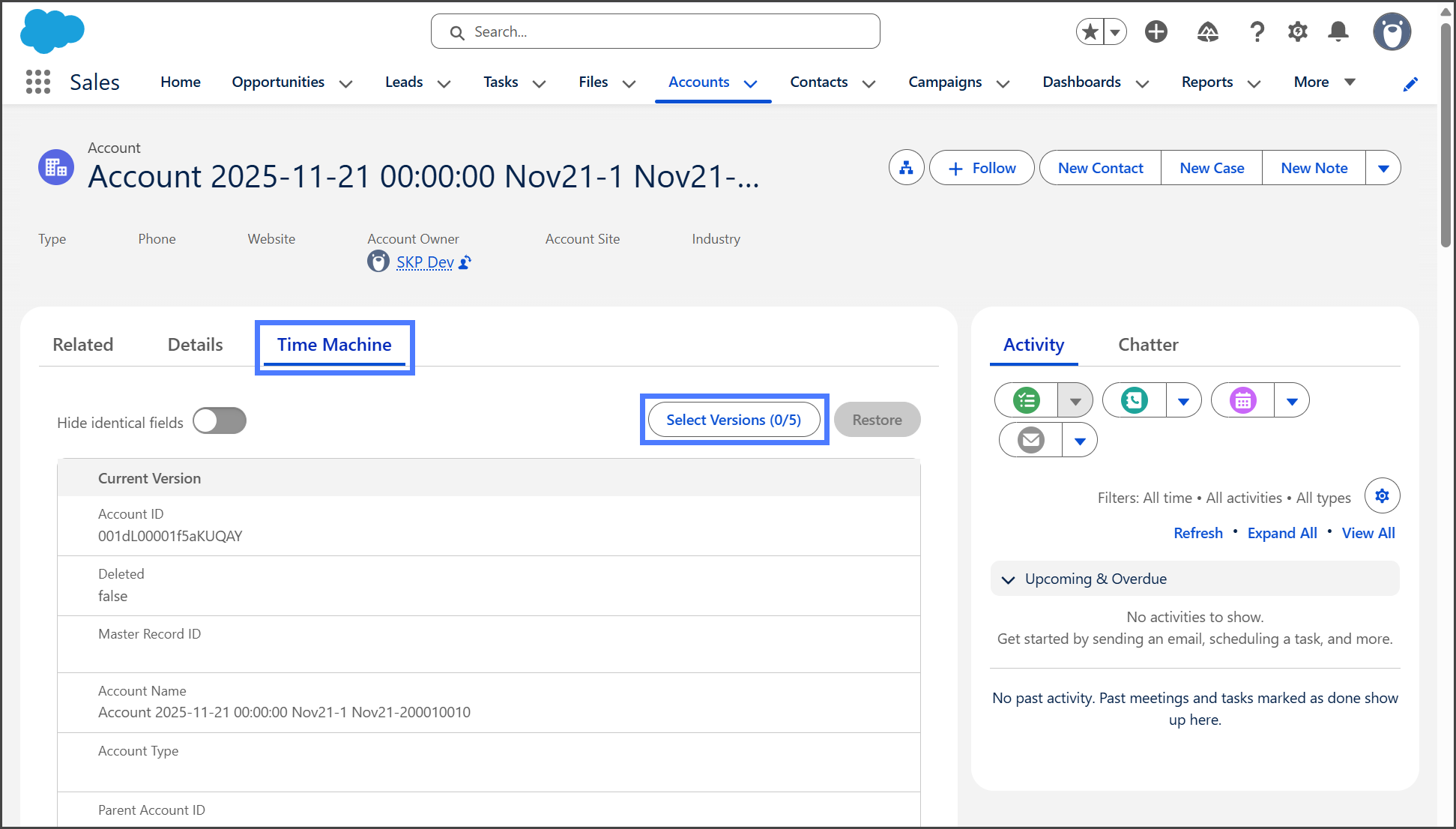
1. Abre un registro de Salesforce.
2. Haz clic en la **pestaña Time Machine** pestaña.
{% hint style="info" %}
Si la **pestaña Time Machine** pestaña no está disponible, debes añadirla a la página de tu registro siguiendo las instrucciones del artículo a continuación.
* [Agregar el componente Time Machine](/backup-and-archive/backup-and-archive-docs-es/backup-and-archive-en-salesforce/time-machine/agregar-el-componente-time-machine.md)
{% endhint %}
3. Haz clic en **Seleccionar versiones**.
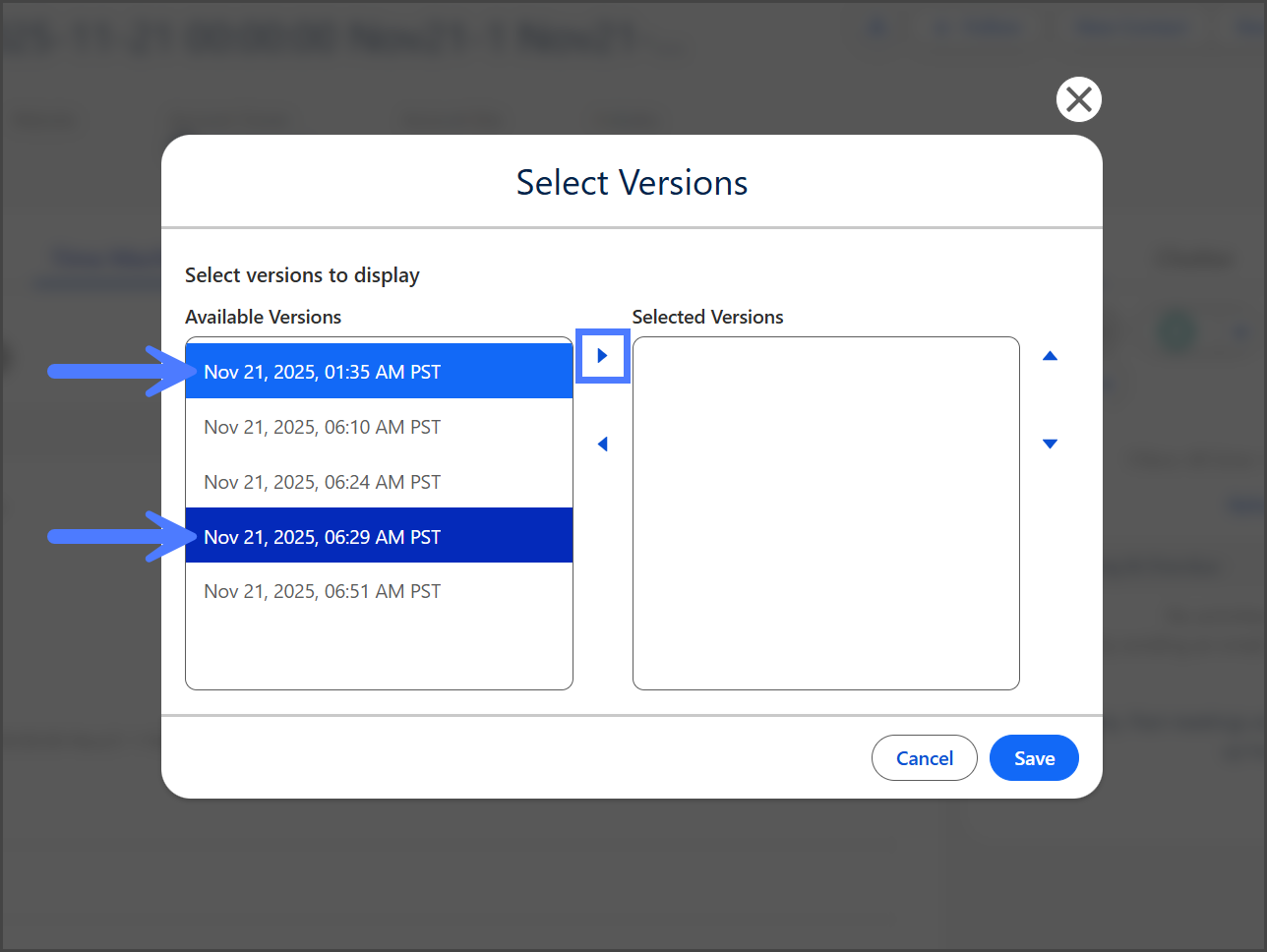
4. Haz clic en una versión de la **lista de versiones disponibles** .
5. Haz clic en la **Flecha derecha** para mover la versión a la **lista de versiones seleccionadas** .
{% hint style="info" %}
Puedes seleccionar varias versiones a la vez manteniendo presionada la tecla **Ctrl** mientras haces clic.
{% endhint %}
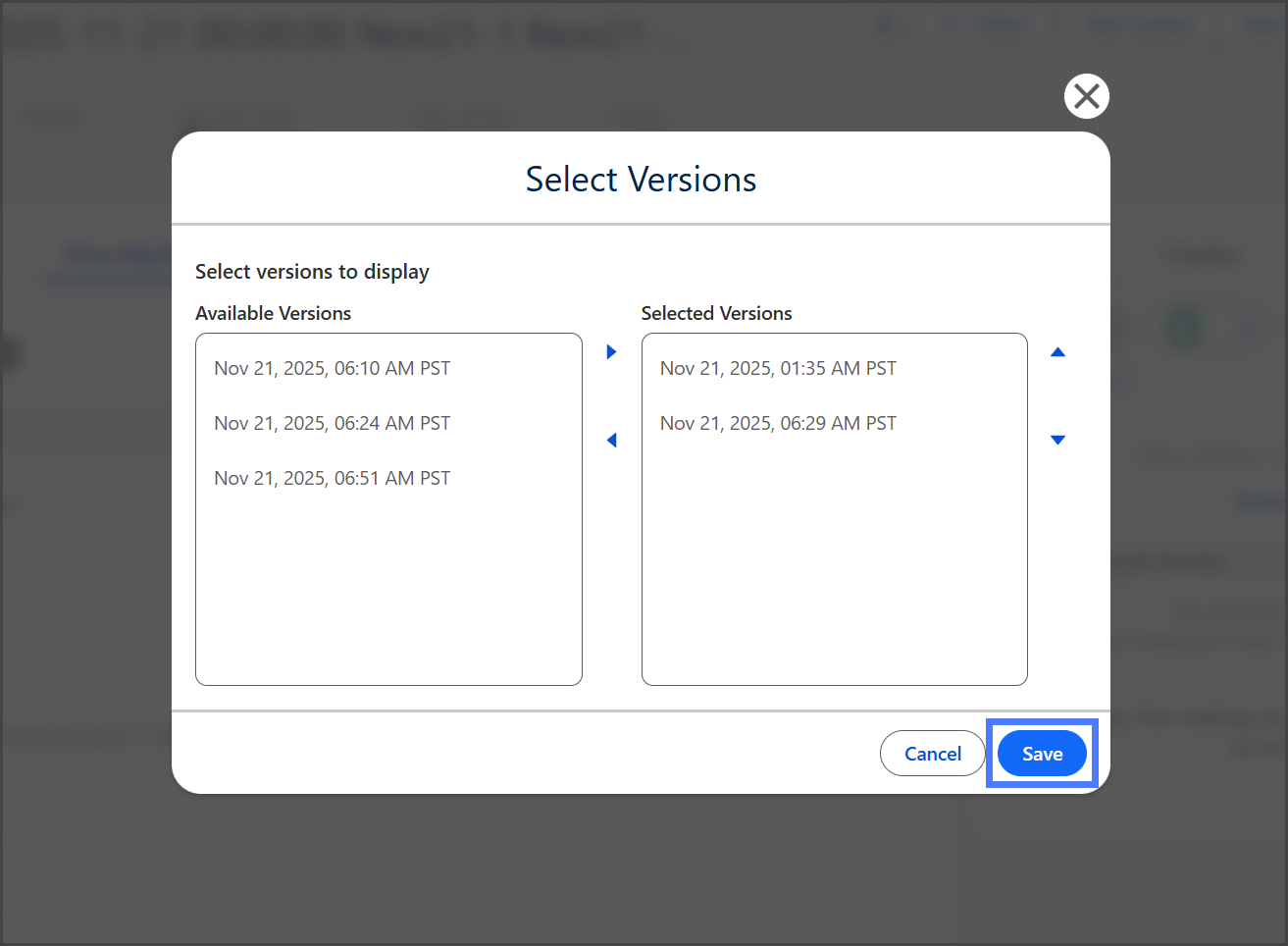
6. Agrega hasta 5 versiones desde la **lista de versiones disponibles** lista a la **lista de versiones seleccionadas** .
7. Haz clic en **Guardar**.
{% endstep %}
{% step %}
### Seleccionar y restaurar campos
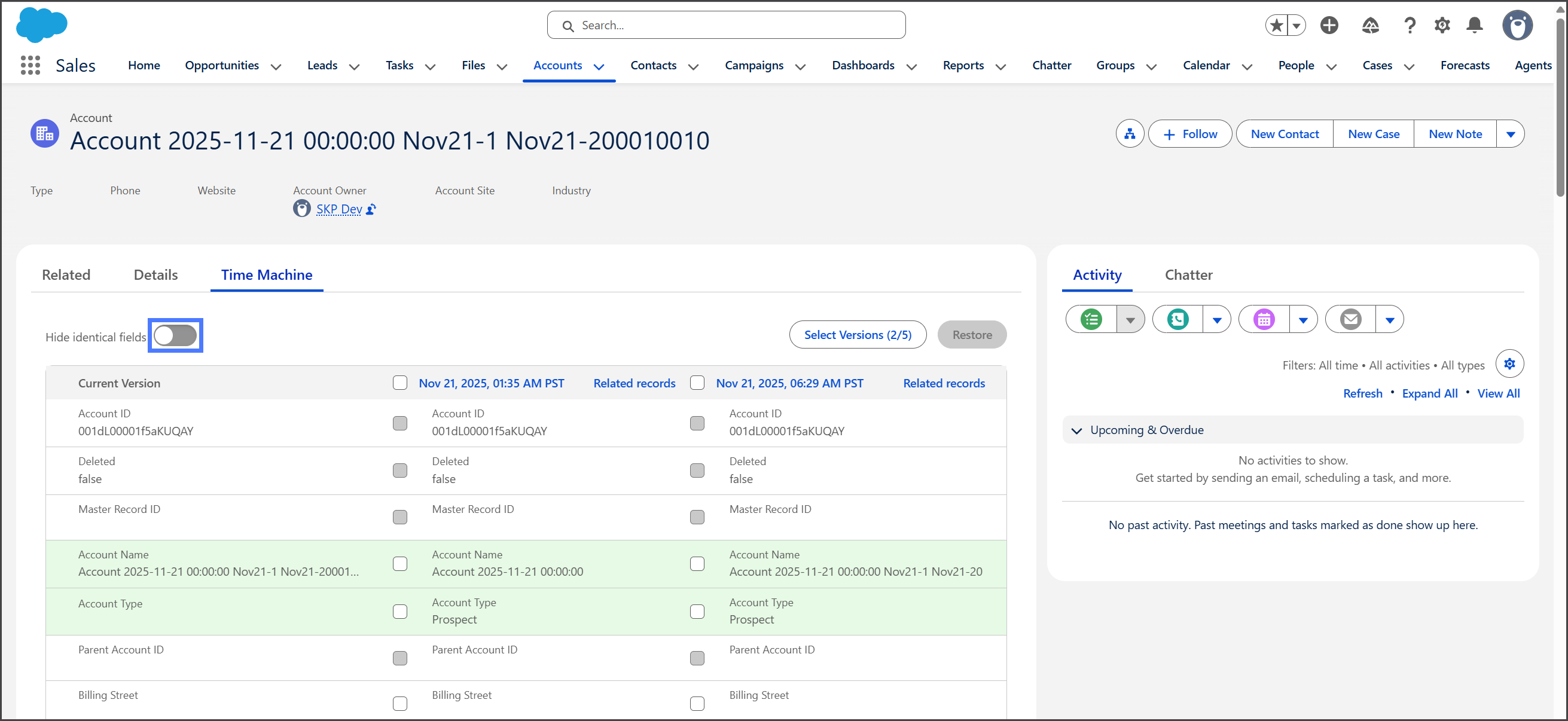
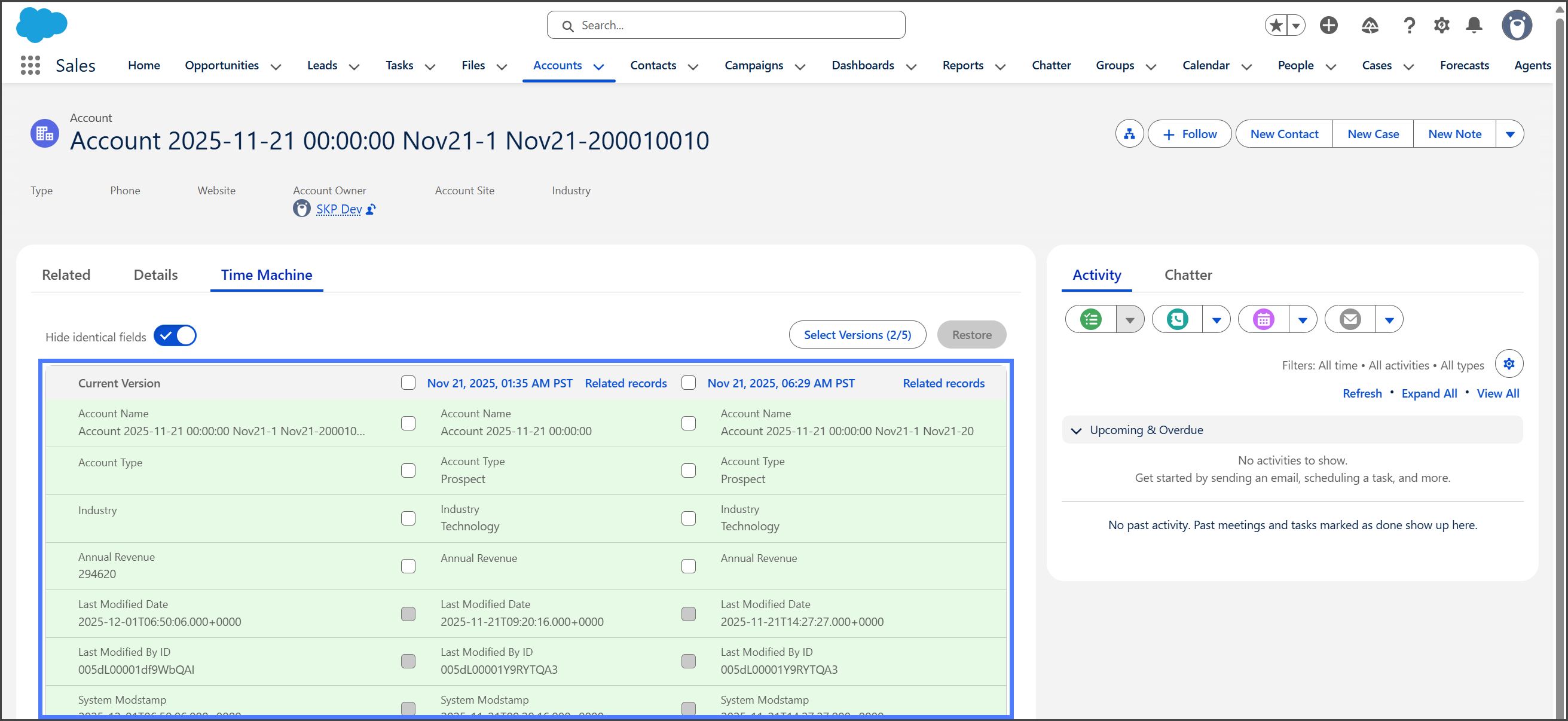
1. (Opcional) Activa el conmutador **Ocultar campos idénticos** para mostrar solo los campos que han cambiado.
2. Compara la **versión actual** con todas las **lista de versiones seleccionadas**.
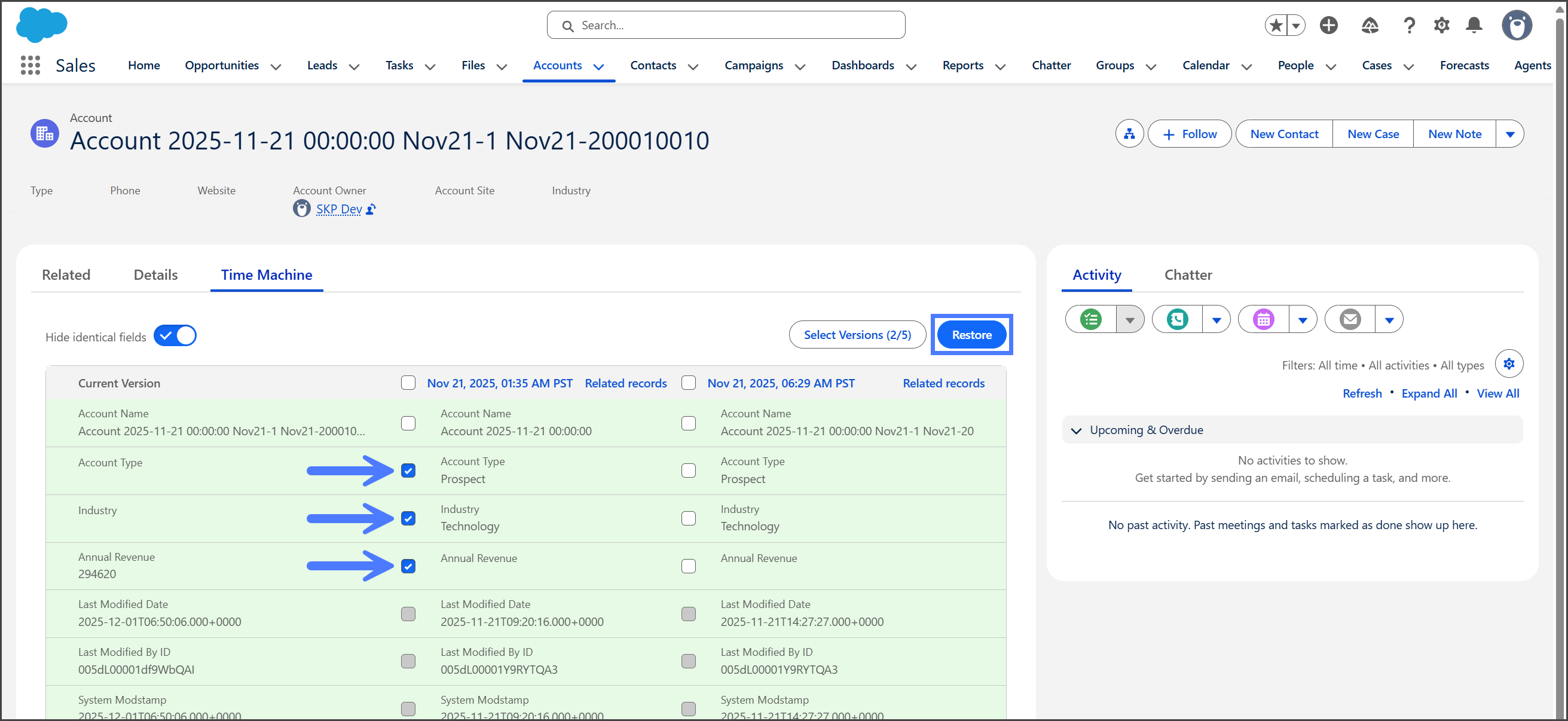
3. Selecciona los campos a restaurar.
{% hint style="info" %}
Solo los campos que no son de referencia son restaurables. Los campos con la casilla de verificación en gris no se pueden restaurar.
{% endhint %}
4. Haz clic en **Restaurar**.
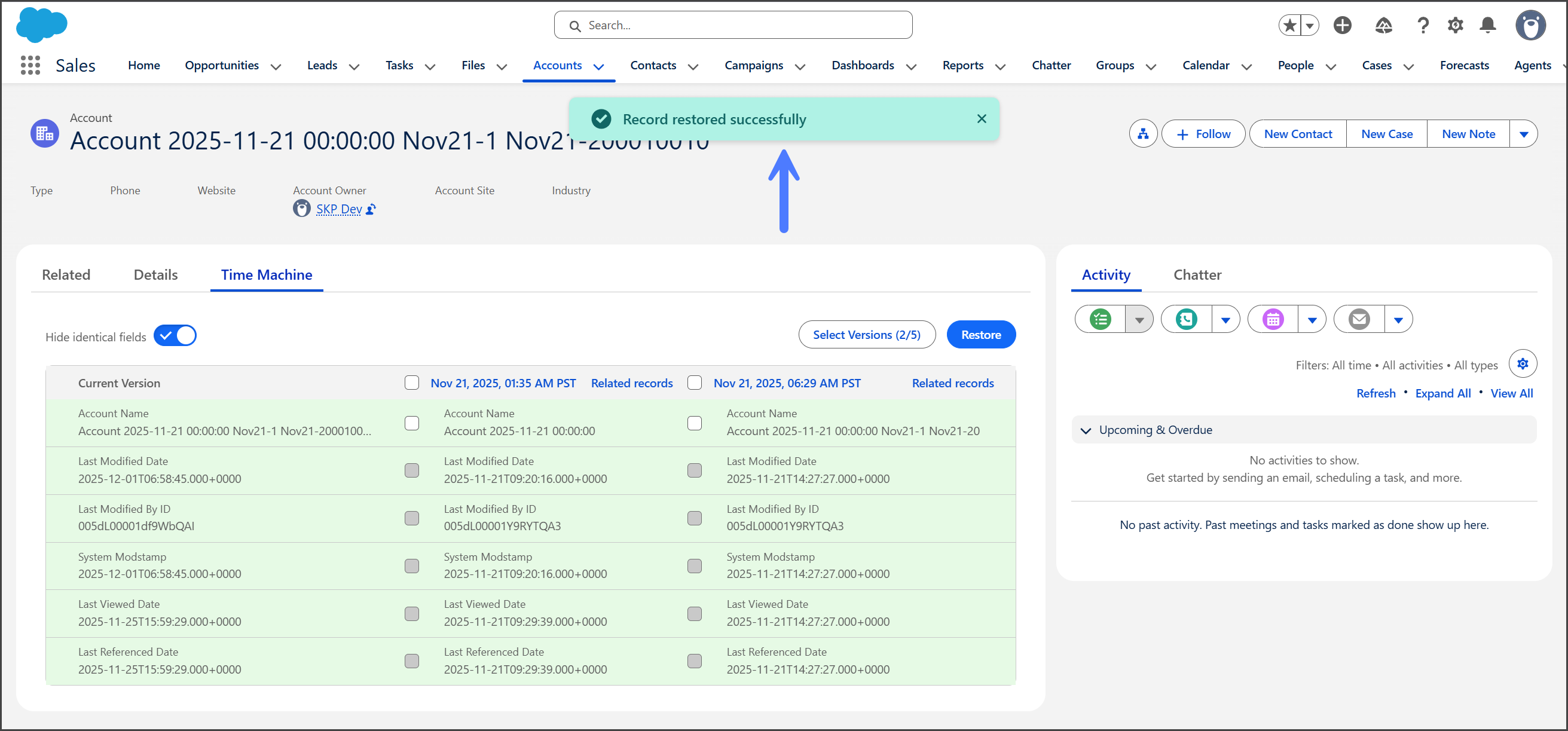
5. Después de que los campos se hayan restaurado, verás un **Registro restaurado con éxito** mensaje.
{% endstep %}
{% endstepper %}
---
# Agent Instructions
This documentation is published with GitBook. GitBook is the documentation platform designed so that both humans and AI agents can read, navigate, and reason over technical content effectively. Learn more at gitbook.com.
## Querying This Documentation
If you need additional information that is not directly available in this page, you can query the documentation by asking a question.
Perform an HTTP GET request on the following URL with the `ask` and `goal` query parameters:
```
GET https://docs.flosum.com/backup-and-archive/backup-and-archive-docs-es/backup-and-archive-en-salesforce/time-machine/restoring-records-with-flosum-time-machine-in-salesforce.md?ask=&goal=
```
`ask` is the immediate question: it should be specific, self-contained, and written in natural language.
`goal` is what the user is ultimately trying to achieve, the reason they need the answer. Sharing it helps GitBook give you a better, more relevant answer. A goal is most helpful when it describes the outcome the user wants rather than restating the question. For example, with `ask=how do I create an API token`, a goal like `automate deployments from our CI pipeline` lets GitBook tailor the answer to that use case.
The response will contain a direct answer to the question and relevant excerpts and sources from the documentation.
Use this mechanism when the answer is not explicitly present in the current page, you need clarification or additional context, or you want to retrieve related documentation sections.