> For the complete documentation index, see [llms.txt](https://docs.flosum.com/llms.txt). Markdown versions of documentation pages are available by appending `.md` to page URLs; this page is available as [Markdown](https://docs.flosum.com/backup-and-archive/backup-and-archive-docs-es/backup-and-archive-en-salesforce/time-machine/usar-el-componente-time-machine.md).
# Usar el componente Time Machine
##  Descripción general
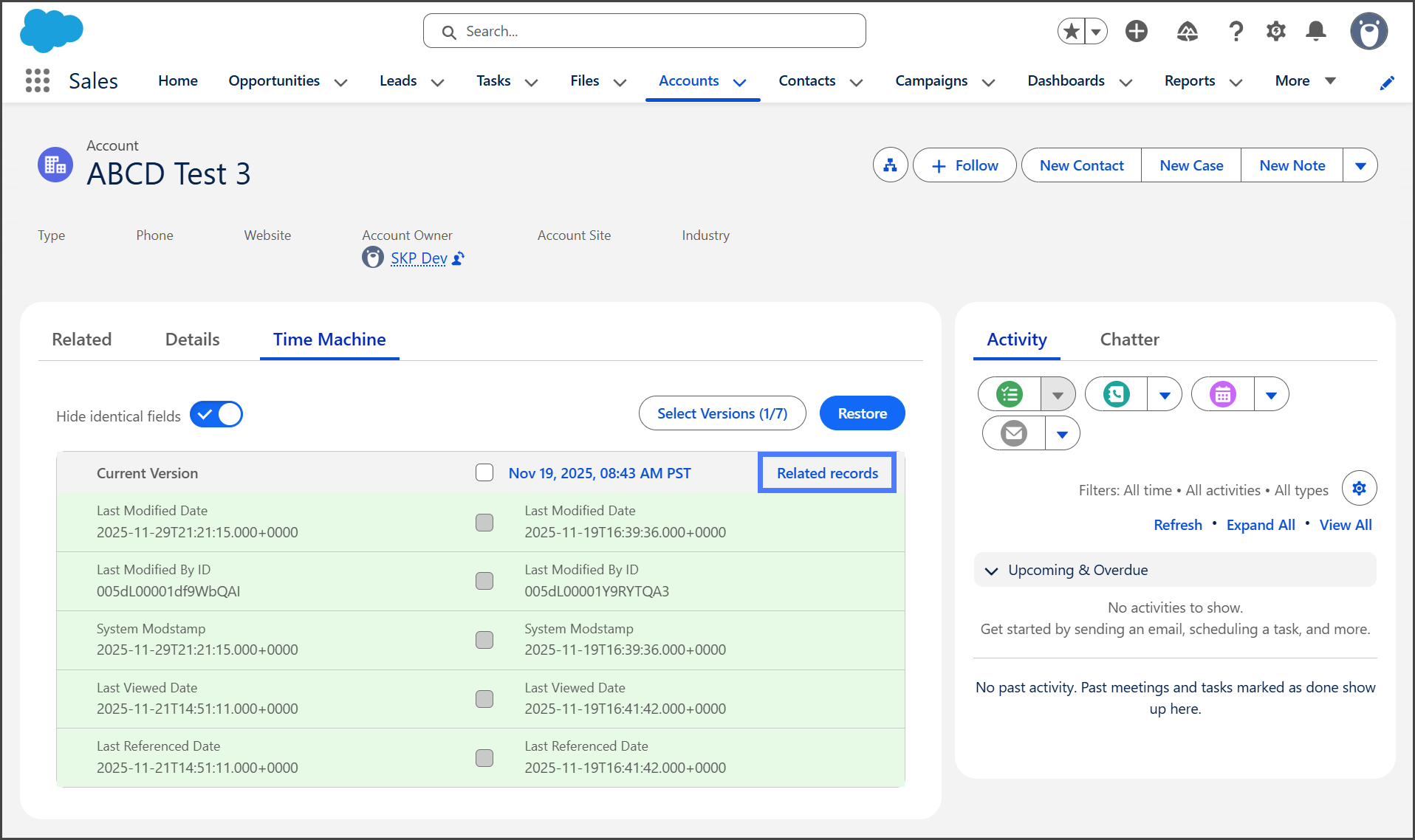
El componente Time Machine le permite comparar los campos actuales de un registro con sus versiones respaldadas anteriormente. Con Time Machine, puede restaurar versiones anteriores de campos seleccionados del registro y ver los registros relacionados con una versión específica. Puede acceder a Time Machine desde:
* Registros de copia de seguridad
* La página de un registro
* Búsqueda de copias de seguridad y archivo
{% hint style="info" %}
#### Configurar Time Machine
Para usar Time Machine en la página de un registro, primero debe agregar el componente web Lightning de Time Machine a la página del objeto deseado. Consulte el artículo siguiente para obtener instrucciones detalladas de configuración.
* [Agregar el componente Time Machine](/backup-and-archive/backup-and-archive-docs-es/backup-and-archive-en-salesforce/time-machine/agregar-el-componente-time-machine.md)
{% endhint %}
Explore las funciones de Time Machine en esta guía. Puede leer el artículo completo o ir directamente a una sección específica a continuación.
* [#access-time-machine](#access-time-machine "mention")
* [#select-versions](#select-versions "mention")
* [#hide-identical-fields](#hide-identical-fields "mention")
* [#restore-fields](#restore-fields "mention")
* [#view-record-in-flosum-backup-and-archive](#view-record-in-flosum-backup-and-archive "mention")
* [#view-related-records](#view-related-records "mention")
{% hint style="info" %}
Time Machine cumple con la Seguridad a nivel de campo (FLS), lo que garantiza que los usuarios solo puedan ver y restaurar campos a los que tengan acceso FLS.
{% endhint %}
## Time Machine
{% stepper %}
{% step %}
### Acceder a Time Machine
{% hint style="info" %}
También se puede acceder a Time Machine desde el Historial de copias de seguridad. Consulte el siguiente artículo para obtener instrucciones.
* [Ver el historial de copias de seguridad del objeto](/backup-and-archive/backup-and-archive-docs-es/backup-and-archive-en-salesforce/historial-de-copias-de-seguridad/ver-el-historial-de-copias-de-seguridad-del-objeto.md#view-backup-record)
{% endhint %}
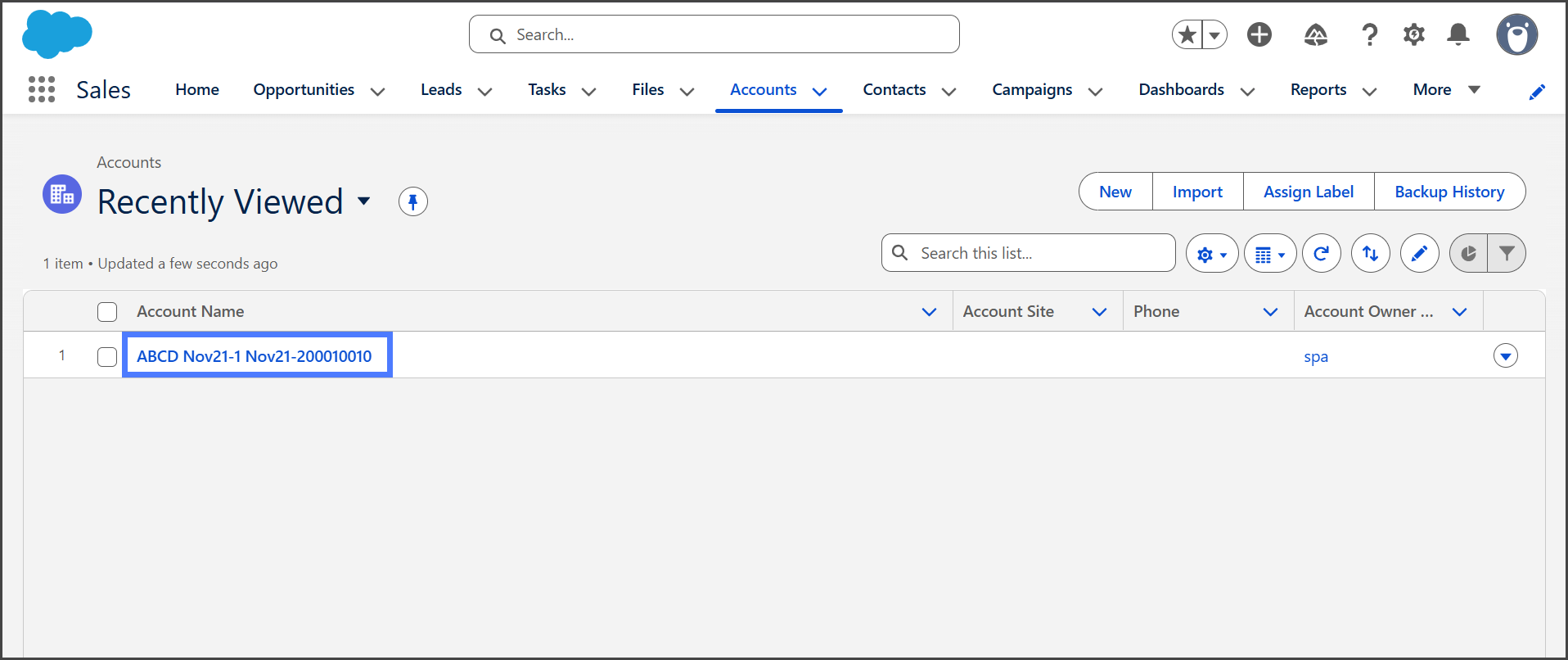
1. Haga clic en el registro con el que desea usar Time Machine.
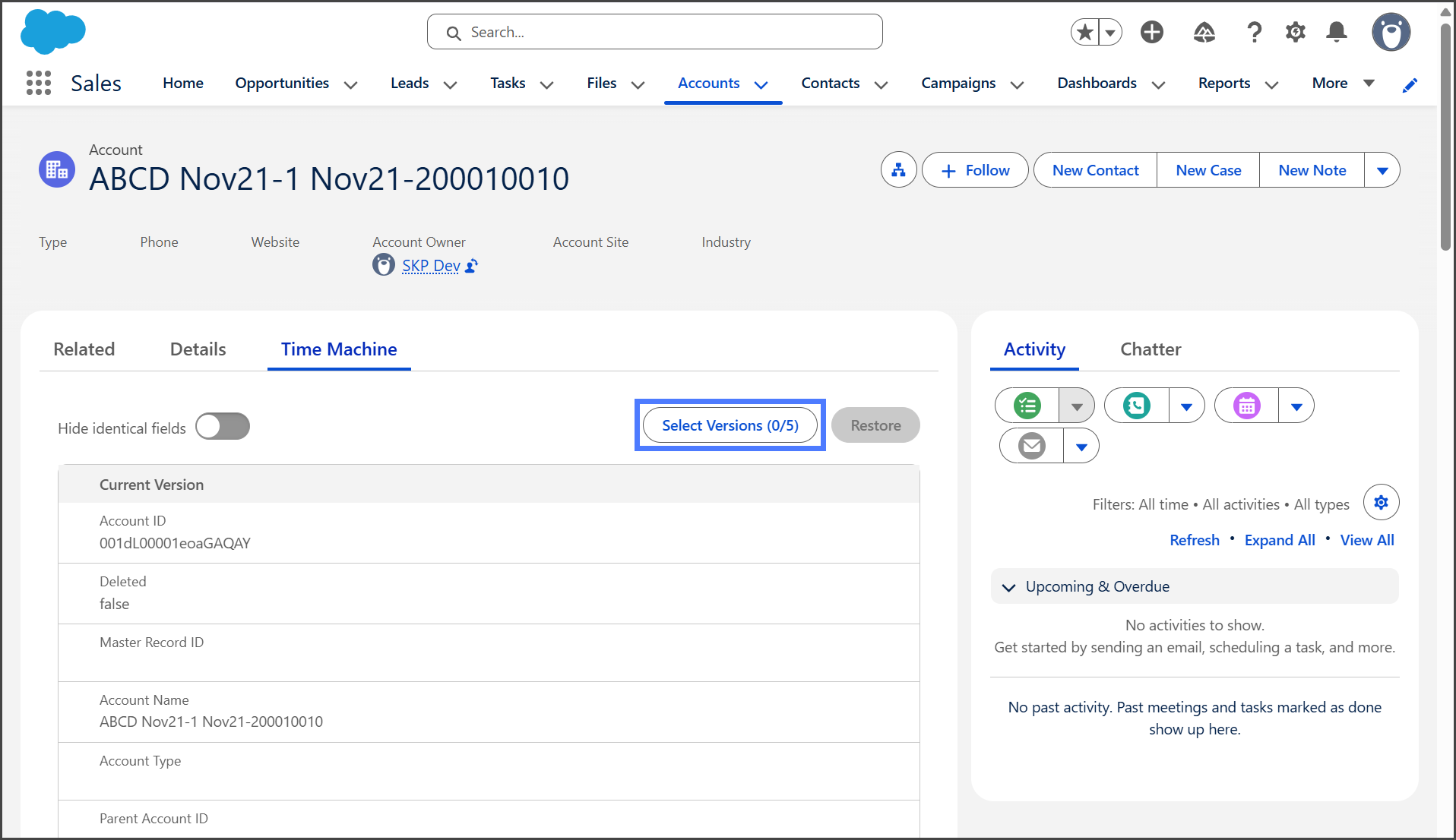
2. Haga clic en la **Time Machine** pestaña.
{% hint style="info" %}
Si la **Time Machine** pestaña no está disponible, debe agregarla editando la página del registro. Consulte el siguiente artículo para obtener instrucciones sobre cómo agregar **Time Machine**.
* [Agregar el componente Time Machine](/backup-and-archive/backup-and-archive-docs-es/backup-and-archive-en-salesforce/time-machine/agregar-el-componente-time-machine.md)
{% endhint %}
{% endstep %}
{% step %}
### Seleccionar versiones
De forma predeterminada, **Time Machine** muestra los valores actuales de todos los campos del registro. Puede mostrar hasta 5 versiones de copia de seguridad anteriores, lo que facilita el seguimiento de los cambios.
{% hint style="info" %}
Los valores que se muestran en la **Time Machine** pestaña reflejan su valor en el momento en que abre la pestaña. Si los valores cambian, debe actualizar la página para ver los valores actualizados.
{% endhint %}
1. Haga clic en **Seleccionar versiones**.
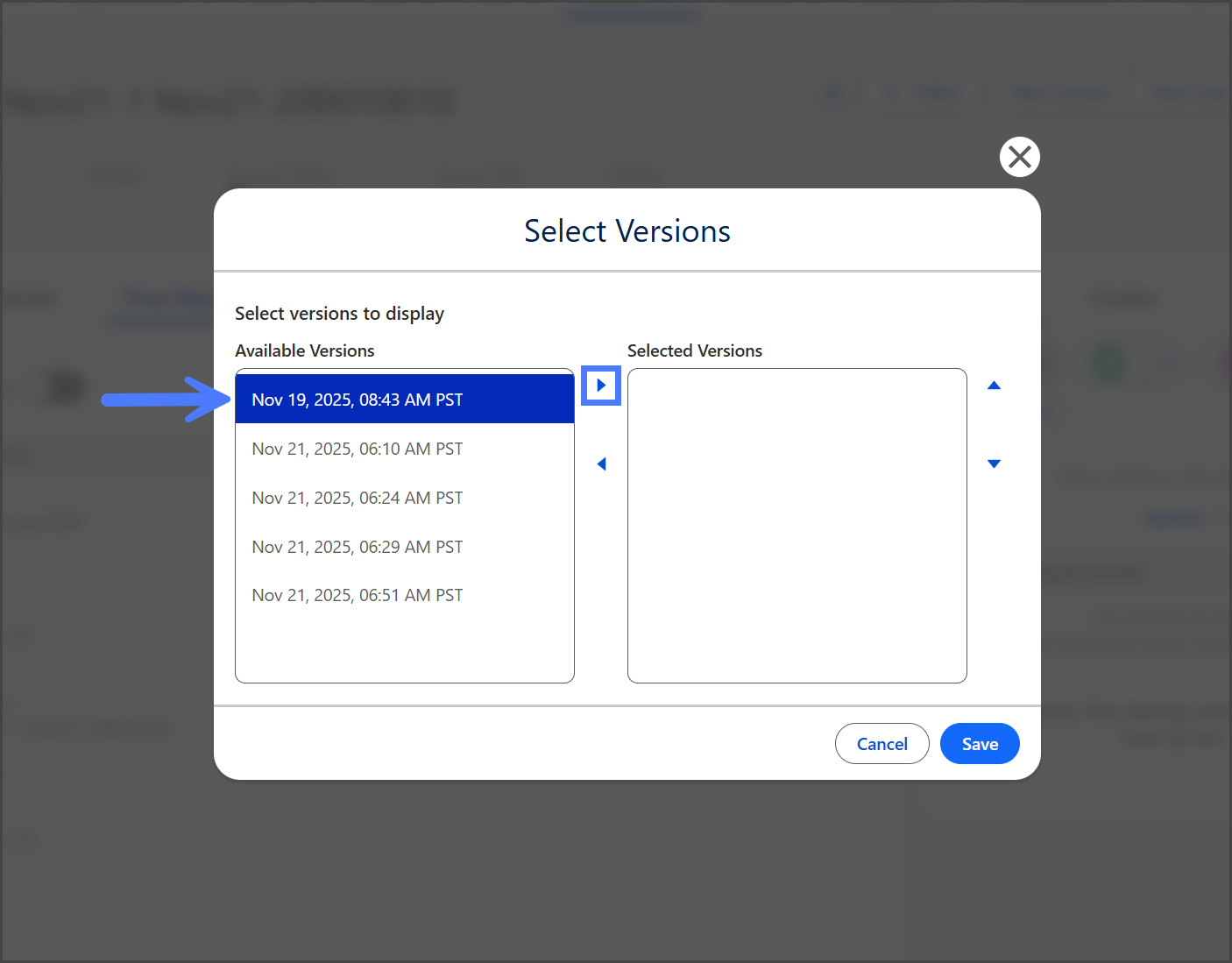
2. Haga clic en una versión de la **Versiones disponibles** lista.
3. Haga clic en la **Flecha derecha** para mover la versión a las **Versiones seleccionadas** lista.
4. Repita esto para mover hasta 5 versiones a las **Versiones seleccionadas** lista.
5. Haga clic en **Guardar**.
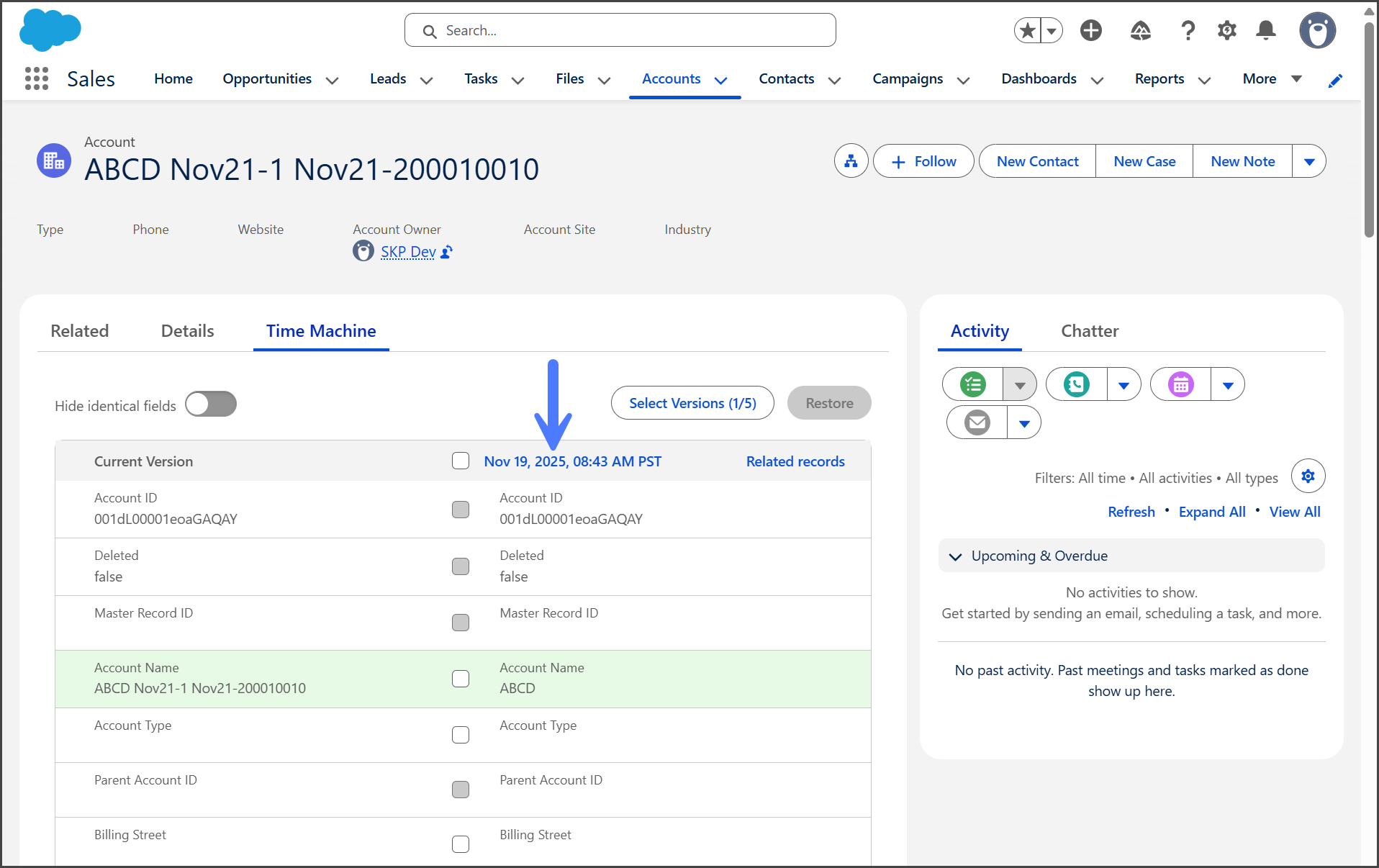
6. Las versiones seleccionadas ahora se mostrarán junto con la versión actual.
{% endstep %}
{% step %}
### Ocultar campos idénticos
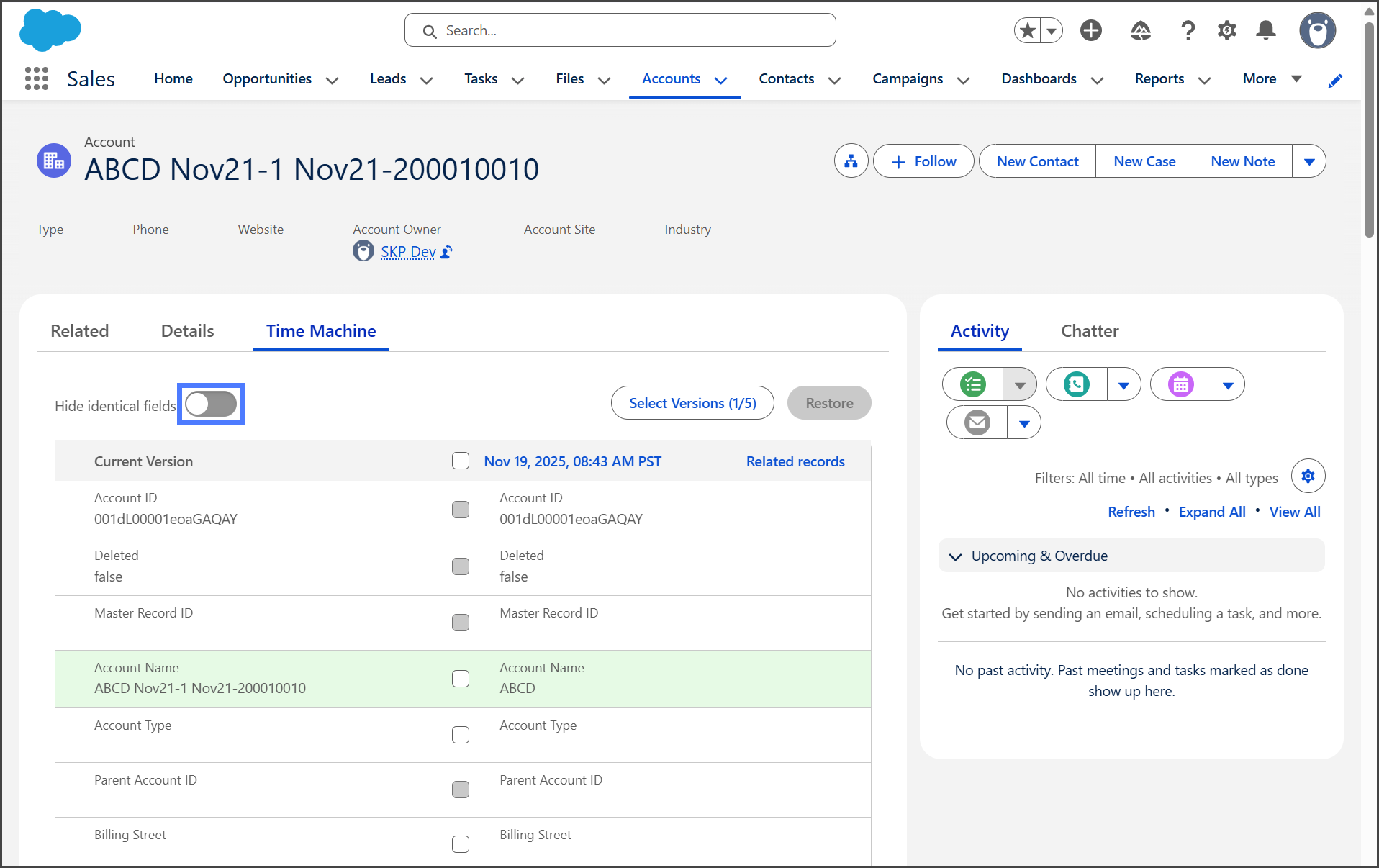
Para facilitar la comparación de los cambios entre versiones, los campos que han cambiado se resaltan en verde. Use el **Ocultar campos idénticos** interruptor para ocultar los campos que permanecen sin cambios entre versiones.
1. Si se muestran todos los campos, haga clic en el **Ocultar campos idénticos** interruptor.
2. La lista de campos ahora muestra solo aquellos que han cambiado entre versiones.
{% endstep %}
{% step %}
### Restaurar campos
Esta sección muestra un ejemplo sencillo de cómo usar la función de restauración. Para obtener instrucciones más detalladas sobre el uso de la función de restauración, consulte el siguiente artículo.
* [Restaurar registros con Time Machine](/backup-and-archive/backup-and-archive-docs-es/backup-and-archive-en-salesforce/time-machine/restoring-records-with-flosum-time-machine-in-salesforce.md)
{% hint style="info" %}
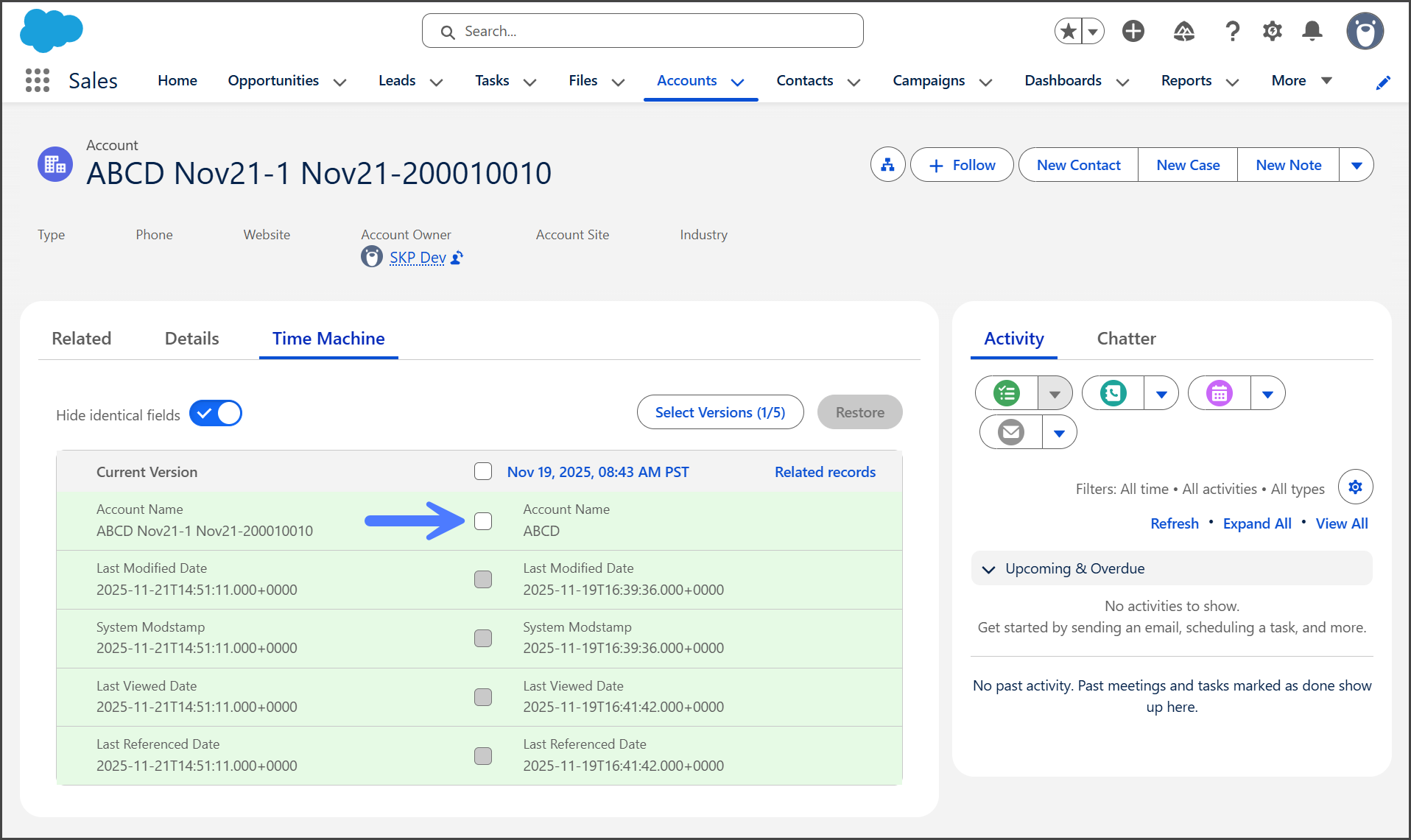
Para restaurar un campo, primero seleccione una versión anterior. Solo se pueden restaurar los campos que no son de referencia. Los campos con una casilla atenuada no se pueden restaurar.
{% endhint %}
{% hint style="info" %}
Time Machine solo admite la restauración desde copias de seguridad. Para restaurar desde un archivo, debe usar Flosum Backup & Archive. Consulte el siguiente artículo para obtener instrucciones sobre cómo restaurar desde un archivo.
* [Crear un trabajo de restauración de archivo (preparación)](/backup-and-archive/backup-and-archive-docs-es/restauracion/preparar-la-restauracion/creating-an-archive-restore-job-preparation.md)
{% endhint %}
1. Marque la casilla junto al campo y la versión que desea restaurar.
2. Marque todos los campos que desea restaurar.
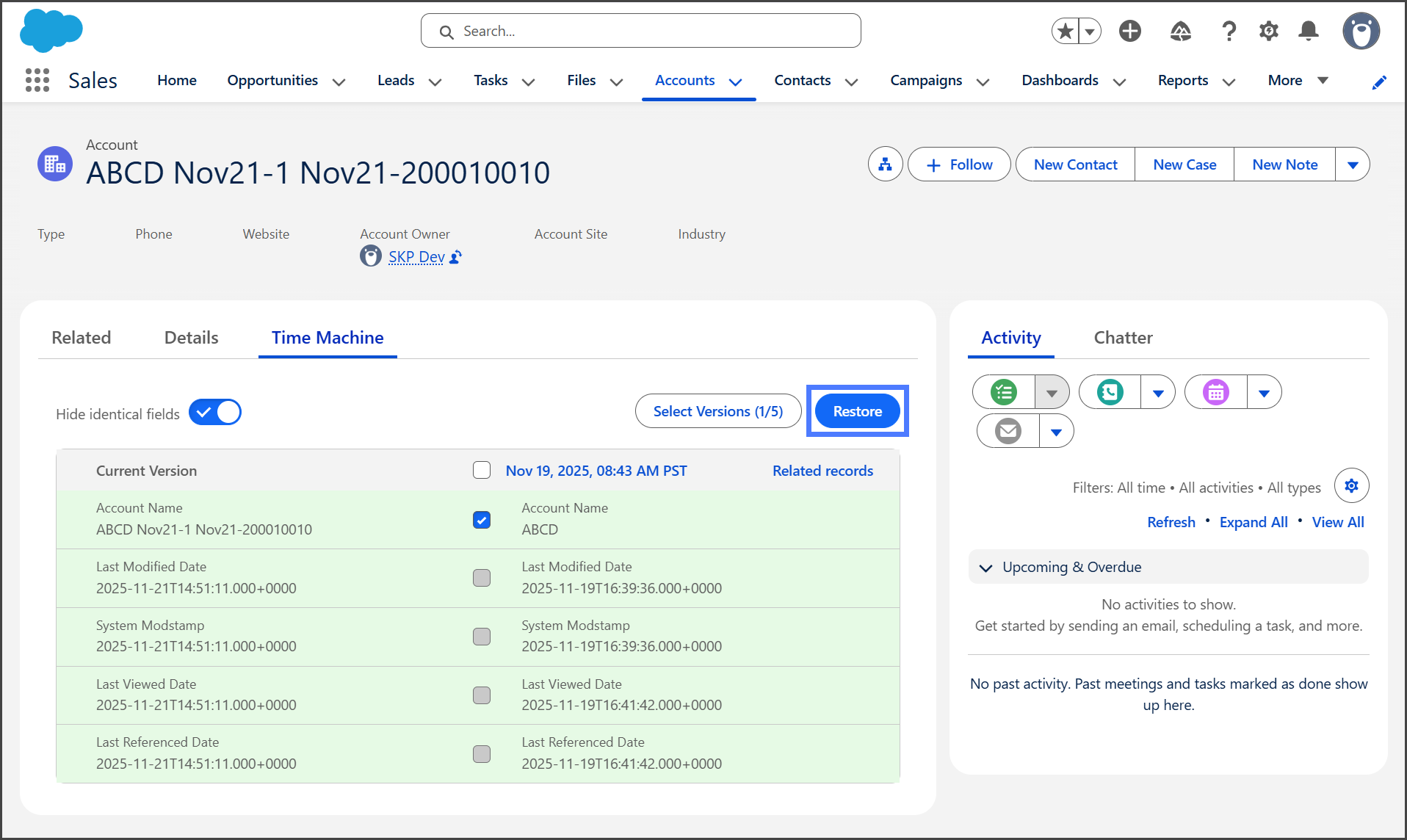
3. Haga clic en **Restaurar**.
{% hint style="warning" %}
Cuando haga clic en **Restaurar**, el proceso de restauración comienza de inmediato sin un mensaje de confirmación.
{% endhint %}
{% endstep %}
{% step %}
### Ver registro en Flosum Backup & Archive
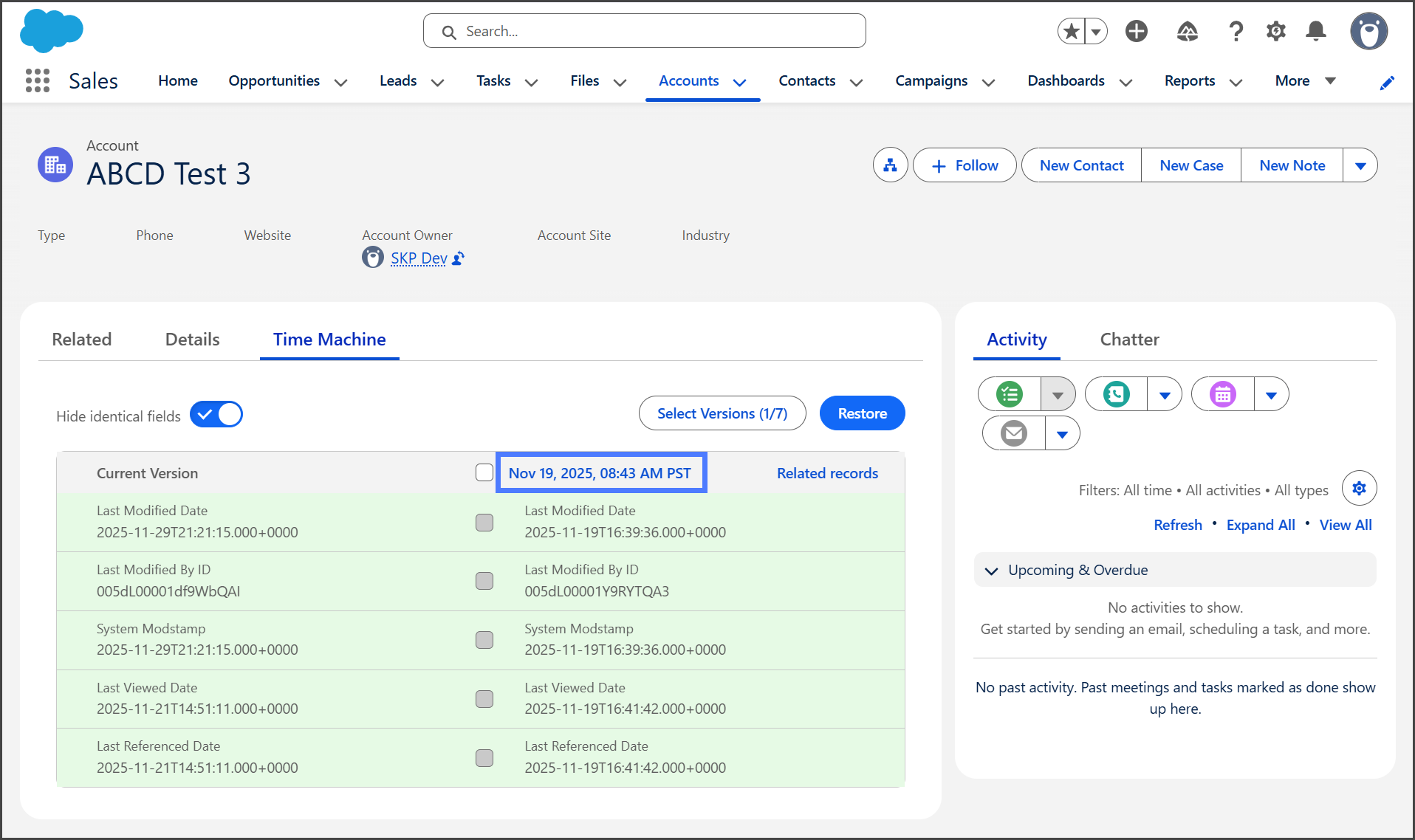
Al comparar versiones anteriores de un registro, puede ver fácilmente una versión específica del registro en la aplicación Flosum Backup & Archive. El enlace le llevará al registro en los datos del trabajo de copia de seguridad correspondiente.
1. Haga clic en la **Marca de tiempo de la versión de copia de seguridad** en la parte superior de la tabla de campos.
{% hint style="info" %}
Si no ha iniciado sesión en su tenant de Flosum Cloud Apps, se le dirigirá a la página de inicio de sesión de Flosum. Después de iniciar sesión, si no se le redirige a los datos del trabajo de copia de seguridad, cierre la pestaña y haga clic en el **Marca de tiempo de la versión de copia de seguridad** en Salesforce de nuevo.
{% endhint %}
2. Vea los campos, el historial y otros registros de este respaldo.
{% endstep %}
{% step %}
### Ver registros relacionados
La función Registros relacionados le permite ver asociaciones exactas entre padre e hijo para cada versión. Esto garantiza una restauración precisa de los datos y mejora su comprensión de las relaciones históricas.
1. Haga clic en **Registros relacionados** en la parte superior derecha de la tabla de campos.
2. Desplácese por la lista de **Objetos relacionados** para encontrar el objeto del que desea ver los registros relacionados.
3. Pase el cursor sobre el **icono de información** para ver el nombre del campo que relaciona el objeto con el objeto padre.
4. Haga clic en **Ver todo** para ver una lista de todos los registros del objeto que están relacionados con el objeto padre.
5. La **página de registros relacionados de objetos** se puede filtrar y buscar.
{% endstep %}
{% endstepper %}
---
# Agent Instructions
This documentation is published with GitBook. GitBook is the documentation platform designed so that both humans and AI agents can read, navigate, and reason over technical content effectively. Learn more at gitbook.com.
## Querying This Documentation
If you need additional information that is not directly available in this page, you can query the documentation by asking a question.
Perform an HTTP GET request on the following URL with the `ask` and `goal` query parameters:
```
GET https://docs.flosum.com/backup-and-archive/backup-and-archive-docs-es/backup-and-archive-en-salesforce/time-machine/usar-el-componente-time-machine.md?ask=&goal=
```
`ask` is the immediate question: it should be specific, self-contained, and written in natural language.
`goal` is what the user is ultimately trying to achieve, the reason they need the answer. Sharing it helps GitBook give you a better, more relevant answer. A goal is most helpful when it describes the outcome the user wants rather than restating the question. For example, with `ask=how do I create an API token`, a goal like `automate deployments from our CI pipeline` lets GitBook tailor the answer to that use case.
The response will contain a direct answer to the question and relevant excerpts and sources from the documentation.
Use this mechanism when the answer is not explicitly present in the current page, you need clarification or additional context, or you want to retrieve related documentation sections.