

Importación de una copia de seguridad
 Descripción general
Este artículo explica cómo importar copias de seguridad desde otra aplicación de copias de seguridad a Backup & Archive. Las copias de seguridad deben estar en el formato de exportación de copias de seguridad de Own. Debe cargar las copias de seguridad en un bucket de AWS S3, conectar Backup & Archive al bucket y seleccionar las copias de seguridad para importarlas. Después, las copias de seguridad importadas se pueden ver y administrar en Backup & Archive.
Importar una copia de seguridad
Desactivar copias de seguridad programadas
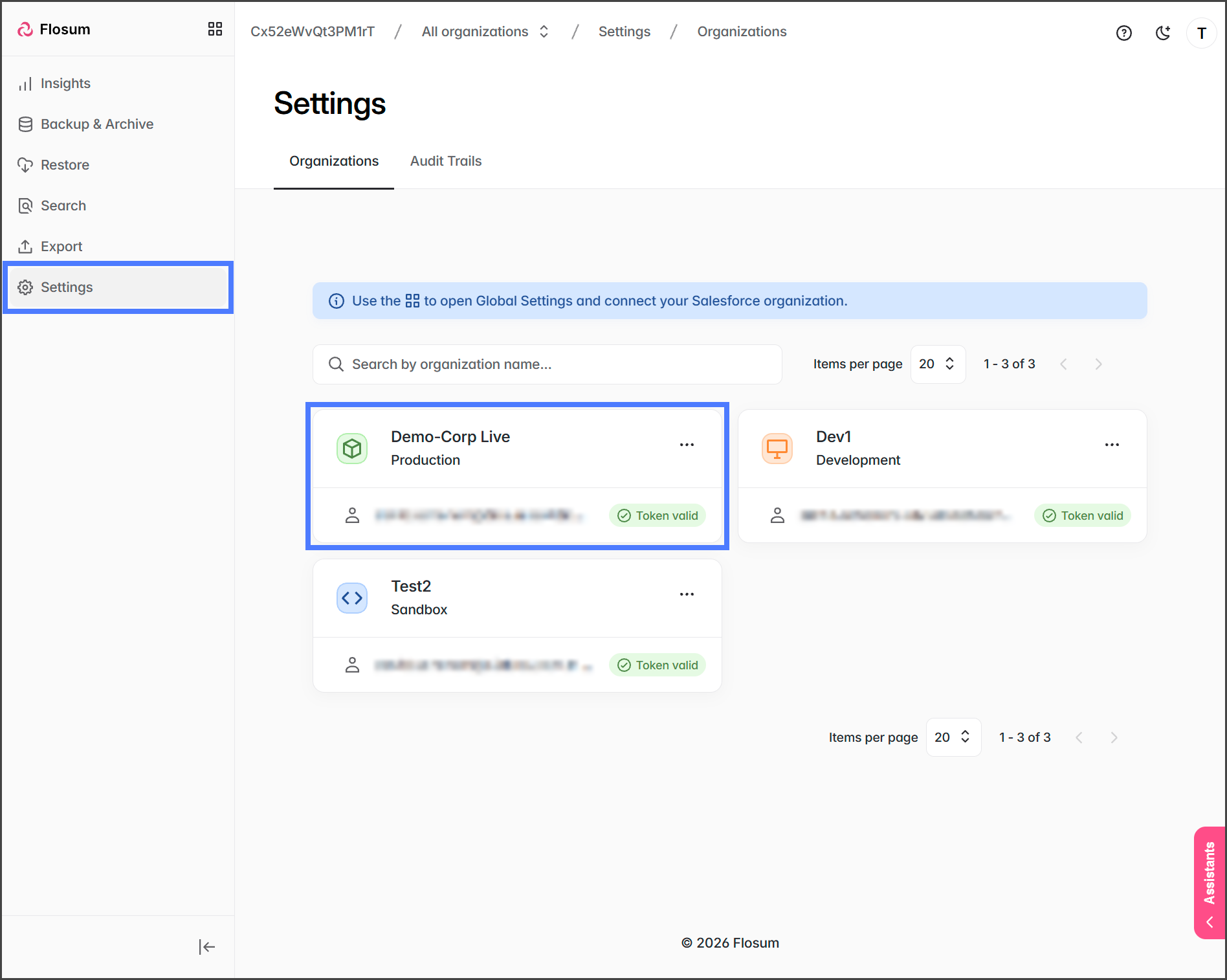
Haga clic en Configuración en el menú lateral izquierdo.
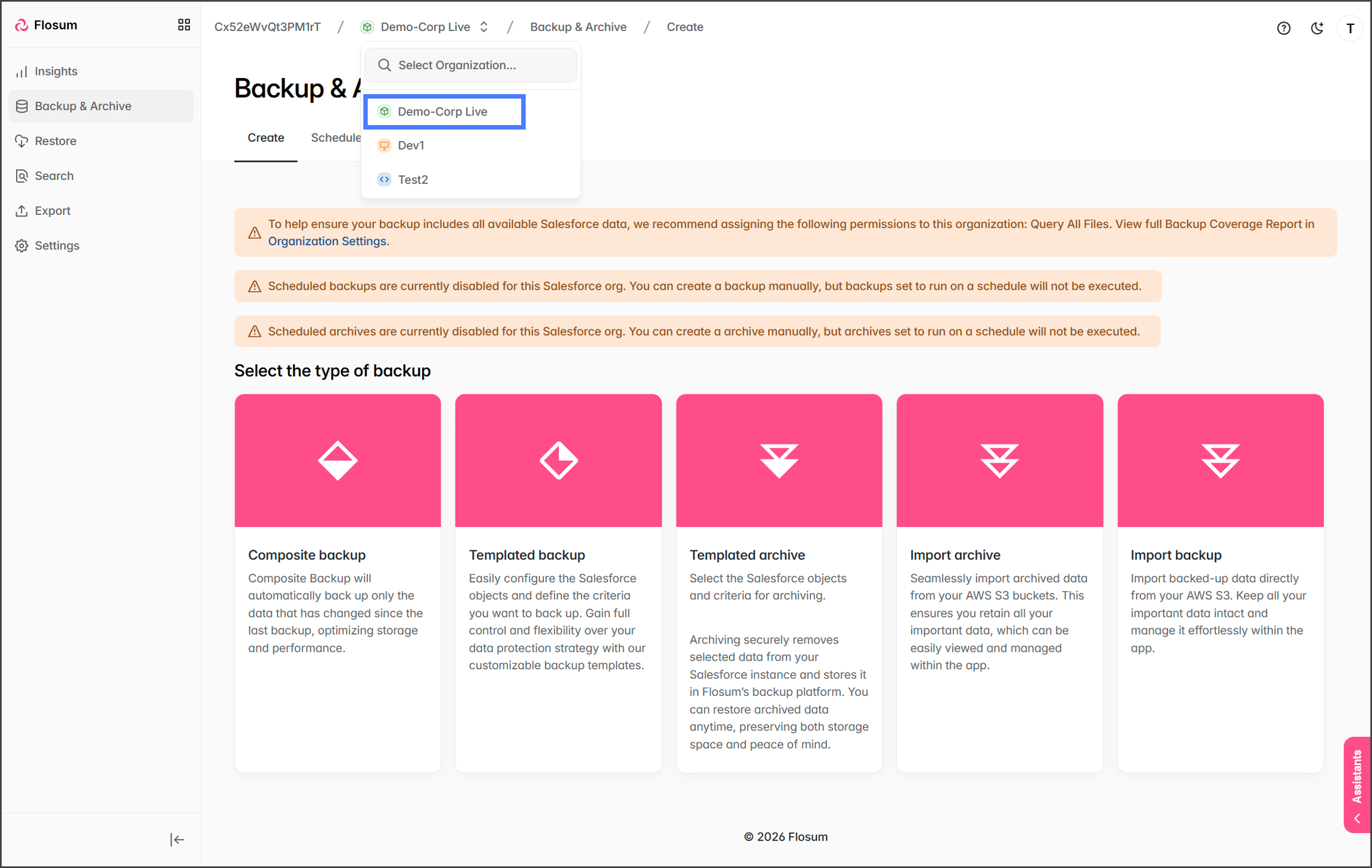
Haga clic en la organización a la que desea importar.
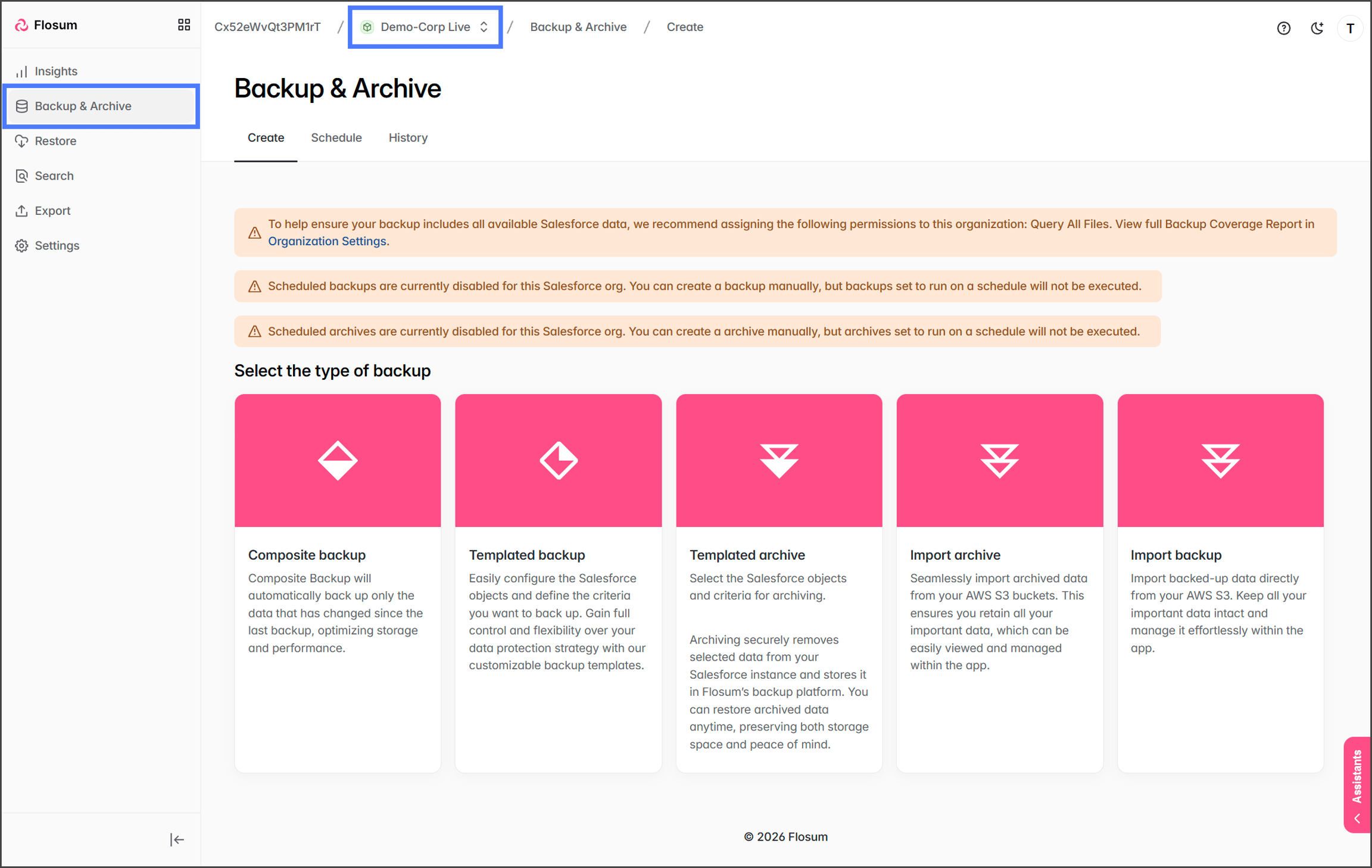
Haga clic en la General pestaña.
Desactive el interruptor de Copias de seguridad programadas .
Desactive el interruptor de Archivos programados .
Haga clic en Guardar.

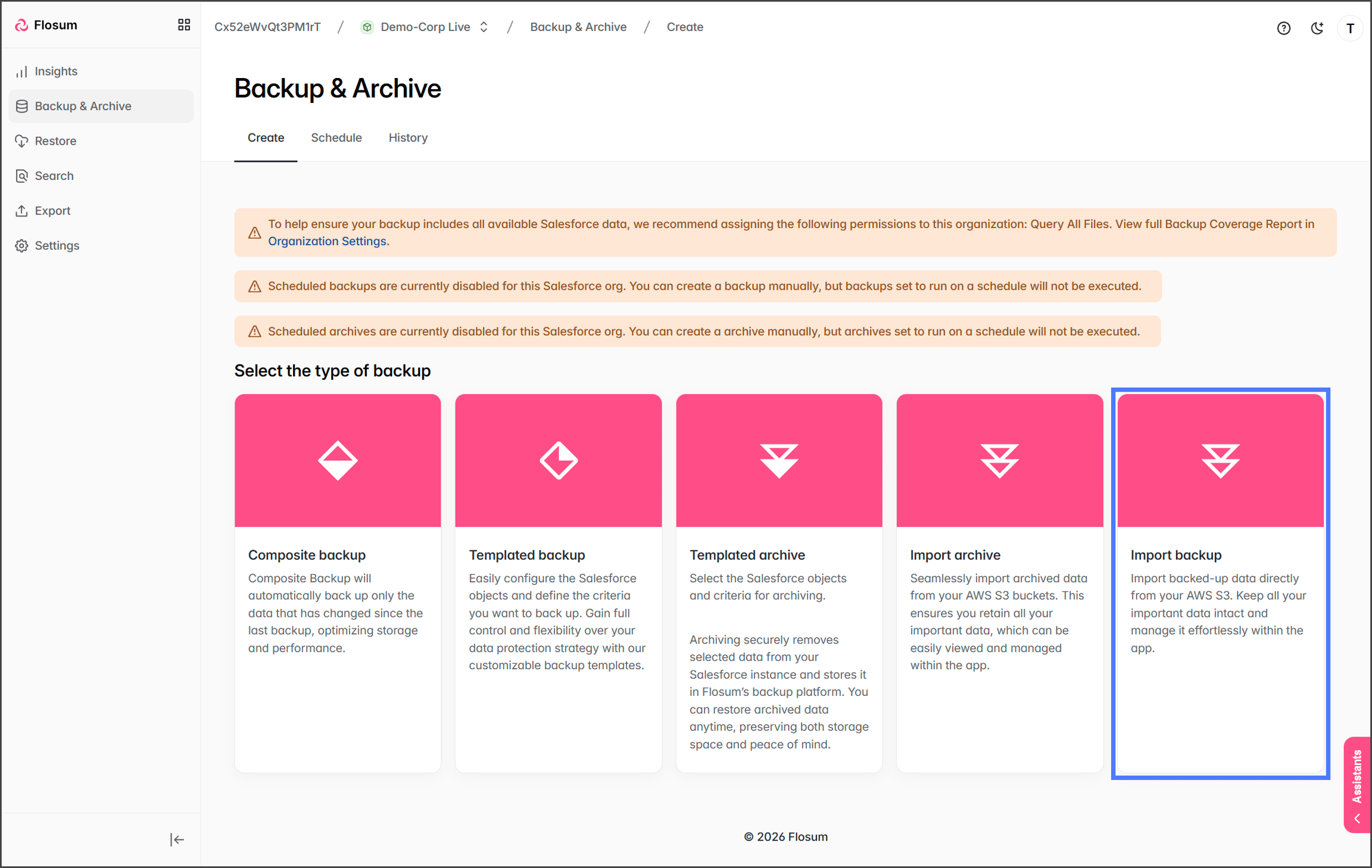
Conectar bucket de S3
Haga clic en Asigne un nombre a este trabajo... y escriba un nombre para el trabajo de importación.
Introduzca los valores de Configuración del bucket . Consulte la tabla a continuación para obtener una explicación de cada uno.

Nombre del bucket
Amazon S3 > Buckets > Nombre
Región
Amazon S3 > Buckets > Región de AWS. Introduzca solo el código de región. Por ejemplo, si su bucket está en Este de EE. UU. (Ohio) us-east-2, introduzca us-east-2.
ID de clave de acceso
El ID de clave de acceso de una clave de acceso de AWS que pueda leer el bucket.
Clave de acceso secreta
El Clave de acceso secreta de la misma clave de acceso de AWS.
Haga clic en Validar para comprobar la conexión con su bucket de S3.
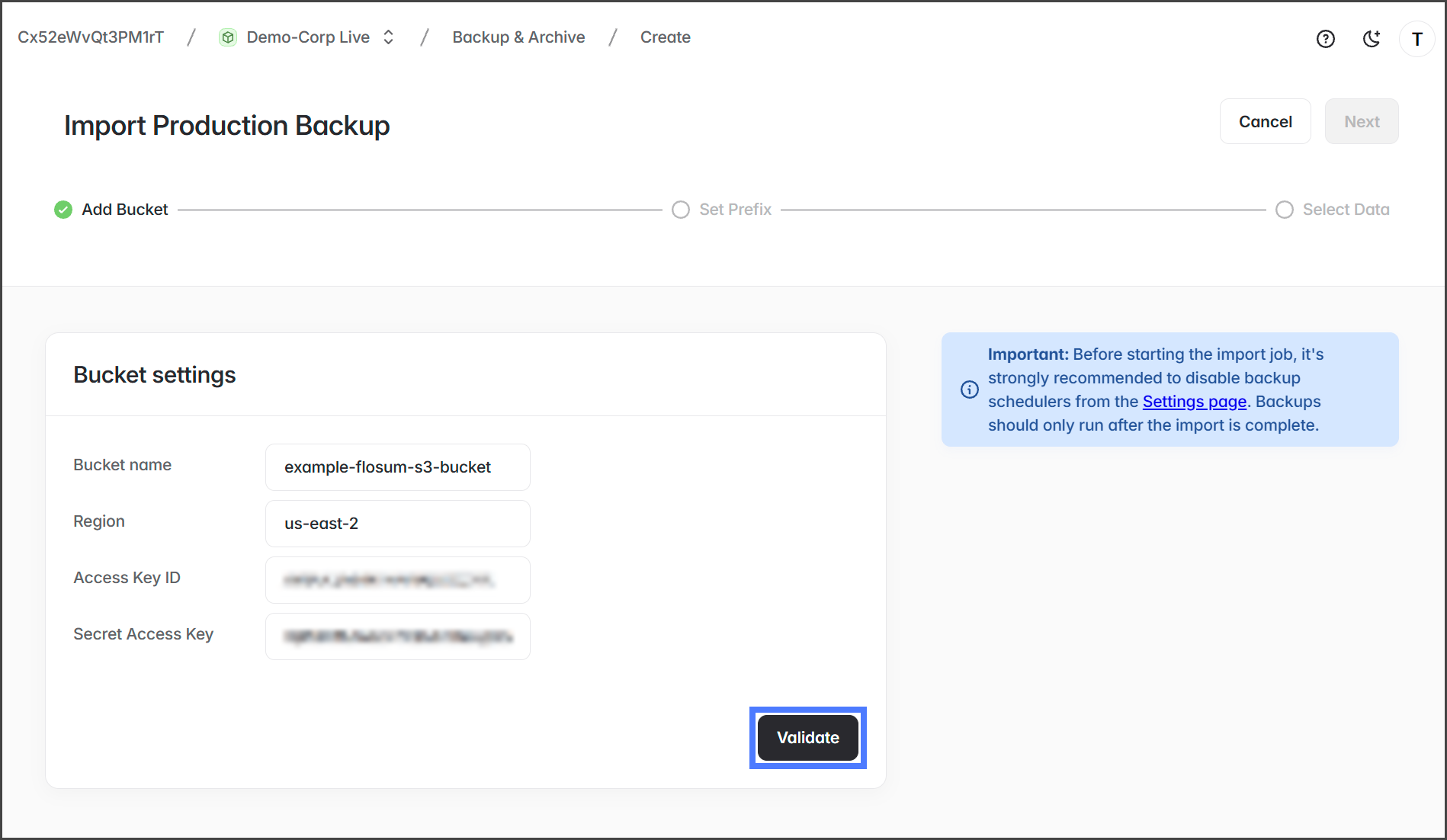
Cuando la conexión se establece correctamente, el Siguiente botón se habilita.
Haga clic en Siguiente.
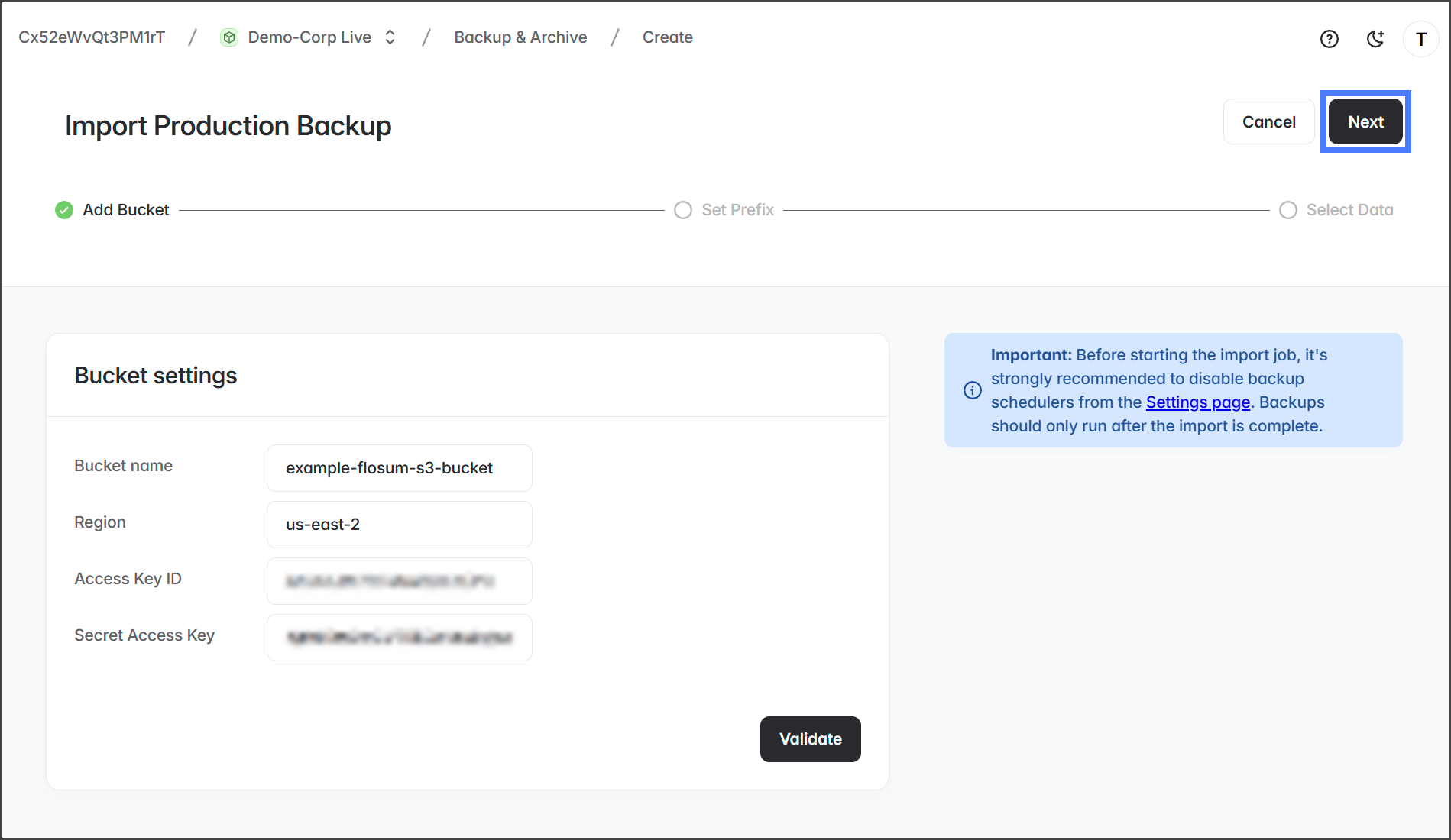
Introducir prefijo
El Prefijo es la ruta a la carpeta que contiene sus copias de seguridad, comenzando debajo de la carpeta nombrada con el ID de su organización de Salesforce. Por ejemplo, con la siguiente estructura, introduzca /own-backup-prod/ como el Prefijo.
s3://example-flosum-s3-bucket/
└── 00Dhm000003qWenEAE/
    └── own-backup-prod/
        ├── 2026-10-15_00-00-00/
        ├── 2026-10-22_00-00-00/
        └── 2026-10-29_00-00-00/
            ├── export_summary.csv
            ├── accounts.csv.gz
            ├── accounts.schema.csv.gz
            ├── contracts.csv.gz
            └── contracts.schema.csv.gz
Introduzca la ruta a su carpeta de copias de seguridad en el Prefijo campo.
Haga clic en Siguiente.
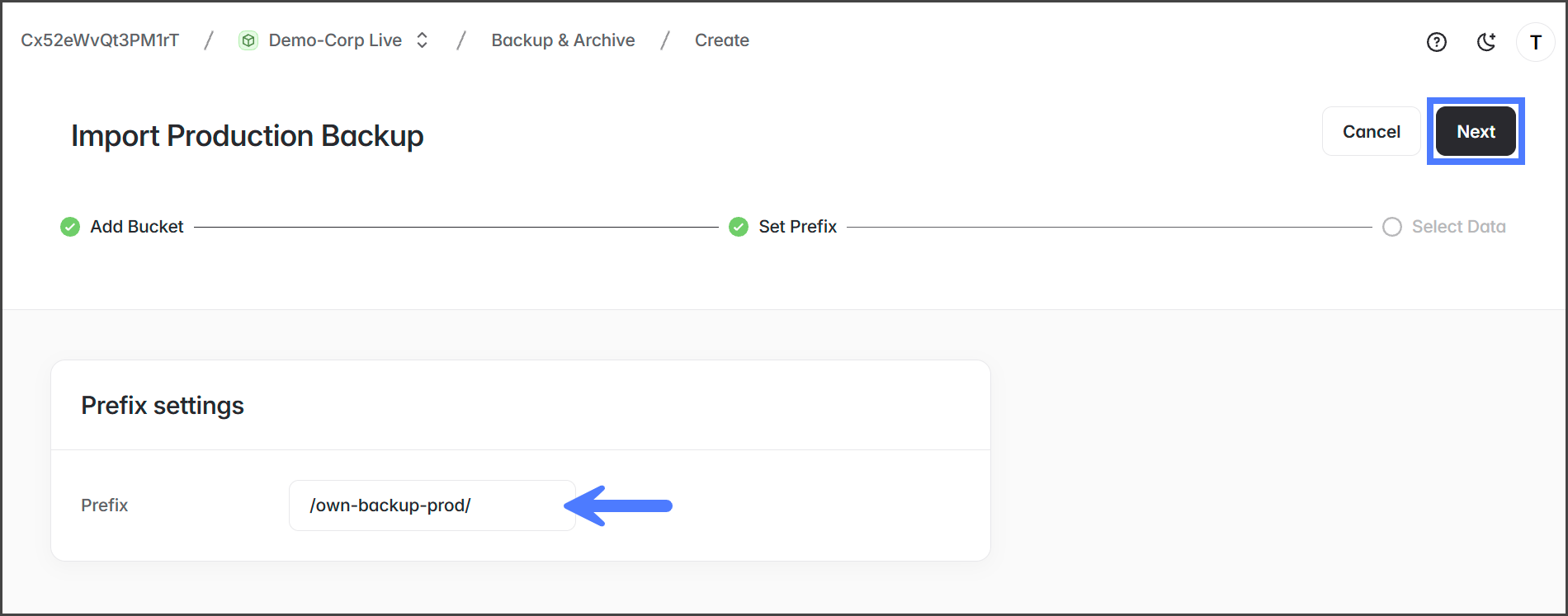
Seleccionar datos e importar
El Seleccionar datos la lista muestra cada carpeta de copia de seguridad encontrada debajo de la Prefijo, con su ruta debajo de la carpeta del ID de la organización de Salesforce.
Haga clic en Seleccione para la copia de seguridad que desea importar.
Haga clic en Importar.
Después de que comience la importación, la Historial pestaña se abre y muestra el trabajo de importación y su Estado del trabajo.

Cuando el Estado del trabajo esté Completado, haga clic en el trabajo de importación.
Haga clic en la Registros pestaña para ver el estado de cada objeto y de cada etapa de la importación.

Activar copias de seguridad programadas
Después de completar la importación, vuelva a activar las copias de seguridad programadas y los archivos programados.
Haga clic en Configuración en el menú lateral izquierdo.
Haga clic en la organización a la que importó.
Haga clic en la General pestaña.
Active el Copias de seguridad programadas .
Active el Archivos programados .
Haga clic en Guardar.
Estructura de directorios
Backup & Archive espera copias de seguridad en el formato de exportación de copias de seguridad de Own. Su bucket de S3 debe usar la siguiente estructura de directorios, y cada carpeta de copia de seguridad debe contener los archivos de una exportación de copias de seguridad de Own.
En este ejemplo, el bucket de S3 se llama example-flosum-s3-bucket, y el ID de la organización de Salesforce es 00Dhm000003qWenEAE. El bucket contiene tres copias de seguridad semanales en una carpeta llamada own-backup-prod.
La estructura de directorios debe incluir lo siguiente:
Una carpeta con el nombre de su ID de organización de Salesforce en la raíz del bucket. El ID de org se muestra en la General pestaña de la organización en Configuración.
Una carpeta para cada copia de seguridad. Las carpetas de copias de seguridad pueden estar dentro de otras carpetas, como own-backup-prod en el ejemplo. Introduzca la ruta a ellas como el Prefijo.
Un
archivo export_summary.csven cada carpeta de copia de seguridad. Enumera los objetos de la copia de seguridad.Dos archivos para cada objeto listado en
archivo export_summary.csv: un CSV comprimido de sus registros, comoaccounts.csv.gz, y un CSV comprimido de sus campos, comoaccounts.schema.csv.gz.
Con la estructura de directorios anterior y un Prefijo de /own-backup-prod/, el Seleccionar datos la lista muestra tres copias de seguridad para importar:
own-backup-prod/2026-10-15_00-00-00/own-backup-prod/2026-10-22_00-00-00/own-backup-prod/2026-10-29_00-00-00/
Última actualización
¿Te fue útil?