> For the complete documentation index, see [llms.txt](https://docs.flosum.com/llms.txt). Markdown versions of documentation pages are available by appending `.md` to page URLs; this page is available as [Markdown](https://docs.flosum.com/backup-and-archive/backup-and-archive-docs-es/configuracion/configuracion-de-la-organizacion/backup-and-archive-settings-notifications.md).

# Cambiar la configuración de notificaciones

{% hint style="success" %}

#### Credenciales de usuario requeridas

\[**Usuario de Flosum**] - **Copia de seguridad y archivo** licencia con **Configuración de la aplicación** permisos
{% endhint %}

## ![](https://3998054859-files.gitbook.io/~/files/v0/b/gitbook-x-prod.appspot.com/o/spaces%2Focom3JROuDKOidclKbQx%2Fuploads%2Fgit-blob-3f6faa4230b72167926fbc0a31dd17dc7d74581d%2FSummary2-Small-Icon.svg?alt=media)Descripción general

Cada una de tus organizaciones de Salesforce tiene su propia **Configuración** página que se puede configurar de forma independiente. La **Configuración** página se divide en tres pestañas: **General**, **Notificaciones**, y **Integraciones**. Este artículo se centra en la configuración dentro de la **Notificaciones** pestaña. Para obtener instrucciones sobre las otras pestañas, consulta los siguientes artículos.

* [Cambiar la configuración general](/backup-and-archive/backup-and-archive-docs-es/configuracion/configuracion-de-la-organizacion/backup-and-archive-settings-general-settings.md)
* [Cambiar la configuración de integraciones](/backup-and-archive/backup-and-archive-docs-es/configuracion/configuracion-de-la-organizacion/backup-and-archive-settings-integrations.md)

La **Notificaciones** pestaña te permite configurar las notificaciones de tu tenant para la organización de Salesforce seleccionada. Las notificaciones se dividen en tres secciones: **Destinatarios**, **Notificaciones predeterminadas**, y **Notificaciones personalizadas**.

## **Configuración de notificaciones**

{% stepper %}
{% step %}

### Acceder a la configuración de notificaciones

A continuación se muestran instrucciones para acceder a la Configuración de notificaciones y una breve descripción de cada sección.

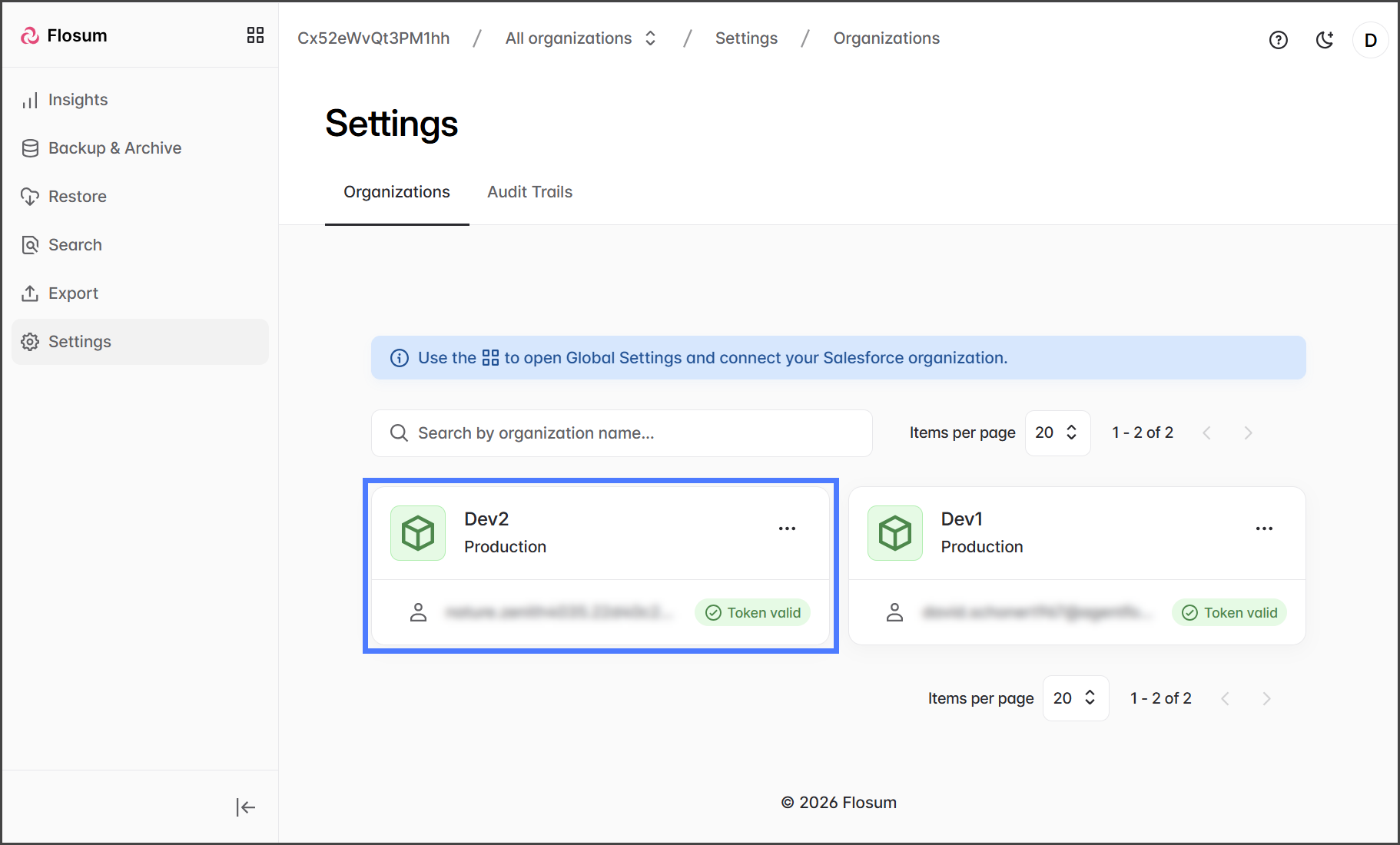
1. Haz clic en **Configuración** en el menú lateral.
2. Haz clic en la **Organización** para cambiar la configuración de.&#x20;

   <div align="left"><figure><img src="https://3998054859-files.gitbook.io/~/files/v0/b/gitbook-x-prod.appspot.com/o/spaces%2Focom3JROuDKOidclKbQx%2Fuploads%2FwGK47nOwGlfXxjR6uaio%2FBackupAndArchiveSettings-Notification-Settings-01.png?alt=media&amp;token=bc2eef2a-a176-4cb9-8e46-f23578f58a69" alt="" width="563"><figcaption></figcaption></figure></div>
3. Haz clic en la **Notificaciones** pestaña.&#x20;

   <div align="left"><figure><img src="https://3998054859-files.gitbook.io/~/files/v0/b/gitbook-x-prod.appspot.com/o/spaces%2Focom3JROuDKOidclKbQx%2Fuploads%2F95nWVW7V2cLcEn58h2p7%2FBackupAndArchiveSettings-Notification-Settings-02.png?alt=media&amp;token=1015ba00-fe6c-4801-83b9-3c672651340c" alt="" width="563"><figcaption></figcaption></figure></div>

{% endstep %}

{% step %}

### Destinatarios

Puedes añadir, editar y eliminar direcciones de correo electrónico de la lista de destinatarios para recibir notificaciones. Cualquier destinatario agregado aquí recibirá notificaciones por correo electrónico para todos los eventos predeterminados y personalizados seleccionados.

#### Añadir destinatarios

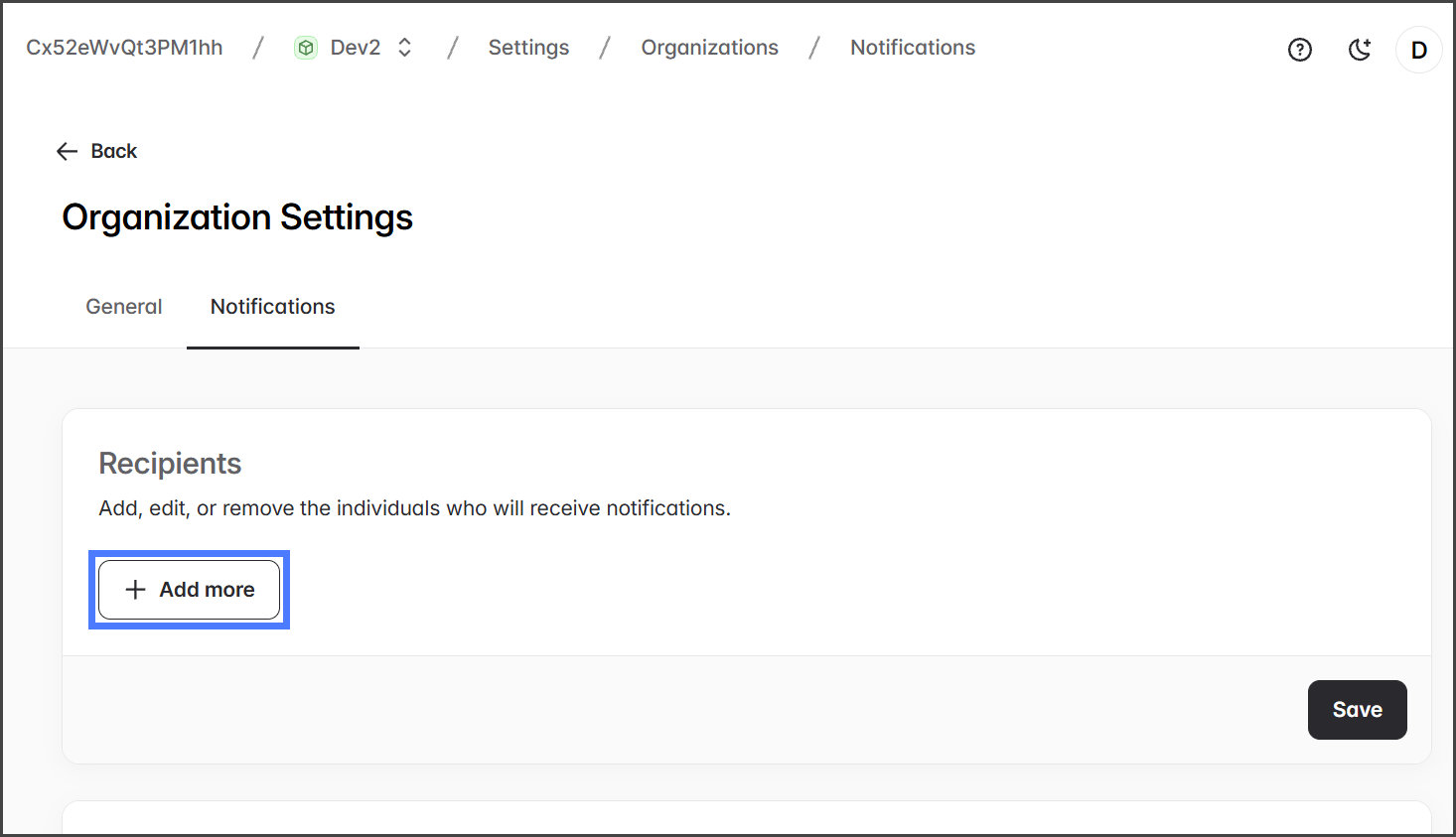
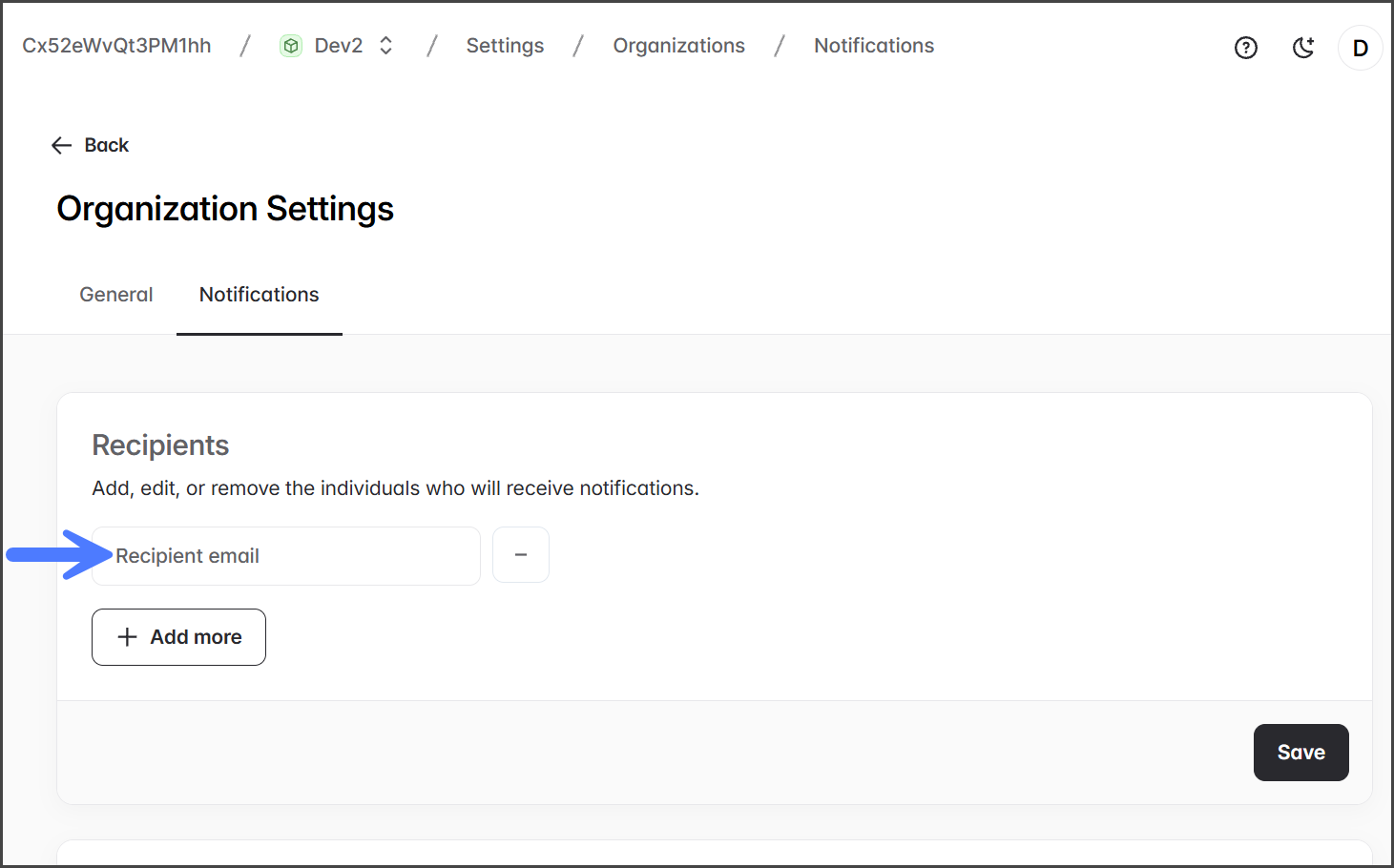
1. Haz clic en **Añadir más** para añadir una dirección de correo electrónico.&#x20;

   <div align="left"><figure><img src="https://3998054859-files.gitbook.io/~/files/v0/b/gitbook-x-prod.appspot.com/o/spaces%2Focom3JROuDKOidclKbQx%2Fuploads%2FGj99Gxfp8TLD1Y1z8a8V%2FBackupAndArchiveSettings-Notifications-Add-01.png?alt=media&amp;token=73c04056-003f-4641-b14d-e782e7565981" alt="" width="563"><figcaption></figcaption></figure></div>
2. Introduce la dirección de correo electrónico del destinatario en el cuadro de texto.&#x20;

   <div align="left"><figure><img src="https://3998054859-files.gitbook.io/~/files/v0/b/gitbook-x-prod.appspot.com/o/spaces%2Focom3JROuDKOidclKbQx%2Fuploads%2FP90JtFAPFbC1ZF41tGv5%2FBackupAndArchiveSettings-Notifications-Add-02.png?alt=media&amp;token=f9e08ee4-c56e-44cb-8ac6-413871af6ed9" alt="" width="563"><figcaption></figcaption></figure></div>
3. (Opcional) Haz clic en **Añadir más** para añadir más correos electrónicos si es necesario.
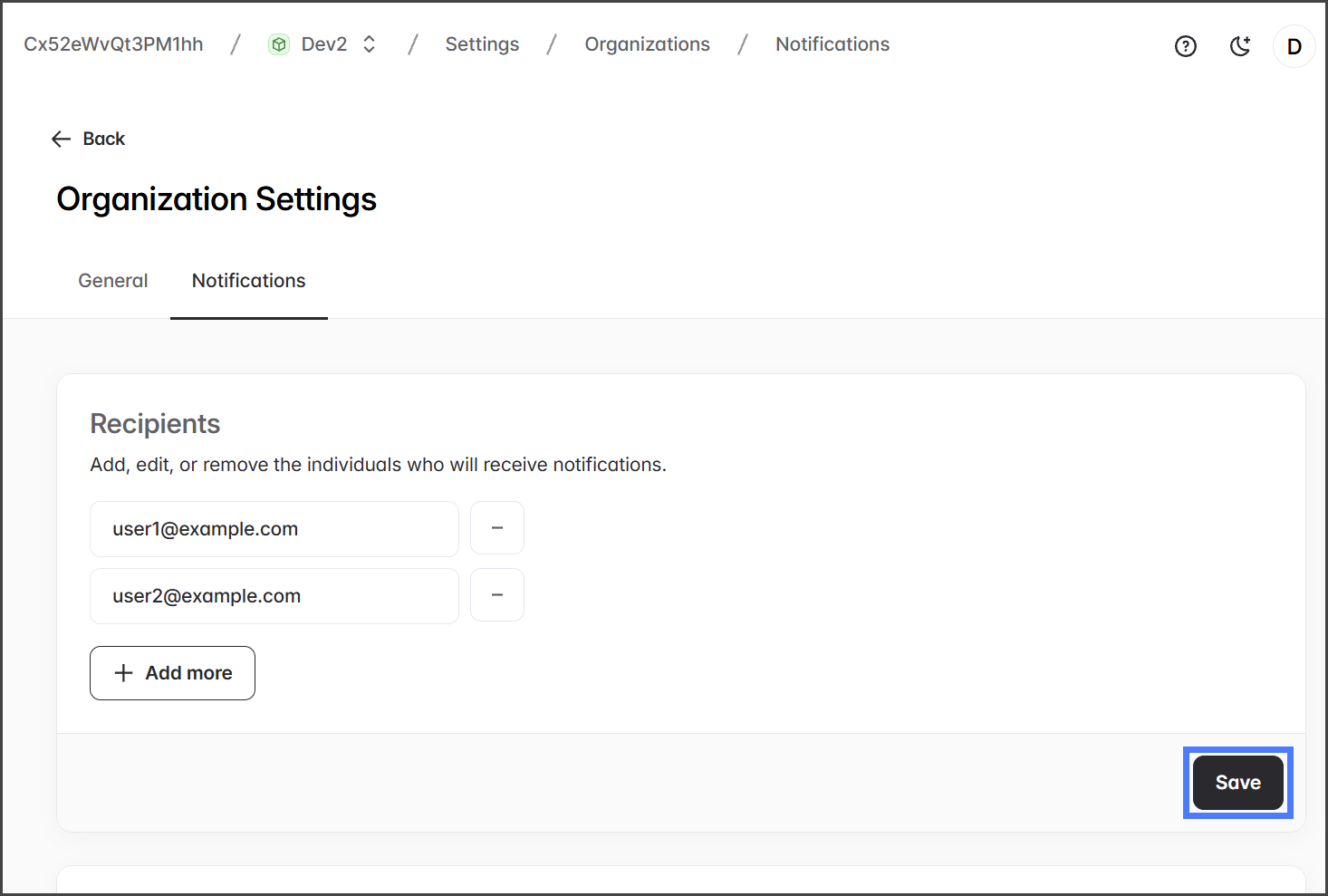
4. Haz clic en **Guardar** para aplicar cualquier cambio.&#x20;

   <div align="left"><figure><img src="https://3998054859-files.gitbook.io/~/files/v0/b/gitbook-x-prod.appspot.com/o/spaces%2Focom3JROuDKOidclKbQx%2Fuploads%2F92P8JSX2NJSH7FU2iDfu%2FBackupAndArchiveSettings-Notifications-Add-03.png?alt=media&amp;token=4f96e68f-8613-4907-a7ab-263e75ca5035" alt="" width="563"><figcaption></figcaption></figure></div>

#### Eliminar destinatarios

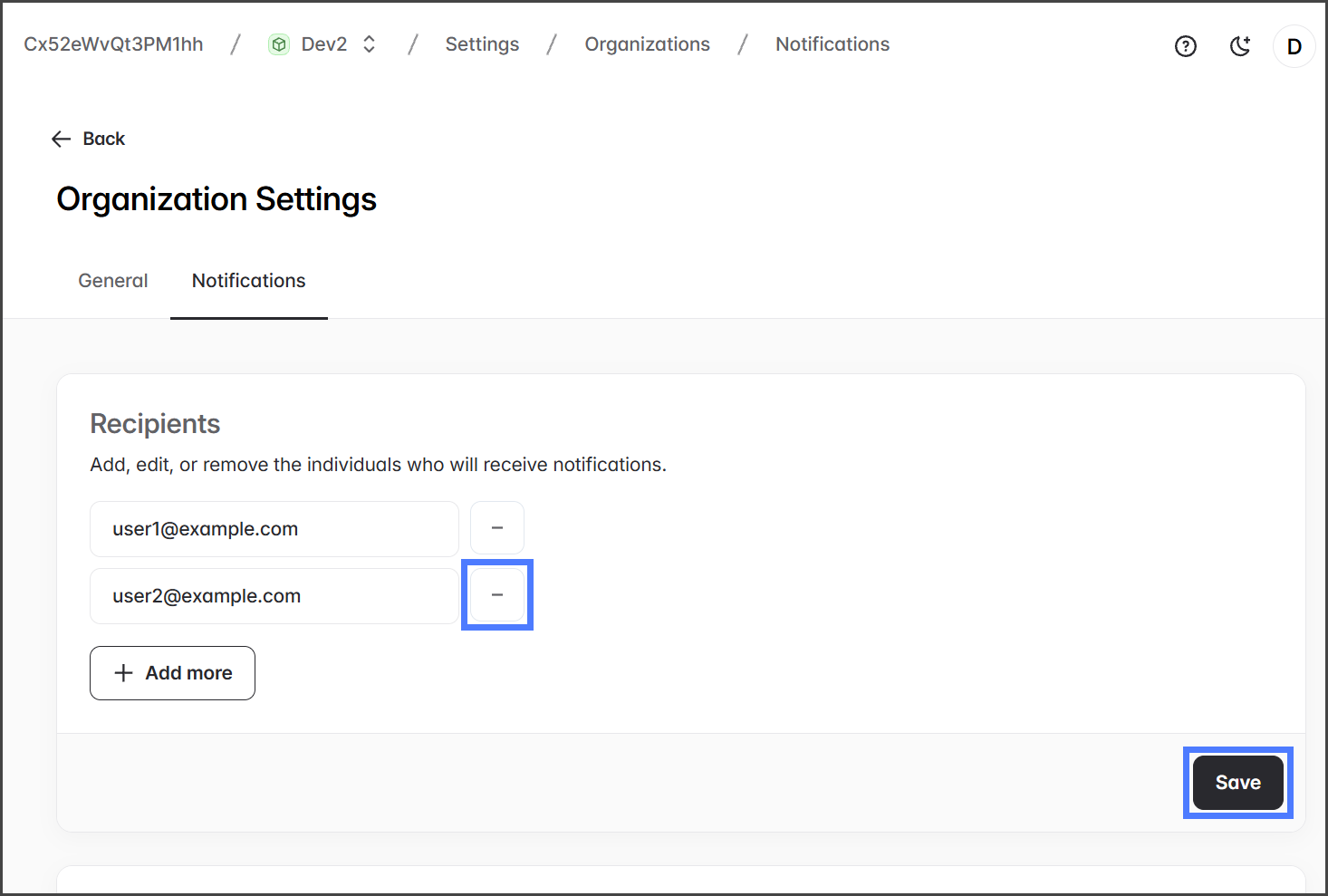
1. Elimina destinatarios de la lista haciendo clic en el **signo menos “-”** símbolo junto a su dirección de correo electrónico.
2. Haz clic en **Guardar** para aplicar cualquier cambio.&#x20;

   <div align="left"><figure><img src="https://3998054859-files.gitbook.io/~/files/v0/b/gitbook-x-prod.appspot.com/o/spaces%2Focom3JROuDKOidclKbQx%2Fuploads%2F7ahLMpxY9W1KBs4ImGvg%2FBackupAndArchiveSettings-Notifications-Delete-01.png?alt=media&amp;token=4c431c3a-6791-4d23-9c2a-fe76236e8b8e" alt="" width="563"><figcaption></figcaption></figure></div>

{% endstep %}

{% step %}

### Notificaciones predeterminadas

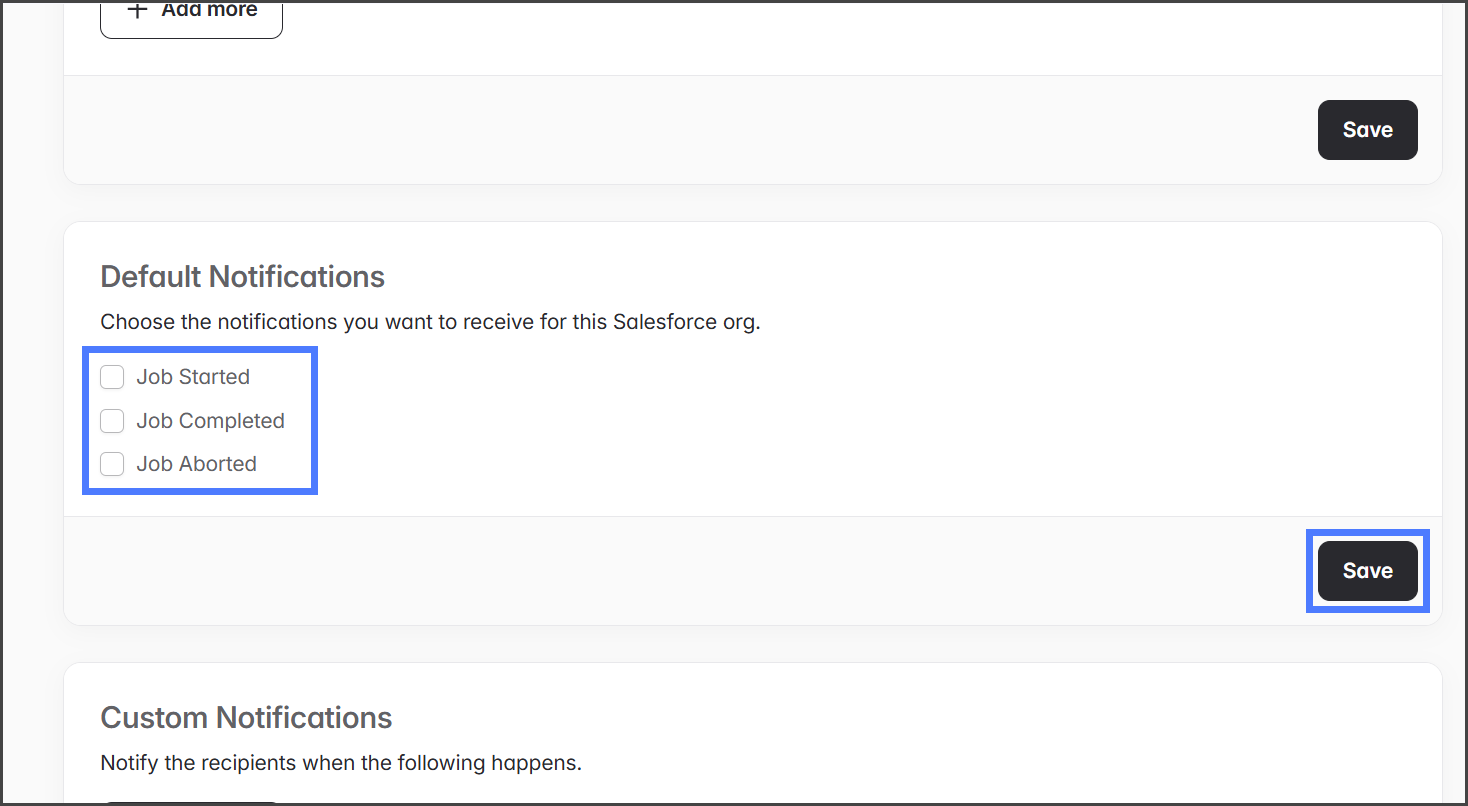
Habilitar notificaciones predeterminadas para trabajos **Inicios**, **Finalizaciones**, y **Cancelaciones**.

| Evento             | Descripción                                                                                                                  |
| ------------------ | ---------------------------------------------------------------------------------------------------------------------------- |
| Trabajo iniciado   | Se envía una notificación cuando comienza un trabajo de copia de seguridad, archivo, restauración, exportación o búsqueda.   |
| Trabajo completado | Se envía una notificación cuando finaliza un trabajo de copia de seguridad, archivo, restauración, exportación o búsqueda.   |
| Trabajo cancelado  | Se envía una notificación cuando se cancela un trabajo de copia de seguridad, archivo, restauración, exportación o búsqueda. |

1. Marca o desmarca cualquiera de las **Notificaciones predeterminadas**.
2. Haz clic en **Guardar**.&#x20;

   <div align="left"><figure><img src="https://3998054859-files.gitbook.io/~/files/v0/b/gitbook-x-prod.appspot.com/o/spaces%2Focom3JROuDKOidclKbQx%2Fuploads%2FkWYhnOtn8dXwcv8d6SoS%2FBackupAndArchiveSettings-Notifications-Default-01.png?alt=media&amp;token=b515f8db-d86b-42cf-b80b-22405e6bd1a4" alt="" width="563"><figcaption></figcaption></figure></div>

{% endstep %}

{% step %}

### Notificaciones personalizadas

Las notificaciones personalizadas te permiten seleccionar objetos y eventos específicos para los que deseas recibir notificaciones. Esto es útil para supervisar cambios concretos a nivel de objeto, como picos en nuevos registros, actualizaciones o eliminaciones. Cada regla se evalúa después de que se haya completado una copia de seguridad.

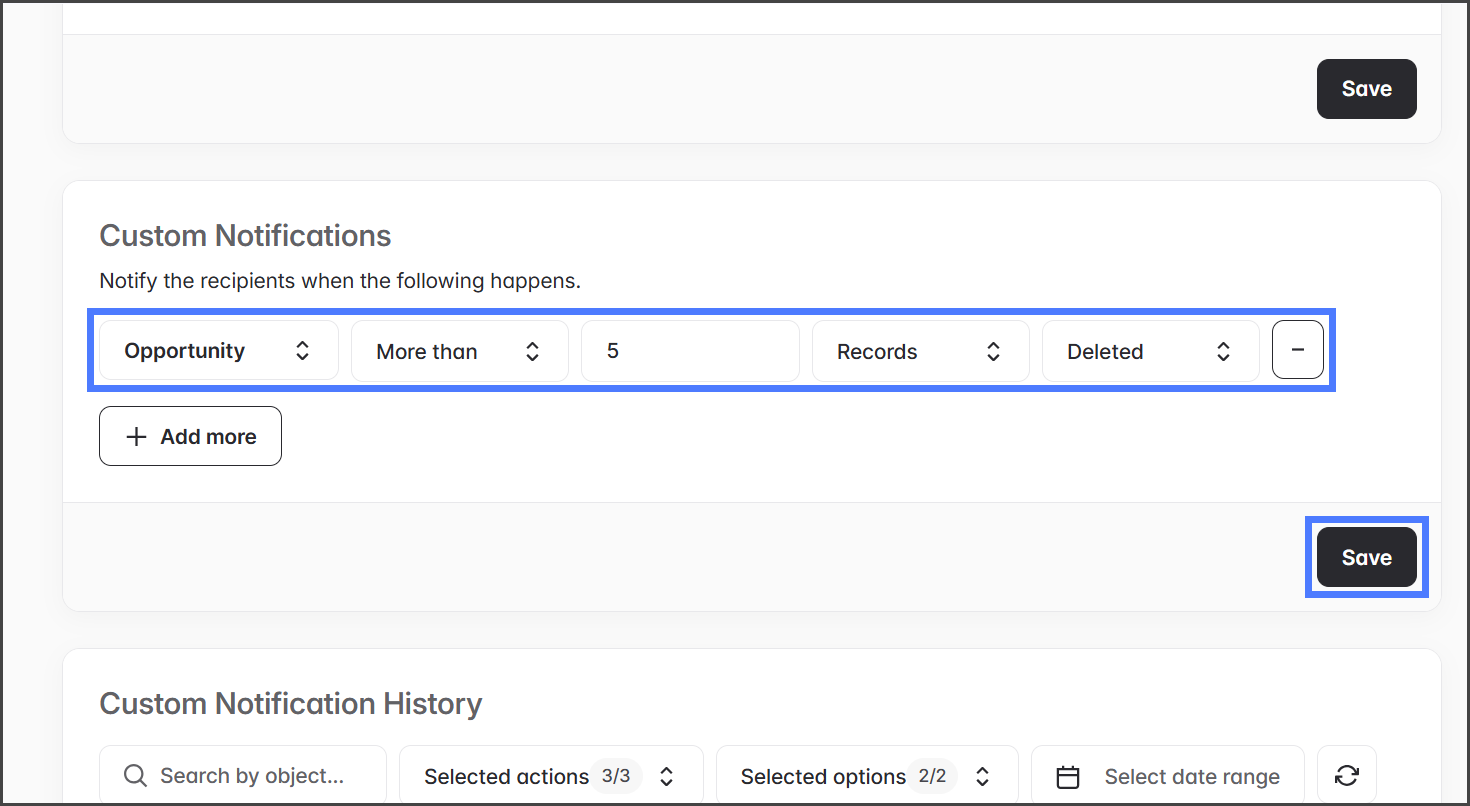
Se envía una notificación si el **Objeto** cumple los **Criterios** para la **Acción**.

<table><thead><tr><th width="140.333251953125">Número de campo</th><th width="140.3333740234375">Categoría</th><th>Descripción</th></tr></thead><tbody><tr><td>1</td><td>Objeto</td><td>El objeto de Salesforce que se supervisará para la siguiente condición. (p. ej., Cuenta, Oportunidad)</td></tr><tr><td>2</td><td>Criterios</td><td>Selecciona si el objeto es <strong>Mayor que</strong> o <strong>Menor que</strong> el umbral.</td></tr><tr><td>3</td><td>Criterios</td><td>Valor del umbral de los criterios.</td></tr><tr><td>4</td><td>Criterios</td><td>Selecciona si el umbral está en <strong>Registros</strong> o <strong>Porcentaje</strong>.</td></tr><tr><td>5</td><td>Acción</td><td>Selecciona el tipo de acción para el objeto: <strong>Añadido</strong>, <strong>Cambiado</strong>, o <strong>Eliminado</strong>.</td></tr></tbody></table>

#### Añadir notificación

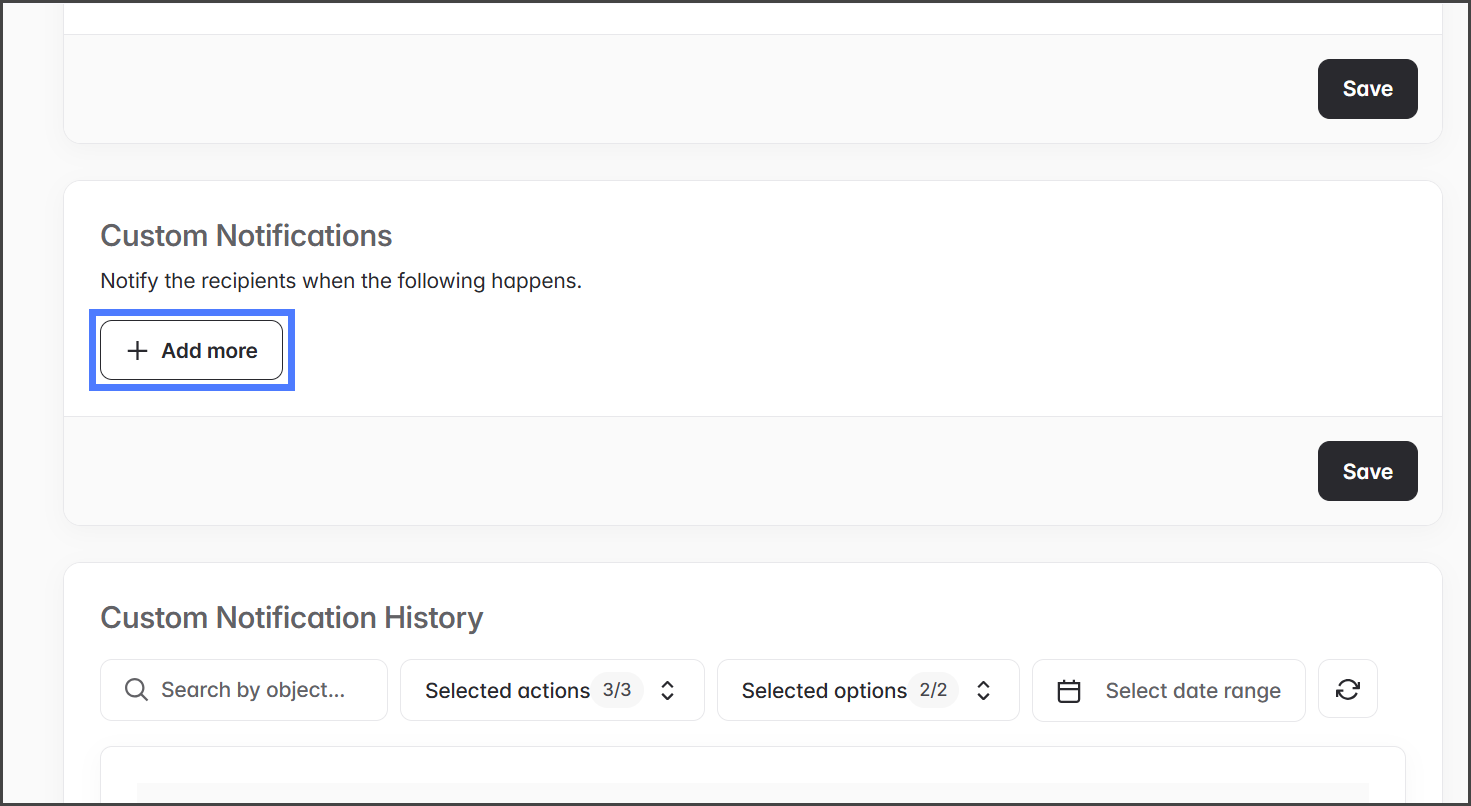
1. Haz clic en **Añadir más** para añadir una notificación personalizada.&#x20;

   <div align="left"><figure><img src="https://3998054859-files.gitbook.io/~/files/v0/b/gitbook-x-prod.appspot.com/o/spaces%2Focom3JROuDKOidclKbQx%2Fuploads%2FGQ3FC6Wi5F9bDP8pe1cJ%2FBackupAndArchiveSettings-Notifications-Custom-01.png?alt=media&amp;token=c5f3a395-00a3-4651-a61c-17624ac30461" alt="" width="563"><figcaption></figcaption></figure></div>
2. Configura la notificación según tus necesidades.
3. (Opcional) Haz clic en **Añadir más** para añadir más notificaciones personalizadas si es necesario.
4. Haz clic en **Guardar** para aplicar cualquier cambio.&#x20;

   <div align="left"><figure><img src="https://3998054859-files.gitbook.io/~/files/v0/b/gitbook-x-prod.appspot.com/o/spaces%2Focom3JROuDKOidclKbQx%2Fuploads%2FimlnZIx2C9dX6MixHwC9%2FBackupAndArchiveSettings-Notifications-Custom-02.png?alt=media&amp;token=da7ec38d-7b92-4f9e-b944-06723833b76c" alt="" width="563"><figcaption></figcaption></figure></div>

#### Eliminar notificación

1. Elimina notificaciones de la lista haciendo clic en el **signo menos** “**-**&#x73;ímbolo ”.
2. Haz clic en **Guardar** para aplicar cualquier cambio.&#x20;

   <div align="left"><figure><img src="https://3998054859-files.gitbook.io/~/files/v0/b/gitbook-x-prod.appspot.com/o/spaces%2Focom3JROuDKOidclKbQx%2Fuploads%2F2i5zB6IwahwZOOoM7vML%2FBackupAndArchiveSettings-Notifications-Custom-03.png?alt=media&amp;token=2636cf8c-619a-4e51-aec0-03af86197104" alt="" width="563"><figcaption></figcaption></figure></div>

{% endstep %}

{% step %}

### Historial de notificaciones personalizadas

La tabla de historial de notificaciones personalizadas registra cada ocasión en que se cumplieron los criterios de la notificación personalizada. Para ver el trabajo de copia de seguridad o archivo que activó la notificación, haz clic en el enlace de la **Trabajo** columna.

<div align="left"><figure><img src="https://3998054859-files.gitbook.io/~/files/v0/b/gitbook-x-prod.appspot.com/o/spaces%2Focom3JROuDKOidclKbQx%2Fuploads%2FB3EiH27bxc0LcEsB3yEd%2FBackupAndArchiveSettings-Notifications-History-01.png?alt=media&amp;token=65b68c2c-bf0a-442a-ad8b-04d3e299b594" alt="" width="563"><figcaption></figcaption></figure></div>
{% endstep %}
{% endstepper %}


---

# Agent Instructions
This documentation is published with GitBook. GitBook is the documentation platform designed so that both humans and AI agents can read, navigate, and reason over technical content effectively. Learn more at gitbook.com.

## Querying This Documentation
If you need additional information that is not directly available in this page, you can query the documentation by asking a question.

Perform an HTTP GET request on the following URL with the `ask` and `goal` query parameters:

```
GET https://docs.flosum.com/backup-and-archive/backup-and-archive-docs-es/configuracion/configuracion-de-la-organizacion/backup-and-archive-settings-notifications.md?ask=<question>&goal=<user_goal>
```

`ask` is the immediate question: it should be specific, self-contained, and written in natural language.
`goal` is what the user is ultimately trying to achieve, the reason they need the answer. Sharing it helps GitBook give you a better, more relevant answer. A goal is most helpful when it describes the outcome the user wants rather than restating the question. For example, with `ask=how do I create an API token`, a goal like `automate deployments from our CI pipeline` lets GitBook tailor the answer to that use case.

The response will contain a direct answer to the question and relevant excerpts and sources from the documentation.

Use this mechanism when the answer is not explicitly present in the current page, you need clarification or additional context, or you want to retrieve related documentation sections.