> For the complete documentation index, see [llms.txt](https://docs.flosum.com/llms.txt). Markdown versions of documentation pages are available by appending `.md` to page URLs; this page is available as [Markdown](https://docs.flosum.com/backup-and-archive/backup-and-archive-docs-es/configuracion/disabling-scheduled-backups-and-archives.md).
# Deshabilitar copias de seguridad y archivos programados
{% hint style="success" %}
#### Credenciales de usuario requeridas
\[**Usuario de Flosum**] - **Backup & Archive** licencia con **App Settings** permisos
{% endhint %}
## Resumen
Puedes desactivar las copias de seguridad y los archivos programados individualmente para cada Organización de Salesforce. Por defecto, ambos están habilitados. Las copias de seguridad programadas y los archivos programados pueden controlarse por separado. Cuando se configura en **Desactivado**, no se ejecutarán operaciones programadas por el sistema ni operaciones programadas por los usuarios. Este artículo te muestra cómo desactivar las copias de seguridad para una organización.
{% hint style="info" %}
Para simplificar, este artículo se refiere a las copias de seguridad y archivos como "copias de seguridad/archivos". Dado que las copias de seguridad programadas y los archivos programados pueden desactivarse de forma independiente, puedes elegir desactivar uno u otro o ambos.
{% endhint %}
## Desactivar copias de seguridad/archivos programados
{% stepper %}
{% step %}
### Desactivar
{% hint style="info" %}
Desactivar las copias de seguridad/archivos programados afecta tanto a las copias de seguridad/archivos programados por el sistema como a los programados por los usuarios.
{% endhint %}
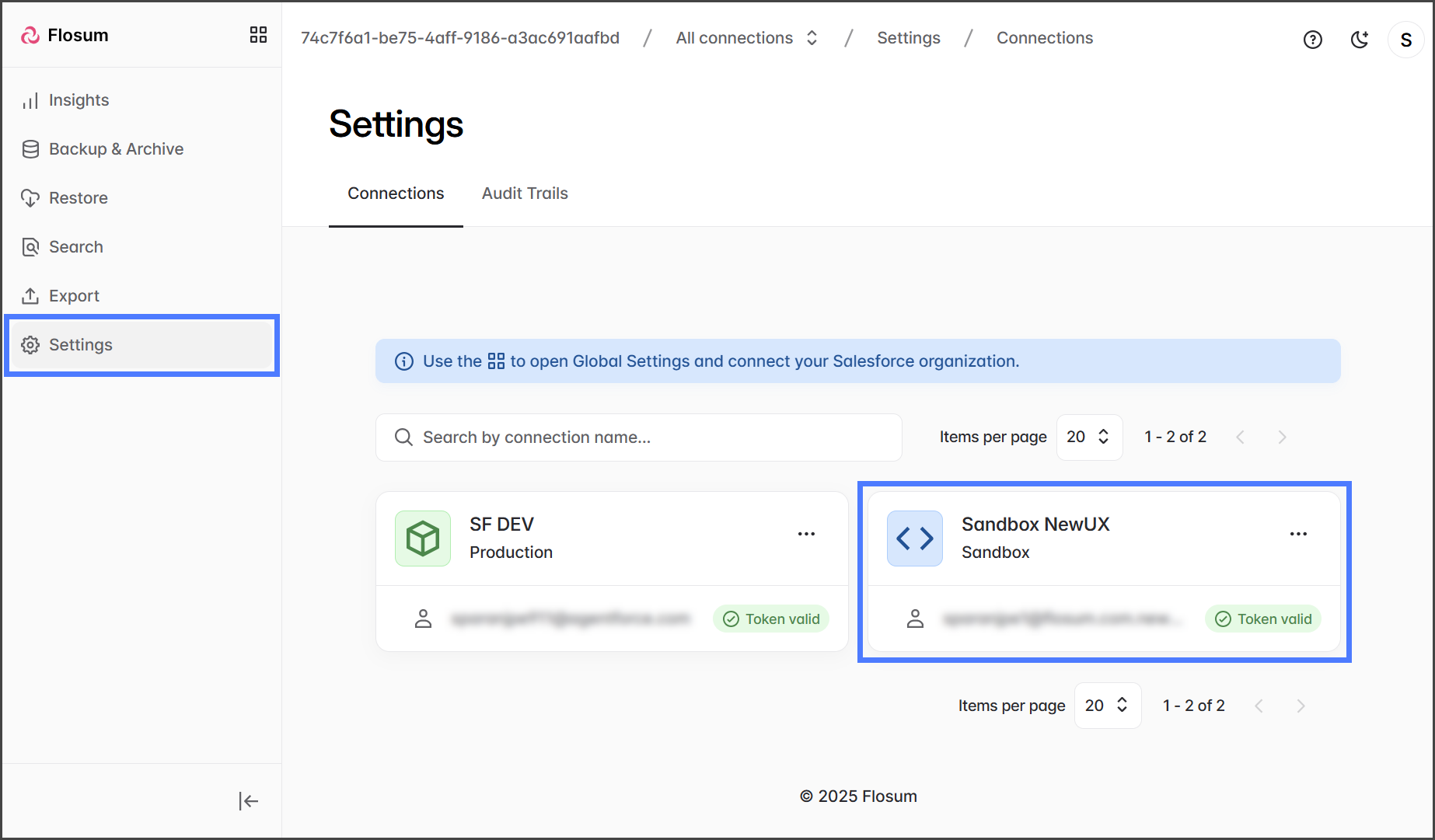
1. Haz clic en **Configuración** en el menú lateral.
2. Haz clic en la **Organización** para desactivar los programas.
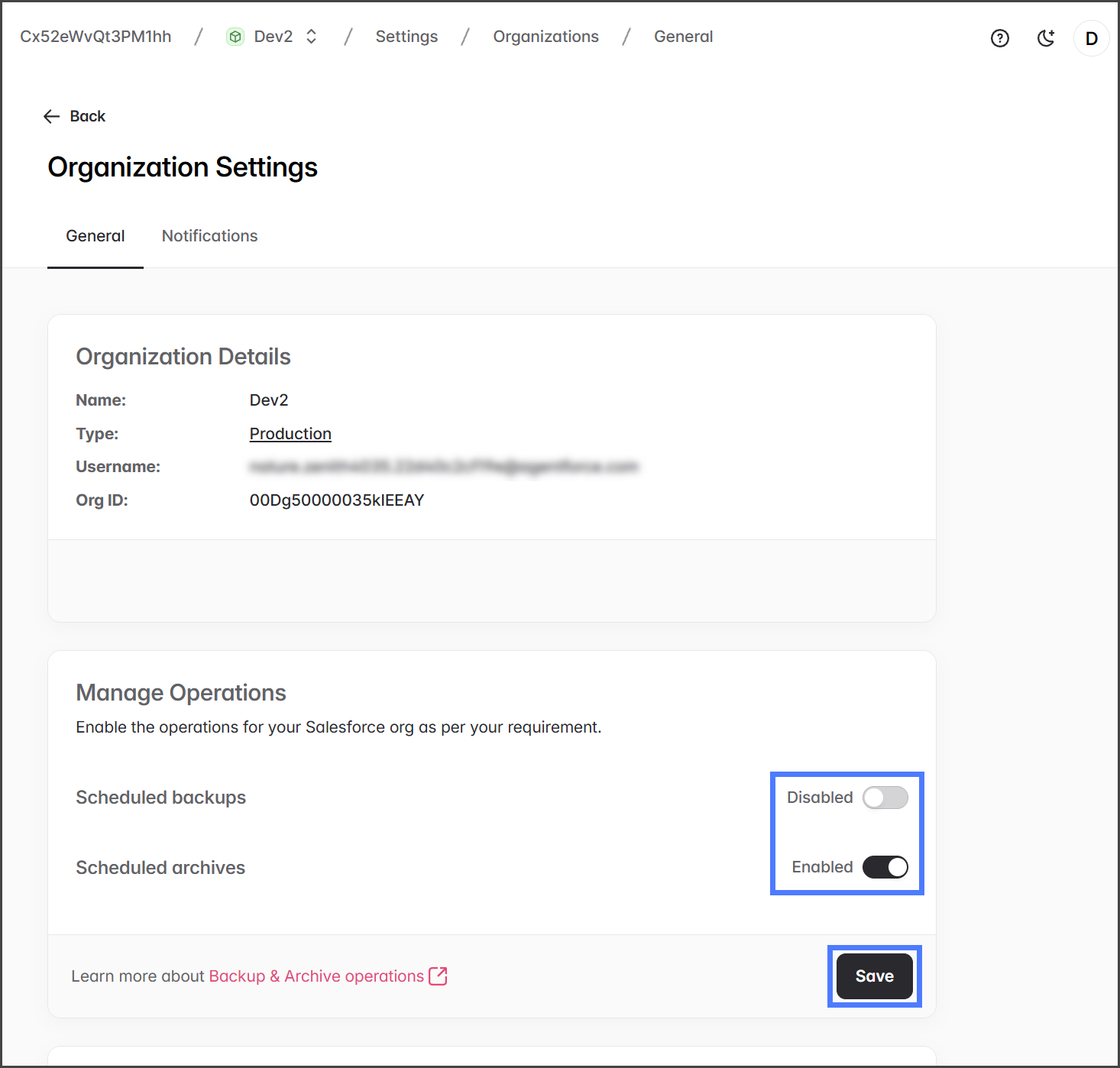
3. En la pestaña **General** , desplázate hacia abajo hasta la **Administrar operaciones** sección.
4. Haz clic en la **Copias de seguridad programadas** y/o **Archivos programados** conmutador para cambiar de **Habilitado** a **Desactivado**.
5. Haz clic en **Guardar**.
{% endstep %}
{% step %}
### Verificar
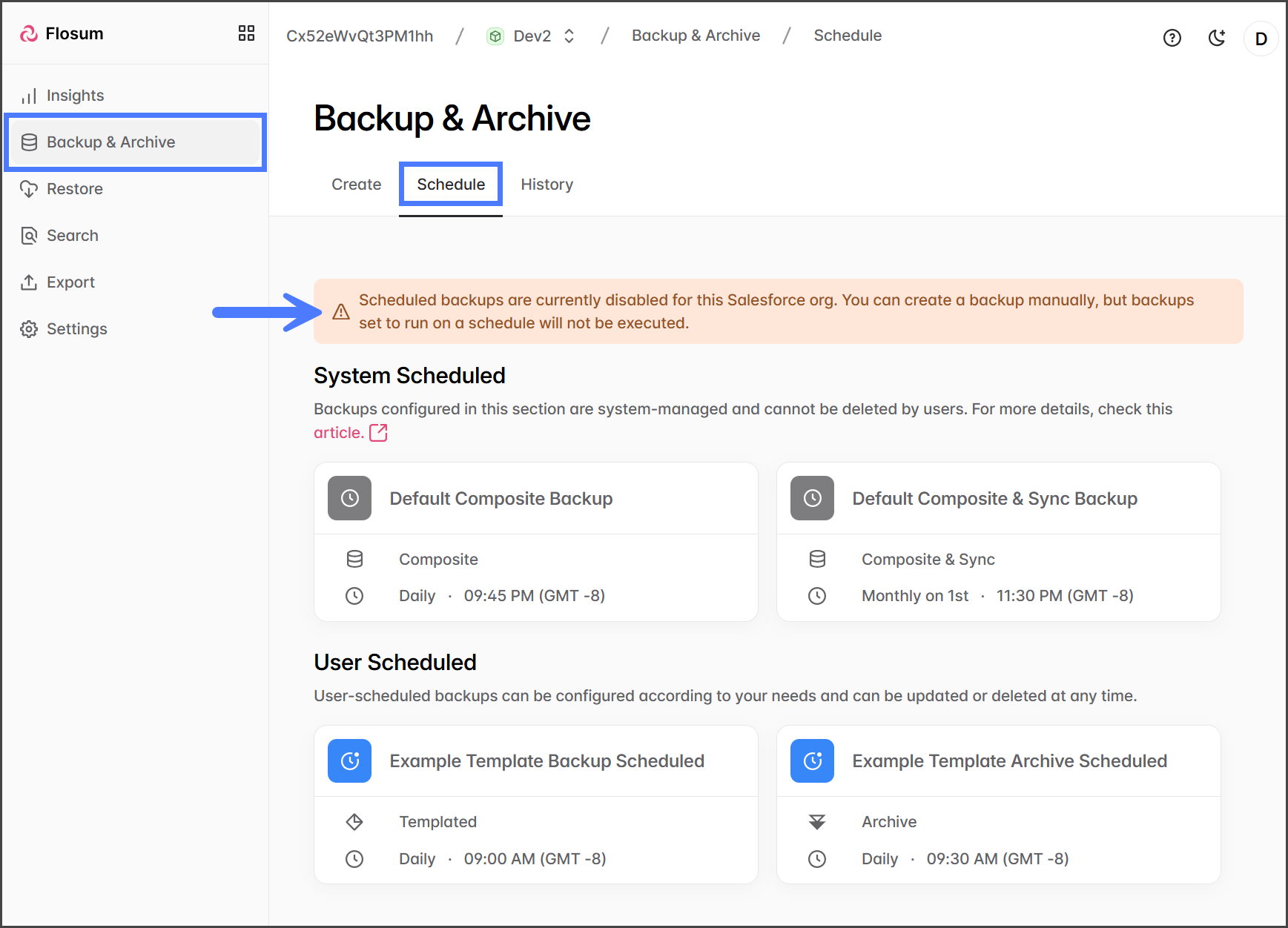
1. Haz clic en **Copia de seguridad y archivo** en el menú lateral.
2. Haz clic en la **Programa** pestaña.
3. Confirma que aparece una advertencia sobre copias de seguridad/archivos programados desactivados.
{% endstep %}
{% endstepper %}
---
# Agent Instructions
This documentation is published with GitBook. GitBook is the documentation platform designed so that both humans and AI agents can read, navigate, and reason over technical content effectively. Learn more at gitbook.com.
## Querying This Documentation
If you need additional information that is not directly available in this page, you can query the documentation by asking a question.
Perform an HTTP GET request on the following URL with the `ask` and `goal` query parameters:
```
GET https://docs.flosum.com/backup-and-archive/backup-and-archive-docs-es/configuracion/disabling-scheduled-backups-and-archives.md?ask=&goal=
```
`ask` is the immediate question: it should be specific, self-contained, and written in natural language.
`goal` is what the user is ultimately trying to achieve, the reason they need the answer. Sharing it helps GitBook give you a better, more relevant answer. A goal is most helpful when it describes the outcome the user wants rather than restating the question. For example, with `ask=how do I create an API token`, a goal like `automate deployments from our CI pipeline` lets GitBook tailor the answer to that use case.
The response will contain a direct answer to the question and relevant excerpts and sources from the documentation.
Use this mechanism when the answer is not explicitly present in the current page, you need clarification or additional context, or you want to retrieve related documentation sections.