> For the complete documentation index, see [llms.txt](https://docs.flosum.com/llms.txt). Markdown versions of documentation pages are available by appending `.md` to page URLs; this page is available as [Markdown](https://docs.flosum.com/backup-and-archive/backup-and-archive-docs-es/exportacion/exporting-backups-and-archives.md).
# Exportar copias de seguridad y archivos
{% hint style="success" %}
#### Credenciales de usuario requeridas
\[**Usuario de Flosum**] - **Copia de seguridad y archivo** licencia con **Exportar** permisos
{% endhint %}
## Descripción general
La función Exportar a CSV en la aplicación Copia de seguridad y Archivo te permite exportar datos de copias de seguridad o archivos a archivos CSV para análisis o informes externos. Puedes exportar conjuntos de datos completos o filtrados y descargar los resultados como un archivo .zip.
## Creación de una exportación
{% hint style="info" %}
Si **Notificaciones por correo** están habilitadas para esta organización, se enviarán correos electrónicos al inicio y al final del trabajo de exportación.
{% endhint %}
{% stepper %}
{% step %}
### Crear exportación
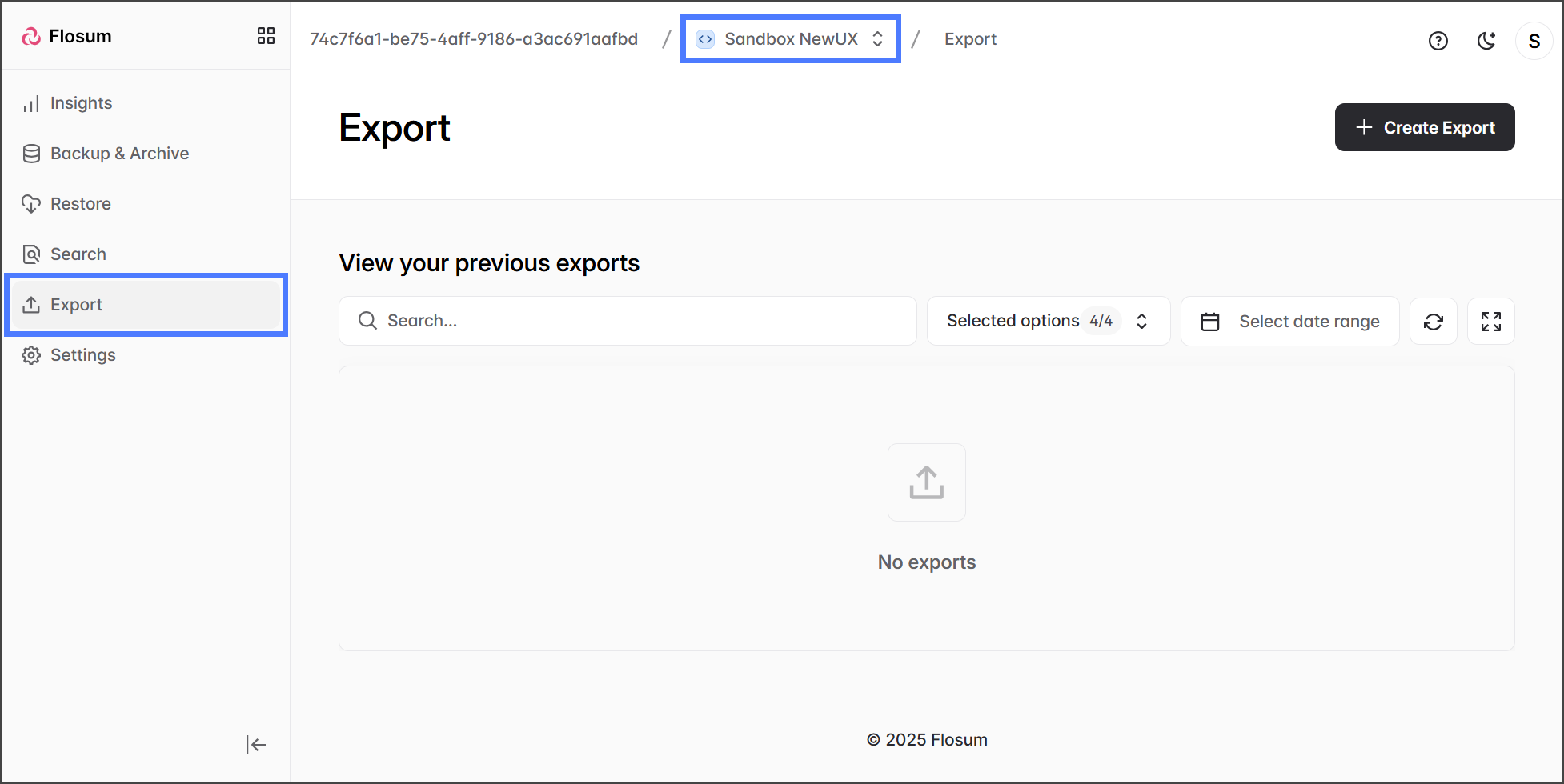
1. Haz clic **Exportar** desde el menú lateral.
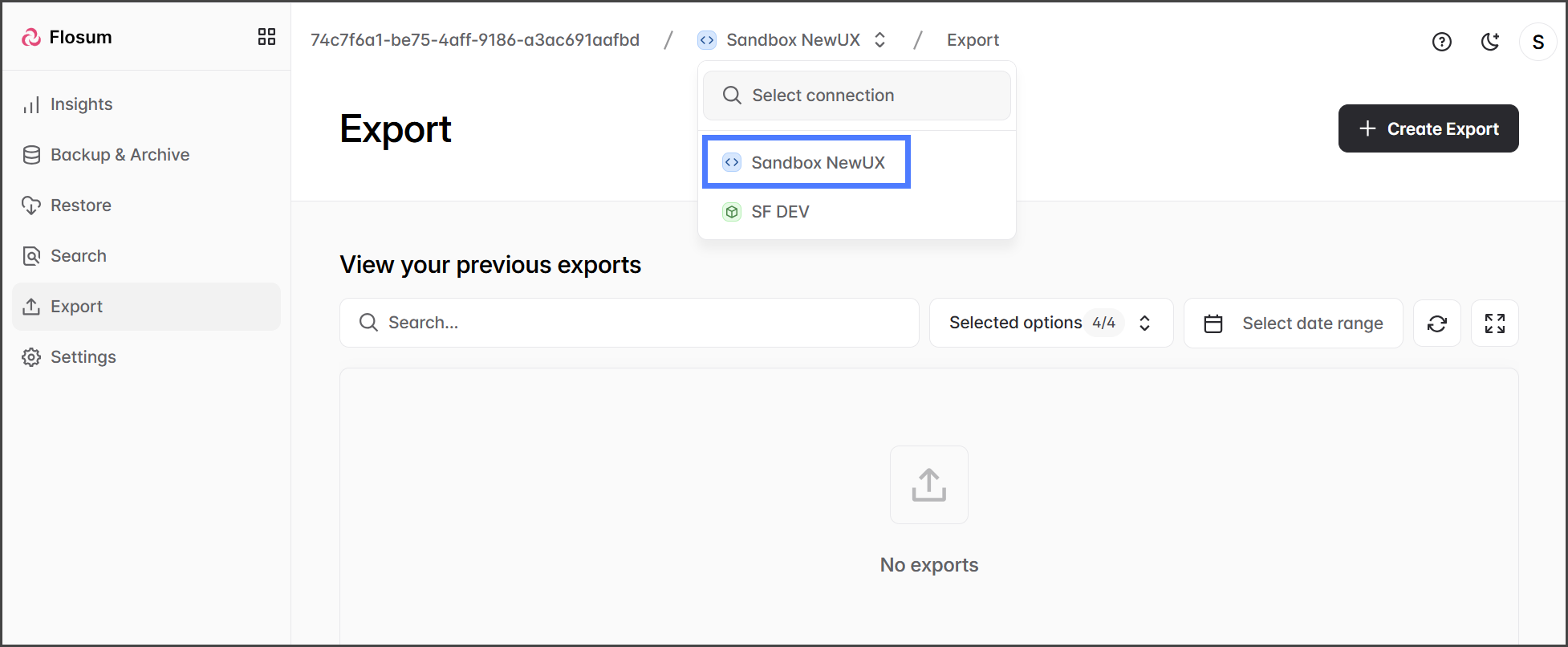
2. Haz clic en el **Selector de organización** desde la ruta de migas de pan.
3. Selecciona la organización que deseas usar.
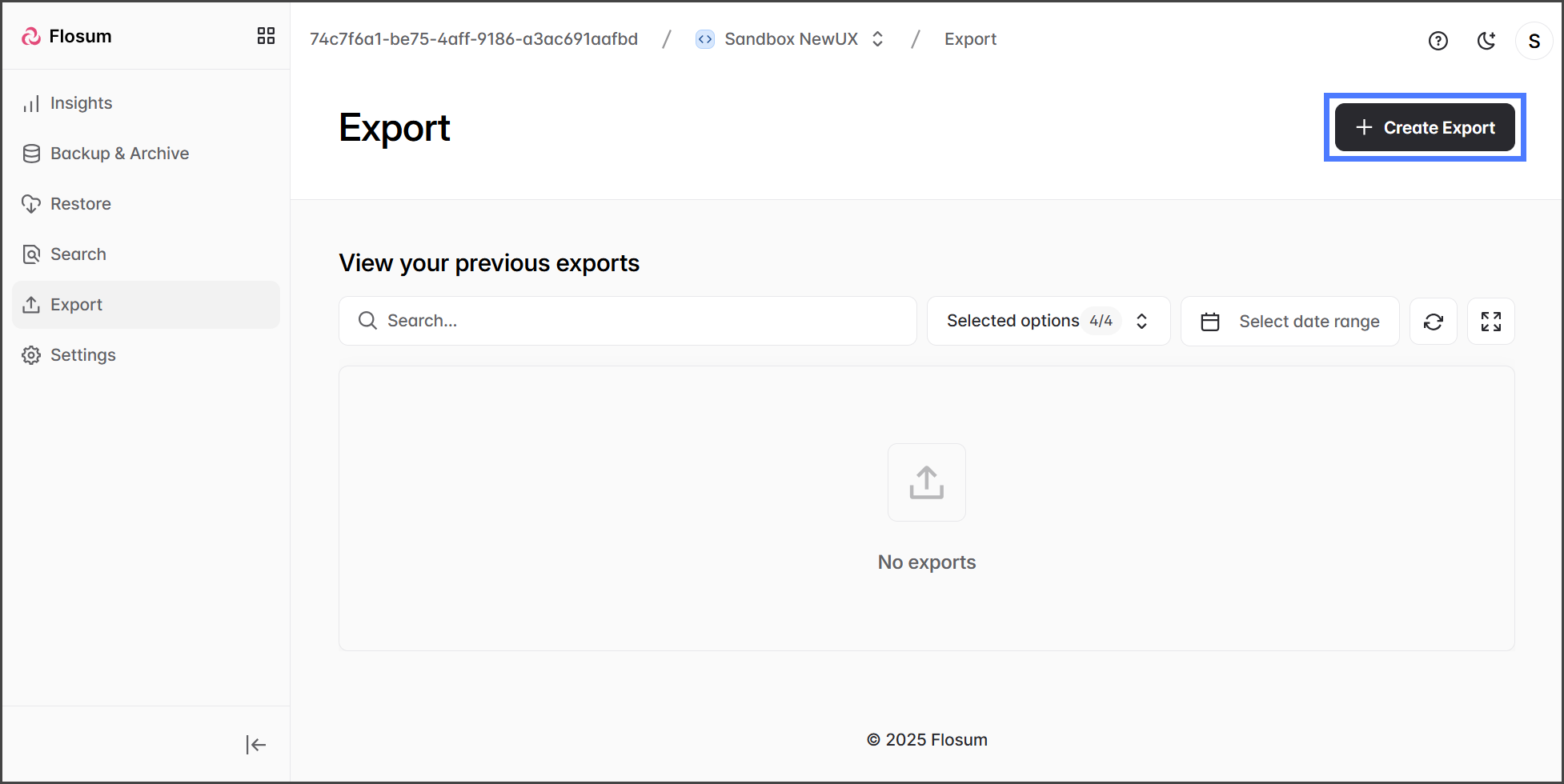
4. Haz clic **Crear exportación**.
{% endstep %}
{% step %}
### Agregar objetos
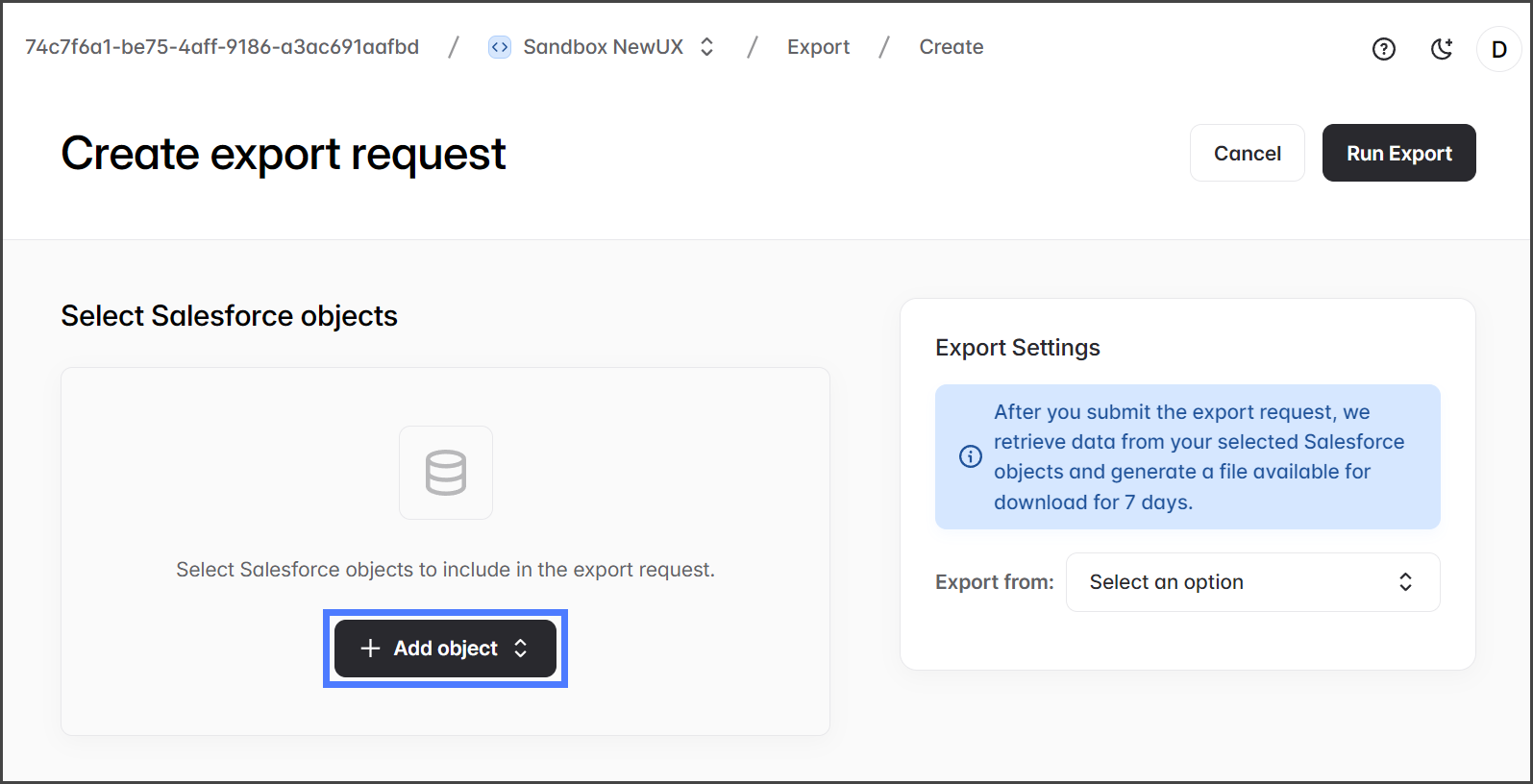
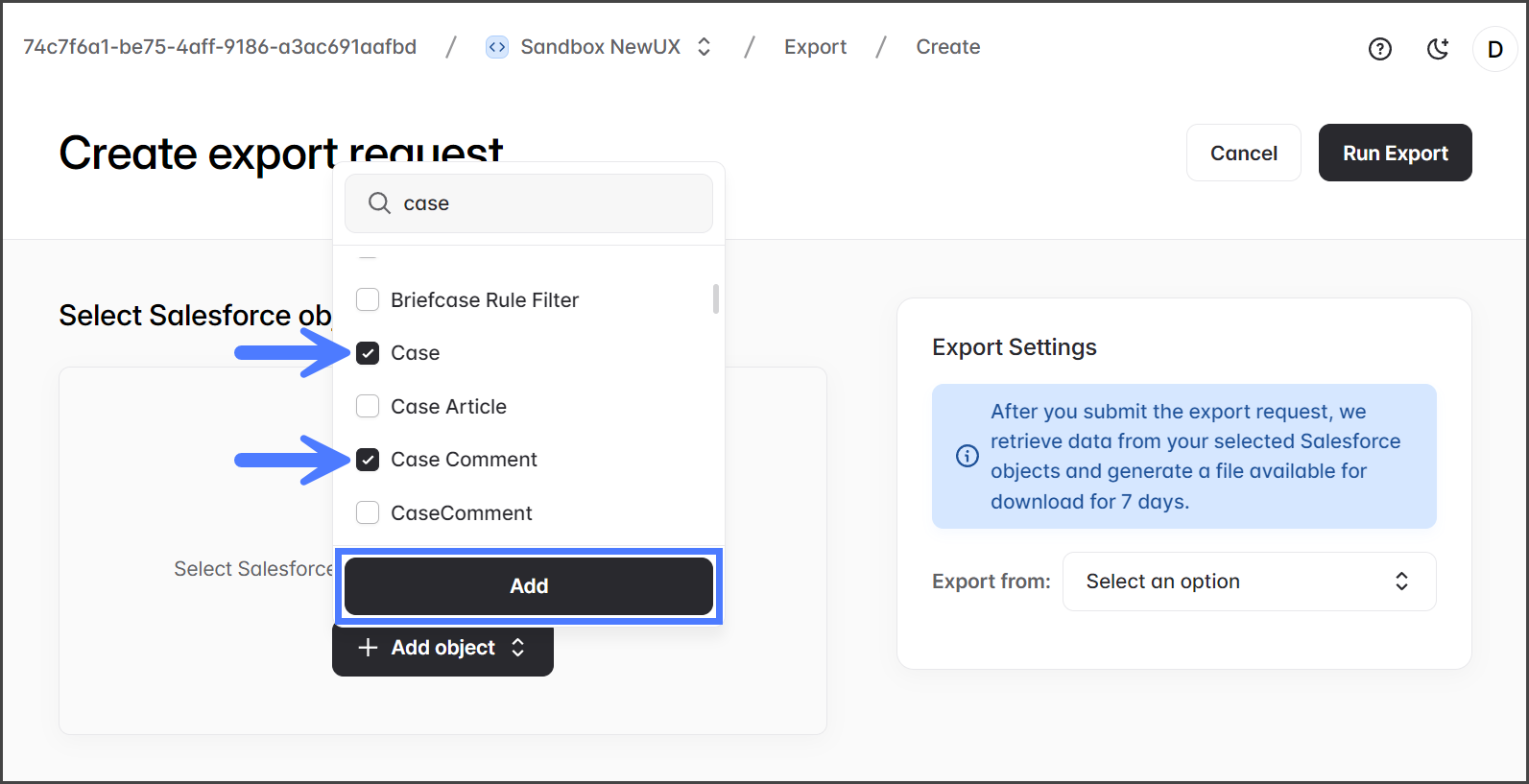
1. Haz clic en el **Agregar objeto** botón de menú para seleccionar los objetos de Salesforce que se incluirán en la exportación.
2. Busca o navega por objetos desde el menú.
{% hint style="info" %}
Al buscar un objeto, introduzca el **Etiqueta de objeto de Salesforce**, no el nombre de API de Salesforce. Por ejemplo, introduzca **Versión de contenido**, no ContentVersion.
{% endhint %}
3. Marca los objetos que deseas agregar.
4. Haz clic **Agregar** para añadir todos los objetos seleccionados.
{% endstep %}
{% step %}
### (Opcional) Agregar filtros
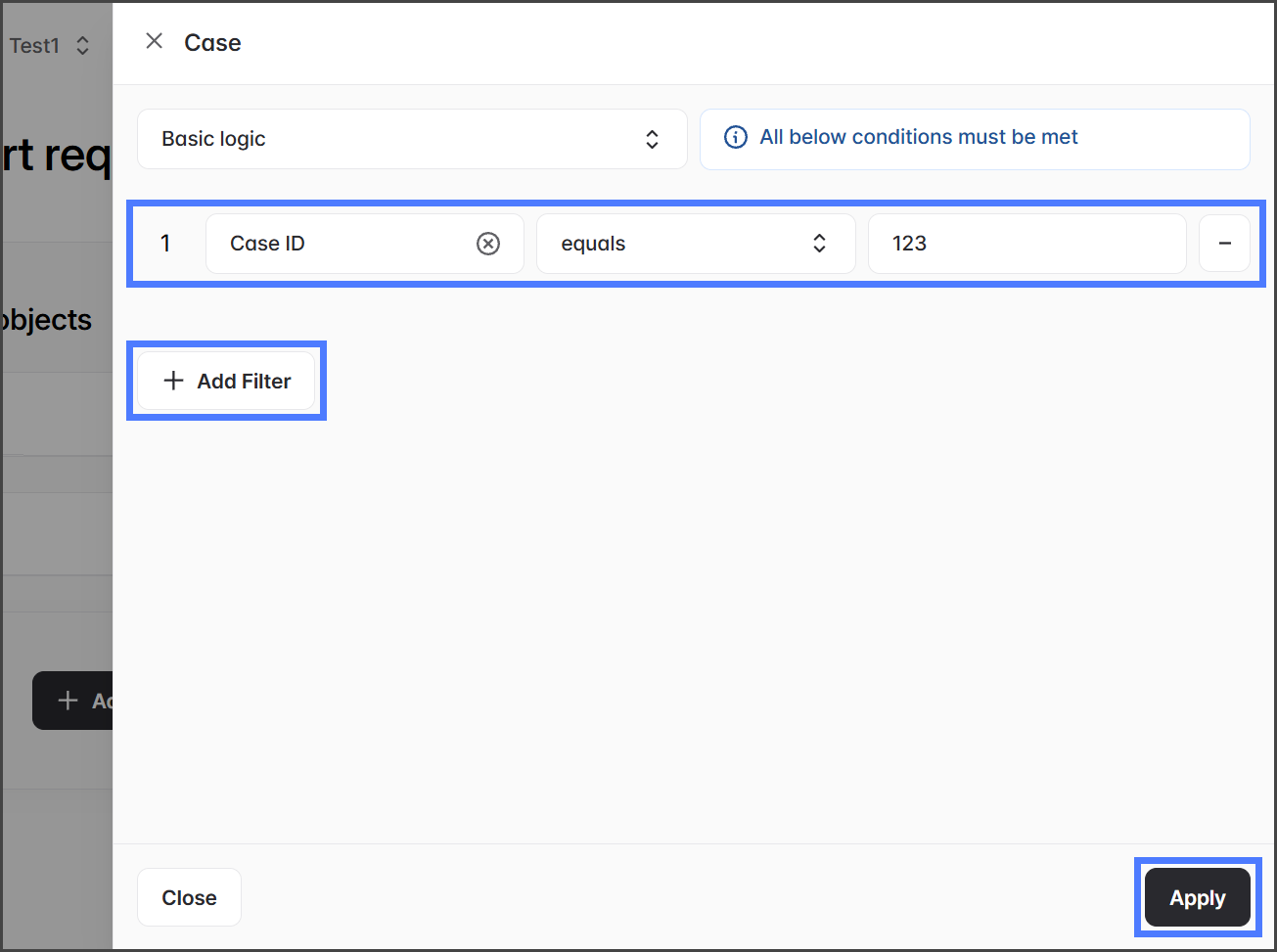
Para **Exportar** trabajos, los filtros declarativos están limitados a **Nombre del objeto** o **ID del objeto**, y el operador está limitado a `igual` o `en`. El uso del operador in amplía considerablemente tus opciones de filtrado.
{% hint style="info" %}
Se recomienda usar filtros para acelerar la ejecución del trabajo de exportación.
{% endhint %}
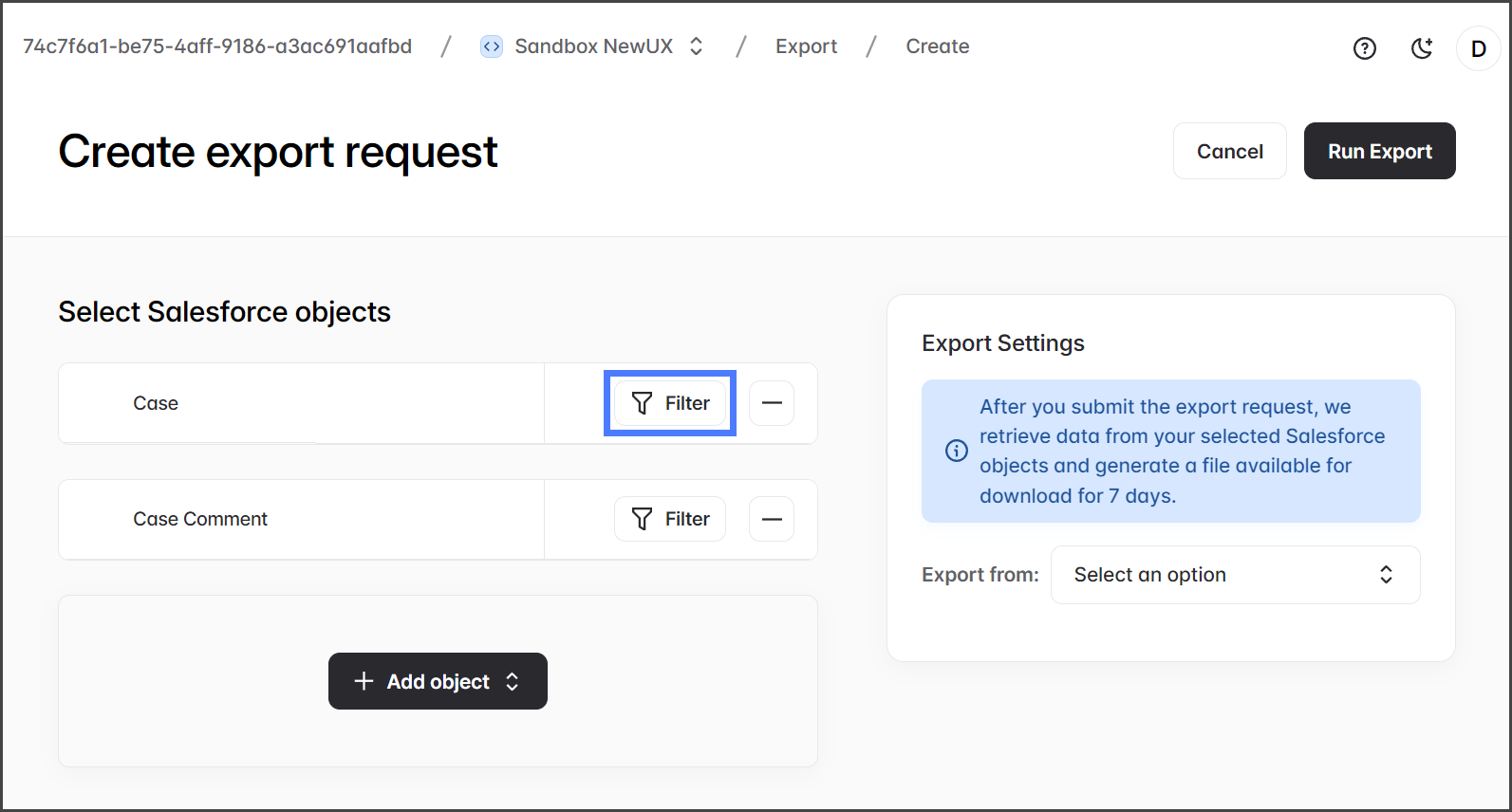
1. Haz clic **Filtro** para añadir un filtro al objeto.
2. Haz clic **Agregar filtro** para añadir un filtro. Puedes agregar más filtros haciendo clic en **Agregar filtro.**
3. Haz clic **Aplicar** para guardar el filtro.
{% endstep %}
{% step %}
### Finalizar exportación
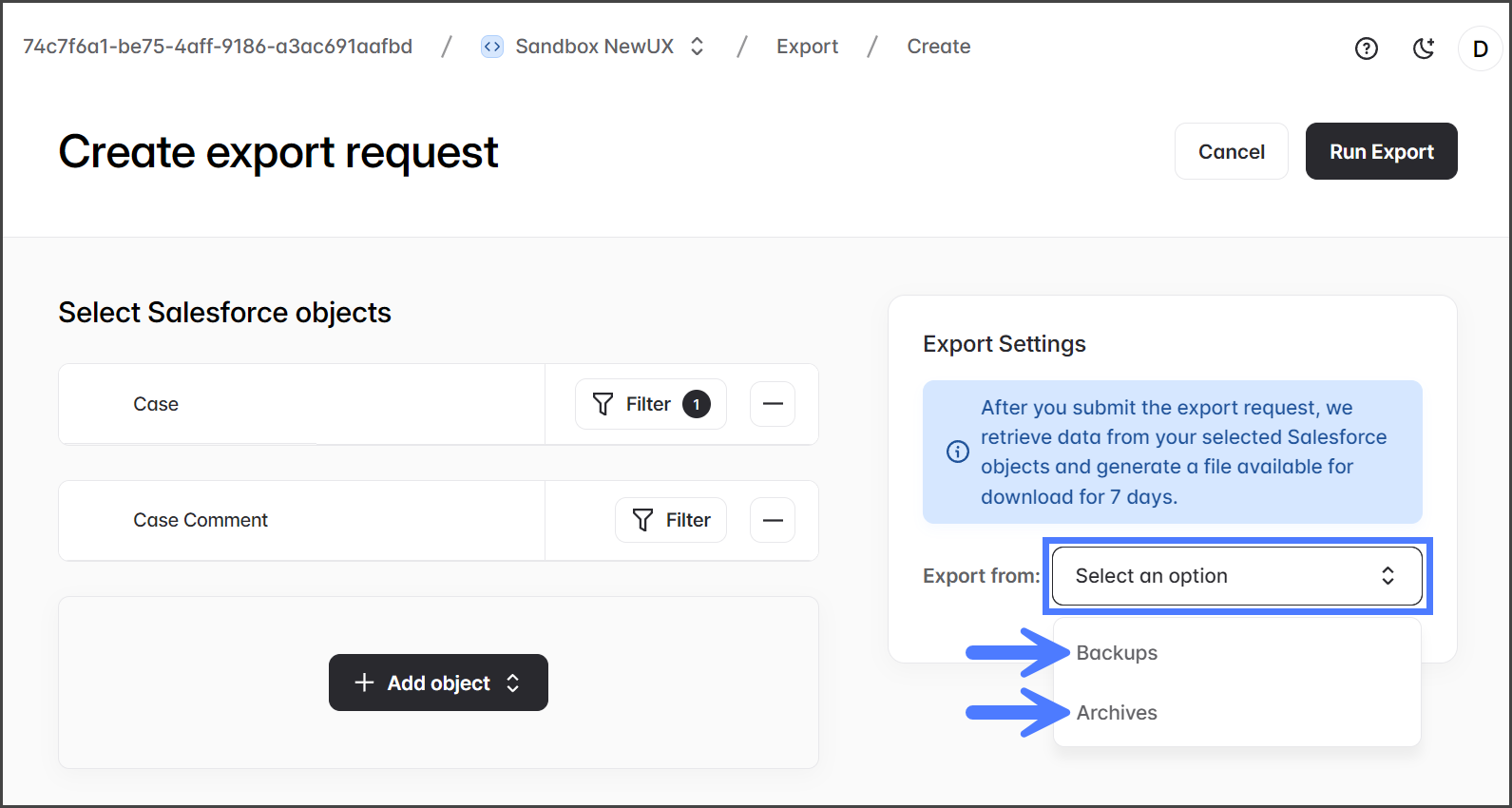
1. Haz clic en el **Exportar desde** menú en el **Configuración de exportación** sección.
2. Selecciona la fuente de exportación: **Copias de seguridad** o **Archivos**. La configuración de cada uno se explica en las siguientes dos secciones desplegables.
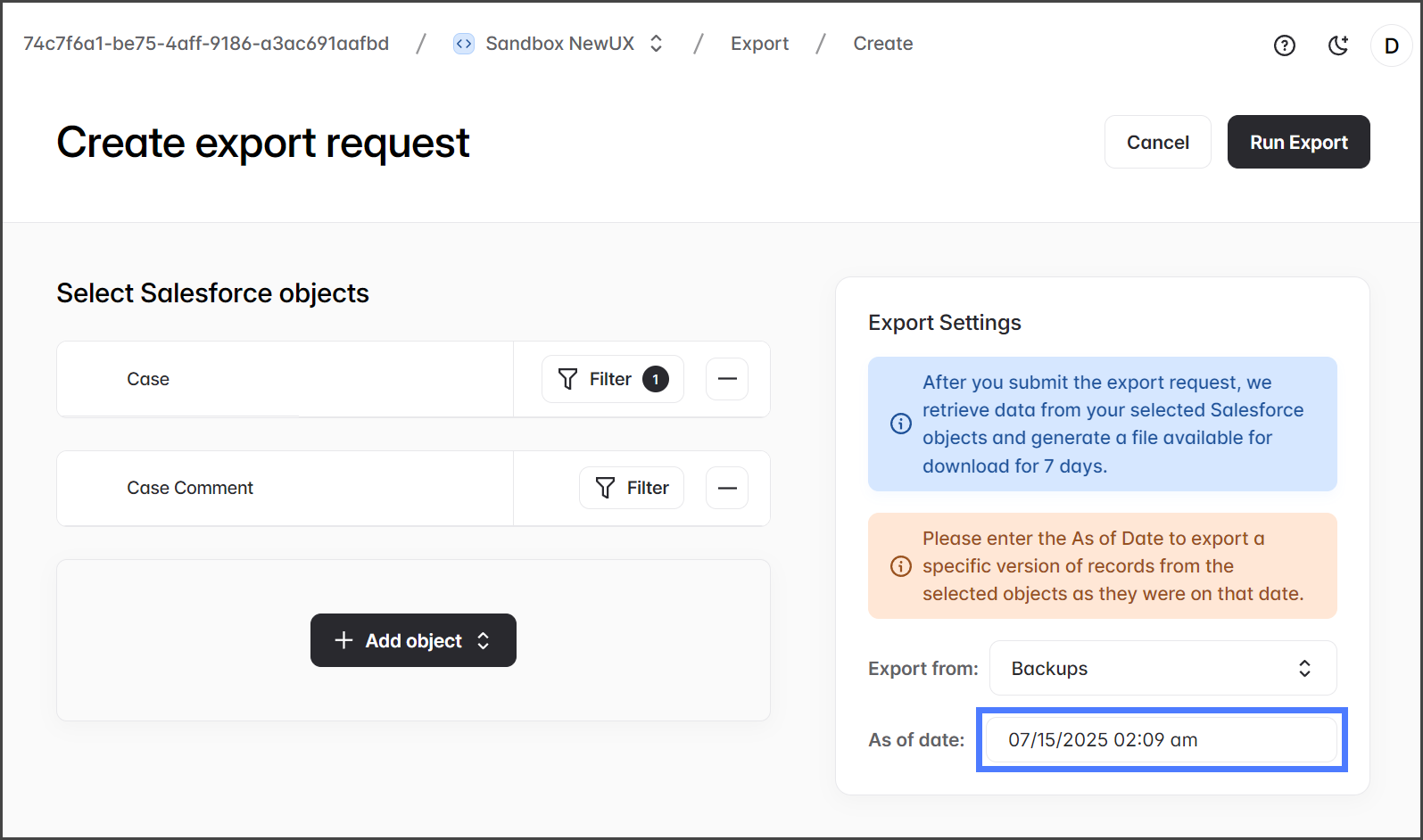
Exportar desde: Copias de seguridad
{% hint style="info" %}
El **A fecha de** te permite elegir qué versión de los registros exportar en función de esa fecha. Los registros se exportarán desde la copia de seguridad que se creó más cercana, pero antes, de la fecha seleccionada. Por ejemplo, si tienes una copia de seguridad diaria a las 4 AM y quieres exportar datos del primer día del mes, selecciona el primer día del mes como tu fecha y elige una hora que sea posterior a la copia de seguridad de las 4 AM pero anterior a cualquier otra copia de seguridad de ese día.
{% endhint %}
1. Selecciona el **A fecha de**.
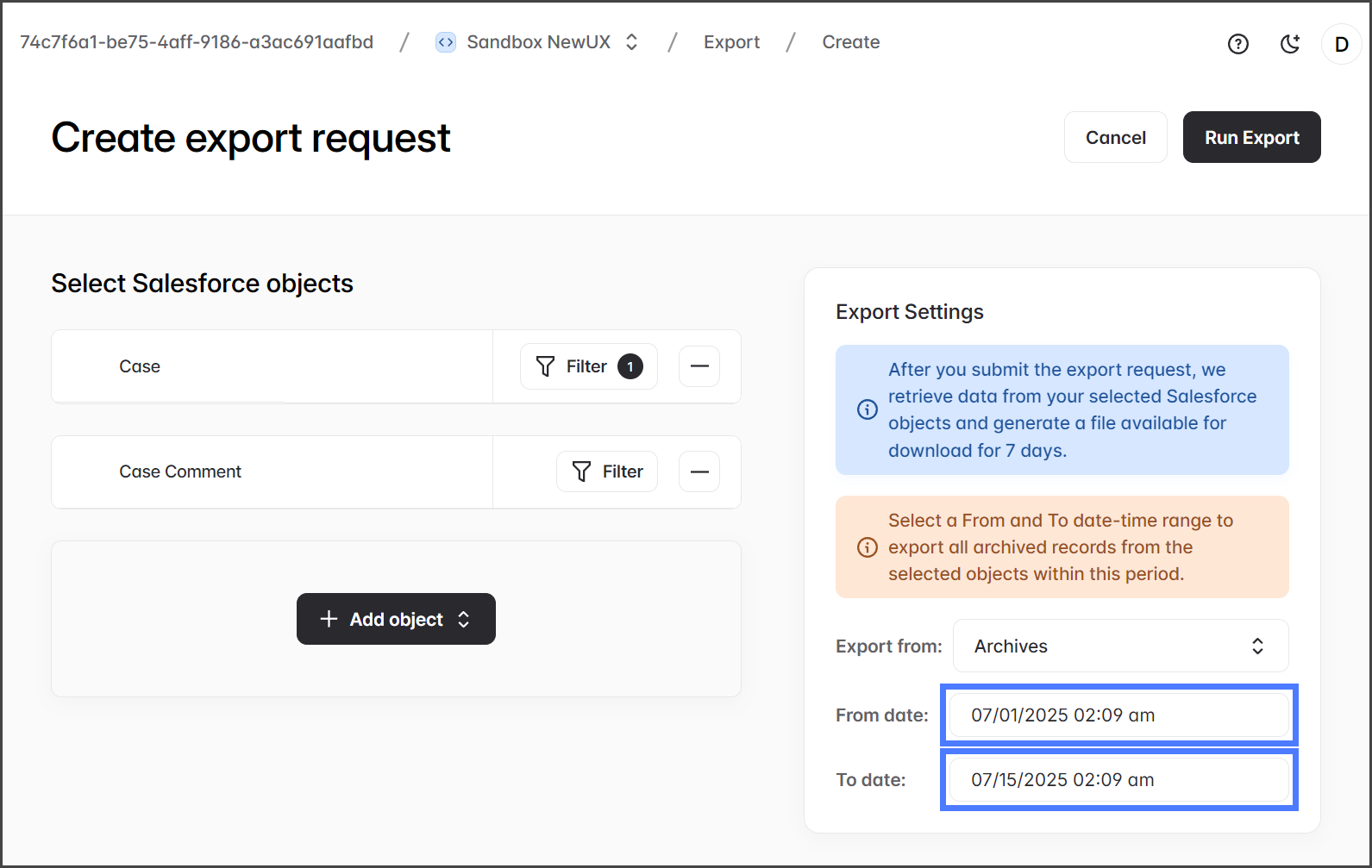
Exportar desde: Archivos
{% hint style="info" %}
El **Fecha desde** y **Fecha hasta** los campos te permiten seleccionar un rango de registros archivados para exportar. Los registros se exportarán desde los archivos creados entre las fechas seleccionadas. Por ejemplo, si seleccionas fechas del 1 de julio al 15 de julio y hay tres archivos dentro de este periodo, los registros de los objetos elegidos se exportarán desde los tres archivos.
{% endhint %}
1. **Archivos**: Selecciona el **Fecha desde** y **Fecha hasta**.
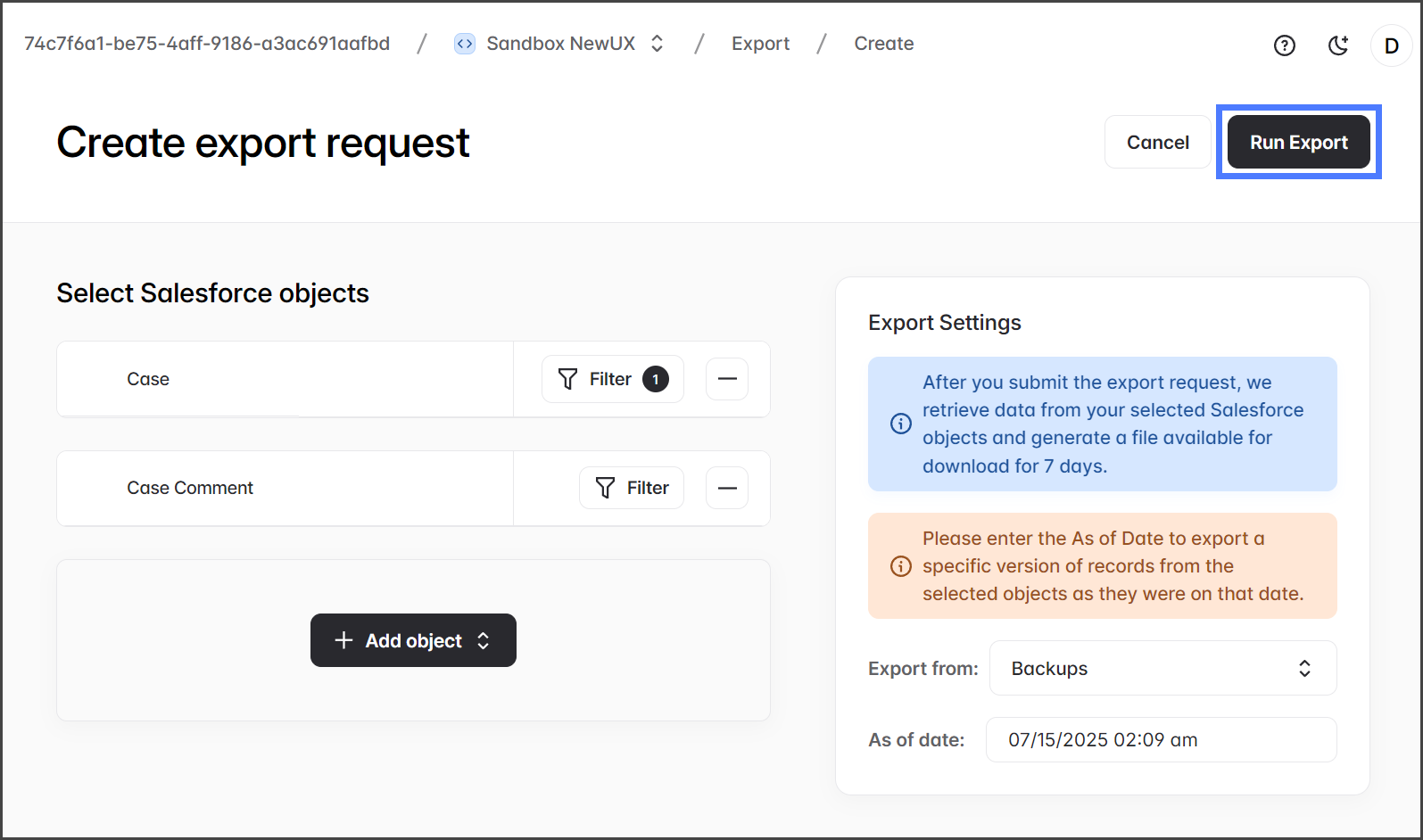
2. Haz clic **Ejecutar exportación**.
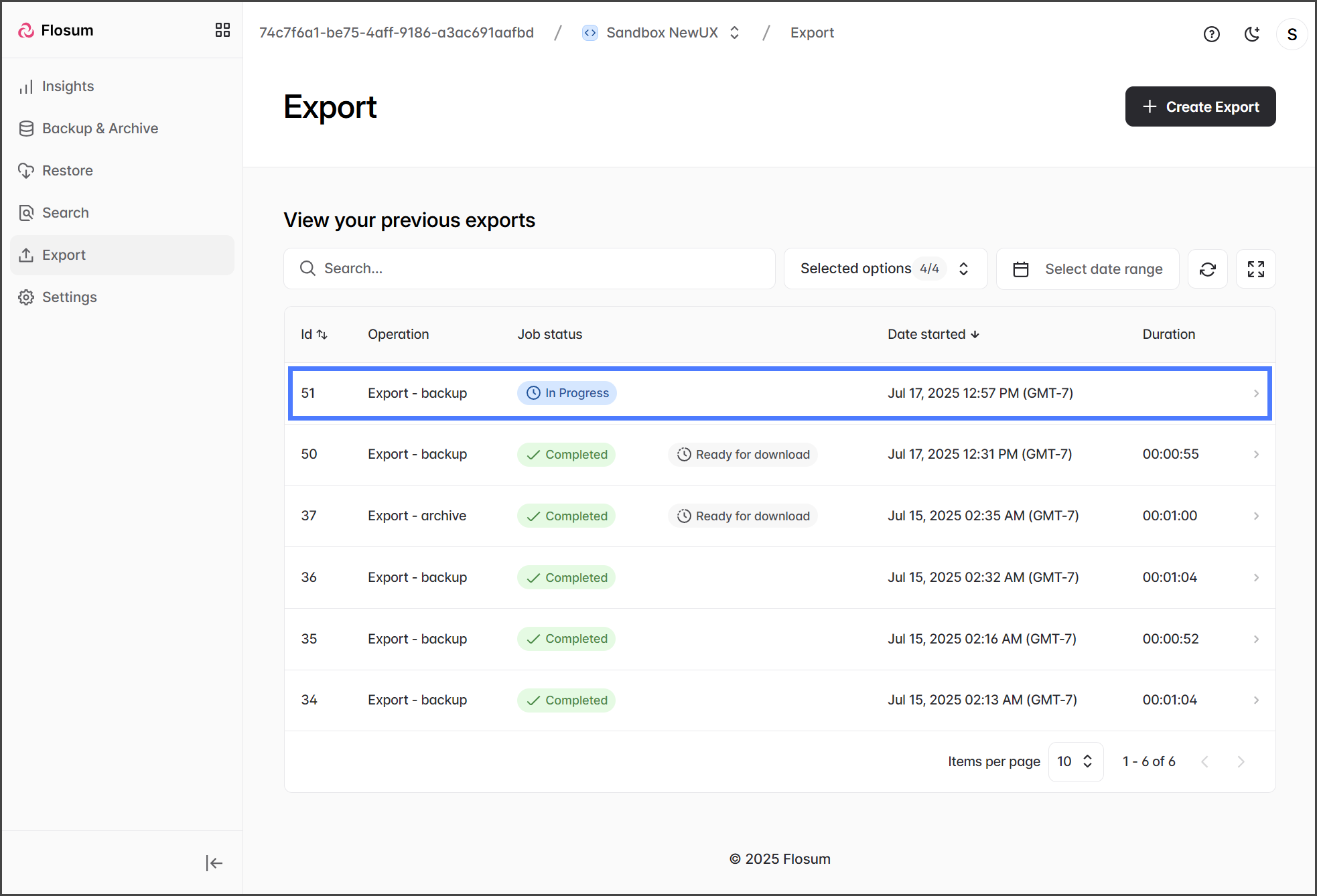
3. Puedes ver el estado del trabajo de exportación en la **Historial** tabla en la **Exportar** página.
{% endstep %}
{% endstepper %}
## Descarga de exportaciones
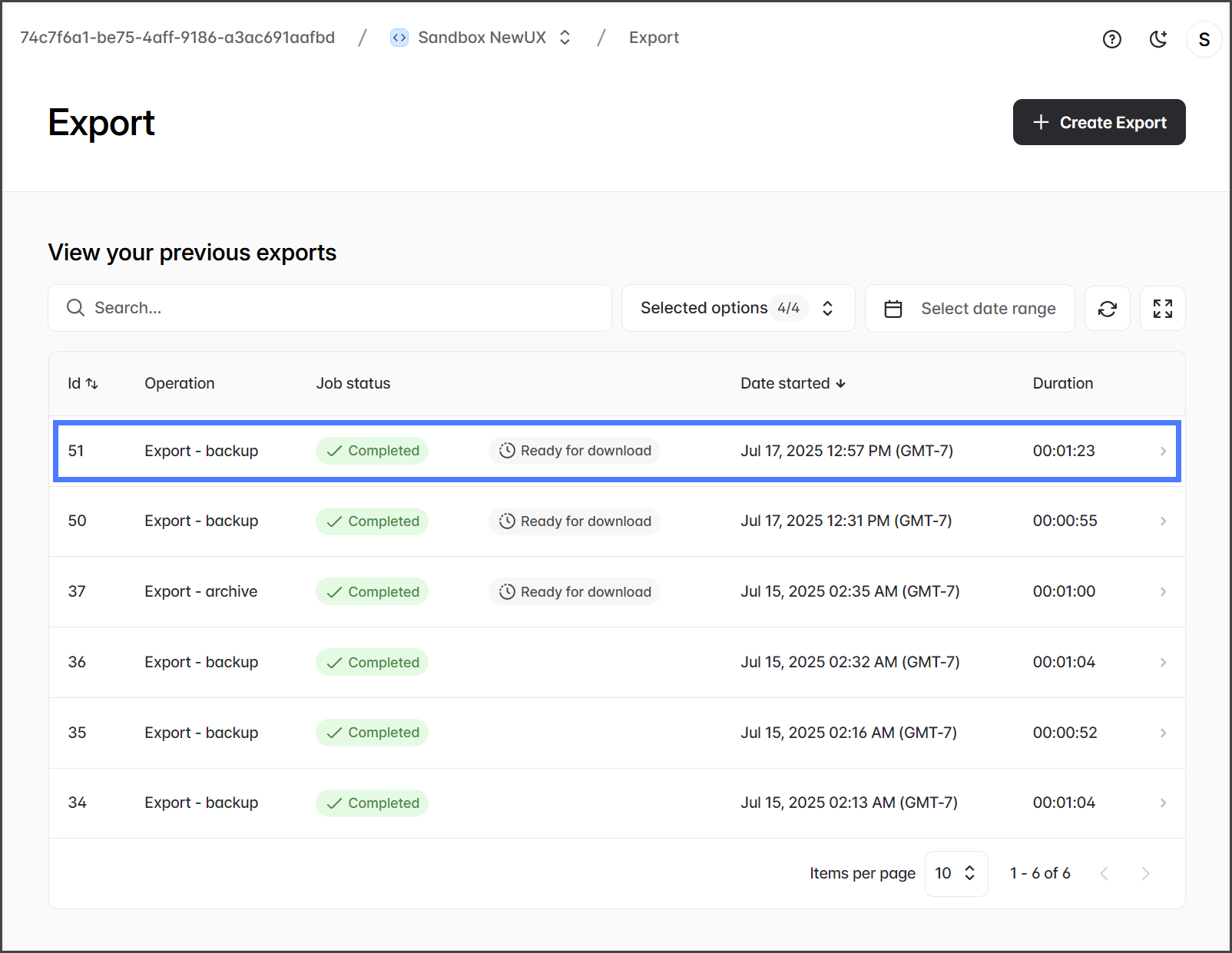
Puedes descargar las exportaciones marcadas con **Listo para descargar** desde la **Exportar** página. Las exportaciones se marcan como **Listo para descargar** cuando se completan y los registros están disponibles para exportar.
{% hint style="info" %}
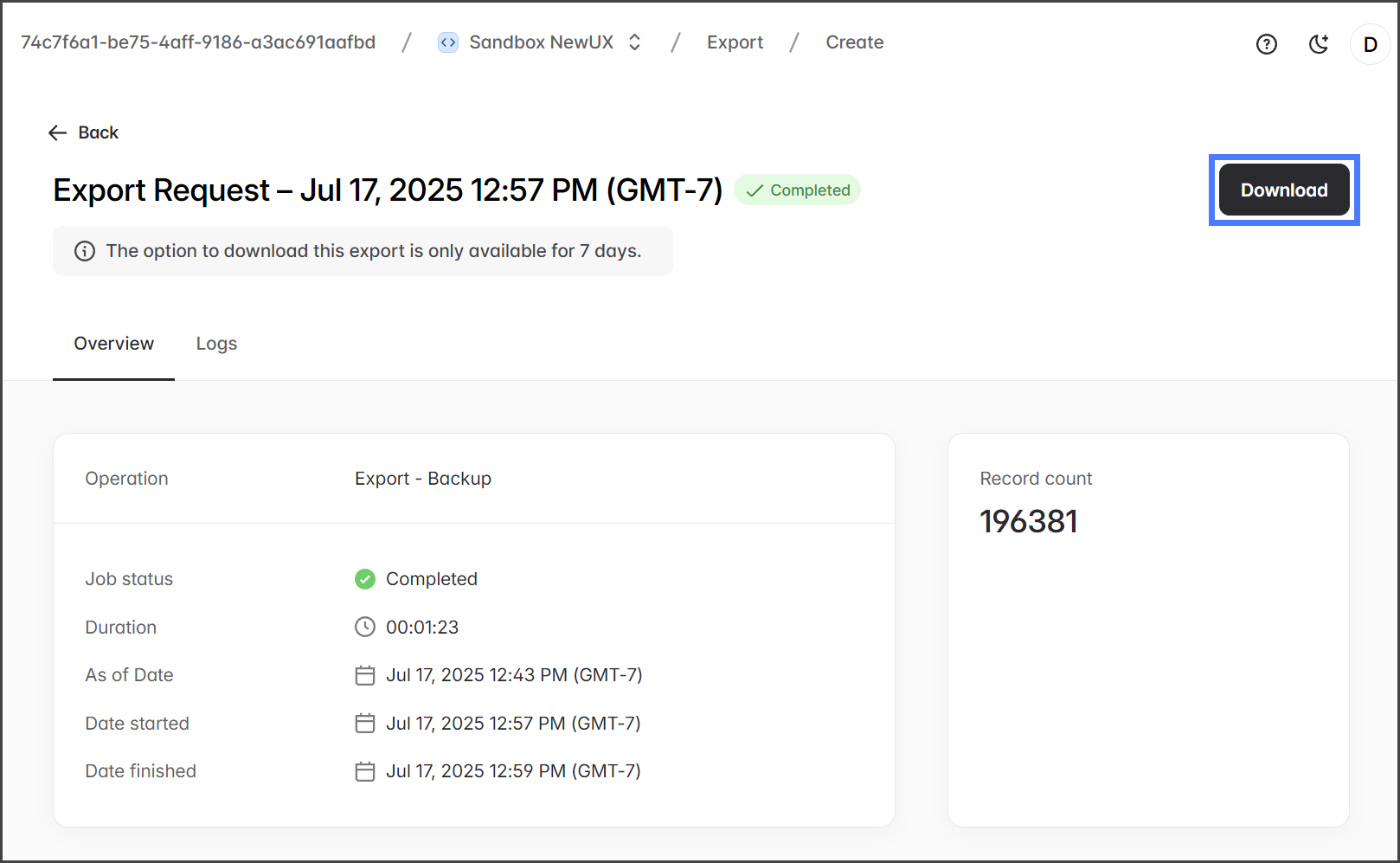
Las exportaciones se pueden descargar dentro de los 7 días posteriores a la finalización del trabajo; después de eso, la opción de descarga se eliminará. Además, si ningún registro coincide con los criterios de exportación, no habrá una exportación disponible para descargar.
{% endhint %}
Los archivos de exportación están en un archivo zip con el siguiente nombre de archivo: **download-OrgName-FechaHora.zip**
1. Haz clic en un **completado** exportación que esté **Listo para descargar**.
2. Haz clic **Descargar** para iniciar el proceso de descarga en tu navegador.
## Estructura de archivos de una exportación
El archivo exportado tendrá una estructura diferente dependiendo del tipo de exportación, copia de seguridad o archivo. Cada una se explica a continuación.
### Estructura de archivos de exportación de copia de seguridad
El archivo .zip contiene una carpeta para cada objeto exportado, y cada carpeta incluye uno o más archivos CSV con los datos de los registros. Cada archivo CSV contiene hasta 10,000 registros. Si hay más de 10,000 registros, se crean múltiples archivos. En la captura de pantalla a continuación, la exportación incluye los **FieldPermissions**, **ApexClass**, **Report**, y **User** objetos. El objeto FieldPermissions tiene más de 10,000 registros, por lo que se divide en múltiples archivos.
{% code title="Ejemplo de estructura de archivos de exportación de copia de seguridad" %}
```
download-Sandbox_NewUX-2025-07-17T19_43_42
FieldPermissions
FieldPermissions-1.csv
FieldPermissions-2.csv
FieldPermissions-3.csv
FieldPermissions-4.csv
FieldPermissions-5.csv
FieldPermissions-6.csv
FieldPermissions-7.csv
FieldPermissions-8.csv
FieldPermissions-9.csv
FieldPermissions-10.csv
FieldPermissions-11.csv
FieldPermissions-12.csv
ApexClass
ApexClass-1.csv
Report
Report-1.csv
User
User-1.csv
```
{% endcode %}
### Estructura de archivos de exportación de archivo
El archivo .zip contiene una carpeta para cada trabajo de archivo, llamada **ID de trabajo de archivo**. Cada carpeta de trabajo de archivo contiene una subcarpeta para cada objeto, y cada subcarpeta contiene uno o más archivos CSV con los datos de los registros. Cada archivo CSV contiene hasta 10,000 registros. Si hay más de 10,000 registros, se crean múltiples archivos. La captura de pantalla a continuación muestra una exportación con dos archivos, cada uno conteniendo el objeto Account.
{% code title="Ejemplo de estructura de archivos de exportación de archivo" %}
```
download-Sandbox_NewUX-2025-07-13T09_34_46-2025-07-15T09_34_46
ArchiveJobId_28
Account
Account-1.csv
Account-schema.csv
ArchiveJobId_31
Account
Account-schema.csv
```
{% endcode %}
---
# Agent Instructions
This documentation is published with GitBook. GitBook is the documentation platform designed so that both humans and AI agents can read, navigate, and reason over technical content effectively. Learn more at gitbook.com.
## Querying This Documentation
If you need additional information that is not directly available in this page, you can query the documentation by asking a question.
Perform an HTTP GET request on the following URL with the `ask` and `goal` query parameters:
```
GET https://docs.flosum.com/backup-and-archive/backup-and-archive-docs-es/exportacion/exporting-backups-and-archives.md?ask=&goal=
```
`ask` is the immediate question: it should be specific, self-contained, and written in natural language.
`goal` is what the user is ultimately trying to achieve, the reason they need the answer. Sharing it helps GitBook give you a better, more relevant answer. A goal is most helpful when it describes the outcome the user wants rather than restating the question. For example, with `ask=how do I create an API token`, a goal like `automate deployments from our CI pipeline` lets GitBook tailor the answer to that use case.
The response will contain a direct answer to the question and relevant excerpts and sources from the documentation.
Use this mechanism when the answer is not explicitly present in the current page, you need clarification or additional context, or you want to retrieve related documentation sections.