> For the complete documentation index, see [llms.txt](https://docs.flosum.com/llms.txt). Markdown versions of documentation pages are available by appending `.md` to page URLs; this page is available as [Markdown](https://docs.flosum.com/backup-and-archive/backup-and-archive-docs-es/insights/analyzing-data-with-flosum-analytics.md).
# Analizar una organización con Insights
{% hint style="success" %}
#### Credenciales de usuario requeridas
\[**Usuario de Flosum**] - **Backup & Archive** licencia con **App Settings** permisos
{% endhint %}
## Descripción general
Acceso **Información** para un análisis en profundidad de una de sus organizaciones de Salesforce, que abarca patrones de uso, datos de respaldo y métricas de almacenamiento. Siga esta guía para aprender a ver e interpretar métricas de rendimiento, tendencias de almacenamiento e información detallada de objetos.
## Uso del panel de Información
{% stepper %}
{% step %}
### Acceder a la información de una organización
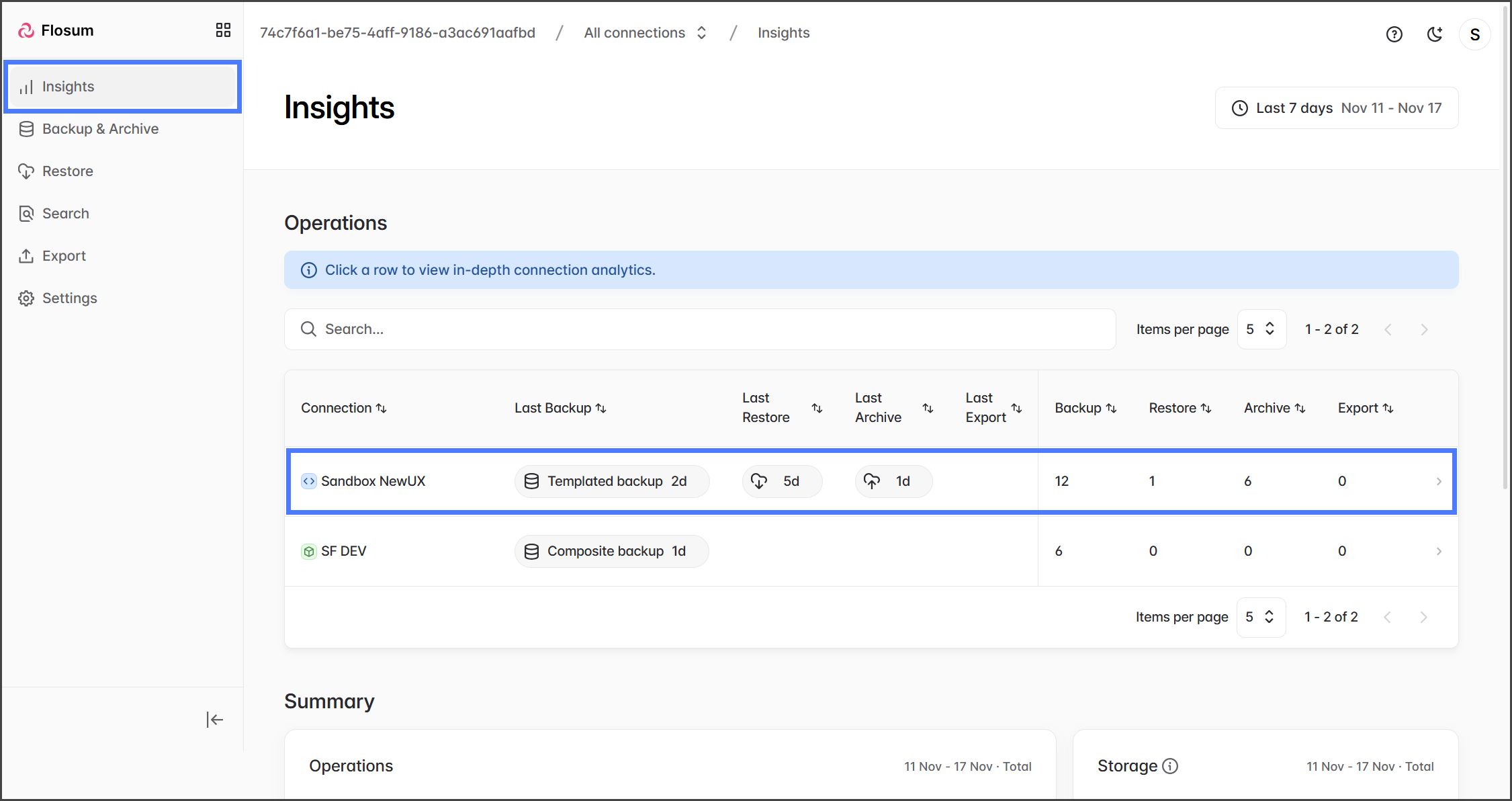
1. Haz clic en **Información** en el menú lateral.
2. En la **Operaciones** tabla, haga clic en la organización de la que desea ver la información.
{% endstep %}
{% step %}
### (Opcional) Establecer rango de fechas
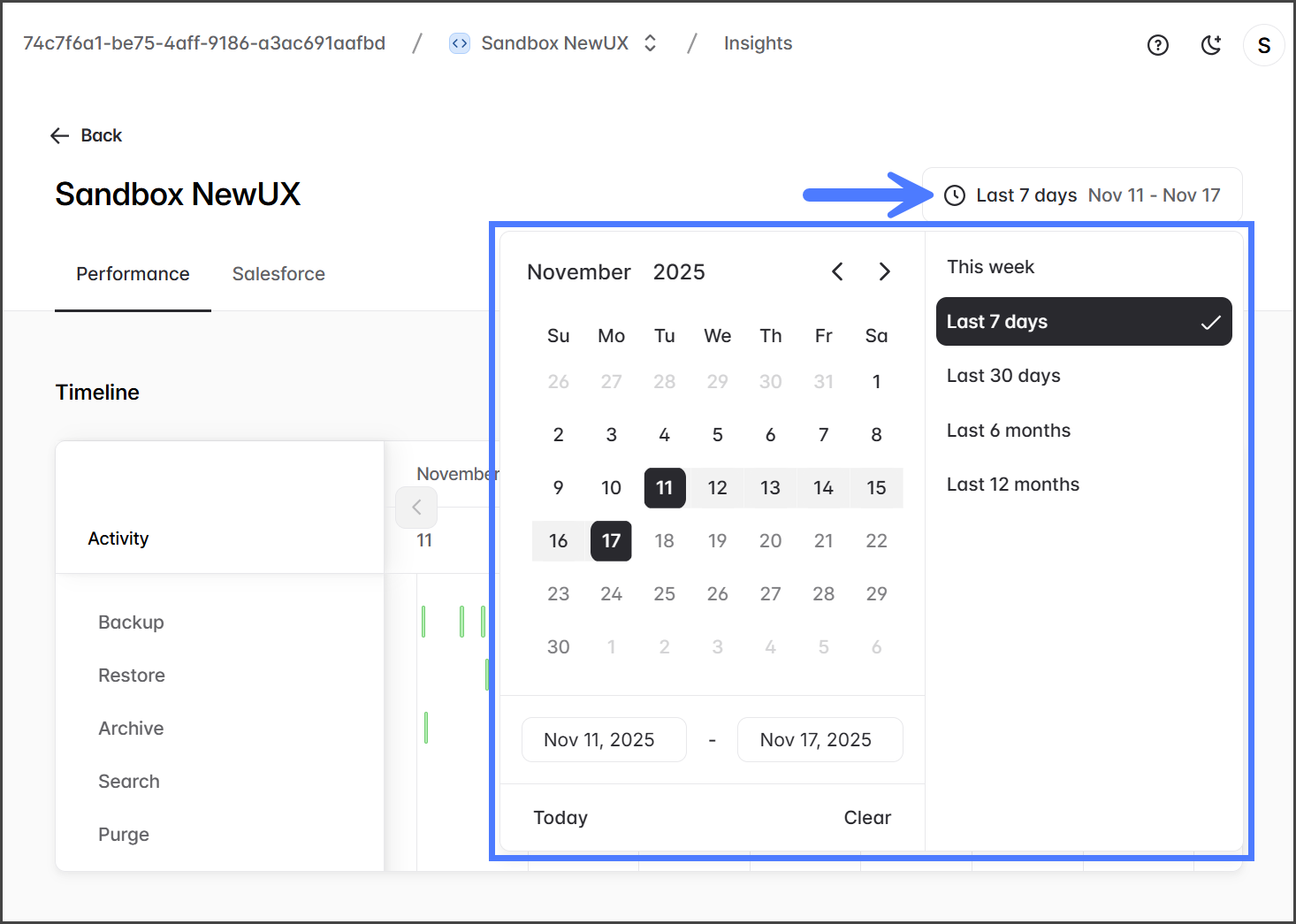
El rango de datos que se muestra en la sección Información se puede ajustar usando el **rango de fechas** cuadro.
{% hint style="info" %}
Al cambiar entre las **Rendimiento** y **Salesforce** pestañas, el **rango de fechas** se restablecerá al valor predeterminado de **los últimos 7 días**. El rango máximo es de 12 meses.
{% endhint %}
1. Haz clic en la **rango de fechas** cuadro.
2. Utilice el selector de calendario para seleccionar un rango predefinido o establecer uno personalizado.
3. Una vez seleccionado, el rango se aplicará automáticamente.
{% endstep %}
{% endstepper %}
## Pestaña de rendimiento
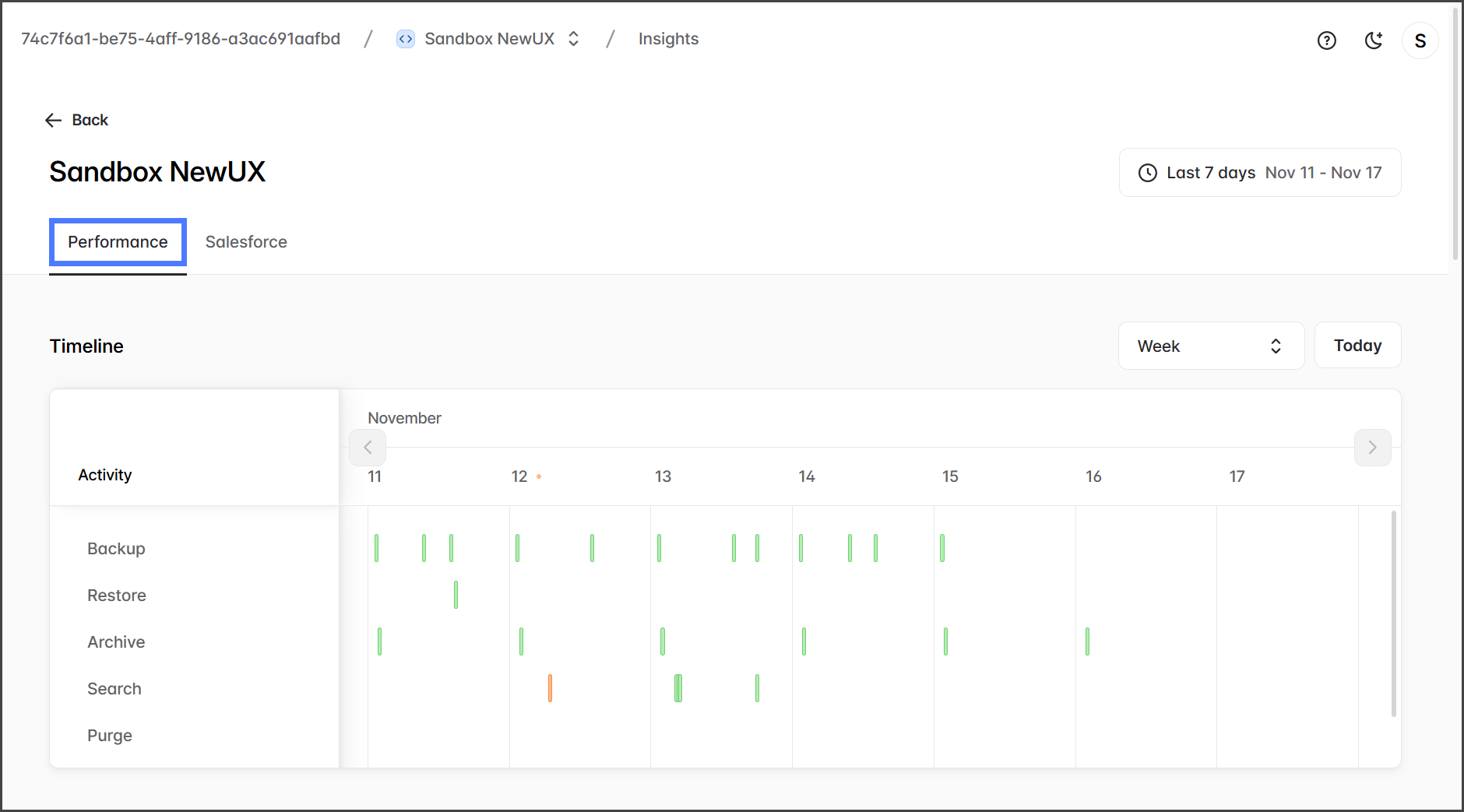
La pestaña de análisis de rendimiento le proporciona una vista cronológica de su actividad de copia de seguridad y archivo.
{% stepper %}
{% step %}
### Cronología y actividad
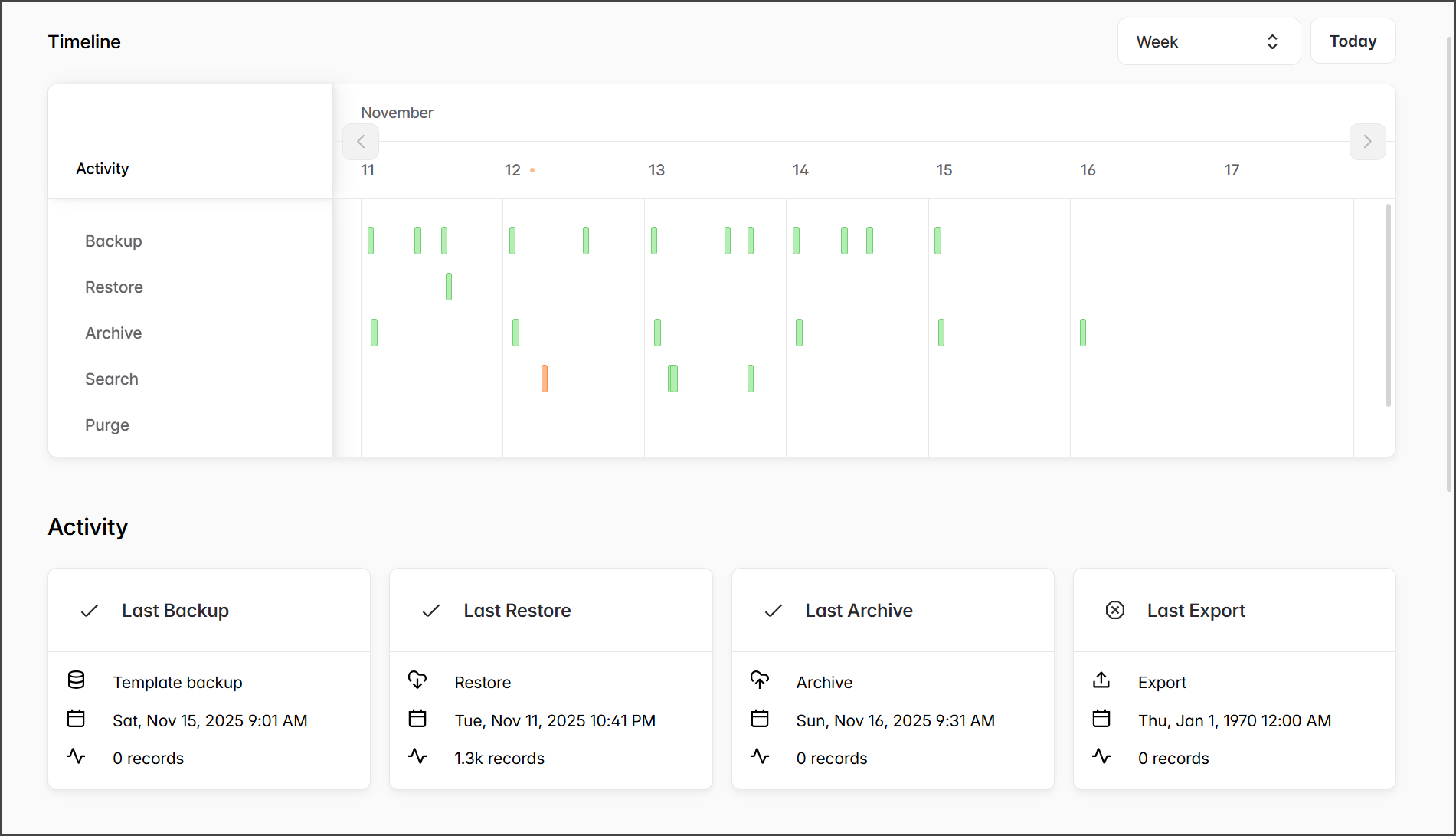
* **Cronología**: Este gráfico muestra cuándo se realizaron sus acciones de copia de seguridad, restauración, archivo, búsqueda, purga y exportación. El intervalo del gráfico se puede configurar en **Día** o **Semana**.
* **Actividad**: Esta sección muestra las operaciones más recientes de copia de seguridad, restauración, archivo y exportación, junto con los detalles relevantes.
{% endstep %}
{% step %}
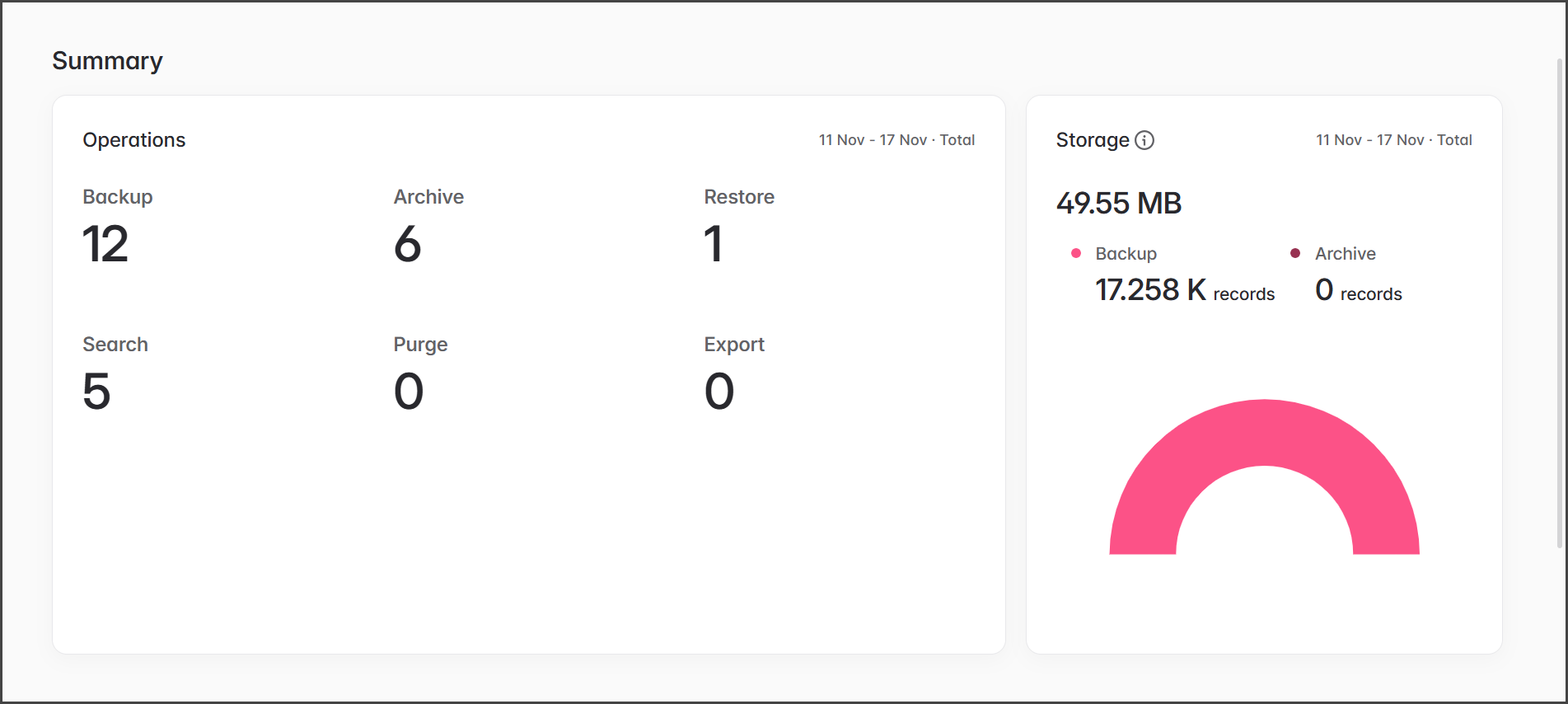
### Resumen
El gráfico de resumen muestra todas las operaciones y el almacenamiento utilizado dentro del rango de fechas especificado.
{% endstep %}
{% step %}
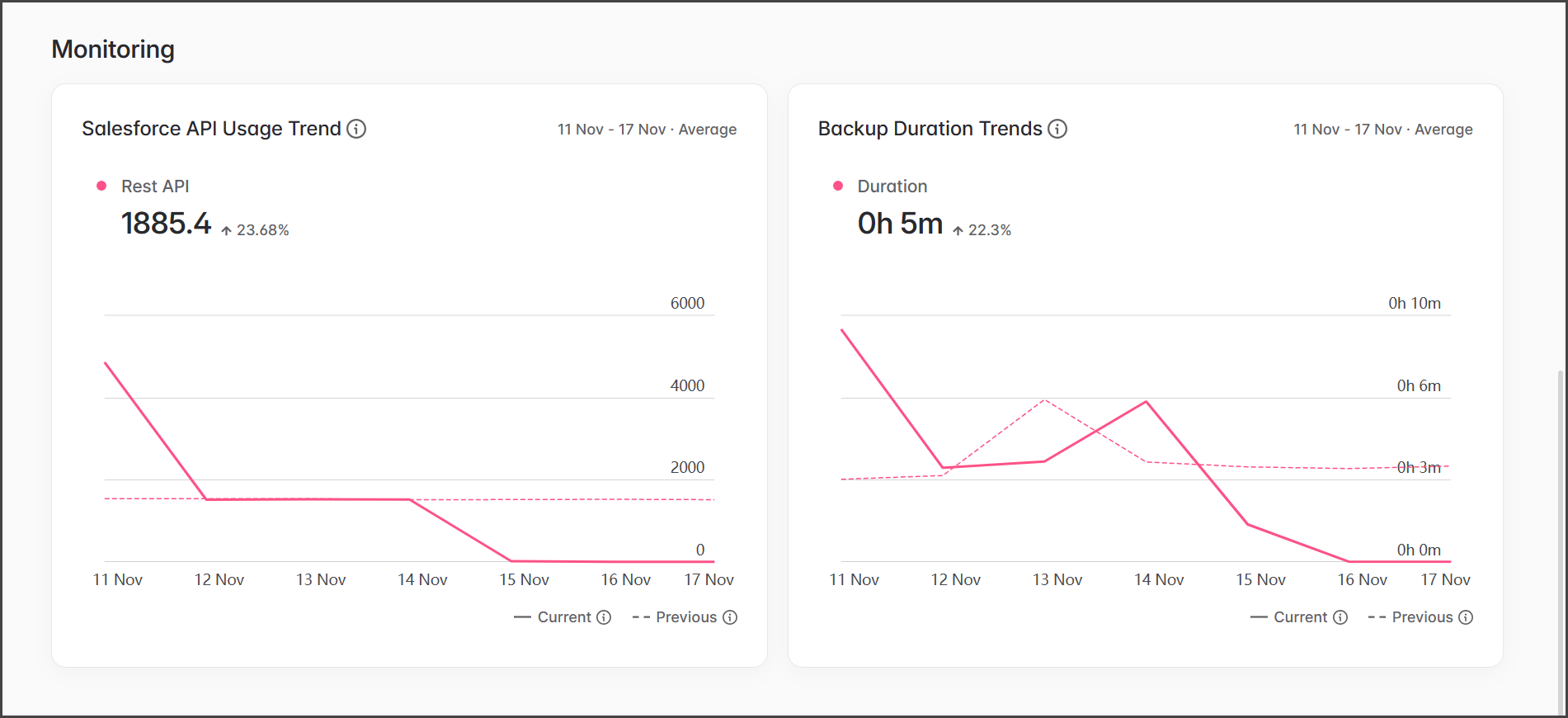
### Monitoreo
Los gráficos de monitoreo muestran su **tendencia de uso de la API de Salesforce** y **tendencias de duración de las copias de seguridad** durante el rango de fechas seleccionado. Estos gráficos le ayudan a identificar si está superando sus límites de API y a seguir la duración de sus copias de seguridad.
{% endstep %}
{% endstepper %}
## Pestaña de Salesforce
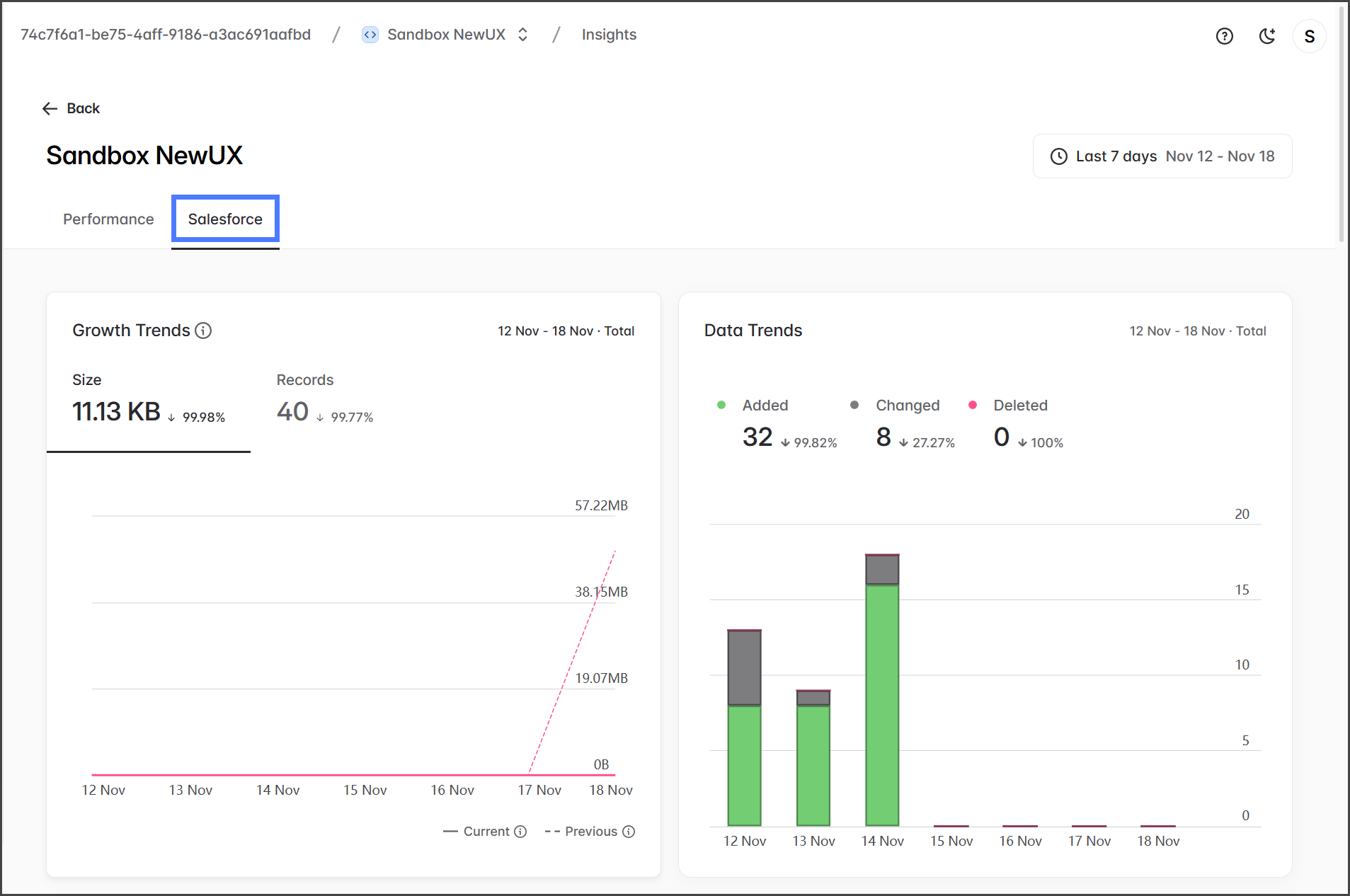
Analice los cambios en sus datos de Salesforce usando la **Salesforce** pestaña para seguir las tendencias de crecimiento de los datos e identificar áreas de mejora. Esta sección incluye gráficos que muestran cómo fluctúan sus datos a lo largo del tiempo, así como el tamaño y la cantidad de registros almacenados en sus copias de seguridad.
{% stepper %}
{% step %}
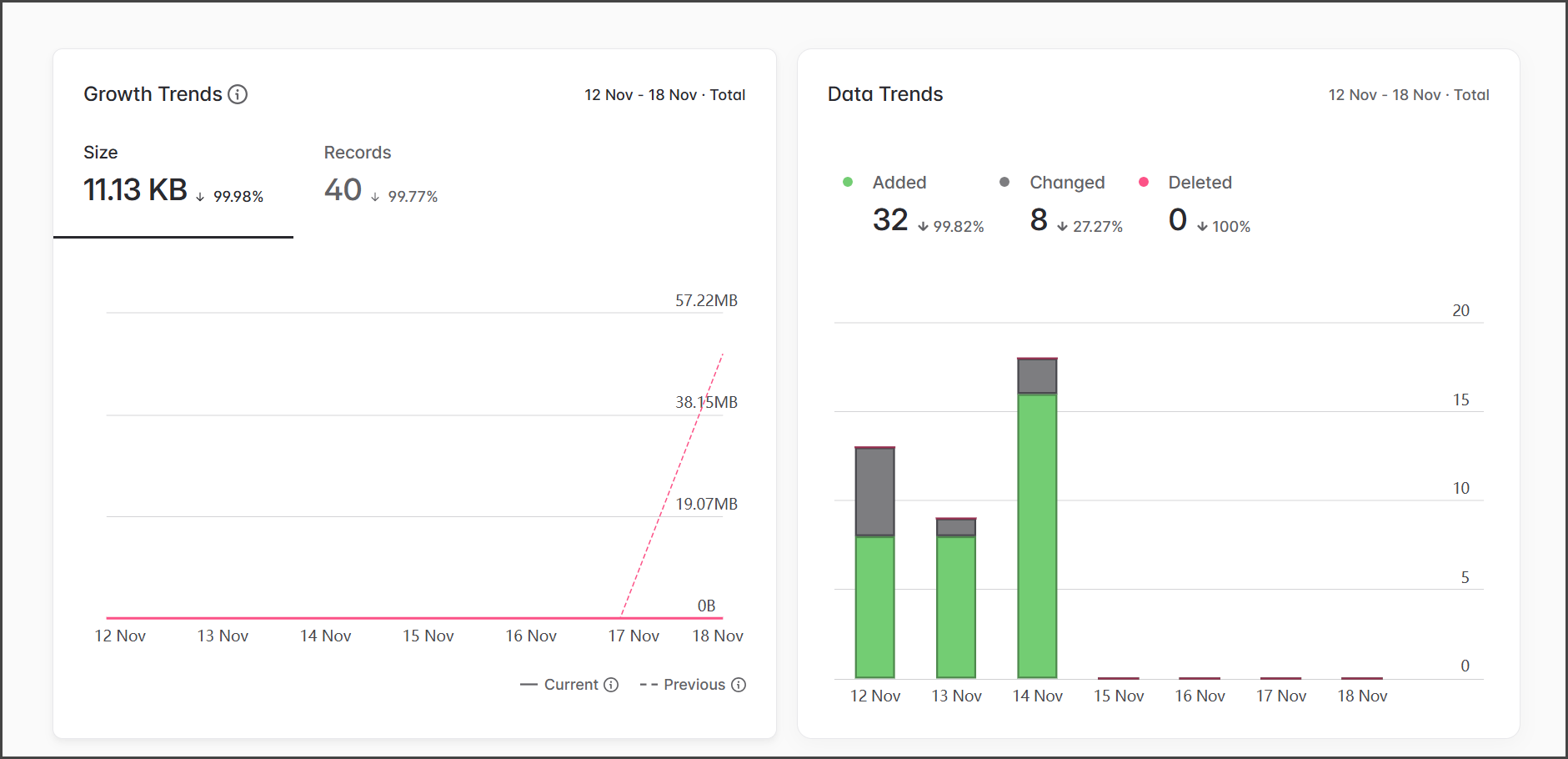
### Tendencias de crecimiento y datos
El **Tendencias de crecimiento** gráfico ilustra el tamaño de sus copias de seguridad, mientras que el **Tendencias de datos** gráfico muestra el número de registros **Agregados**, **Cambiados**, y **Eliminados** a lo largo del tiempo. De forma predeterminada, se muestran los datos de los últimos 7 días, pero puede ampliar la vista a los últimos 12 meses.
{% endstep %}
{% step %}
### Ciclo de vida de los datos
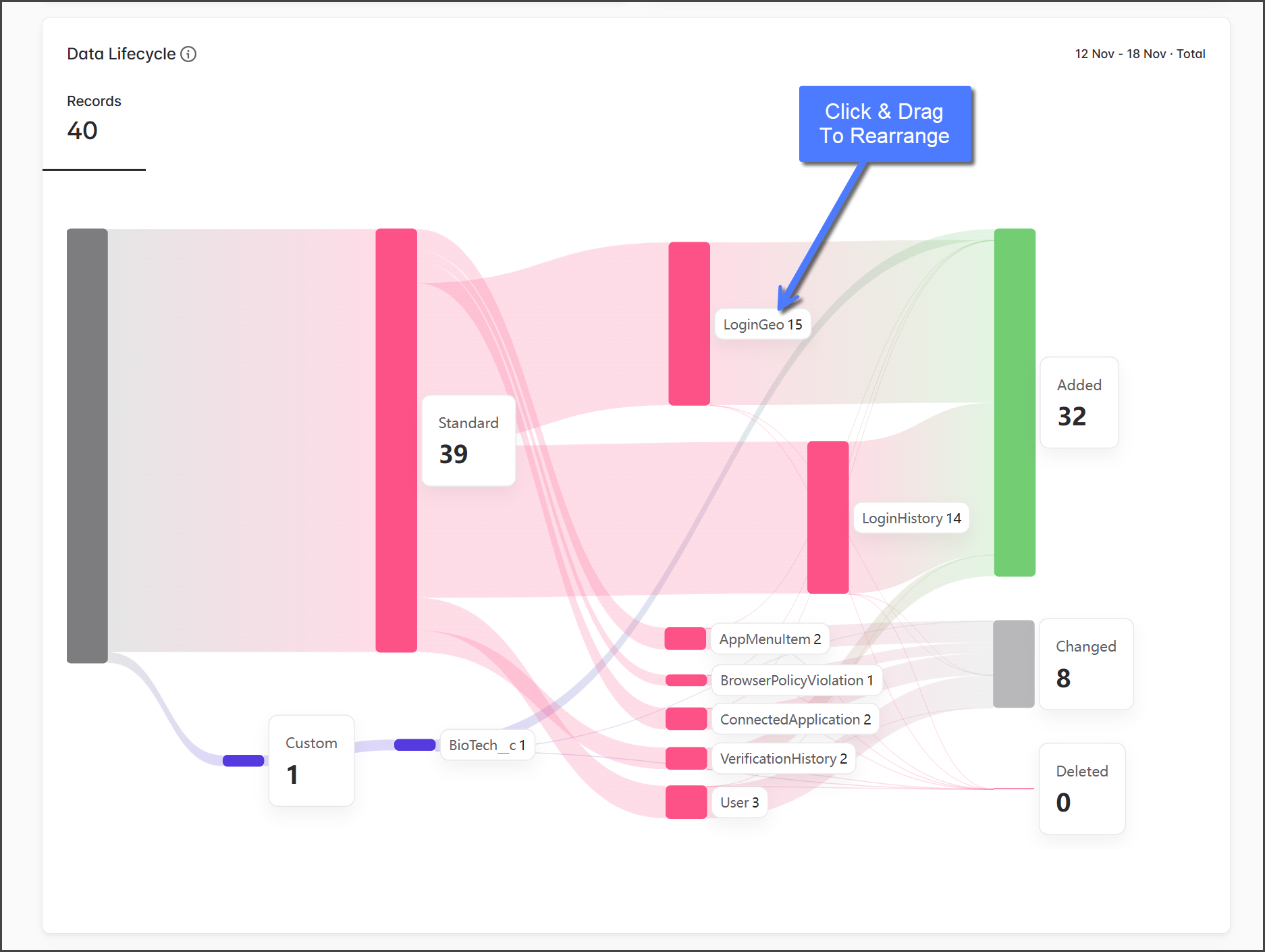
El **Ciclo de vida de los datos** gráfico ilustra el flujo de registros en su copia de seguridad de Flosum y su evolución a lo largo del tiempo. Este gráfico muestra qué objetos se han agregado, actualizado o eliminado, junto con el número de registros involucrados, a medida que se respaldan. De forma predeterminada, se muestran los datos de los últimos 7 días, pero puede ampliar la vista a los últimos 12 meses.
{% hint style="info" %}
El gráfico se puede reorganizar haciendo clic y arrastrando una etiqueta a cualquier lugar del gráfico.
{% endhint %}
{% endstep %}
{% step %}
### Almacenamiento
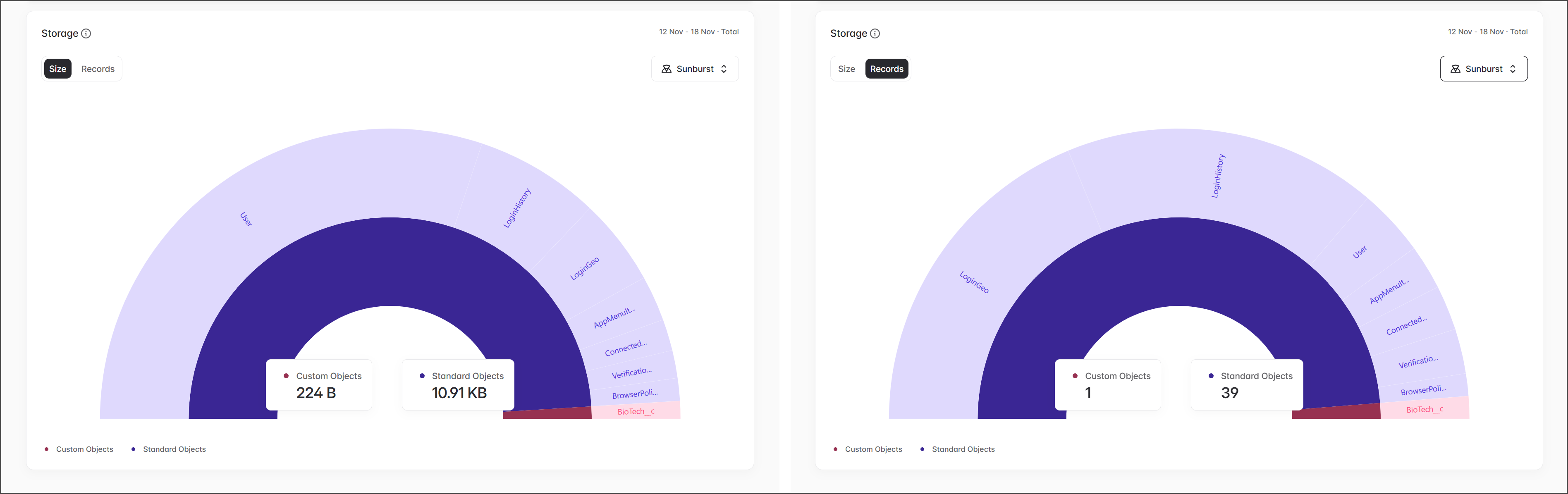
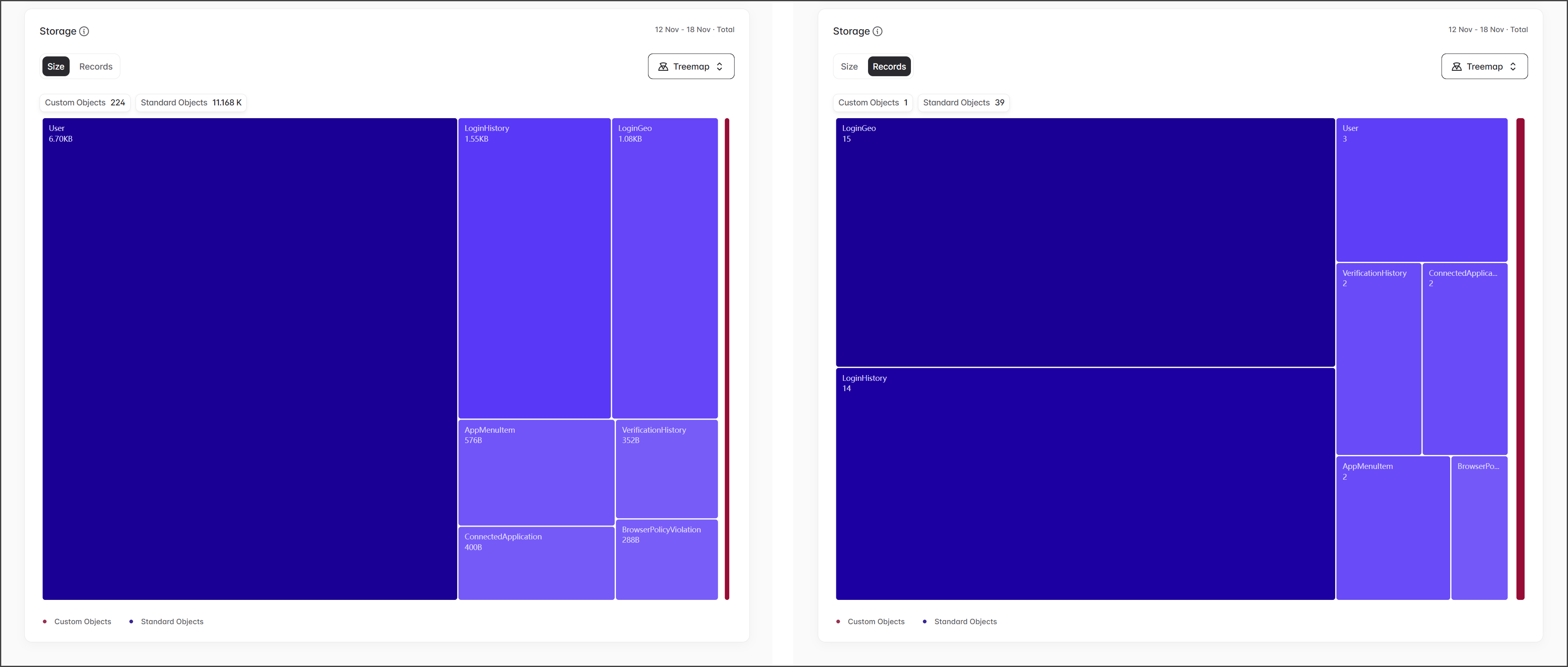
El **Almacenamiento** gráfico le permite visualizar el tamaño y el número de registros en sus datos usando el **Tamaño** y **Registros** conmutador. Puede ver los datos en dos tipos de gráficos:
* **Diagrama de anillos** — Una visualización jerárquica de los objetos.
* **Mapa de árbol** — Una distribución de objetos en forma de bloques, útil para identificar los objetos más significativos de su copia de seguridad.
{% endstep %}
{% endstepper %}
{% hint style="success" %}
**Prácticas recomendadas**
* Revise las tendencias semanales para detectar picos en el uso o el almacenamiento.
* Use visualizaciones de objetos para identificar objetos de alto crecimiento u obsoletos.
* Exporte métricas regularmente para revisiones de cumplimiento o gobernanza.
{% endhint %}
---
# Agent Instructions
This documentation is published with GitBook. GitBook is the documentation platform designed so that both humans and AI agents can read, navigate, and reason over technical content effectively. Learn more at gitbook.com.
## Querying This Documentation
If you need additional information that is not directly available in this page, you can query the documentation by asking a question.
Perform an HTTP GET request on the following URL with the `ask` and `goal` query parameters:
```
GET https://docs.flosum.com/backup-and-archive/backup-and-archive-docs-es/insights/analyzing-data-with-flosum-analytics.md?ask=&goal=
```
`ask` is the immediate question: it should be specific, self-contained, and written in natural language.
`goal` is what the user is ultimately trying to achieve, the reason they need the answer. Sharing it helps GitBook give you a better, more relevant answer. A goal is most helpful when it describes the outcome the user wants rather than restating the question. For example, with `ask=how do I create an API token`, a goal like `automate deployments from our CI pipeline` lets GitBook tailor the answer to that use case.
The response will contain a direct answer to the question and relevant excerpts and sources from the documentation.
Use this mechanism when the answer is not explicitly present in the current page, you need clarification or additional context, or you want to retrieve related documentation sections.