> For the complete documentation index, see [llms.txt](https://docs.flosum.com/llms.txt). Markdown versions of documentation pages are available by appending `.md` to page URLs; this page is available as [Markdown](https://docs.flosum.com/backup-and-archive/backup-and-archive-docs-es/restauracion/ejecutar-la-restauracion/running-a-restore-job-execution.md).
# Ejecutar un trabajo de restauración (ejecución)
{% hint style="success" %}
#### Credenciales de usuario requeridas
\[**Usuario de Flosum**] - **Copia de seguridad y archivo** licencia con **Restaurar** permisos
{% endhint %}
## Resumen
Este artículo cubre la segunda etapa de la restauración de datos en la aplicación Flosum Backup & Archive. En este paso, ejecuta una Solicitud de Restauración para cargar sus datos respaldados en su organización de Salesforce. El proceso de restauración funciona de la misma manera tanto para Solicitudes de Restauración de Backup como de Archive. Consulte los siguientes artículos para obtener instrucciones sobre cómo crear solicitudes de restauración.
* [Crear un trabajo de restauración de copia de seguridad (preparación)](/backup-and-archive/backup-and-archive-docs-es/restauracion/preparar-la-restauracion/creating-a-backup-restore-job-preparation.md)
* [Crear un trabajo de restauración de archivo (preparación)](/backup-and-archive/backup-and-archive-docs-es/restauracion/preparar-la-restauracion/creating-an-archive-restore-job-preparation.md)
{% hint style="info" %}
A partir de **Verano de 2025**, Flosum introduce una experiencia de restauración más transparente y auditable, que incluye una mayor visibilidad de los resultados de la restauración directamente desde la **vista de Trabajo de Restauración**.
{% endhint %}
Durante esta fase, revisará los datos recuperados de su Solicitud de Restauración para confirmar que se restaurarán los datos correctos. Una vez que verifique que la Solicitud de Restauración contiene datos válidos, puede proceder a restaurarlos en la organización de Salesforce seleccionada.
Después de que la restauración se complete, puede iniciar sesión en su org de Salesforce y verificar que los registros se restauraron correctamente.
## Ejecutar un Trabajo de Restauración
{% stepper %}
{% step %}
### Seleccionar una Solicitud de Restauración
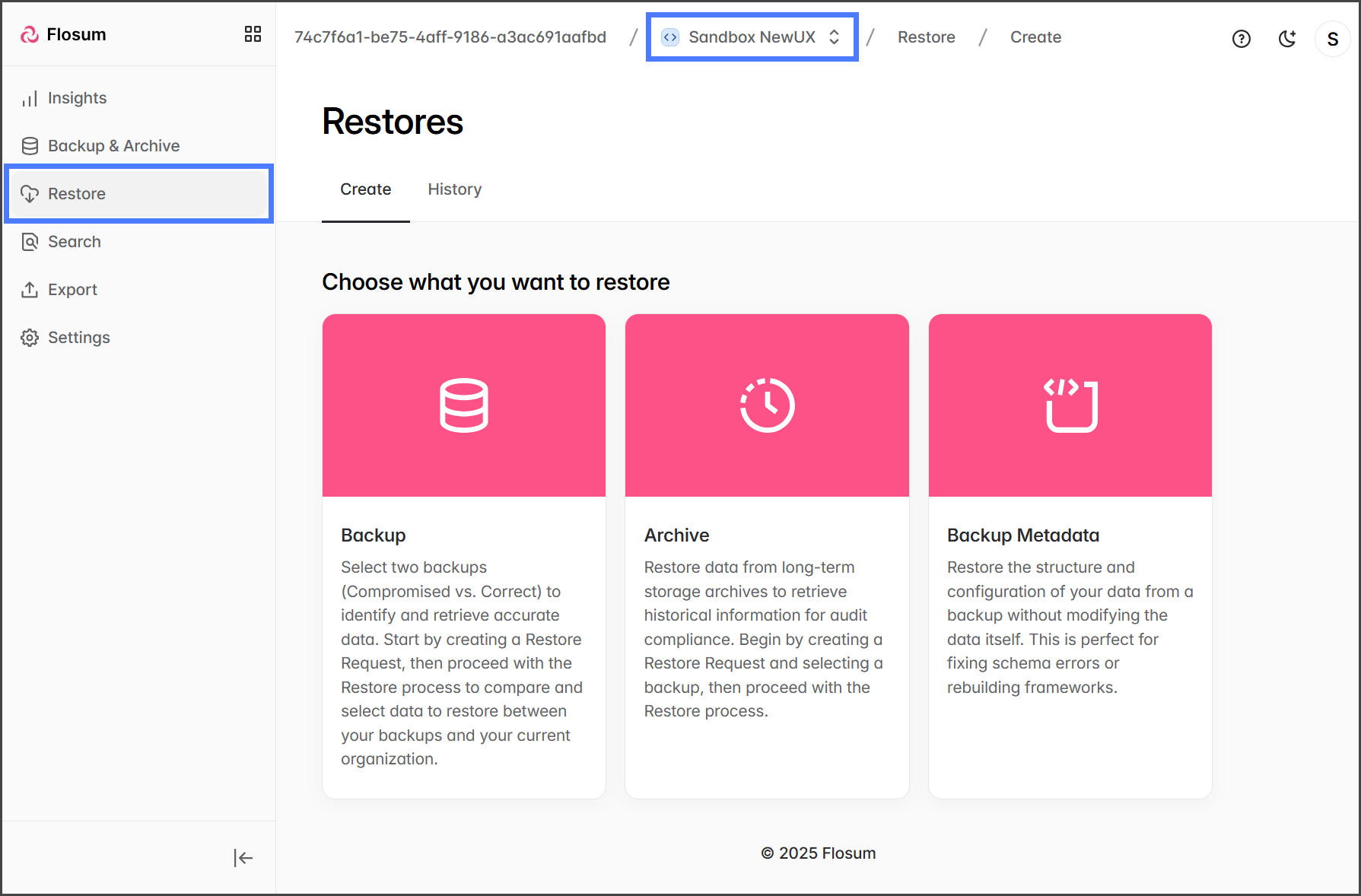
1. Haga clic en **Restaurar** desde el menú lateral.
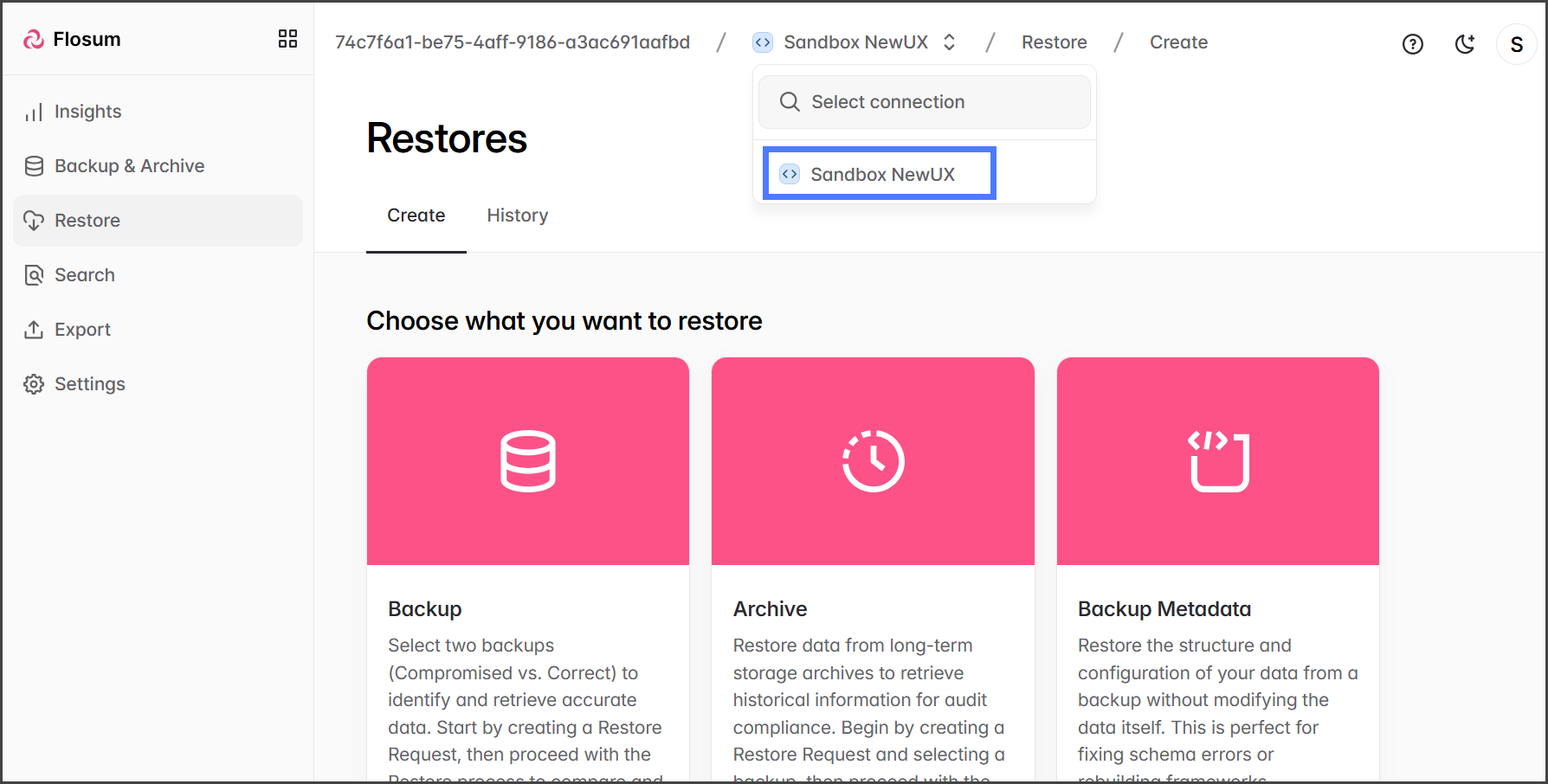
2. Haga clic en el **Selector de Organización** desde la ruta de migas de pan.
3. Seleccione la organización que desea restaurar.
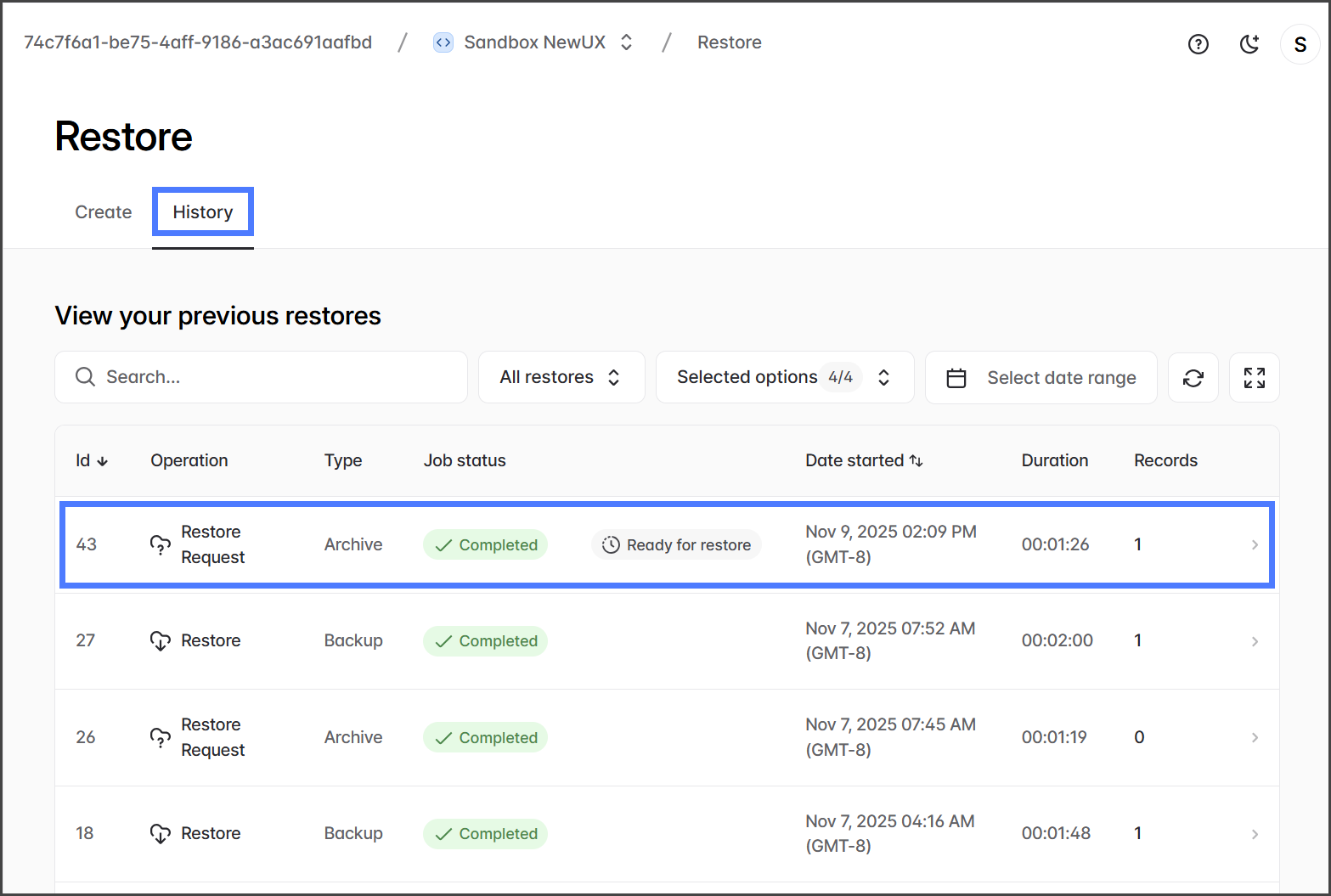
4. Haga clic en el **Pestaña** Historial
5. Haga clic en una **Solicitud de Restauración** trabajo que esté marcado como **Listo para restaurar**.
{% hint style="info" %}
Solo **Solicitudes de Restauración** que tengan uno o más **Registros** serán marcadas como **Listo para restaurar**.
{% endhint %}
{% endstep %}
{% step %}
### **Revise la Solicitud de Restauración**
Antes de restaurar datos, se recomienda revisar la solicitud y los datos que se restaurarán.
1. Prueba.....
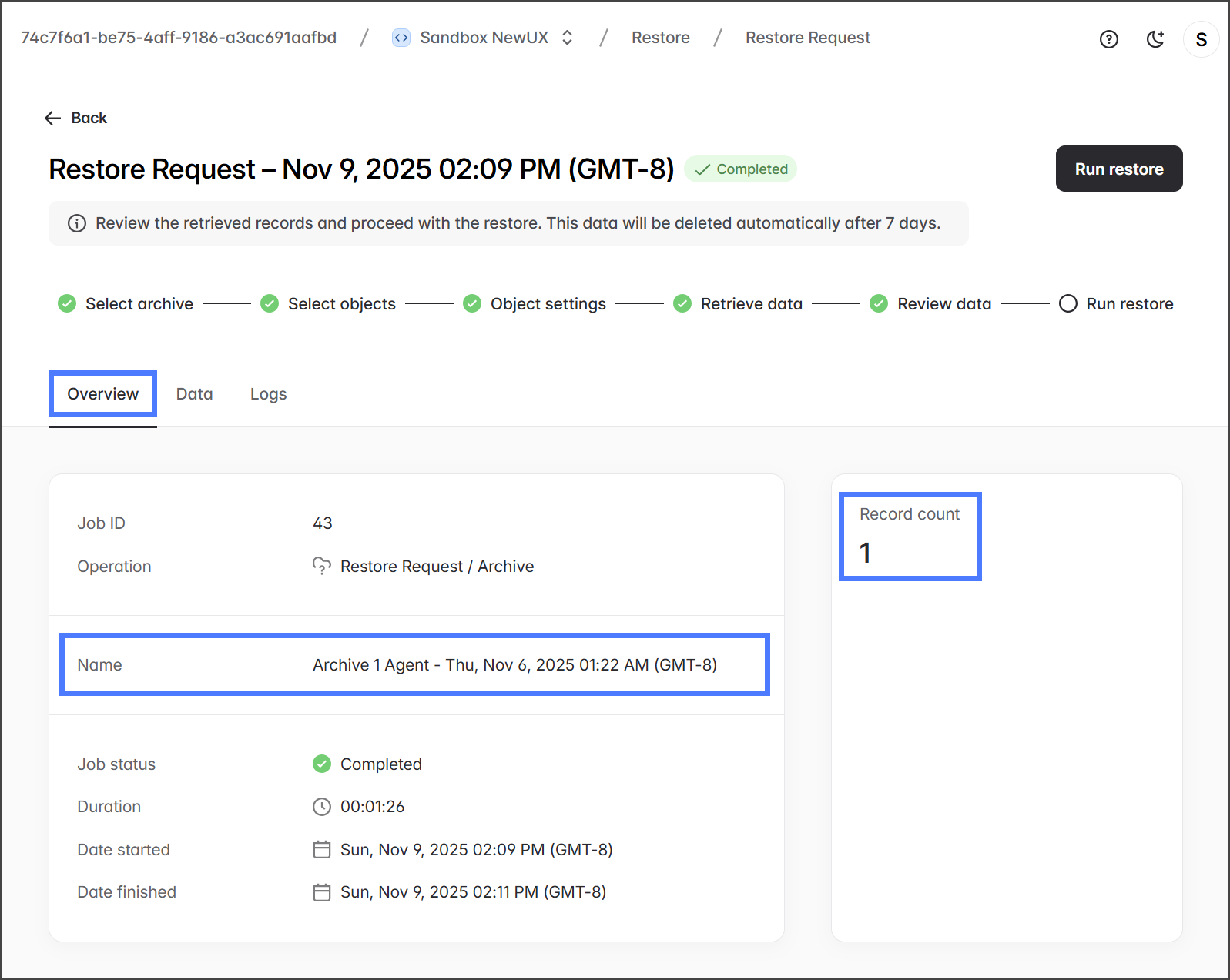
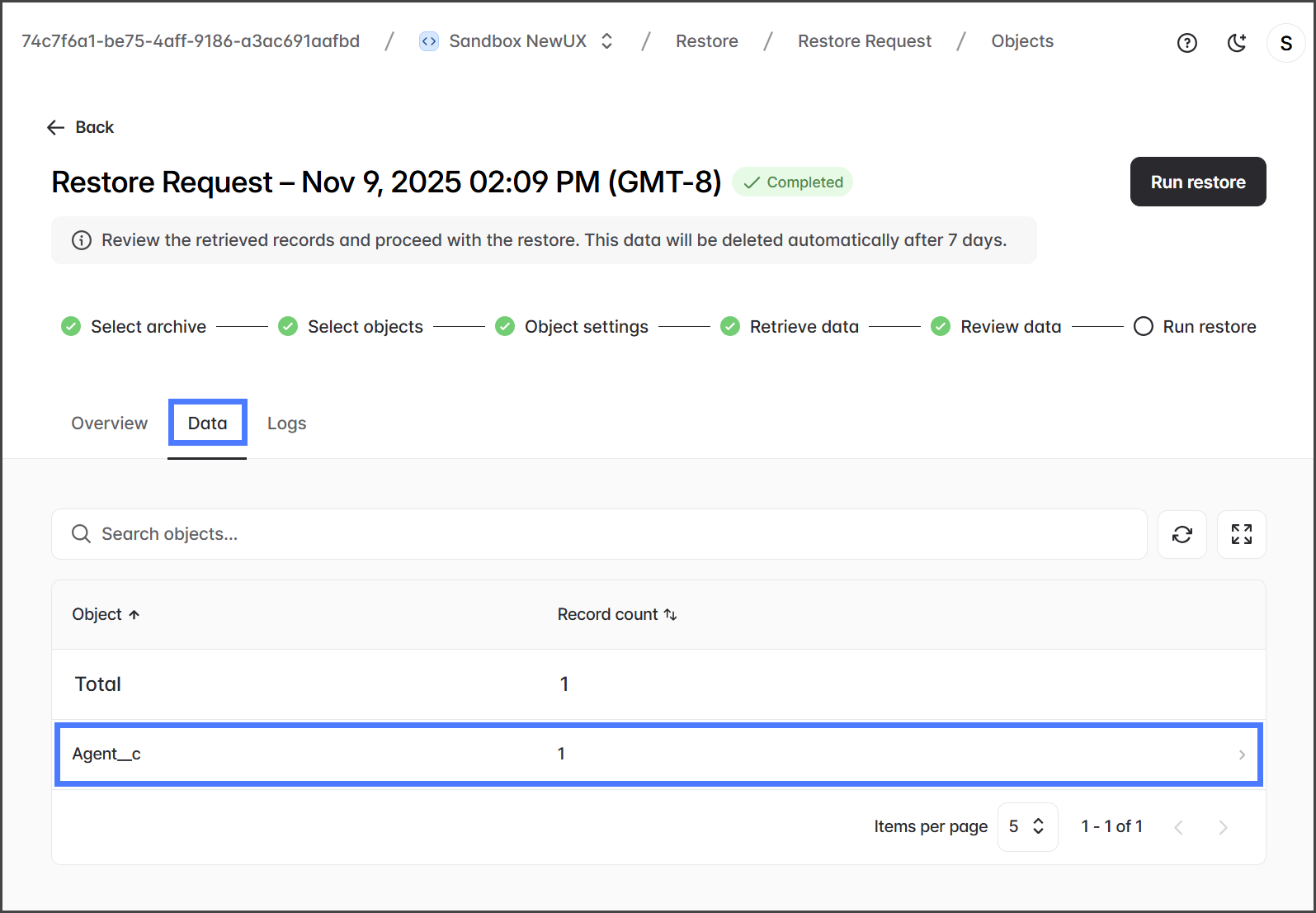
2. Revise la información en la **Resumen** pestaña para verificar que la fuente de datos y el número de registros a restaurar sean correctos.
3. Haga clic en el **Datos** pestaña para ver los datos que se restaurarán.
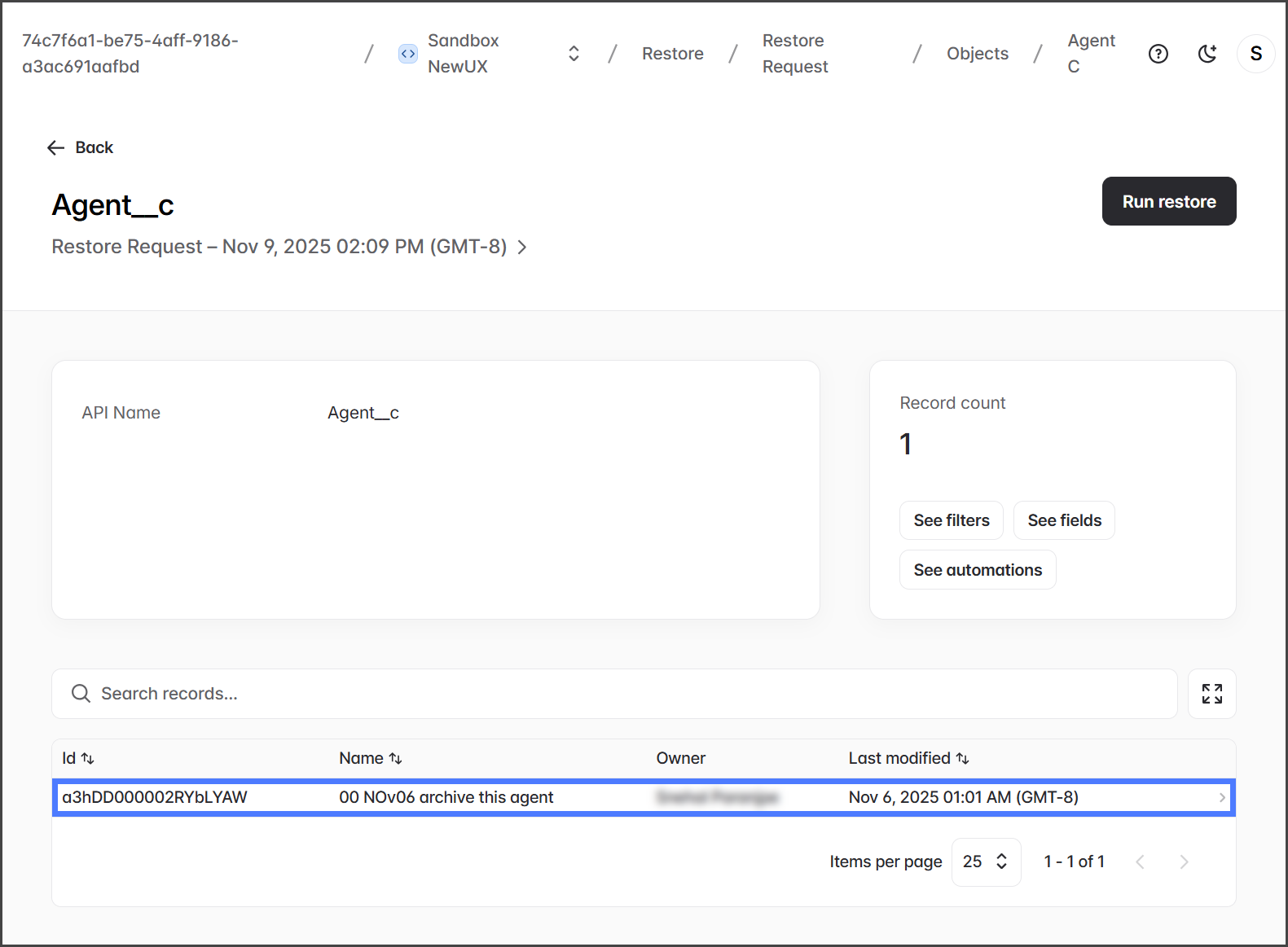
4. Haga clic en un objeto para ver los registros de ese objeto.
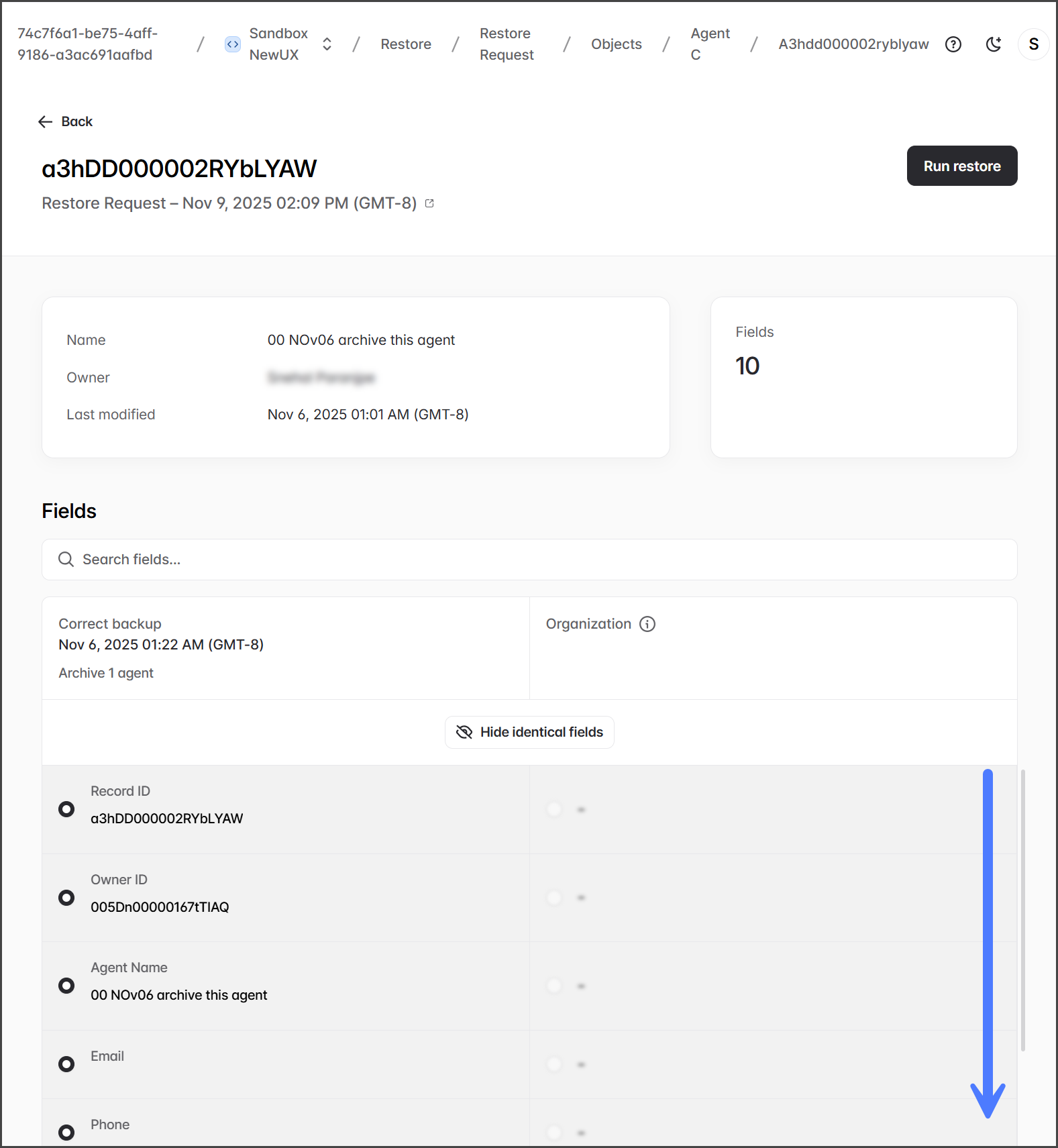
5. Haga clic en un registro para ver los campos del registro.
6. Revise los datos de los campos para asegurarse de que los registros correctos estén seleccionados para restaurar.
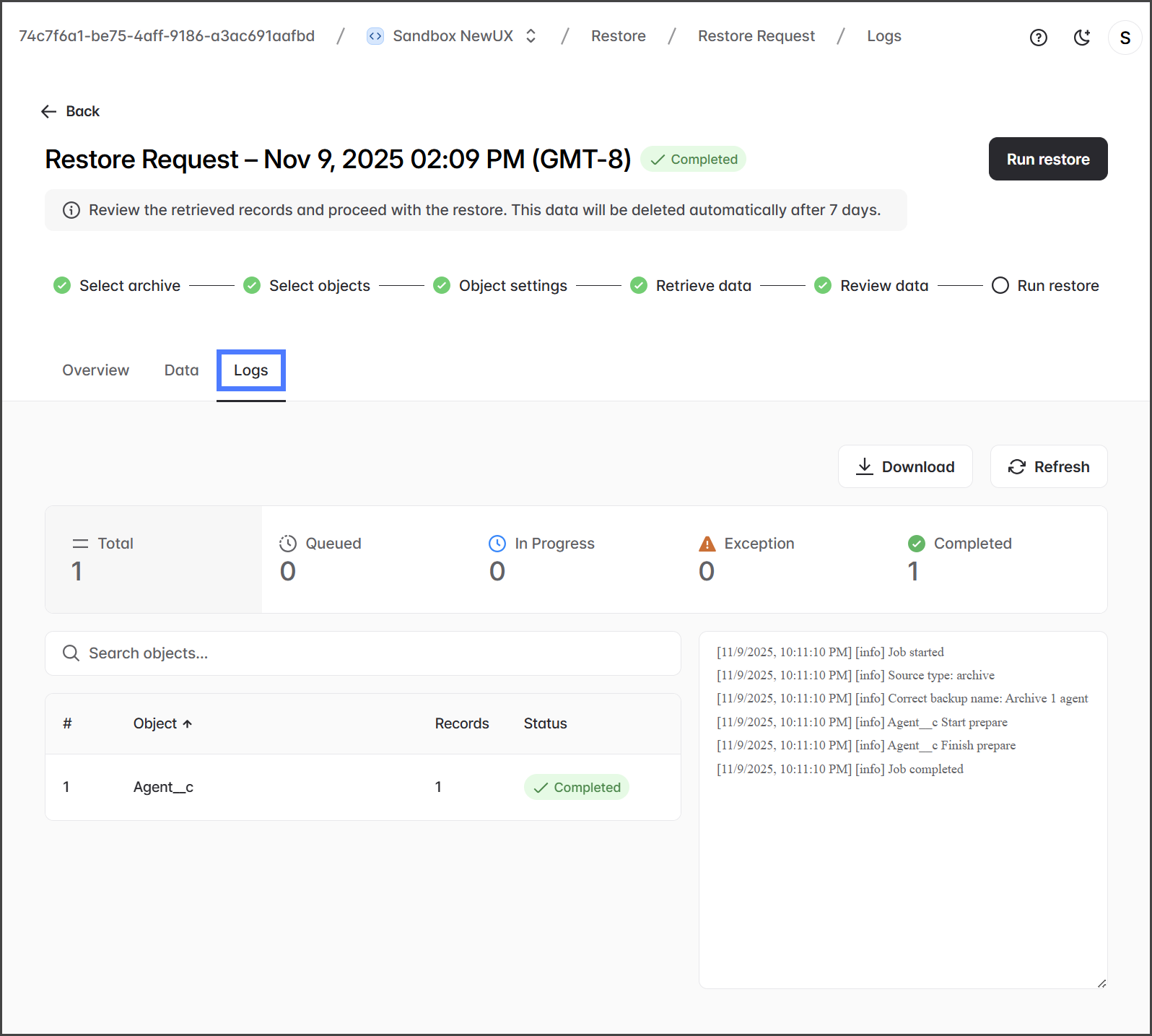
7. Haga clic en el **Registros** pestaña para ver los Objetos y el registro de este solicitud de restauración.
{% endstep %}
{% step %}
### Ejecutar Restauración
Una vez que esté satisfecho con los datos a restaurar, puede proceder a ejecutar el **Restaurar**.
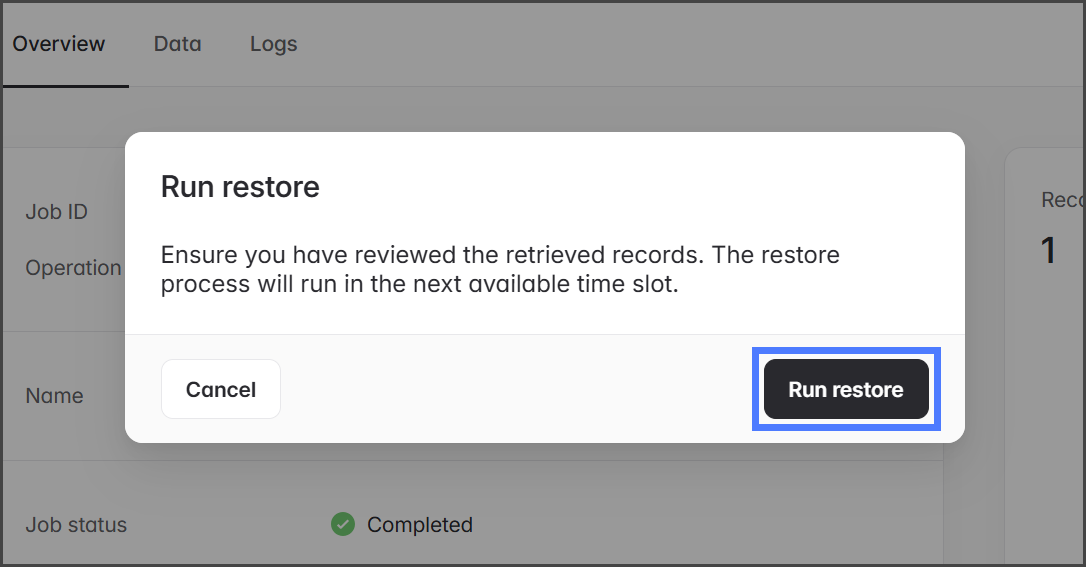
1. Haga clic en **Ejecutar restauración**.
2. Haga clic en **Ejecutar restauración** en el **Ejecutar restauración** cuadro de diálogo de confirmación.
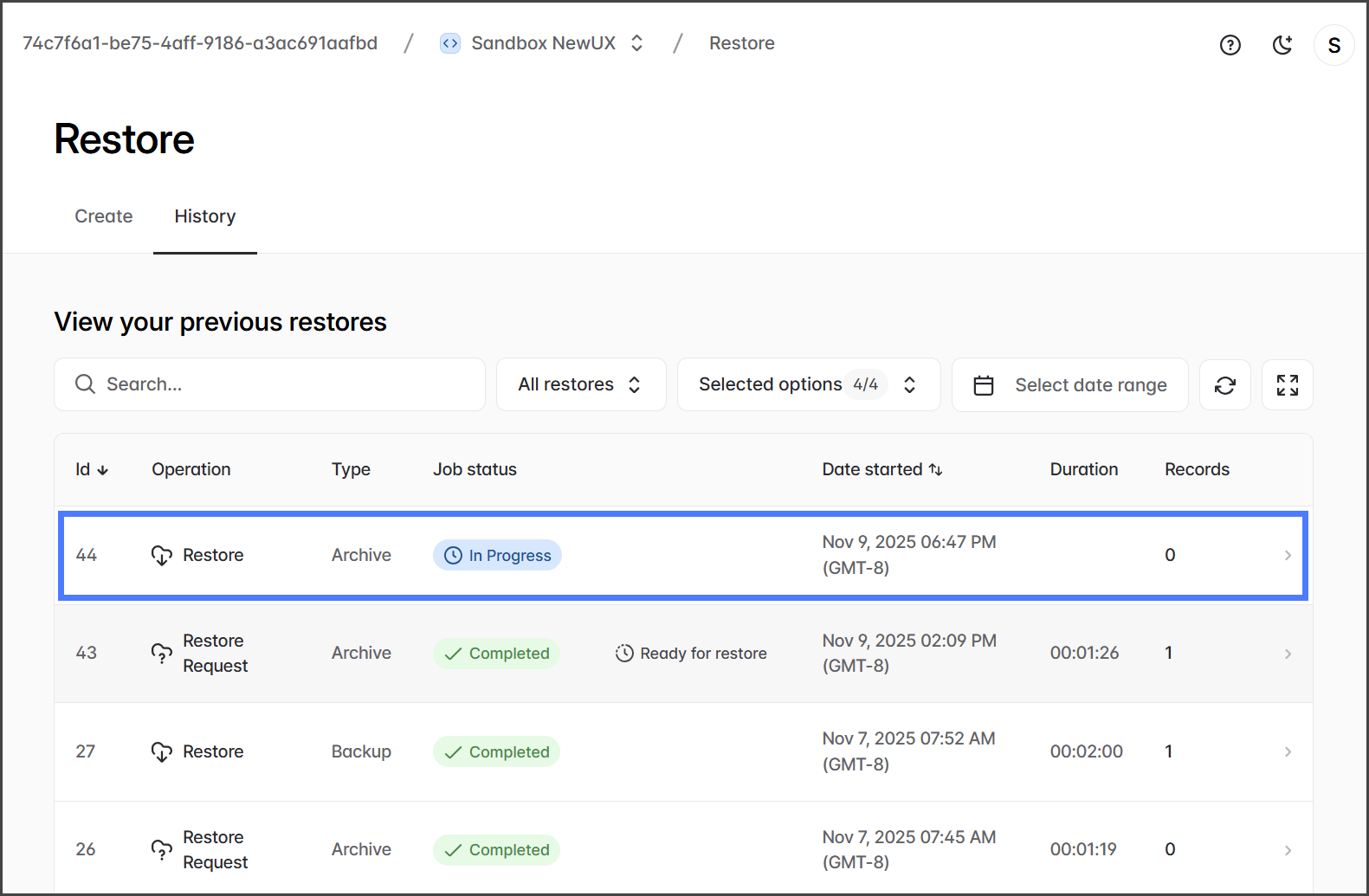
3. Después de iniciar el trabajo de restauración, será dirigido a la **Restaurar > Historial** Historial
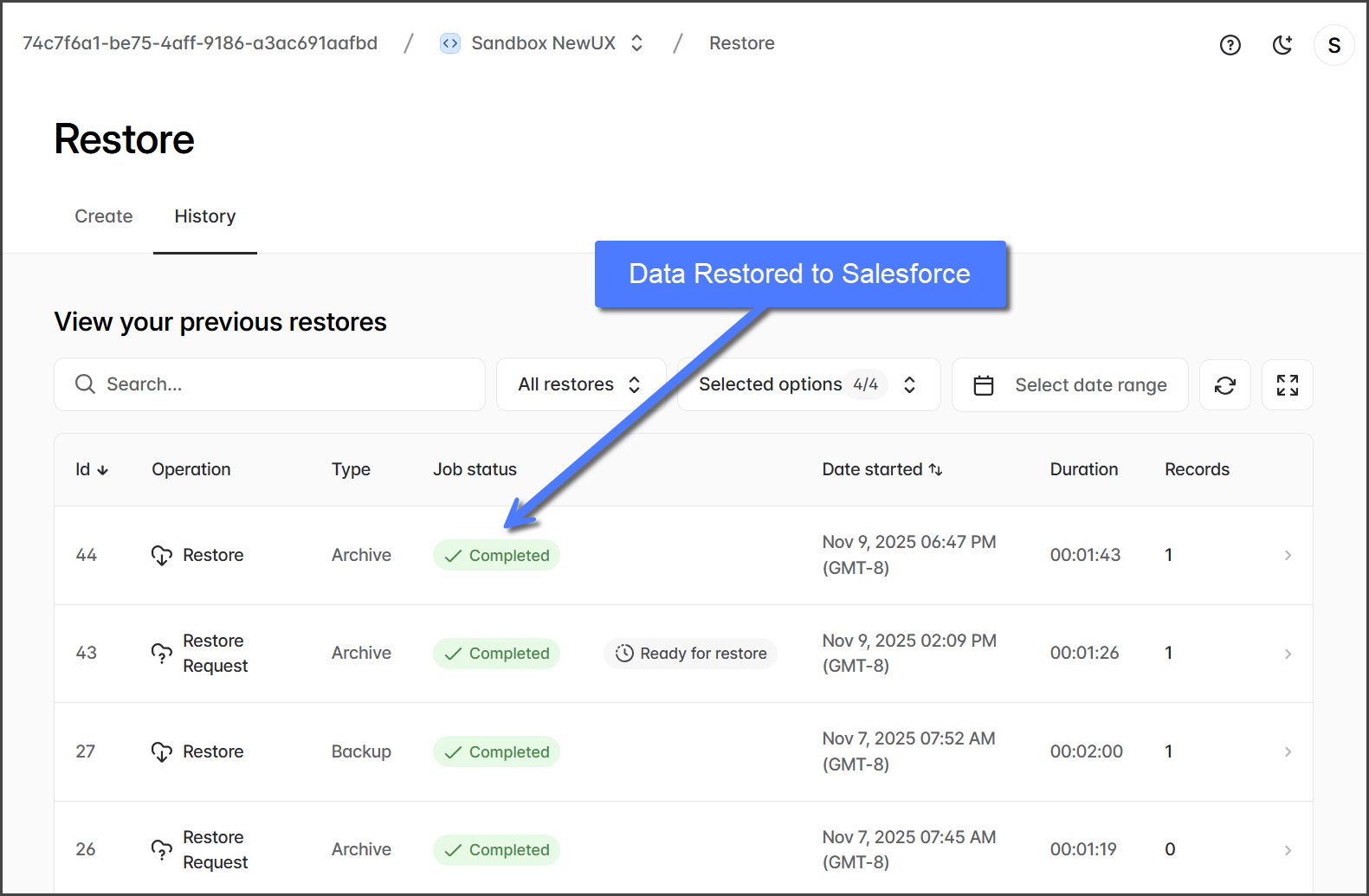
4. La tabla muestra el estado del trabajo de Restauración.
5. Una vez que la **Restaurar** esté completa, puede ver los datos restaurados en su organización de Salesforce.
{% endstep %}
{% endstepper %}
---
# Agent Instructions
This documentation is published with GitBook. GitBook is the documentation platform designed so that both humans and AI agents can read, navigate, and reason over technical content effectively. Learn more at gitbook.com.
## Querying This Documentation
If you need additional information that is not directly available in this page, you can query the documentation by asking a question.
Perform an HTTP GET request on the following URL with the `ask` and `goal` query parameters:
```
GET https://docs.flosum.com/backup-and-archive/backup-and-archive-docs-es/restauracion/ejecutar-la-restauracion/running-a-restore-job-execution.md?ask=&goal=
```
`ask` is the immediate question: it should be specific, self-contained, and written in natural language.
`goal` is what the user is ultimately trying to achieve, the reason they need the answer. Sharing it helps GitBook give you a better, more relevant answer. A goal is most helpful when it describes the outcome the user wants rather than restating the question. For example, with `ask=how do I create an API token`, a goal like `automate deployments from our CI pipeline` lets GitBook tailor the answer to that use case.
The response will contain a direct answer to the question and relevant excerpts and sources from the documentation.
Use this mechanism when the answer is not explicitly present in the current page, you need clarification or additional context, or you want to retrieve related documentation sections.