> For the complete documentation index, see [llms.txt](https://docs.flosum.com/llms.txt). Markdown versions of documentation pages are available by appending `.md` to page URLs; this page is available as [Markdown](https://docs.flosum.com/backup-and-archive/backup-and-archive-docs-es/restauracion/guias-practicas/como-restaurar-archivos.md).
# Cómo restaurar archivos
##  Descripción general
Los archivos de Salesforce se almacenan como **ContentVersion** registros y se vinculan a objetos estándar o personalizados (por ejemplo, Cuentas, Contactos, Casos). Cuando se elimina un archivo de un registro, es esencial restaurar el ContentVersion asociado para recuperar el archivo. Este artículo proporciona un ejemplo del proceso implicado en la restauración de un archivo eliminado mediante Backup & Archive. Cubre cómo identificar la copia de seguridad correcta, preparar la restauración y confirmar los resultados.
{% hint style="info" %}
#### Concepto clave
Para recuperar un archivo eliminado, restaure el **ContentVersion** objeto. Aunque los archivos pueden hacer referencia a otros objetos, como ContentDocument o ContentDocumentLink, recuperar el **ContentVersion** suele ser suficiente.
{% endhint %}
Restaurar registros con Backup & Archive es un proceso de dos pasos:
* **Crear una solicitud de restauración**: Identifique qué restaurar antes de realizar cualquier cambio en su organización.
* **Ejecutar la restauración**: Verifique los datos que se van a restaurar y luego ejecute la restauración.
Para obtener más contexto sobre el proceso de restauración y enlaces a instrucciones detalladas, consulte el siguiente artículo.
* [Resumen de la restauración](/backup-and-archive/backup-and-archive-docs-es/restauracion/overview-of-backup-and-archive-restore.md)
***
## Recuperar un archivo eliminado de un registro de cuenta
Esta guía proporciona instrucciones para probar el proceso de recuperación de Backup & Archive para un archivo eliminado en Salesforce. El proceso de restauración consta de dos pasos principales:
1. **Crear una solicitud de restauración**: Identifique los registros que se van a restaurar antes de realizar cualquier cambio.
2. **Ejecutar la restauración**: Verifique los datos y ejecute la restauración.
Para una comprensión detallada del proceso de restauración, consulte el artículo proporcionado.
* [Resumen de la restauración](/backup-and-archive/backup-and-archive-docs-es/restauracion/overview-of-backup-and-archive-restore.md)
{% hint style="info" %}
#### Consejos
* Solo el **ContentVersion** objeto es necesario para restaurar el contenido del archivo.
* Los trabajos de restauración pueden incluir opcionalmente objetos relacionados para obtener contexto o validación adicionales.
* Utilice siempre filtros para delimitar el alcance y reducir el tiempo de procesamiento.
{% endhint %}
### Requisitos previos
Para completar este ejemplo, asegúrese de estar familiarizado con las siguientes acciones en Backup & Archive:
* Crear copia de seguridad compuesta: [Crear una copia de seguridad compuesta definida por el usuario](/backup-and-archive/backup-and-archive-docs-es/backup-and-archive/copias-de-seguridad/creating-a-user-defined-composite-backup.md)
* Crear trabajo de restauración: [Crear un trabajo de restauración de copia de seguridad (preparación)](/backup-and-archive/backup-and-archive-docs-es/restauracion/preparar-la-restauracion/creating-a-backup-restore-job-preparation.md)
* Ejecutar trabajo de restauración: [#execute-the-restore](#execute-the-restore "mention")
### Simular eliminación accidental de archivo
Para restaurar un archivo con Backup & Archive, debe simular que un archivo se eliminó accidentalmente. A continuación se muestra un ejemplo de cómo crear esta situación. Los pasos siguientes asumen que conoce los conceptos básicos de cómo crear una copia de seguridad compuesta. Para obtener una guía más detallada, consulte el siguiente artículo.
* [Crear una copia de seguridad compuesta definida por el usuario](/backup-and-archive/backup-and-archive-docs-es/backup-and-archive/copias-de-seguridad/creating-a-user-defined-composite-backup.md)
{% stepper %}
{% step %}
#### Agregar un archivo a un registro
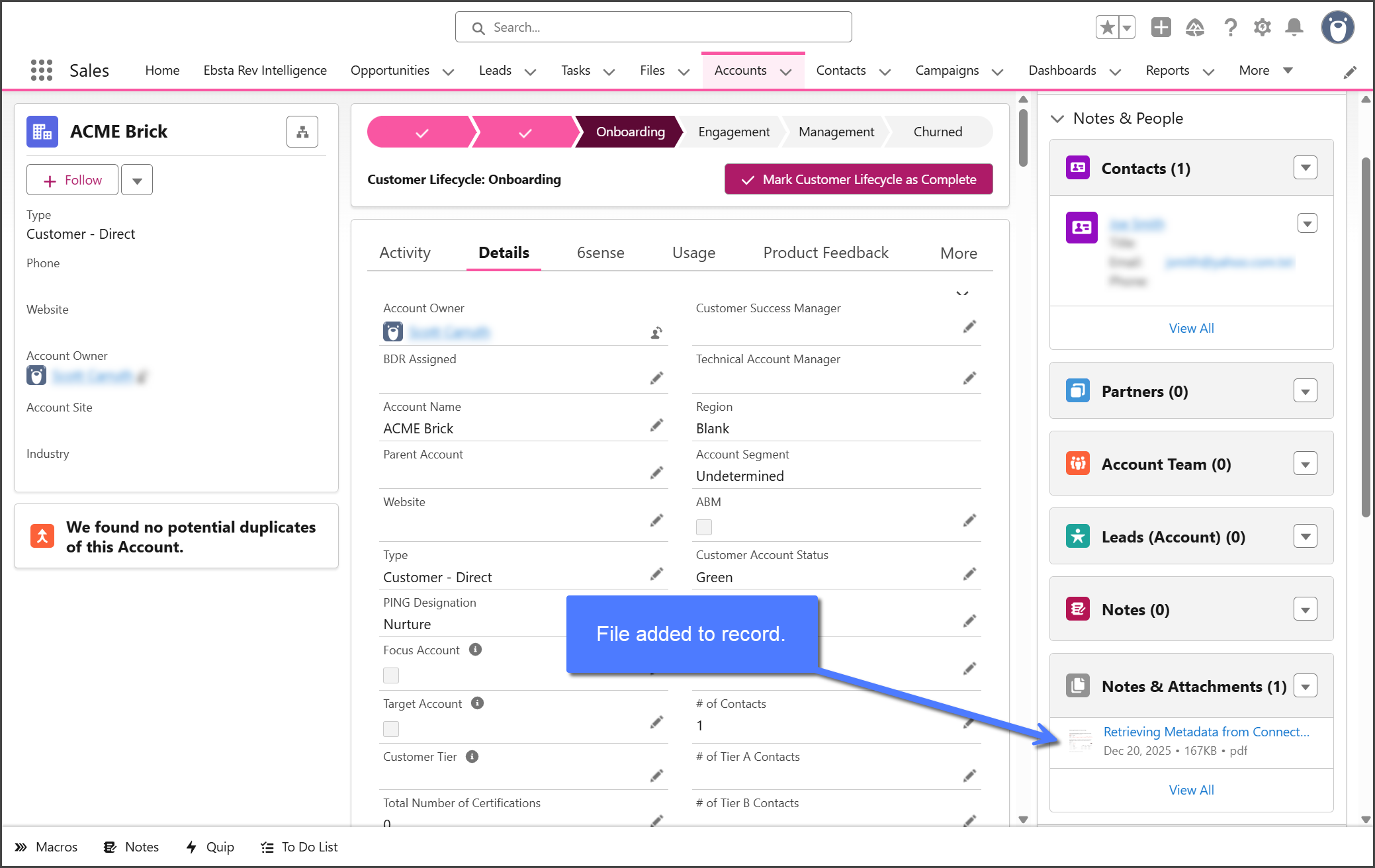
* En su organización de Salesforce.
* Navegue a un registro de cuenta (p. ej., **ACME Brick**).
* Cargue un archivo (p. ej., PDF) en **Notas y archivos adjuntos**.
{% endstep %}
{% step %}
#### Ejecutar una copia de seguridad
* En **Backup & Archive.**
* Ejecute un trabajo de copia de seguridad compuesto.
* Esto se convierte en su **Copia de seguridad correcta**, una versión de copia de seguridad que contiene el archivo.
{% endstep %}
{% step %}
#### Eliminar el archivo
* En su organización de Salesforce.
* Elimine manualmente el archivo del registro de cuenta.
{% endstep %}
{% step %}
#### Ejecutar una segunda copia de seguridad
* En **Backup & Archive.**
* Ejecute otro trabajo de copia de seguridad compuesto.
* Esto se convierte en su **Copia de seguridad comprometida**, que ya no incluye el archivo.
{% endstep %}
{% endstepper %}
### Preparar la restauración
Con ambas copias de seguridad listas, ahora puede configurar el trabajo de restauración. Los pasos siguientes asumen que conoce los conceptos básicos de cómo crear un trabajo de restauración. Para obtener una guía más detallada, consulte el siguiente artículo.
* [Crear un trabajo de restauración de copia de seguridad (preparación)](/backup-and-archive/backup-and-archive-docs-es/restauracion/preparar-la-restauracion/creating-a-backup-restore-job-preparation.md)
{% stepper %}
{% step %}
#### Crear trabajo de restauración de copias de seguridad y seleccionar copias de seguridad
* En **Backup & Archive**, haga clic en **Restaurar** en la barra lateral izquierda.
* Haga clic en **Copia de seguridad** para crear un trabajo de restauración de copia de seguridad.
* Seleccione la **Copia de seguridad comprometida**, y haga clic en **Siguiente**.
* Seleccione la **Copia de seguridad correcta**, y haga clic en **Siguiente**.
{% endstep %}
{% step %}
#### Elegir objetos para restaurar
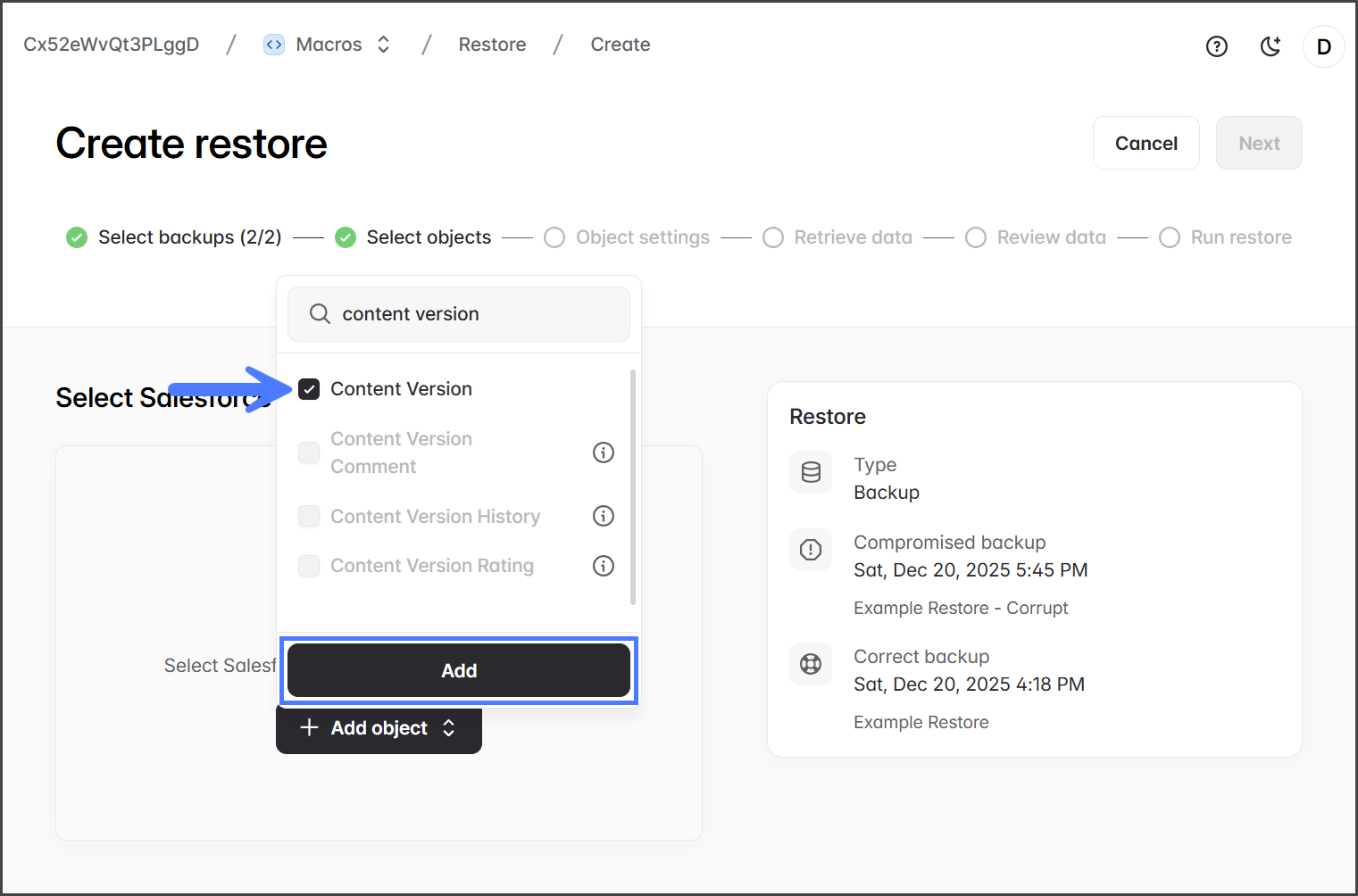
* Haga clic en **Agregar objetos** para seleccionar objetos para restaurar.
* (Recomendado) Marque el **Cuenta** objeto para permitir el filtrado por nombre de cuenta.
* (Obligatorio) Marque el **Versión de contenido** objeto para incluir el tipo de objeto en el que se almacena el archivo.
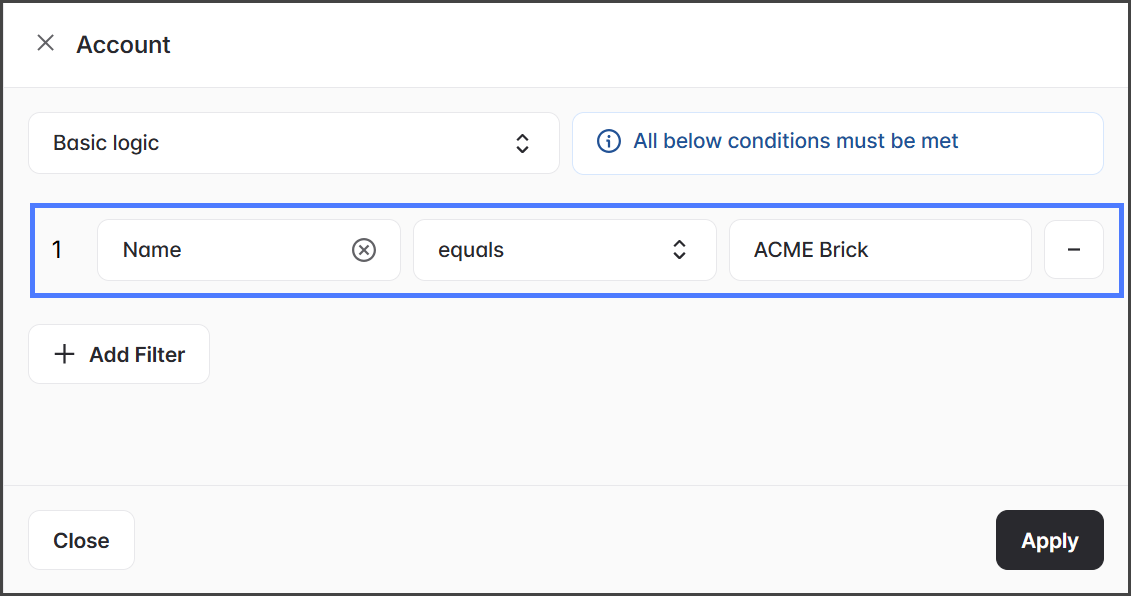
* (Recomendado) Aplique **Filtros**.
* Por ejemplo, para filtrar solo el registro de cuenta del que se eliminó el archivo, cree un filtro para el **Cuenta** objeto para filtrar `Nombre es igual a ACME Brick`
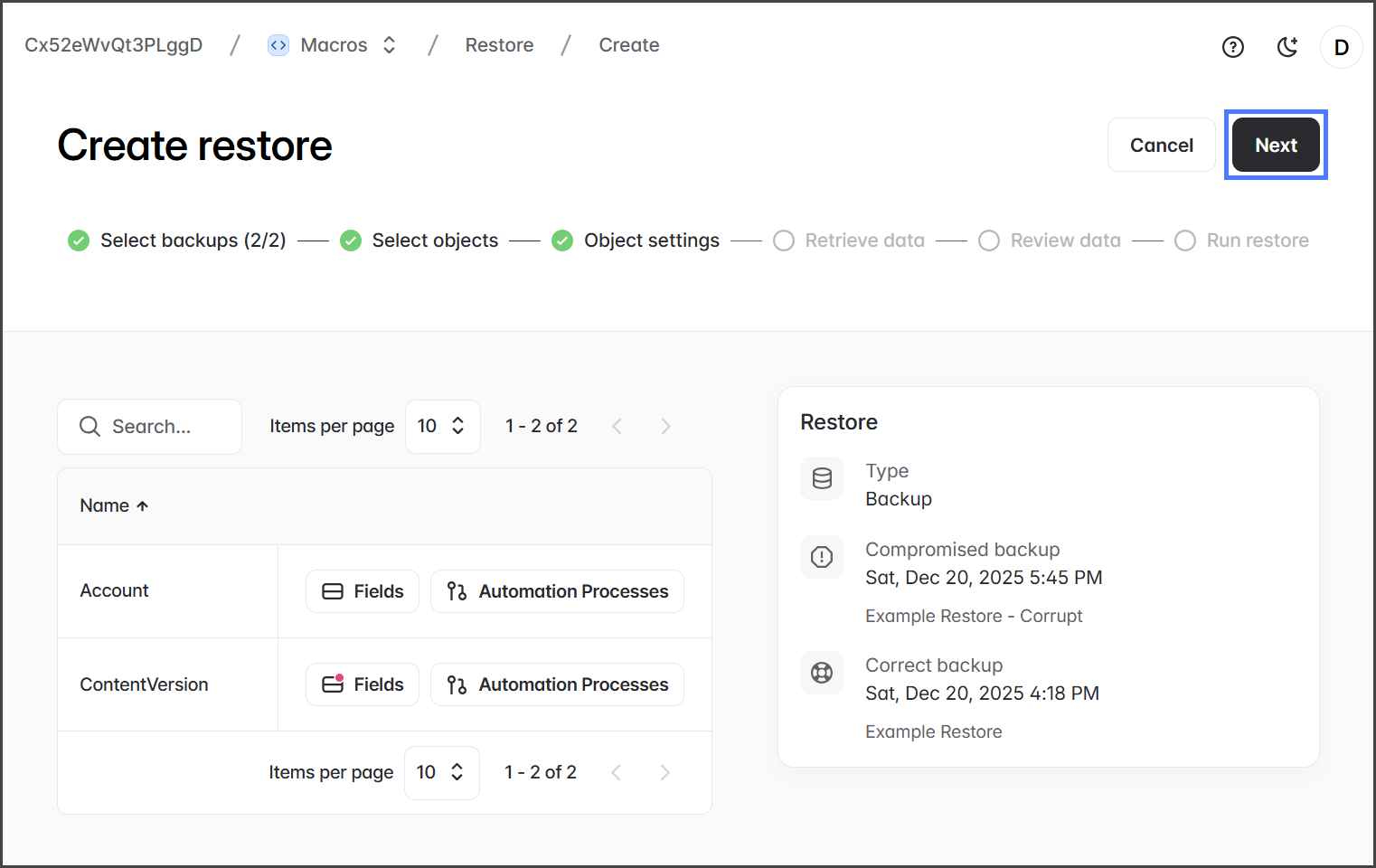
* Haga clic en **Siguiente** una vez que haya terminado de agregar objetos y filtros.
{% endstep %}
{% step %}
#### Configuración de objetos y crear solicitud
* (Opcional) Configuración de automatización: desactive las reglas de flujo de trabajo, los desencadenadores y los flujos si es necesario.
* Haga clic en **Siguiente** para ir al paso de Recuperar datos.
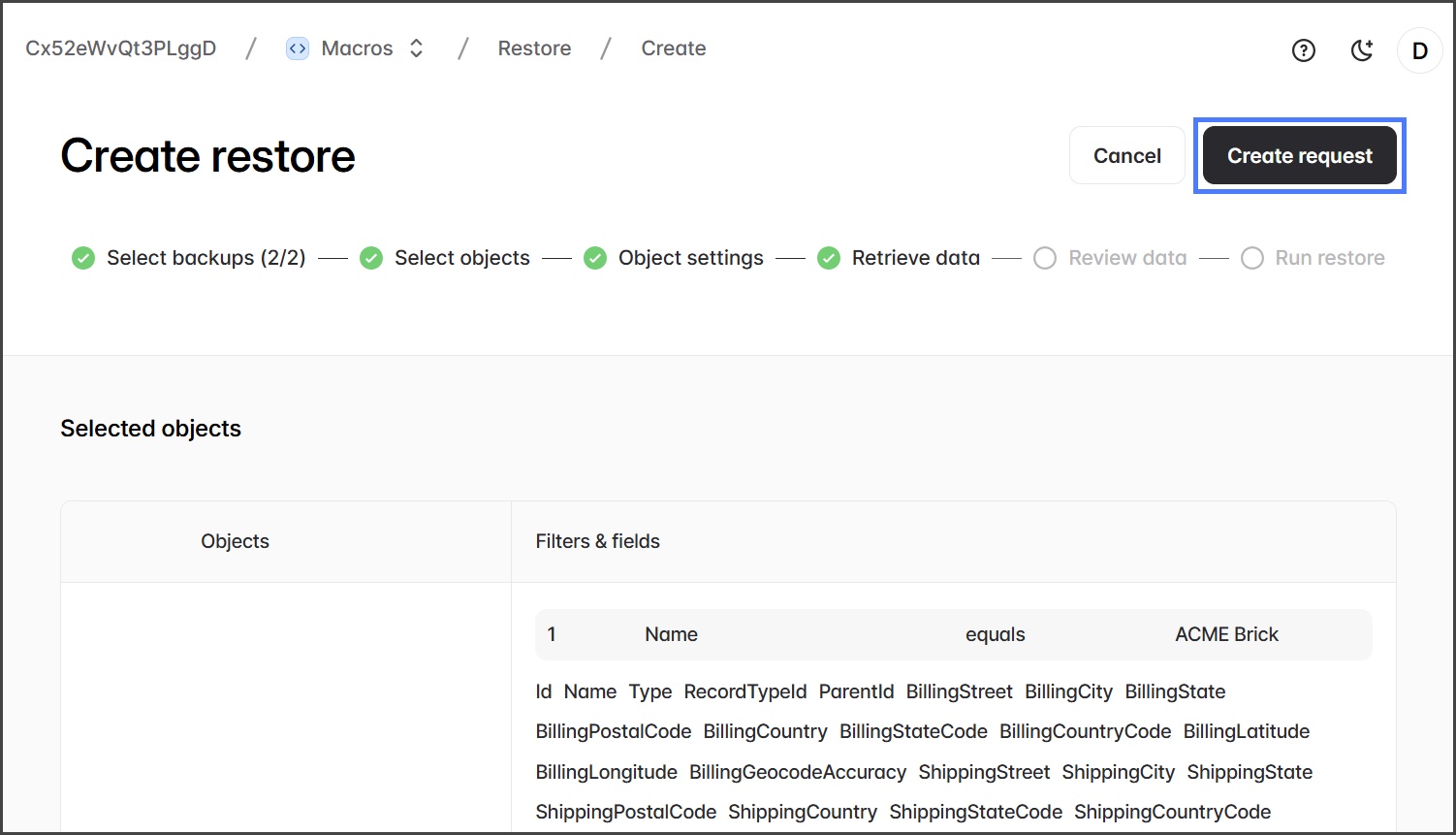
* Revise y haga clic en **Crear solicitud** para iniciar el trabajo de solicitud de restauración.
{% endstep %}
{% endstepper %}
### Ejecutar la restauración
Ahora que se ha creado la solicitud de restauración, el siguiente paso es restaurar el archivo. Los pasos siguientes asumen que conoce los conceptos básicos de cómo ejecutar un trabajo de restauración. Para obtener una guía más detallada, consulte el siguiente artículo.
* [Ejecutar un trabajo de restauración (ejecución)](/backup-and-archive/backup-and-archive-docs-es/restauracion/ejecutar-la-restauracion/running-a-restore-job-execution.md)
{% stepper %}
{% step %}
#### Espere la solicitud de restauración
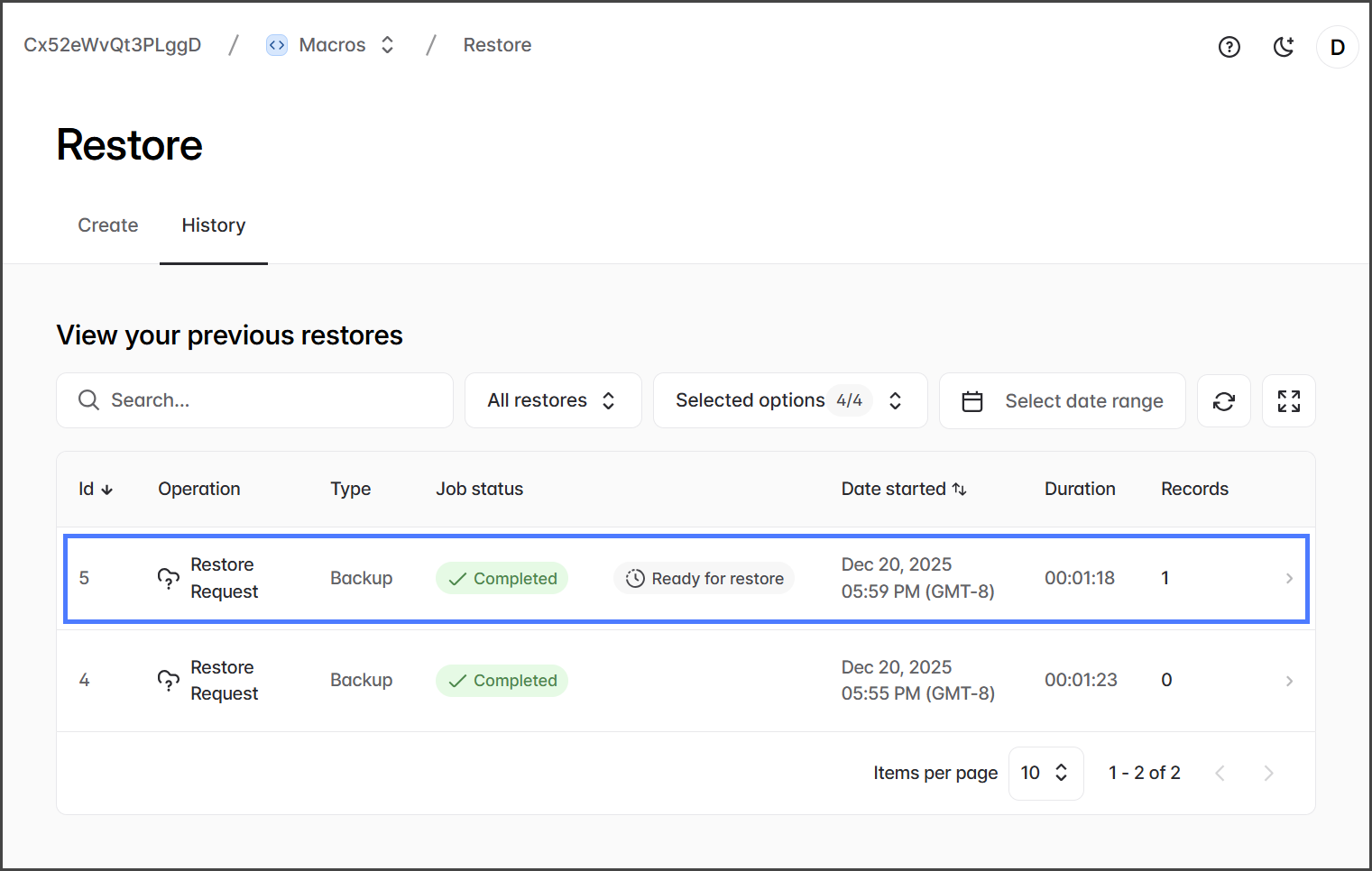
* Compruebe el estado del trabajo en la **Restaurar > Historial** página.
* Espere a que el **Solicitud de restauración** trabajo que creó esté **Completado**.
* Haga clic en el trabajo.
{% endstep %}
{% step %}
#### Verificar datos restaurados
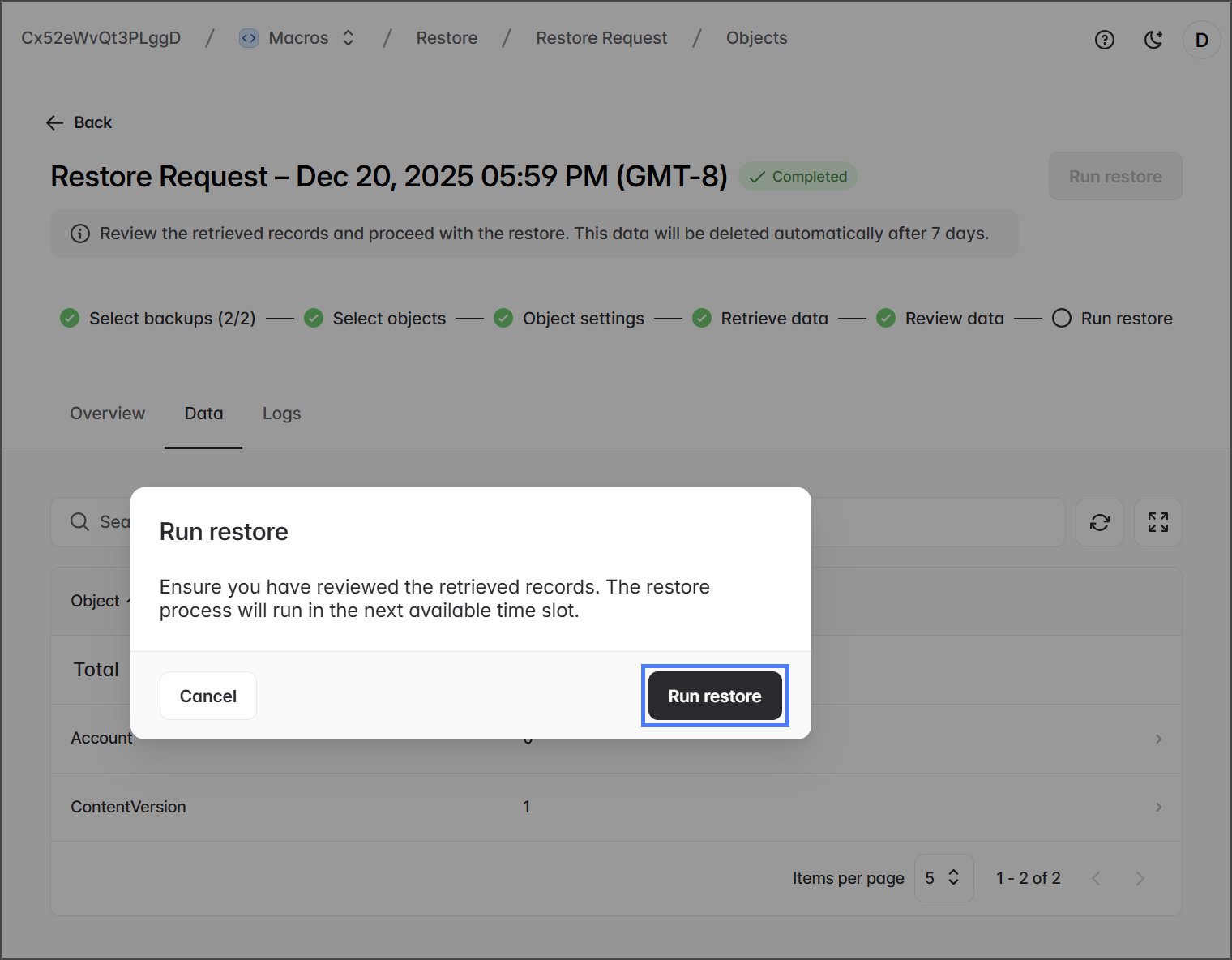
Cuando la solicitud de restauración se crea correctamente, se identificará un solo **ContentVersion** registro para su restauración. Este **ContentVersion** registro contiene el archivo eliminado. Como el **Cuenta** objeto se incluyó con fines de filtrado y no se ha realizado ningún cambio en las Cuentas, no debería aparecer ningún registro como modificado.
* Haga clic en la **Datos** pestaña.
* Confirme los siguientes datos que se van a restaurar:
| Objeto | Cantidad de registros |
| -------------- | --------------------- |
| Cuenta | 0 |
| ContentVersion | 1 |
{% hint style="info" %}
El **ContentVersion** objeto contiene el archivo que se va a restaurar. Puede hacer clic en el **ContentVersion** objeto para verificar más detalles del archivo que se va a restaurar.
{% endhint %}
{% endstep %}
{% step %}
#### Ejecutar restauración
* Haga clic en **Ejecutar restauración** para comenzar a restaurar el archivo eliminado.
{% endstep %}
{% step %}
### Verificar archivo restaurado
* Inicie sesión en su organización de Salesforce.
* Vaya al **ACME Brick** registro de cuenta.
* Confirme que el archivo se ha restaurado en **Notas y archivos adjuntos**.
{% endstep %}
{% endstepper %}
---
# Agent Instructions
This documentation is published with GitBook. GitBook is the documentation platform designed so that both humans and AI agents can read, navigate, and reason over technical content effectively. Learn more at gitbook.com.
## Querying This Documentation
If you need additional information that is not directly available in this page, you can query the documentation by asking a question.
Perform an HTTP GET request on the following URL with the `ask` and `goal` query parameters:
```
GET https://docs.flosum.com/backup-and-archive/backup-and-archive-docs-es/restauracion/guias-practicas/como-restaurar-archivos.md?ask=&goal=
```
`ask` is the immediate question: it should be specific, self-contained, and written in natural language.
`goal` is what the user is ultimately trying to achieve, the reason they need the answer. Sharing it helps GitBook give you a better, more relevant answer. A goal is most helpful when it describes the outcome the user wants rather than restating the question. For example, with `ask=how do I create an API token`, a goal like `automate deployments from our CI pipeline` lets GitBook tailor the answer to that use case.
The response will contain a direct answer to the question and relevant excerpts and sources from the documentation.
Use this mechanism when the answer is not explicitly present in the current page, you need clarification or additional context, or you want to retrieve related documentation sections.