> For the complete documentation index, see [llms.txt](https://docs.flosum.com/llms.txt). Markdown versions of documentation pages are available by appending `.md` to page URLs; this page is available as [Markdown](https://docs.flosum.com/backup-and-archive/backup-and-archive-docs-es/restauracion/overview-of-backup-and-archive-restore.md).
# Resumen de la restauración
{% hint style="success" %}
#### Credenciales de usuario requeridas
\[**Usuario de Flosum**] - **Copia de seguridad y archivo** licencia con **Restaurar** permisos
{% endhint %}
## Descripción general
Restaurar datos en Salesforce puede ser complejo, pero Flosum Backup & Archive simplifica el proceso con un flujo de trabajo de restauración altamente preciso, flexible y visual. Ya sea que estés recuperando datos dañados, un error de usuario o un incidente de seguridad, Flosum te permite:
* Restaurar desde copias de seguridad, archivos o instantáneas de metadatos.
* Filtrar qué restaurar por objeto, registro y campo.
* Comparar visualmente las versiones de los registros antes de confirmar la restauración.
* Acelerar la recuperación restaurando solo lo que ha cambiado.
Este artículo ofrece una descripción general de alto nivel de cómo funciona el proceso de restauración y cómo empezar con el flujo de trabajo de copia de seguridad y restauración en dos pasos de Flosum.
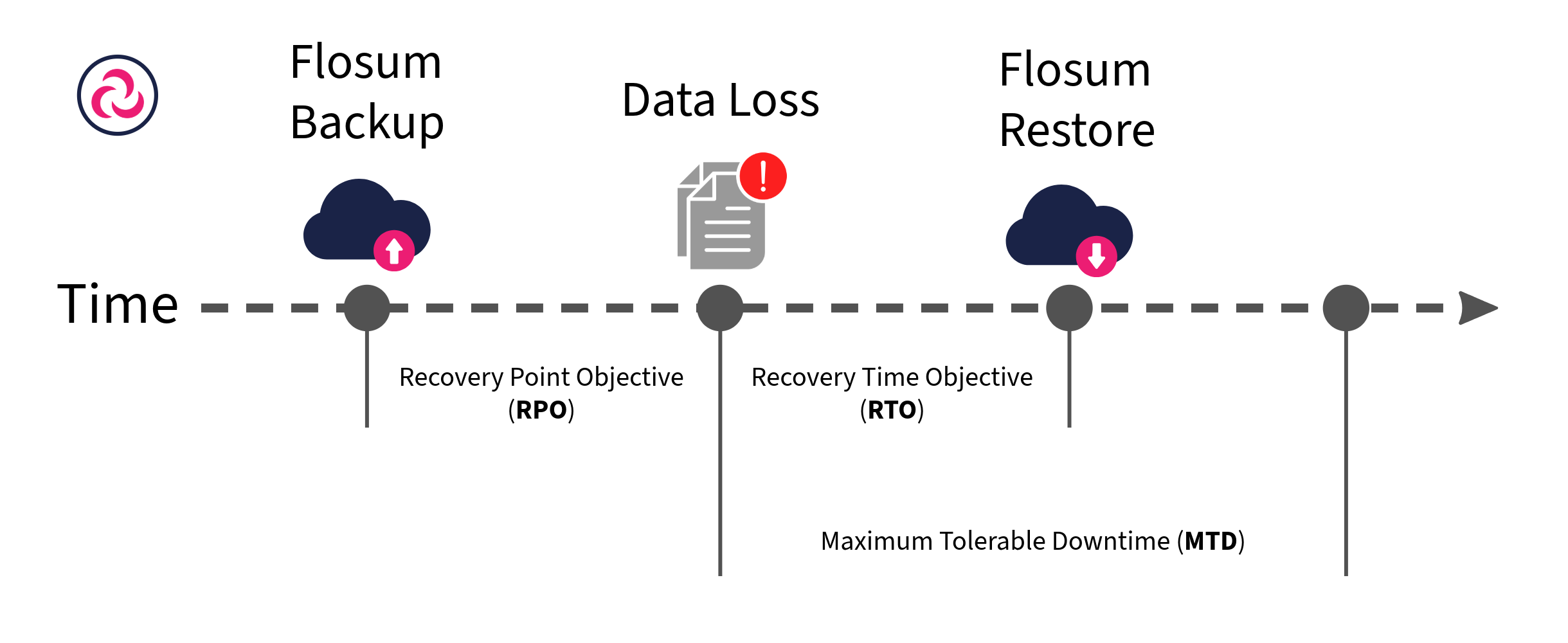
La función de restauración de Flosum ofrece potentes capacidades de filtrado y comparación que te permiten restaurar con precisión lo que necesitas, a nivel de objeto, registro o campo. Este enfoque específico minimiza el riesgo y reduce los objetivos de tiempo de recuperación (RTO). Al usar una copia de seguridad compuesta, el sistema compara instantáneas para identificar solo los cambios, eliminando la necesidad de revisar millones de registros individualmente. Este enfoque mejora drásticamente el rendimiento y acorta los tiempos de restauración.
Las operaciones de restauración son un proceso de dos partes. Primero, creas una solicitud de restauración que selecciona los objetos y campos a recuperar, incluyendo el uso de filtros para elegir los registros que importan. El segundo paso es recuperar realmente los datos una vez que se han validado los registros que se van a recuperar.
{% hint style="info" %}
Para minimizar el alcance y el impacto durante las operaciones de restauración, puedes:
* Restaurar específicos **objetos secundarios** (p. ej., ContentDocumentLinks).
* Filtrar por **valores de campo.**
* Omitir la automatización durante la restauración.
{% endhint %}
## Cuándo usar la restauración
Restaurar datos de Salesforce es valioso en muchas situaciones, como:
* **Recuperación por pérdida de datos:** Después de identificar registros faltantes o corrupción de datos debido a errores del sistema, integraciones fallidas u otros problemas técnicos
* **Corrección de errores de usuario:** Para deshacer eliminaciones masivas no intencionales, sobrescrituras o importaciones de datos que introdujeron información incorrecta
* **Recuperación histórica:** Para restaurar valores históricos específicos de campos cuando sea necesario revertir cambios o recuperar configuraciones anteriores
### Dos métodos de restauración
* **Restauración basada en filtros:** Cuando conozcas el período del evento, usa filtros declarativos para seleccionar solo los objetos, registros y campos específicos que necesitas restaurar.
* **Comparar y restaurar visualmente:** Cuando los cambios exactos son desconocidos, compara visualmente versiones de registros y selecciona manualmente qué valores restaurar.
***
## Descripción general del proceso de restauración
El proceso de restauración de Backup sigue dos pasos simplificados diseñados para ofrecer precisión y control. Aunque existen ligeras diferencias entre los tipos de restauración (Backup, Archive y Backup Metadata), el proceso general se mantiene consistente en todos los tipos. Puedes encontrar instrucciones específicas para cada tipo de restauración en sus artículos correspondientes.
{% hint style="info" %}
No se realizan cambios en tus datos de Salesforce hasta que el **trabajo de restauración** se ejecuta en el paso 2.
{% endhint %}
### Paso 1: Crear un trabajo de solicitud de restauración (preparación)
Esta fase de preparación te ayuda a identificar qué se puede restaurar antes de realizar cualquier cambio en tu org.
1. Selecciona el tipo de restauración: **Copia de seguridad**, **Archivo**, o **metadatos.**
2. Selecciona la **Copia de seguridad comprometida** (se sospecha pérdida de datos).
3. Selecciona la **Copia de seguridad correcta** (última instantánea limpia).
4. Elige los objetos y registros secundarios que restaurar.
5. Configura la configuración de los objetos y las opciones a nivel de campo.
6. Ejecuta el **trabajo de solicitud de restauración** .
Consulta las instrucciones completas en los artículos siguientes:
* [Crear un trabajo de restauración de copia de seguridad (preparación)](/backup-and-archive/backup-and-archive-docs-es/restauracion/preparar-la-restauracion/creating-a-backup-restore-job-preparation.md)
* [Crear un trabajo de restauración de archivo (preparación)](/backup-and-archive/backup-and-archive-docs-es/restauracion/preparar-la-restauracion/creating-an-archive-restore-job-preparation.md)
* [Crear y ejecutar un trabajo de restauración de metadatos de copia de seguridad](/backup-and-archive/backup-and-archive-docs-es/restauracion/ejecutar-la-restauracion/creating-a-backup-metadata-restore-job-preparation.md)
### Paso 2: Ejecutar un trabajo de restauración (ejecución)
Después de que se complete tu trabajo de preparación:
1. Selecciona la **trabajo de solicitud de restauración** trabajo marcado como **Listo para restaurar.**
2. Revisa los registros por objeto y estado.
3. Ejecuta el **trabajo de restauración** trabajo para restaurar los registros seleccionados en Salesforce.
4. Supervisa el progreso y la finalización en la **Tabla de historial de restauración.**
Consulta las instrucciones completas en el artículo siguiente:
* [Ejecutar un trabajo de restauración (ejecución)](/backup-and-archive/backup-and-archive-docs-es/restauracion/ejecutar-la-restauracion/running-a-restore-job-execution.md)
---
# Agent Instructions
This documentation is published with GitBook. GitBook is the documentation platform designed so that both humans and AI agents can read, navigate, and reason over technical content effectively. Learn more at gitbook.com.
## Querying This Documentation
If you need additional information that is not directly available in this page, you can query the documentation by asking a question.
Perform an HTTP GET request on the following URL with the `ask` and `goal` query parameters:
```
GET https://docs.flosum.com/backup-and-archive/backup-and-archive-docs-es/restauracion/overview-of-backup-and-archive-restore.md?ask=&goal=
```
`ask` is the immediate question: it should be specific, self-contained, and written in natural language.
`goal` is what the user is ultimately trying to achieve, the reason they need the answer. Sharing it helps GitBook give you a better, more relevant answer. A goal is most helpful when it describes the outcome the user wants rather than restating the question. For example, with `ask=how do I create an API token`, a goal like `automate deployments from our CI pipeline` lets GitBook tailor the answer to that use case.
The response will contain a direct answer to the question and relevant excerpts and sources from the documentation.
Use this mechanism when the answer is not explicitly present in the current page, you need clarification or additional context, or you want to retrieve related documentation sections.