> For the complete documentation index, see [llms.txt](https://docs.flosum.com/llms.txt). Markdown versions of documentation pages are available by appending `.md` to page URLs; this page is available as [Markdown](https://docs.flosum.com/backup-and-archive/backup-and-archive-docs-es/restauracion/preparar-la-restauracion/creating-an-archive-restore-job-preparation.md).
# Crear un trabajo de restauración de archivo (preparación)
{% hint style="success" %}
#### Credenciales de usuario requeridas
\[**Usuario de Flosum**] - **Copia de seguridad y archivo** licencia con **Restaurar** permisos
{% endhint %}
## Resumen
Este artículo cubre la primera etapa de la restauración de datos desde un archivo en la aplicación Flosum Backup & Archive. Crearás un trabajo de Solicitud de Restauración para identificar los registros que cumplan tus criterios, lo que te permitirá verificar qué se restaurará antes de la ejecución.
{% hint style="info" %}
Con el proceso de Archivo, los registros se respaldan en Flosum Backup & Archive y luego se eliminan de Salesforce. El proceso de Restauración de Archivo te permite restaurar los registros archivados a tu organización de Salesforce.
{% endhint %}
Si deseas restaurar datos de copia de seguridad o metadatos de copia de seguridad, consulta el artículo correspondiente para las instrucciones específicas.
* [Crear un trabajo de restauración de copia de seguridad (preparación)](/backup-and-archive/backup-and-archive-docs-es/restauracion/preparar-la-restauracion/creating-a-backup-restore-job-preparation.md)
* [Crear y ejecutar un trabajo de restauración de metadatos de copia de seguridad](/backup-and-archive/backup-and-archive-docs-es/restauracion/ejecutar-la-restauracion/creating-a-backup-metadata-restore-job-preparation.md)
Después de que la Solicitud de Restauración se complete, verás cuántos registros son elegibles para la restauración. A partir de ahí, puedes ejecutar un trabajo de Restauración para restaurar los registros en tu organización de Salesforce. Consulta el siguiente artículo para obtener instrucciones:
* [Ejecutar un trabajo de restauración (ejecución)](/backup-and-archive/backup-and-archive-docs-es/restauracion/ejecutar-la-restauracion/running-a-restore-job-execution.md)
## Crear Restauración de Archivo
{% stepper %}
{% step %}
### Seleccionar Tipo de Restauración
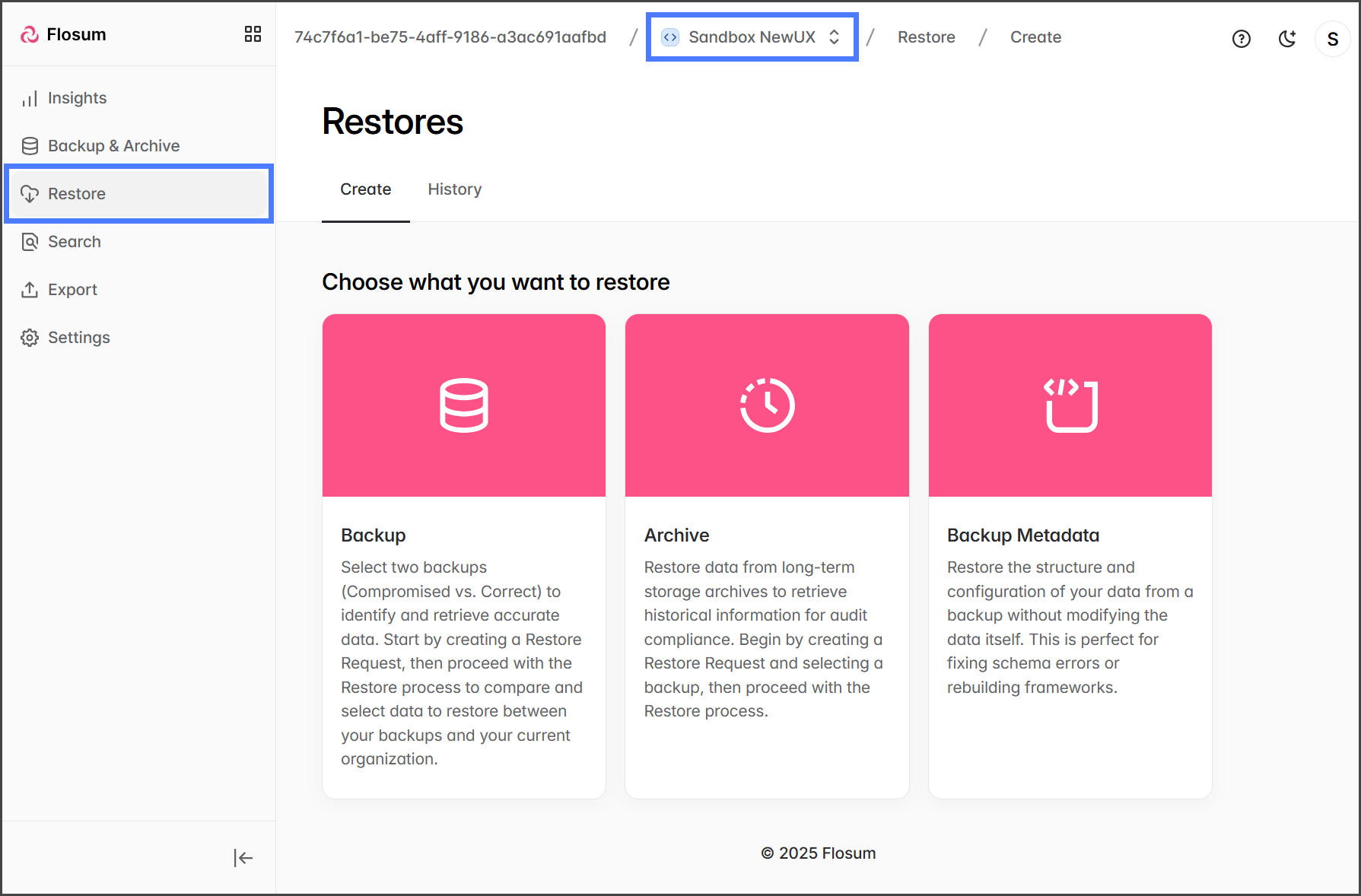
1. Haga clic **Restaurar** desde el menú lateral.
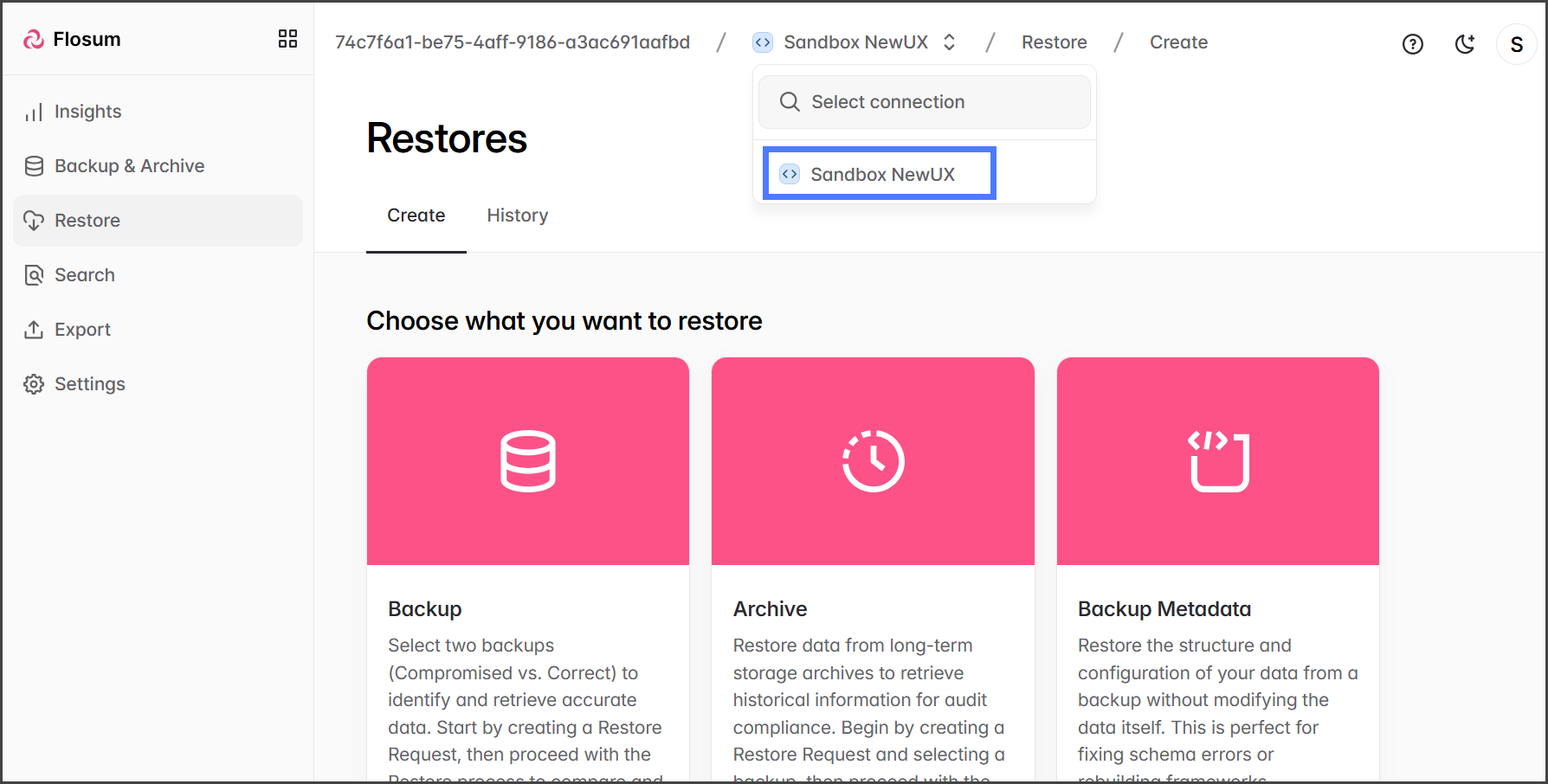
2. Haga clic en el **Selector de Organización** desde la ruta de migas de pan.
3. Seleccione la organización que desea restaurar.
4. Haga clic **Archivo**.
{% endstep %}
{% step %}
### Seleccionar Archivo para Restaurar
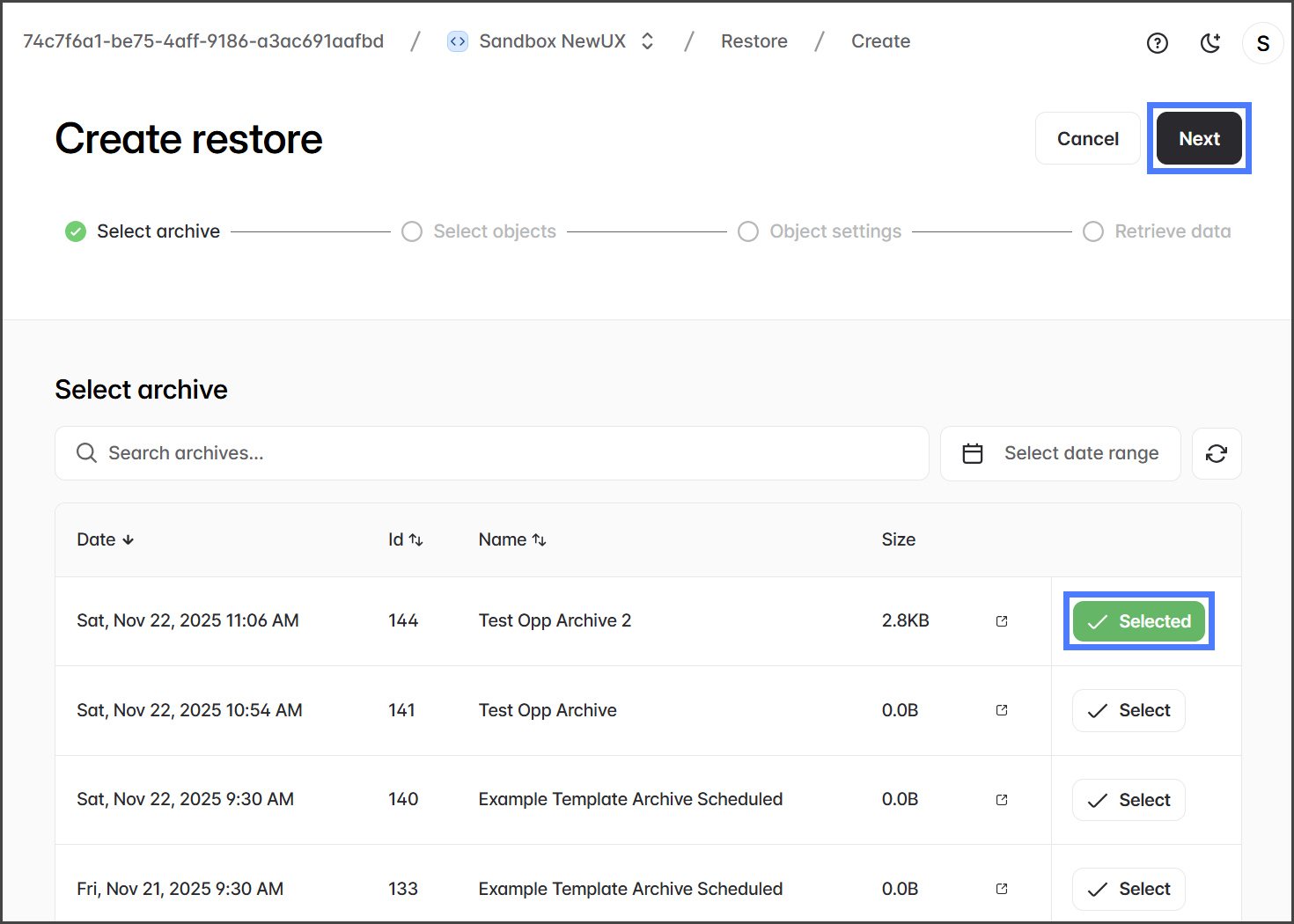
1. Haga clic **Seleccionar** para el Archivo desde el cual desea restaurar registros.
2. Haga clic **Siguiente**.
{% endstep %}
{% step %}
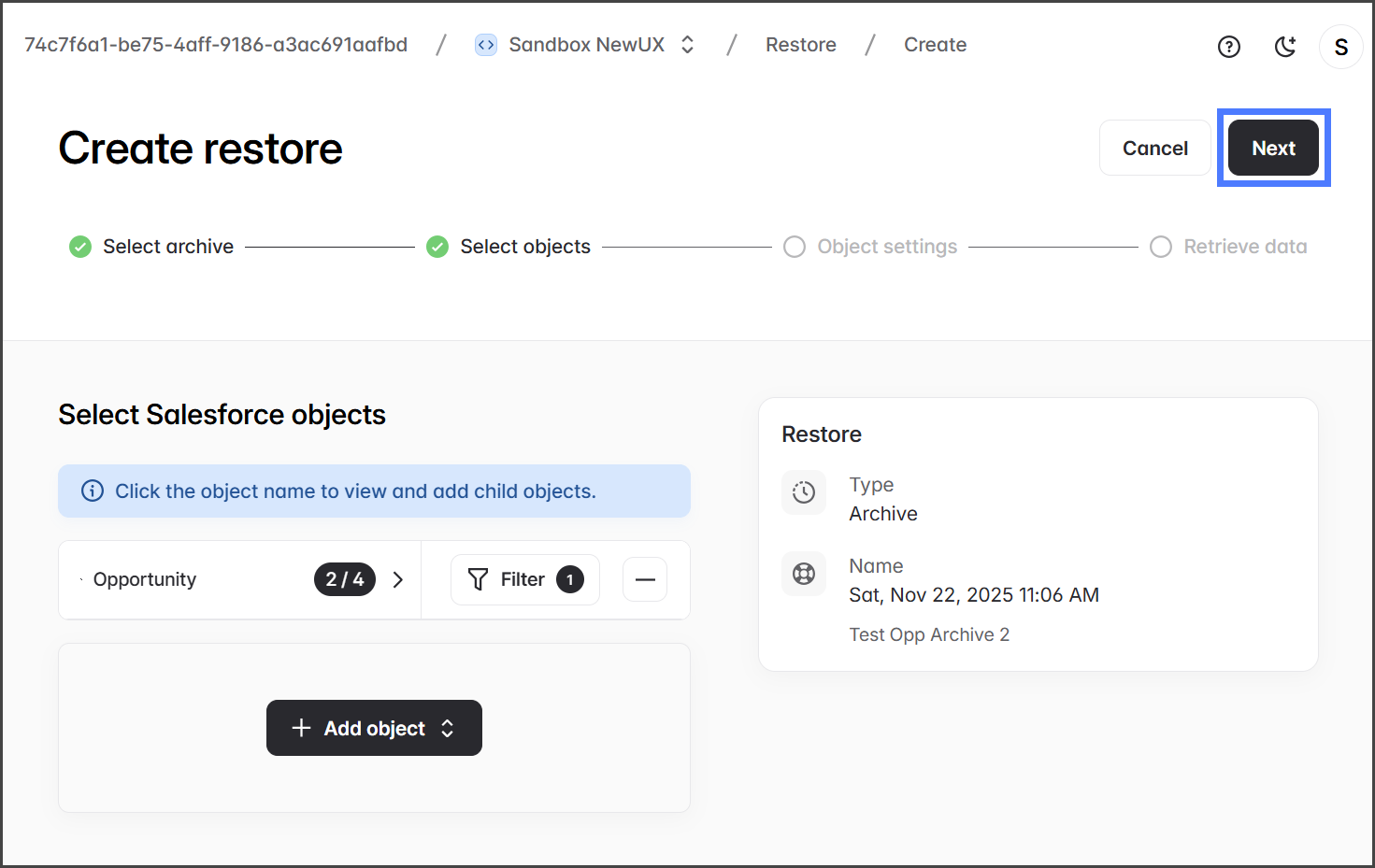
### Seleccionar Objetos para Restaurar
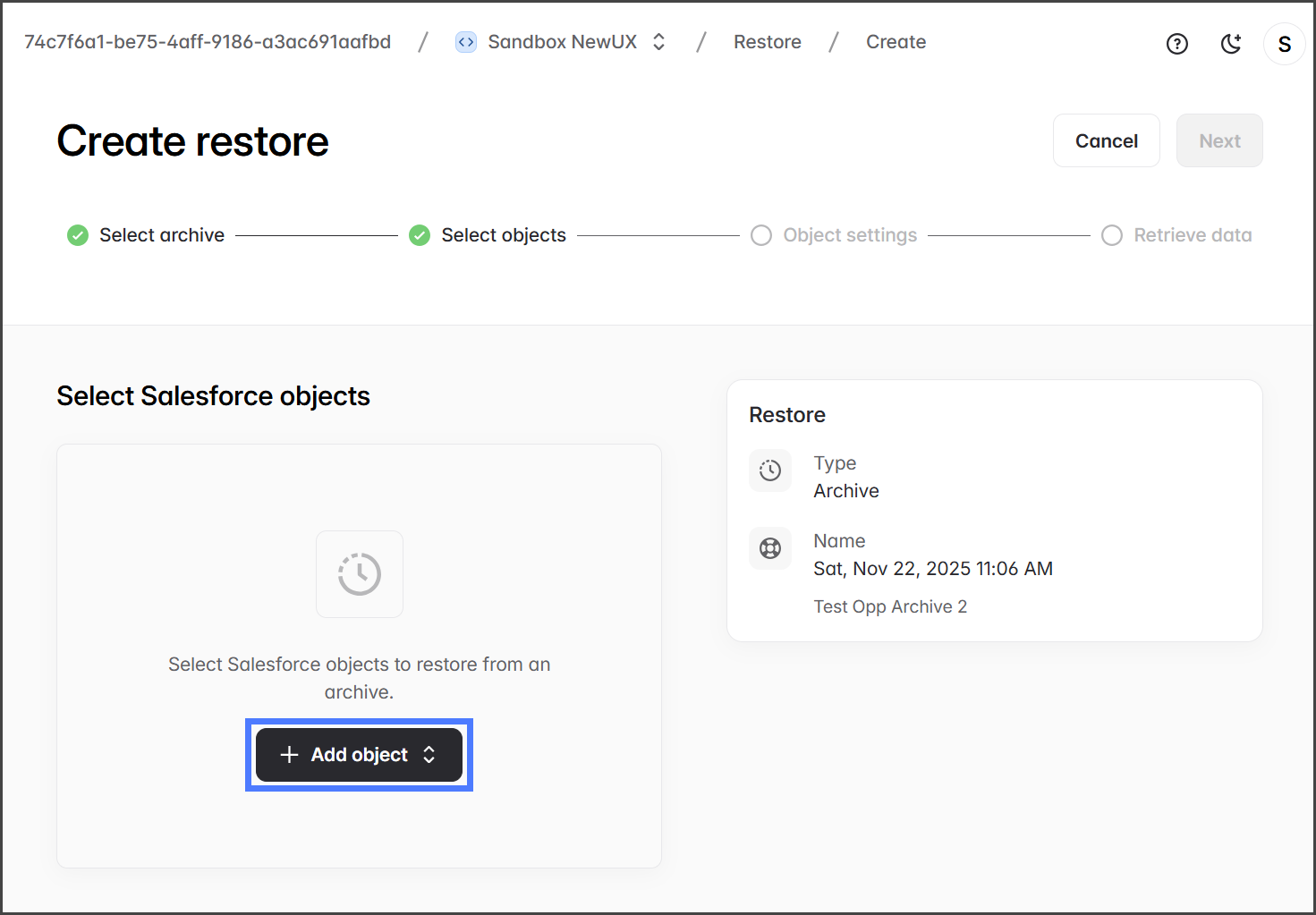
En esta sección, seleccionas los objetos que deseas restaurar, sus objetos secundarios relacionados, filtras qué registros deseas restaurar y qué campos deseas recuperar.
1. Haga clic en el **Agregar Objeto** menú para elegir qué objetos de Salesforce restaurar.
2. Buscar o examinar objetos desde el menú.
{% hint style="info" %}
Al buscar un objeto, introduzca el **Etiqueta de objeto de Salesforce**, no el nombre de API de Salesforce. Por ejemplo, introduzca **Versión de contenido**, no ContentVersion.
{% endhint %}
3. Marque los objetos que desea agregar.
4. Haga clic **Agregar** para añadir todos los objetos seleccionados.
5. Cuando se agrega un objeto, puedes añadir cualquier objeto secundario disponible para restaurar.
{% hint style="info" %}
A la derecha del nombre del objeto hay un recuento de **Agregados/Disponibles** objetos secundarios. En la captura de pantalla a continuación, el **DealsImported** objeto tiene **1** objeto secundario, y **0** han sido agregados.
{% endhint %}
6. Haz clic en un objeto para abrir el **Agregar objetos secundarios** diálogo.
7. Haga clic en el **+ Agregar** botón junto a cada uno de los objetos secundarios para agregarlos.
8. El **Precaución** icono indica que un objeto secundario depende de su objeto padre (una relación de eliminación en cascada).
{% hint style="info" %}
El **Precaución** el icono está diseñado para ayudarte a identificar cualquier objeto secundario que pueda necesitar ser restaurado junto con el objeto padre. Por ejemplo, si un registro de Cuenta es archivado, todos los registros con una relación de eliminación en cascada también serán archivados. Para restaurar con éxito el registro de Cuenta y todos sus registros secundarios archivados, también debes seleccionar los registros secundarios eliminados. El **Precaución** icono te ayuda a identificar qué objetos deben incluirse en el proceso de restauración.
{% endhint %}
9. Una vez que hayas agregado todos los objetos, haz clic en **Aplicar** para guardar los cambios.
{% endstep %}
{% step %}
### (Opcional) Agregar Filtros a los Objetos
1. Haga clic **Filtro** para agregar un filtro al objeto.
2. Haga clic **Agregar Filtro** en el diálogo de filtro para agregar un criterio de filtro.
3. La captura de pantalla a continuación muestra un ejemplo de filtro.
4. Haga clic **Aplicar** para guardar el filtro.
5. Una vez que todos los objetos estén seleccionados y filtrados, haz clic en **Siguiente**.
{% endstep %}
{% step %}
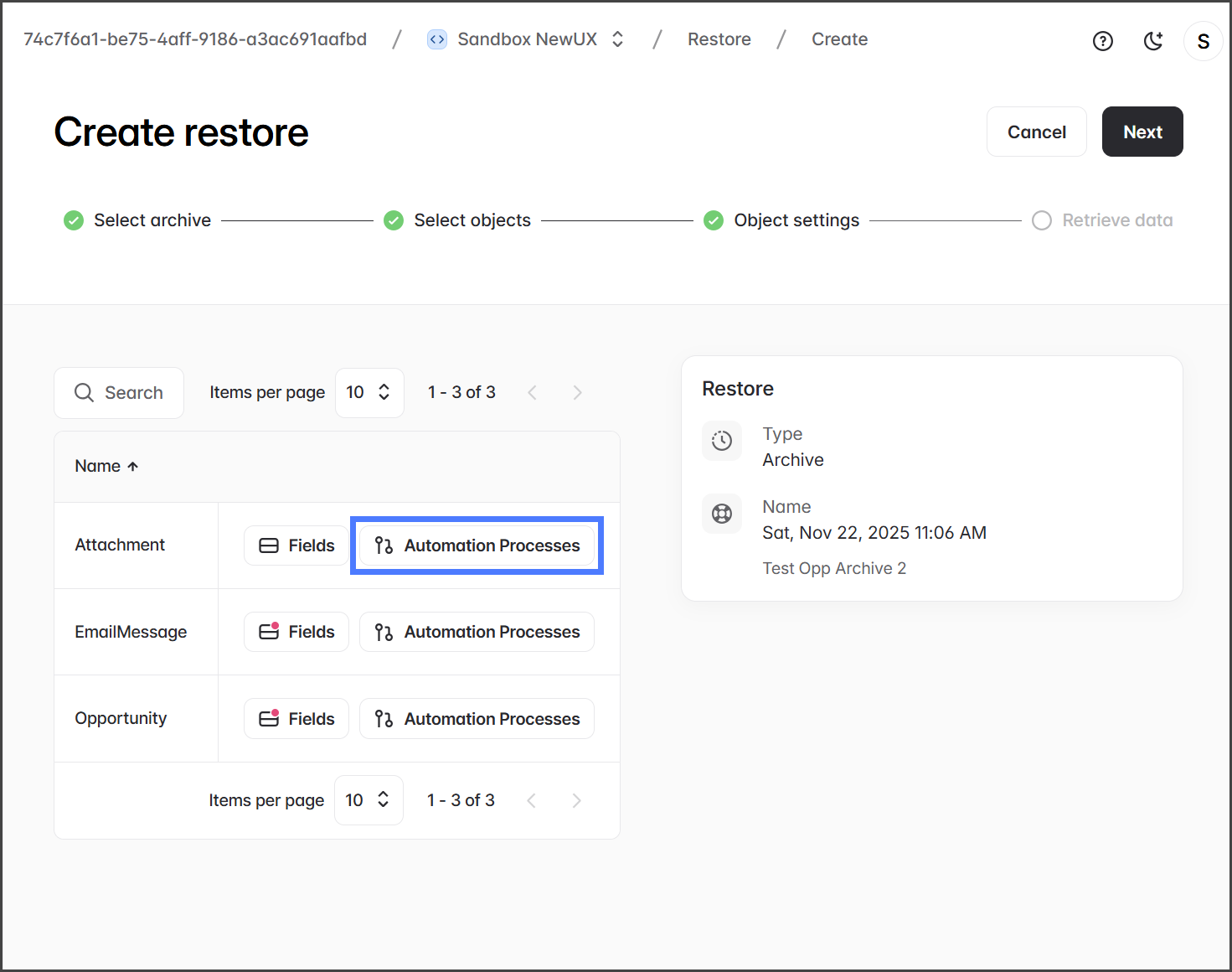
### Configurar Ajustes del Objeto
Ajustes del Objeto te permite seleccionar los campos a recuperar y los procesos de automatización a suspender durante la restauración.
1. Haga clic en el **Campos** botón para un objeto para seleccionar los campos que se restaurarán para ese objeto. Esto abrirá el **Seleccionar campos para el Objeto** diálogo.
2. El **Seleccionar campos para el Objeto** el diálogo contiene dos listas de campos. La lista de la derecha muestra todos los campos seleccionados para restaurar el objeto, mientras que la lista de la izquierda muestra los campos que no están seleccionados. Puedes transferir campos entre las listas seleccionando un campo y haciendo clic en las flechas entre ellas. Los campos que están en gris no pueden moverse a la otra lista.
3. Haga clic **Guardar** después de seleccionar los campos deseados.
4. Haga clic en el **Procesos de Automatización** botón para un objeto para seleccionar los procesos a suspender durante la restauración. Esto abrirá el **Deshabilitar procesos de automatización para el Objeto** diálogo.
5. Marca las casillas de verificación para cualquiera de los procesos que deseas suspender durante la restauración.
6. Haga clic **Guardar**.
7. Una vez que todos los ajustes del objeto estén completos, haz clic en **Siguiente**.
{% endstep %}
{% step %}
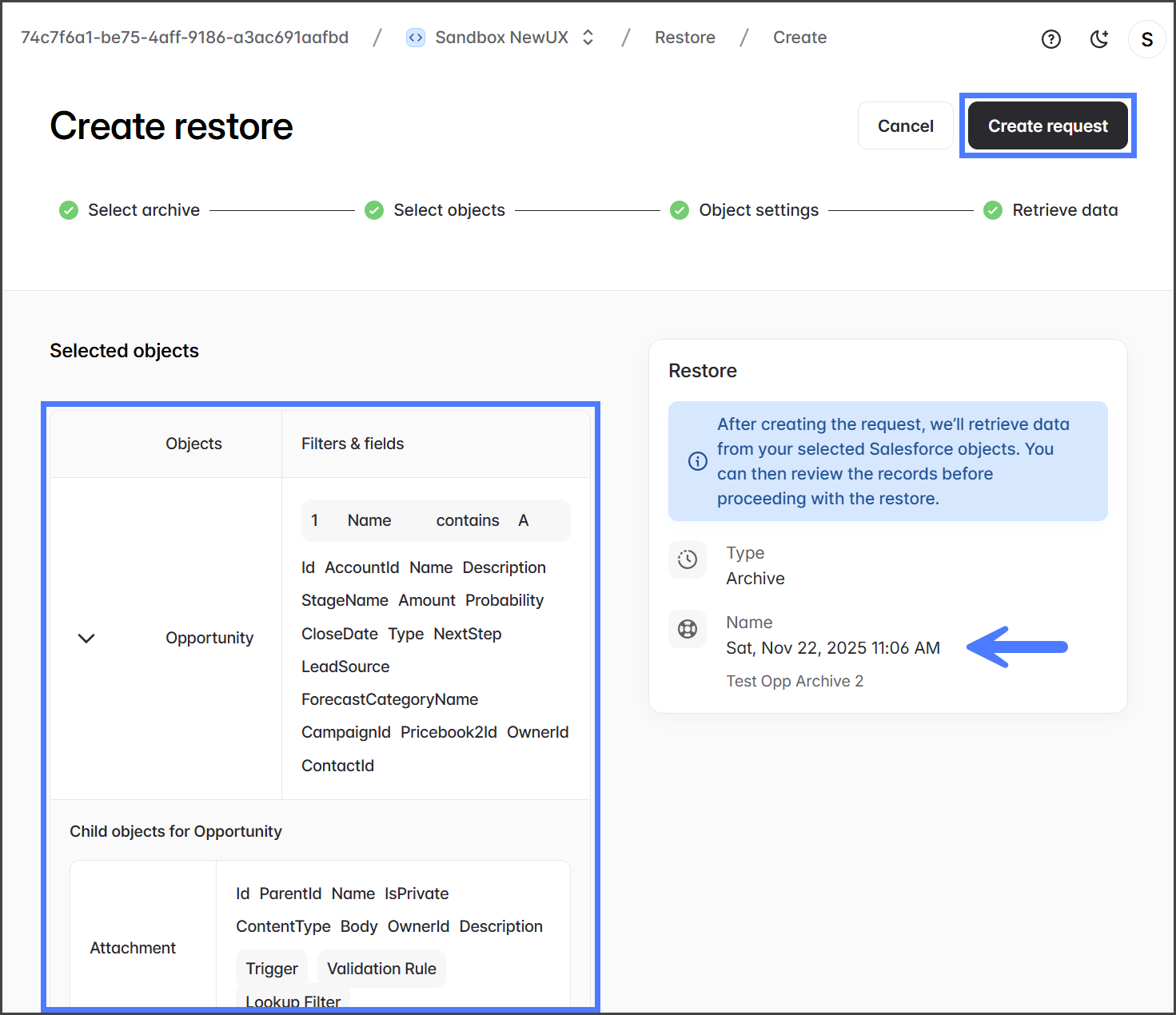
### Finalizar Configuración del Trabajo de Restauración
1. Revisa la solicitud de restauración para verificar que las copias de seguridad correctas para **Comprometido** y **Correcto** estén seleccionadas y que los objetos, filtros y campos adecuados estén añadidos.
2. Haga clic **Crear Solicitud** para iniciar el trabajo de preparación de la restauración.
{% hint style="info" %}
En este momento no se restaurarán datos a Salesforce. Debes revisar los datos restaurados y ejecutar el trabajo de restauración antes de que los datos se restauren en Salesforce.
{% endhint %}
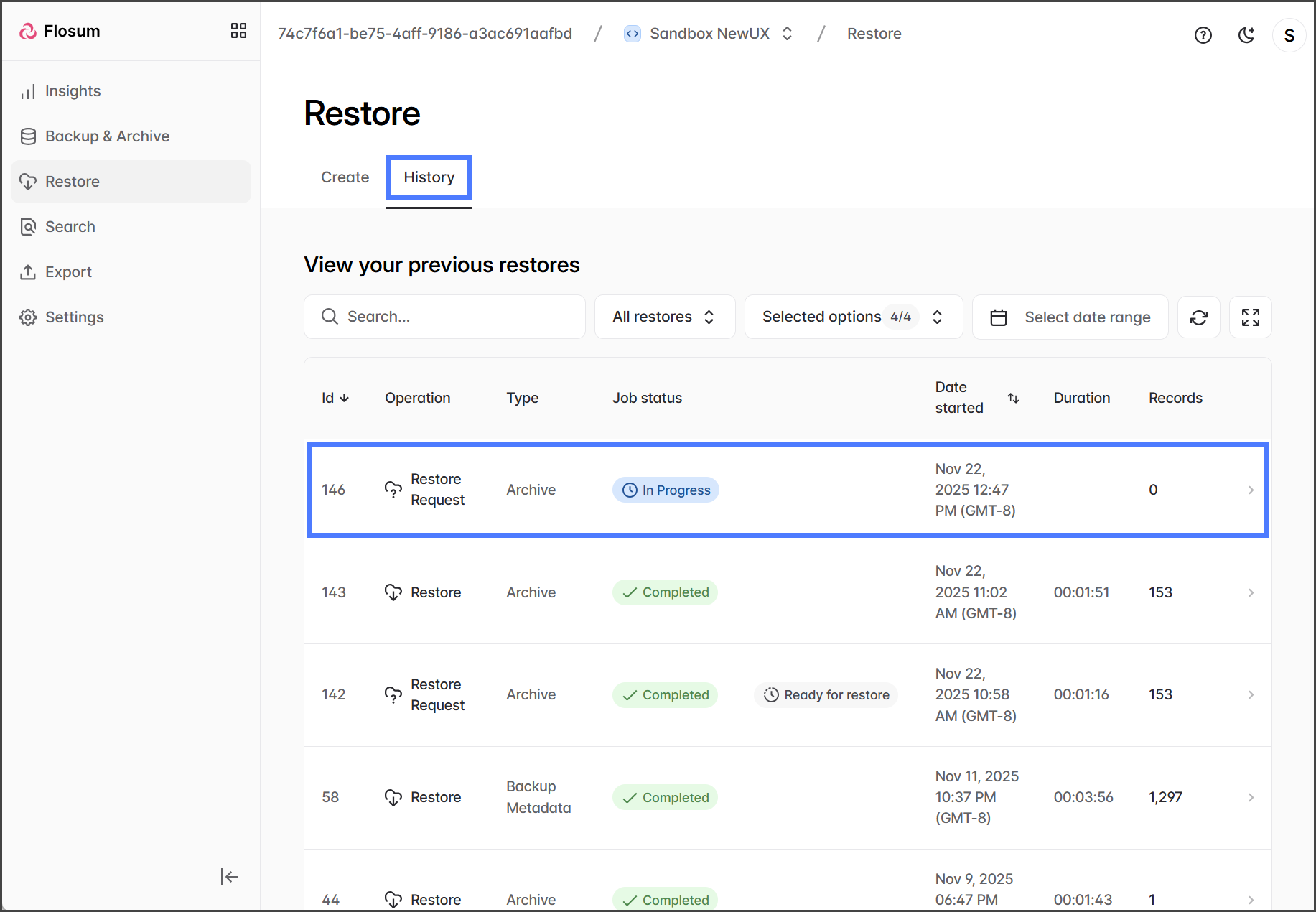
3. Después de iniciar el trabajo de solicitud de restauración, serás llevado a la **Restaurar > Historial** pestaña.
4. La tabla muestra el estado del trabajo de Solicitud de Restauración.
{% endstep %}
{% endstepper %}
---
# Agent Instructions
This documentation is published with GitBook. GitBook is the documentation platform designed so that both humans and AI agents can read, navigate, and reason over technical content effectively. Learn more at gitbook.com.
## Querying This Documentation
If you need additional information that is not directly available in this page, you can query the documentation by asking a question.
Perform an HTTP GET request on the following URL with the `ask` and `goal` query parameters:
```
GET https://docs.flosum.com/backup-and-archive/backup-and-archive-docs-es/restauracion/preparar-la-restauracion/creating-an-archive-restore-job-preparation.md?ask=&goal=
```
`ask` is the immediate question: it should be specific, self-contained, and written in natural language.
`goal` is what the user is ultimately trying to achieve, the reason they need the answer. Sharing it helps GitBook give you a better, more relevant answer. A goal is most helpful when it describes the outcome the user wants rather than restating the question. For example, with `ask=how do I create an API token`, a goal like `automate deployments from our CI pipeline` lets GitBook tailor the answer to that use case.
The response will contain a direct answer to the question and relevant excerpts and sources from the documentation.
Use this mechanism when the answer is not explicitly present in the current page, you need clarification or additional context, or you want to retrieve related documentation sections.