> For the complete documentation index, see [llms.txt](https://docs.flosum.com/llms.txt). Markdown versions of documentation pages are available by appending `.md` to page URLs; this page is available as [Markdown](https://docs.flosum.com/backup-and-archive/backup-and-archive-docs-ja/backup-and-archive/bakkuappu/creating-a-templated-backup.md).

# テンプレート化されたバックアップの作成

{% hint style="success" %}

#### 必須ユーザー資格情報

\[**Flosum ユーザー**] - **バックアップとアーカイブ** ライセンスと **バックアップとアーカイブ** 権限
{% endhint %}

## ![](https://3874940933-files.gitbook.io/~/files/v0/b/gitbook-x-prod.appspot.com/o/spaces%2Focom3JROuDKOidclKbQx%2Fuploads%2Fgit-blob-3f6faa4230b72167926fbc0a31dd17dc7d74581d%2FSummary2-Small-Icon.svg?alt=media)概要

この記事では、次の手順に沿って作成する方法を説明します： **テンプレート化複合バックアップ** Flosum Backup & Archive における。テンプレート化バックアップは、オブジェクトレベルのフィルタを適用することで、どの Salesforce オブジェクトとレコードをバックアップするかを正確に制御できます。最初の実行では選択した Salesforce データの完全なバックアップを作成します。その後は、後続のジョブで変更されたデータのみをバックアップします。

テンプレート化バックアップを使用すると、再利用可能なテンプレートによってバックアップジョブを詳細に制御できます。そのテンプレートは次を指定します：

* 含める Salesforce オブジェクト
* データセットを絞り込むための（宣言的または SOQL）オプションのフィルタ
* すぐに実行するか、定義されたスケジュールで実行するか

## テンプレート化バックアップの作成

{% stepper %}
{% step %}

### バックアップの作成

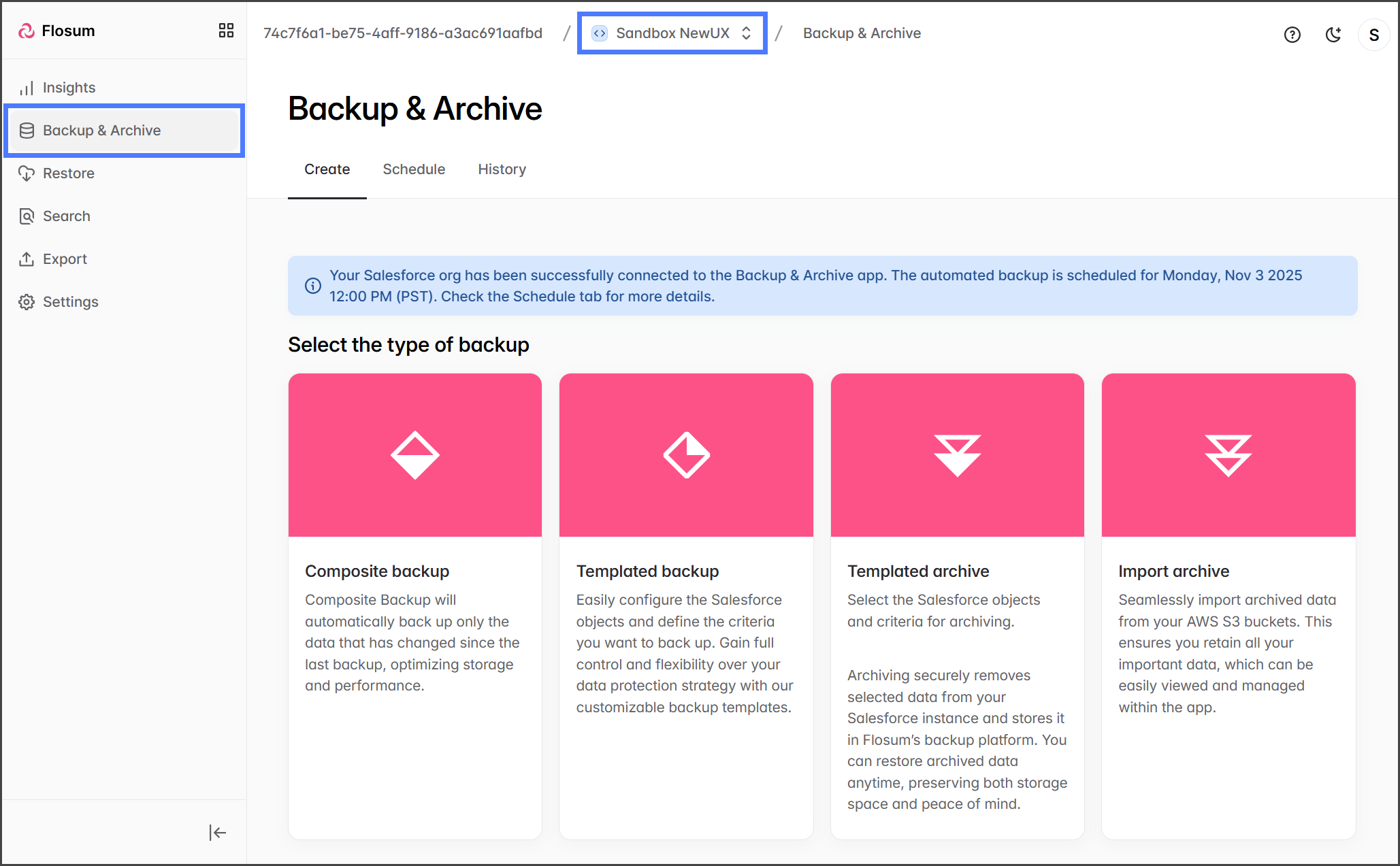
1. クリック **バックアップとアーカイブ** サイドバーメニューから。
2. クリック **組織切替** パンくずリストのパスから。

   <div align="left"><figure><img src="https://3874940933-files.gitbook.io/~/files/v0/b/gitbook-x-prod.appspot.com/o/spaces%2Focom3JROuDKOidclKbQx%2Fuploads%2Fgit-blob-f14aaa0914b2c4f256d10ed2487986645886428a%2FCreatingATemplatedBackup-Run-01.png?alt=media" alt="" width="563"><figcaption></figcaption></figure></div>
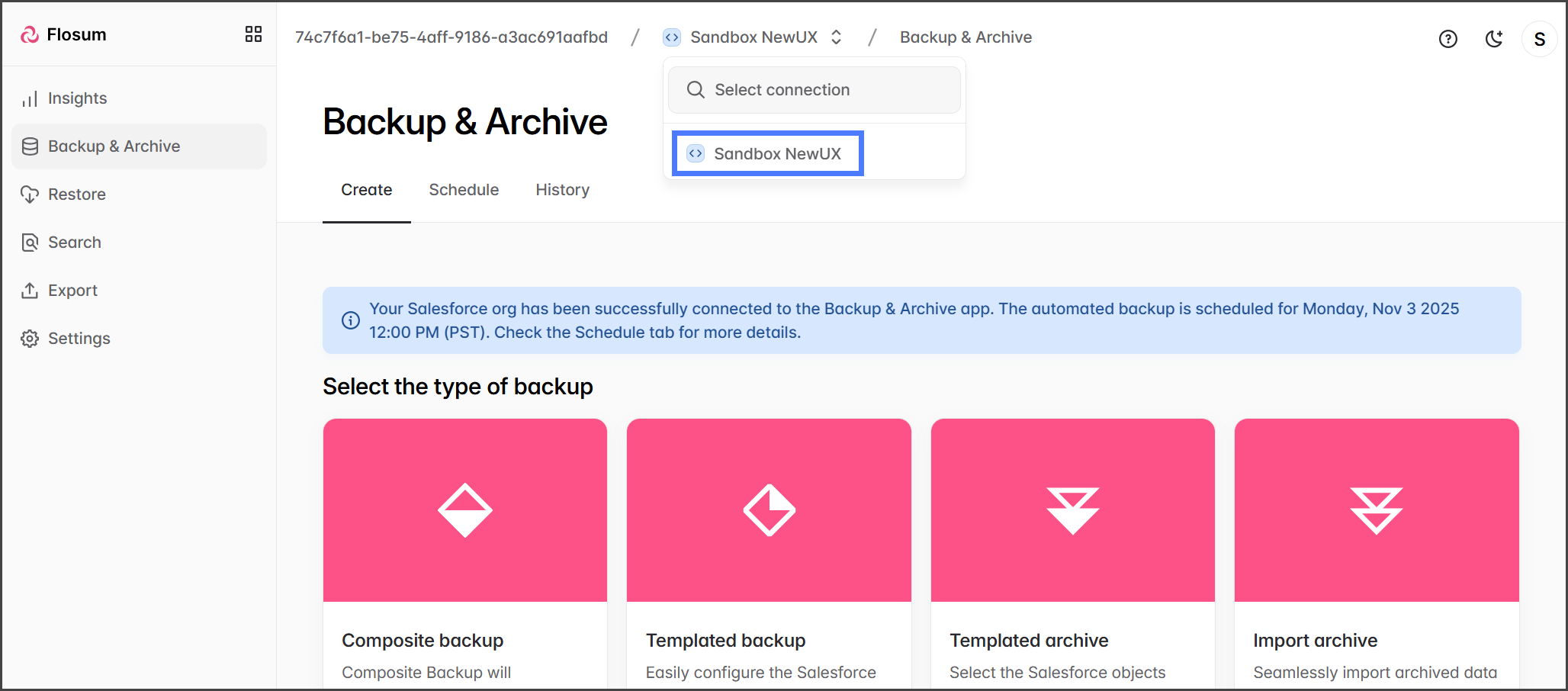
3. バックアップしたい組織を選択します。

   <div align="left"><figure><img src="https://3874940933-files.gitbook.io/~/files/v0/b/gitbook-x-prod.appspot.com/o/spaces%2Focom3JROuDKOidclKbQx%2Fuploads%2Fgit-blob-15a77c54bedebff329f8b985068d86725bfd59f5%2FCreatingATemplatedBackup-Run-02.png?alt=media" alt="" width="563"><figcaption></figcaption></figure></div>
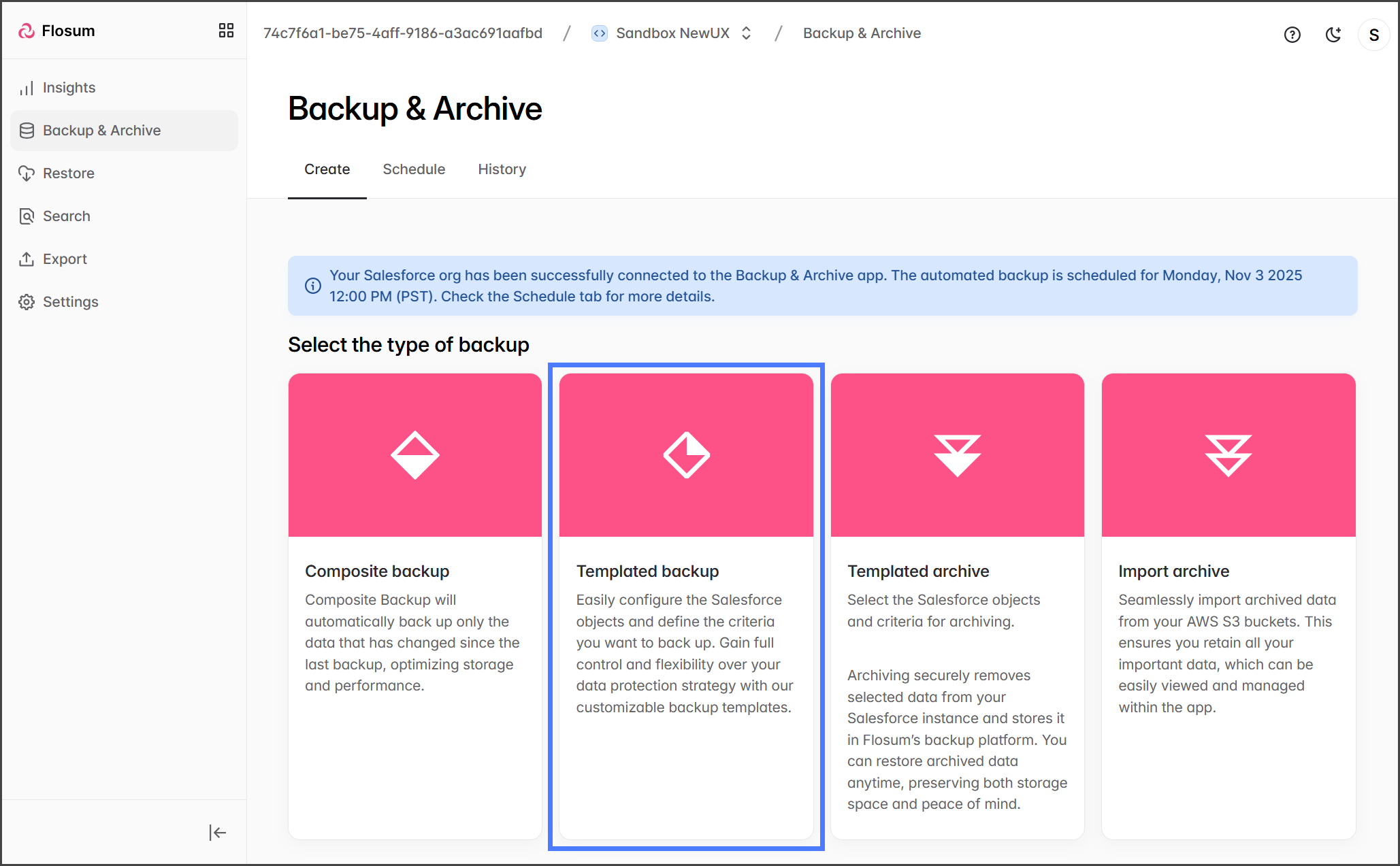
4. クリック **テンプレート化バックアップ**.

   <div align="left"><figure><img src="https://3874940933-files.gitbook.io/~/files/v0/b/gitbook-x-prod.appspot.com/o/spaces%2Focom3JROuDKOidclKbQx%2Fuploads%2Fgit-blob-131c47b049938735368f468468b0c1c1ad7c07ec%2FCreatingATemplatedBackup-Run-03.png?alt=media" alt="" width="563"><figcaption></figcaption></figure></div>

{% endstep %}

{% step %}

### テンプレートの作成

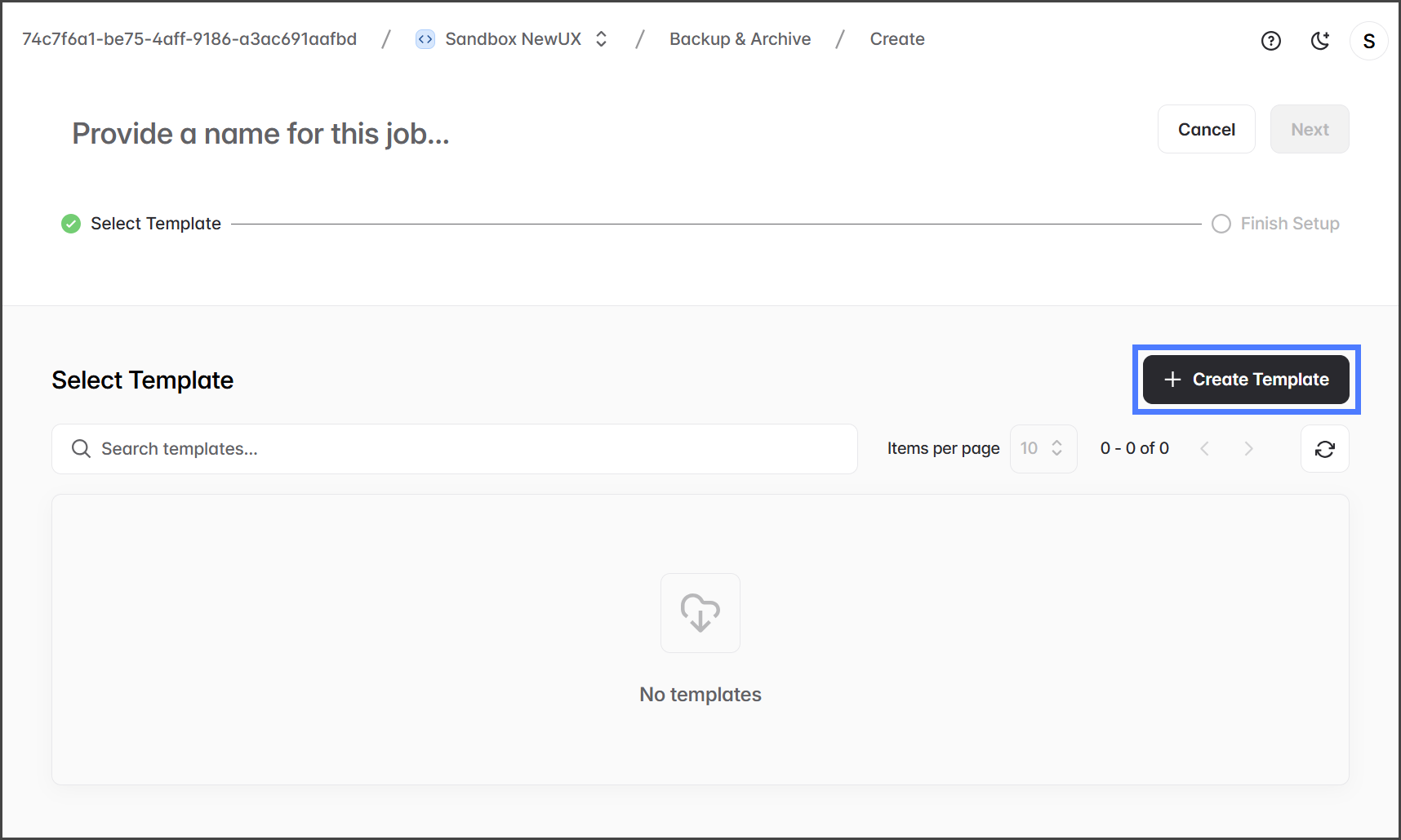
テンプレートがない場合、または新しいテンプレートを作成する必要がある場合は、以下の手順に従ってください。テンプレートを作成する必要がない場合は、 [#select-a-template](#select-a-template "mention") にスキップしてください。

1. クリック **テンプレートを作成** テンプレートがない場合、または新しいテンプレートを作成する必要がある場合。

   <div align="left"><figure><img src="https://3874940933-files.gitbook.io/~/files/v0/b/gitbook-x-prod.appspot.com/o/spaces%2Focom3JROuDKOidclKbQx%2Fuploads%2Fgit-blob-fc63eb512f3b57bebf884a24be4ad0cb8495ce33%2FCreatingATemplatedBackup-Template-01.png?alt=media" alt="" width="563"><figcaption></figcaption></figure></div>
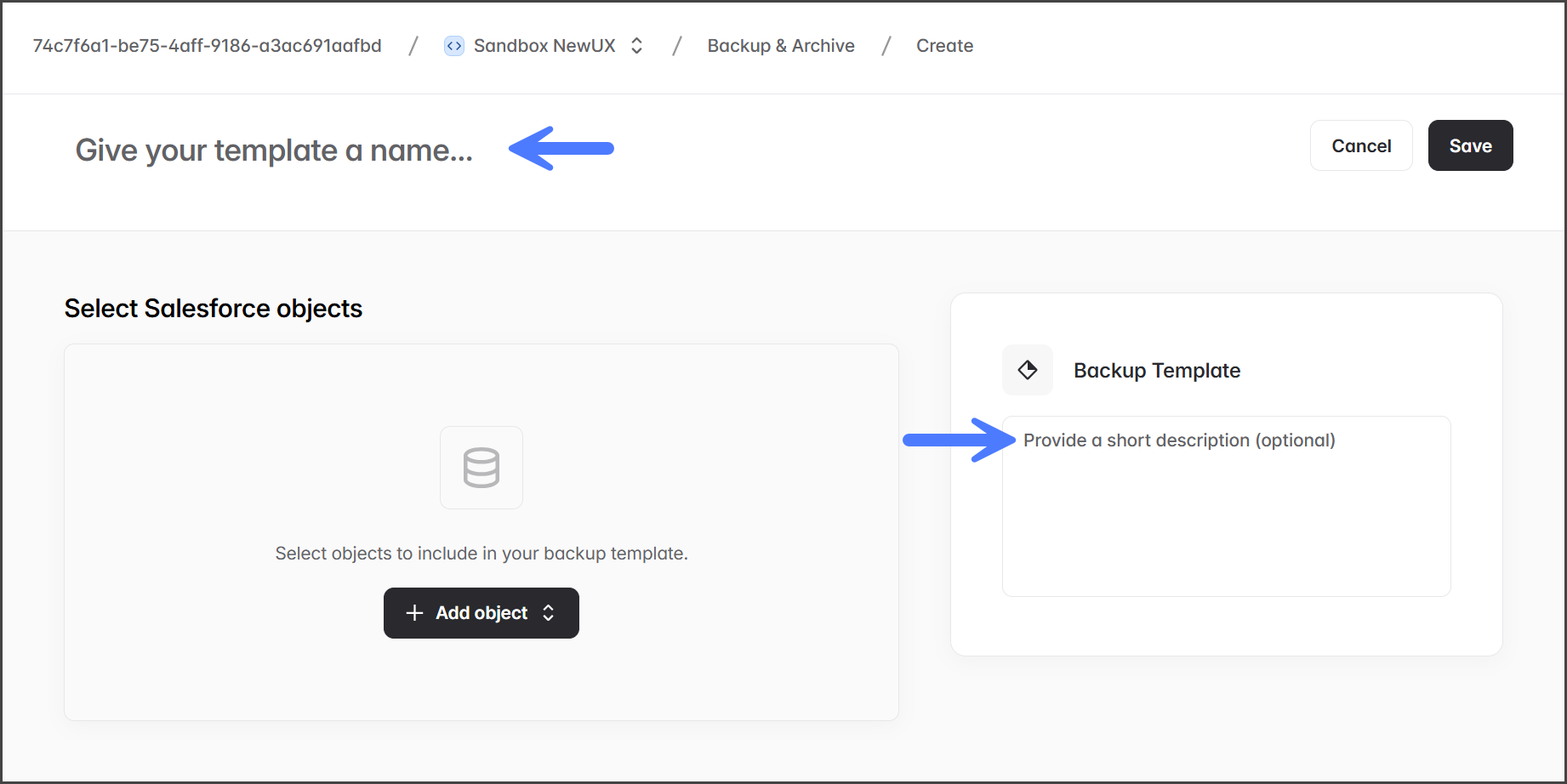
2. 次を入力します： **名前** テンプレートの。
3. （オプション）役立つ **説明** オプションのテキストボックスにテンプレートの目的を入力します。 **バックアップテンプレート** テキストボックス。

   <div align="left"><figure><img src="https://3874940933-files.gitbook.io/~/files/v0/b/gitbook-x-prod.appspot.com/o/spaces%2Focom3JROuDKOidclKbQx%2Fuploads%2Fgit-blob-d916eb584bdb1707cfe7fcf5f67dbc1fead067c2%2FCreatingATemplatedBackup-Template-02.png?alt=media" alt="" width="563"><figcaption></figcaption></figure></div>

{% endstep %}

{% step %}

### テンプレートにオブジェクトを追加

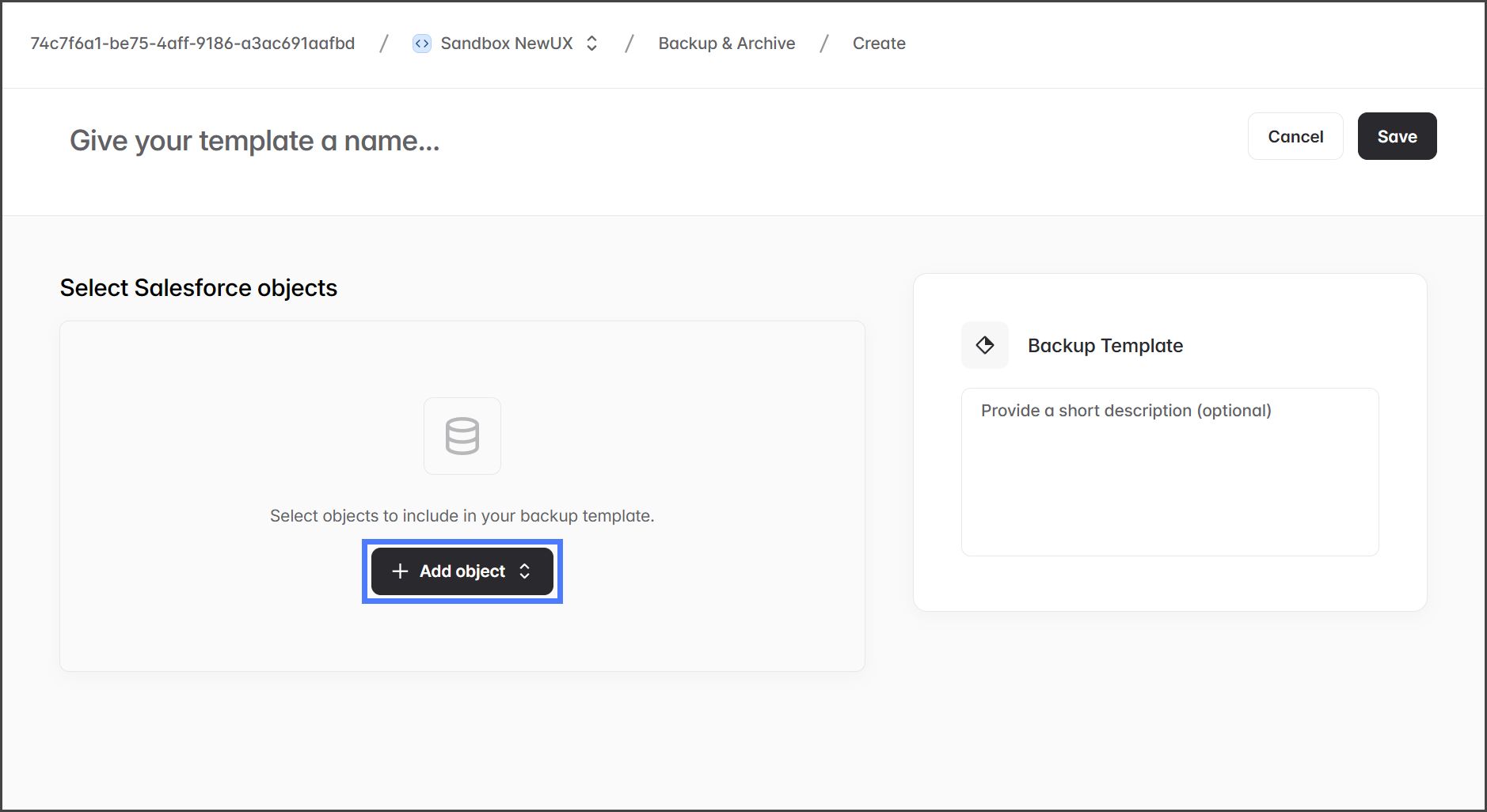
1. クリック **オブジェクトを追加** ボタンを使用してテンプレートに含める Salesforce オブジェクトを選択します。

   <div align="left"><figure><img src="https://3874940933-files.gitbook.io/~/files/v0/b/gitbook-x-prod.appspot.com/o/spaces%2Focom3JROuDKOidclKbQx%2Fuploads%2Fgit-blob-bf3419f55b3291ffdea8b2707a37455b34740c94%2FCreatingATemplatedBackup-Template-03.png?alt=media" alt="" width="563"><figcaption></figcaption></figure></div>
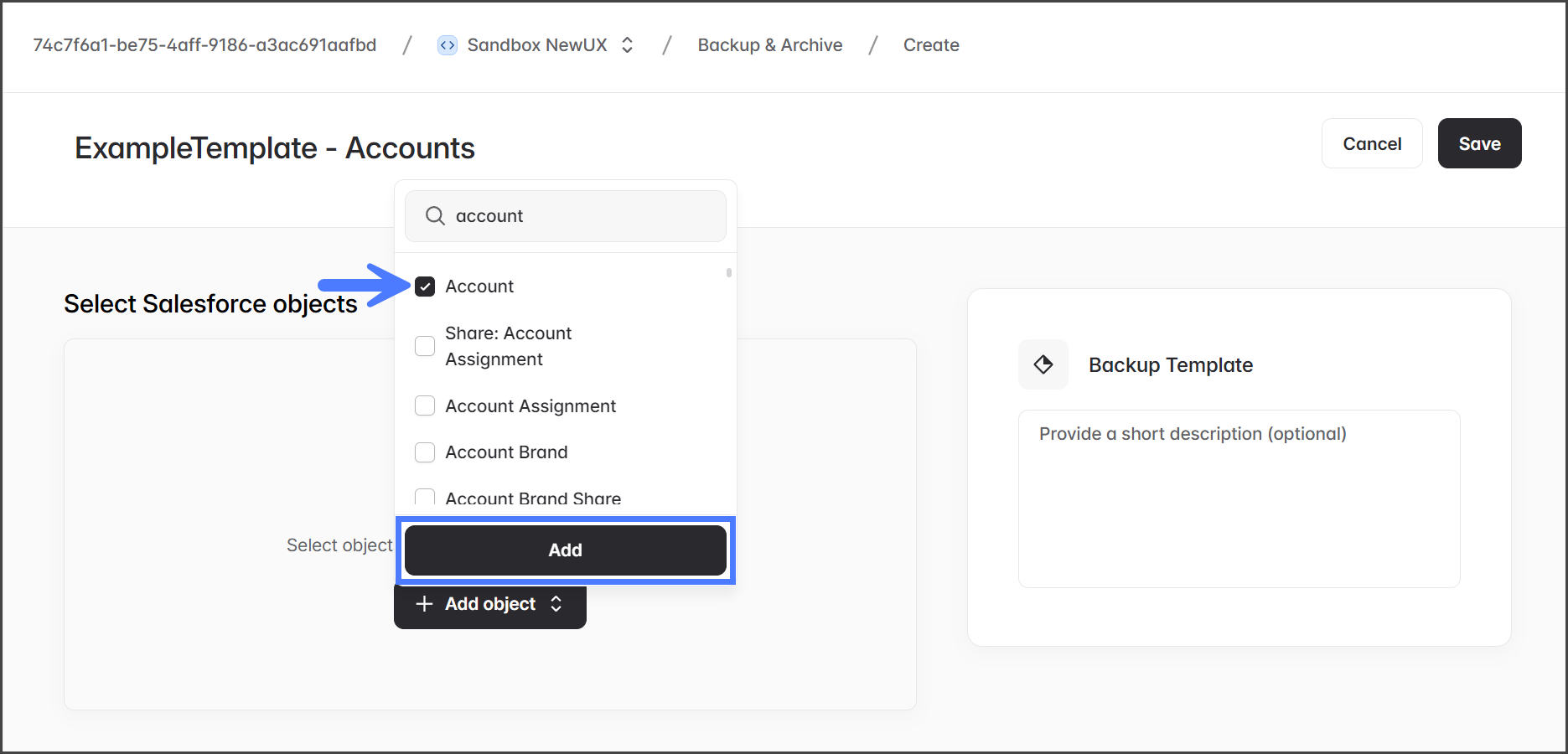
2. メニューからオブジェクトを検索するか参照します。

{% hint style="info" %}
オブジェクトを検索する場合、次を入力してください： **Salesforce オブジェクトラベル**、Salesforce API 名ではありません。例えば、次を入力してください： **Content Version**、ContentVersion ではありません。
{% endhint %}

3. 追加したいオブジェクトにチェックを入れます。
4. クリック **追加** 選択したすべてのオブジェクトを追加するには。

   <div align="left"><figure><img src="https://3874940933-files.gitbook.io/~/files/v0/b/gitbook-x-prod.appspot.com/o/spaces%2Focom3JROuDKOidclKbQx%2Fuploads%2Fgit-blob-04de5b596265884f94c5fa65a3328de2554c4a7f%2FCreatingATemplatedBackup-Template-04.png?alt=media" alt="" width="563"><figcaption></figcaption></figure></div>
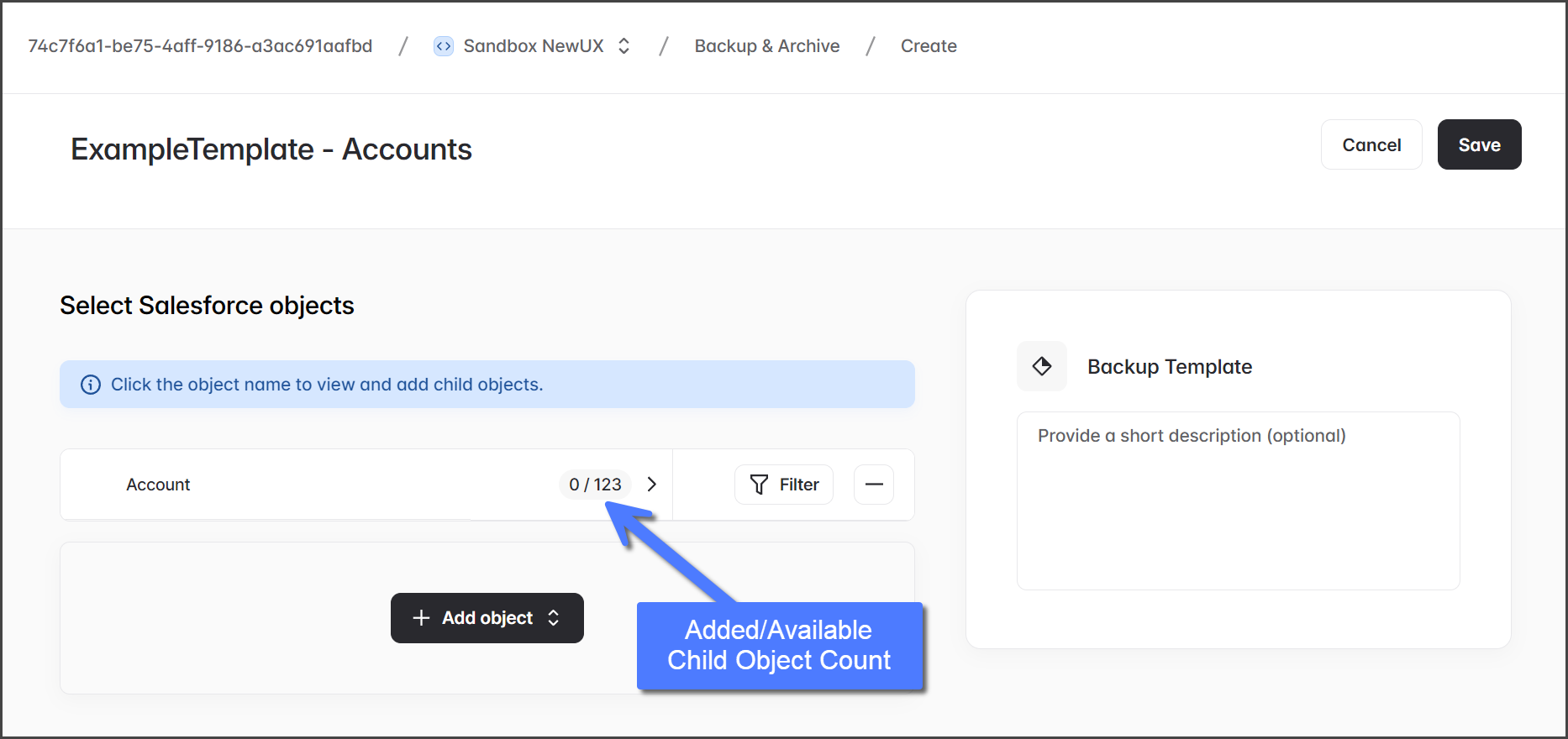
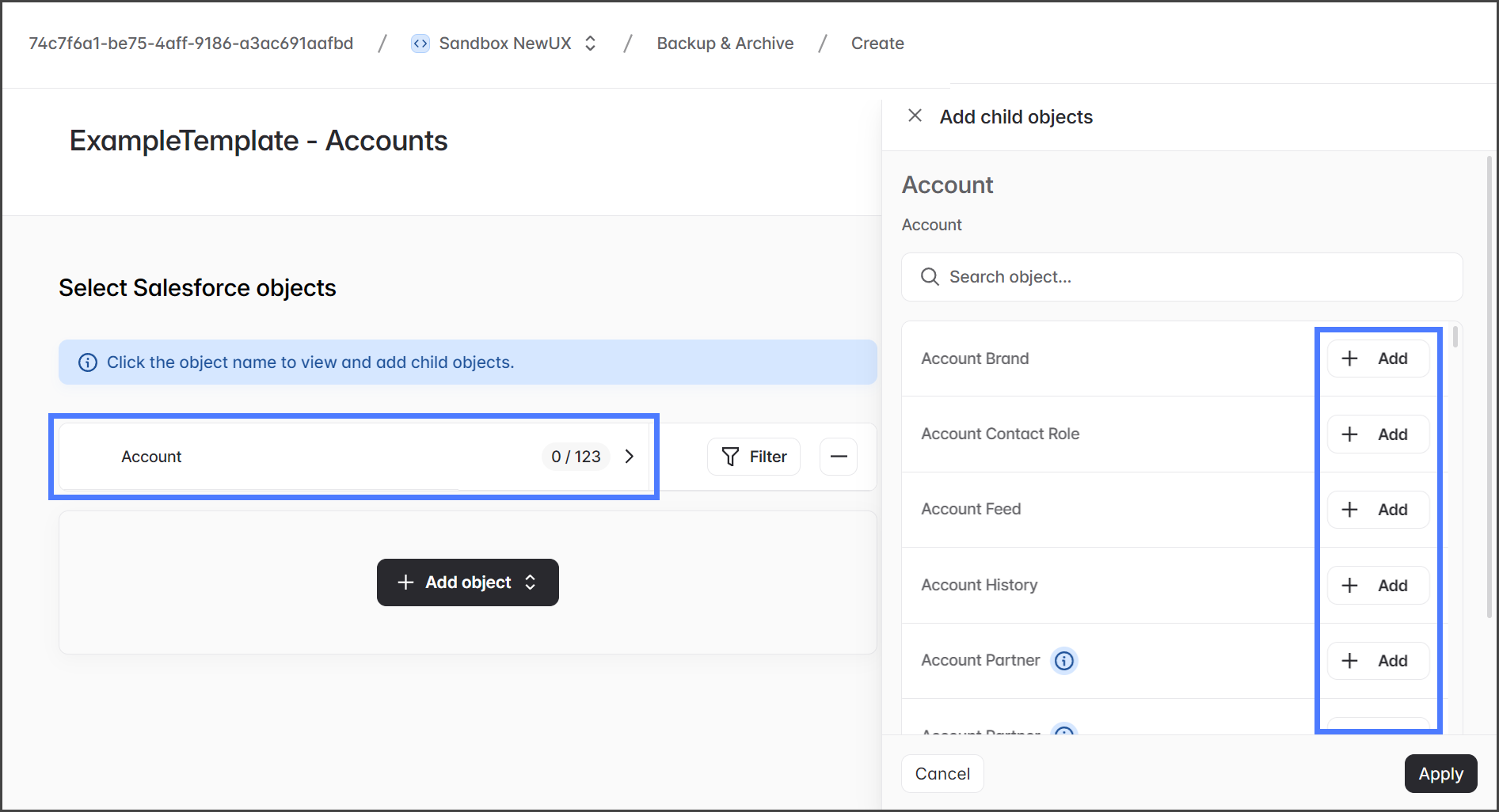
5. オブジェクトを追加したら、1 つ以上の子オブジェクトを追加できます。

   <div align="left"><figure><img src="https://3874940933-files.gitbook.io/~/files/v0/b/gitbook-x-prod.appspot.com/o/spaces%2Focom3JROuDKOidclKbQx%2Fuploads%2Fgit-blob-79c4216428e21554e0a911d448801634ec692a43%2FCreatingATemplatedBackup-Template-05.png?alt=media" alt="" width="563"><figcaption></figcaption></figure></div>

{% hint style="info" %}
オブジェクト名の右側には、次の数が表示されます： **追加/利用可能** 子オブジェクト。 この例では、 **取引先（Account）** オブジェクトには **123** 子オブジェクトがあり、 **0** そのうちが追加されています。
{% endhint %}

6. オブジェクトをクリックして、 **子オブジェクトを追加** ダイアログを開きます。
7. クリック **+ 追加** 各子オブジェクトの横にあるボタンを押して追加します。

   <div align="left"><figure><img src="https://3874940933-files.gitbook.io/~/files/v0/b/gitbook-x-prod.appspot.com/o/spaces%2Focom3JROuDKOidclKbQx%2Fuploads%2Fgit-blob-0adc264e772a88e44a165d2f8a248d7f5be7d634%2FCreatingATemplatedBackup-Template-06.png?alt=media" alt="" width="563"><figcaption></figcaption></figure></div>
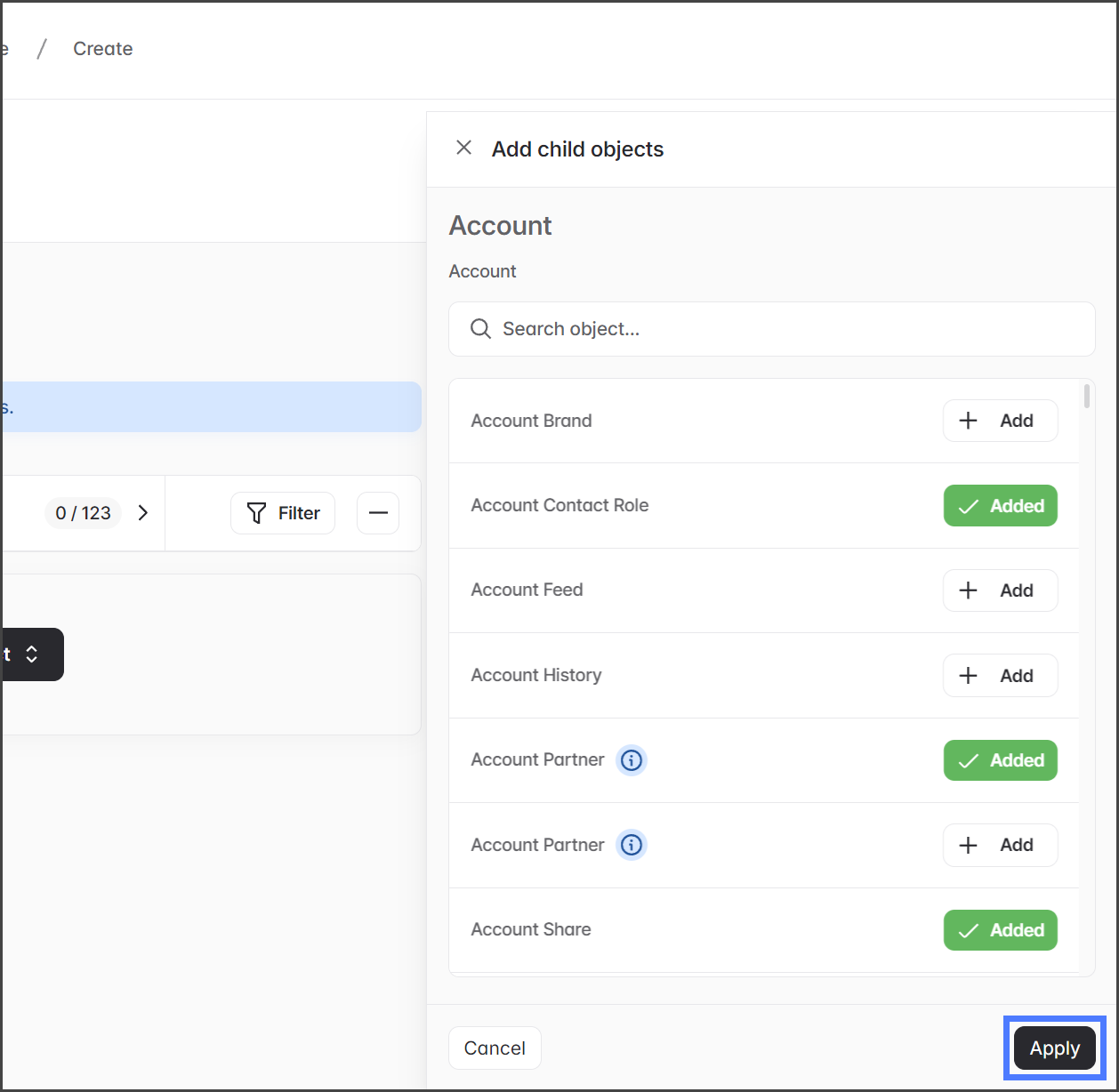
8. すべてのオブジェクトを追加したら、 **適用** をクリックして変更を保存します。

   <div align="left"><figure><img src="https://3874940933-files.gitbook.io/~/files/v0/b/gitbook-x-prod.appspot.com/o/spaces%2Focom3JROuDKOidclKbQx%2Fuploads%2Fgit-blob-768d78dfd6413736192fa18c226811f7d4efef1f%2FCreatingATemplatedBackup-Template-07.png?alt=media" alt="" width="375"><figcaption></figcaption></figure></div>

{% endstep %}

{% step %}

### （オプション）オブジェクトにフィルタを追加

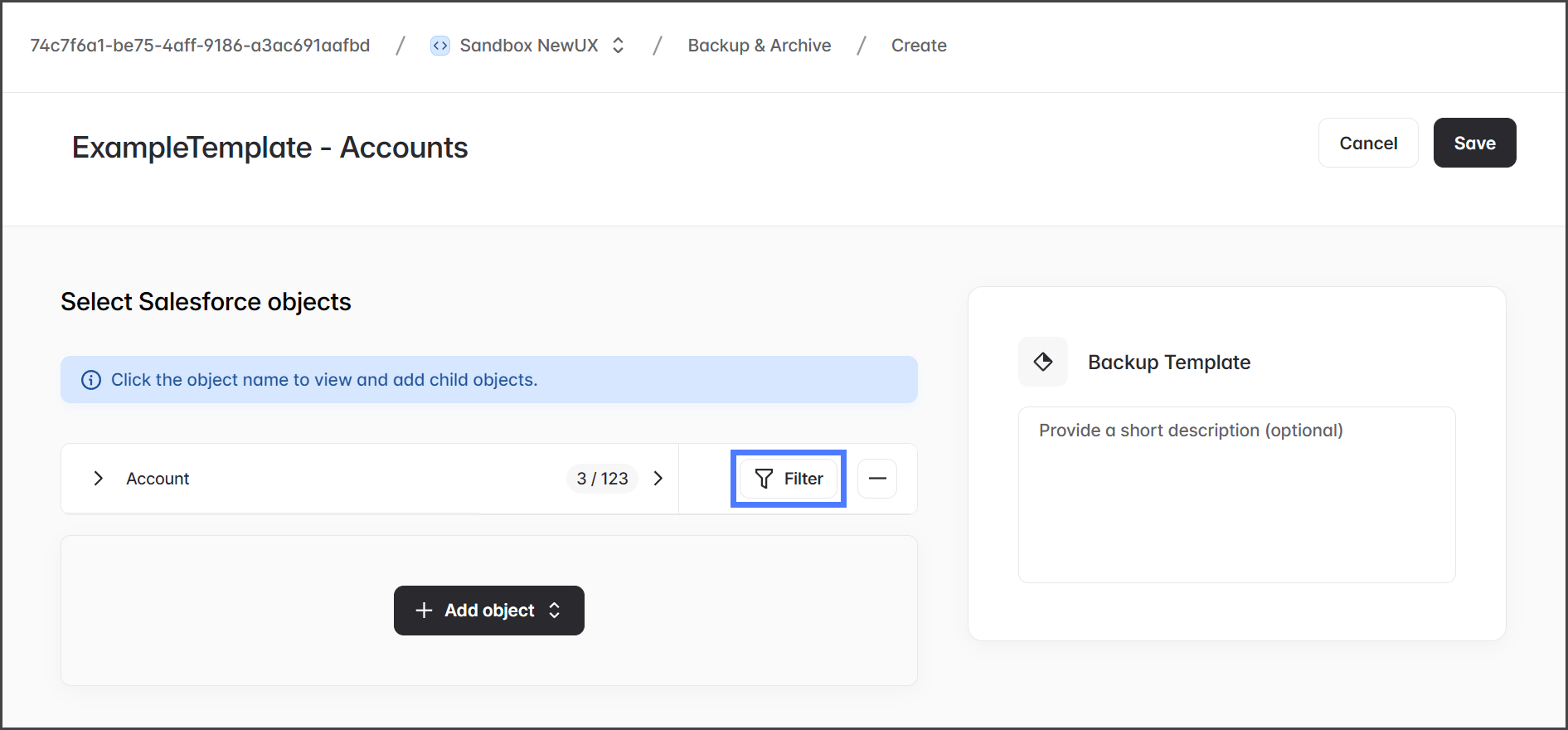
1. クリック **フィルタ** を使用してオブジェクトにフィルタを追加します。

   <div align="left"><figure><img src="https://3874940933-files.gitbook.io/~/files/v0/b/gitbook-x-prod.appspot.com/o/spaces%2Focom3JROuDKOidclKbQx%2Fuploads%2Fgit-blob-fb0d6e30663316442ea14f921796d502c41f903f%2FCreatingATemplatedBackup-Template-08.png?alt=media" alt="" width="563"><figcaption></figcaption></figure></div>
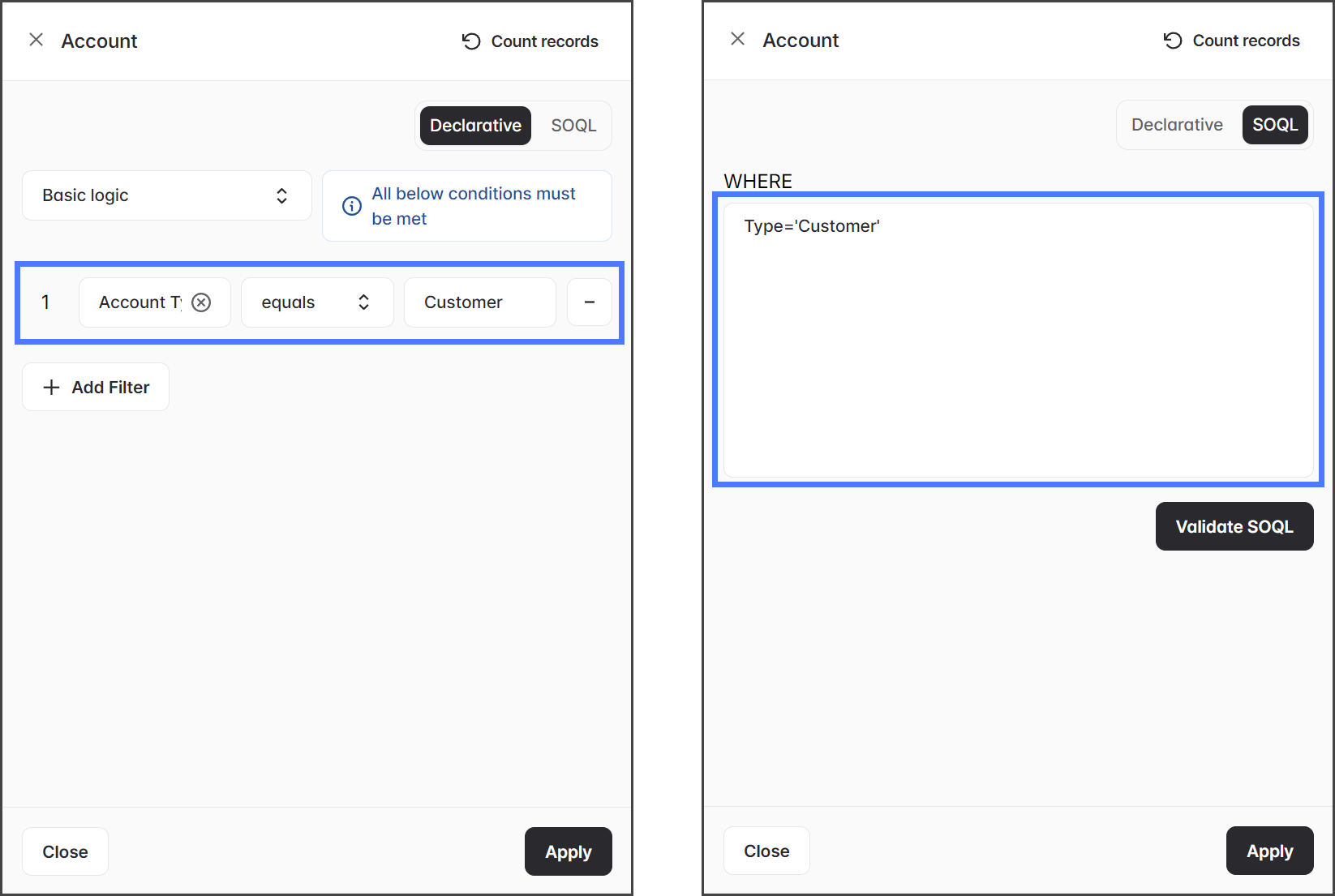
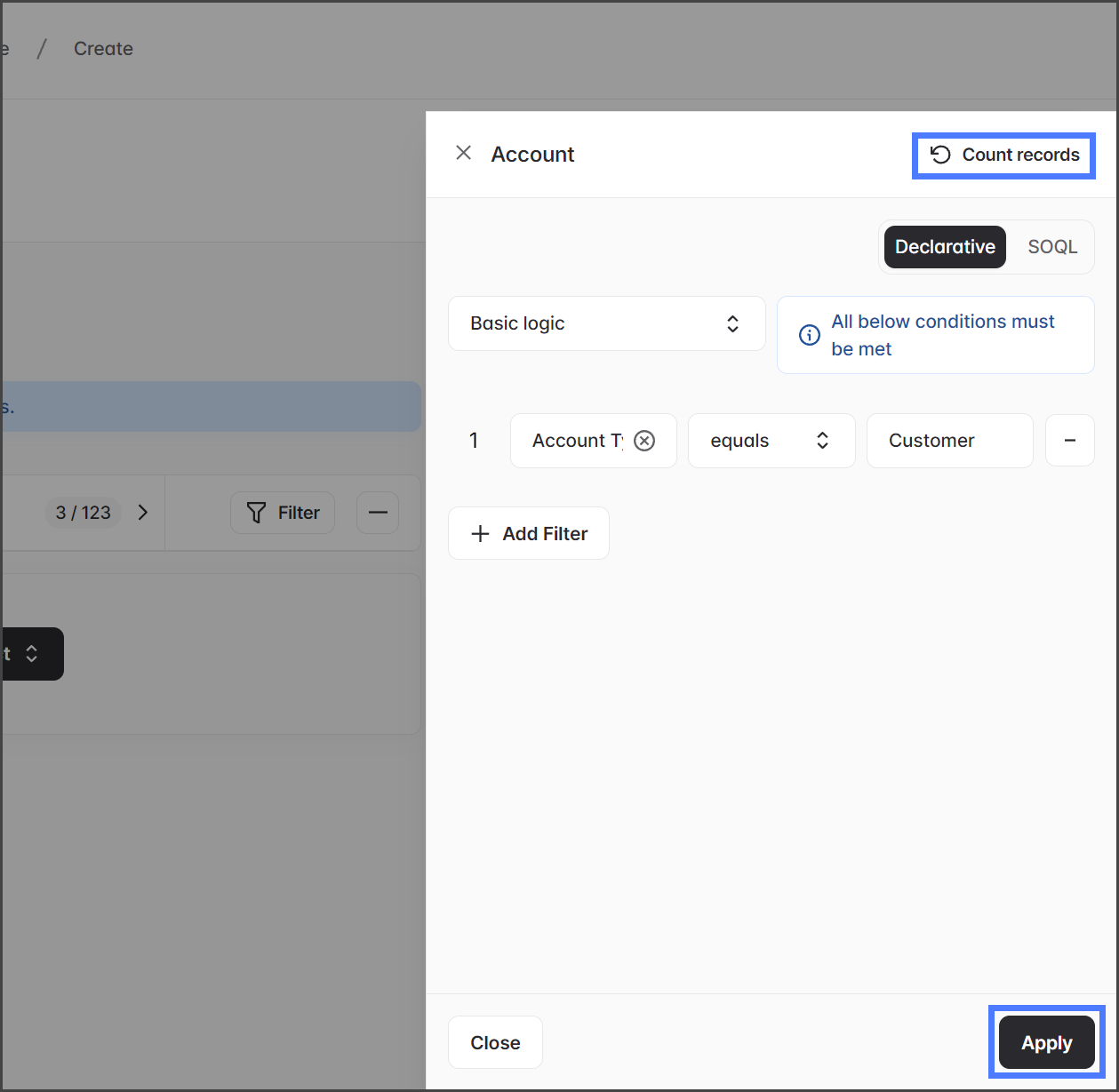
2. 次を使用してフィルタリングできます： **宣言的** 条件（Salesforce レポートと同様）または **SOQL** クエリによって。 同じフィルタをそれぞれの方法で作成した例が下のスクリーンショットに示されています。

   <div align="left"><figure><img src="https://3874940933-files.gitbook.io/~/files/v0/b/gitbook-x-prod.appspot.com/o/spaces%2Focom3JROuDKOidclKbQx%2Fuploads%2Fgit-blob-2e06691755fcf403c17710cd89cc82aea0ba7bf8%2FCreatingATemplatedBackup-Template-09.png?alt=media" alt="" width="563"><figcaption></figcaption></figure></div>
3. （オプション）をクリックして、 **レコード数をカウント** ボタンでフィルタが正しいレコード数を取得していることを確認します。
4. クリック **適用** をクリックしてフィルタを保存します。

   <div align="left"><figure><img src="https://3874940933-files.gitbook.io/~/files/v0/b/gitbook-x-prod.appspot.com/o/spaces%2Focom3JROuDKOidclKbQx%2Fuploads%2Fgit-blob-a4a7f56b34ae63861b9e7810aa2edab1ac90ca0e%2FCreatingATemplatedBackup-Template-11.png?alt=media" alt="" width="563"><figcaption></figcaption></figure></div>

{% endstep %}

{% step %}

### テンプレートの保存

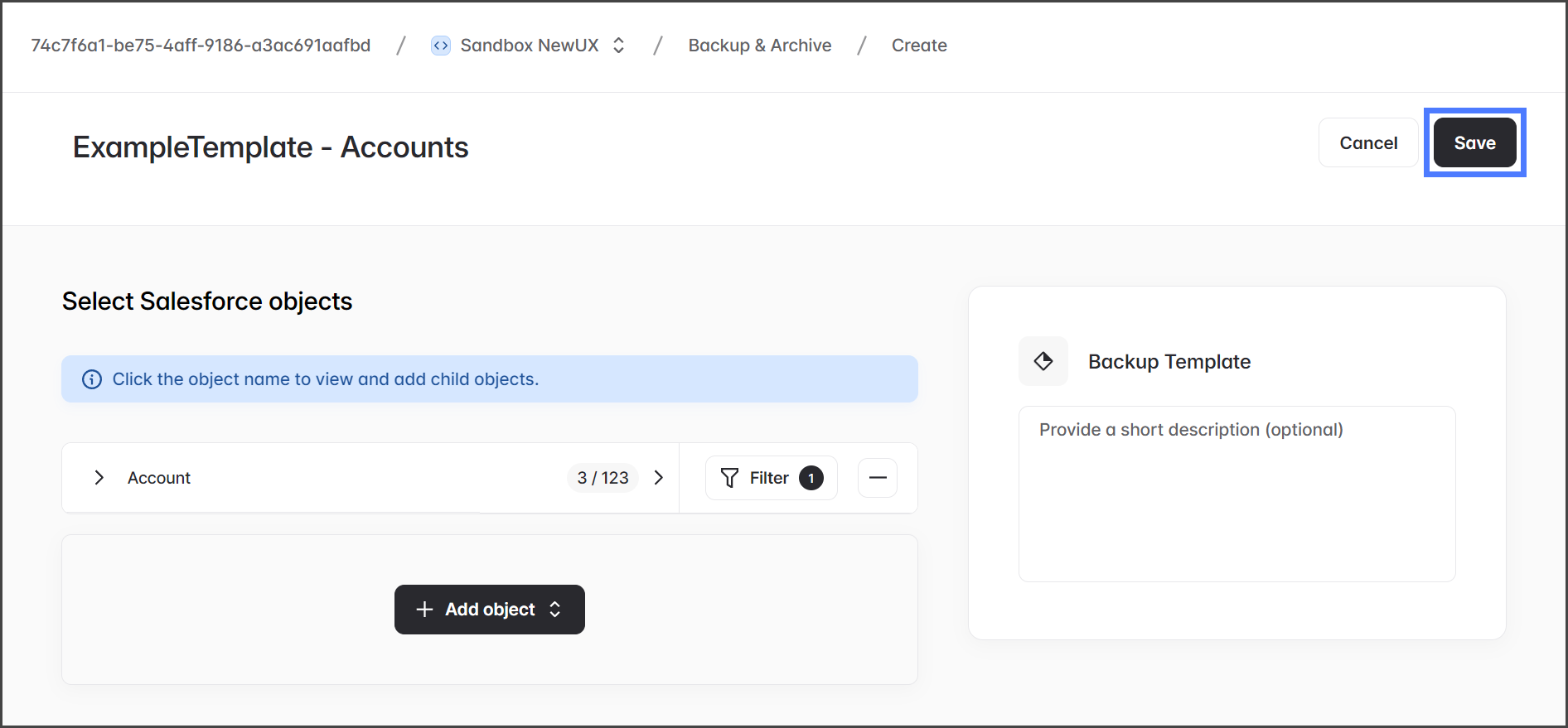
1. クリック **保存** このテンプレートのすべてのオブジェクトを構成したら保存します。

   <div align="left"><figure><img src="https://3874940933-files.gitbook.io/~/files/v0/b/gitbook-x-prod.appspot.com/o/spaces%2Focom3JROuDKOidclKbQx%2Fuploads%2Fgit-blob-0b9cc1f3c0bc644467d770f37f3efe3f7bb45a81%2FCreatingATemplatedBackup-Template-12.png?alt=media" alt="" width="563"><figcaption></figcaption></figure></div>

{% endstep %}

{% step %}

### テンプレートの選択

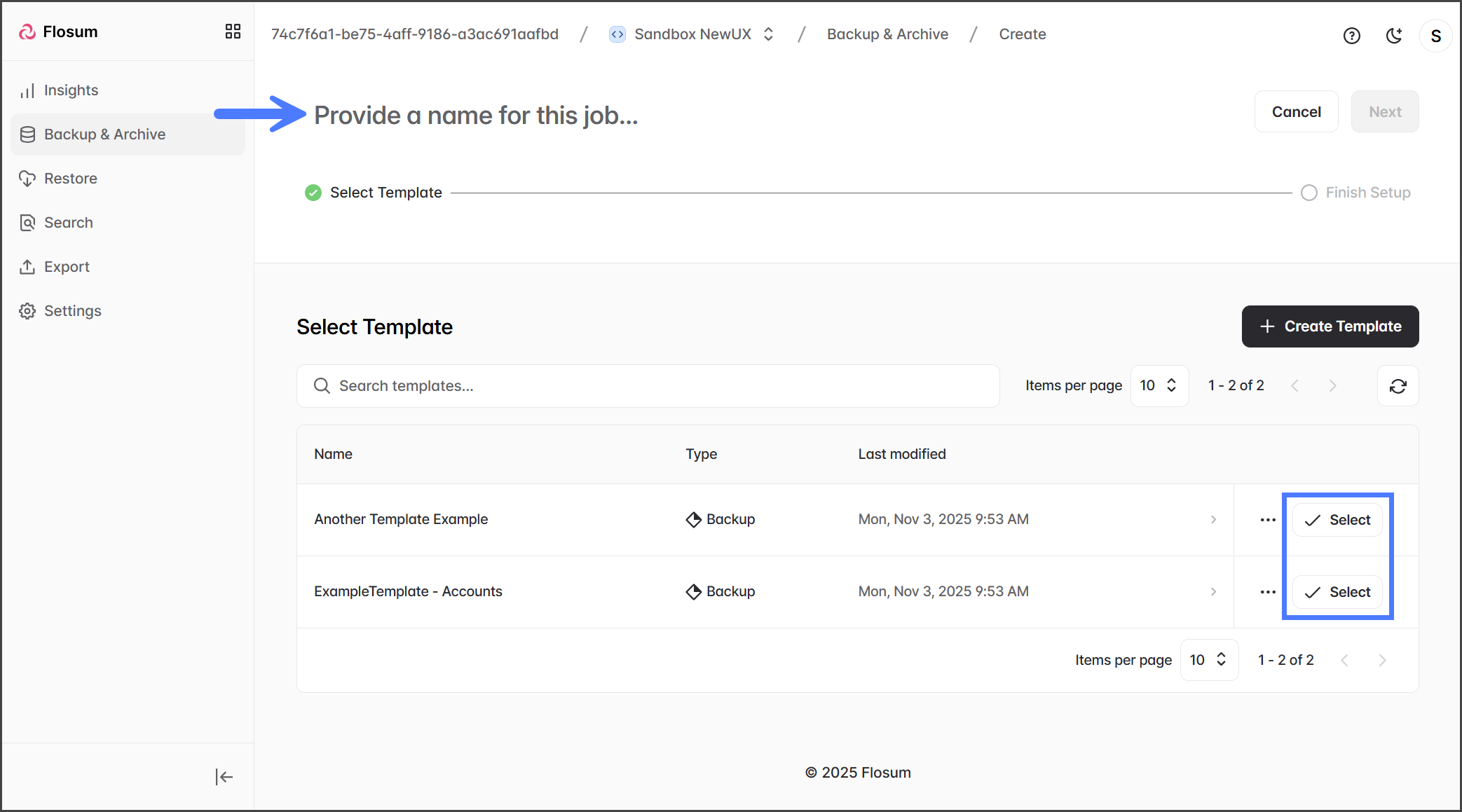
1. バックアップジョブの名前を入力します。
2. クリック **選択** 使用するテンプレートのボタンを選択します。注：テンプレートは 1 つしか選択できません。

   <div align="left"><figure><img src="https://3874940933-files.gitbook.io/~/files/v0/b/gitbook-x-prod.appspot.com/o/spaces%2Focom3JROuDKOidclKbQx%2Fuploads%2Fgit-blob-898071b952fa5a6a314dd3abb2513319ea468fab%2FCreatingATemplatedBackup-Finish-01.png?alt=media" alt="" width="563"><figcaption></figcaption></figure></div>
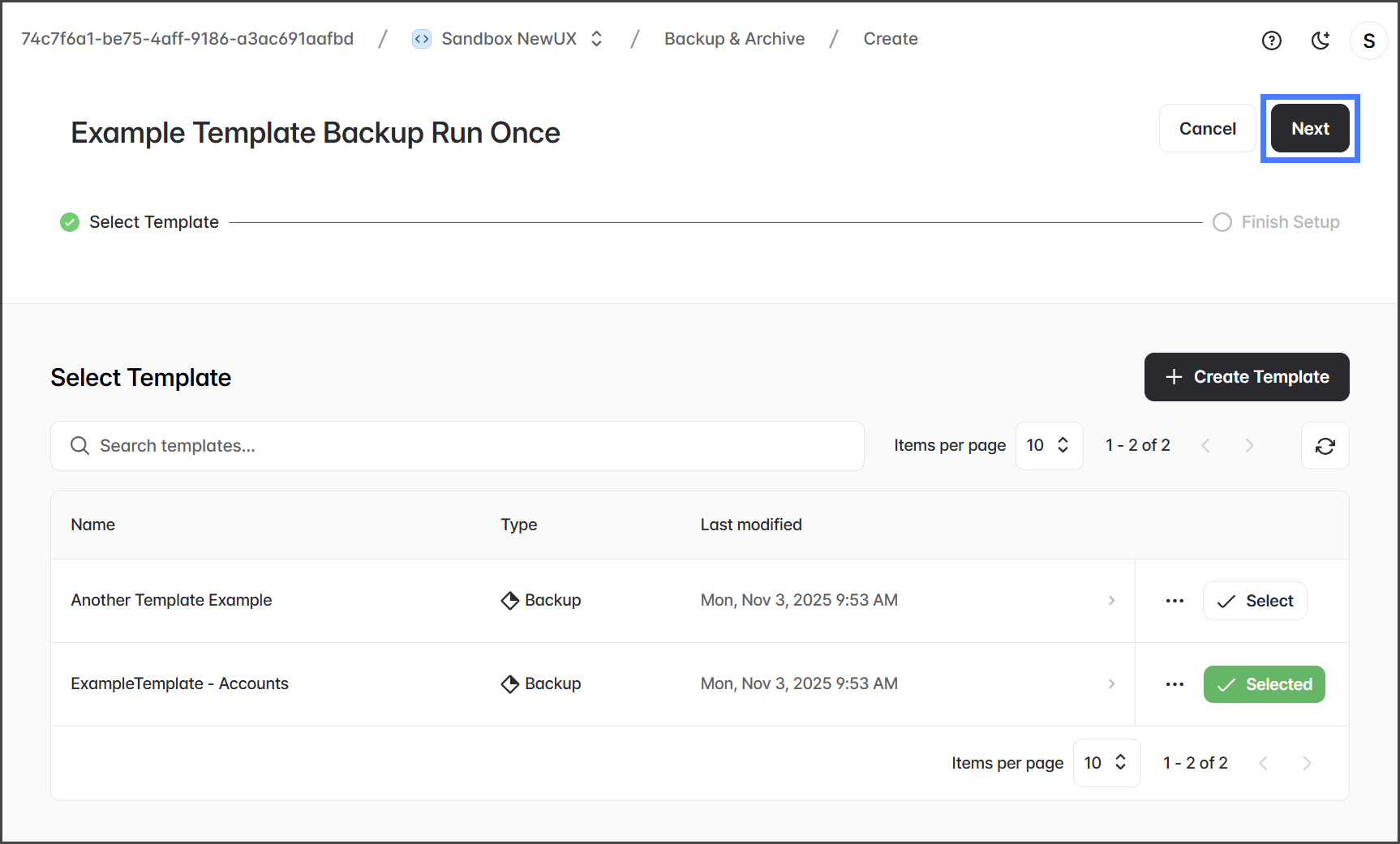
3. クリック **次へ**.

   <div align="left"><figure><img src="https://3874940933-files.gitbook.io/~/files/v0/b/gitbook-x-prod.appspot.com/o/spaces%2Focom3JROuDKOidclKbQx%2Fuploads%2Fgit-blob-e10f1c03c6f9c7a4fc135d2f16ed51f9d12670a4%2FCreatingATemplatedBackup-Finish-02.png?alt=media" alt="" width="563"><figcaption></figcaption></figure></div>

{% endstep %}

{% step %}

### バックアップジョブの構成

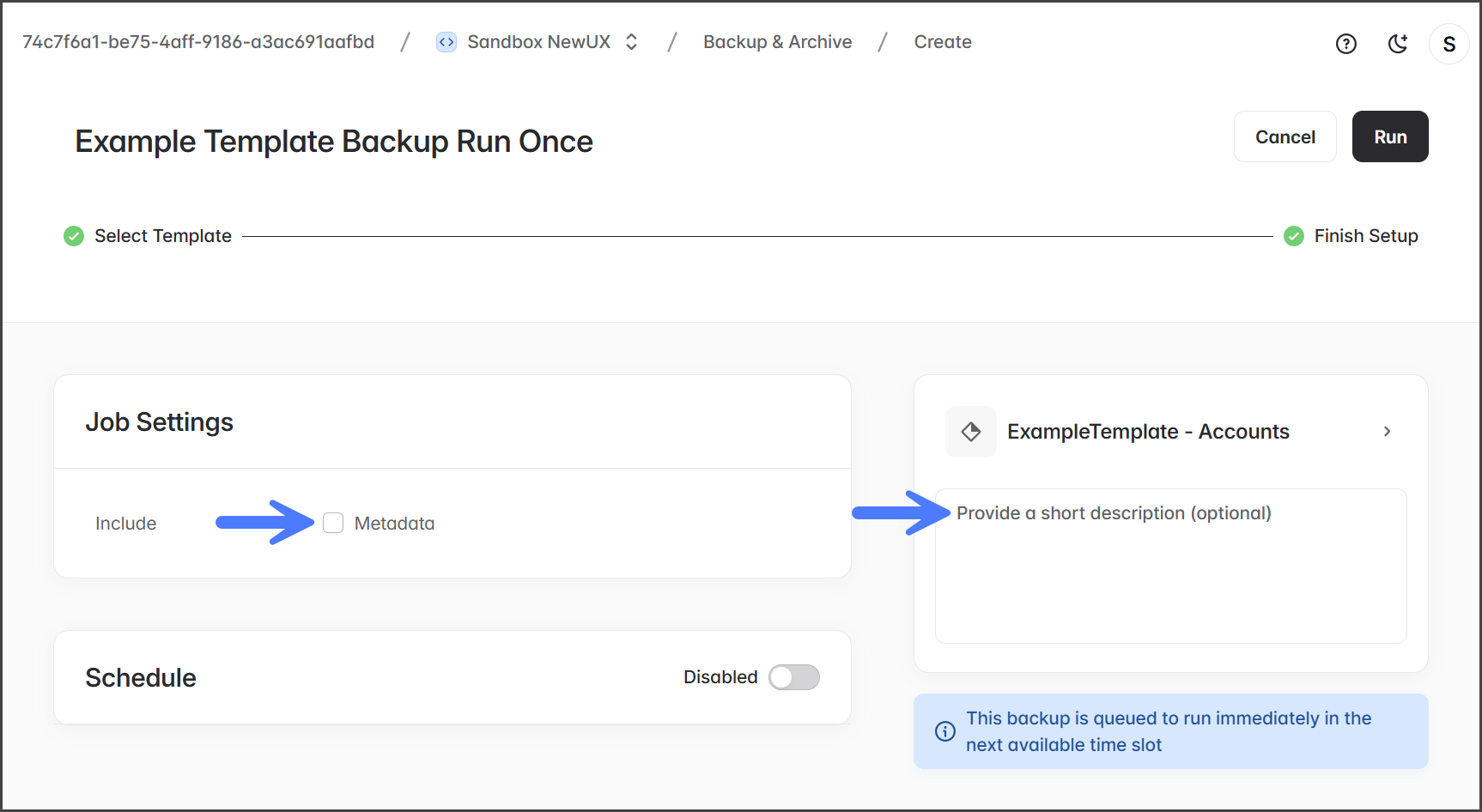
1. （オプション）次の項目をチェックします： **メタデータ** チェックボックスを **ジョブ設定** セクションでオンにして、バックアップにメタデータを含めます。
2. （オプション）テキストボックスにバックアップの説明を入力します。

   <div align="left"><figure><img src="https://3874940933-files.gitbook.io/~/files/v0/b/gitbook-x-prod.appspot.com/o/spaces%2Focom3JROuDKOidclKbQx%2Fuploads%2Fgit-blob-3acb48a7833e78f4ad4d53e12039ee630ad8ec74%2FCreatingATemplatedBackup-Finish-03.png?alt=media" alt="" width="563"><figcaption></figcaption></figure></div>

{% endstep %}

{% step %}

### バックアップジョブの実行またはスケジュール設定

**即時バックアップ**

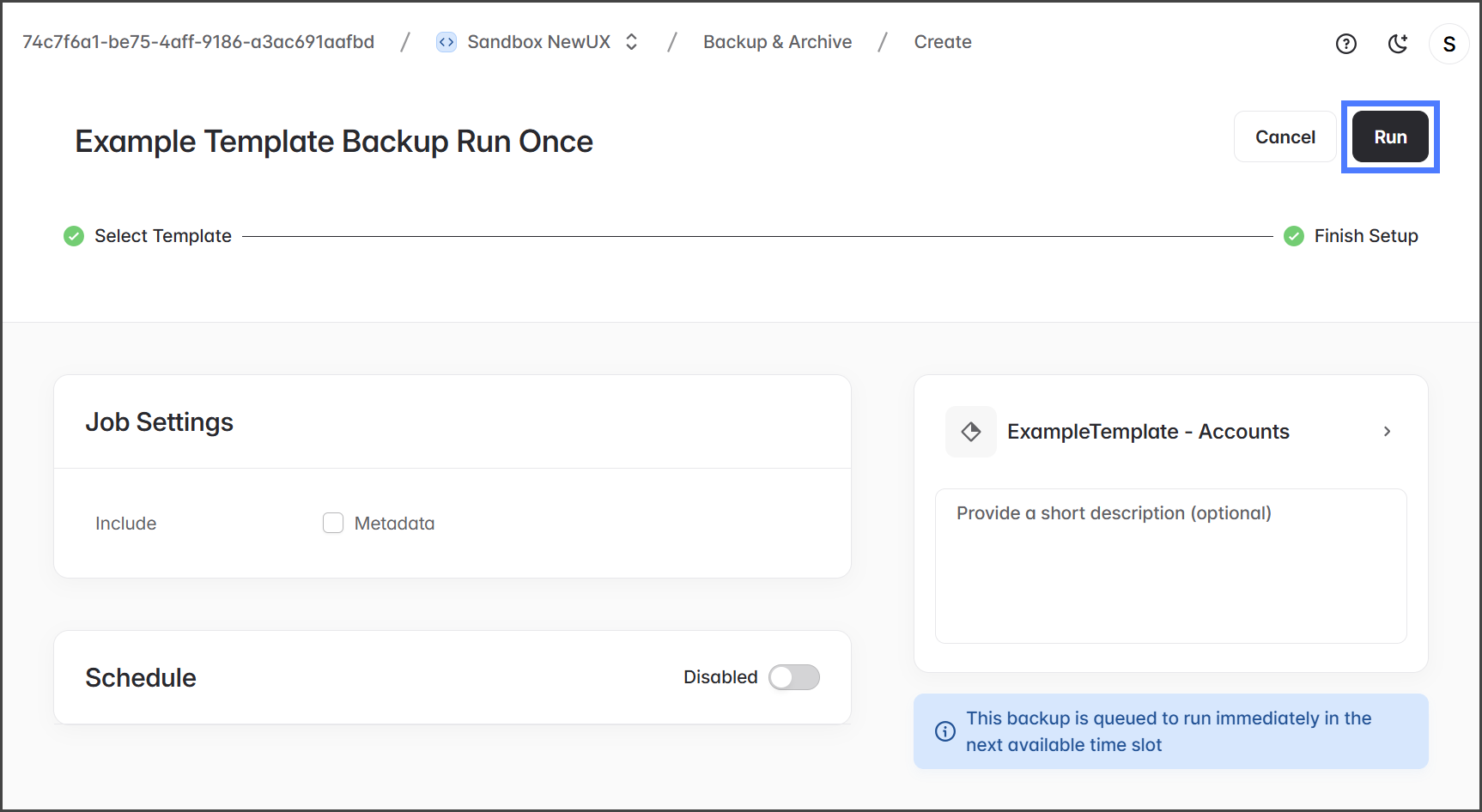
1. クリック **実行** ボタンを押してテンプレート化バックアップジョブを開始します。

   <div align="left"><figure><img src="https://3874940933-files.gitbook.io/~/files/v0/b/gitbook-x-prod.appspot.com/o/spaces%2Focom3JROuDKOidclKbQx%2Fuploads%2Fgit-blob-d8cadfee0f370536bd3970548dd0069d0682426f%2FCreatingATemplatedBackup-Finish-04.png?alt=media" alt="" width="563"><figcaption></figcaption></figure></div>

**スケジュールバックアップ**

バックアップジョブは特定の日時や間隔で実行されるようにスケジュールできます。

{% hint style="info" %}
ジョブスケジュールオプションの詳細については、次の記事を参照してください。

* [バックアップとアーカイブのジョブスケジュール](/backup-and-archive/backup-and-archive-docs-ja/backup-and-archive/sukejrumijobu/backup-and-archive-job-schedules.md)
  {% endhint %}

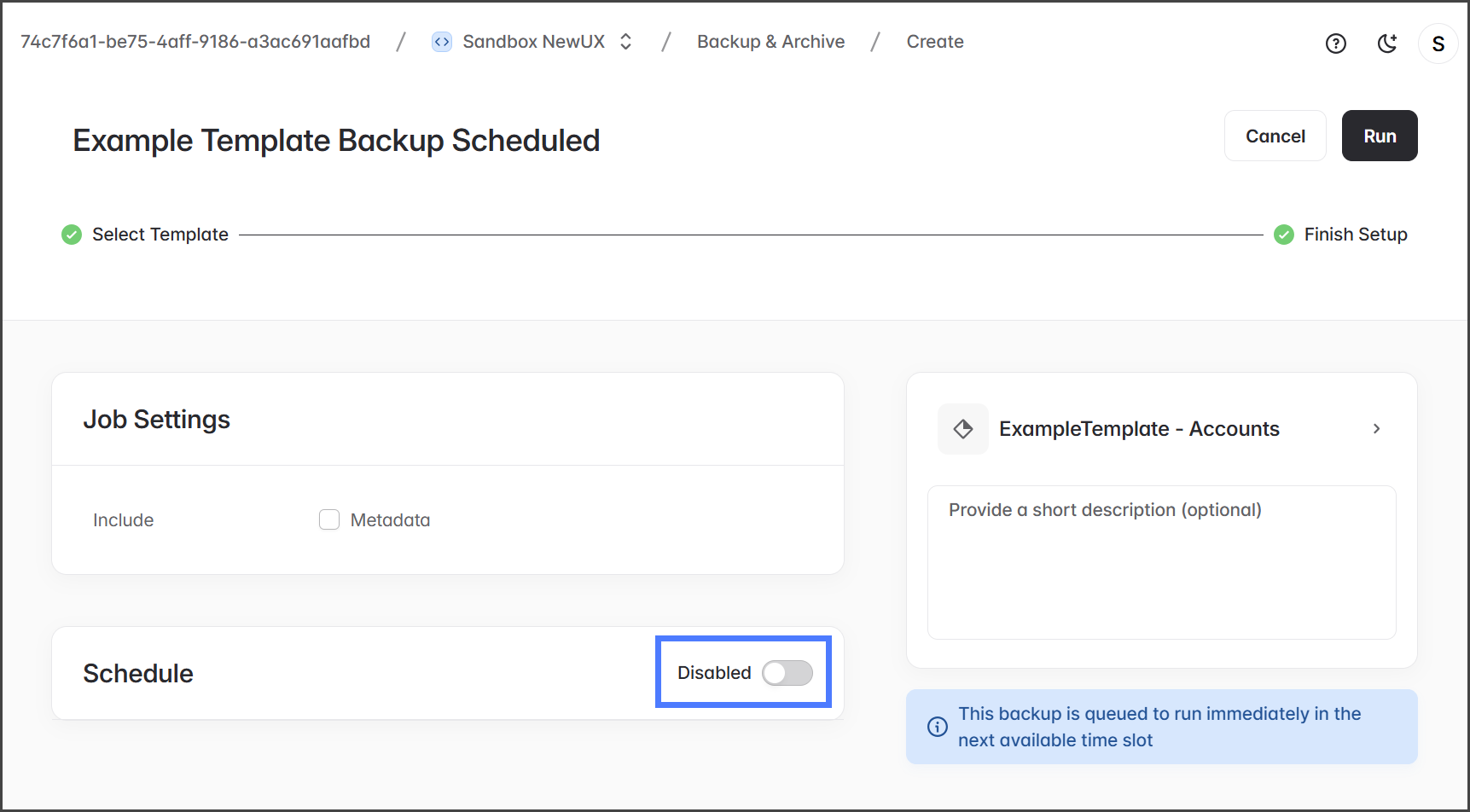
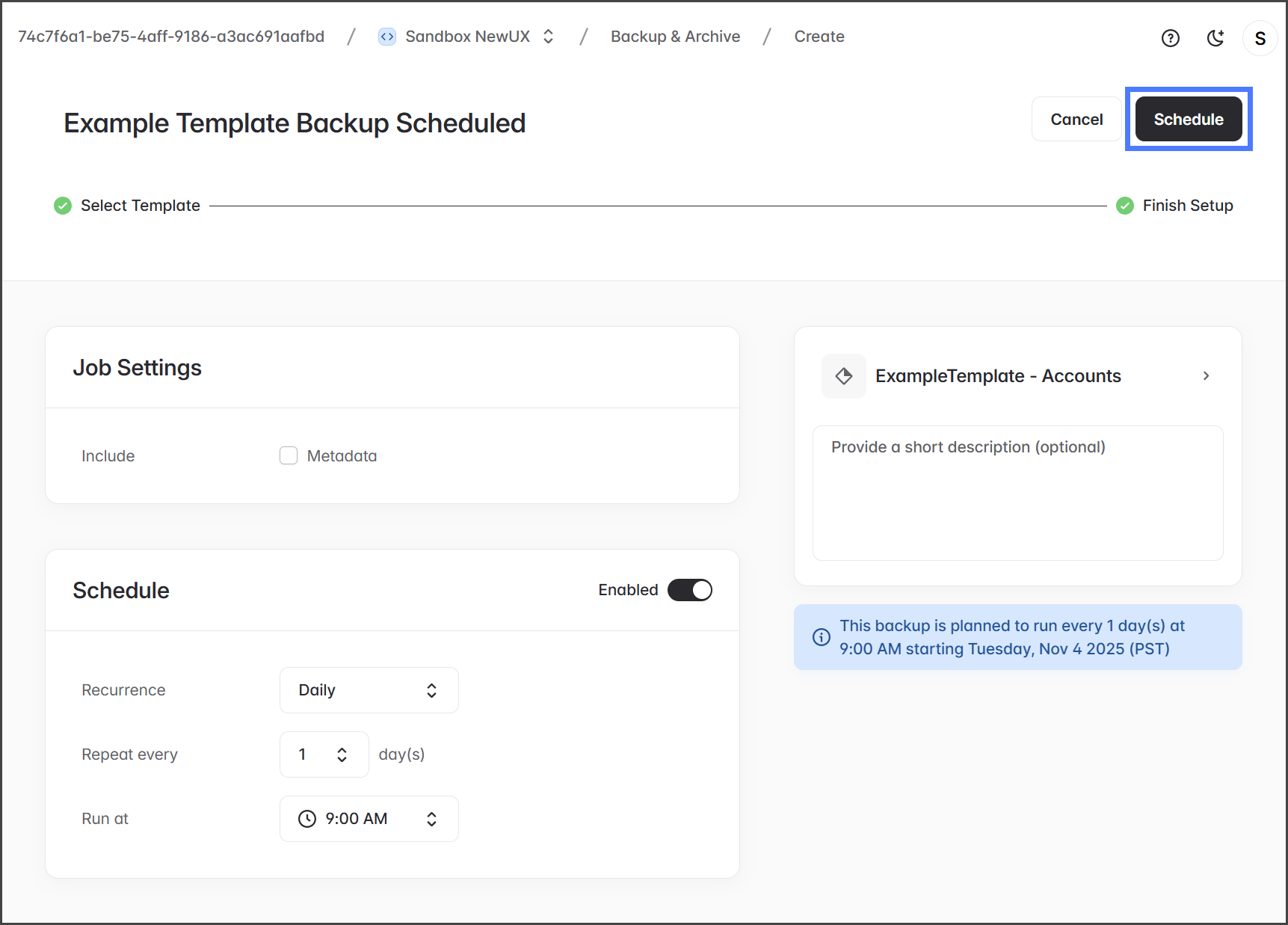
1. トグルを切り替えて **スケジュール** 有効 **にします。**.

   <div align="left"><figure><img src="https://3874940933-files.gitbook.io/~/files/v0/b/gitbook-x-prod.appspot.com/o/spaces%2Focom3JROuDKOidclKbQx%2Fuploads%2Fgit-blob-16ca4cdc91f059ba30e1a5ef936f3ea1994e7606%2FCreatingATemplatedBackup-Schedule-01.png?alt=media" alt="" width="563"><figcaption></figcaption></figure></div>
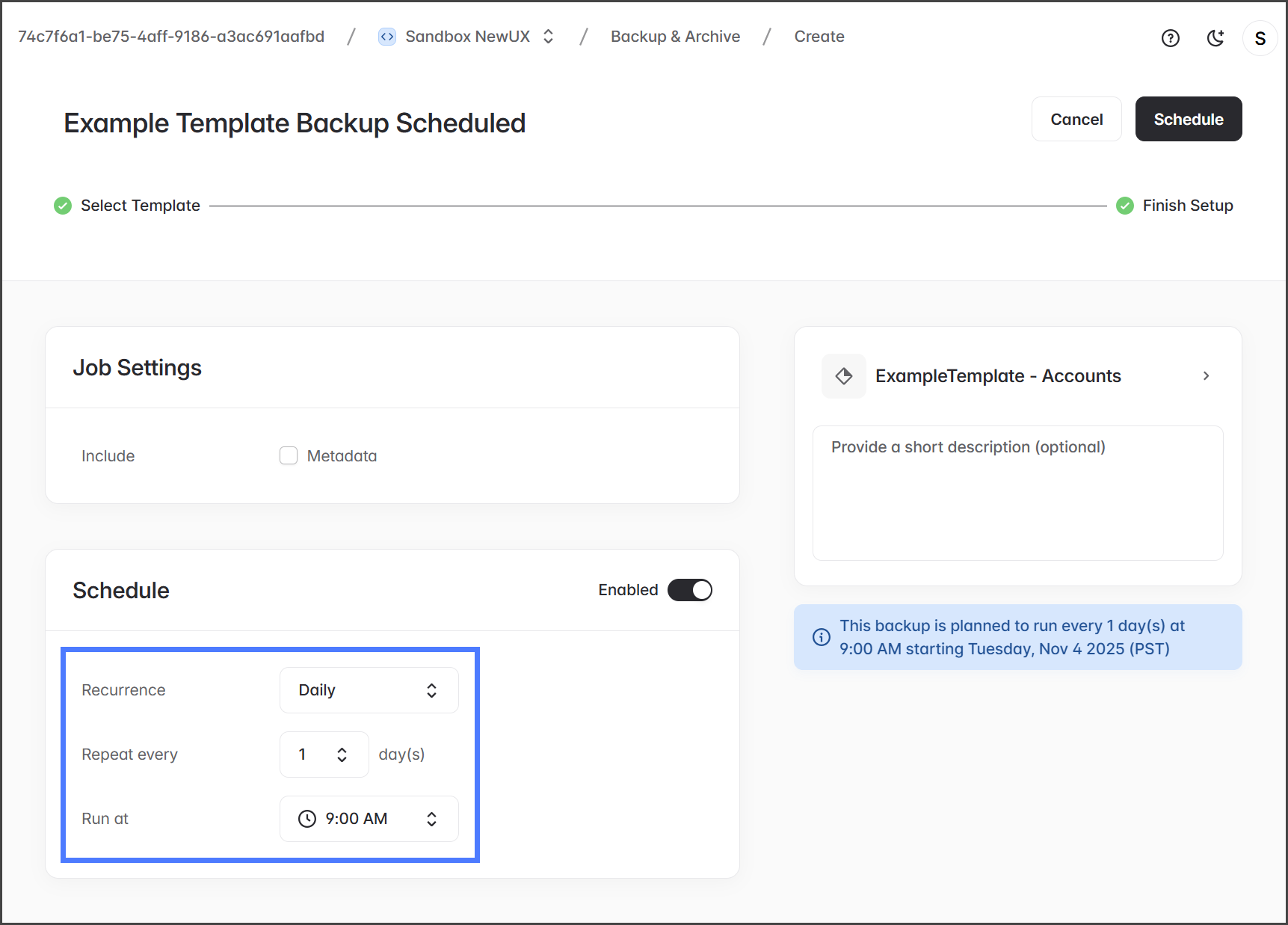
2. 次に選択します： **繰り返し** バックアップを実行する頻度を **毎日**, **毎週**、または **毎月**.
3. 次のオプションを構成します： **スケジュール** 毎日、毎週、毎月それぞれ、バックアップの実行日時を設定するための異なるオプションを提供します。

   <div align="left"><figure><img src="https://3874940933-files.gitbook.io/~/files/v0/b/gitbook-x-prod.appspot.com/o/spaces%2Focom3JROuDKOidclKbQx%2Fuploads%2Fgit-blob-9f8c68f8e6a2c0083ce979d00baea735b422e039%2FCreatingATemplatedBackup-Schedule-02.png?alt=media" alt="" width="563"><figcaption></figcaption></figure></div>
4. クリック **スケジュール** ボタンを押してバックアップジョブをスケジュールします。

   <div align="left"><figure><img src="https://3874940933-files.gitbook.io/~/files/v0/b/gitbook-x-prod.appspot.com/o/spaces%2Focom3JROuDKOidclKbQx%2Fuploads%2Fgit-blob-0254d87b7b4dadeefa75840f5a1a19a3d6b7c8a9%2FCreatingATemplatedBackup-Schedule-03.png?alt=media" alt="" width="563"><figcaption></figcaption></figure></div>

{% endstep %}

{% step %}

### バックアップジョブの確認

**即時バックアップ**

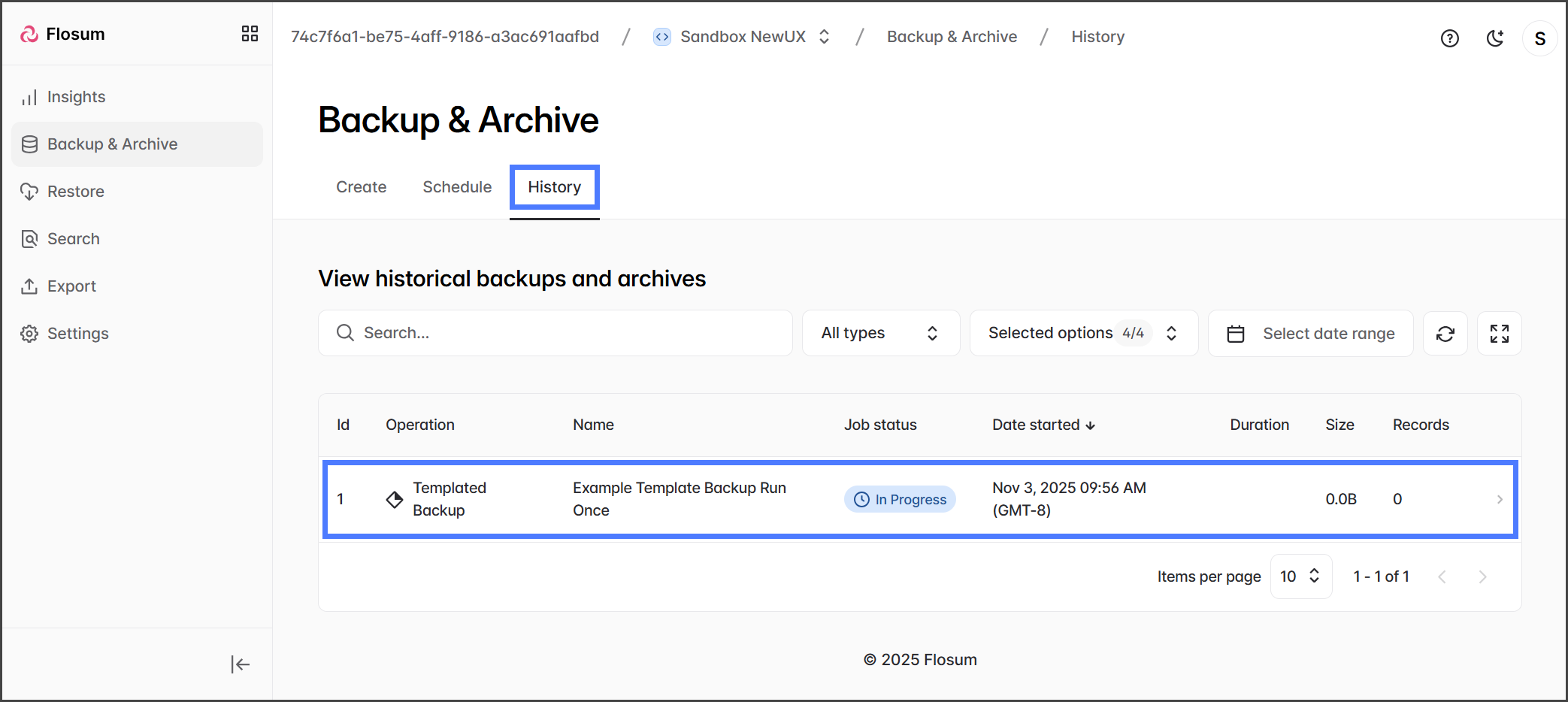
1. バックアップジョブを開始すると、次の画面に移動します： **Backup & Archive > 履歴** タブ。
2. テーブルにはテンプレート化バックアップジョブのステータスが表示されます。

   <div align="left"><figure><img src="https://3874940933-files.gitbook.io/~/files/v0/b/gitbook-x-prod.appspot.com/o/spaces%2Focom3JROuDKOidclKbQx%2Fuploads%2Fgit-blob-00a89cadc414b032f5313b5034baffa3cad3f65c%2FCreatingATemplatedBackup-Review-01.png?alt=media" alt="" width="563"><figcaption></figcaption></figure></div>

**スケジュールバックアップ**

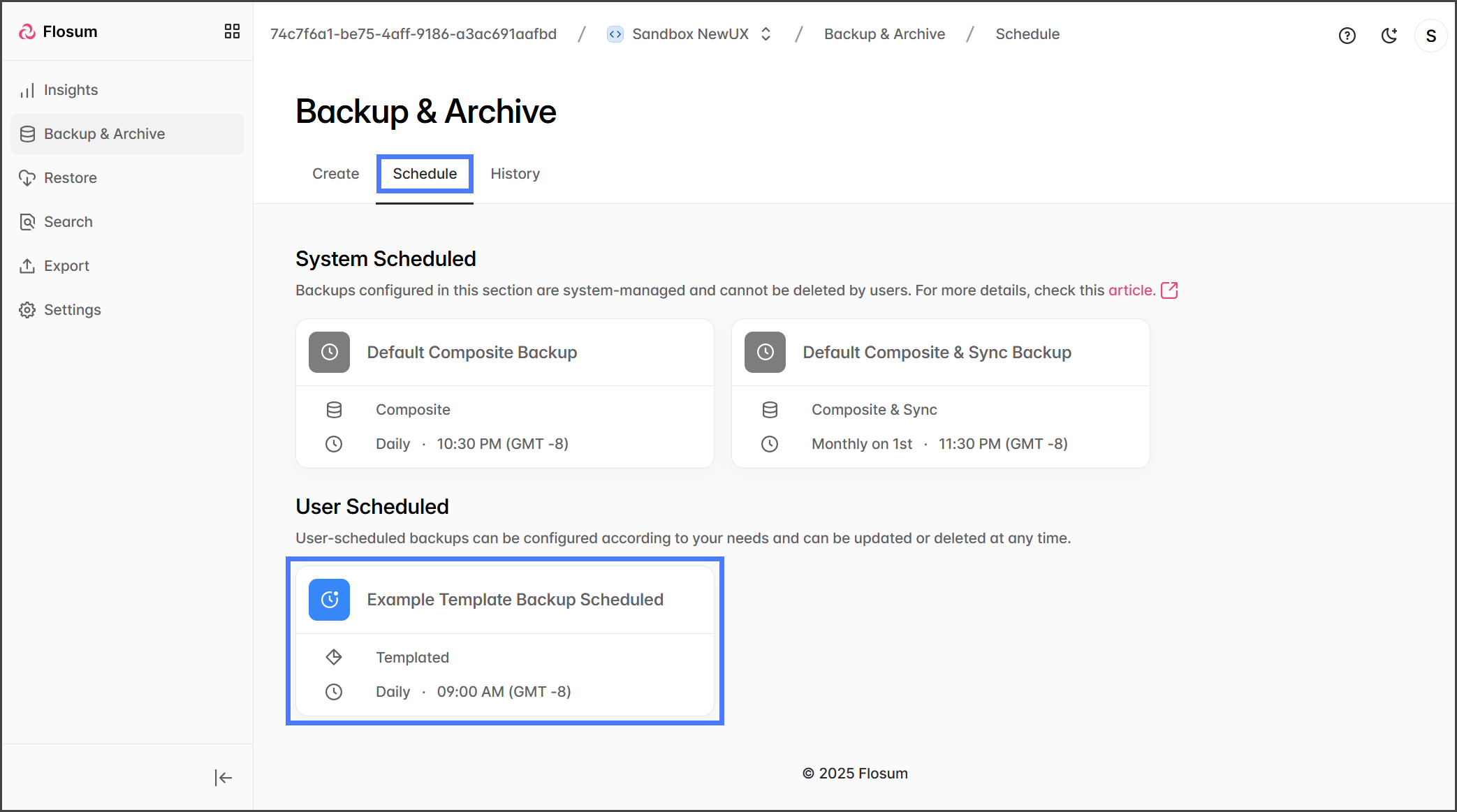
1. バックアップジョブをスケジュールすると、次の画面に移動します： **Backup & Archive > スケジュール** タブ。
2. スケジュールされたテンプレート化バックアップジョブは次のセクションに配置されます： **ユーザースケジュール** セクション。

   <div align="left"><figure><img src="https://3874940933-files.gitbook.io/~/files/v0/b/gitbook-x-prod.appspot.com/o/spaces%2Focom3JROuDKOidclKbQx%2Fuploads%2Fgit-blob-5ef69de0e0d83dd05fcd89841e28f10404d052ac%2FCreatingATemplatedBackup-Review-02.png?alt=media" alt="" width="563"><figcaption></figcaption></figure></div>

{% endstep %}
{% endstepper %}


---

# Agent Instructions
This documentation is published with GitBook. GitBook is the documentation platform designed so that both humans and AI agents can read, navigate, and reason over technical content effectively. Learn more at gitbook.com.

## Querying This Documentation
If you need additional information that is not directly available in this page, you can query the documentation by asking a question.

Perform an HTTP GET request on the following URL with the `ask` and `goal` query parameters:

```
GET https://docs.flosum.com/backup-and-archive/backup-and-archive-docs-ja/backup-and-archive/bakkuappu/creating-a-templated-backup.md?ask=<question>&goal=<user_goal>
```

`ask` is the immediate question: it should be specific, self-contained, and written in natural language.
`goal` is what the user is ultimately trying to achieve, the reason they need the answer. Sharing it helps GitBook give you a better, more relevant answer. A goal is most helpful when it describes the outcome the user wants rather than restating the question. For example, with `ask=how do I create an API token`, a goal like `automate deployments from our CI pipeline` lets GitBook tailor the answer to that use case.

The response will contain a direct answer to the question and relevant excerpts and sources from the documentation.

Use this mechanism when the answer is not explicitly present in the current page, you need clarification or additional context, or you want to retrieve related documentation sections.