

バックアップのインポート
 概要
この記事では、別のバックアップアプリケーションから Backup & Archive にバックアップをインポートする方法を説明します。バックアップは Own のバックアップエクスポート形式である必要があります。バックアップを AWS S3 バケットにアップロードし、Backup & Archive をそのバケットに接続して、インポートするバックアップを選択します。インポートされたバックアップは、その後 Backup & Archive で表示および管理できます。
バックアップのインポート
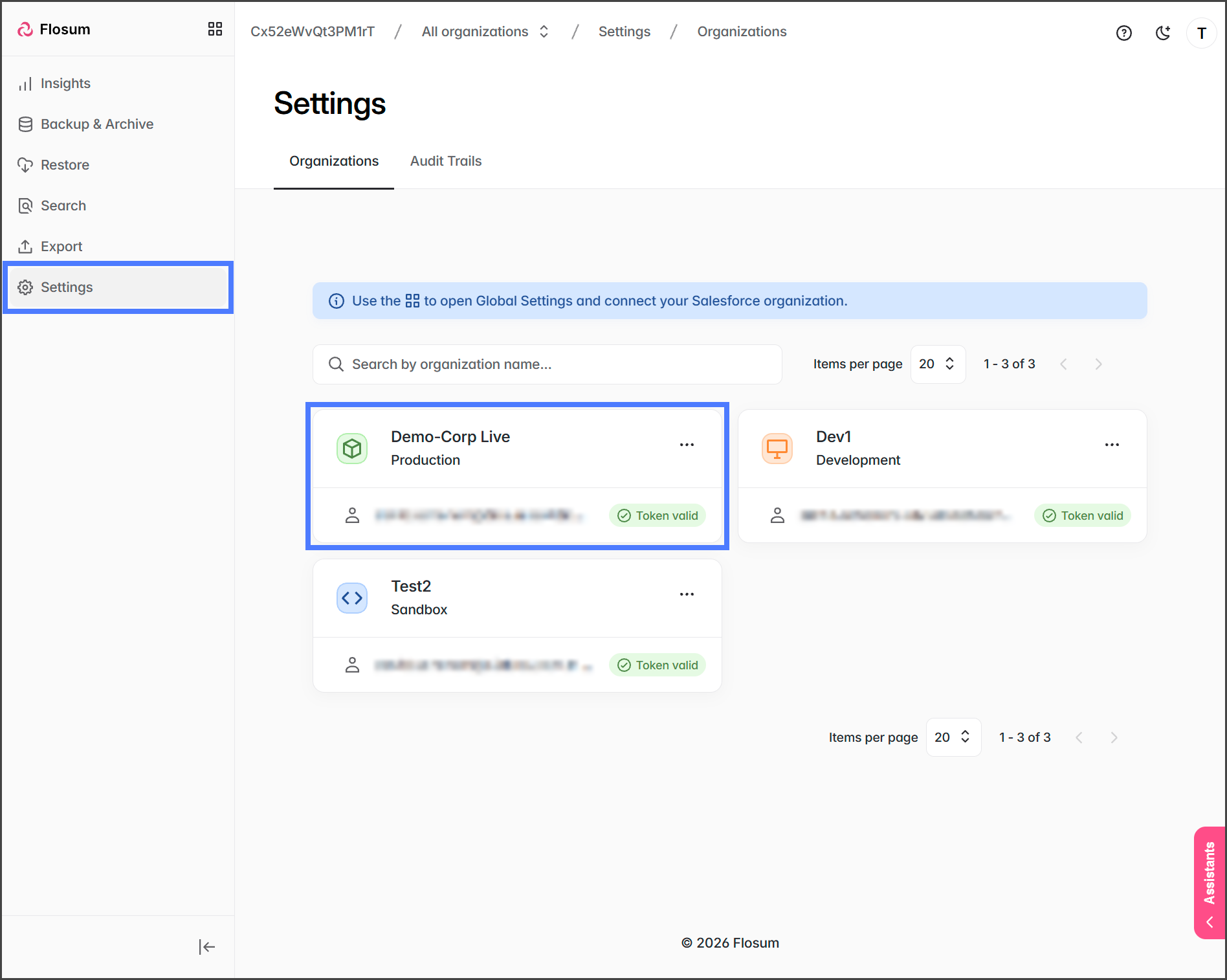

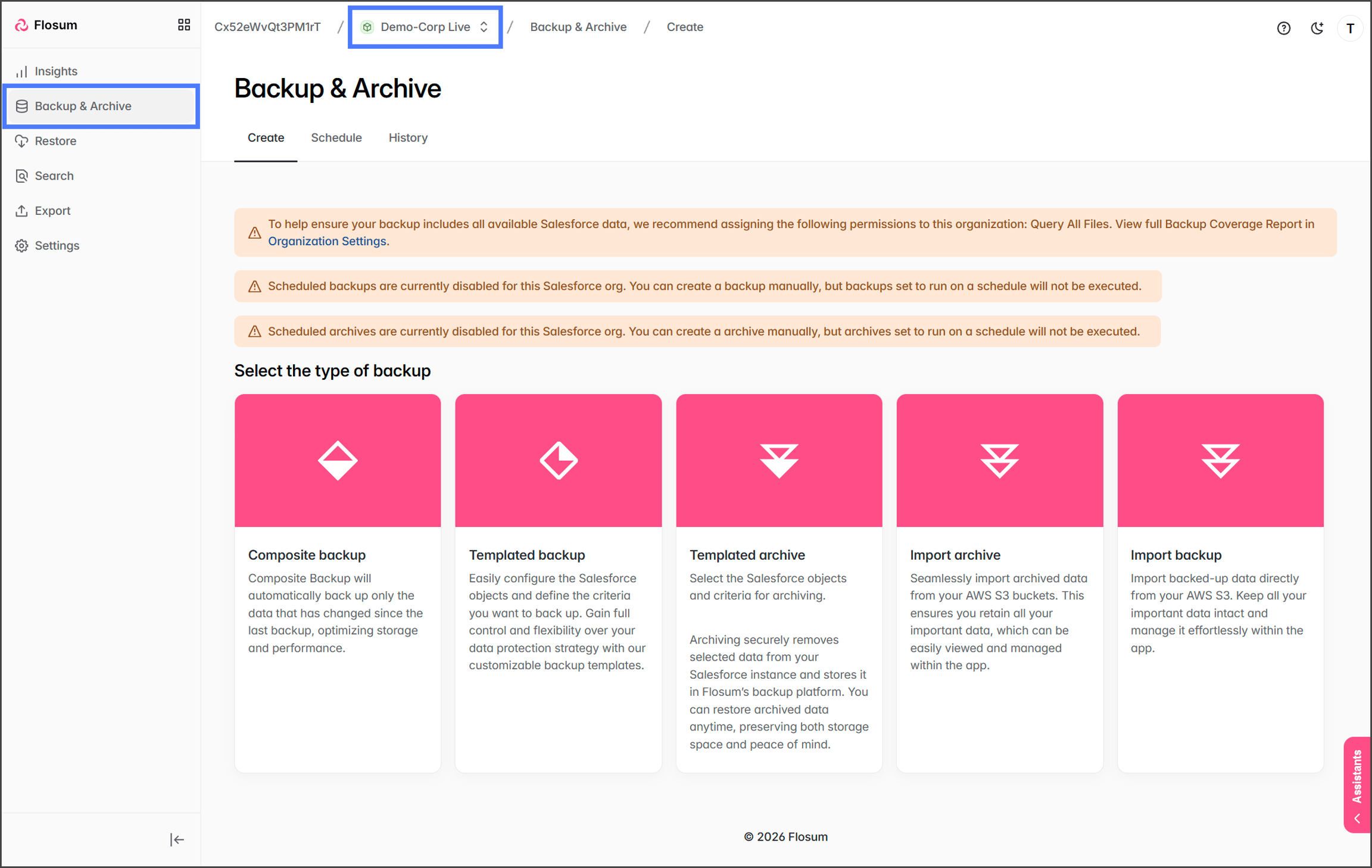
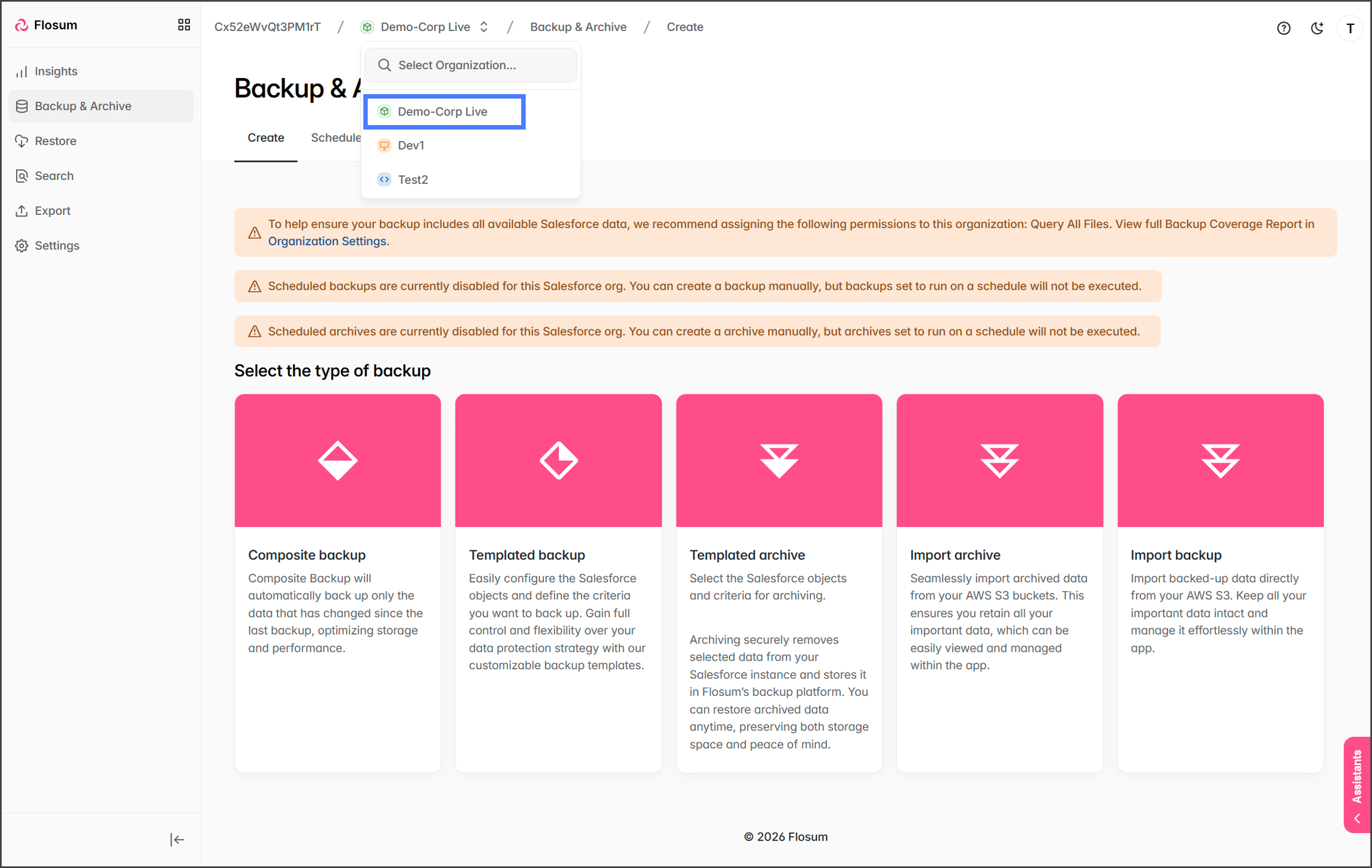
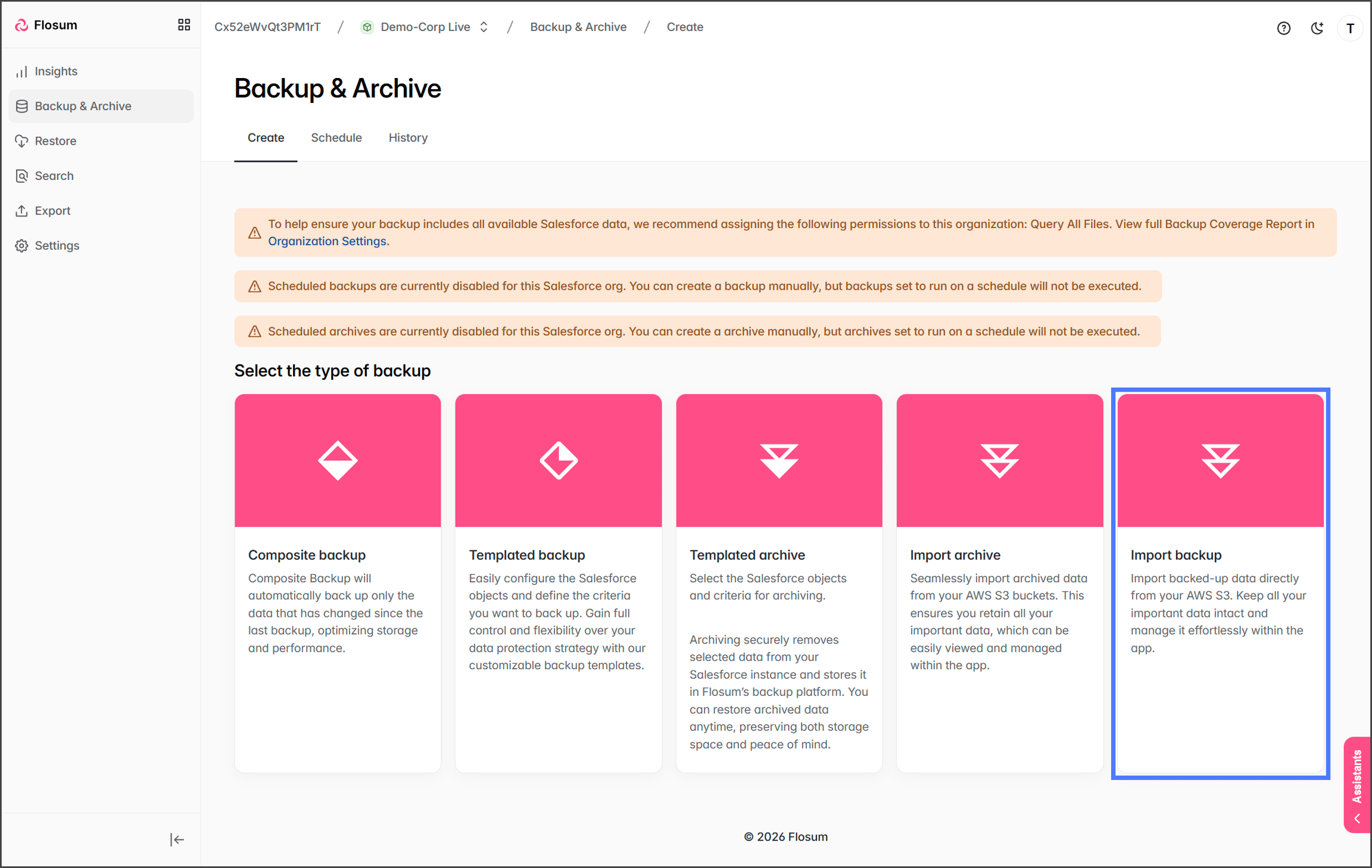
S3 バケットを接続
クリック このジョブの名前を入力してください... そして、インポートジョブの名前を入力します。
次を入力します バケット設定 の値。各項目の説明は下の表を参照してください。

バケット名
Amazon S3 > バケット > 名前
リージョン
Amazon S3 > バケット > AWS リージョン. 地域コードのみを入力してください。たとえば、バケットが 米国東部 (オハイオ) us-east-2にある場合は、 us-east-2.
アクセスキー ID
「 アクセスキー ID の、バケットを読み取れる AWS アクセスキーです。
シークレットアクセスキー
「 シークレットアクセスキー の同じ AWS アクセスキーです。
クリック 検証 をクリックして、S3 バケットへの接続を確認します。
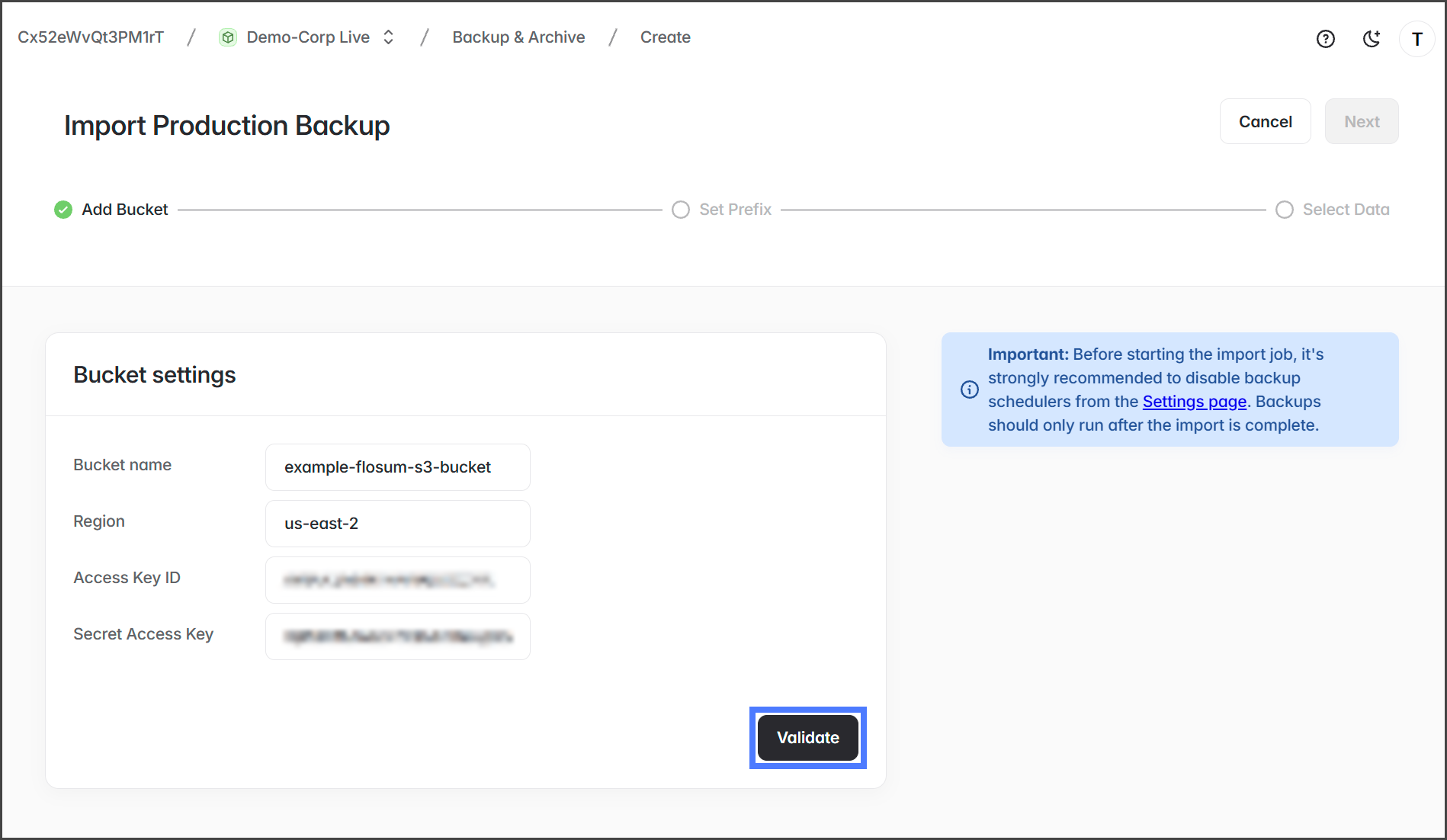
接続に成功すると、 次へ ボタンが有効になります。
クリック 次へ.
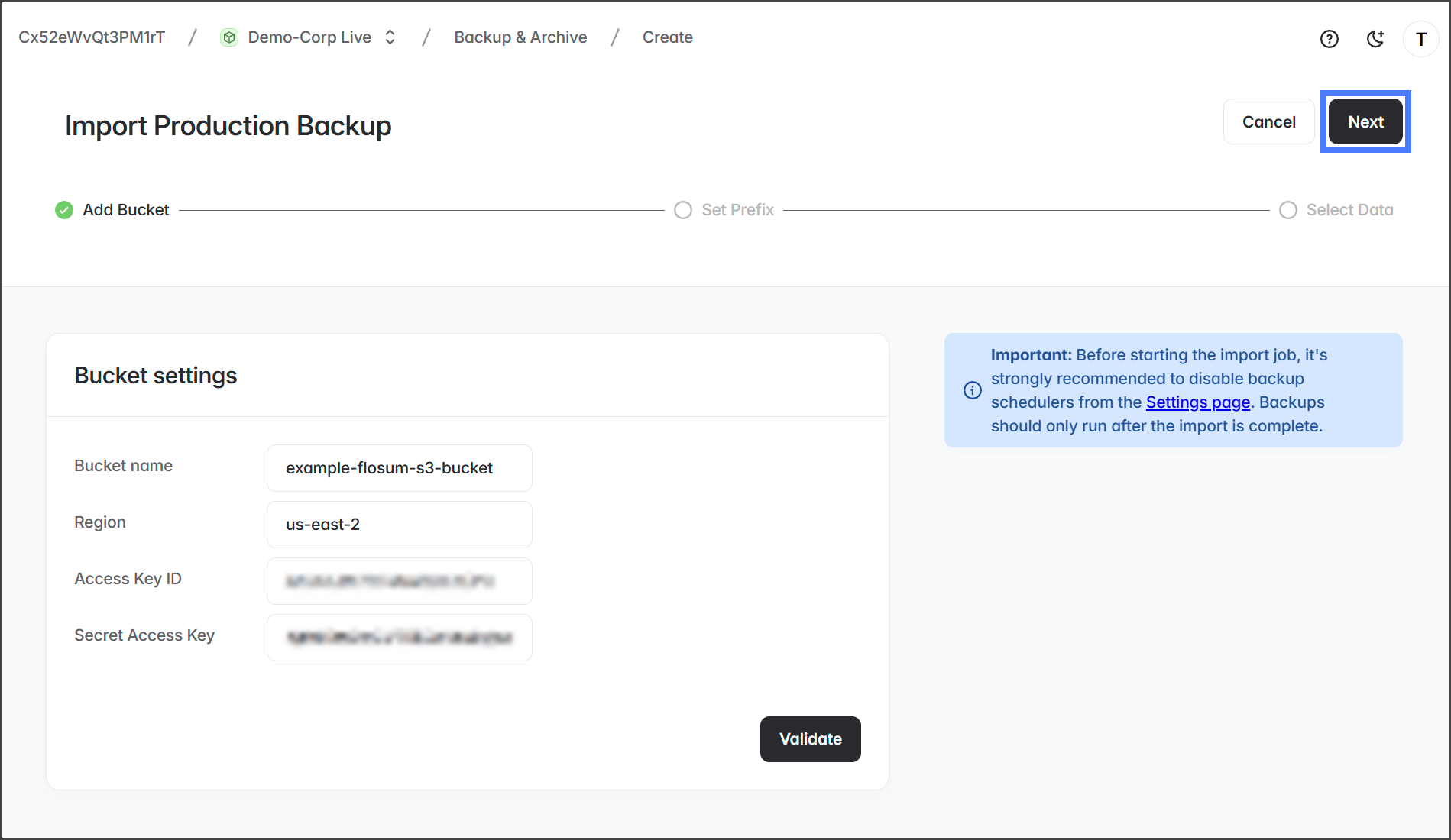
プレフィックスを入力
「 プレフィックス は、Salesforce 組織 ID という名前のフォルダーの下から始まる、バックアップを格納するフォルダーへのパスです。たとえば、次の構成では、 /own-backup-prod/ として プレフィックス.
s3://example-flosum-s3-bucket/
└── 00Dhm000003qWenEAE/
    └── own-backup-prod/
        ├── 2026-10-15_00-00-00/
        ├── 2026-10-22_00-00-00/
        └── 2026-10-29_00-00-00/
            ├── export_summary.csv
            ├── accounts.csv.gz
            ├── accounts.schema.csv.gz
            ├── contracts.csv.gz
            └── contracts.schema.csv.gz
バックアップ フォルダーへのパスを プレフィックス フィールドに入力します。
クリック 次へ.


ディレクトリ構造
Backup & Archive は、Own のバックアップエクスポート形式のバックアップを想定しています。S3 バケットは、各バックアップフォルダーに Own のバックアップエクスポートのファイルを格納する、次のディレクトリ構造を使用する必要があります。
この例では、S3 バケット名は example-flosum-s3-bucketで、Salesforce 組織 ID は 00Dhm000003qWenEAEです。バケットには、 own-backup-prod.
というフォルダーに 3 週間分のバックアップが格納されています。
ディレクトリ構造には次のものが含まれている必要があります。 Org ID は組織の 全般 タブに 設定.
各バックアップ用のフォルダー。バックアップフォルダーは、 own-backup-prod のように他のフォルダーの内側に置くことができます。 プレフィックス.
それらへのパスは
export_summary.csvファイルです。バックアップ内のオブジェクトが一覧表示されます。に一覧表示されている各オブジェクトについて 2 つのファイルがあります。1 つは
export_summary.csv:accounts.csv.gzのような、レコードの圧縮 CSV で、もう 1 つはのような、フィールドの圧縮 CSV です。.
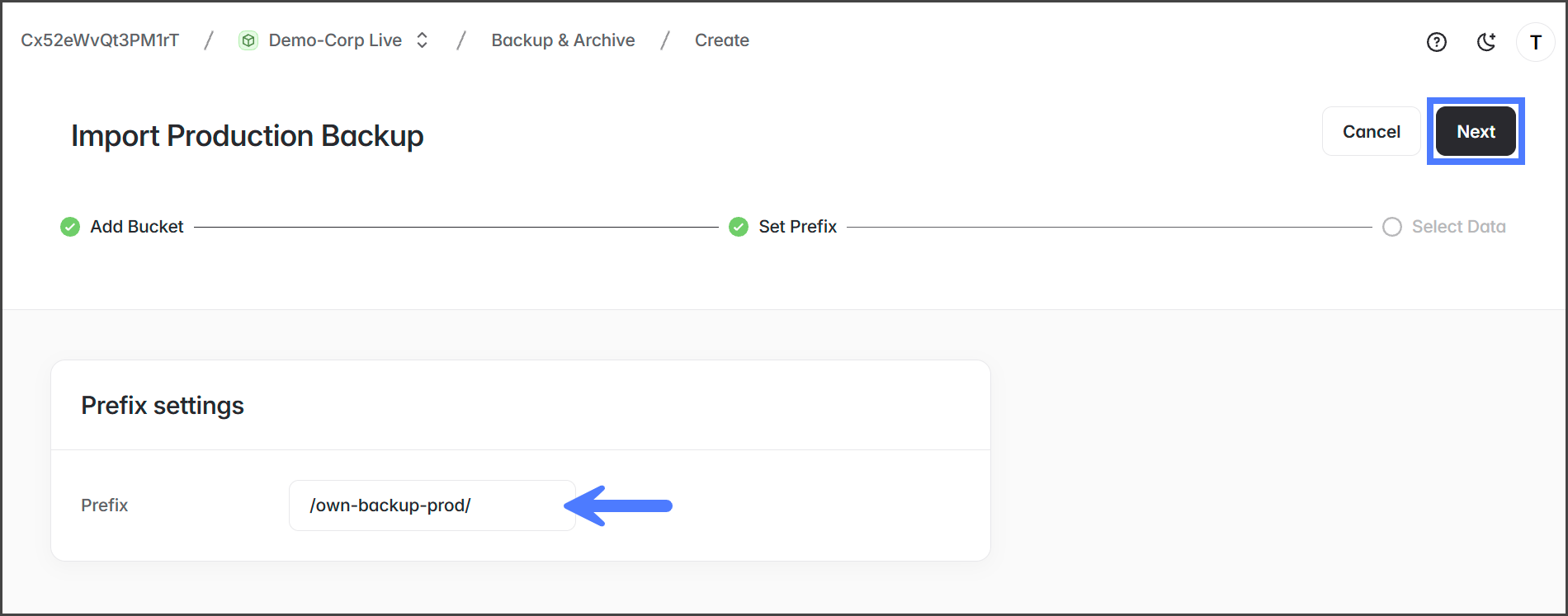
上記のディレクトリ構造と プレフィックス が /own-backup-prod/あれば、 データを選択 一覧には、インポートする 3 つのバックアップが表示されます:
own-backup-prod/2026-10-15_00-00-00/own-backup-prod/2026-10-22_00-00-00/own-backup-prod/2026-10-29_00-00-00/
最終更新
役に立ちましたか?