> For the complete documentation index, see [llms.txt](https://docs.flosum.com/llms.txt). Markdown versions of documentation pages are available by appending `.md` to page URLs; this page is available as [Markdown](https://docs.flosum.com/backup-and-archive/backup-and-archive-docs-ja/fu-yuan/no/creating-an-archive-restore-job-preparation.md).

# アーカイブ復元ジョブの作成（準備）

{% hint style="success" %}

#### 必須ユーザー資格情報

\[**Flosum ユーザー**] - **Backup & Archive** ライセンスと **復元** 権限
{% endhint %}

## ![](https://3874940933-files.gitbook.io/~/files/v0/b/gitbook-x-prod.appspot.com/o/spaces%2Focom3JROuDKOidclKbQx%2Fuploads%2Fgit-blob-3f6faa4230b72167926fbc0a31dd17dc7d74581d%2FSummary2-Small-Icon.svg?alt=media)概要

この記事は、Flosum Backup & Archive アプリでアーカイブからデータを復元する最初の段階を扱います。復元リクエストジョブを作成して、基準に一致するレコードを特定し、実行前に何が復元されるかを確認できるようにします。

{% hint style="info" %}
アーカイブプロセスでは、レコードは Flosum Backup & Archive にバックアップされた後、Salesforce から削除されます。アーカイブ復元プロセスでは、アーカイブされたレコードを Salesforce 組織に復元できます。
{% endhint %}

バックアップデータまたはバックアップメタデータを復元したい場合は、それぞれの特定の手順が記載された該当記事を参照してください。

* [バックアップ復元ジョブの作成（準備）](/backup-and-archive/backup-and-archive-docs-ja/fu-yuan/no/creating-a-backup-restore-job-preparation.md)
* [バックアップメタデータ復元ジョブの作成と実行](/backup-and-archive/backup-and-archive-docs-ja/fu-yuan/no-1/creating-a-backup-metadata-restore-job-preparation.md)

復元リクエストが完了すると、復元対象となるレコードの数が表示されます。そこから、レコードを Salesforce 組織に復元するための復元ジョブを実行できます。手順については次の記事を参照してください：

* [復元ジョブの実行（実行）](/backup-and-archive/backup-and-archive-docs-ja/fu-yuan/no-1/running-a-restore-job-execution.md)

## アーカイブ復元の作成

{% stepper %}
{% step %}

### 復元タイプの選択

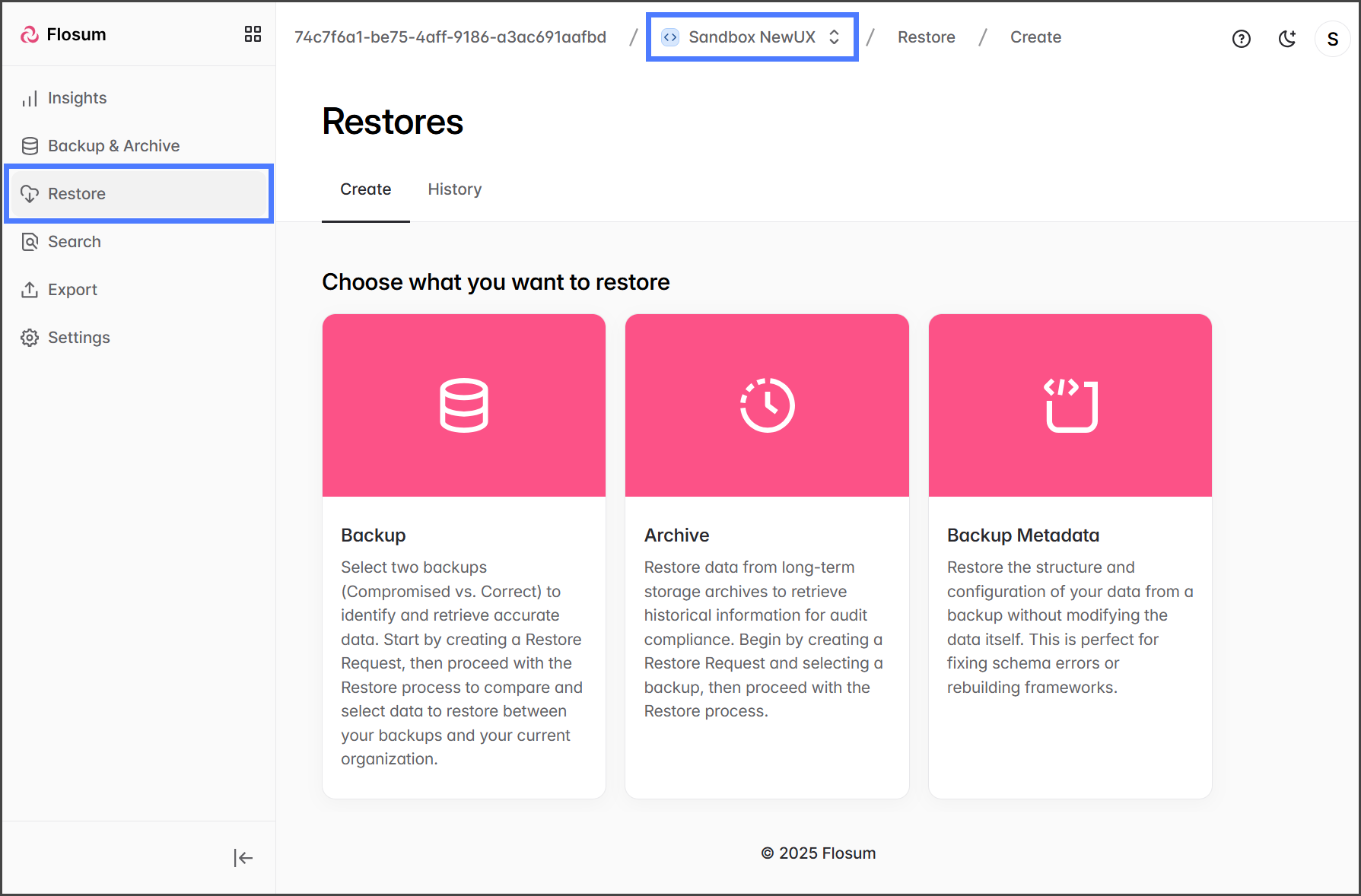
1. クリック **復元** サイドバーメニューから。
2. クリック **組織切替** パンくずリストから。

   <div align="left"><figure><img src="https://3874940933-files.gitbook.io/~/files/v0/b/gitbook-x-prod.appspot.com/o/spaces%2Focom3JROuDKOidclKbQx%2Fuploads%2Fgit-blob-23713175d730082e0805517a33ea20df958c3a83%2FRunningARestoreJob-Select-01.png?alt=media" alt="" width="563"><figcaption></figcaption></figure></div>
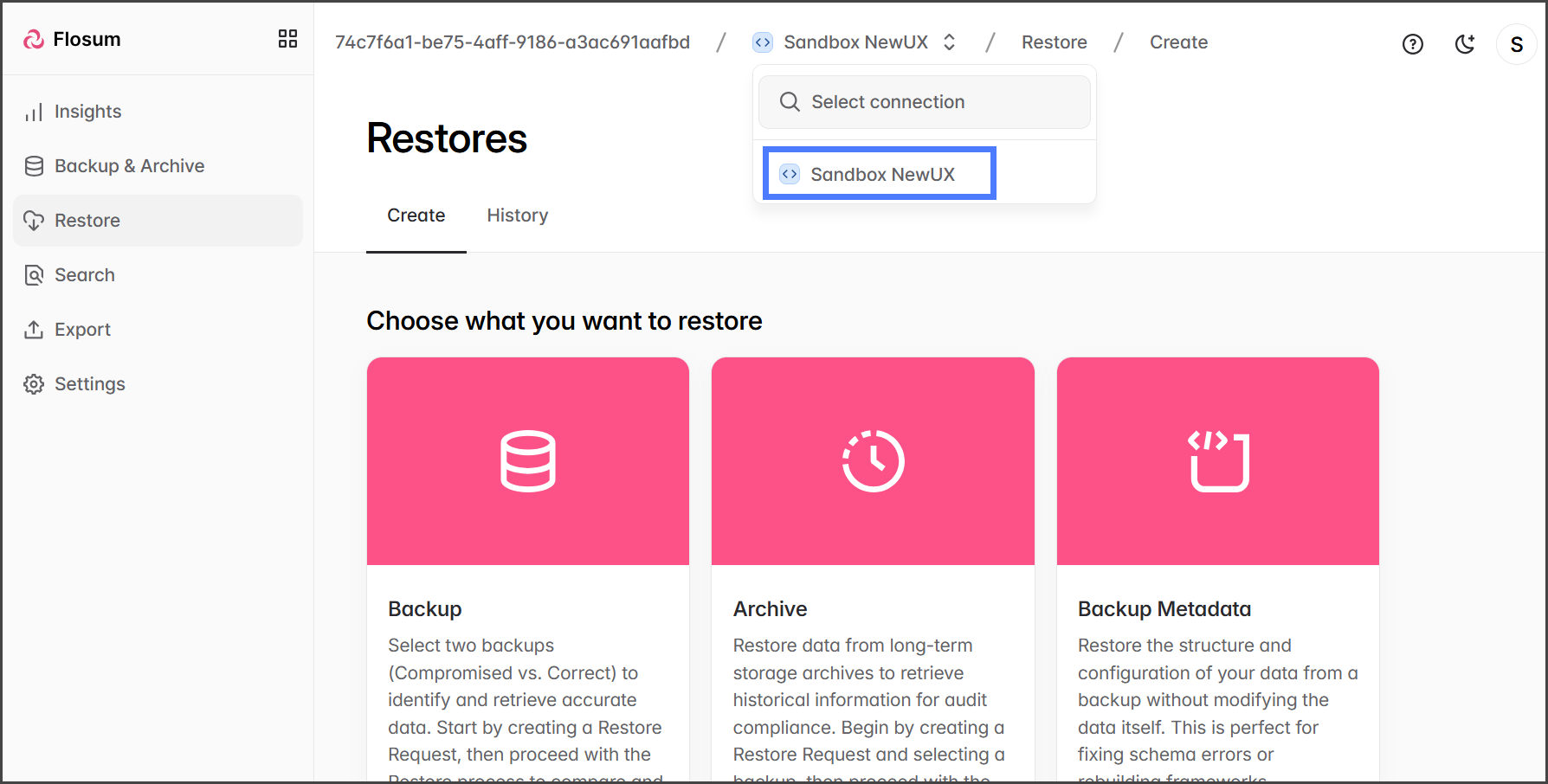
3. 復元したい組織を選択します。

   <div align="left"><figure><img src="https://3874940933-files.gitbook.io/~/files/v0/b/gitbook-x-prod.appspot.com/o/spaces%2Focom3JROuDKOidclKbQx%2Fuploads%2Fgit-blob-894e656f6b48c721efd5237fdcdf4cb57a976917%2FRunningARestoreJob-Select-02.png?alt=media" alt="" width="563"><figcaption></figcaption></figure></div>
4. クリック **アーカイブ**.

   <div align="left"><figure><img src="https://3874940933-files.gitbook.io/~/files/v0/b/gitbook-x-prod.appspot.com/o/spaces%2Focom3JROuDKOidclKbQx%2Fuploads%2Fgit-blob-533ef42722bcb8d38dcd26955559f46f2b8f4829%2FCreatingAnArchiveRestoreJob-CreateRestore-Type-03.png?alt=media" alt="" width="563"><figcaption></figcaption></figure></div>

{% endstep %}

{% step %}

### 復元するアーカイブを選択

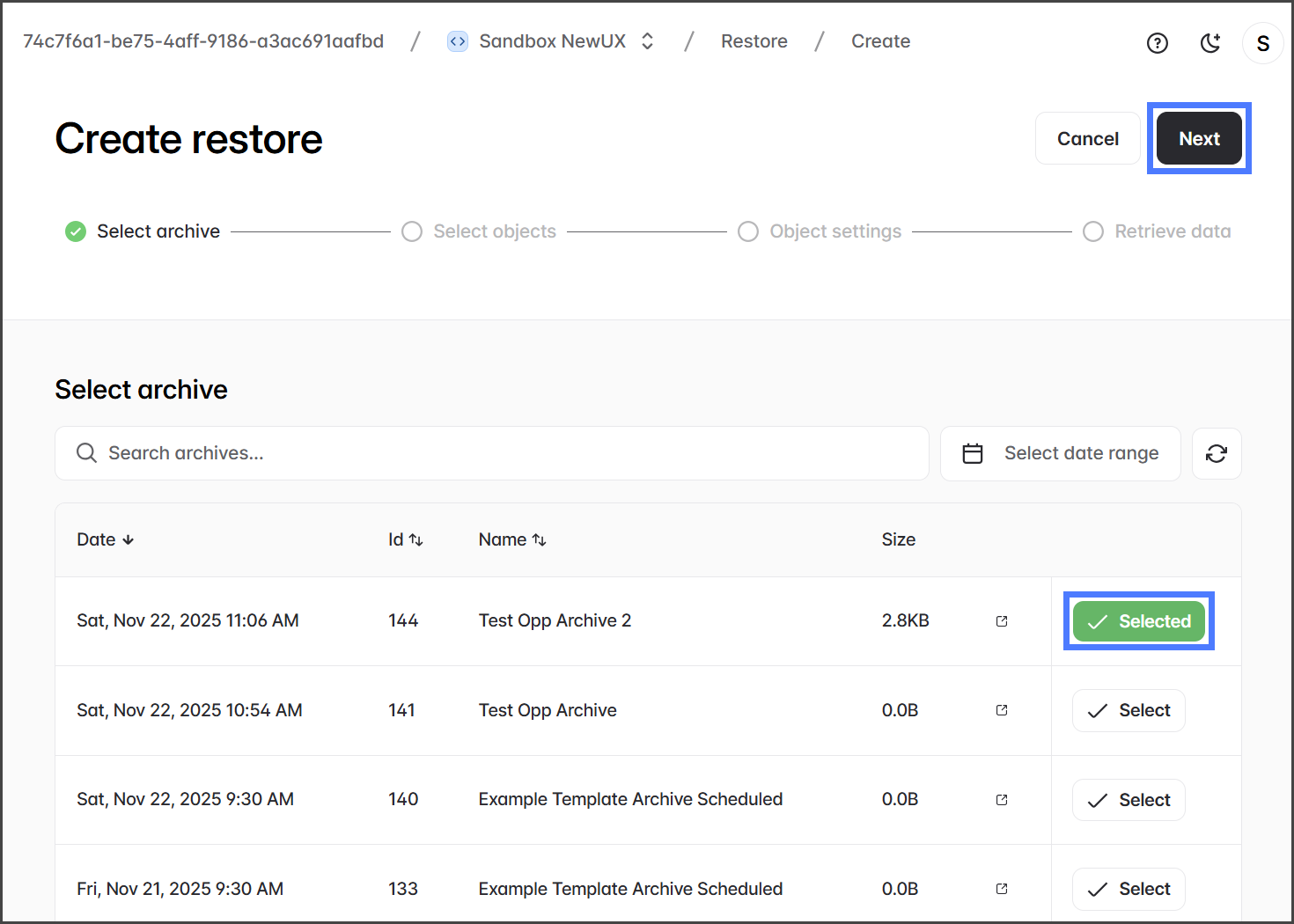
1. クリック **選択** 復元したいレコードが含まれるアーカイブを選択します。
2. クリック **次へ**.&#x20;

   <div align="left"><figure><img src="https://3874940933-files.gitbook.io/~/files/v0/b/gitbook-x-prod.appspot.com/o/spaces%2Focom3JROuDKOidclKbQx%2Fuploads%2FCSjDbSLx1MUva4PbecPw%2FCreatingAnArchiveRestoreJob-Restore-2-01.png?alt=media&amp;token=c27d7168-40d2-43e4-8fcb-d46ca622b2f0" alt="" width="563"><figcaption></figcaption></figure></div>

{% endstep %}

{% step %}

### 復元するオブジェクトの選択

このセクションでは、復元したいオブジェクト、その関連する子オブジェクト、復元するレコードのフィルタ、および取得するフィールドを選択します。

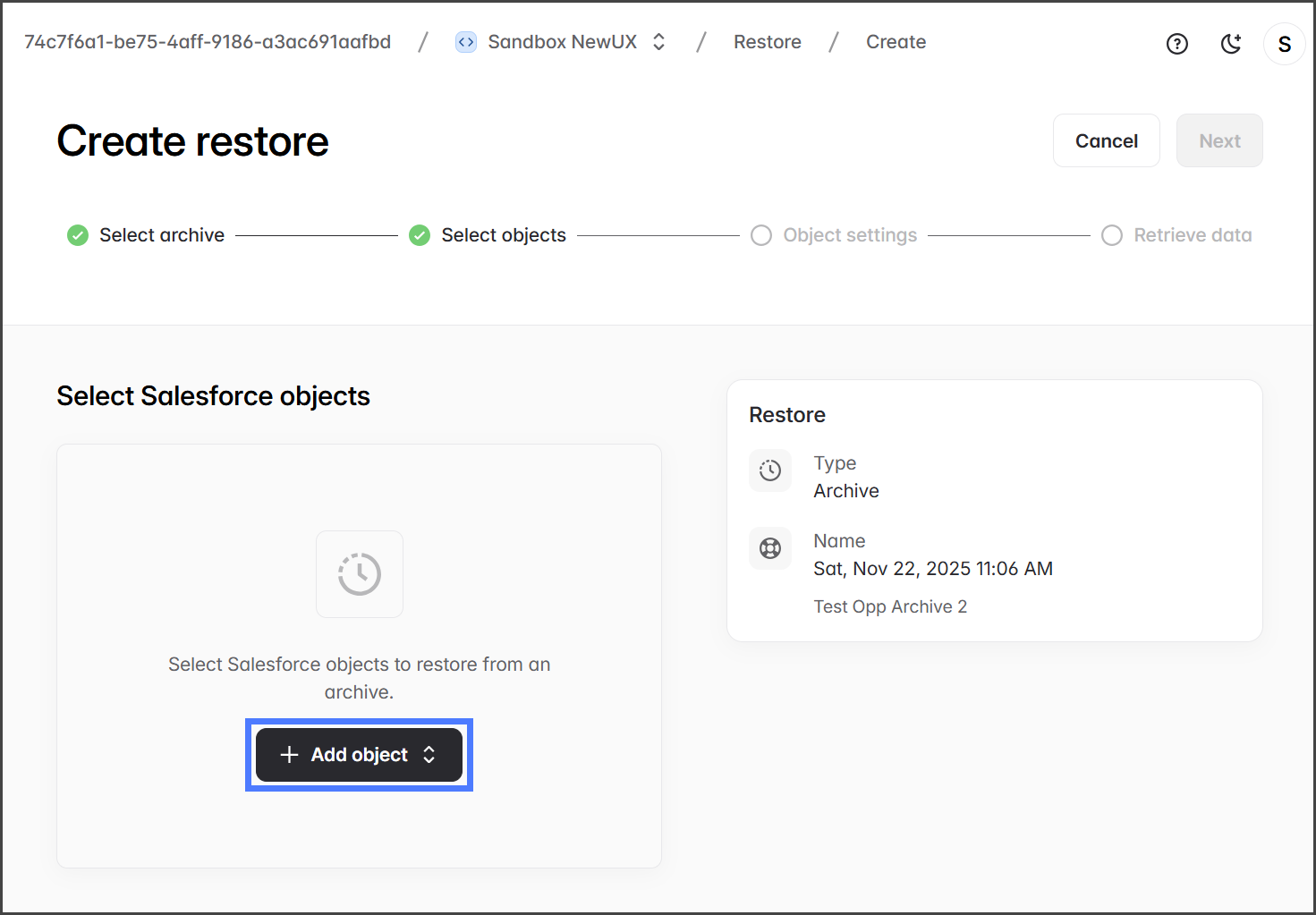
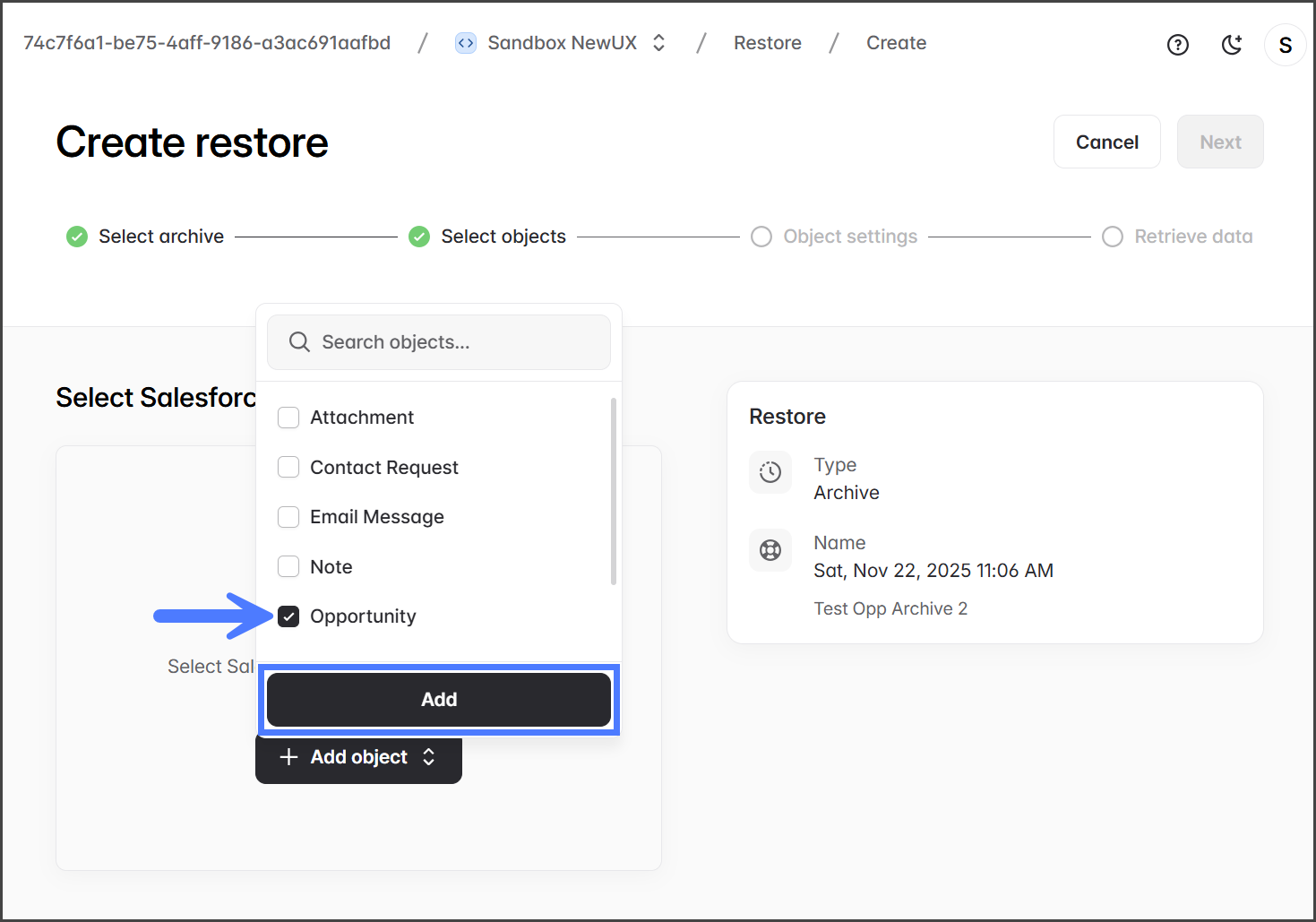
1. クリック **オブジェクトを追加** メニューから復元する Salesforce オブジェクトを選択します。&#x20;

   <div align="left"><figure><img src="https://3874940933-files.gitbook.io/~/files/v0/b/gitbook-x-prod.appspot.com/o/spaces%2Focom3JROuDKOidclKbQx%2Fuploads%2F3uUytDJwa2zJ60cPtfof%2FCreatingAnArchiveRestoreJob-Restore-3-01.png?alt=media&amp;token=23ea4860-9031-4a66-8435-8c04910aa8d9" alt="" width="563"><figcaption></figcaption></figure></div>
2. メニューからオブジェクトを検索するか参照します。

{% hint style="info" %}
オブジェクトを検索する場合、次を入力してください： **Salesforce オブジェクトラベル**、Salesforce API 名ではありません。例えば、次を入力してください： **Content Version**、ContentVersion ではありません。
{% endhint %}

3. 追加したいオブジェクトにチェックを入れます。
4. クリック **追加** をクリックして選択したすべてのオブジェクトを追加します。&#x20;

   <div align="left"><figure><img src="https://3874940933-files.gitbook.io/~/files/v0/b/gitbook-x-prod.appspot.com/o/spaces%2Focom3JROuDKOidclKbQx%2Fuploads%2FNZM66vEs8jXCNt2oOQBA%2FCreatingAnArchiveRestoreJob-Restore-3-02.png?alt=media&amp;token=c4603724-cf17-4b70-b2da-c0dffbe8faa7" alt="" width="563"><figcaption></figcaption></figure></div>
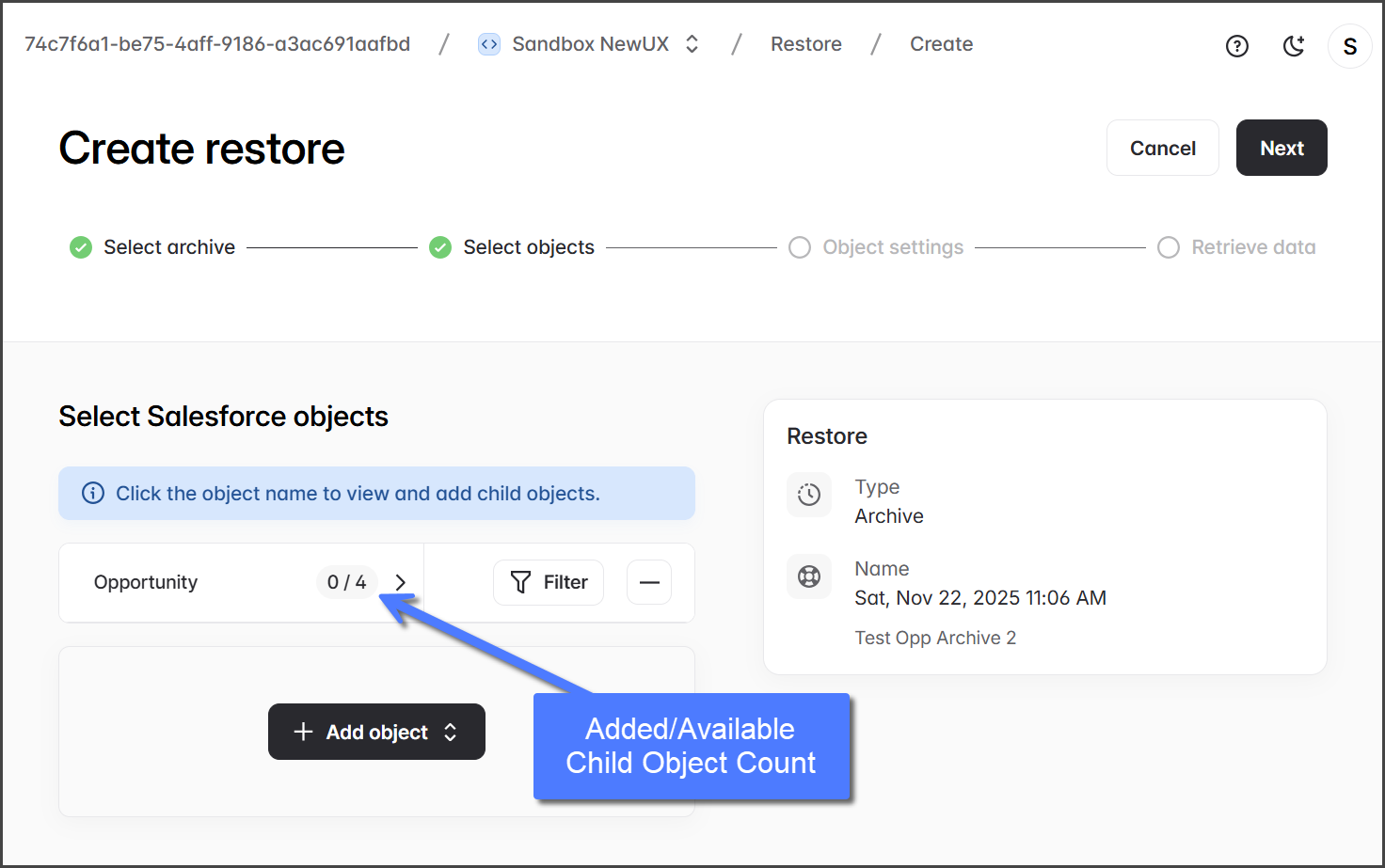
5. オブジェクトが追加されると、利用可能な子オブジェクトを追加して復元できます。&#x20;

   <div align="left"><figure><img src="https://3874940933-files.gitbook.io/~/files/v0/b/gitbook-x-prod.appspot.com/o/spaces%2Focom3JROuDKOidclKbQx%2Fuploads%2FZL6riJ9K42wYxmPegX3T%2FCreatingAnArchiveRestoreJob-Restore-3-03.png?alt=media&amp;token=18f7b3d0-ee38-4393-b08b-34821eb71b60" alt="" width="563"><figcaption></figcaption></figure></div>

{% hint style="info" %}
オブジェクト名の右には、 **追加済み/利用可能** の子オブジェクト数が表示されます。下のスクリーンショットでは、 **DealsImported** オブジェクトには **1** 子オブジェクトがあり、 **0** が追加されています。
{% endhint %}

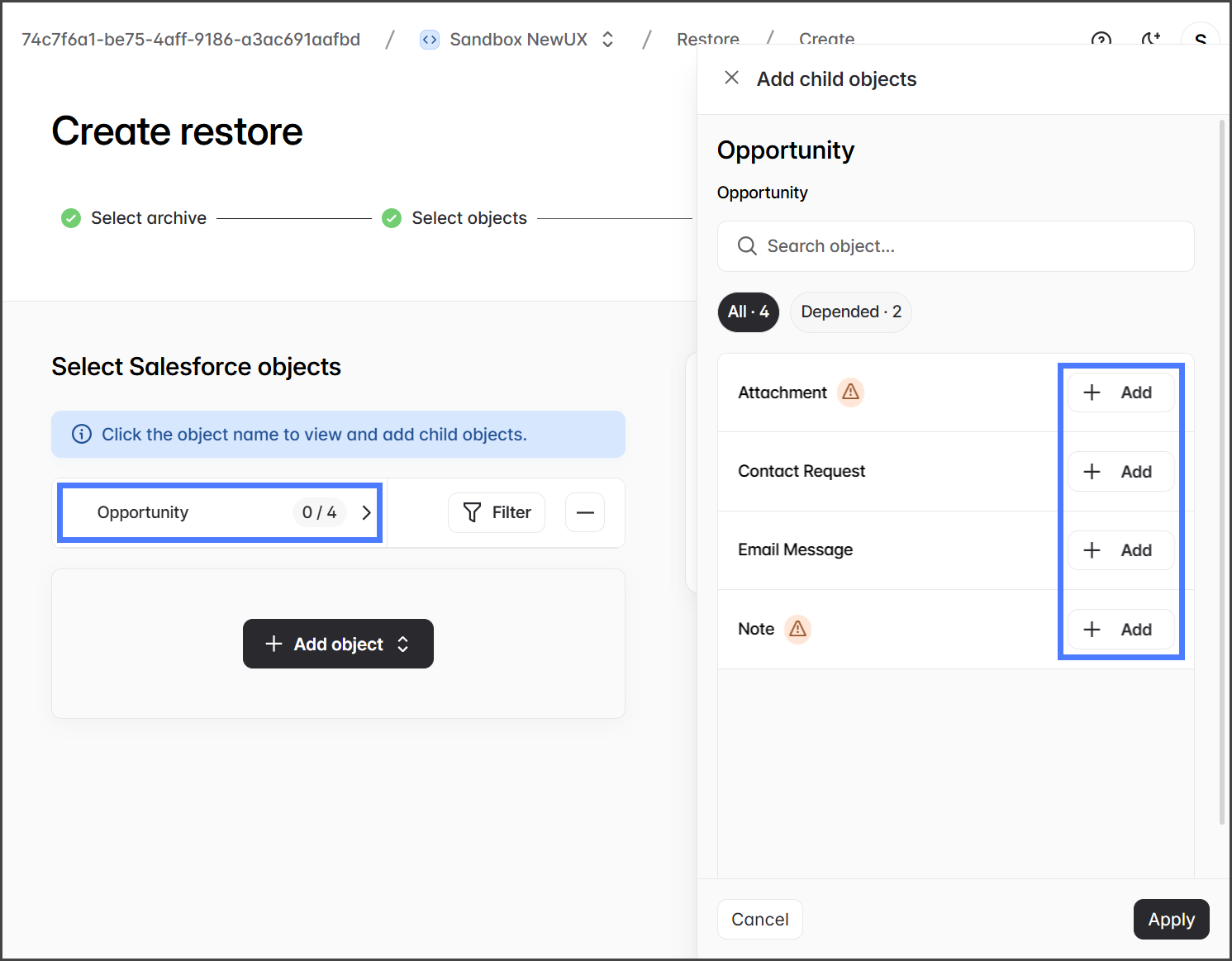
6. オブジェクトをクリックして **子オブジェクトを追加** ダイアログを開きます。
7. クリック **+ 追加** 各子オブジェクトの横にあるボタンをクリックして追加します。&#x20;

   <div align="left"><figure><img src="https://3874940933-files.gitbook.io/~/files/v0/b/gitbook-x-prod.appspot.com/o/spaces%2Focom3JROuDKOidclKbQx%2Fuploads%2FrM6jA4f0tERZ50aPBC2T%2FCreatingAnArchiveRestoreJob-Restore-3-04.png?alt=media&amp;token=8f31871a-1025-4e4f-a8ea-0971a0293c36" alt="" width="563"><figcaption></figcaption></figure></div>
8. この **注意** アイコンは、子オブジェクトが親オブジェクトに依存している（カスケード削除の関係）ことを示します。

{% hint style="info" %}
この **注意** アイコンは、親オブジェクトと一緒に復元する必要がある可能性のある子オブジェクトを特定するのに役立つように設計されています。たとえば、Account レコードがアーカイブされた場合、カスケード削除関係にあるすべてのレコードもアーカイブされます。Account レコードとそのすべてのアーカイブされた子レコードを正常に復元するには、削除された子レコードも選択する必要があります。 **注意** アイコンは、復元プロセスに含めるべきオブジェクトを識別するのに役立ちます。
{% endhint %}

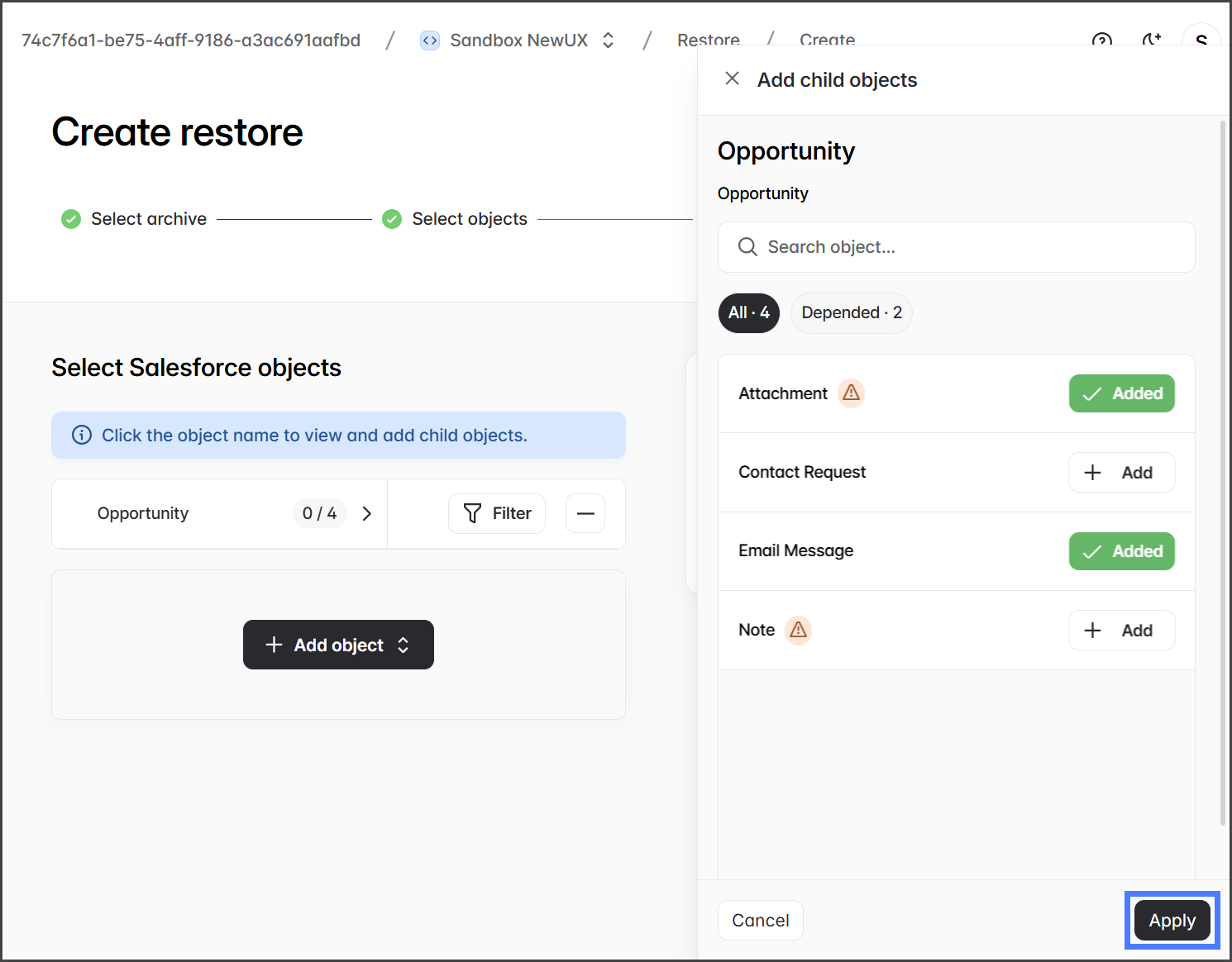
9. すべてのオブジェクトを追加したら、 **適用** をクリックして変更を保存します。&#x20;

   <div align="left"><figure><img src="https://3874940933-files.gitbook.io/~/files/v0/b/gitbook-x-prod.appspot.com/o/spaces%2Focom3JROuDKOidclKbQx%2Fuploads%2FsAQX8u1xix977EfQACod%2FCreatingAnArchiveRestoreJob-Restore-3-05.png?alt=media&amp;token=742b7ec0-69ce-45ad-8936-993702e06a8e" alt="" width="563"><figcaption></figcaption></figure></div>

{% endstep %}

{% step %}

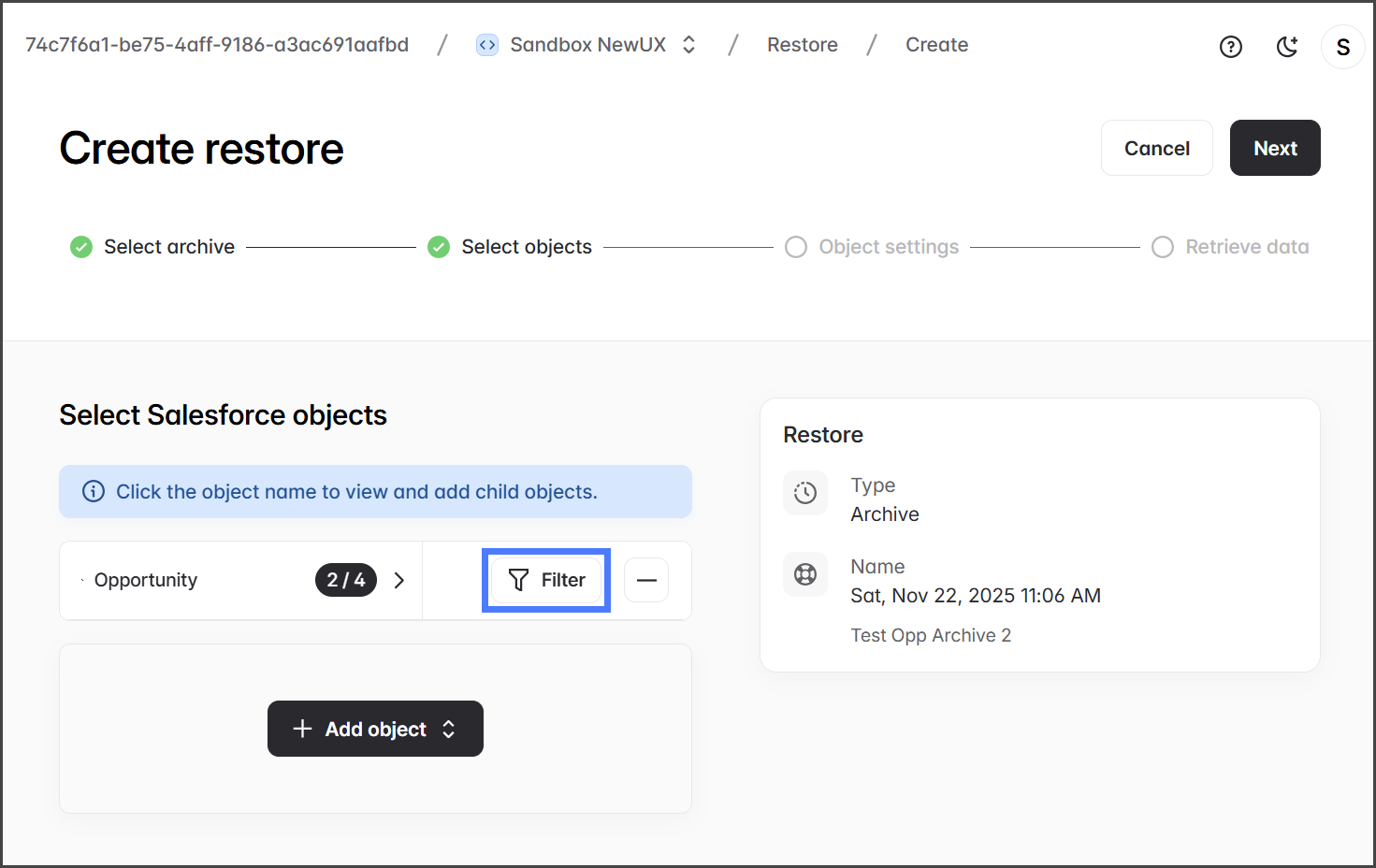
### （オプション）オブジェクトにフィルタを追加

1. クリック **フィルタ** をクリックしてオブジェクトにフィルタを追加します。&#x20;

   <div align="left"><figure><img src="https://3874940933-files.gitbook.io/~/files/v0/b/gitbook-x-prod.appspot.com/o/spaces%2Focom3JROuDKOidclKbQx%2Fuploads%2FhVlq9chqJ7k0DdlP3w20%2FCreatingAnArchiveRestoreJob-Restore-4-01.png?alt=media&amp;token=624bdb3c-48a5-42ca-9524-0b81ec38ae6f" alt="" width="563"><figcaption></figcaption></figure></div>
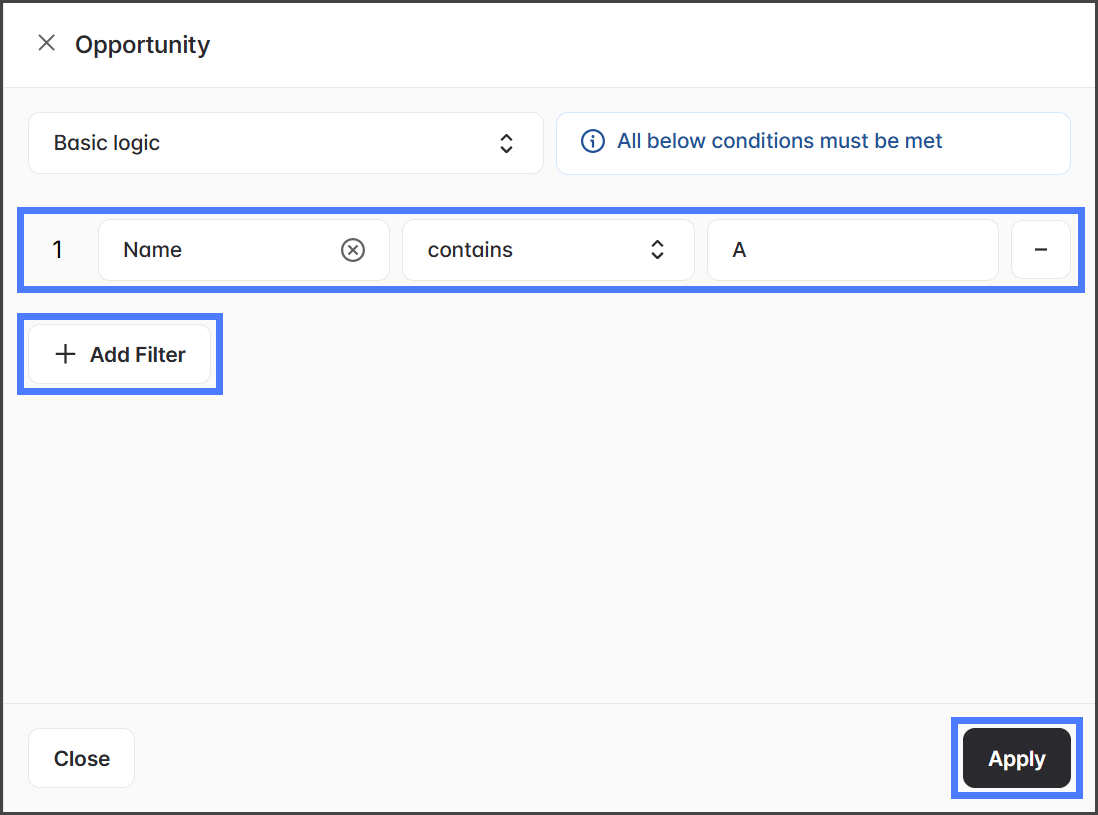
2. クリック **フィルタを追加** フィルタダイアログでフィルタ条件を追加します。
3. 下のスクリーンショットはフィルタの例を示しています。
4. クリック **適用** をクリックしてフィルタを保存します。&#x20;

   <div align="left"><figure><img src="https://3874940933-files.gitbook.io/~/files/v0/b/gitbook-x-prod.appspot.com/o/spaces%2Focom3JROuDKOidclKbQx%2Fuploads%2FRY2FHTyPRFfDjy2c4lnl%2FCreatingAnArchiveRestoreJob-Restore-4-02.png?alt=media&amp;token=4654b59f-79c2-4714-a751-40217f2b1721" alt="" width="375"><figcaption></figcaption></figure></div>
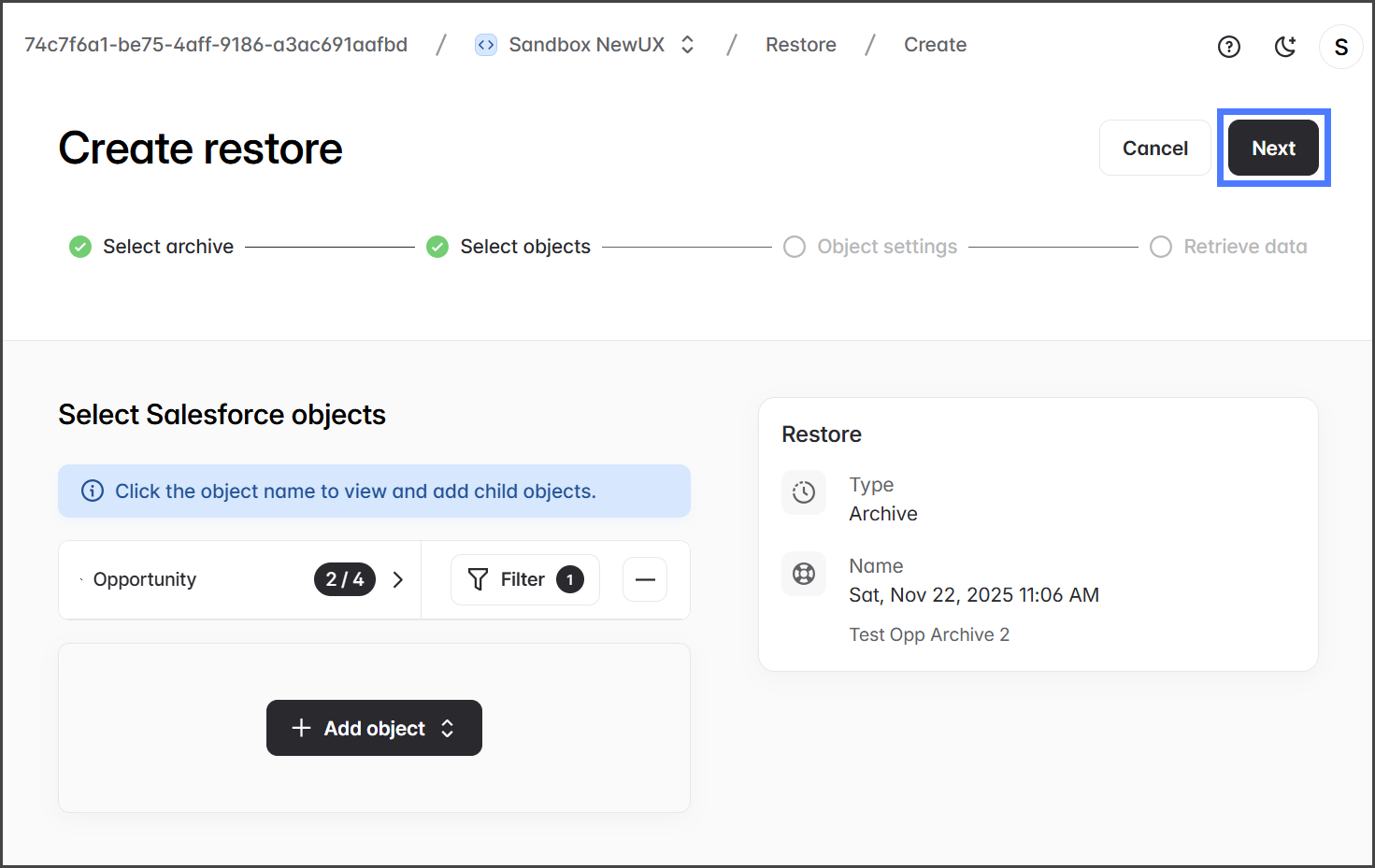
5. すべてのオブジェクトが選択されフィルタが設定されたら、 **次へ**.&#x20;

   <div align="left"><figure><img src="https://3874940933-files.gitbook.io/~/files/v0/b/gitbook-x-prod.appspot.com/o/spaces%2Focom3JROuDKOidclKbQx%2Fuploads%2Fn2yWH23Sm4GcCXNbDYRJ%2FCreatingAnArchiveRestoreJob-Restore-4-03.png?alt=media&amp;token=d80b3e98-97ff-499a-8ea5-12ccd648afb2" alt="" width="563"><figcaption></figcaption></figure></div>

{% endstep %}

{% step %}

### オブジェクト設定の構成

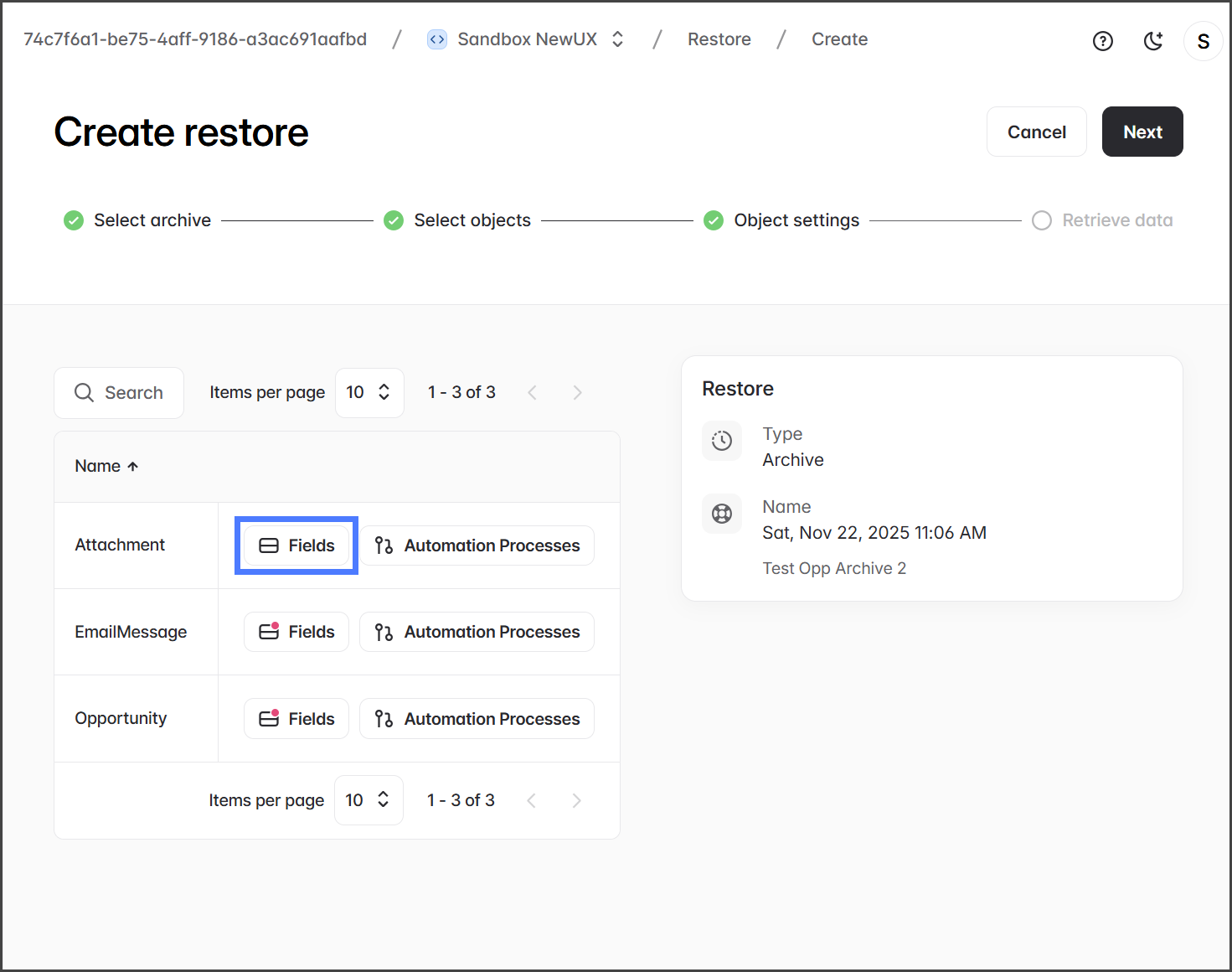
オブジェクト設定では、取得するフィールドと復元中に一時停止する自動化プロセスを選択できます。

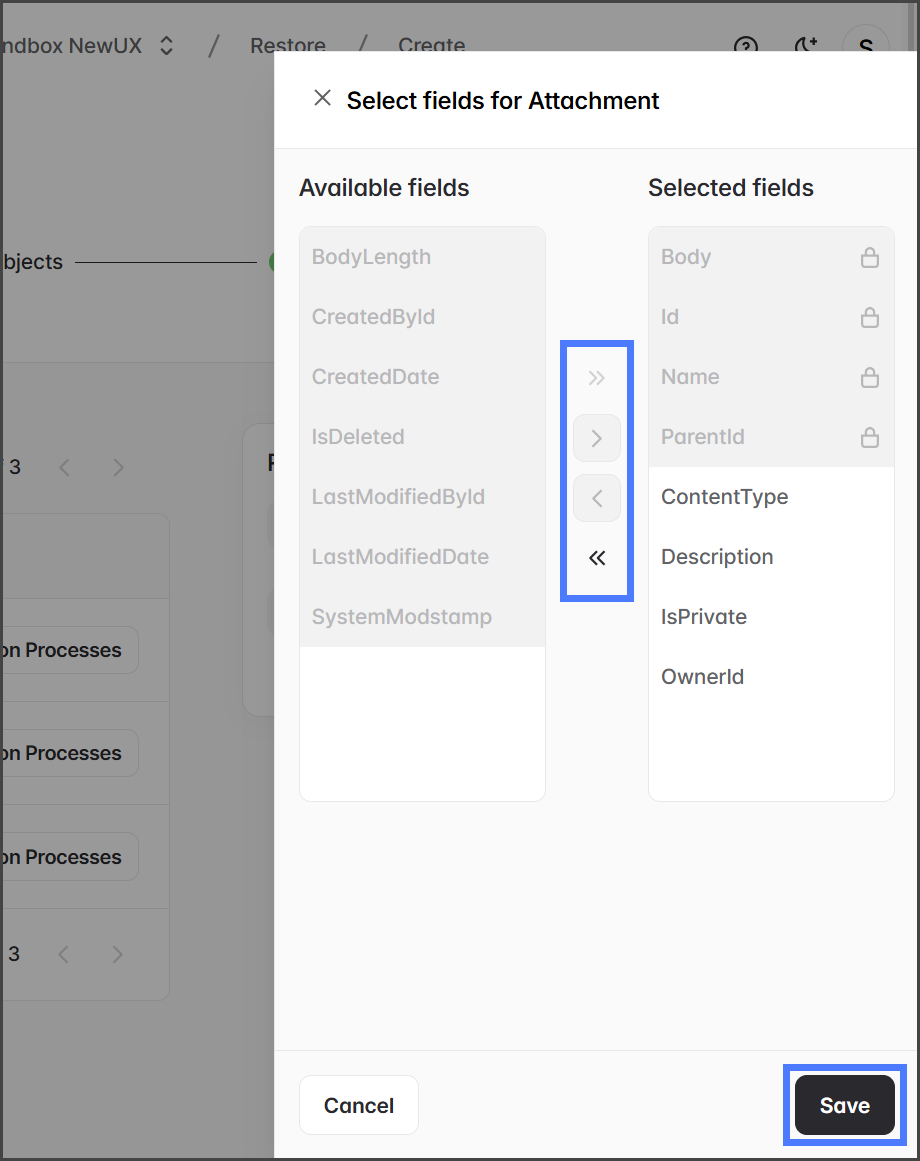
1. クリック **フィールド** オブジェクトのボタンをクリックして、そのオブジェクトで復元されるフィールドを選択します。これにより、 **オブジェクトのフィールドを選択** ダイアログを開きます。&#x20;

   <div align="left"><figure><img src="https://3874940933-files.gitbook.io/~/files/v0/b/gitbook-x-prod.appspot.com/o/spaces%2Focom3JROuDKOidclKbQx%2Fuploads%2Foab2mW7LN4lOmiS9a2Jm%2FCreatingAnArchiveRestoreJob-Restore-5-01.png?alt=media&amp;token=0bf5fb77-64ac-4428-ae07-581bfde1be99" alt="" width="563"><figcaption></figcaption></figure></div>
2. この **オブジェクトのフィールドを選択** ダイアログが開き、2つのフィールドリストが表示されます。右側のリストはオブジェクトの復元に選択されたフィールドを、左側のリストは選択されていないフィールドを表示します。フィールドを選択して両リスト間の矢印をクリックすることでフィールドを移動できます。グレー表示のフィールドは反対側のリストに移動できません。
3. クリック **保存** をクリックして希望するフィールドを選択した後に保存します。&#x20;

   <div align="left"><figure><img src="https://3874940933-files.gitbook.io/~/files/v0/b/gitbook-x-prod.appspot.com/o/spaces%2Focom3JROuDKOidclKbQx%2Fuploads%2FDJHixrUCVgxSv8ANGePH%2FCreatingAnArchiveRestoreJob-Restore-5-02.png?alt=media&amp;token=4af0b9b9-80d3-4ed1-8b9f-1da067e3ed53" alt="" width="375"><figcaption></figcaption></figure></div>
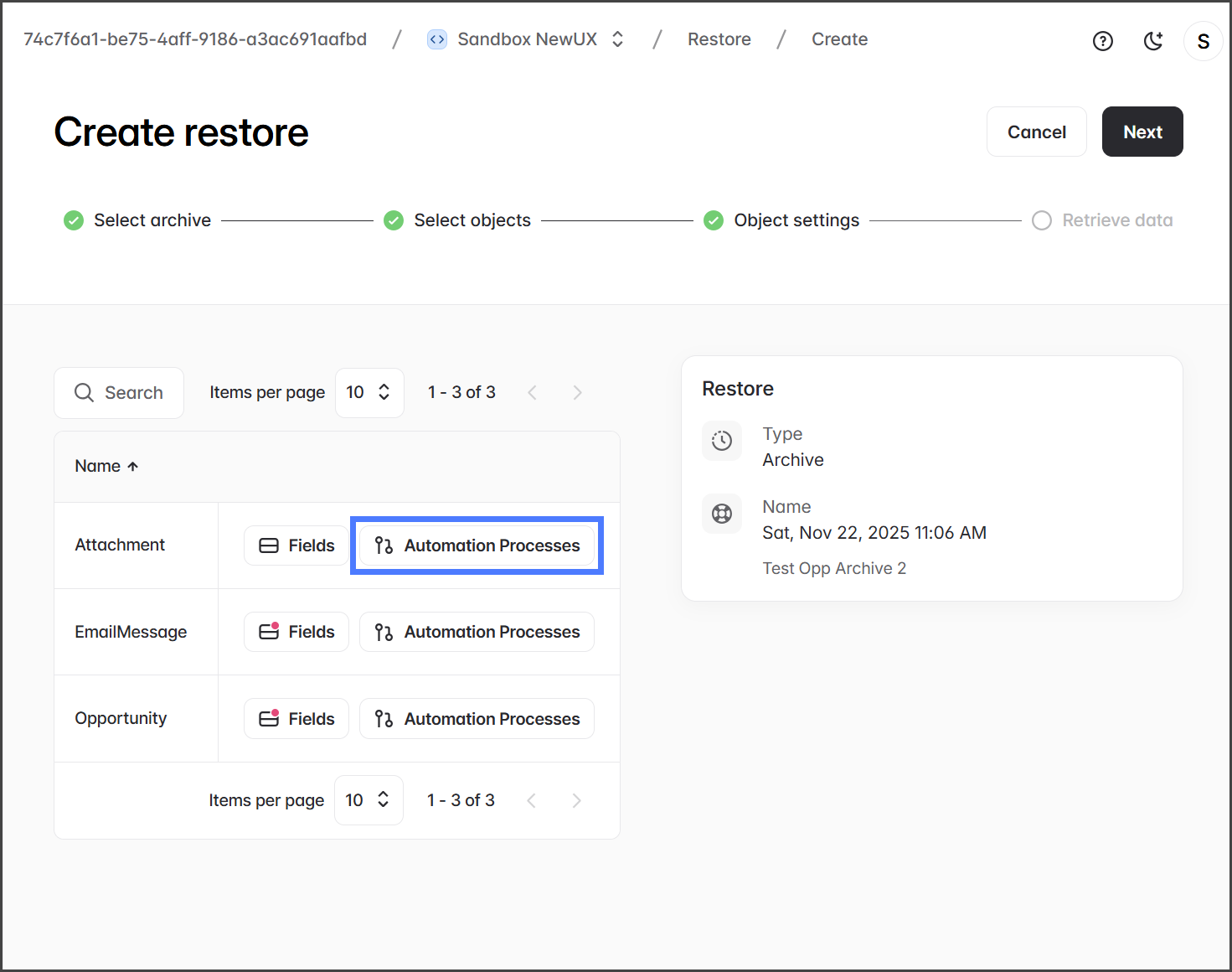
4. クリック **自動化プロセス** オブジェクトのボタンをクリックして、復元中に一時停止するプロセスを選択します。これにより、 **オブジェクトの自動化プロセスを無効化** ダイアログを開きます。&#x20;

   <div align="left"><figure><img src="https://3874940933-files.gitbook.io/~/files/v0/b/gitbook-x-prod.appspot.com/o/spaces%2Focom3JROuDKOidclKbQx%2Fuploads%2FIRgiJHj7ITB0x2YlXquC%2FCreatingAnArchiveRestoreJob-Restore-5-03.png?alt=media&amp;token=d0b7ed6d-ffaa-4784-bae5-e9aab071eccd" alt="" width="563"><figcaption></figcaption></figure></div>
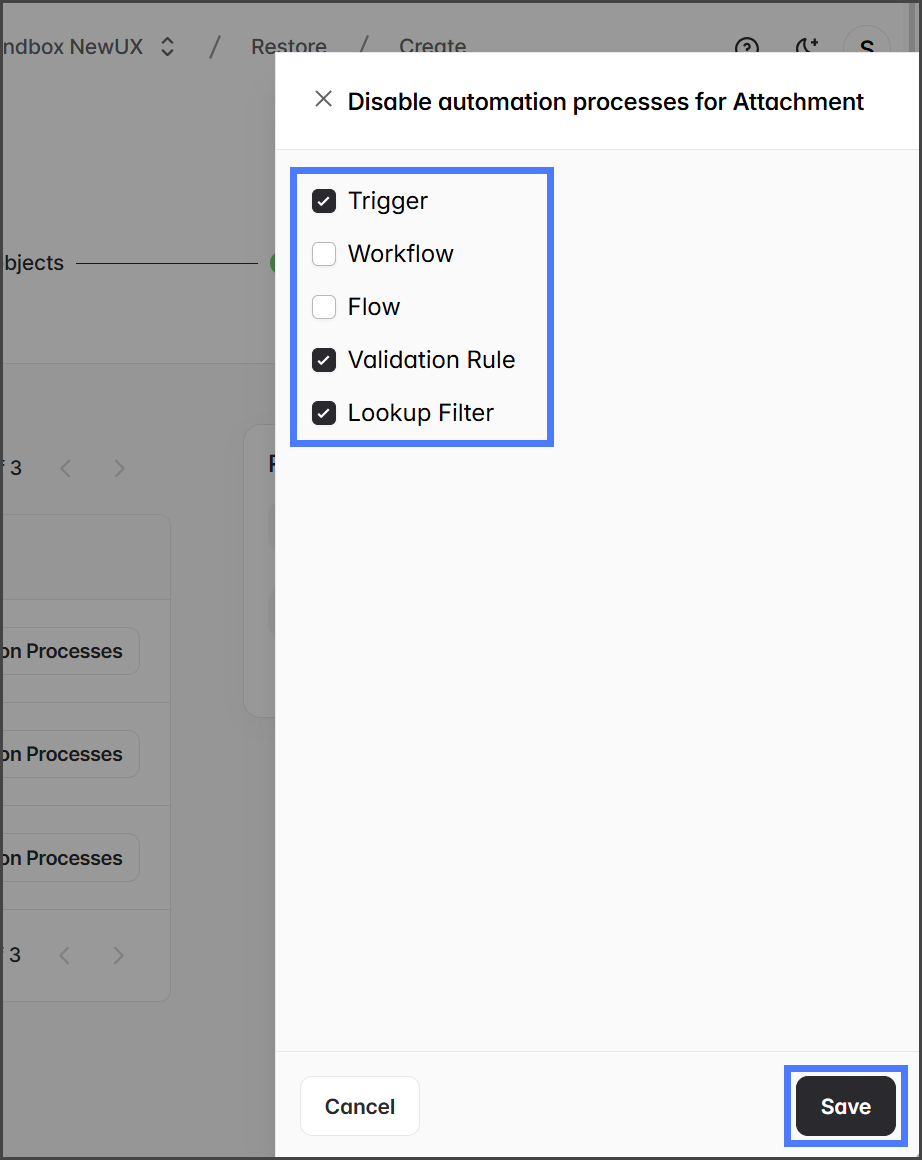
5. ダイアログが開きます。復元中に一時停止したいプロセスのチェックボックスにチェックを入れてください。
6. クリック **保存**.&#x20;

   <div align="left"><figure><img src="https://3874940933-files.gitbook.io/~/files/v0/b/gitbook-x-prod.appspot.com/o/spaces%2Focom3JROuDKOidclKbQx%2Fuploads%2F3DO4pfTksWc0MLGdfveM%2FCreatingAnArchiveRestoreJob-Restore-5-04.png?alt=media&amp;token=f6063d4b-1804-4e60-ae89-4e27e08cecbe" alt="" width="375"><figcaption></figcaption></figure></div>
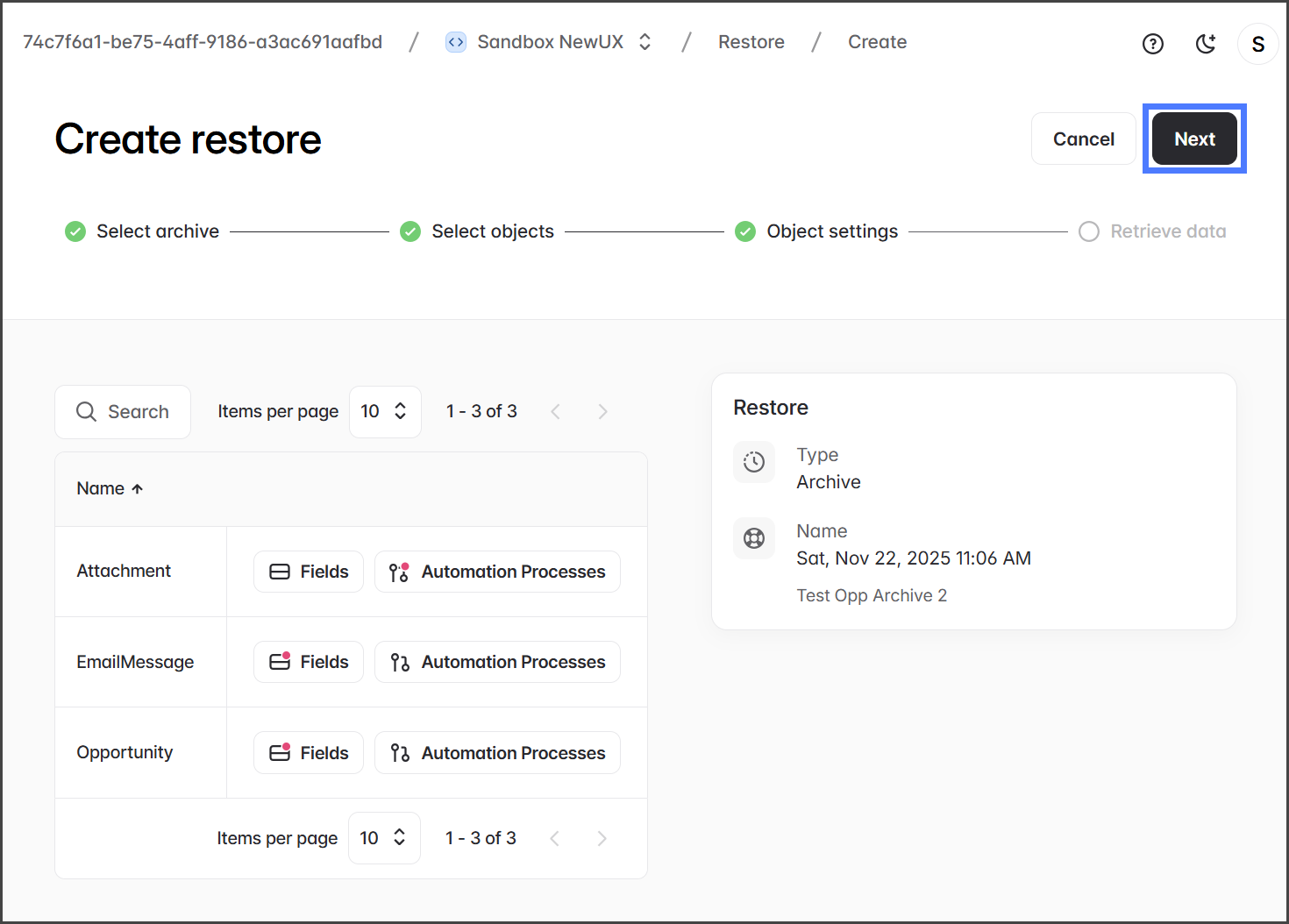
7. すべてのオブジェクト設定が完了したら、 **次へ**.&#x20;

   <div align="left"><figure><img src="https://3874940933-files.gitbook.io/~/files/v0/b/gitbook-x-prod.appspot.com/o/spaces%2Focom3JROuDKOidclKbQx%2Fuploads%2FWRsQReK1fuOd0mI6X81L%2FCreatingAnArchiveRestoreJob-Restore-5-05.png?alt=media&amp;token=ff844222-6a9d-40fa-8115-26054ce90707" alt="" width="563"><figcaption></figcaption></figure></div>

{% endstep %}

{% step %}

### 復元ジョブの設定を完了

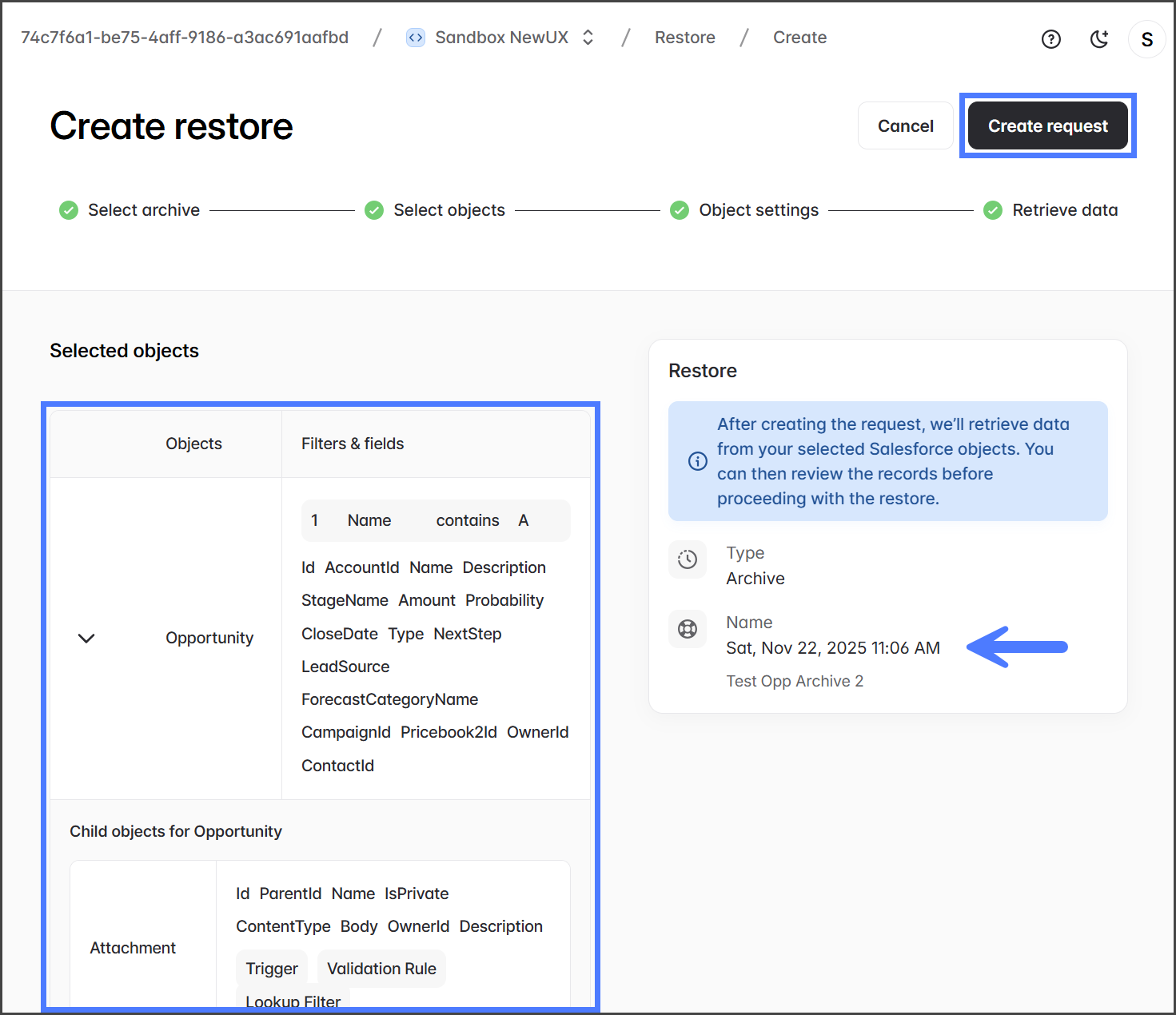
1. 復元リクエストを確認して、 **侵害された** と **正しい** バックアップが選択されており、適切なオブジェクト、フィルタ、フィールドが追加されていることを確認します。
2. クリック **リクエストを作成** をクリックして復元準備ジョブを開始します。&#x20;

   <div align="left"><figure><img src="https://3874940933-files.gitbook.io/~/files/v0/b/gitbook-x-prod.appspot.com/o/spaces%2Focom3JROuDKOidclKbQx%2Fuploads%2FvJqPS2UAibju8VRAzpNE%2FCreatingAnArchiveRestoreJob-Restore-6-01.png?alt=media&amp;token=8855a2ab-e7f8-4b4c-8aab-c77424b982d2" alt="" width="563"><figcaption></figcaption></figure></div>

{% hint style="info" %}
この時点でデータは Salesforce に復元されません。復元されたデータを確認し、復元ジョブを実行して初めてデータが Salesforce に復元されます。
{% endhint %}

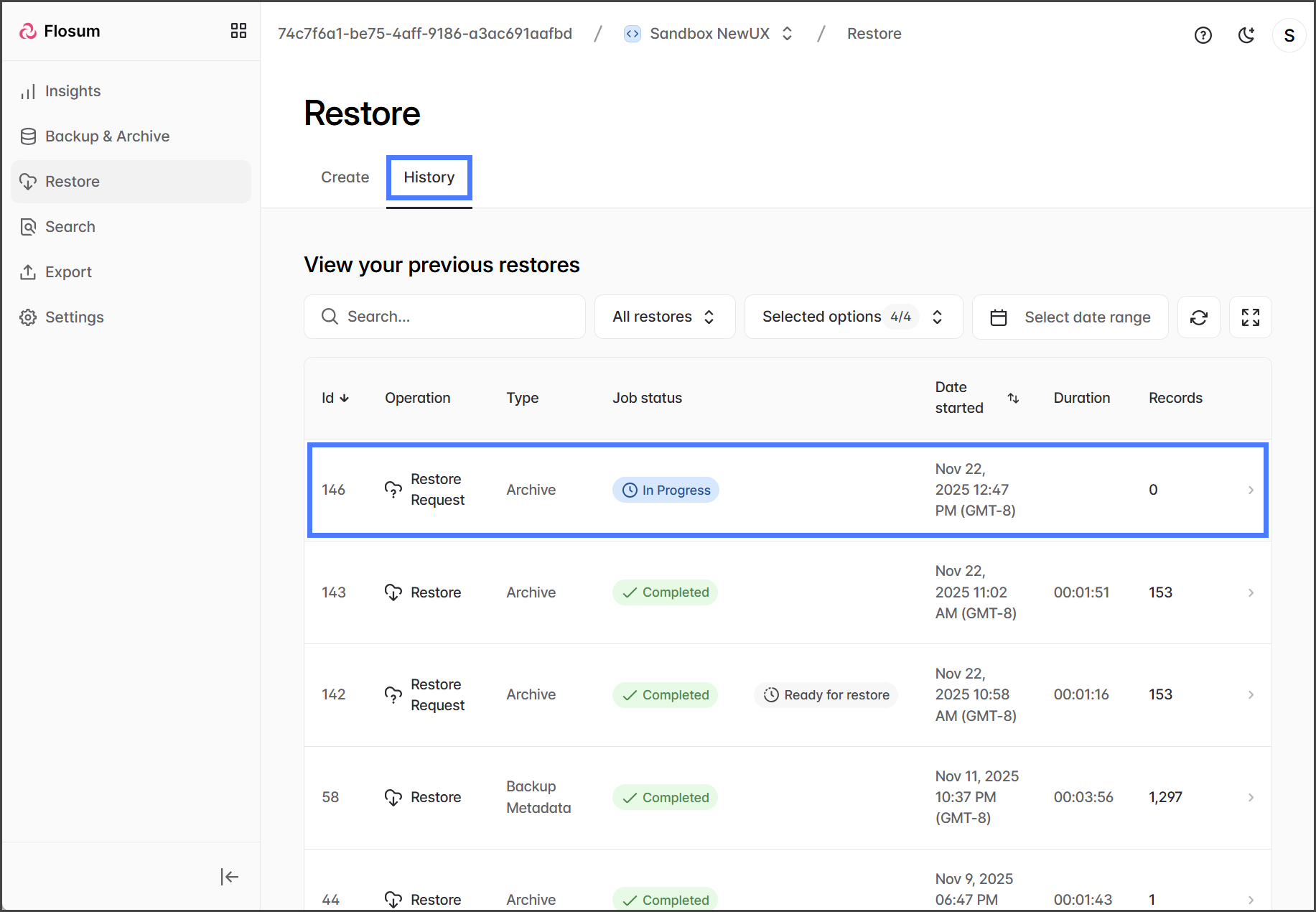
3. 復元リクエストジョブを開始すると、 **復元 > 履歴** タブに移動します。
4. テーブルには復元リクエストジョブのステータスが表示されます。&#x20;

   <div align="left"><figure><img src="https://3874940933-files.gitbook.io/~/files/v0/b/gitbook-x-prod.appspot.com/o/spaces%2Focom3JROuDKOidclKbQx%2Fuploads%2FgCCO5kOuUSXLdYLM3Qzr%2FCreatingAnArchiveRestoreJob-Restore-6-02.png?alt=media&amp;token=375c3299-1b33-460c-ab50-d89930359a5c" alt="" width="563"><figcaption></figcaption></figure></div>

{% endstep %}
{% endstepper %}


---

# Agent Instructions
This documentation is published with GitBook. GitBook is the documentation platform designed so that both humans and AI agents can read, navigate, and reason over technical content effectively. Learn more at gitbook.com.

## Querying This Documentation
If you need additional information that is not directly available in this page, you can query the documentation by asking a question.

Perform an HTTP GET request on the following URL with the `ask` and `goal` query parameters:

```
GET https://docs.flosum.com/backup-and-archive/backup-and-archive-docs-ja/fu-yuan/no/creating-an-archive-restore-job-preparation.md?ask=<question>&goal=<user_goal>
```

`ask` is the immediate question: it should be specific, self-contained, and written in natural language.
`goal` is what the user is ultimately trying to achieve, the reason they need the answer. Sharing it helps GitBook give you a better, more relevant answer. A goal is most helpful when it describes the outcome the user wants rather than restating the question. For example, with `ask=how do I create an API token`, a goal like `automate deployments from our CI pipeline` lets GitBook tailor the answer to that use case.

The response will contain a direct answer to the question and relevant excerpts and sources from the documentation.

Use this mechanism when the answer is not explicitly present in the current page, you need clarification or additional context, or you want to retrieve related documentation sections.