> For the complete documentation index, see [llms.txt](https://docs.flosum.com/llms.txt). Markdown versions of documentation pages are available by appending `.md` to page URLs; this page is available as [Markdown](https://docs.flosum.com/backup-and-archive/backup-and-archive-docs-ja/jian-suo/searching-in-flosum-backup-and-archive.md).

# Flosum Backup & Archive 内の検索

{% hint style="success" %}
**必須ユーザー資格情報**

\[**Flosumユーザー**] - **バックアップとアーカイブ** ライセンスと **バックアップとアーカイブ** 権限
{% endhint %}

## ![](https://3874940933-files.gitbook.io/~/files/v0/b/gitbook-x-prod.appspot.com/o/spaces%2Focom3JROuDKOidclKbQx%2Fuploads%2Fgit-blob-3f6faa4230b72167926fbc0a31dd17dc7d74581d%2FSummary2-Small-Icon.svg?alt=media)概要

この記事では、Flosum Backup & Archive アプリで検索を作成する方法を案内します。この機能を使用して、フィルターを適用して Salesforce オブジェクト全体から特定のレコードを見つけます。検索が完了すると、検索結果を表示できます。

検索結果は消去でき、これによりバックアップおよびアーカイブからレコードが削除されます。データを消去する目的は GDPR 要件への準拠を支援することです。消去を完了する手順については、次の記事を参照してください。

* [Flosum Backup & Archive からのデータ削除](/backup-and-archive/backup-and-archive-docs-ja/jian-suo/purging-data-from-flosum-backup-and-archive.md)

{% hint style="info" %}
データを消去するには、次の権限が必要です **アプリ設定** の権限。したがって、検索と削除の両方を実行するには、次の権限が必要です **バックアップとアーカイブ** と **アプリ設定** が必要です。
{% endhint %}

{% hint style="info" %}
Salesforce 内の Flosum Backup & Archive アプリでは、バックアップおよびアーカイブを直接検索できます。これを行う方法については、次の記事を参照してください。

* [Salesforce で Backup & Archive を検索する](/backup-and-archive/backup-and-archive-docs-ja/salesforce-deno-backup-archive/searching-with-flosum-backup-and-archive-in-salesforce.md)
  {% endhint %}

## 検索ジョブの作成

{% stepper %}
{% step %}

### 検索の作成

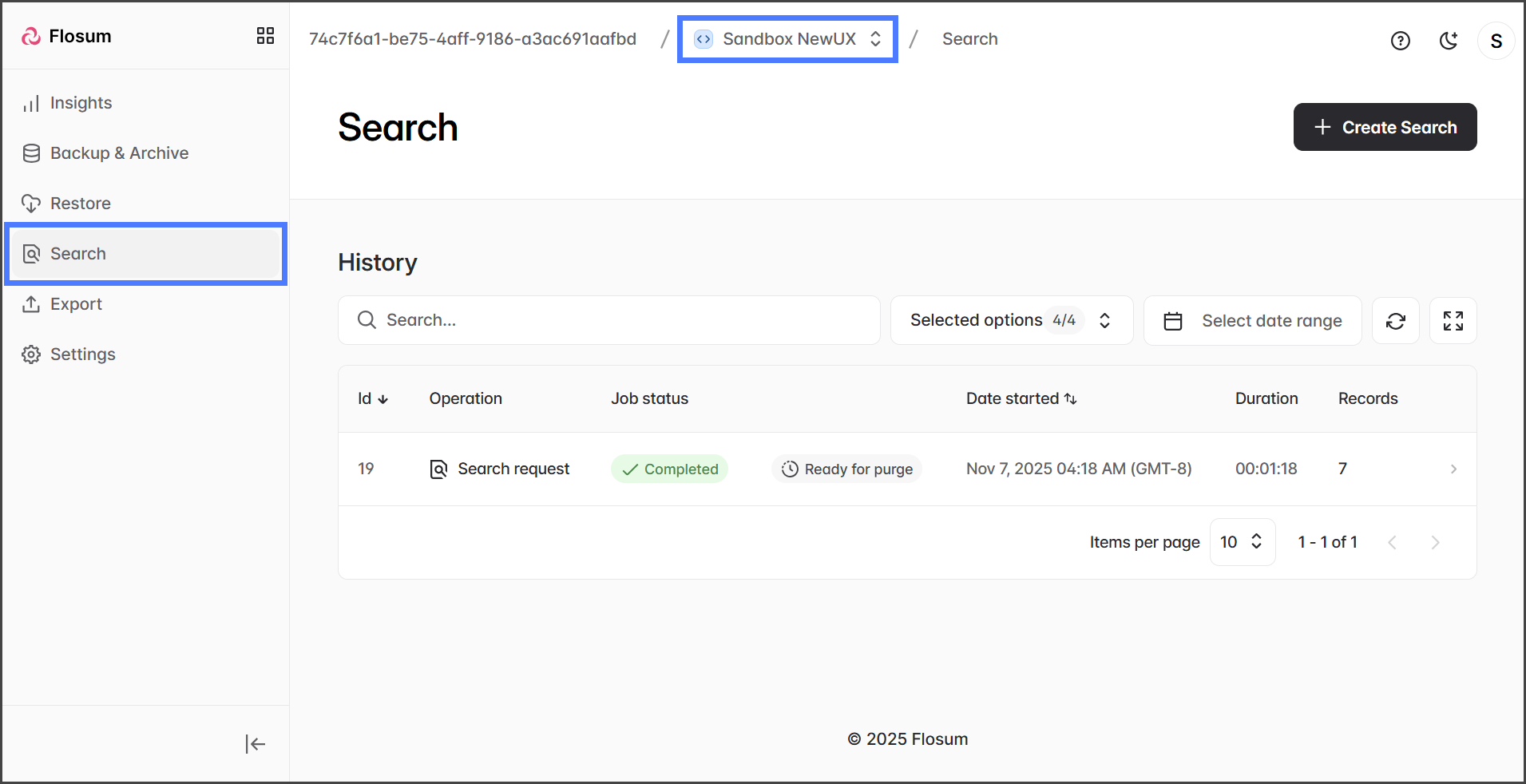
1. クリック **検索** サイドバーのメニューから。
2. クリック **組織切り替え** パンくずリストのパスから。&#x20;

   <div align="left"><figure><img src="https://3874940933-files.gitbook.io/~/files/v0/b/gitbook-x-prod.appspot.com/o/spaces%2Focom3JROuDKOidclKbQx%2Fuploads%2Fl9bPoBVyfH7QXFVH1t7V%2FSearchingBackupsAndArchives-Create-01.png?alt=media&amp;token=fb07a7a3-e391-4767-8a38-810db7b47bd9" alt="" width="563"><figcaption></figcaption></figure></div>
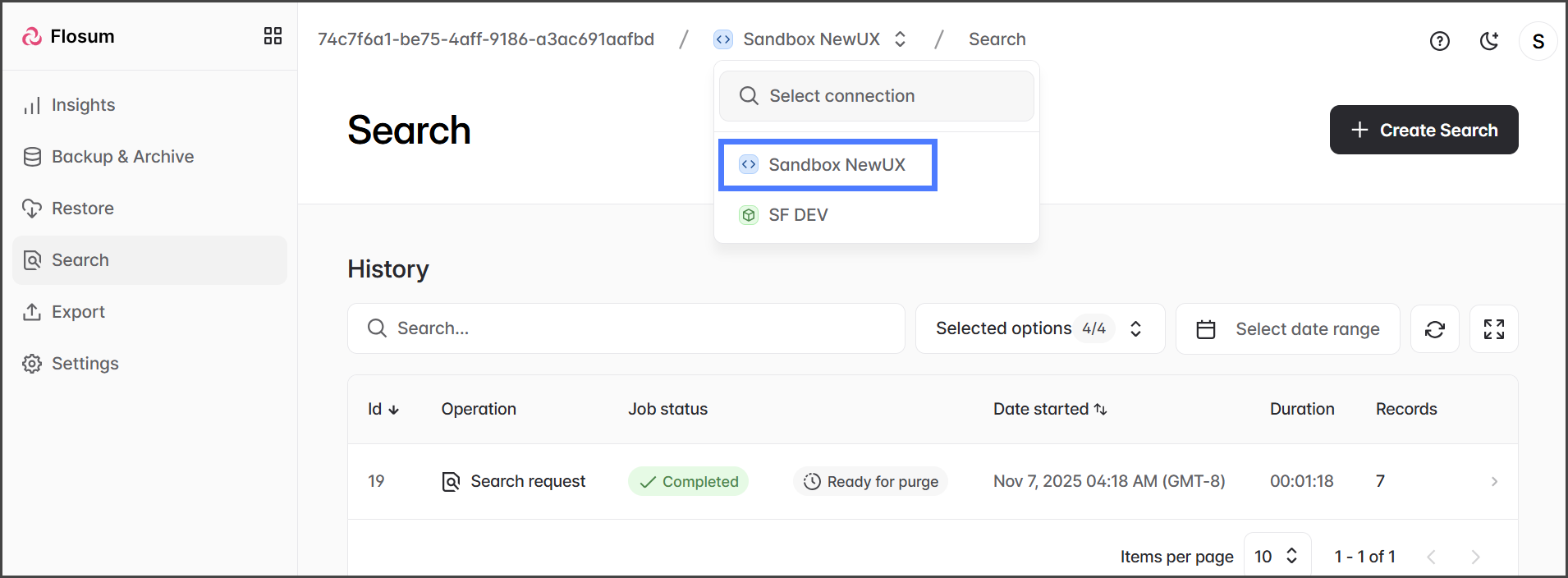
3. 使用する組織を選択します。&#x20;

   <div align="left"><figure><img src="https://3874940933-files.gitbook.io/~/files/v0/b/gitbook-x-prod.appspot.com/o/spaces%2Focom3JROuDKOidclKbQx%2Fuploads%2F7cpSN2AUW5OuavMk2Cnf%2FSearchingBackupsAndArchives-Create-02.png?alt=media&amp;token=b6e946bf-63b9-44a3-acd5-6f692d70c5ff" alt="" width="563"><figcaption></figcaption></figure></div>
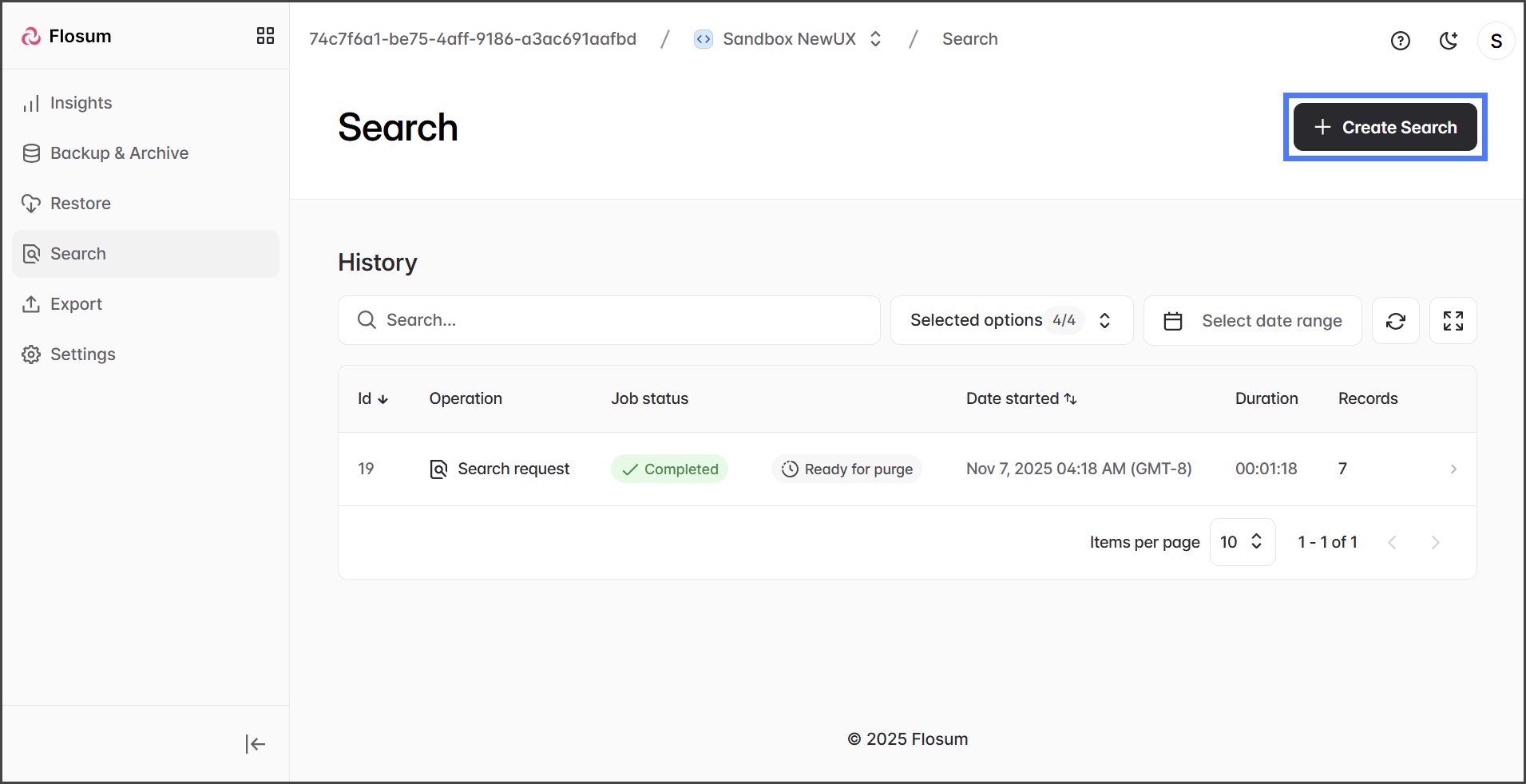
4. クリック **検索を作成**.&#x20;

   <div align="left"><figure><img src="https://3874940933-files.gitbook.io/~/files/v0/b/gitbook-x-prod.appspot.com/o/spaces%2Focom3JROuDKOidclKbQx%2Fuploads%2FUEgrkkgfLoDdkGlxuzyq%2FSearchingBackupsAndArchives-Create-03.png?alt=media&amp;token=517d6f63-df21-4b61-88d1-8cd67071876c" alt="" width="563"><figcaption></figcaption></figure></div>

{% endstep %}

{% step %}

### オブジェクトを追加

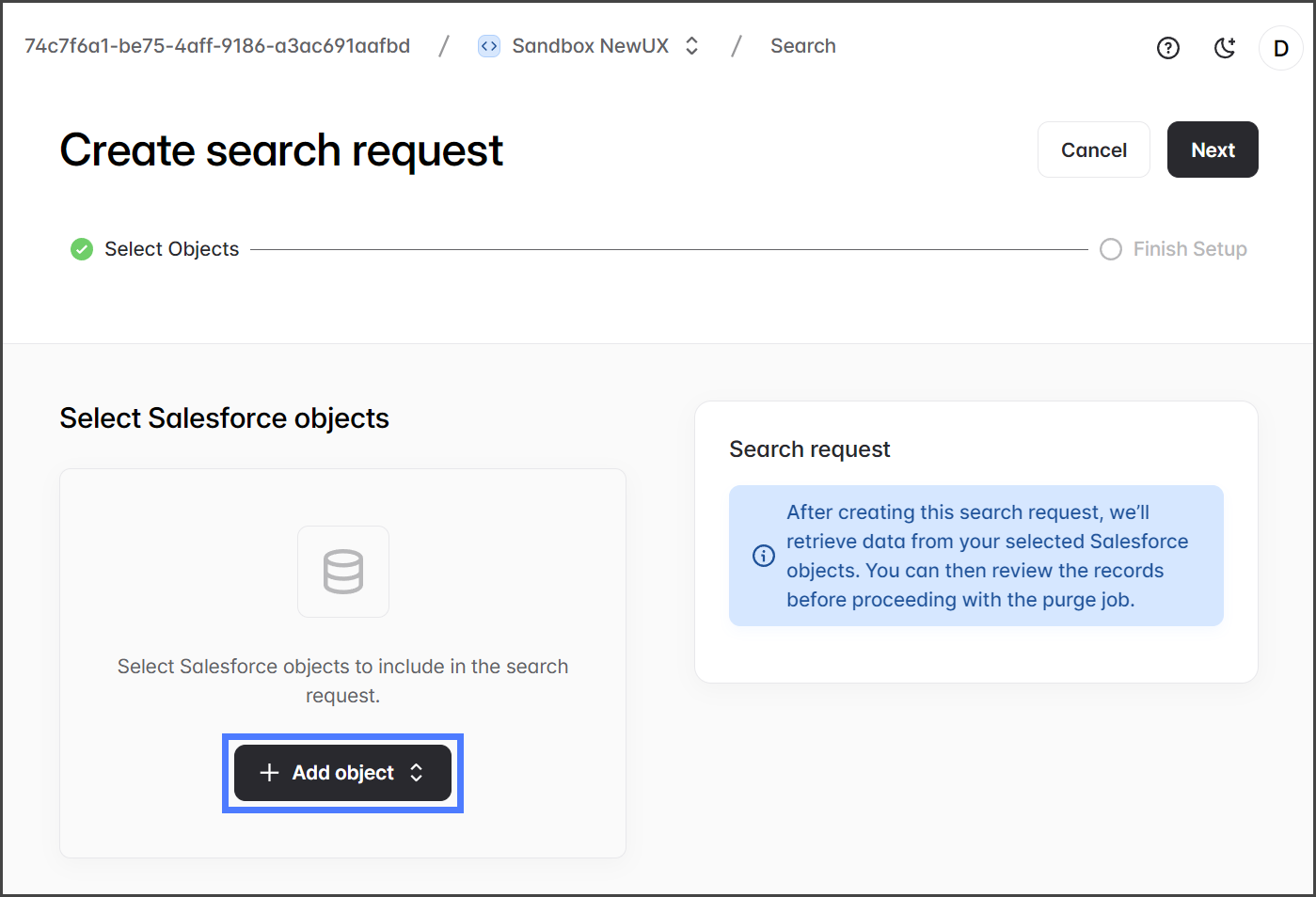
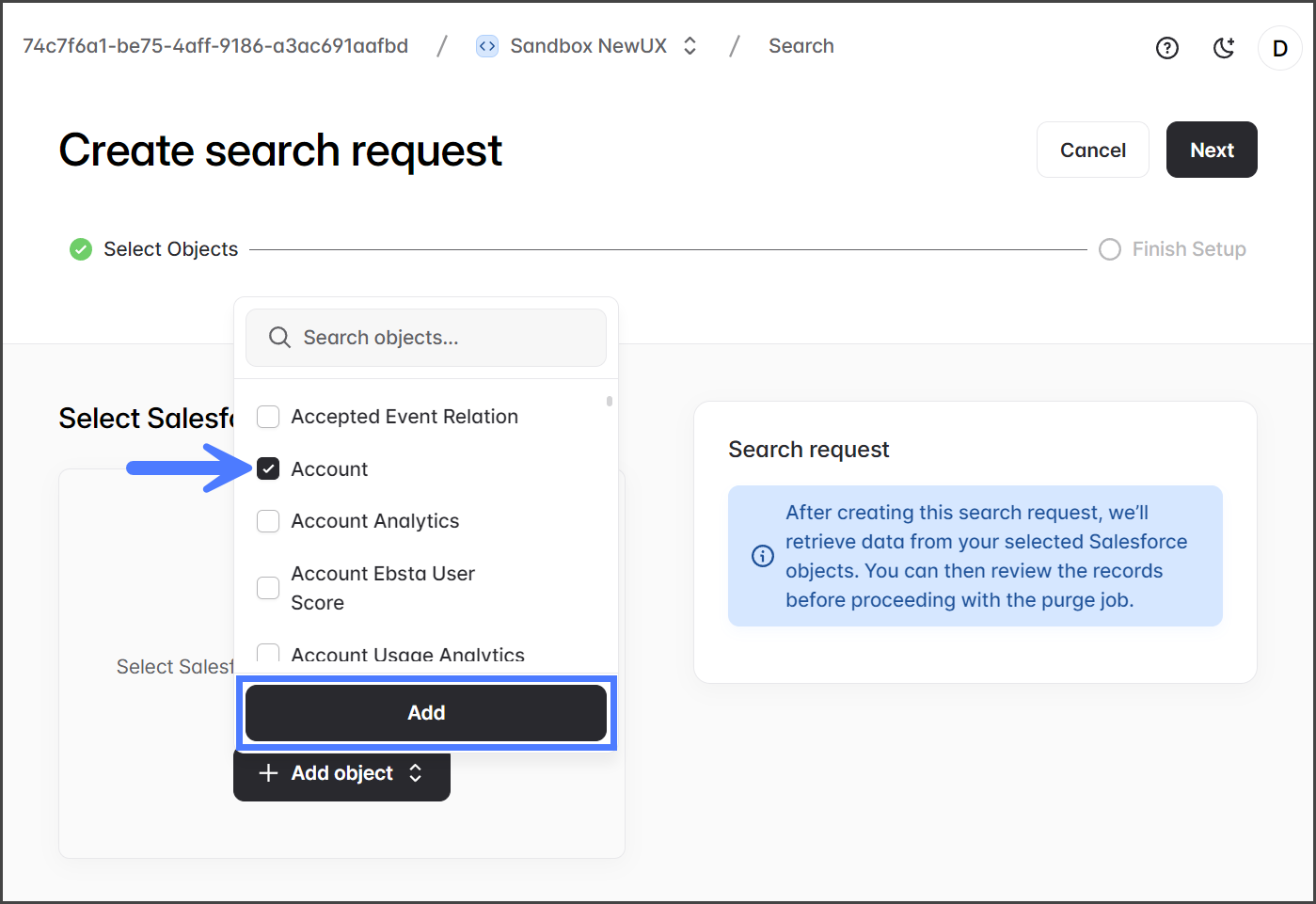
1. クリック **オブジェクトを追加** メニューボタンで検索に含める Salesforce オブジェクトを選択します。&#x20;

   <div align="left"><figure><img src="https://3874940933-files.gitbook.io/~/files/v0/b/gitbook-x-prod.appspot.com/o/spaces%2Focom3JROuDKOidclKbQx%2Fuploads%2FWccDhT7u4i4NpDiSZVIC%2FSearchingBackupsAndArchives-Search-03.png?alt=media&amp;token=9ed969db-82a7-40ca-bbb6-d564b1730621" alt="" width="563"><figcaption></figcaption></figure></div>
2. メニューからオブジェクトを検索するか参照します。

{% hint style="info" %}
オブジェクトを検索する場合、次を入力してください： **Salesforce オブジェクトラベル**、Salesforce API 名ではありません。例えば、次を入力してください： **Content Version**、ContentVersion ではありません。
{% endhint %}

3. 追加したいオブジェクトにチェックを入れます。
4. クリック **追加** をクリックして選択したすべてのオブジェクトを追加します。&#x20;

   <div align="left"><figure><img src="https://3874940933-files.gitbook.io/~/files/v0/b/gitbook-x-prod.appspot.com/o/spaces%2Focom3JROuDKOidclKbQx%2Fuploads%2F1Y41fZF06Krqiwsieguq%2FSearchingBackupsAndArchives-Search-04.png?alt=media&amp;token=a4fc1cf5-f910-41ba-bdbc-9f8228a1191d" alt="" width="563"><figcaption></figcaption></figure></div>

{% endstep %}

{% step %}

### 子オブジェクトを追加（省略可）

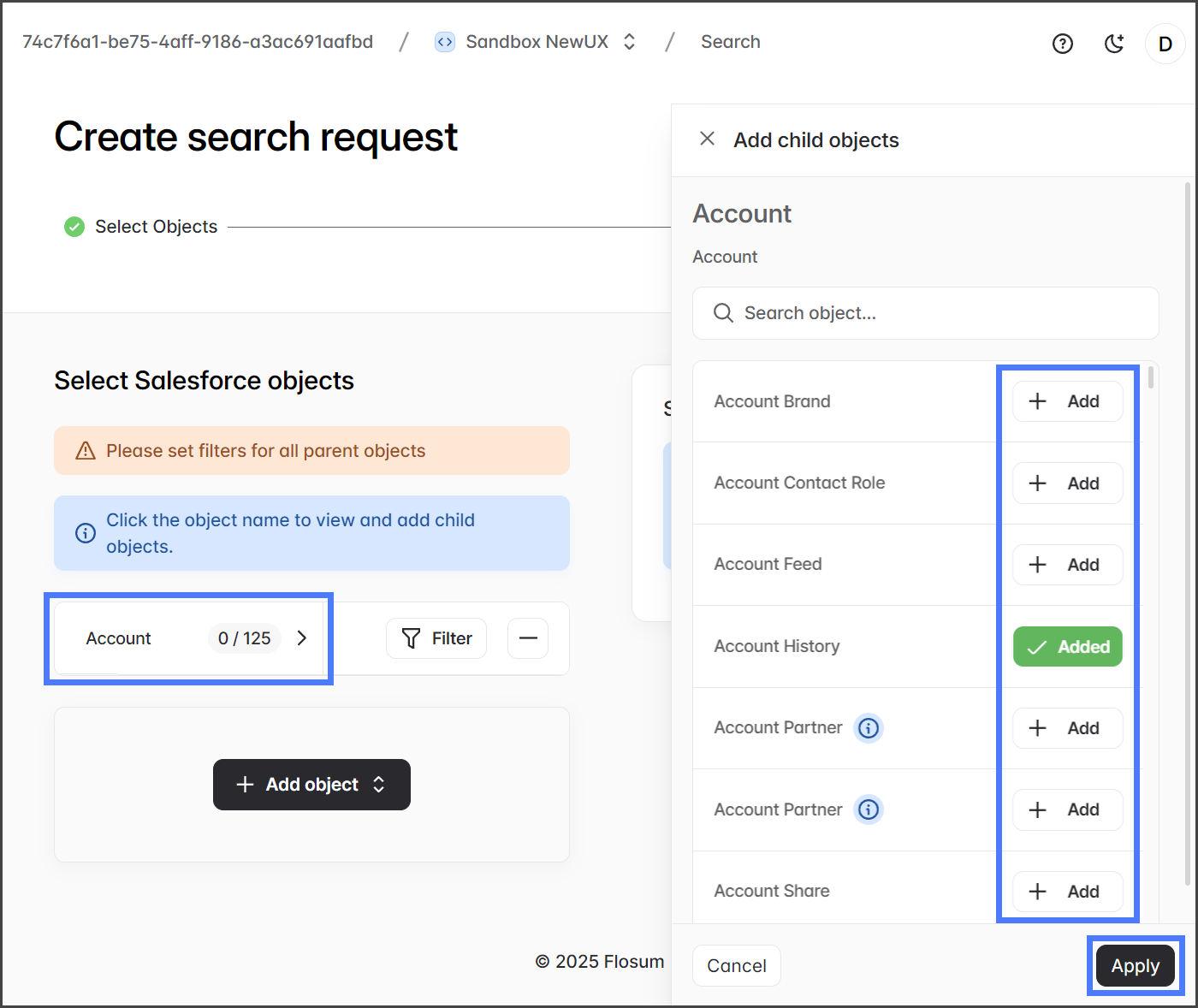
1. オブジェクトをクリックして **子オブジェクトを追加** ダイアログを開きます。
2. クリック **+ 追加** 各子オブジェクトの横にあるボタンをクリックして追加します。
3. すべてのオブジェクトを追加したら、 **適用** をクリックして変更を保存します。&#x20;

   <div align="left"><figure><img src="https://3874940933-files.gitbook.io/~/files/v0/b/gitbook-x-prod.appspot.com/o/spaces%2Focom3JROuDKOidclKbQx%2Fuploads%2FzowZ2FUEEivZBy2cpYcK%2FSearchingBackupsAndArchives-Search-06.png?alt=media&amp;token=51e32592-84a1-4292-9316-04c80ef5a66b" alt="" width="563"><figcaption></figcaption></figure></div>

{% endstep %}

{% step %}

### フィルターの適用

{% hint style="info" %}
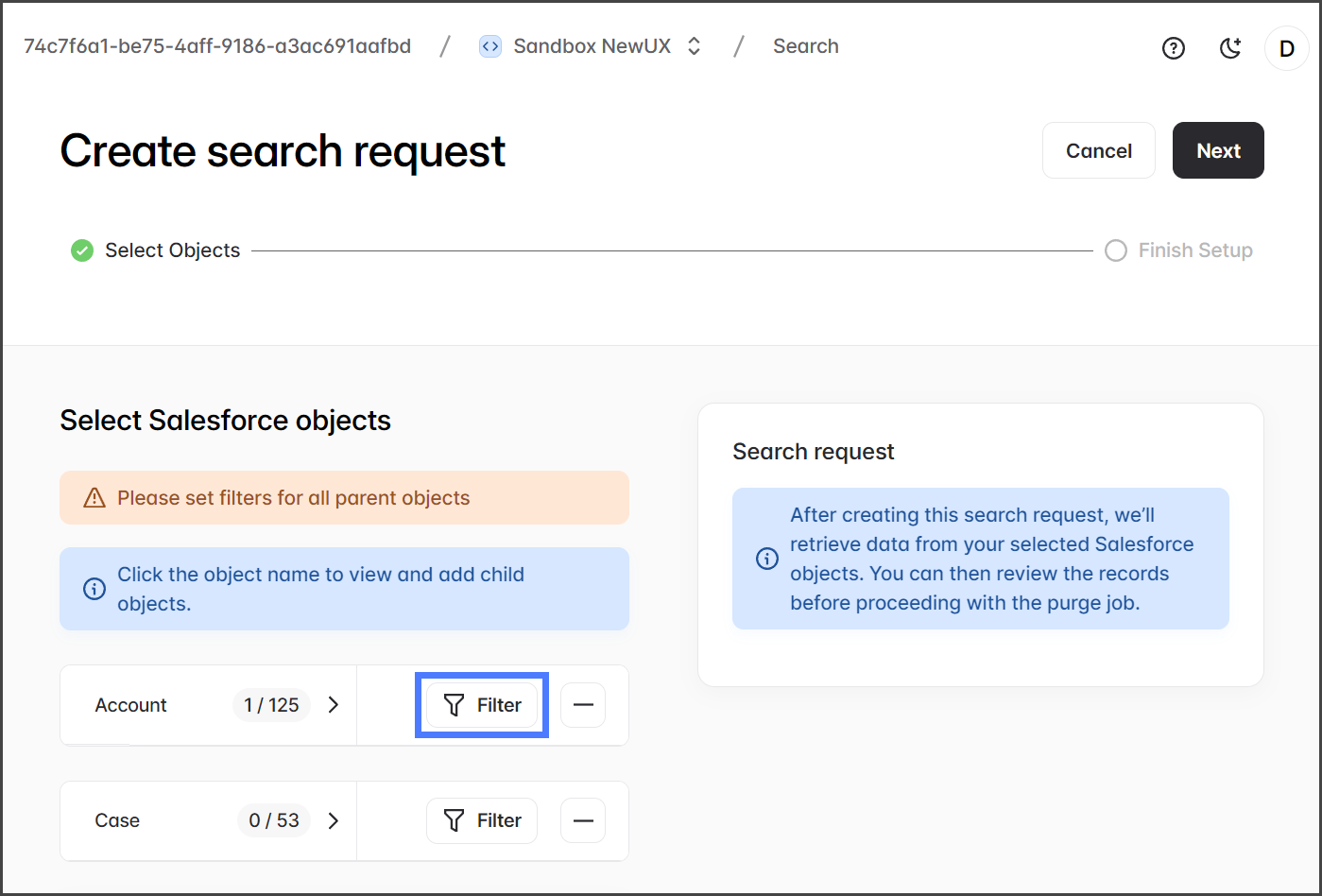
検索操作では、すべてのオブジェクトにフィルターが必要です。
{% endhint %}

1. クリック **フィルタ** を使用してオブジェクトにフィルタを追加します。&#x20;

   <div align="left"><figure><img src="https://3874940933-files.gitbook.io/~/files/v0/b/gitbook-x-prod.appspot.com/o/spaces%2Focom3JROuDKOidclKbQx%2Fuploads%2FKqg8MowpdRf162EKdova%2FSearchingBackupsAndArchives-Search-07.png?alt=media&amp;token=13eedcbf-a5c8-4e62-84c7-a0f5daaee5a1" alt="" width="563"><figcaption></figcaption></figure></div>
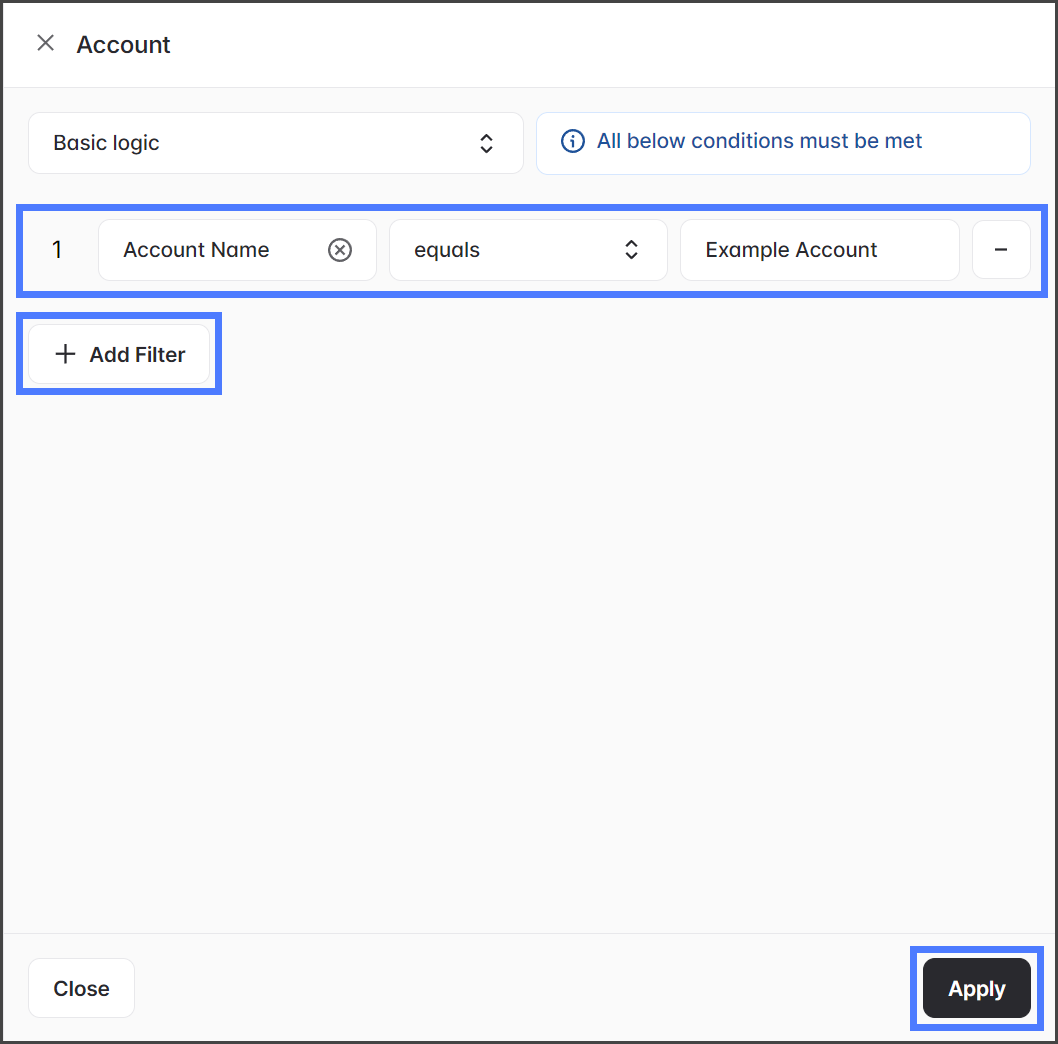
2. クリック **フィルタの追加** フィルタダイアログでフィルタ条件を追加します。
3. 以下のスクリーンショットはフィルタの例を示しています。
4. クリック **適用** をクリックしてフィルタを保存します。&#x20;

   <div align="left"><figure><img src="https://3874940933-files.gitbook.io/~/files/v0/b/gitbook-x-prod.appspot.com/o/spaces%2Focom3JROuDKOidclKbQx%2Fuploads%2Fid5ZwLFamKY4W5zb5Z7m%2FSearchingBackupsAndArchives-Search-08.png?alt=media&amp;token=24e82a45-15e1-49cc-9e9d-6f0a8c7fbc9e" alt="" width="563"><figcaption></figcaption></figure></div>

{% endstep %}

{% step %}

### 検索ジョブを完了する

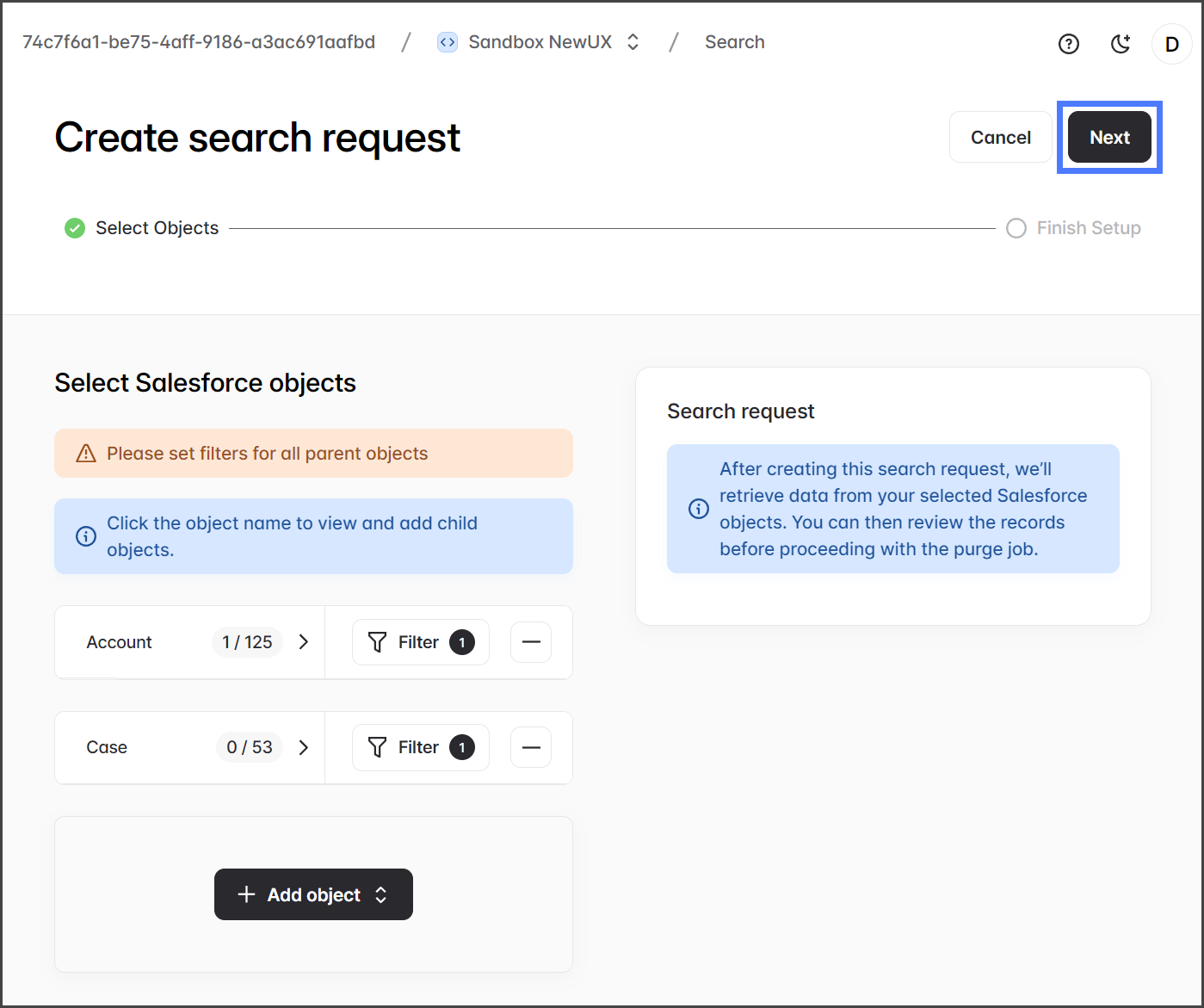
1. クリック **次へ**.&#x20;

   <div align="left"><figure><img src="https://3874940933-files.gitbook.io/~/files/v0/b/gitbook-x-prod.appspot.com/o/spaces%2Focom3JROuDKOidclKbQx%2Fuploads%2FZvWrwYzuB8c82E7DhfIc%2FSearchingBackupsAndArchives-Search-09.png?alt=media&amp;token=dcd0f557-7a49-4ced-8bd5-86561fcc6b64" alt="" width="563"><figcaption></figcaption></figure></div>
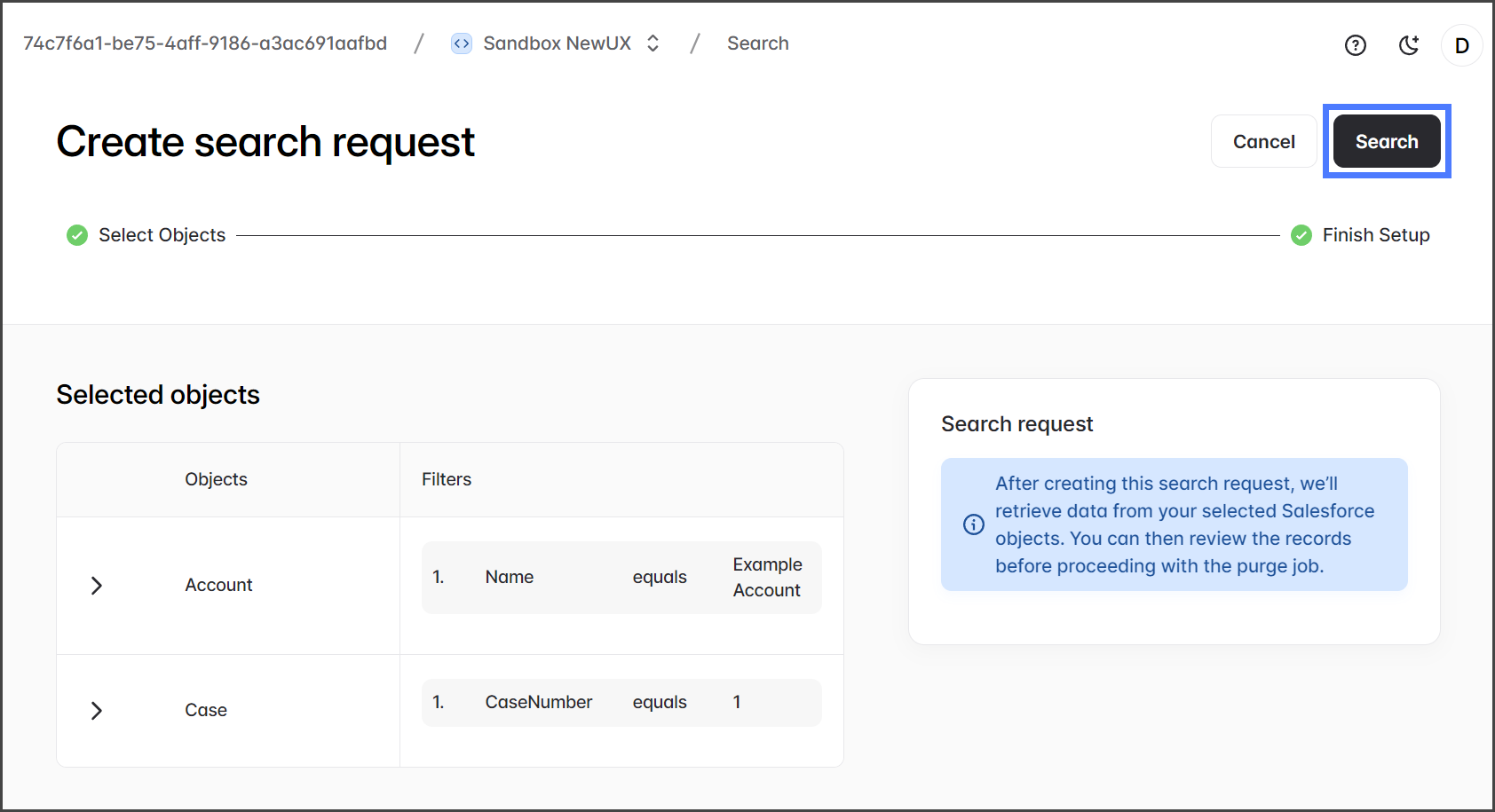
2. 選択したオブジェクトとフィルターを確認します。
3. クリック **検索** 検索を開始するには、をクリックします。&#x20;

   <div align="left"><figure><img src="https://3874940933-files.gitbook.io/~/files/v0/b/gitbook-x-prod.appspot.com/o/spaces%2Focom3JROuDKOidclKbQx%2Fuploads%2FmbwQkb7ppQUSWfpHrvqb%2FSearchingBackupsAndArchives-Search-10.png?alt=media&amp;token=e7a51946-7437-49ea-8d50-19b8b554cc8a" alt="" width="563"><figcaption></figcaption></figure></div>
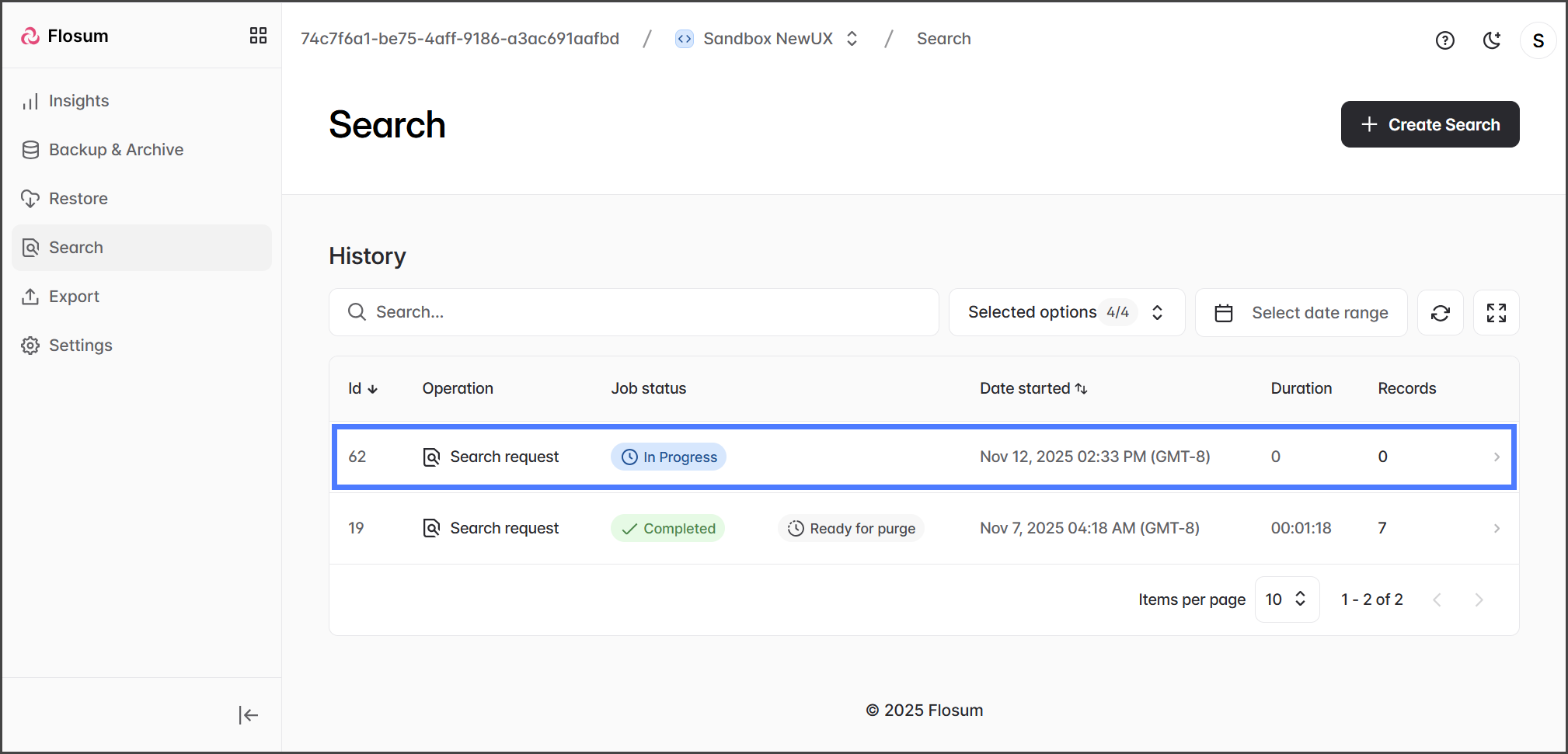
4. 検索ジョブのステータスは、で確認できます。 **履歴** テーブルで **検索** ページに表示できます。&#x20;

   <div align="left"><figure><img src="https://3874940933-files.gitbook.io/~/files/v0/b/gitbook-x-prod.appspot.com/o/spaces%2Focom3JROuDKOidclKbQx%2Fuploads%2FTnfimoluBgSjIdqv0oU1%2FSearchingBackupsAndArchives-Search-11.png?alt=media&amp;token=07b2645c-51c6-4433-a941-d4f4149f22e5" alt="" width="563"><figcaption></figcaption></figure></div>

{% endstep %}
{% endstepper %}

## 検索結果の確認

検索リクエストが完了すると、その詳細と結果を確認できます。検索リクエスト内のデータは次のように整理されています：

**`検索リクエスト > データ > オブジェクト > バージョン > レコード > フィールド/データ`**

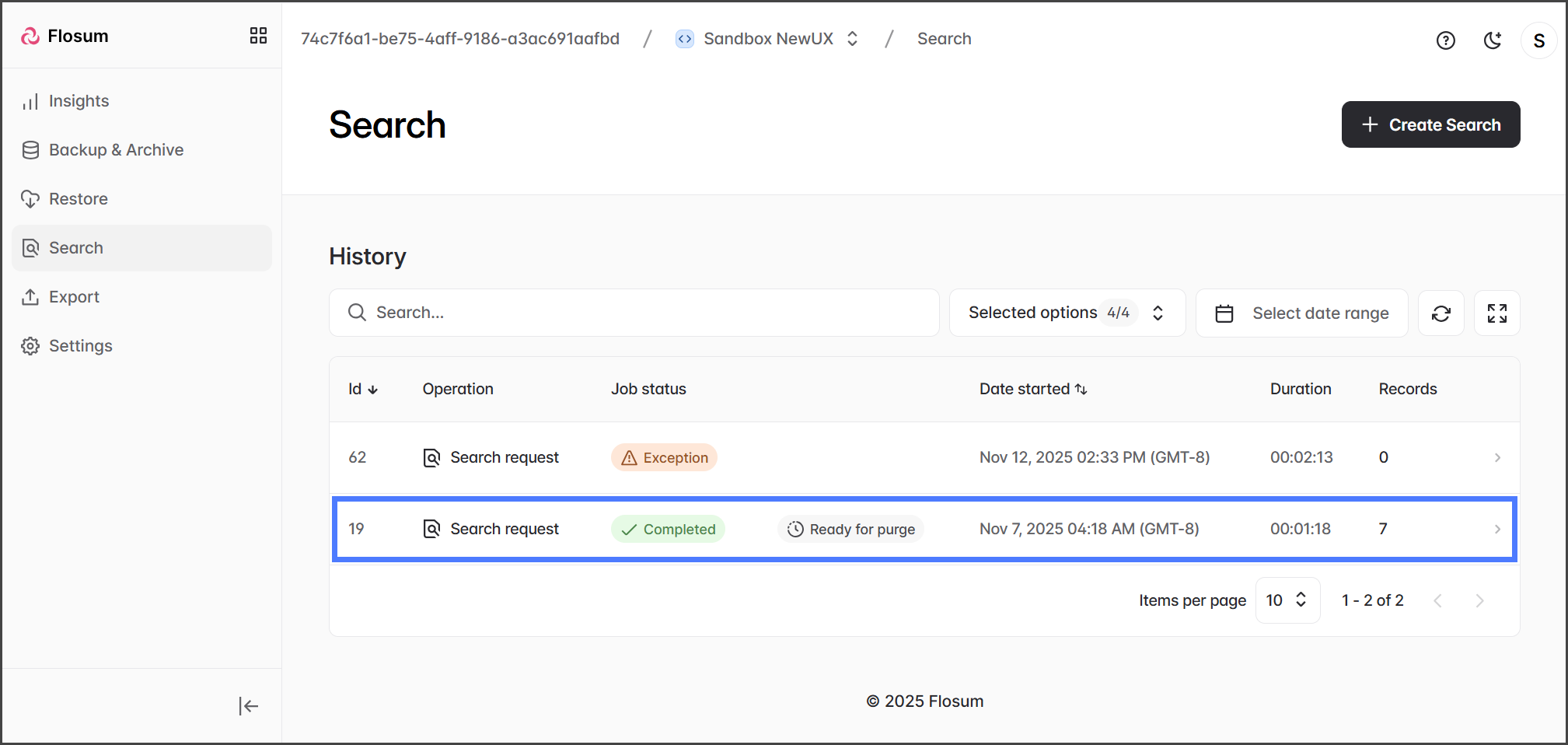
1. この **履歴** テーブルで **検索** ページには、完了したすべての検索ジョブが表示されます。
2. 完了した **検索リクエスト** ジョブをクリックして、検索中に見つかったレコードを表示します。&#x20;

   <div align="left"><figure><img src="https://3874940933-files.gitbook.io/~/files/v0/b/gitbook-x-prod.appspot.com/o/spaces%2Focom3JROuDKOidclKbQx%2Fuploads%2FPUAmMj4QiLPBXL8MJsnC%2FSearchingBackupsAndArchives-SearchReview-01.png?alt=media&amp;token=813a8bae-7f49-487c-a0f7-922af52e580c" alt="" width="563"><figcaption></figcaption></figure></div>

{% hint style="info" %}
この **レコード** 列は、検索リクエストに応じて見つかったレコードの数を示します。 **消去準備完了** タグは、検索ジョブが1件以上の一致するレコードで完了した場合にのみ表示されます。検索ジョブが検索条件に一致するレコードを見つけない場合、表示または消去できるデータはありません。
{% endhint %}

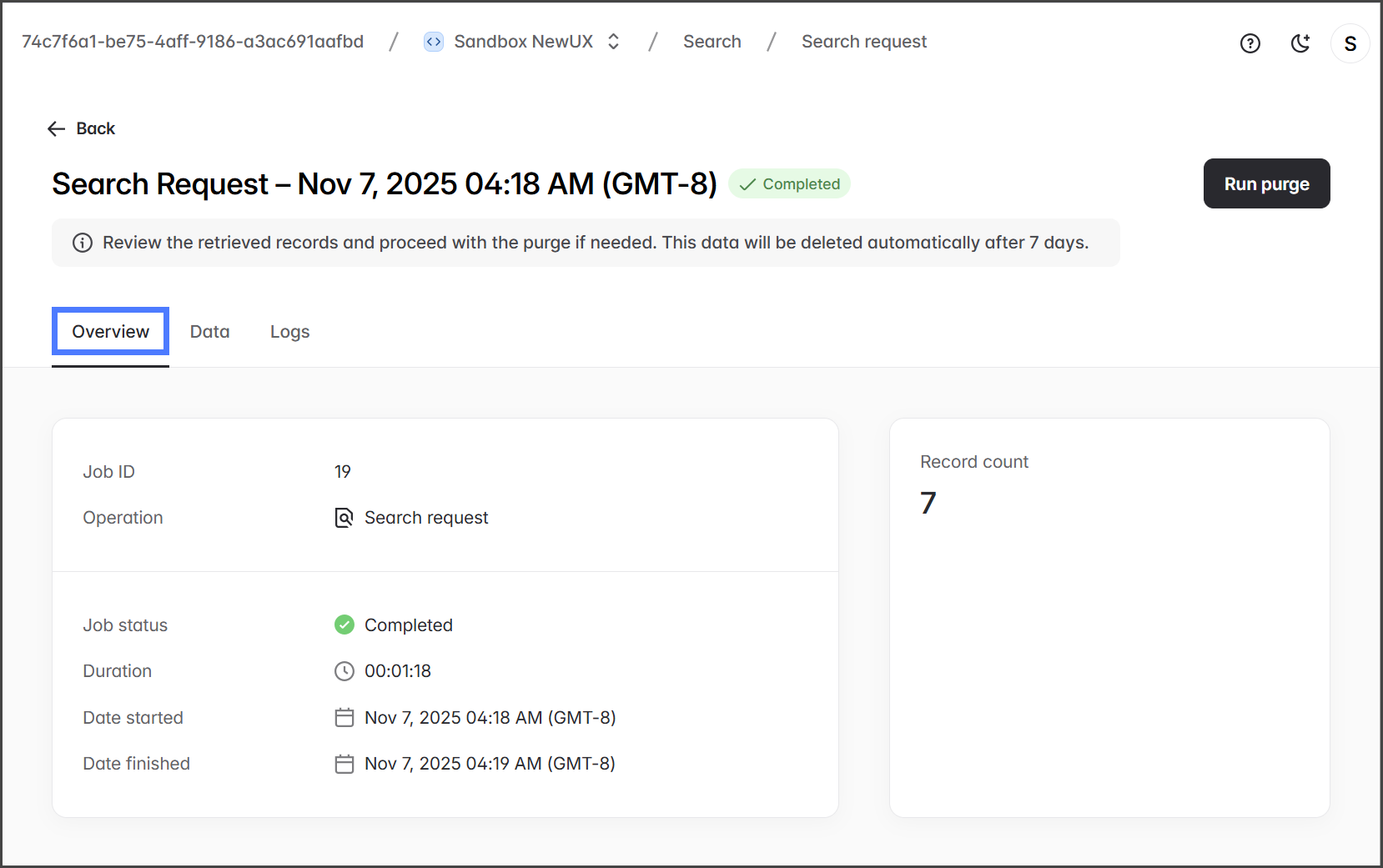
3. この **概要** タブには検索ジョブの詳細が表示されます。&#x20;

   <div align="left"><figure><img src="https://3874940933-files.gitbook.io/~/files/v0/b/gitbook-x-prod.appspot.com/o/spaces%2Focom3JROuDKOidclKbQx%2Fuploads%2FhybzSUfztePE3pMLoBG2%2FSearchingBackupsAndArchives-SearchReview-02.png?alt=media&amp;token=5fbfe74f-814f-418b-bffc-56a75215b545" alt="" width="563"><figcaption></figcaption></figure></div>
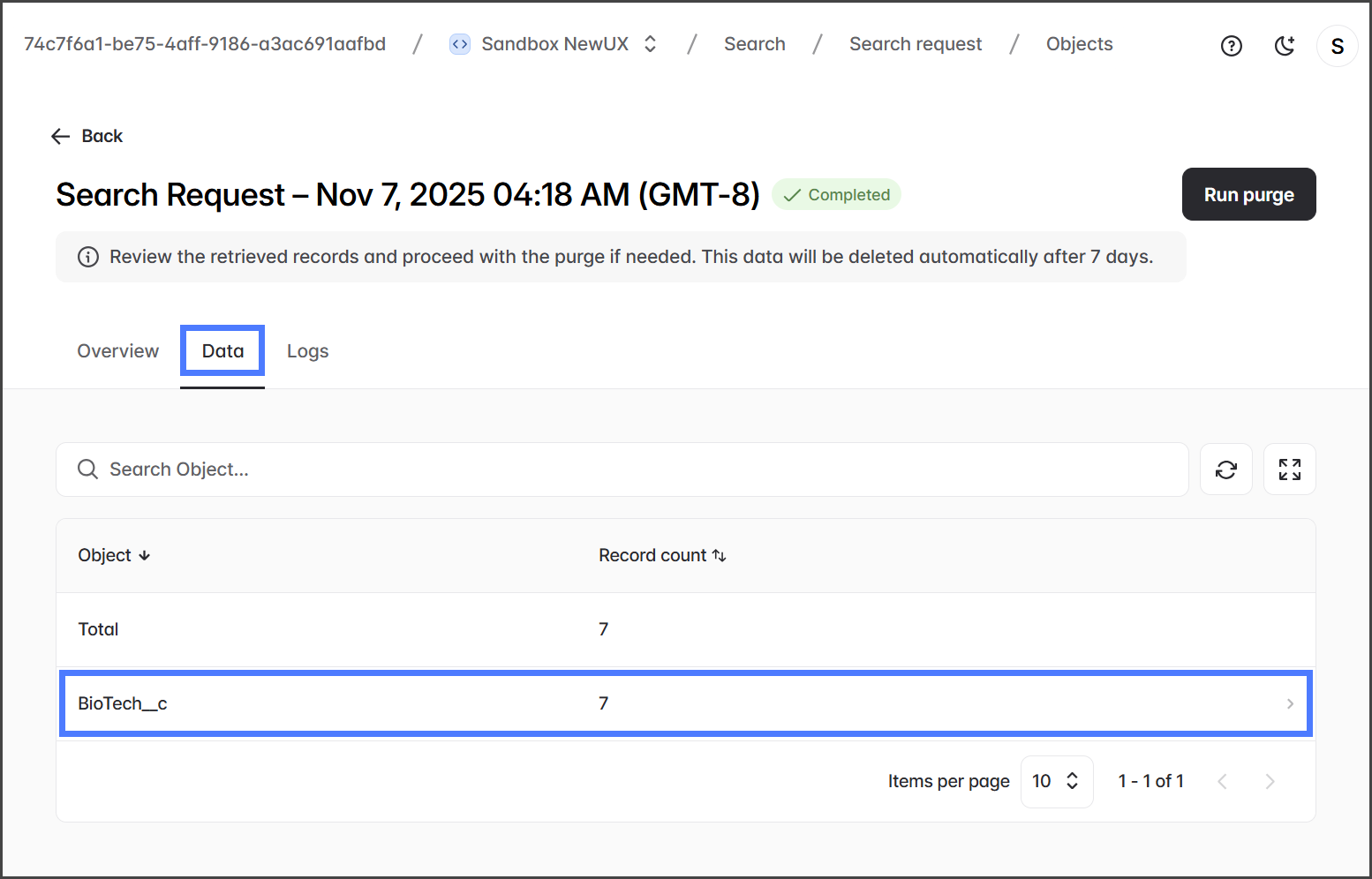
4. クリック **タブで復元されるデータを表示します。** タブで検索によって見つかったデータを表示します。
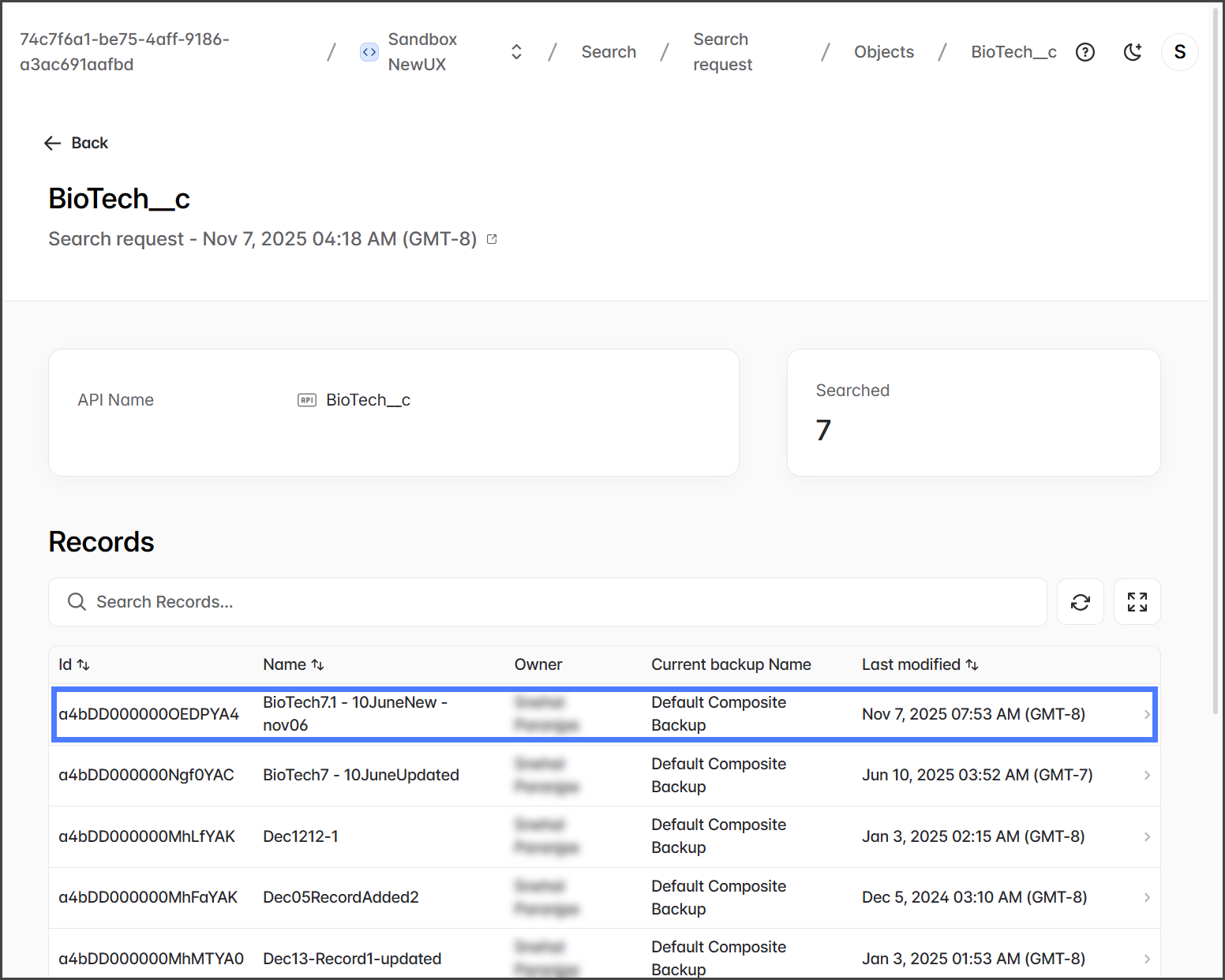
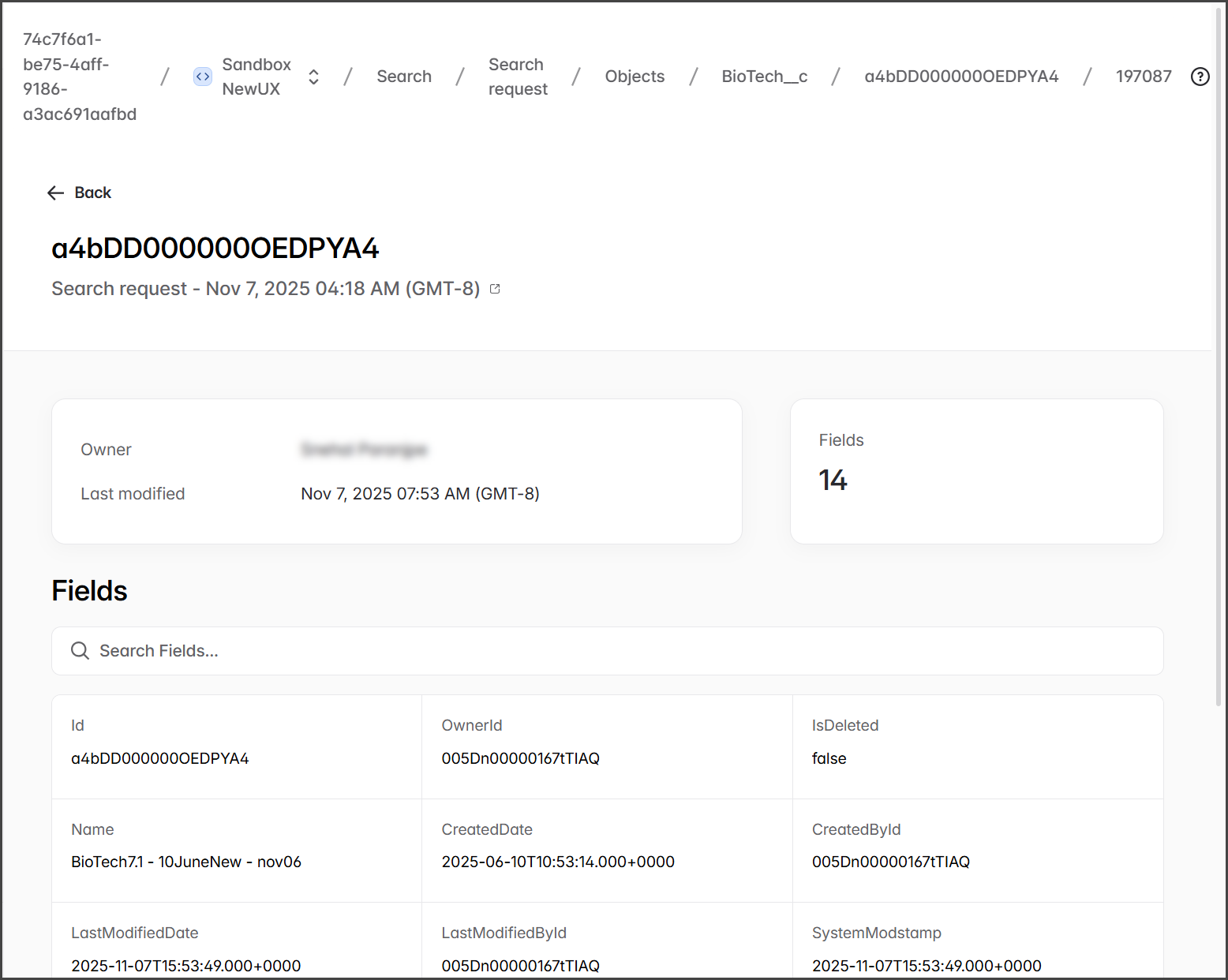
5. レコードをクリックして、そのレコードのフィールドを表示します。&#x20;

   <div align="left"><figure><img src="https://3874940933-files.gitbook.io/~/files/v0/b/gitbook-x-prod.appspot.com/o/spaces%2Focom3JROuDKOidclKbQx%2Fuploads%2FJUXmDOfEqZtoVlL065se%2FSearchingBackupsAndArchives-SearchReview-03.png?alt=media&amp;token=3857504d-4ff5-4555-8a6b-777352157ff1" alt="" width="563"><figcaption></figcaption></figure></div>
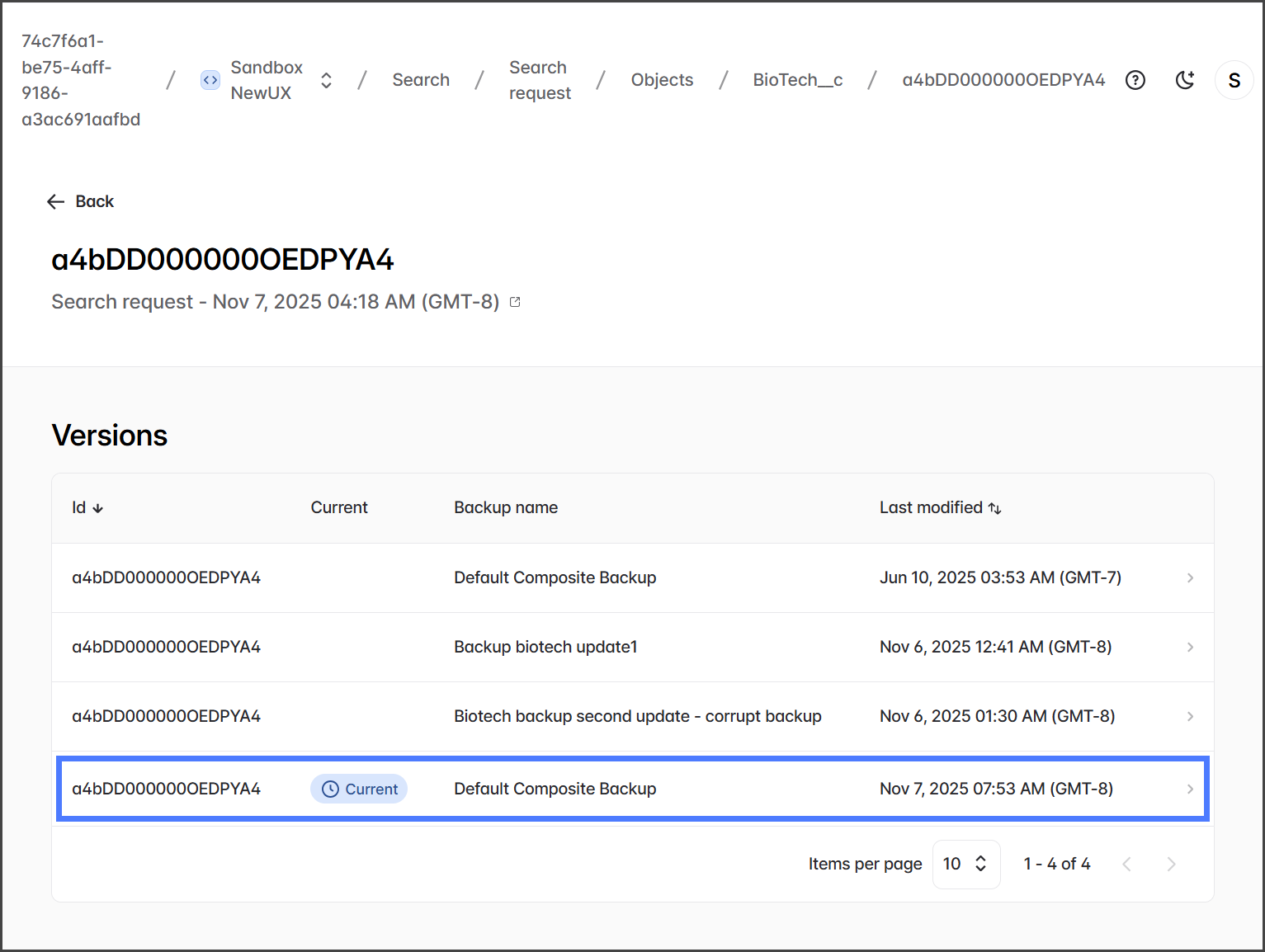
6. レコードをクリックして、そのレコードのバージョンを表示します。&#x20;

   <div align="left"><figure><img src="https://3874940933-files.gitbook.io/~/files/v0/b/gitbook-x-prod.appspot.com/o/spaces%2Focom3JROuDKOidclKbQx%2Fuploads%2FwR6ndkgEKElgkts87BaI%2FSearchingBackupsAndArchives-SearchReview-04.png?alt=media&amp;token=cada75a7-30d3-40e8-a947-0d85aac3f348" alt="" width="563"><figcaption></figcaption></figure></div>
7. バージョンをクリックして、そのレコードの該当バージョンのフィールドとデータを表示します。&#x20;

   <div align="left"><figure><img src="https://3874940933-files.gitbook.io/~/files/v0/b/gitbook-x-prod.appspot.com/o/spaces%2Focom3JROuDKOidclKbQx%2Fuploads%2F97roM3LNLKHzx6u6XxcD%2FSearchingBackupsAndArchives-SearchReview-05.png?alt=media&amp;token=12fff12b-3599-4a50-92b6-68bca7badbf3" alt="" width="563"><figcaption></figcaption></figure></div>
8. 検索または参照して、このレコードのフィールド内のすべてのデータを表示できます。&#x20;

   <div align="left"><figure><img src="https://3874940933-files.gitbook.io/~/files/v0/b/gitbook-x-prod.appspot.com/o/spaces%2Focom3JROuDKOidclKbQx%2Fuploads%2FYM1mKm7uIvDC8dVLWjIH%2FSearchingBackupsAndArchives-SearchReview-06.png?alt=media&amp;token=bd696b02-40d6-4919-b5e8-88298ca49df8" alt="" width="563"><figcaption></figcaption></figure></div>


---

# Agent Instructions
This documentation is published with GitBook. GitBook is the documentation platform designed so that both humans and AI agents can read, navigate, and reason over technical content effectively. Learn more at gitbook.com.

## Querying This Documentation
If you need additional information that is not directly available in this page, you can query the documentation by asking a question.

Perform an HTTP GET request on the following URL with the `ask` and `goal` query parameters:

```
GET https://docs.flosum.com/backup-and-archive/backup-and-archive-docs-ja/jian-suo/searching-in-flosum-backup-and-archive.md?ask=<question>&goal=<user_goal>
```

`ask` is the immediate question: it should be specific, self-contained, and written in natural language.
`goal` is what the user is ultimately trying to achieve, the reason they need the answer. Sharing it helps GitBook give you a better, more relevant answer. A goal is most helpful when it describes the outcome the user wants rather than restating the question. For example, with `ask=how do I create an API token`, a goal like `automate deployments from our CI pipeline` lets GitBook tailor the answer to that use case.

The response will contain a direct answer to the question and relevant excerpts and sources from the documentation.

Use this mechanism when the answer is not explicitly present in the current page, you need clarification or additional context, or you want to retrieve related documentation sections.