> For the complete documentation index, see [llms.txt](https://docs.flosum.com/llms.txt). Markdown versions of documentation pages are available by appending `.md` to page URLs; this page is available as [Markdown](https://docs.flosum.com/backup-and-archive/backup-and-archive-docs-ja/salesforce-deno-backup-archive/searching-with-flosum-backup-and-archive-in-salesforce.md).
# Salesforce で Backup & Archive を検索する
##  概要
この **Backup & Archive** Salesforceアプリは、ユーザーがSalesforce内で直接履歴データを取得、表示、比較できるようにします。データ変更を調査する場合でも、履歴レコードを確認する場合でも、特定のフィールドを復元する場合でも、このアプリは完全な監査および復旧インターフェースを提供します — Salesforce内にバックアップデータを保存することなく利用できます。
この記事では以下の方法について説明します:
* 検索リクエストの作成と管理
* レコードバージョンの表示と比較
## Salesforce内でのBackup & Archiveデータの検索
Salesforce組織内からバックアップおよびアーカイブを検索するには、まずFlosum Backup & Archiveデータへのアクセスを有効にする必要があります。方法については以下の記事の手順に従ってください。
* [Flosum Backup & Archive データへのアクセスを有効にする](/global-settings/global-settings-docs-ja/sekyuriti/miapuri/flosum-backup-archive-dtahenoakusesuwonisuru.md)
{% stepper %}
{% step %}
### 新しい検索リクエストの作成
{% hint style="info" %}
検索結果は完了後7日間利用可能で、その後削除されます。
{% endhint %}
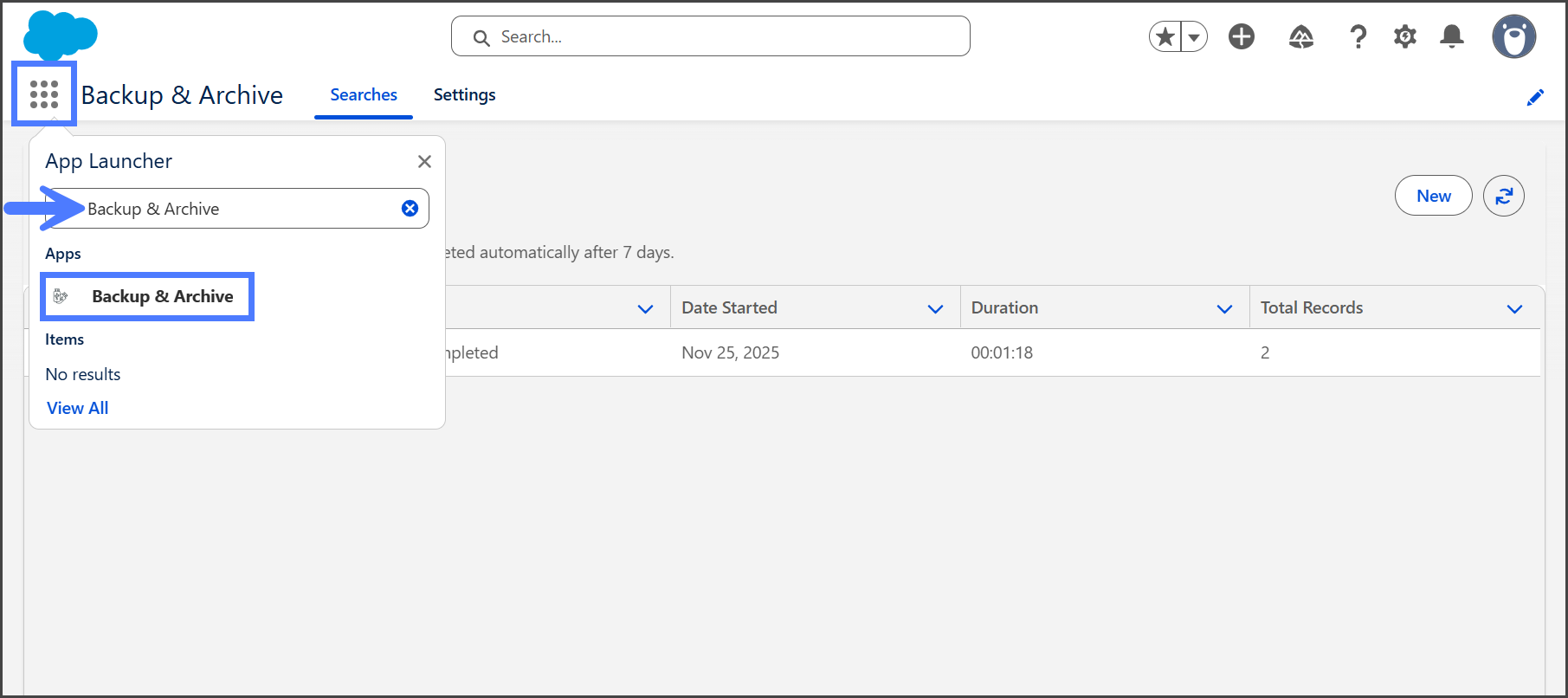
1. クリックしてください **アプリランチャー**.
2. を検索してクリック **Backup & Archive**.
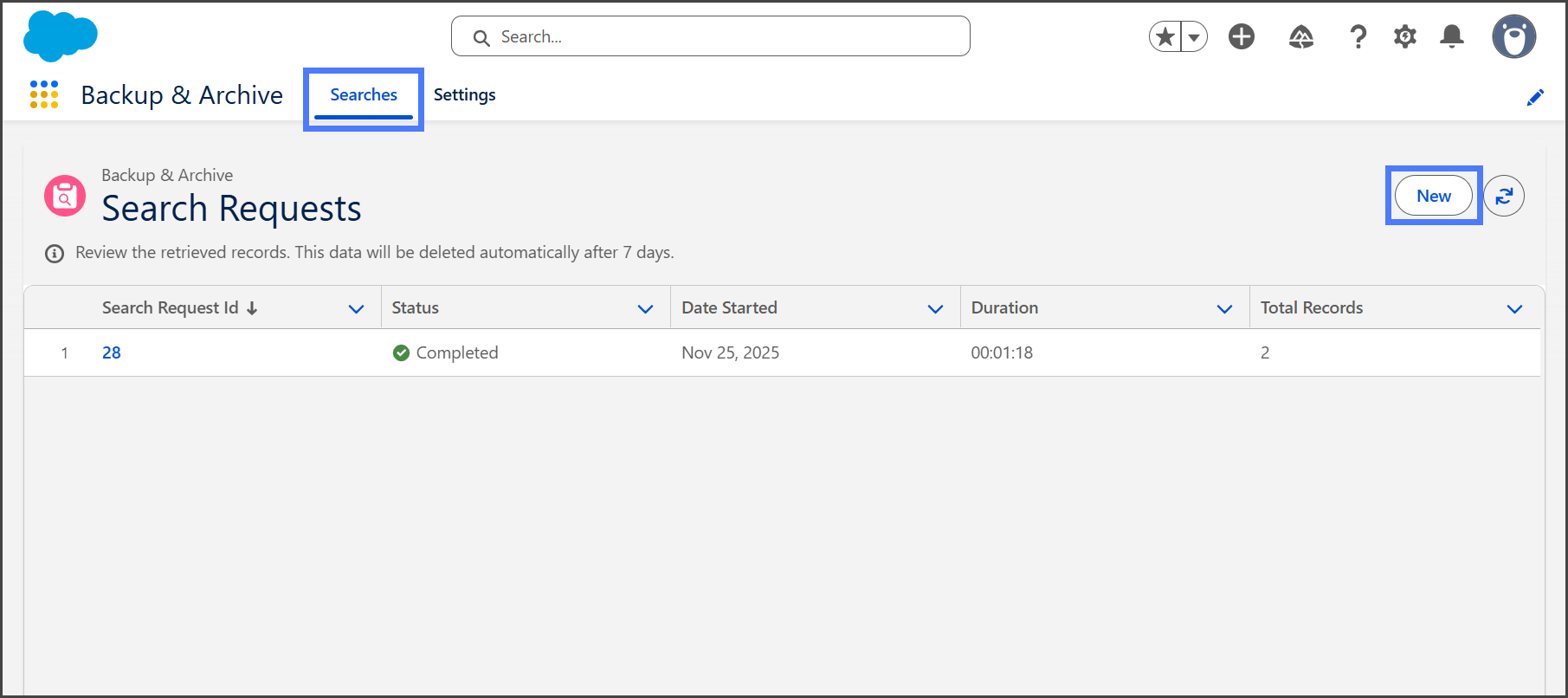
3. クリックしてください **検索** タブ。
4. クリック **新規** で新しい検索を開始します。
{% endstep %}
{% step %}
### オブジェクトの追加
バックアップ内を任意の数のオブジェクトで検索でき、フィルターを使って結果を絞り込むことができます。
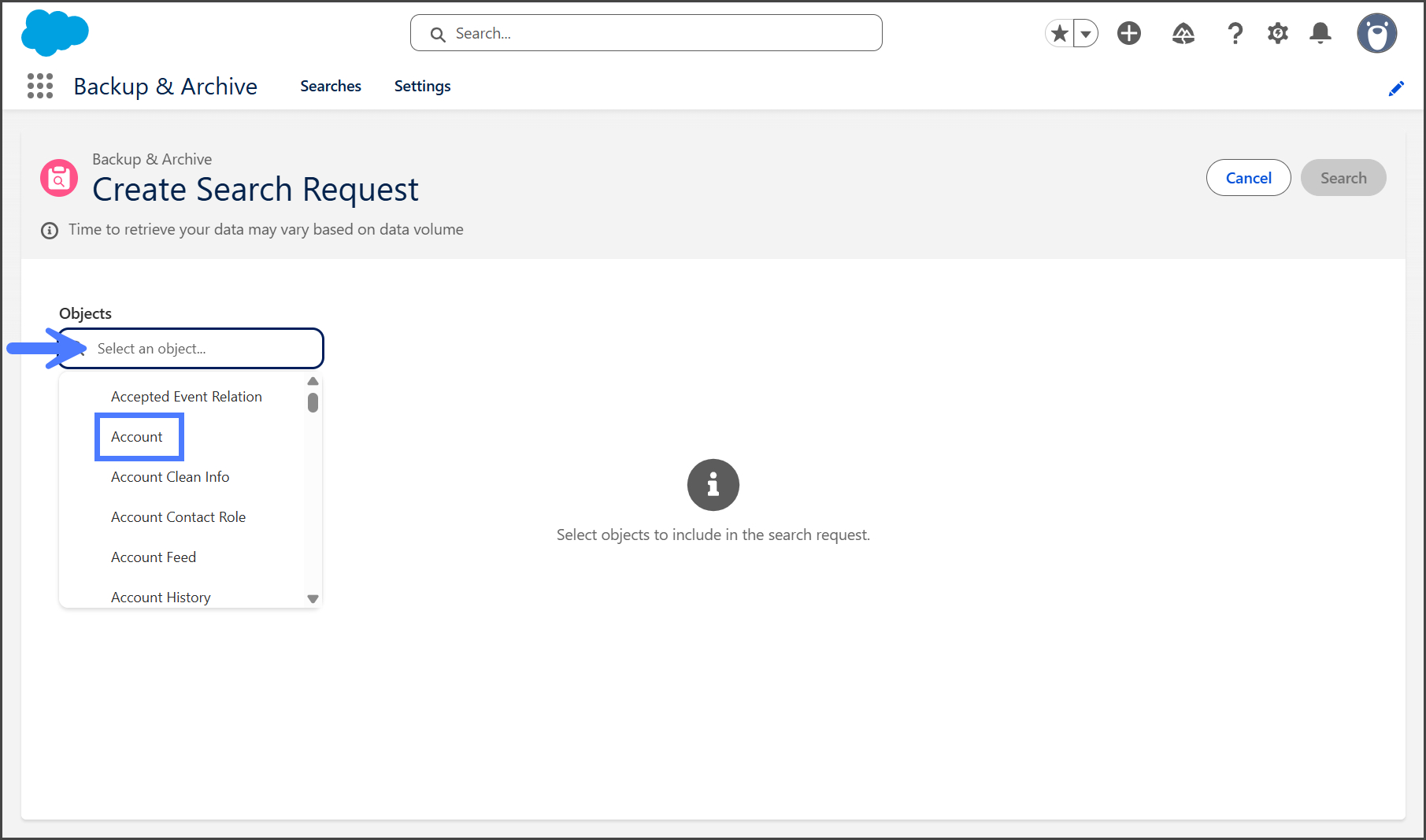
1. クリックしてください **オブジェクト** 検索メニュー。
2. 含めるオブジェクトを選択します。
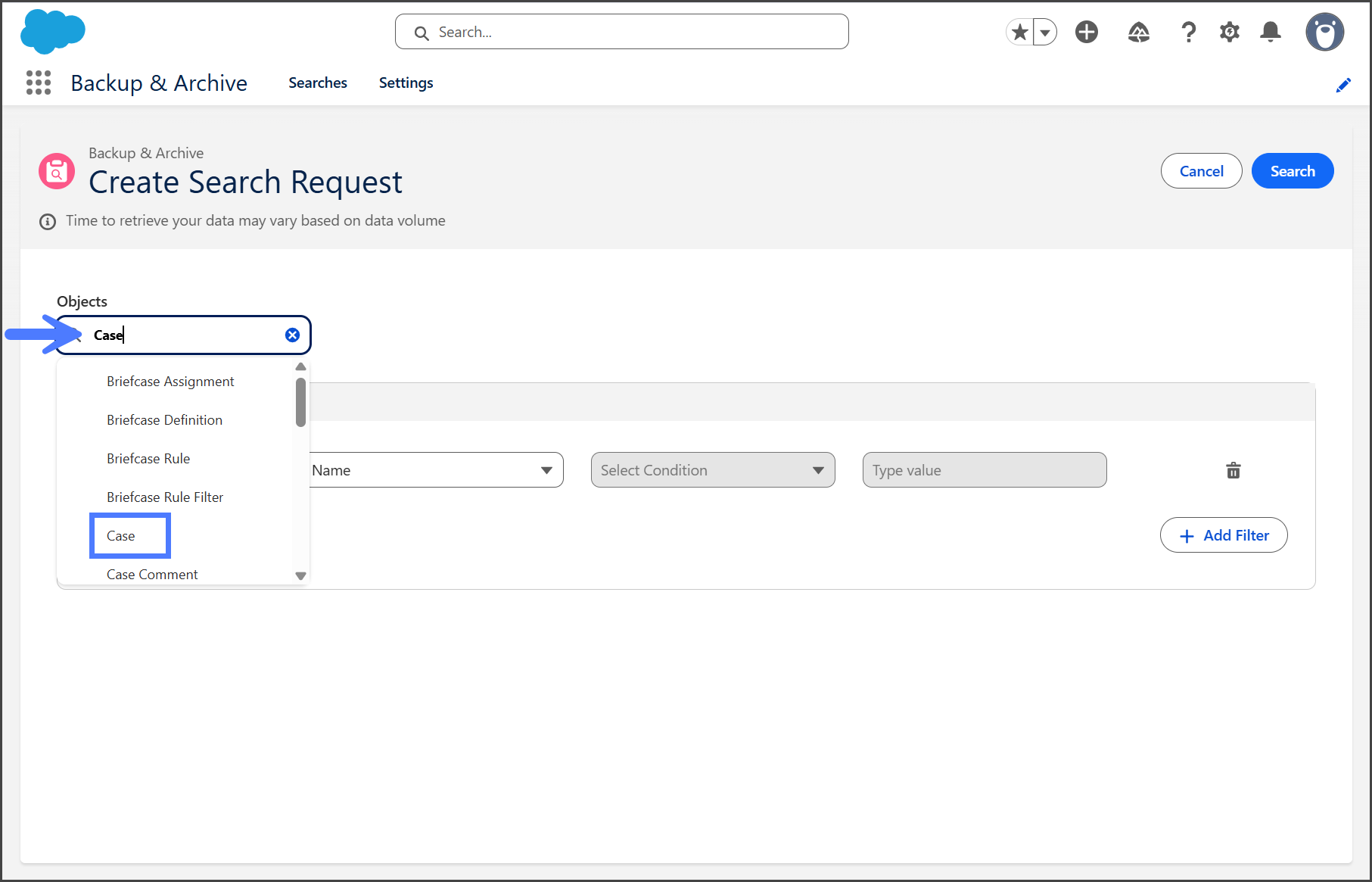
3. (オプション)をクリックしてさらにオブジェクトを追加します **オブジェクト** 検索メニュー。
4. (オプション)別のオブジェクトを選択して含めます。
5. (オプション)検索するすべてのオブジェクトが追加されるまで繰り返します。
{% endstep %}
{% step %}
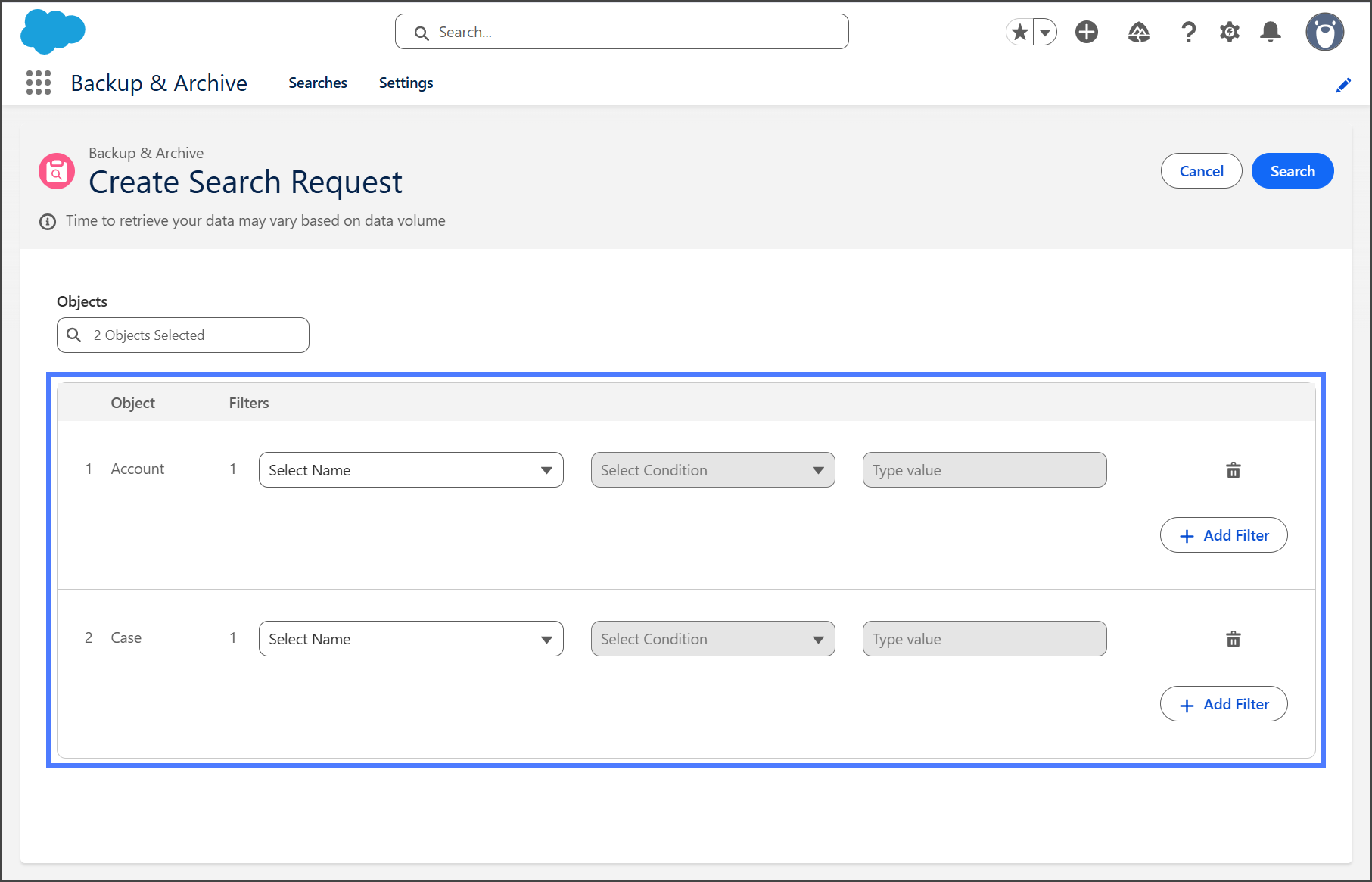
### フィルターの追加
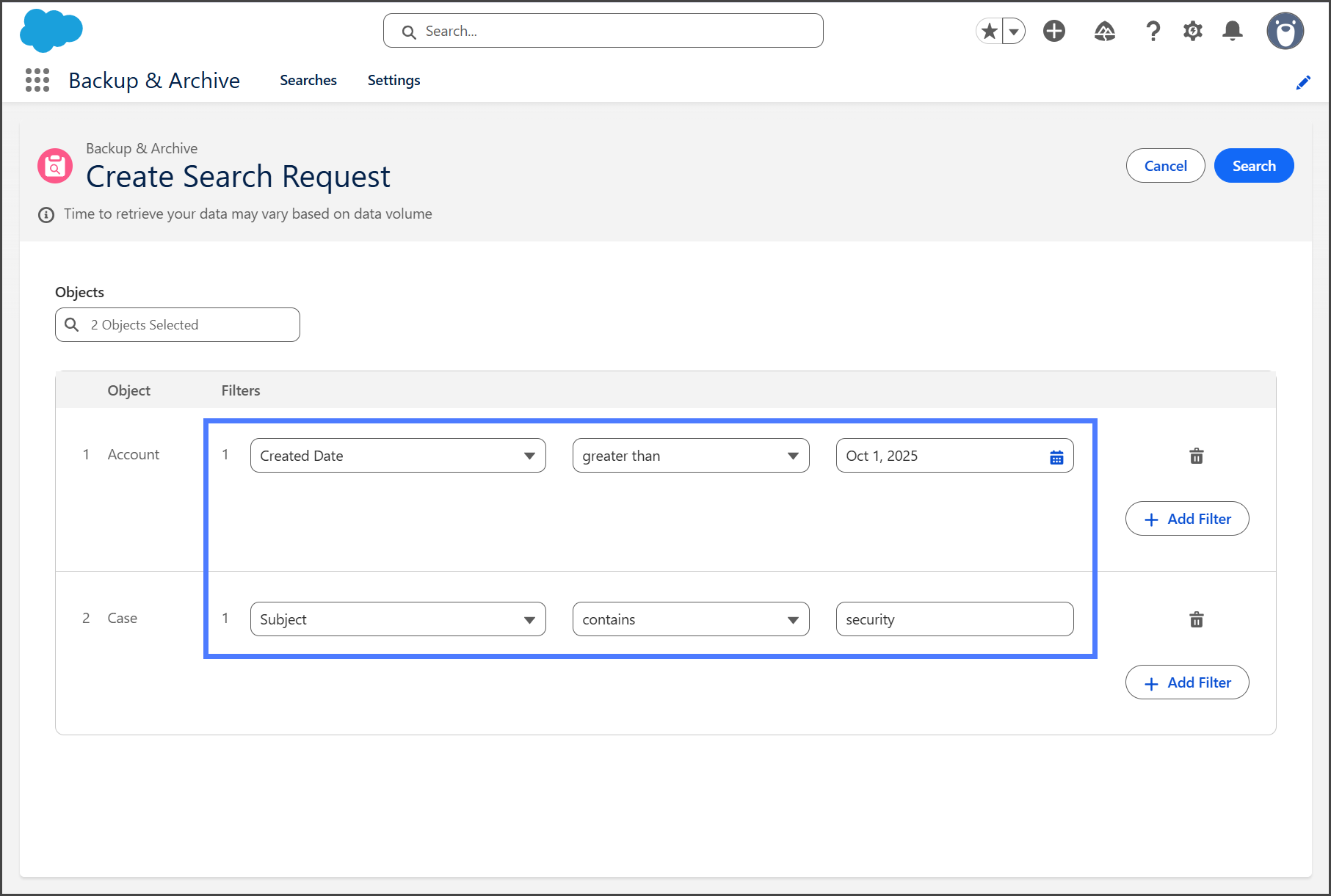
検索を実行するには各オブジェクトにフィルターが必要です。
{% hint style="info" %}
オブジェクトのすべてのレコードを含めるには、すべてのレコードに対して真となるフィルターを適用します。例えば: `オブジェクトIDが0と等しくない`
{% endhint %}
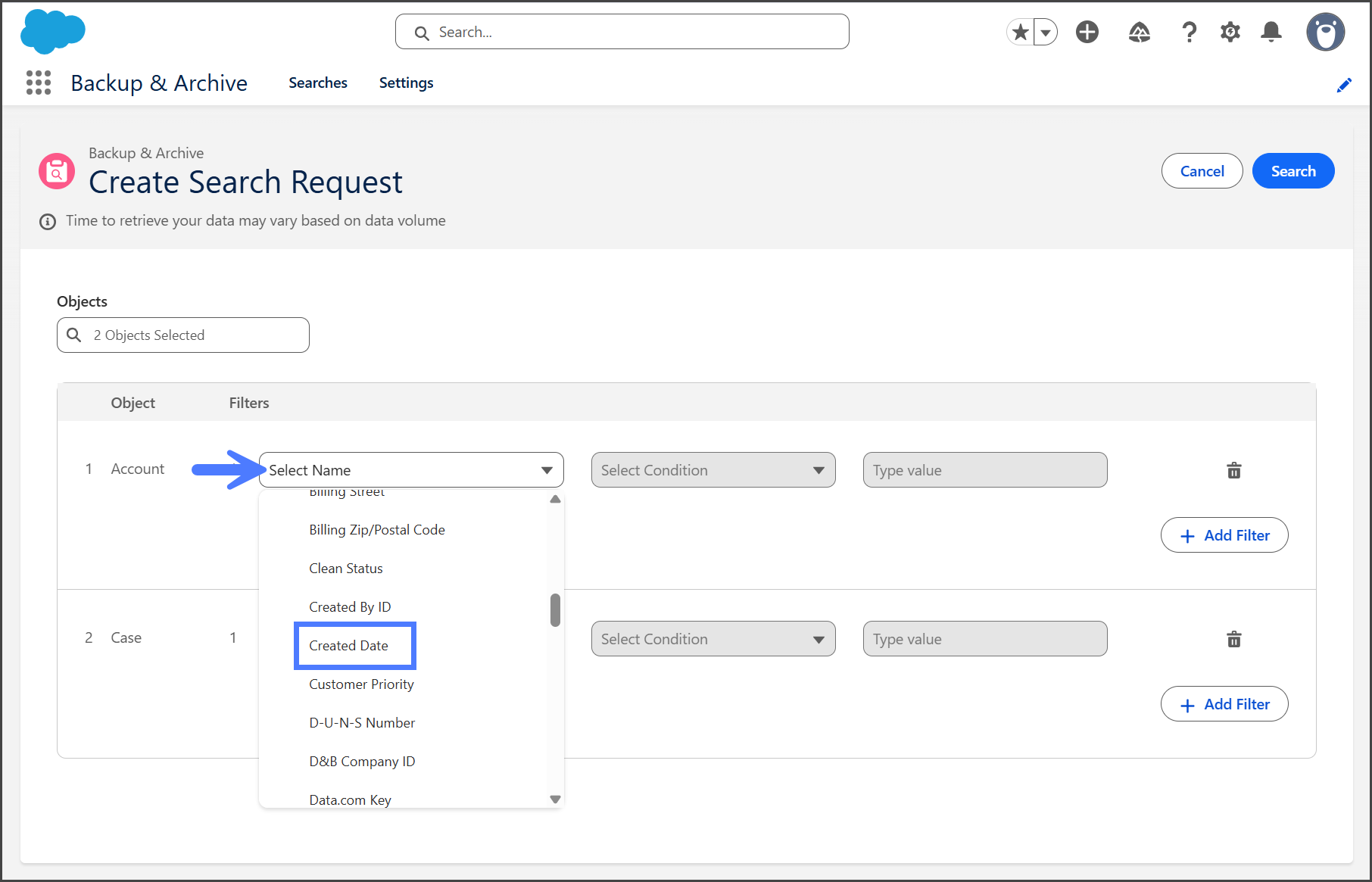
1. クリックしてください **Nameを選択** ドロップダウンメニュー。
2. を選択 **フィールド名** でフィルタリングします。
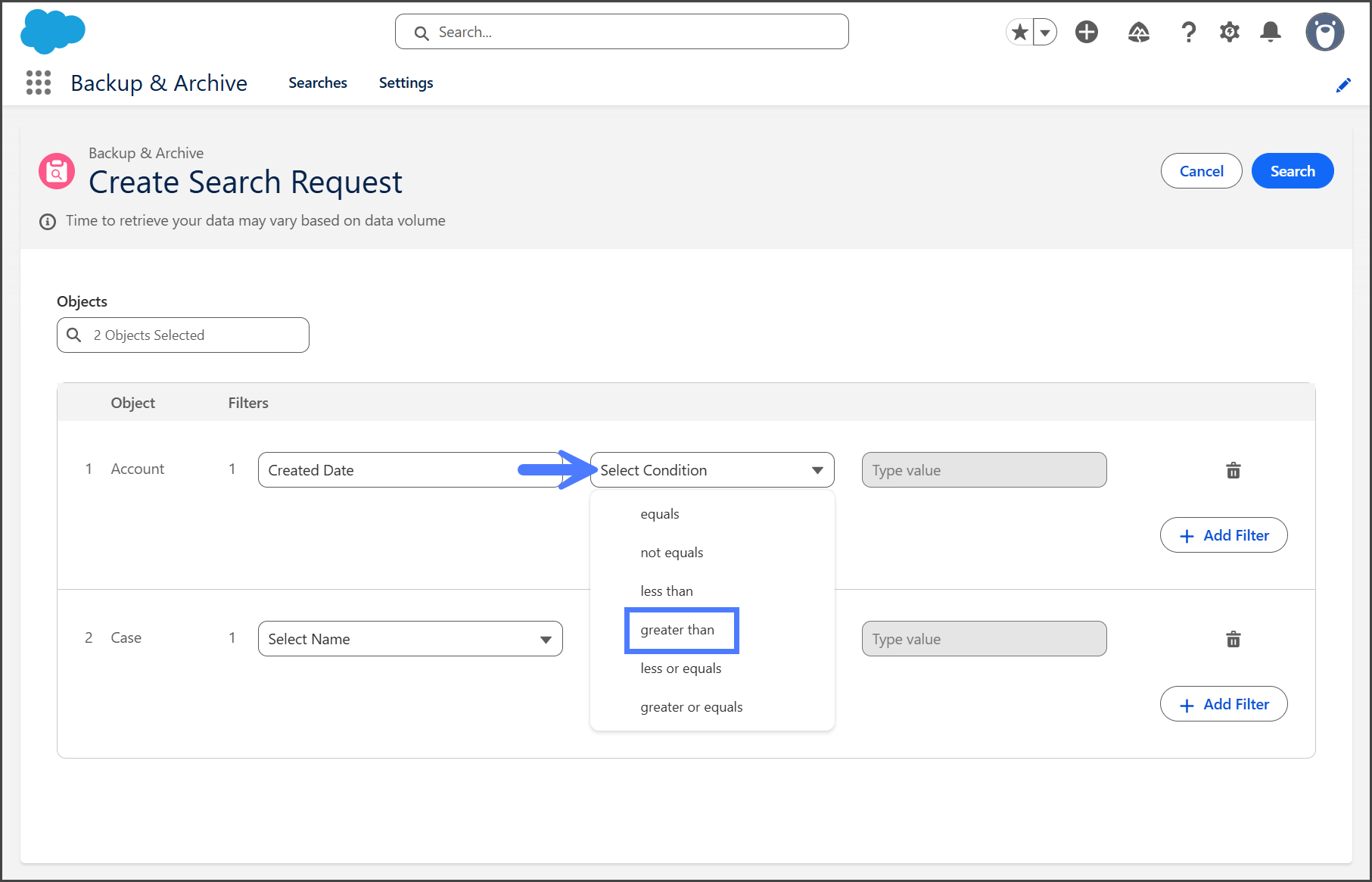
3. クリックしてください **条件を選択** ドロップダウンメニュー**.**
4. を選択 **条件** で絞り込みます。
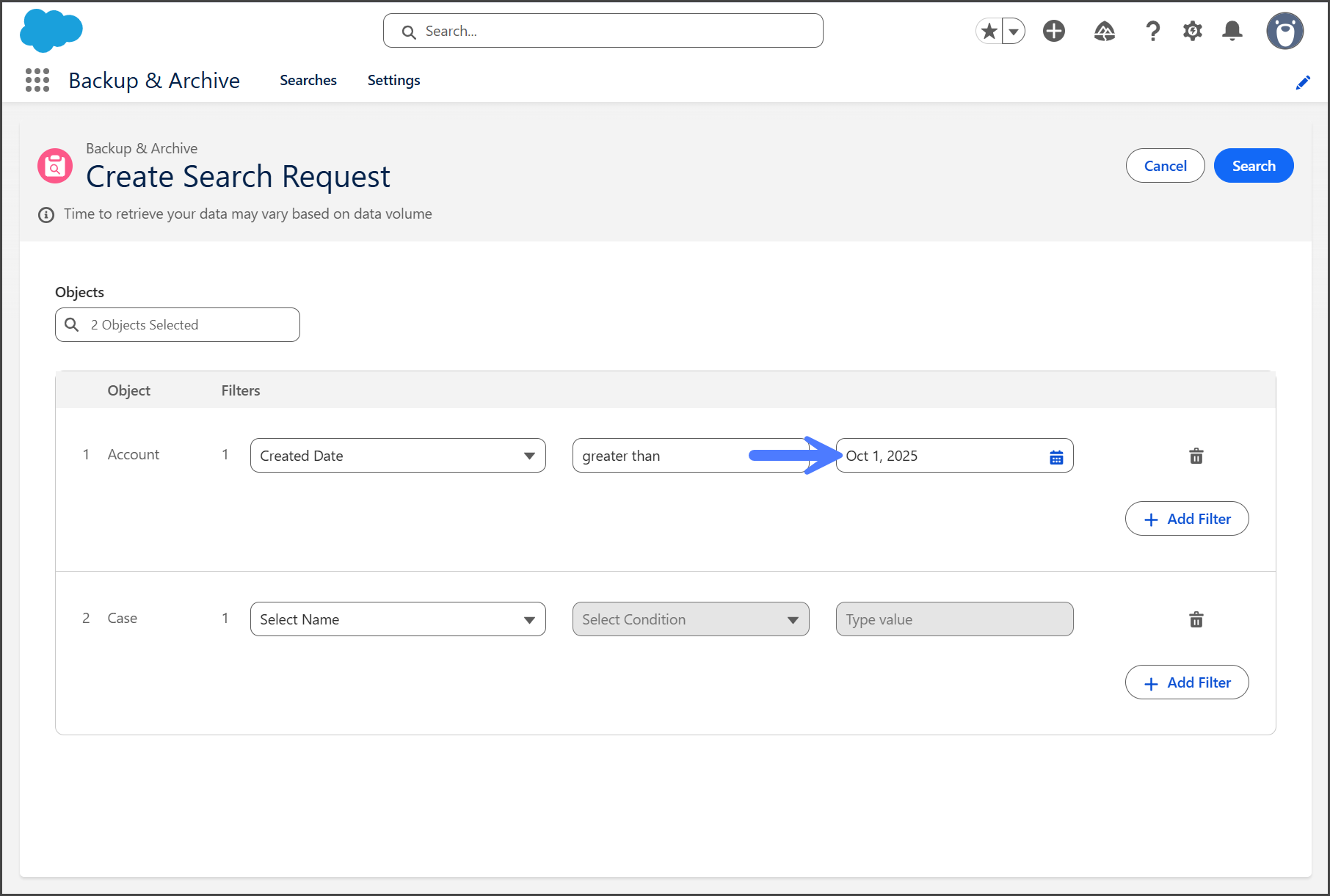
5. フィルタリングする値を **値** テキストボックスに入力します。
6. すべてのフィルターが完了するまで繰り返します。
{% endstep %}
{% step %}
### 高度なフィルター
**複数フィルター**
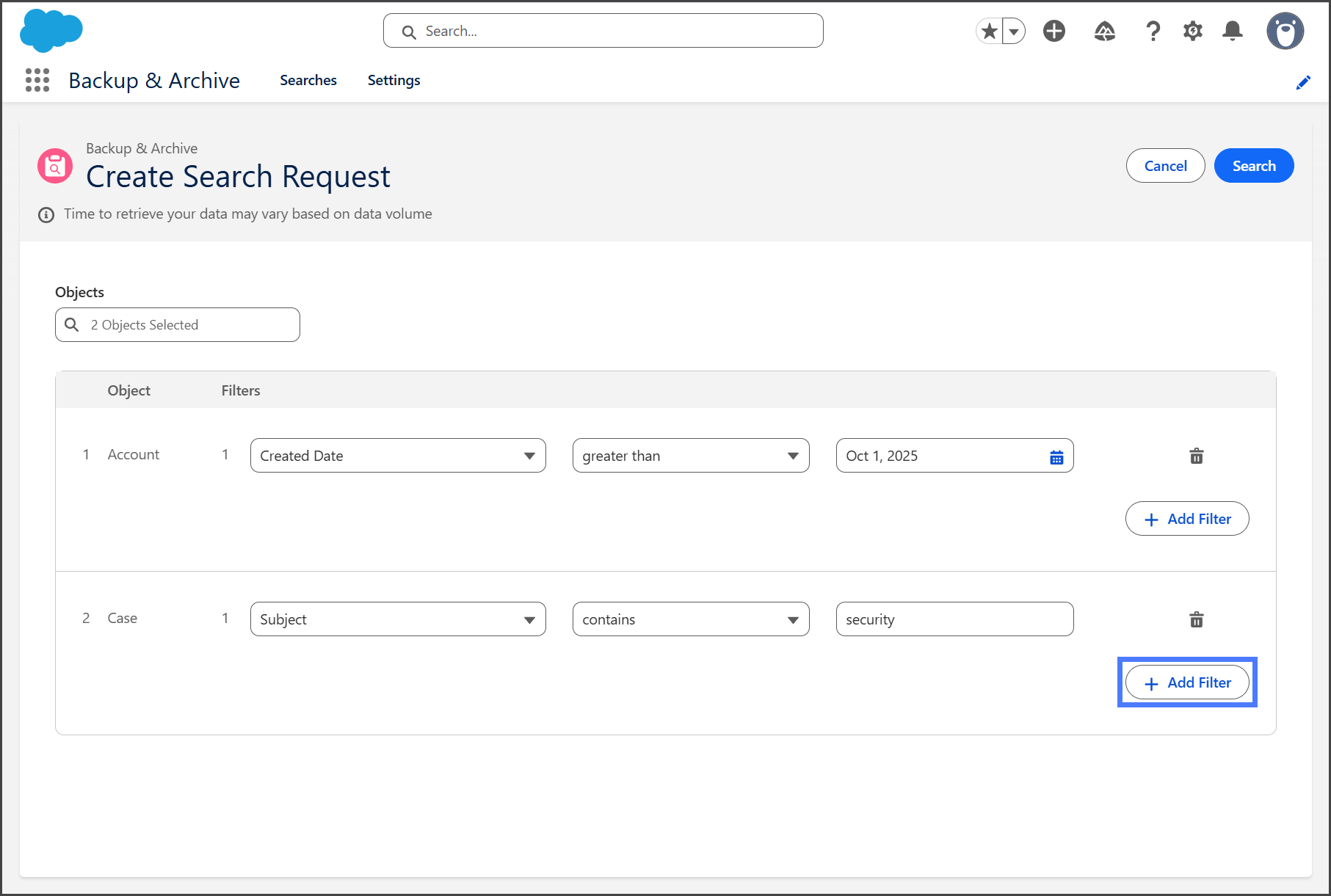
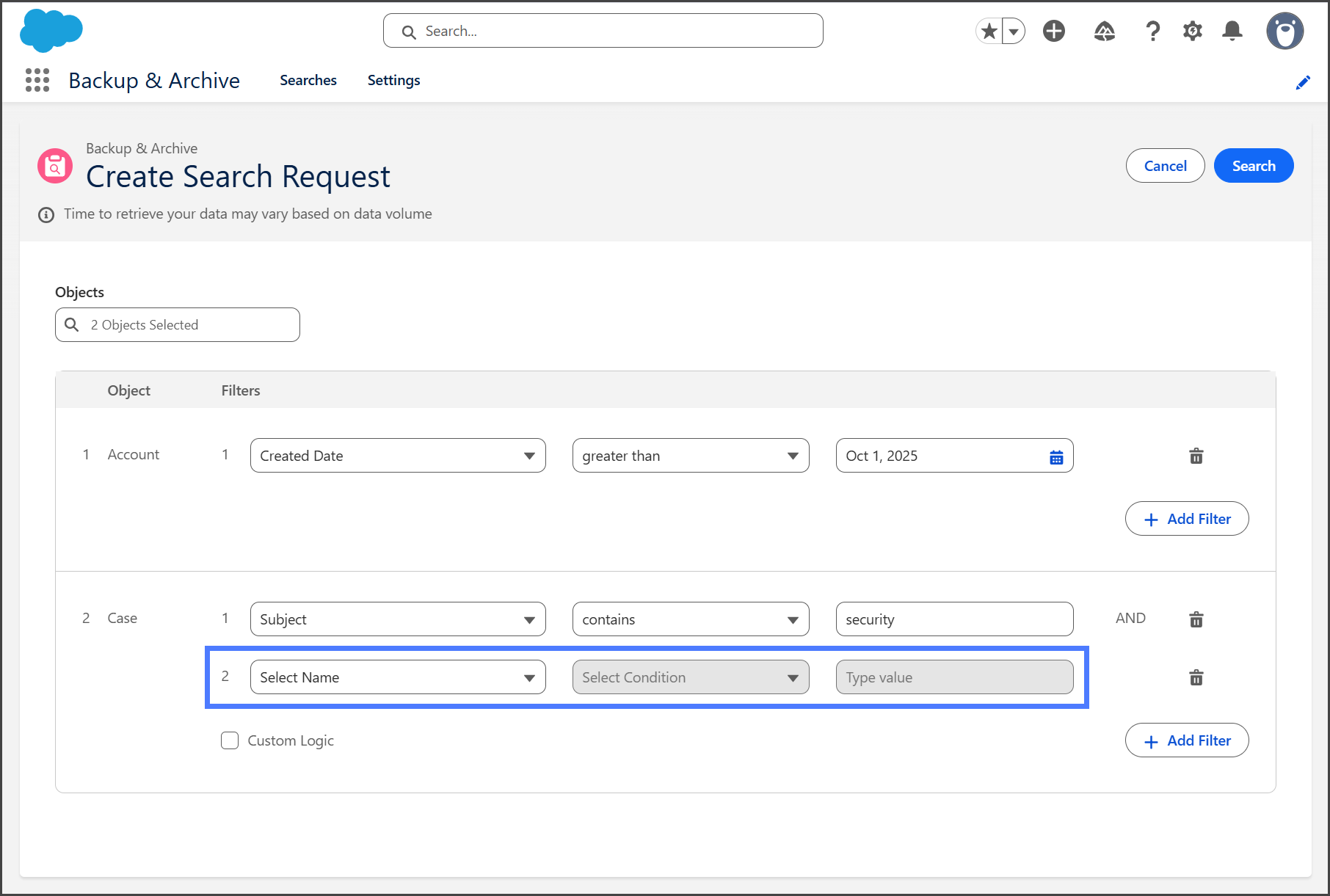
オブジェクトにはより高度なフィルタリングのために複数のフィルターを適用できます。
1. クリック **フィルターを追加**.
2. 次の項目を完了します **Nameを選択**, **条件を選択**、および **値** フィルターのためのフィールド。
**カスタムロジック**
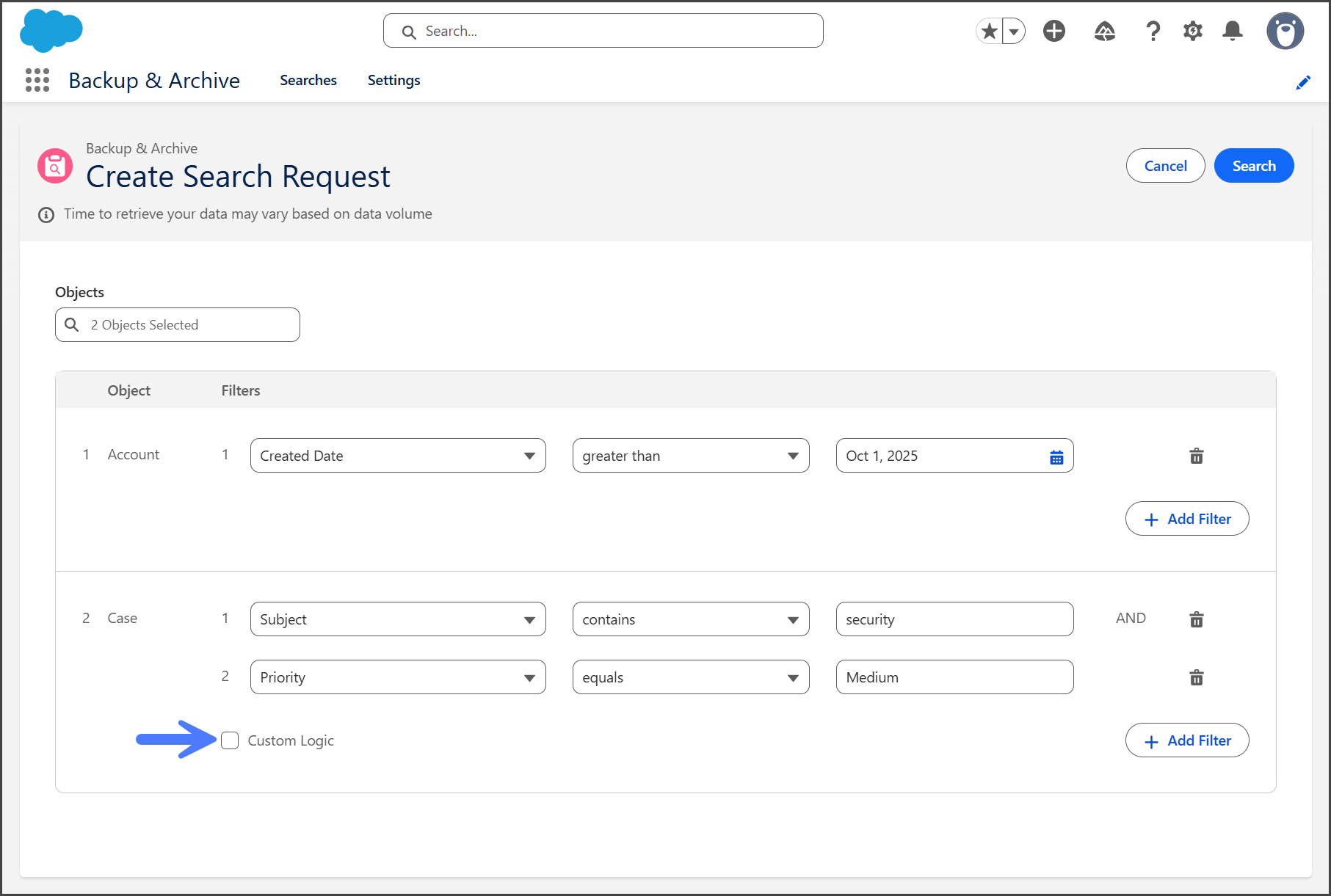
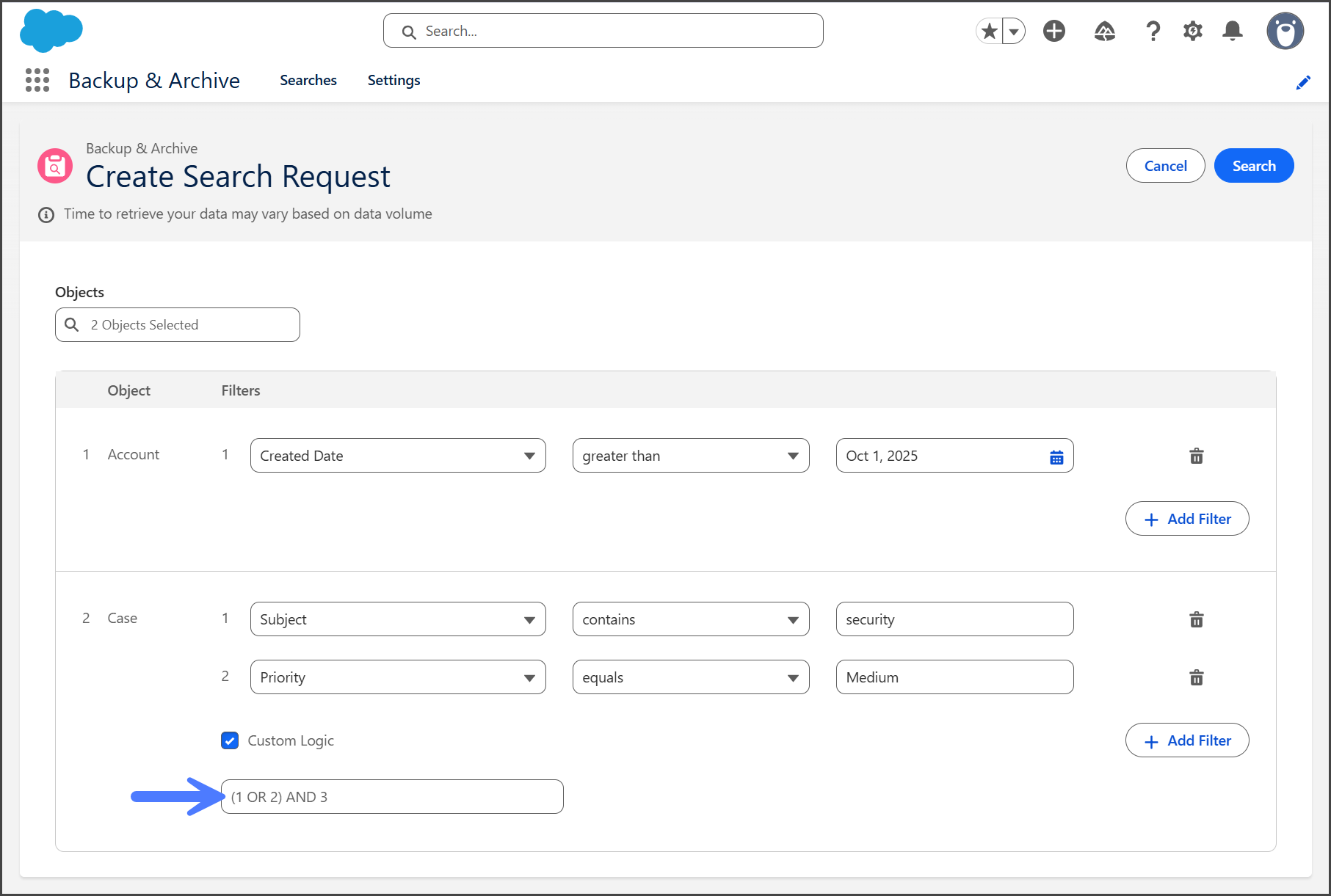
デフォルトでは、オブジェクトの複数フィルターは論理 **AND**で結合されます。 **カスタムロジック** チェックボックスを使用すると、異なるロジックでフィルターを組み合わせることができます。
{% hint style="info" %}
カスタムロジックを入力する際、オブジェクトの各フィルターはフィルタ行の先頭にあるフィルター番号で示されます。利用可能な論理演算は: **OR、AND、( )**
{% endhint %}
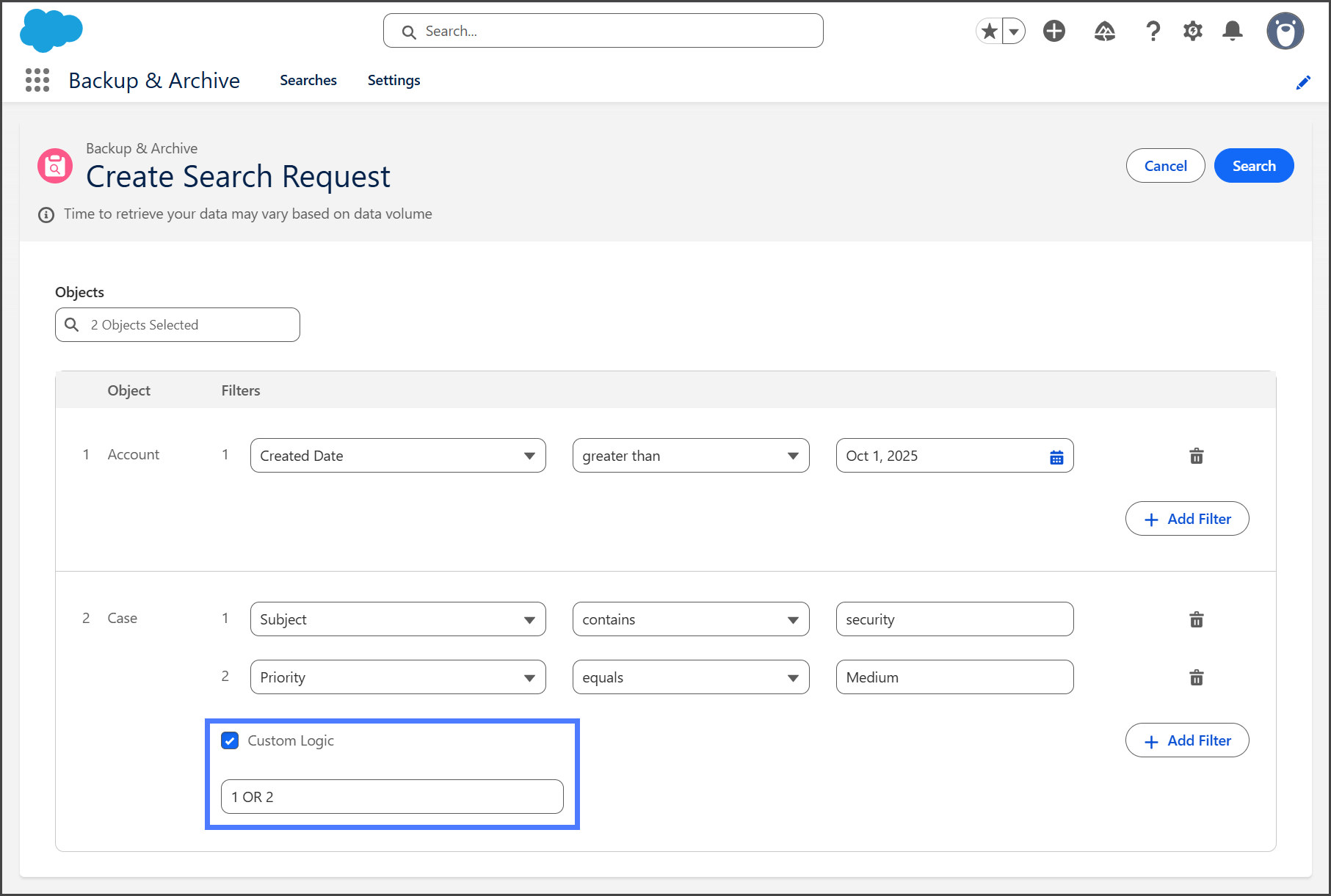
1. チェックしてください **カスタムロジック** チェックボックスを使用して、フィルターを結合する際のデフォルトの **AND** の代替を使います。
2. 下のテキストボックスに **カスタムロジック**フィルターを結合するためのカスタムロジックを入力します。(例のロジックがデフォルトで表示されます。)
3. 下のスクリーンショットでは、 **ケース** オブジェクトにはカスタムロジックを持つ2つのフィルターがあり、 **OR** でそれらを結合しています。
{% endstep %}
{% step %}
### 検索を開始
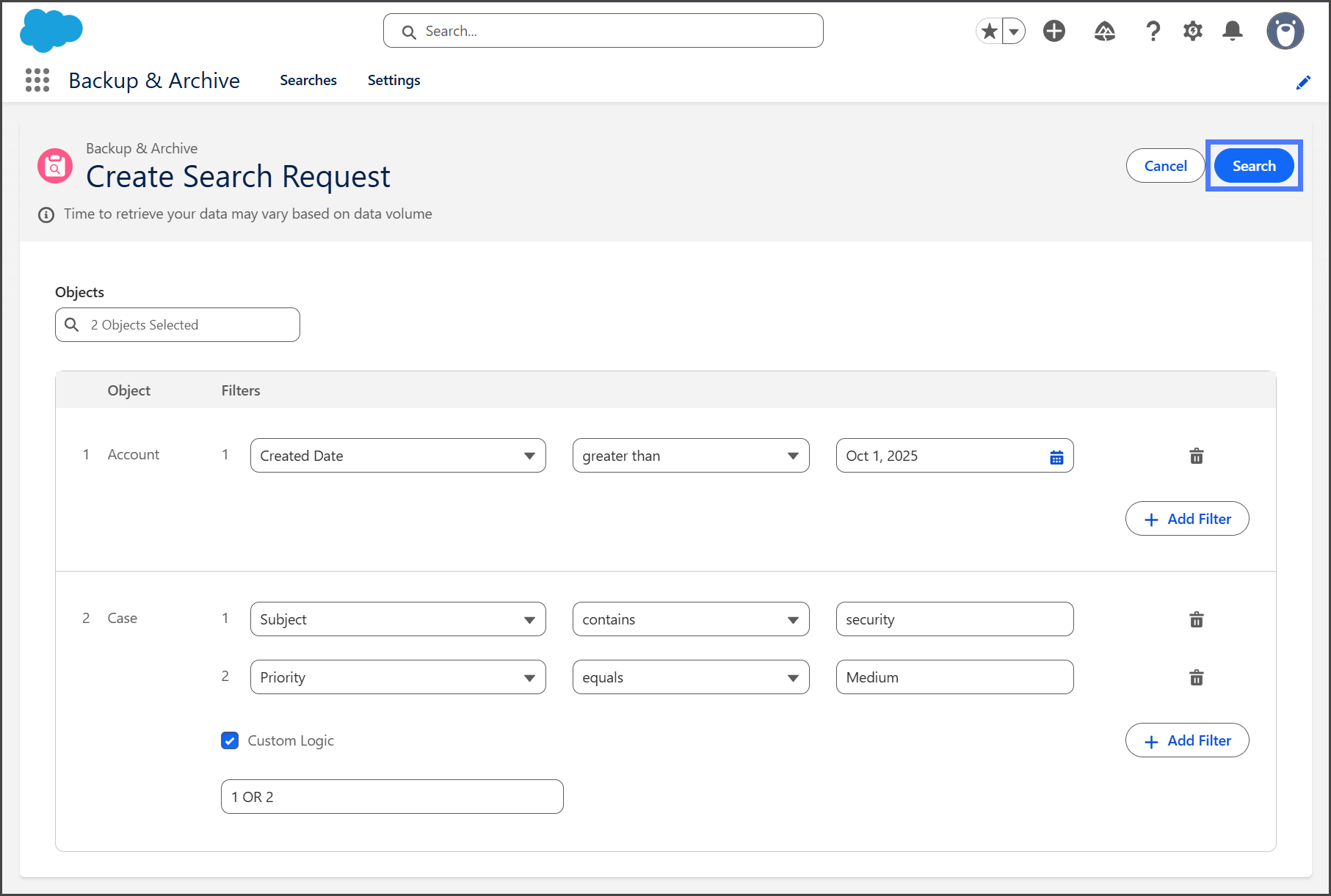
1. を確認してください **オブジェクト** および **フィルターがすべて正しいことを確認します。** 検索
2. クリック **開始すると、次のようなメッセージが表示されます**.
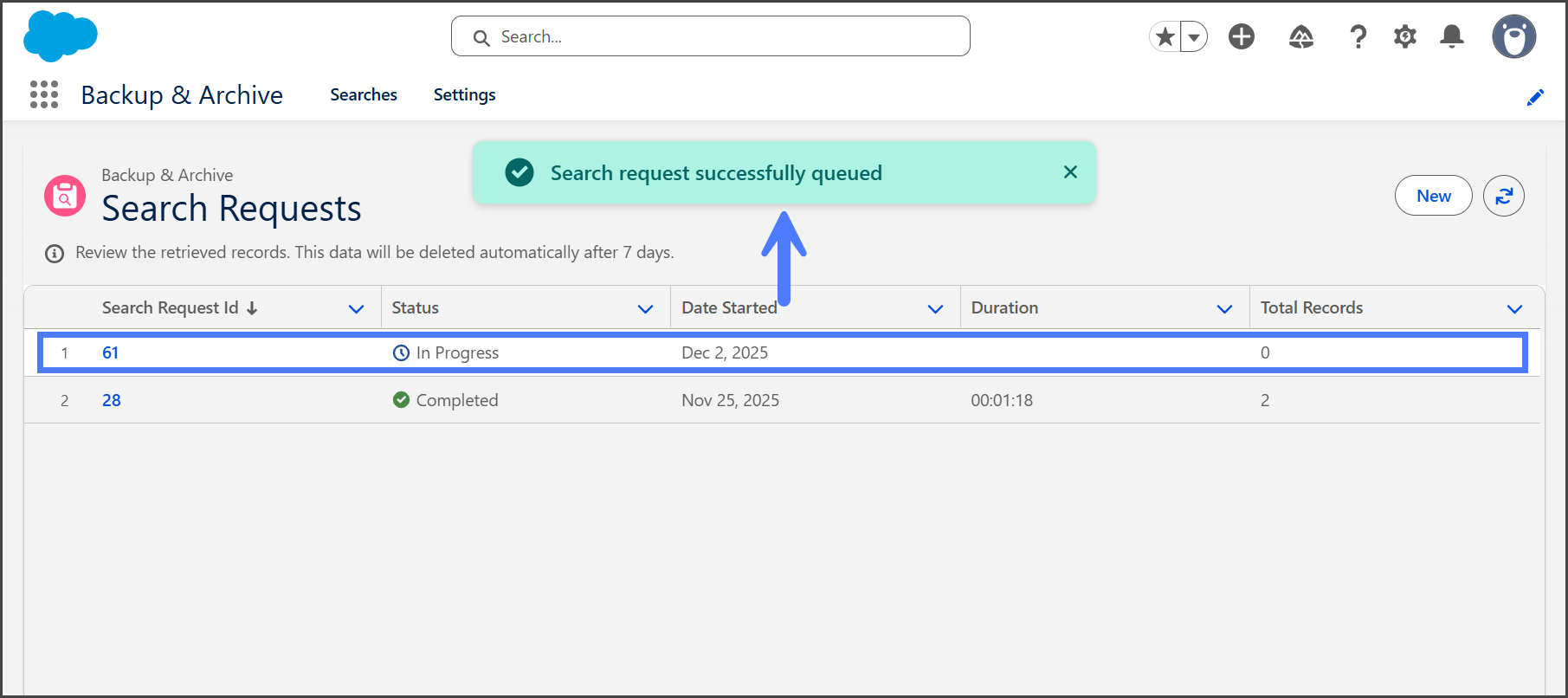
3. 検索リクエストが正常にキューに追加されました **メッセージ。** 検索ジョブは次の状態になります
4. 進行中 **処理時間はオブジェクト数、フィルター、およびデータ量によって異なります。**.
{% hint style="info" %}
検索結果の表示
{% endhint %}
{% endstep %}
{% endstepper %}
## 検索結果はBackup & Archiveテナントからライブで取得され、7日間利用可能です。この期間の後、Salesforceには検索データが保存されないため結果は削除されます。
結果を見る
{% stepper %}
{% step %}
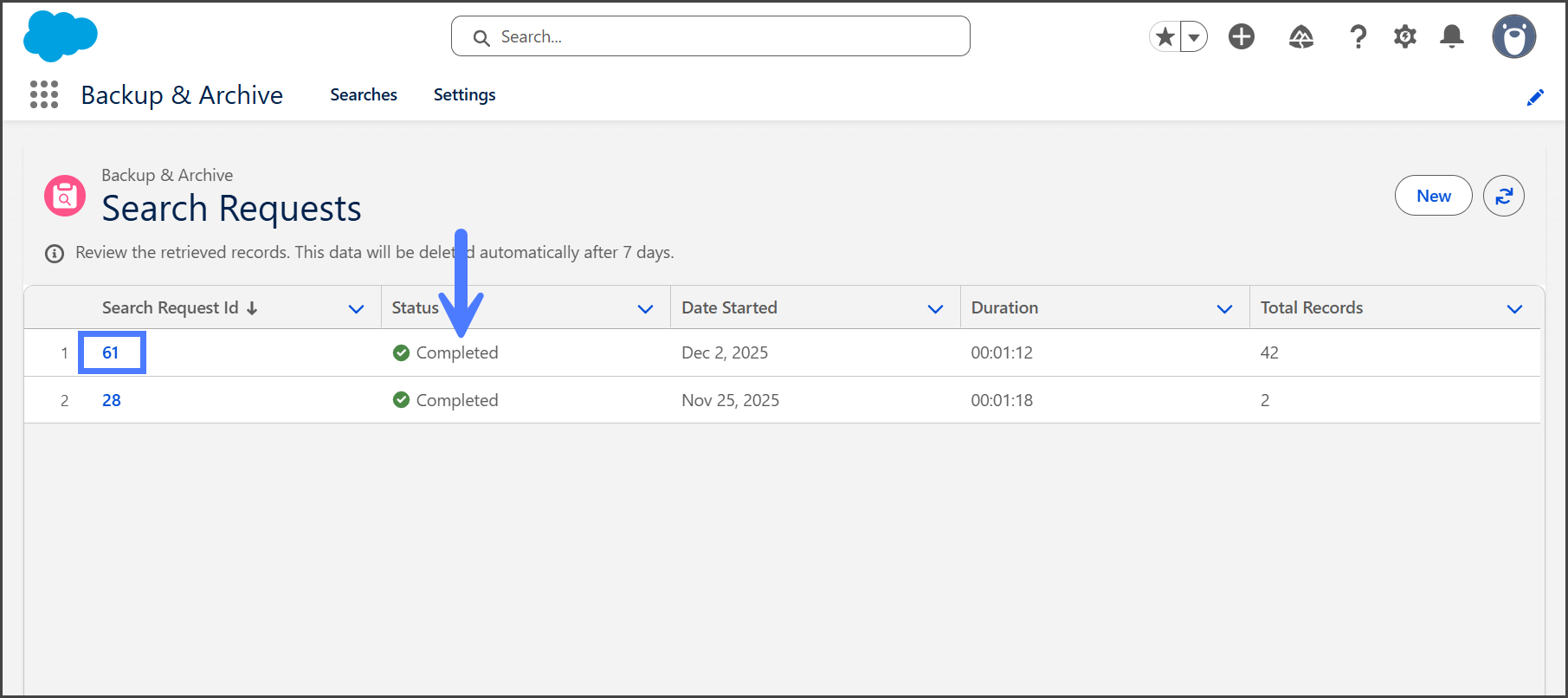
### 完了すると、ステータスは
1. 完了 **に更新されます**.
2. クリックしてください **検索リクエストID** で結果を開きます。
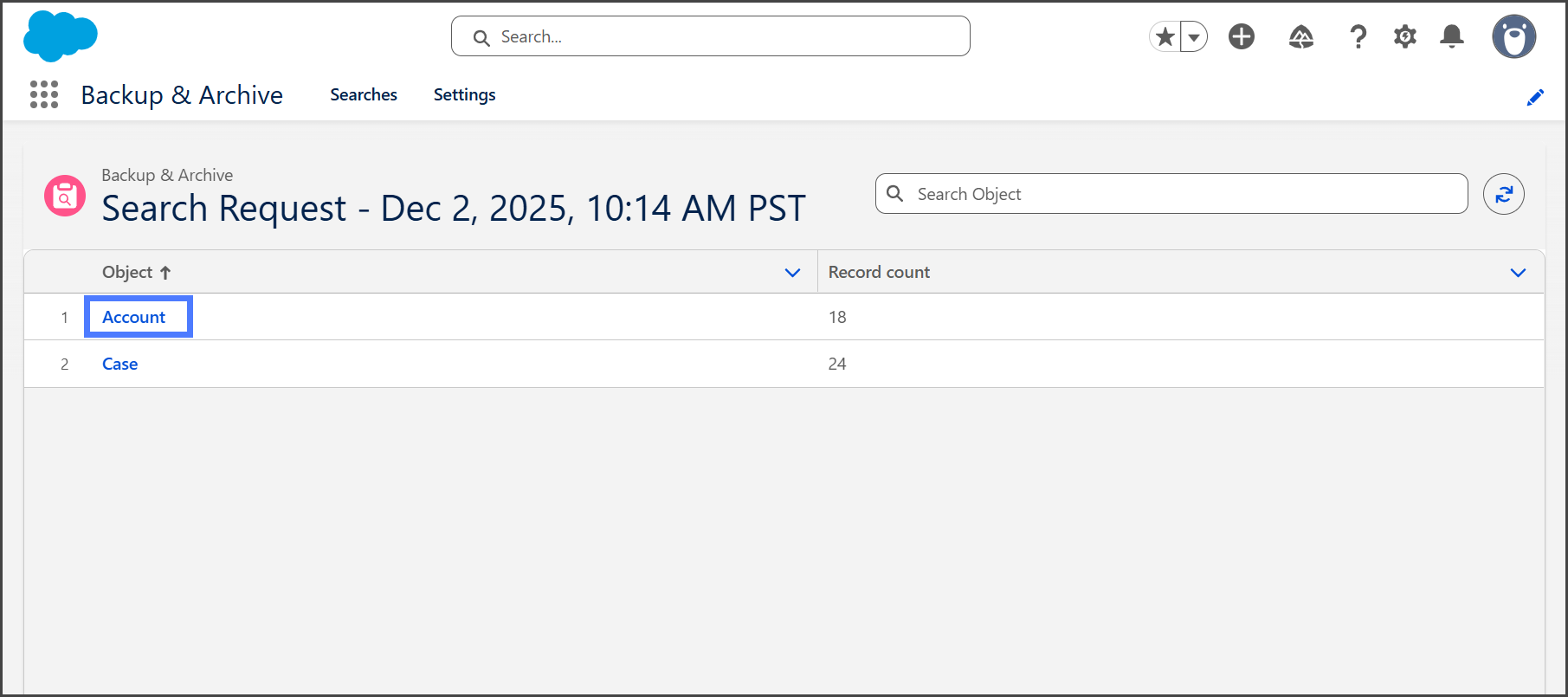
3. 検索結果はオブジェクトごとに分類され、各オブジェクトは見つかったレコード数を表示します。
4. 一致したレコードを表示するにはオブジェクトをクリックします。
{% endstep %}
{% step %}
### レコードの詳細を表示
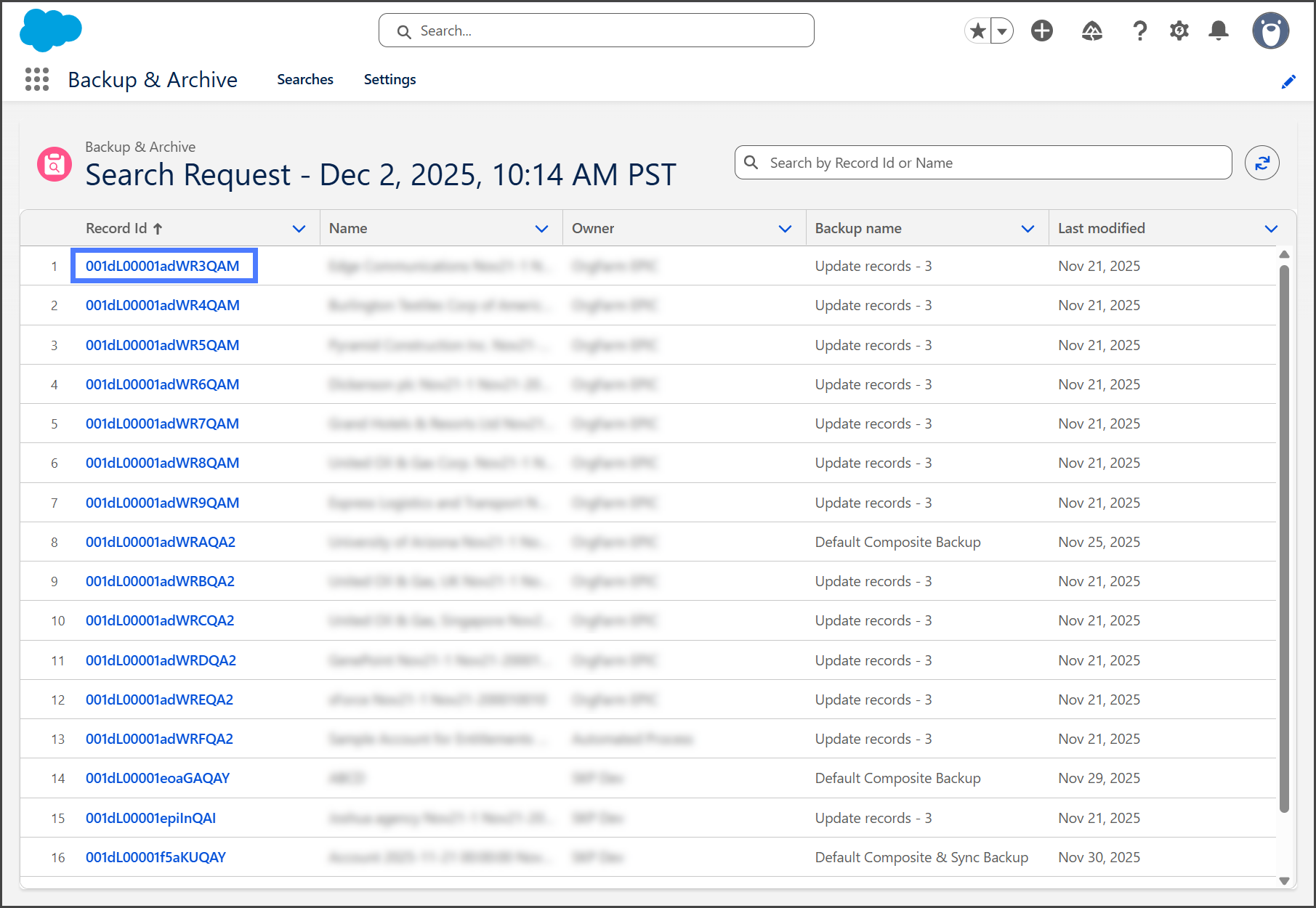
各オブジェクトには検索に一致するバックアップ済みレコードが一覧表示されます。
1. クリック **レコードID** でレコードを開き、詳細を確認します。
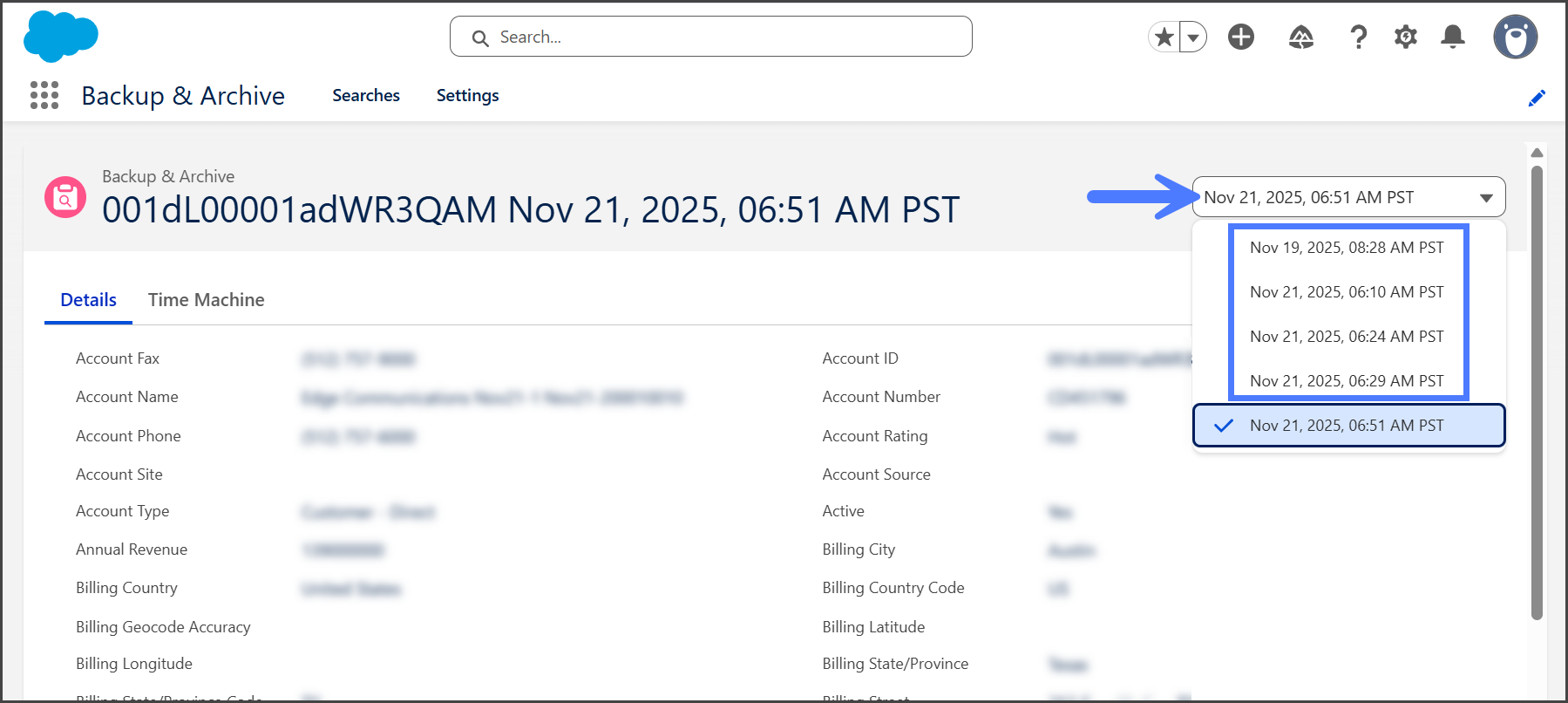
**レコードバージョンの変更**
{% hint style="info" %}
デフォルトでは、レコードは最新のバックアップまたはアーカイブの詳細を表示します。
{% endhint %}
1. クリックしてください **タイムスタンプ** ドロップダウンメニュー。
2. 表示するバックアップバージョンのタイムスタンプを選択してフィールド値を表示します。
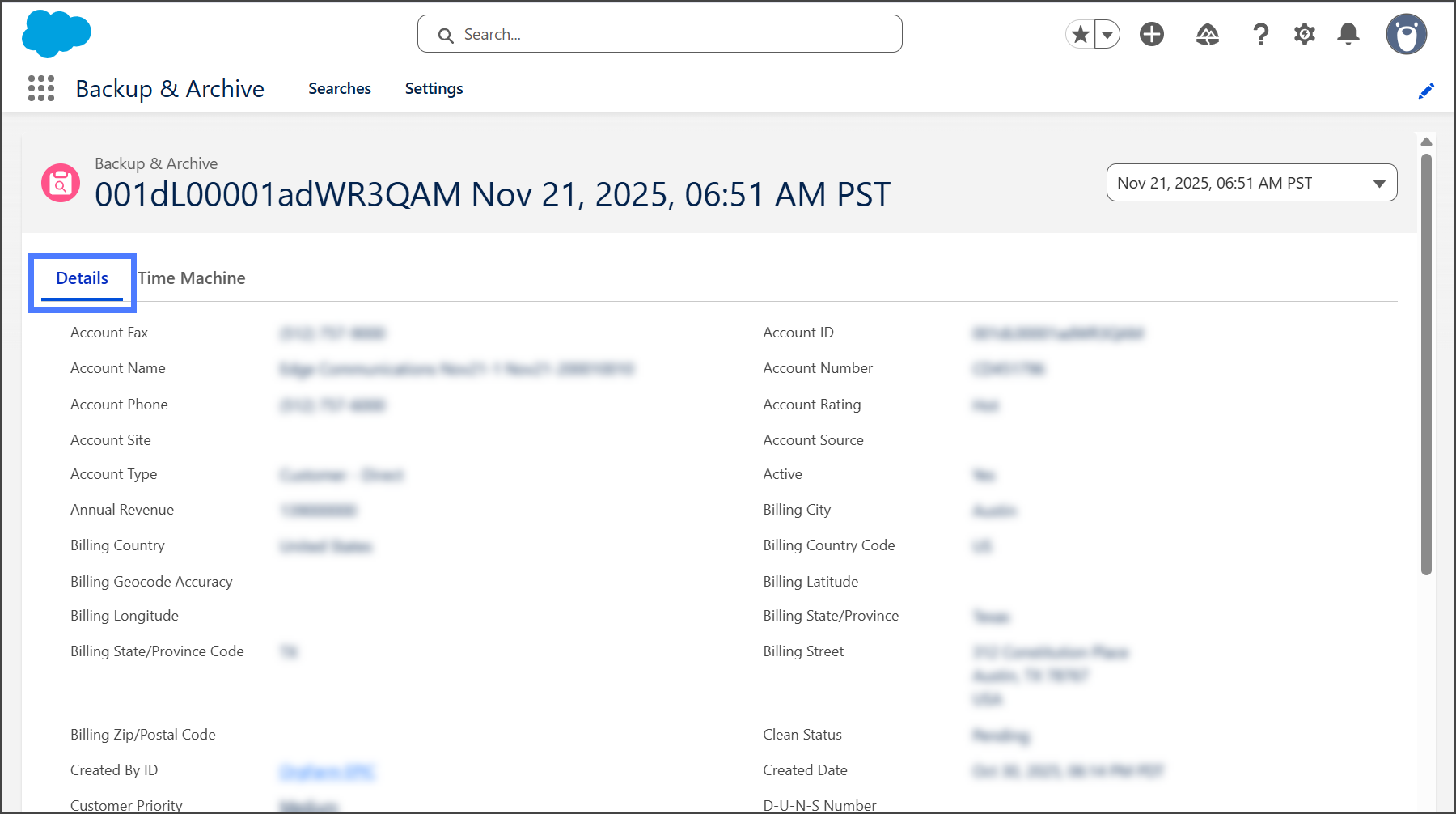
**詳細タブ**
* 読み取り専用モードでフィールドレベルの値を表示します **。**.
* 表示されるすべてのフィールドはあなたの **フィールドレベルのセキュリティ(FLS)** 設定を尊重します。
* 機密フィールドはあなたのアクセス権に基づいてマスクされます。
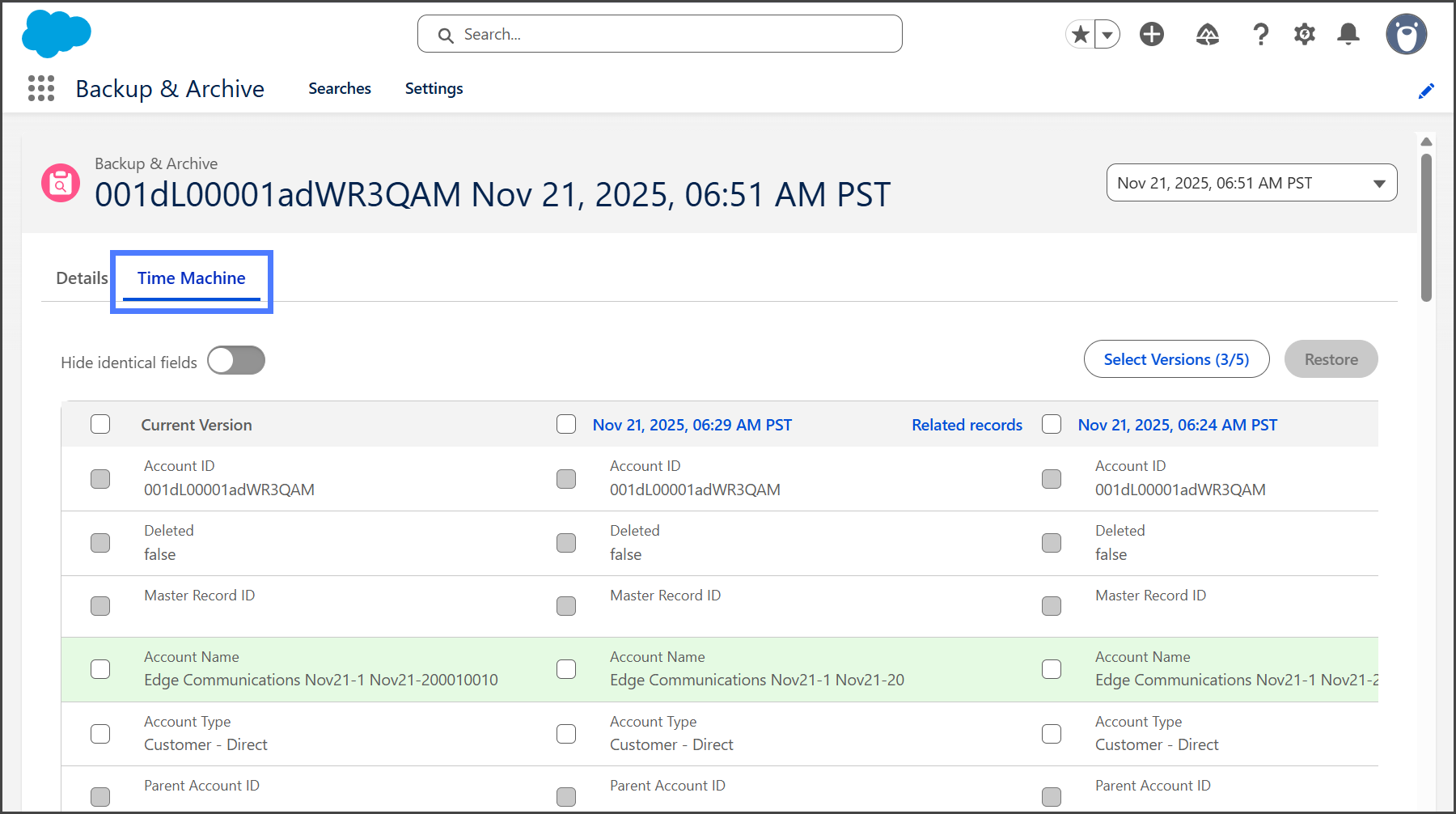
**タイムマシンタブ**
* レコードの現在のフィールド値を最大4つのバックアップバージョンと比較します。
* 変更を強調表示し、選択的に **参照フィールド以外のフィールド値を復元** して現在のレコードに反映させます。
* 表示する **関連レコード** 選択したバージョンのための。
{% hint style="info" %}
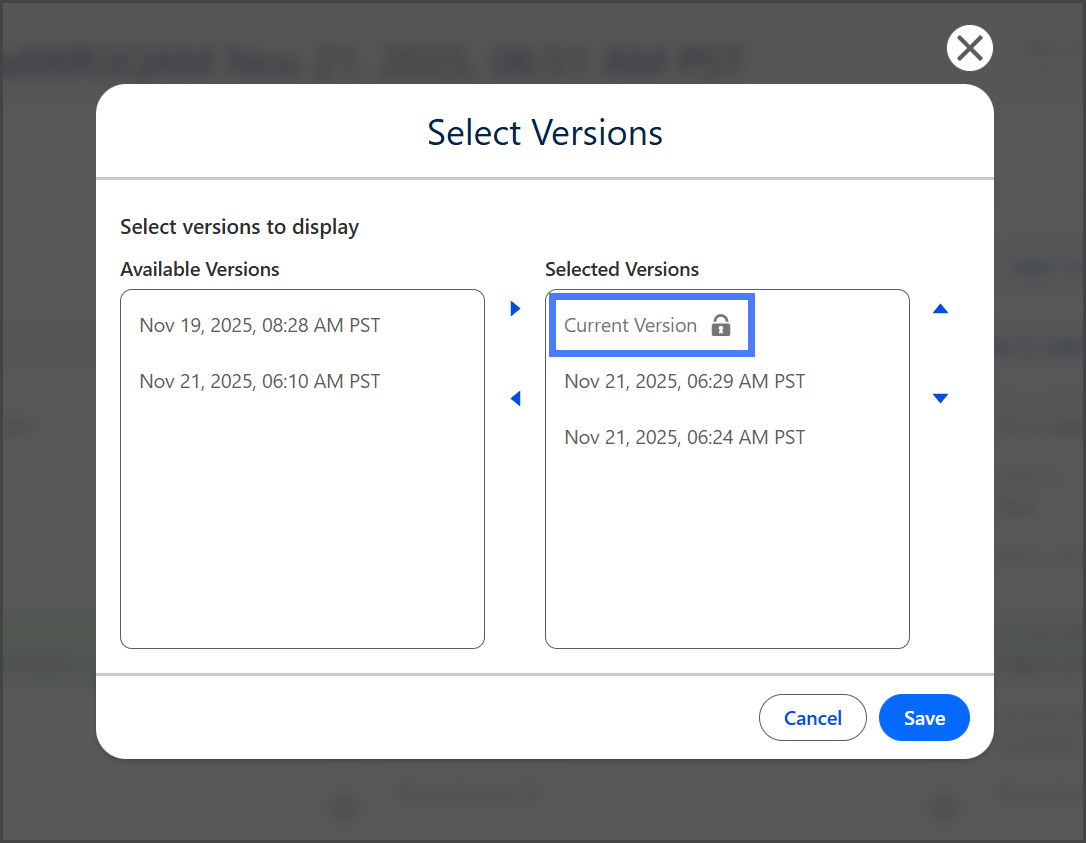
この **現在のバージョン** は既存のSalesforceの値を表し、常に比較の基準として選択されています。
 {% endhint %}
{% hint style="info" %}
「タイムマシン」機能の使用に関する詳細なガイドについては、次の記事を参照してください。 **タイムマシン** 。
* [タイムマシンコンポーネントの使用](/backup-and-archive/backup-and-archive-docs-ja/salesforce-deno-backup-archive/taimumashin/taimumashinkonpnentono-1.md)
{% endhint %}
{% endstep %}
{% endstepper %}
---
# Agent Instructions
This documentation is published with GitBook. GitBook is the documentation platform designed so that both humans and AI agents can read, navigate, and reason over technical content effectively. Learn more at gitbook.com.
## Querying This Documentation
If you need additional information that is not directly available in this page, you can query the documentation by asking a question.
Perform an HTTP GET request on the following URL with the `ask` and `goal` query parameters:
```
GET https://docs.flosum.com/backup-and-archive/backup-and-archive-docs-ja/salesforce-deno-backup-archive/searching-with-flosum-backup-and-archive-in-salesforce.md?ask=&goal=
```
`ask` is the immediate question: it should be specific, self-contained, and written in natural language.
`goal` is what the user is ultimately trying to achieve, the reason they need the answer. Sharing it helps GitBook give you a better, more relevant answer. A goal is most helpful when it describes the outcome the user wants rather than restating the question. For example, with `ask=how do I create an API token`, a goal like `automate deployments from our CI pipeline` lets GitBook tailor the answer to that use case.
The response will contain a direct answer to the question and relevant excerpts and sources from the documentation.
Use this mechanism when the answer is not explicitly present in the current page, you need clarification or additional context, or you want to retrieve related documentation sections.
{% endhint %}
{% hint style="info" %}
「タイムマシン」機能の使用に関する詳細なガイドについては、次の記事を参照してください。 **タイムマシン** 。
* [タイムマシンコンポーネントの使用](/backup-and-archive/backup-and-archive-docs-ja/salesforce-deno-backup-archive/taimumashin/taimumashinkonpnentono-1.md)
{% endhint %}
{% endstep %}
{% endstepper %}
---
# Agent Instructions
This documentation is published with GitBook. GitBook is the documentation platform designed so that both humans and AI agents can read, navigate, and reason over technical content effectively. Learn more at gitbook.com.
## Querying This Documentation
If you need additional information that is not directly available in this page, you can query the documentation by asking a question.
Perform an HTTP GET request on the following URL with the `ask` and `goal` query parameters:
```
GET https://docs.flosum.com/backup-and-archive/backup-and-archive-docs-ja/salesforce-deno-backup-archive/searching-with-flosum-backup-and-archive-in-salesforce.md?ask=&goal=
```
`ask` is the immediate question: it should be specific, self-contained, and written in natural language.
`goal` is what the user is ultimately trying to achieve, the reason they need the answer. Sharing it helps GitBook give you a better, more relevant answer. A goal is most helpful when it describes the outcome the user wants rather than restating the question. For example, with `ask=how do I create an API token`, a goal like `automate deployments from our CI pipeline` lets GitBook tailor the answer to that use case.
The response will contain a direct answer to the question and relevant excerpts and sources from the documentation.
Use this mechanism when the answer is not explicitly present in the current page, you need clarification or additional context, or you want to retrieve related documentation sections.