> For the complete documentation index, see [llms.txt](https://docs.flosum.com/llms.txt). Markdown versions of documentation pages are available by appending `.md` to page URLs; this page is available as [Markdown](https://docs.flosum.com/backup-and-archive/backup-and-archive-docs-ja/salesforce-deno-backup-archive/taimumashin/taimumashinkonpnentono-1.md).
# タイムマシンコンポーネントの使用
##  概要
Time Machine コンポーネントを使用すると、レコードの現在の項目を、以前にバックアップされたバージョンと比較できます。Time Machine を使用すると、選択したレコード項目の以前のバージョンを復元したり、特定のバージョンに関連するレコードを表示したりできます。Time Machine には次の場所からアクセスできます:
* バックアップ記録
* レコードのページ
* バックアップ&アーカイブ検索
{% hint style="info" %}
#### Time Machine の設定
レコードのページで Time Machine を使用するには、まず目的のオブジェクトのページに Time Machine Lightning Web Component を追加する必要があります。詳細な設定手順については、下記の記事をご参照ください。
* [タイムマシンコンポーネントの追加](/backup-and-archive/backup-and-archive-docs-ja/salesforce-deno-backup-archive/taimumashin/taimumashinkonpnentono.md)
{% endhint %}
このガイドで Time Machine の機能をご確認ください。記事全体を読むことも、下の特定のセクションに移動することもできます。
* [#access-time-machine](#access-time-machine "mention")
* [#select-versions](#select-versions "mention")
* [#hide-identical-fields](#hide-identical-fields "mention")
* [#restore-fields](#restore-fields "mention")
* [#view-record-in-flosum-backup-and-archive](#view-record-in-flosum-backup-and-archive "mention")
* [#view-related-records](#view-related-records "mention")
{% hint style="info" %}
Time Machine は項目レベルセキュリティ (FLS) に準拠しており、ユーザーは FLS アクセス権を持つ項目のみを表示・復元できます。
{% endhint %}
## Time Machine
{% stepper %}
{% step %}
### Time Machine にアクセス
{% hint style="info" %}
Time Machine はバックアップ履歴からもアクセスできます。手順については次の記事をご覧ください。
* [オブジェクトのバックアップ履歴を表示する](/backup-and-archive/backup-and-archive-docs-ja/salesforce-deno-backup-archive/bakkuappu/obujekutonobakkuappuwosuru.md#view-backup-record)
{% endhint %}
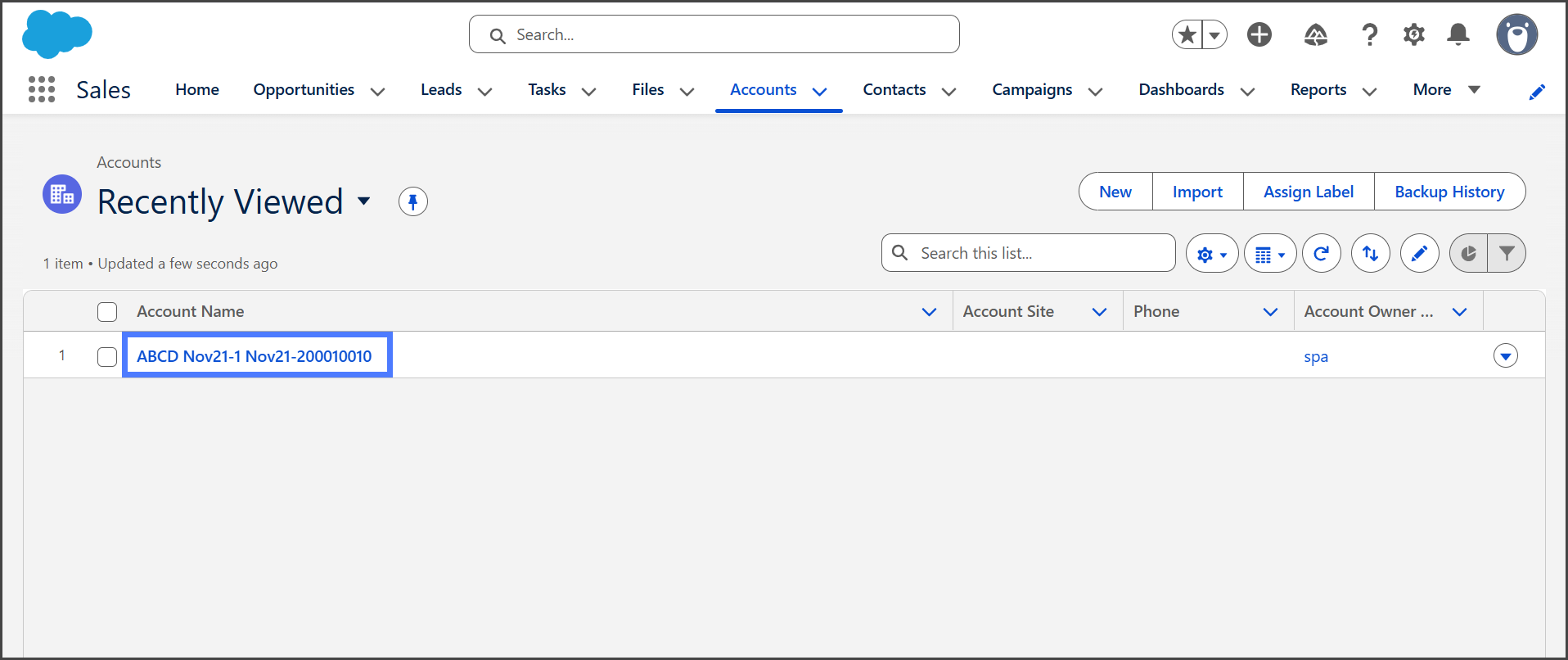
1. Time Machine を使用したいレコードをクリックします。
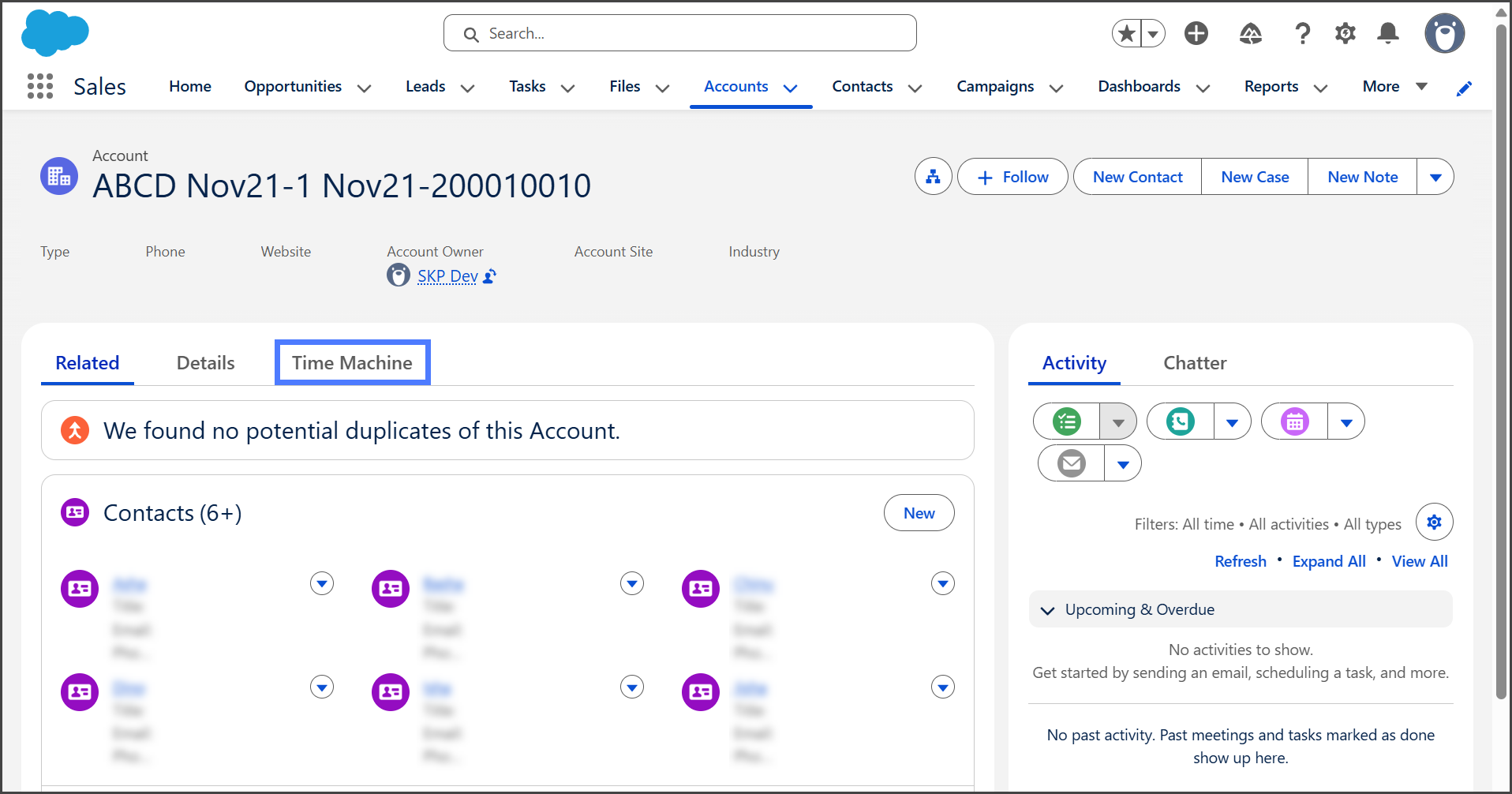
2. 次をクリックします **Time Machine** タブ。
{% hint style="info" %}
もし **Time Machine** タブが利用できない場合は、レコードのページを編集して追加する必要があります。追加手順については次の記事をご覧ください **Time Machine**.
* [タイムマシンコンポーネントの追加](/backup-and-archive/backup-and-archive-docs-ja/salesforce-deno-backup-archive/taimumashin/taimumashinkonpnentono.md)
{% endhint %}
{% endstep %}
{% step %}
### バージョンを選択
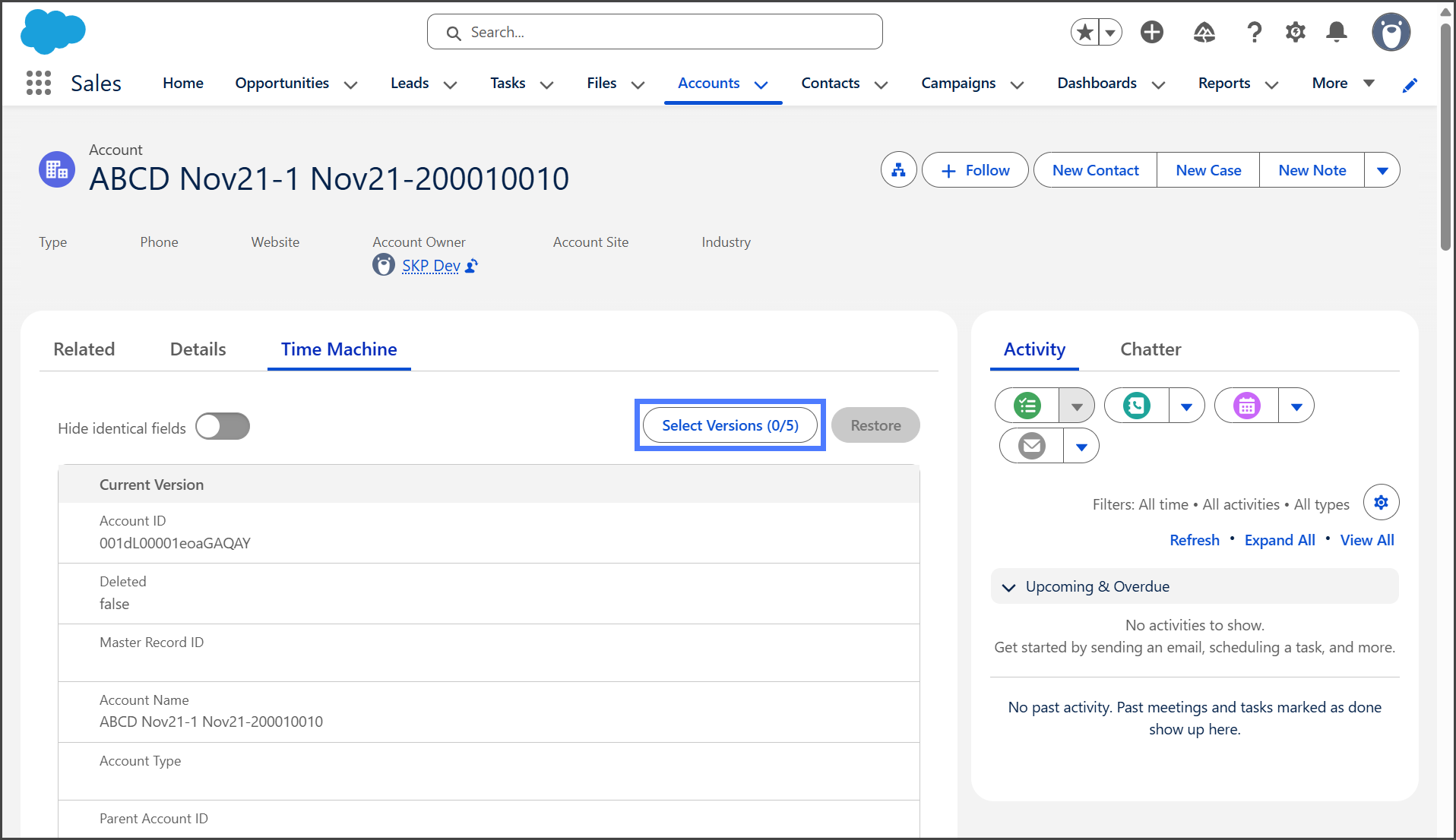
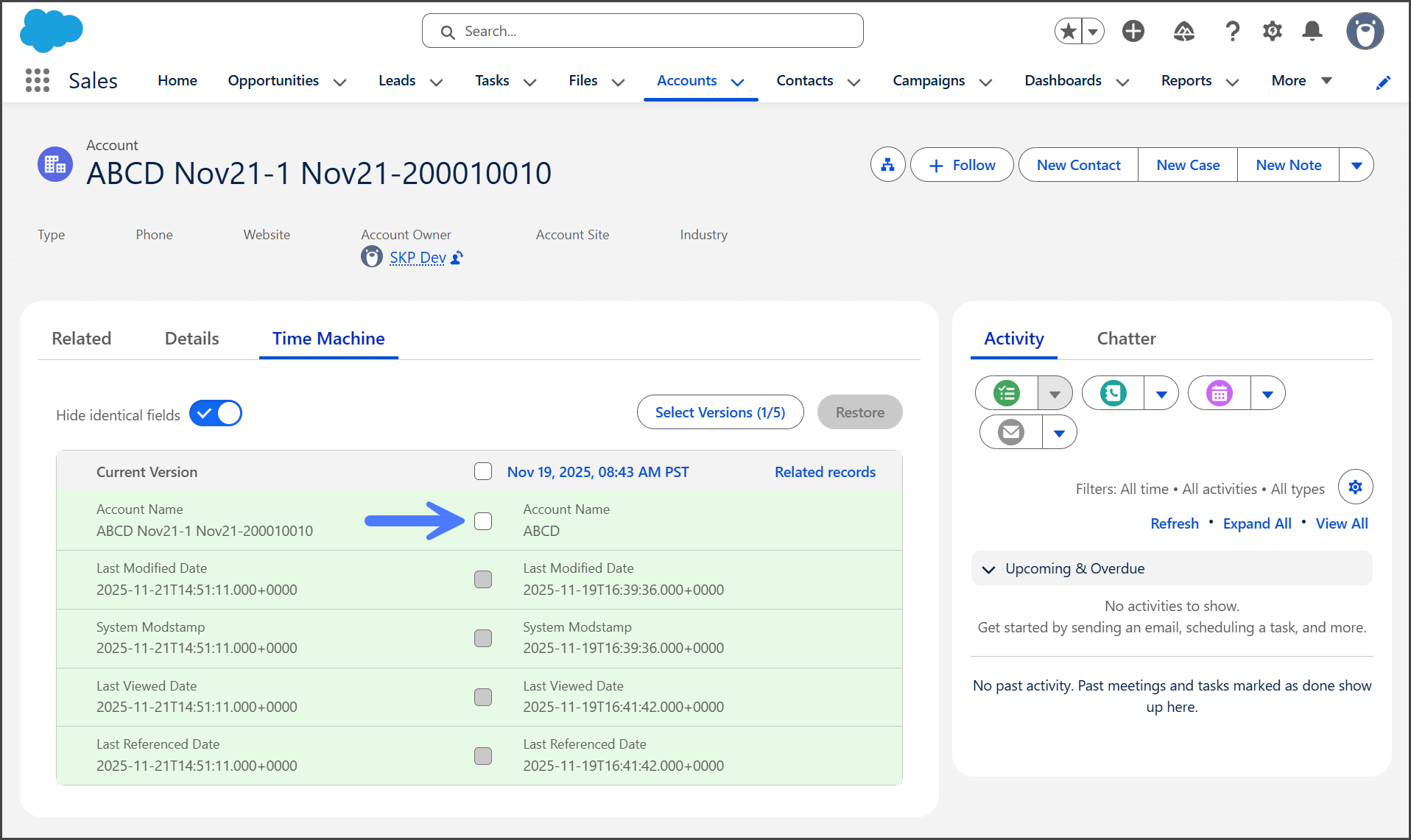
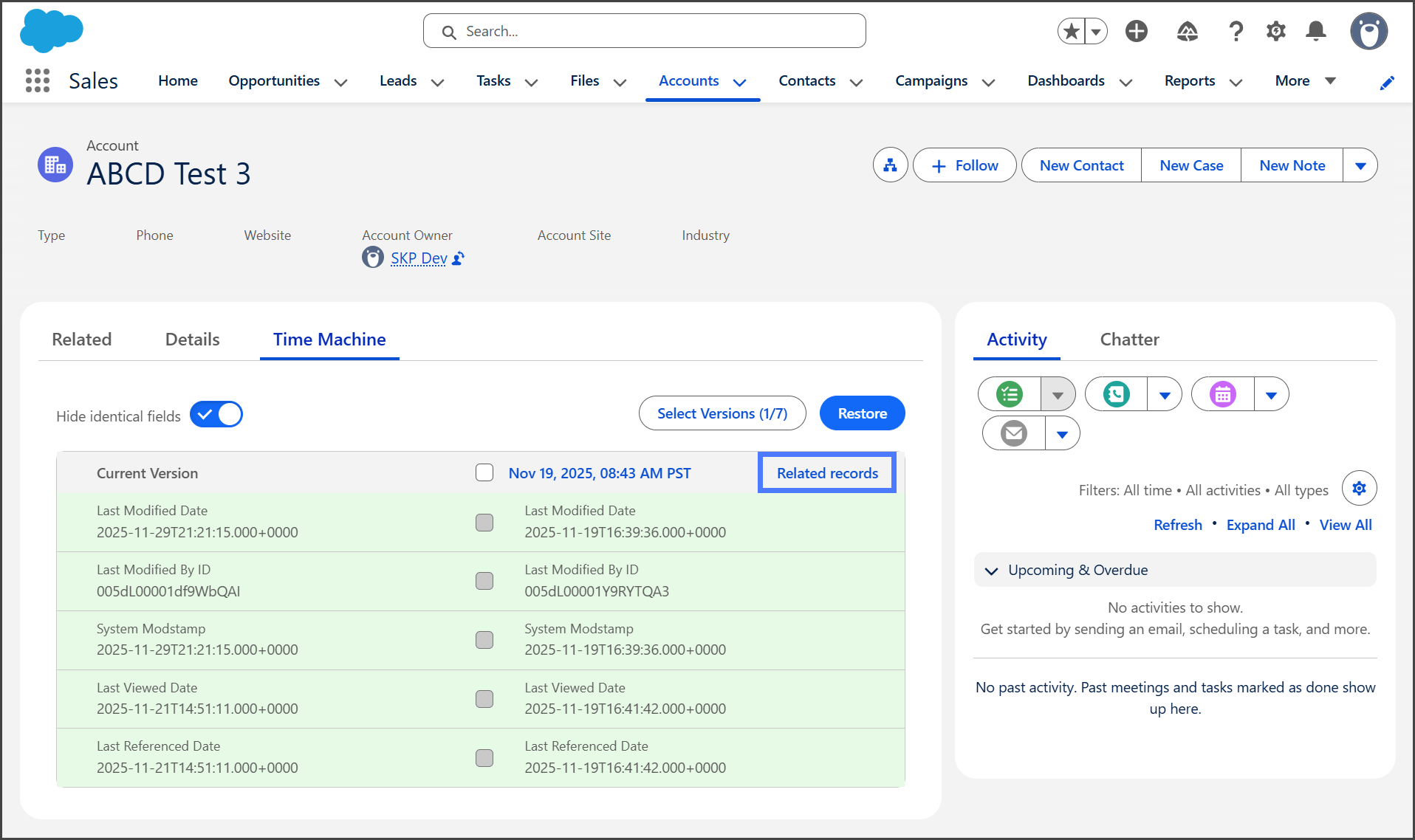
デフォルトでは、 **Time Machine** はレコードのすべての項目の現在値を表示します。最大 5 つの過去のバックアップバージョンを表示でき、変更の追跡が簡単になります。
{% hint style="info" %}
に表示される値は、 **Time Machine** タブを開いた時点の値を反映します。値が変更された場合は、更新後の値を表示するにはページを更新する必要があります。
{% endhint %}
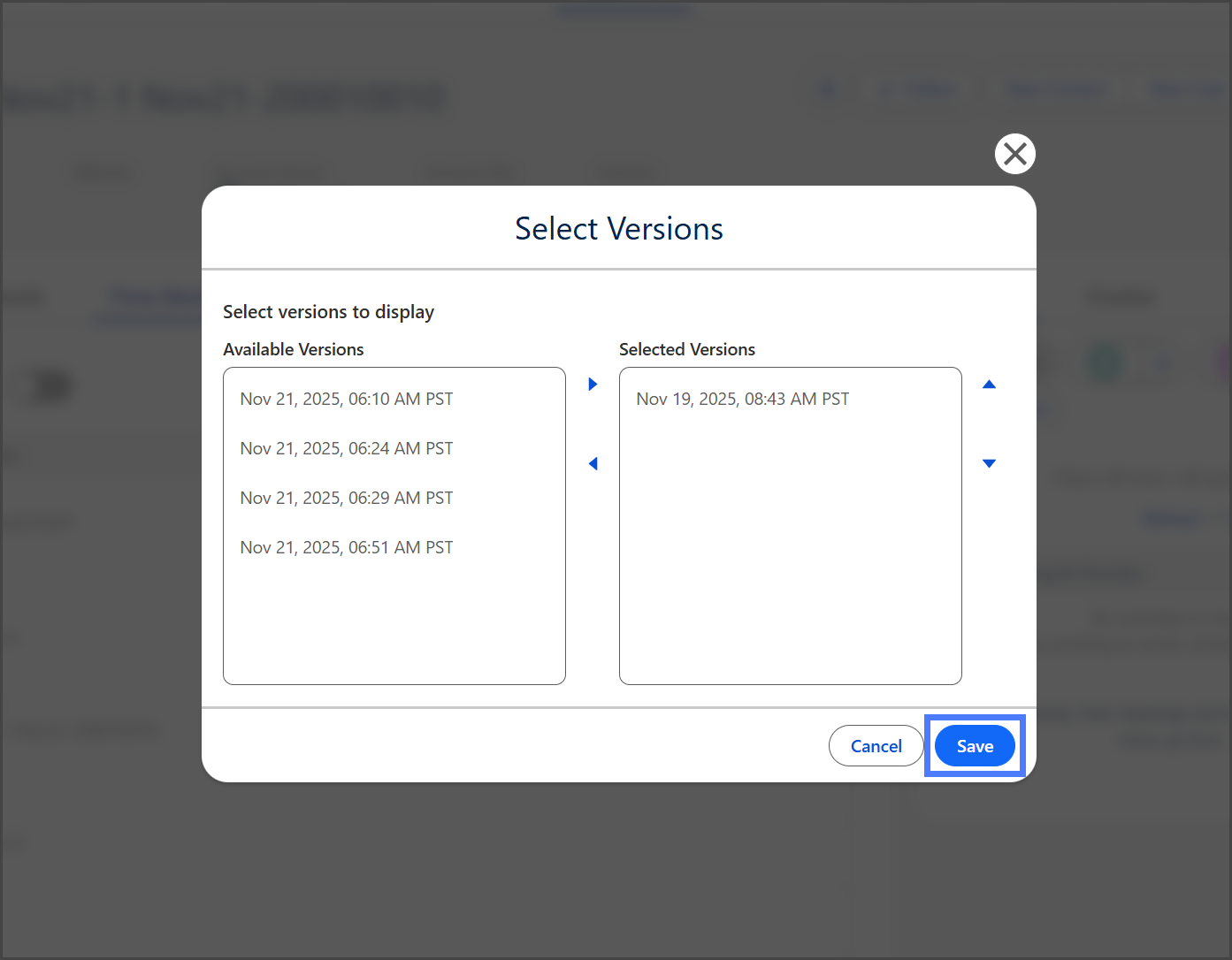
1. クリック **バージョンを選択**.
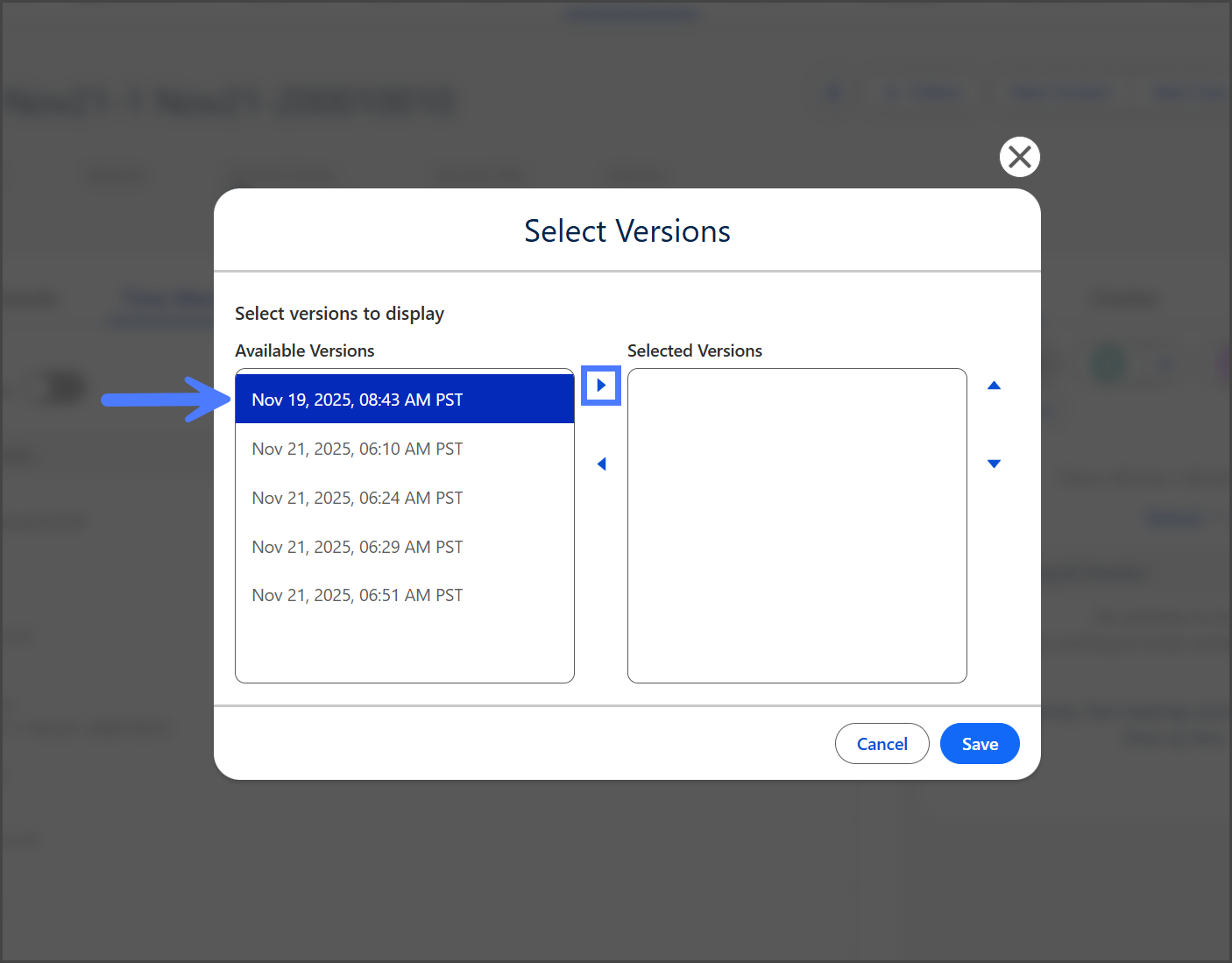
2. 次の一覧からバージョンをクリックします **利用可能なバージョン** 一覧。
3. 次をクリックします **右矢印** バージョンを **選択済みのバージョン** 一覧。
4. これを繰り返して、最大 5 つのバージョンを **選択済みのバージョン** 一覧。
5. クリック **保存**.
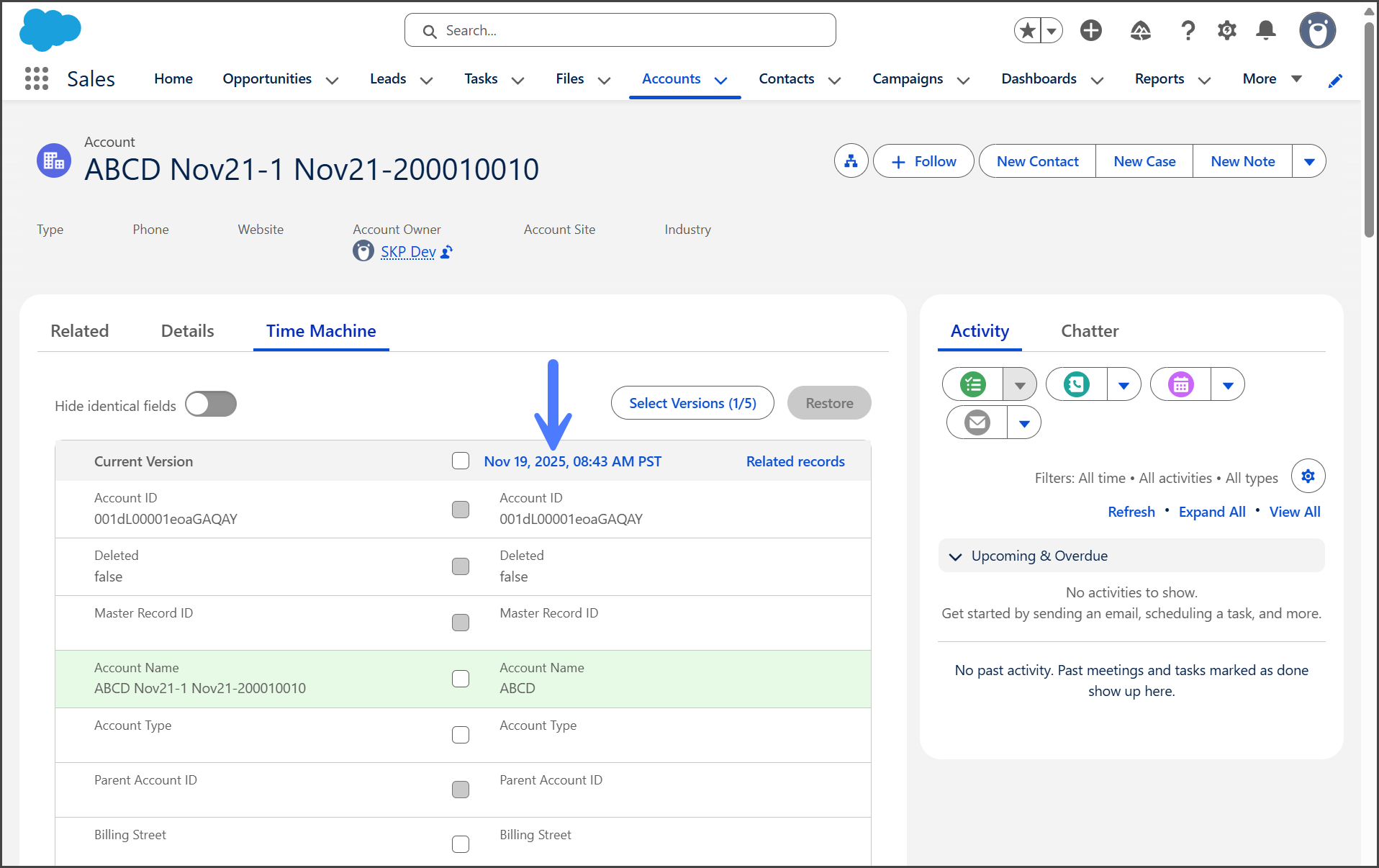
6. 選択したバージョンが現在のバージョンと並んで表示されます。
{% endstep %}
{% step %}
### 同一の項目を非表示
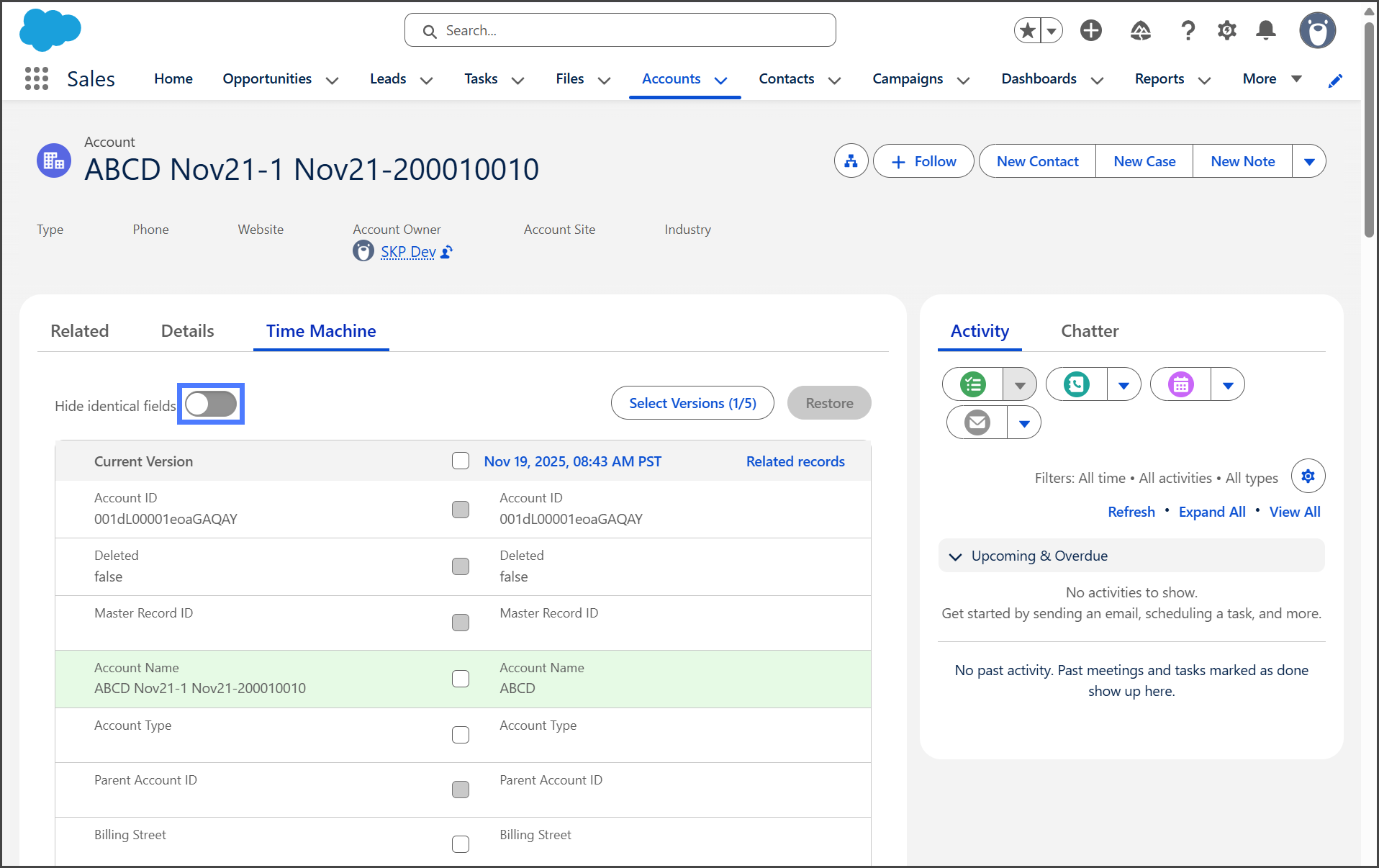
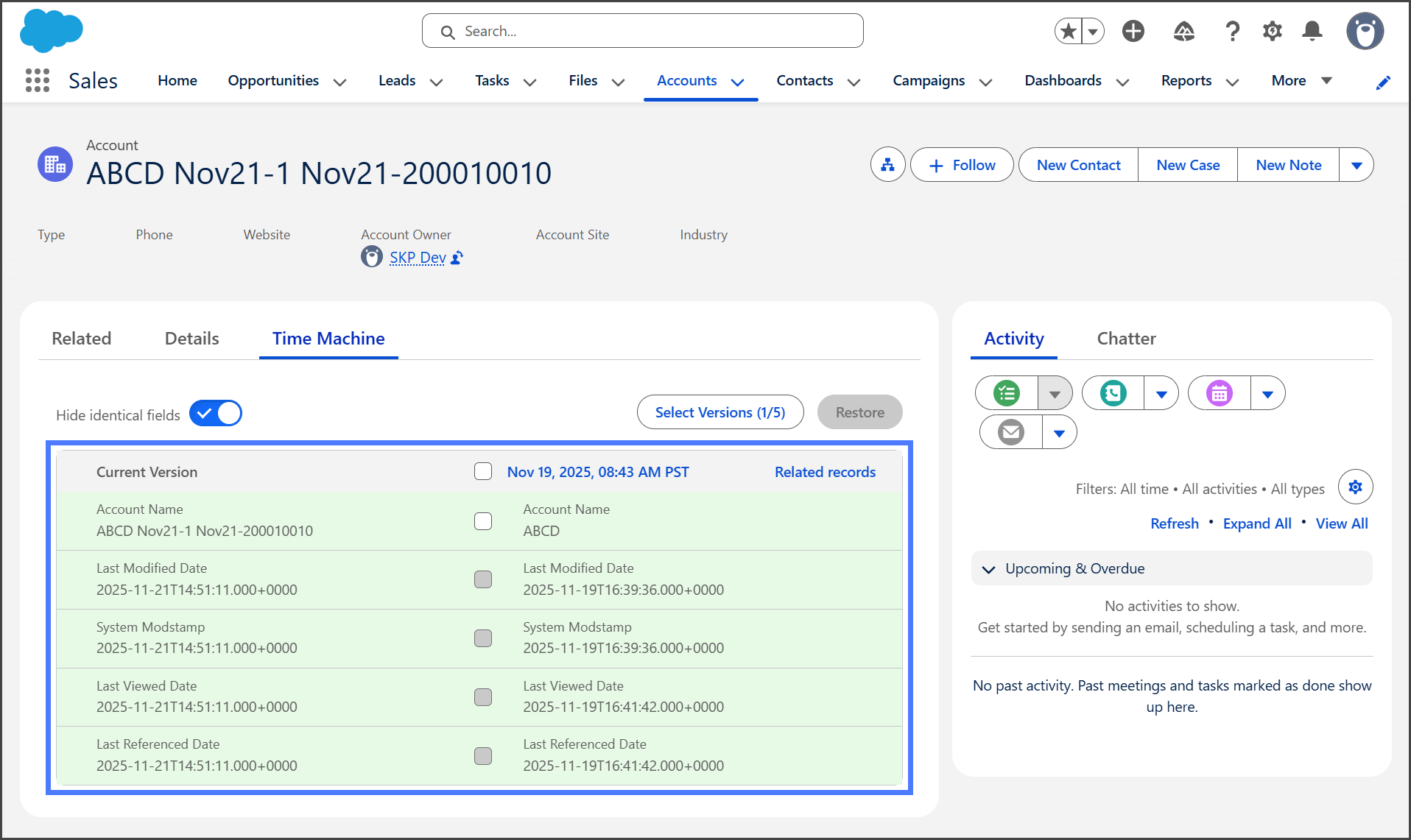
バージョン間の変更を比較しやすくするため、変更された項目は緑色で強調表示されます。次のトグルを使用して、 **同一の項目を非表示** バージョン間で変更のない項目を非表示にします。
1. すべての項目が表示されている場合は、次のトグルをクリックします **同一の項目を非表示** トグル。
2. 項目一覧には、バージョン間で変更された項目のみが表示されます。
{% endstep %}
{% step %}
### 項目を復元
このセクションでは、復元機能の簡単な例を示します。復元機能の詳細な使用手順については、次の記事をご覧ください。
* [タイムマシンでレコードを復元する](/backup-and-archive/backup-and-archive-docs-ja/salesforce-deno-backup-archive/taimumashin/restoring-records-with-flosum-time-machine-in-salesforce.md)
{% hint style="info" %}
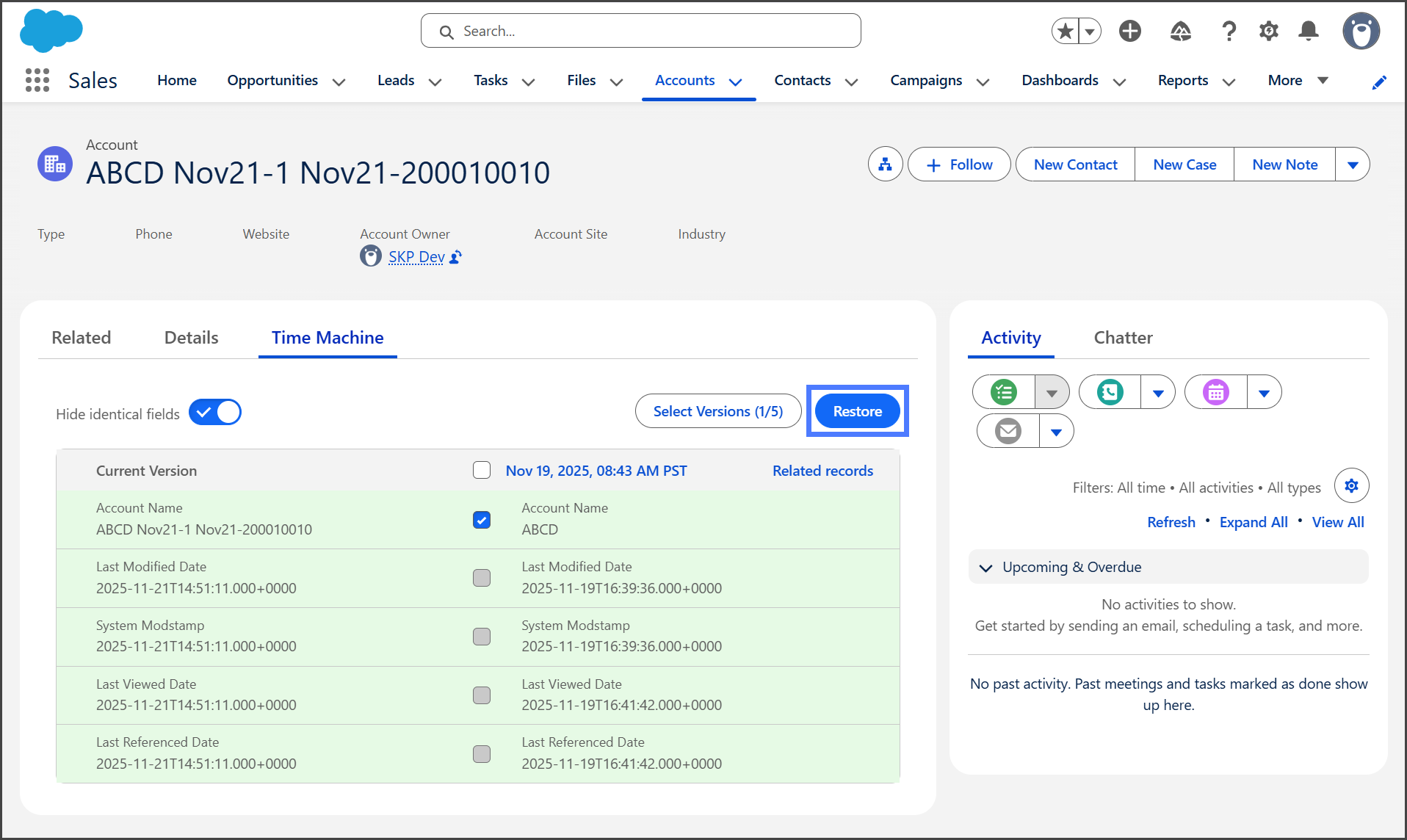
項目を復元するには、まず以前のバージョンを選択します。復元できるのは参照項目以外の項目です。チェックボックスがグレー表示の項目は復元できません。
{% endhint %}
{% hint style="info" %}
Time Machine はバックアップからの復元のみをサポートしています。アーカイブから復元するには、Flosum Backup & Archive を使用する必要があります。アーカイブからの復元手順については、次の記事をご覧ください。
* [アーカイブ復元ジョブの作成(準備)](/backup-and-archive/backup-and-archive-docs-ja/fu-yuan/no/creating-an-archive-restore-job-preparation.md)
{% endhint %}
1. 復元したい項目とバージョンの横にあるチェックボックスをオンにします。
2. 復元したいすべての項目にチェックを入れます。
3. クリック **復元**.
{% hint style="warning" %}
をクリックすると、 **復元**復元処理は確認メッセージなしで直ちに開始されます。
{% endhint %}
{% endstep %}
{% step %}
### Flosum Backup & Archive でレコードを表示
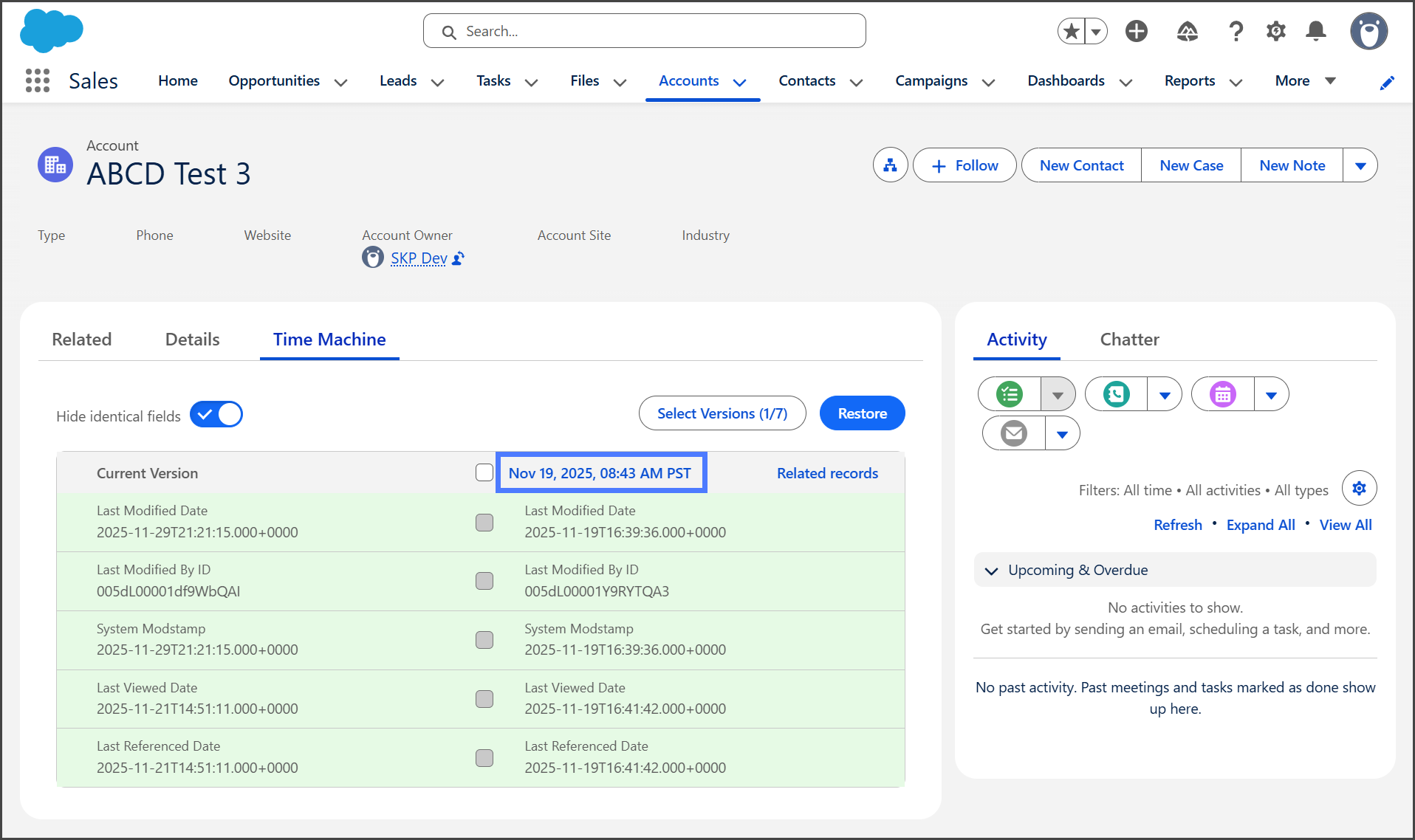
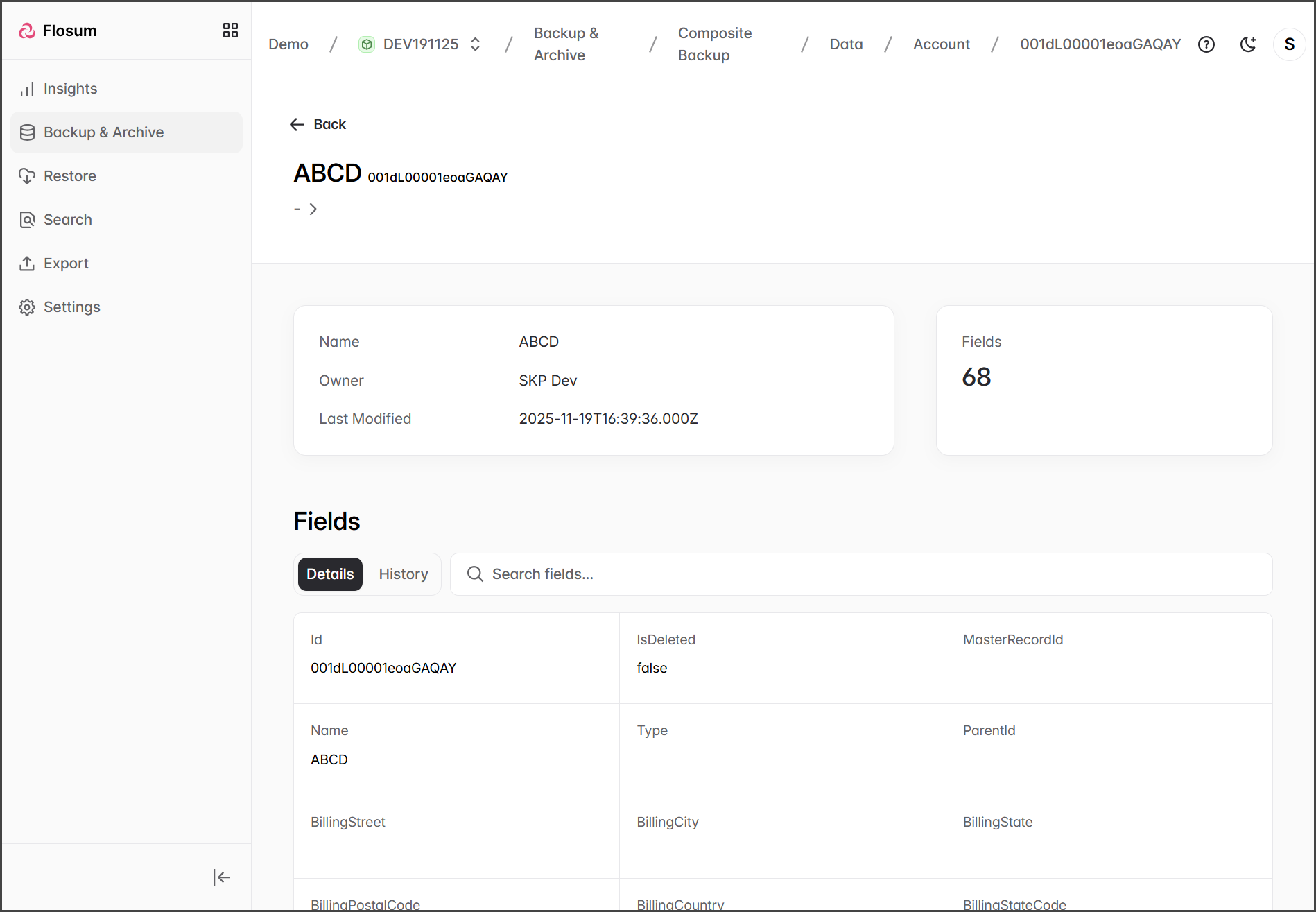
レコードの以前のバージョンを比較する際、Flosum Backup & Archive アプリでレコードの特定のバージョンを簡単に表示できます。このリンクを使用すると、対応するバックアップジョブのデータ内にあるレコードへ移動します。
1. 次をクリックします **バックアップバージョンのタイムスタンプ** 項目テーブルの上部にあります。
{% hint style="info" %}
Flosum Cloud Apps テナントにログインしていない場合は、Flosum ログインページに移動します。ログイン後、バックアップジョブのデータにリダイレクトされない場合は、タブを閉じて次の **バックアップバージョンのタイムスタンプ** Salesforce で再度
{% endhint %}
2. このバックアップ内のレコードの項目、履歴、その他のレコードを表示します。
{% endstep %}
{% step %}
### 関連レコードを表示
Related Records 機能を使用すると、各バージョンの正確な親子関係を表示できます。これにより、正確なデータ復元が可能になり、過去の関係性の理解が深まります。
1. クリック **関連レコード** 項目テーブルの右上にあります。
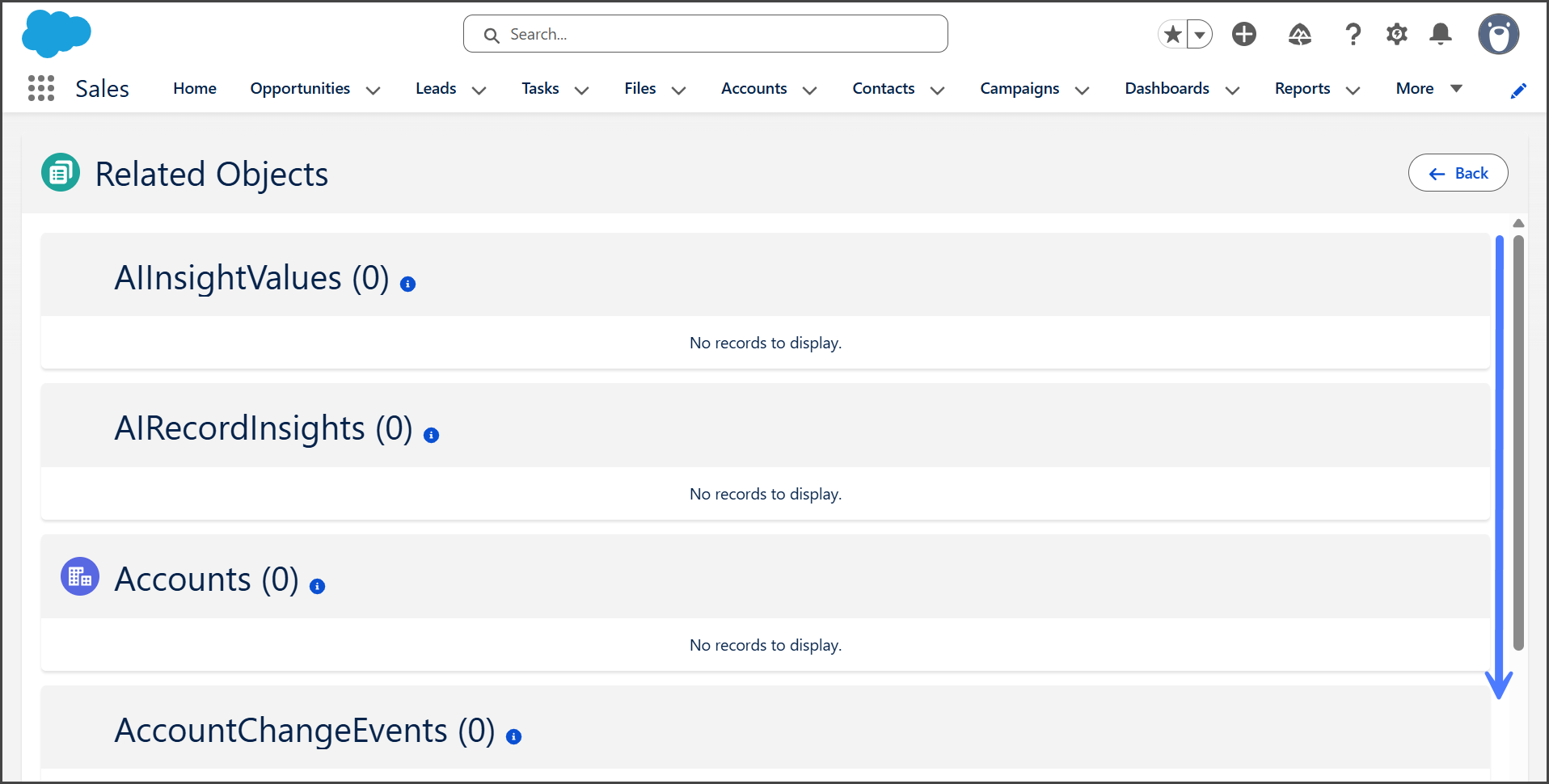
2. の一覧をスクロールして、 **関連オブジェクト** 関連レコードを表示したいオブジェクトを見つけます。
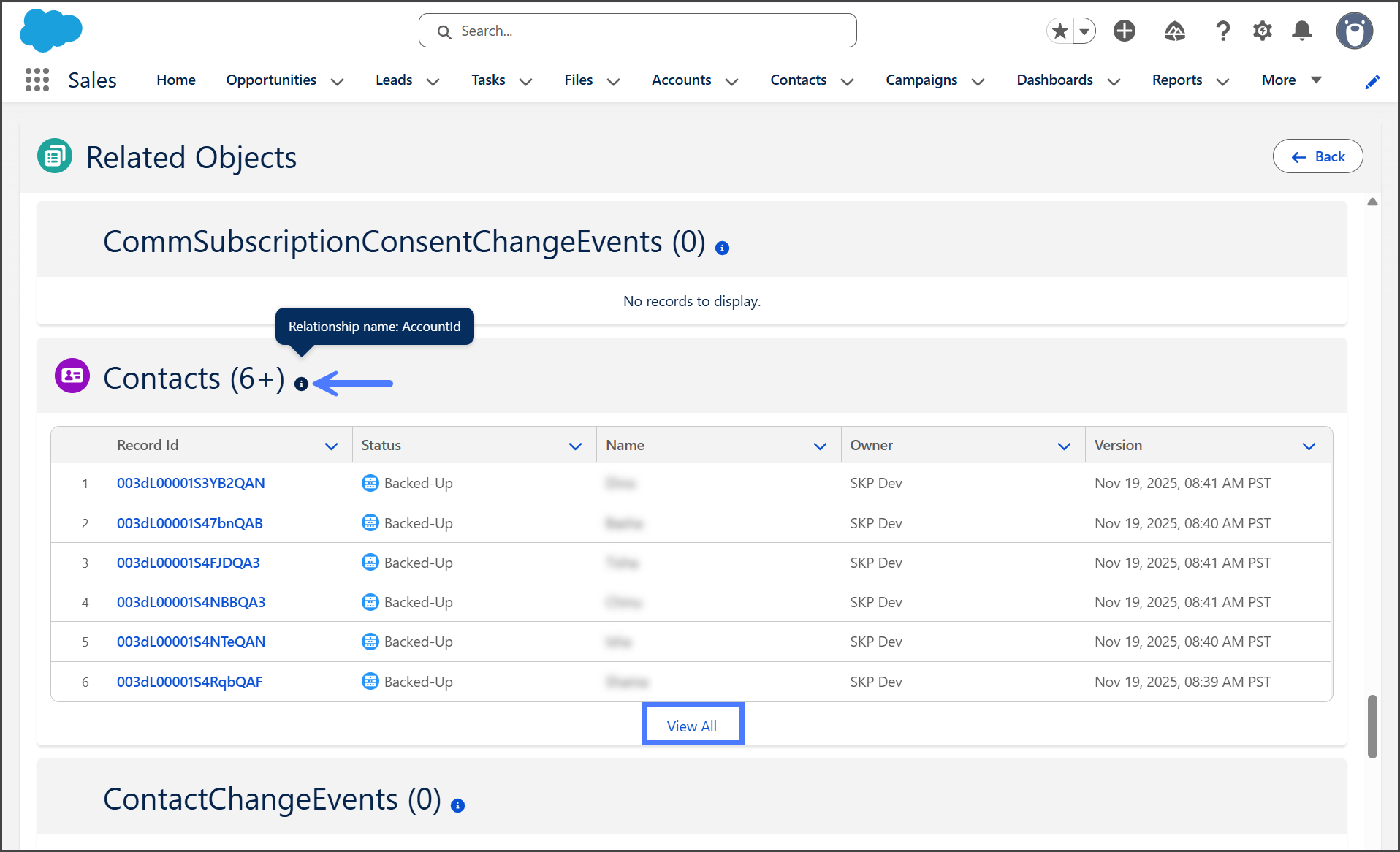
3. にカーソルを合わせると、 **情報アイコン** オブジェクトを親オブジェクトに関連付ける項目名を表示できます。
4. クリック **すべて表示** 親オブジェクトに関連する、そのオブジェクト内のすべてのレコードの一覧を表示します。
5. その **オブジェクトの関連レコード** ページはフィルタリングおよび検索できます。
{% endstep %}
{% endstepper %}
---
# Agent Instructions
This documentation is published with GitBook. GitBook is the documentation platform designed so that both humans and AI agents can read, navigate, and reason over technical content effectively. Learn more at gitbook.com.
## Querying This Documentation
If you need additional information that is not directly available in this page, you can query the documentation by asking a question.
Perform an HTTP GET request on the following URL with the `ask` and `goal` query parameters:
```
GET https://docs.flosum.com/backup-and-archive/backup-and-archive-docs-ja/salesforce-deno-backup-archive/taimumashin/taimumashinkonpnentono-1.md?ask=&goal=
```
`ask` is the immediate question: it should be specific, self-contained, and written in natural language.
`goal` is what the user is ultimately trying to achieve, the reason they need the answer. Sharing it helps GitBook give you a better, more relevant answer. A goal is most helpful when it describes the outcome the user wants rather than restating the question. For example, with `ask=how do I create an API token`, a goal like `automate deployments from our CI pipeline` lets GitBook tailor the answer to that use case.
The response will contain a direct answer to the question and relevant excerpts and sources from the documentation.
Use this mechanism when the answer is not explicitly present in the current page, you need clarification or additional context, or you want to retrieve related documentation sections.