> For the complete documentation index, see [llms.txt](https://docs.flosum.com/llms.txt). Markdown versions of documentation pages are available by appending `.md` to page URLs; this page is available as [Markdown](https://docs.flosum.com/backup-and-archive/backup-and-archive-docs-ja/she-ding/zu-zhi-she-ding/backup-and-archive-settings-notifications.md).

# 通知設定の変更

{% hint style="success" %}

#### 必須ユーザー資格情報

\[**Flosumユーザー**] - **バックアップとアーカイブ** ライセンスと **アプリ設定** 権限
{% endhint %}

## ![](https://3874940933-files.gitbook.io/~/files/v0/b/gitbook-x-prod.appspot.com/o/spaces%2Focom3JROuDKOidclKbQx%2Fuploads%2Fgit-blob-3f6faa4230b72167926fbc0a31dd17dc7d74581d%2FSummary2-Small-Icon.svg?alt=media)概要

各Salesforce Organizationにはそれぞれ独自の **設定** 個別に構成できるページがあります。The **設定** ページは3つのタブに分かれています: **全般**, **通知**、および **連携**。この記事では、 **通知** タブ内の設定に焦点を当てます。ほかのタブの手順については、次の記事を参照してください。

* [一般設定の変更](/backup-and-archive/backup-and-archive-docs-ja/she-ding/zu-zhi-she-ding/backup-and-archive-settings-general-settings.md)
* [統合設定の変更](/backup-and-archive/backup-and-archive-docs-ja/she-ding/zu-zhi-she-ding/backup-and-archive-settings-integrations.md)

この **通知** タブでは、選択した Salesforce Organization のテナント通知を設定できます。通知は3つのセクションに分かれています: **受信者**, **デフォルト通知**、および **カスタム通知**.

## **通知設定**

{% stepper %}
{% step %}

### 通知設定へのアクセス

以下は、通知設定へのアクセス手順と各セクションの簡単な概要です。

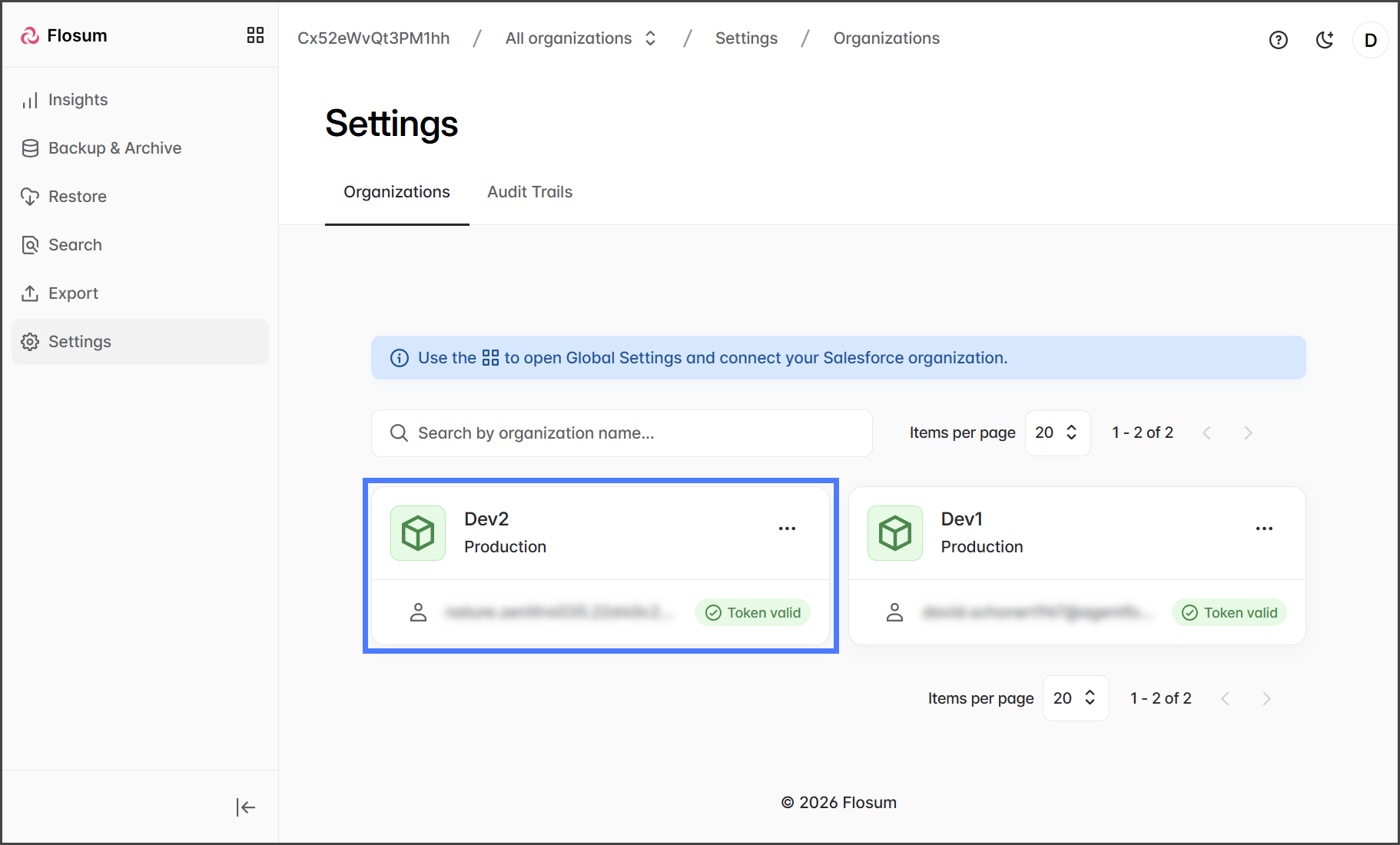
1. クリック **設定** サイドバーメニューで。
2. 次をクリック **組織** 設定を変更する対象の&#x20;

   <div align="left"><figure><img src="https://3874940933-files.gitbook.io/~/files/v0/b/gitbook-x-prod.appspot.com/o/spaces%2Focom3JROuDKOidclKbQx%2Fuploads%2FwGK47nOwGlfXxjR6uaio%2FBackupAndArchiveSettings-Notification-Settings-01.png?alt=media&amp;token=bc2eef2a-a176-4cb9-8e46-f23578f58a69" alt="" width="563"><figcaption></figcaption></figure></div>
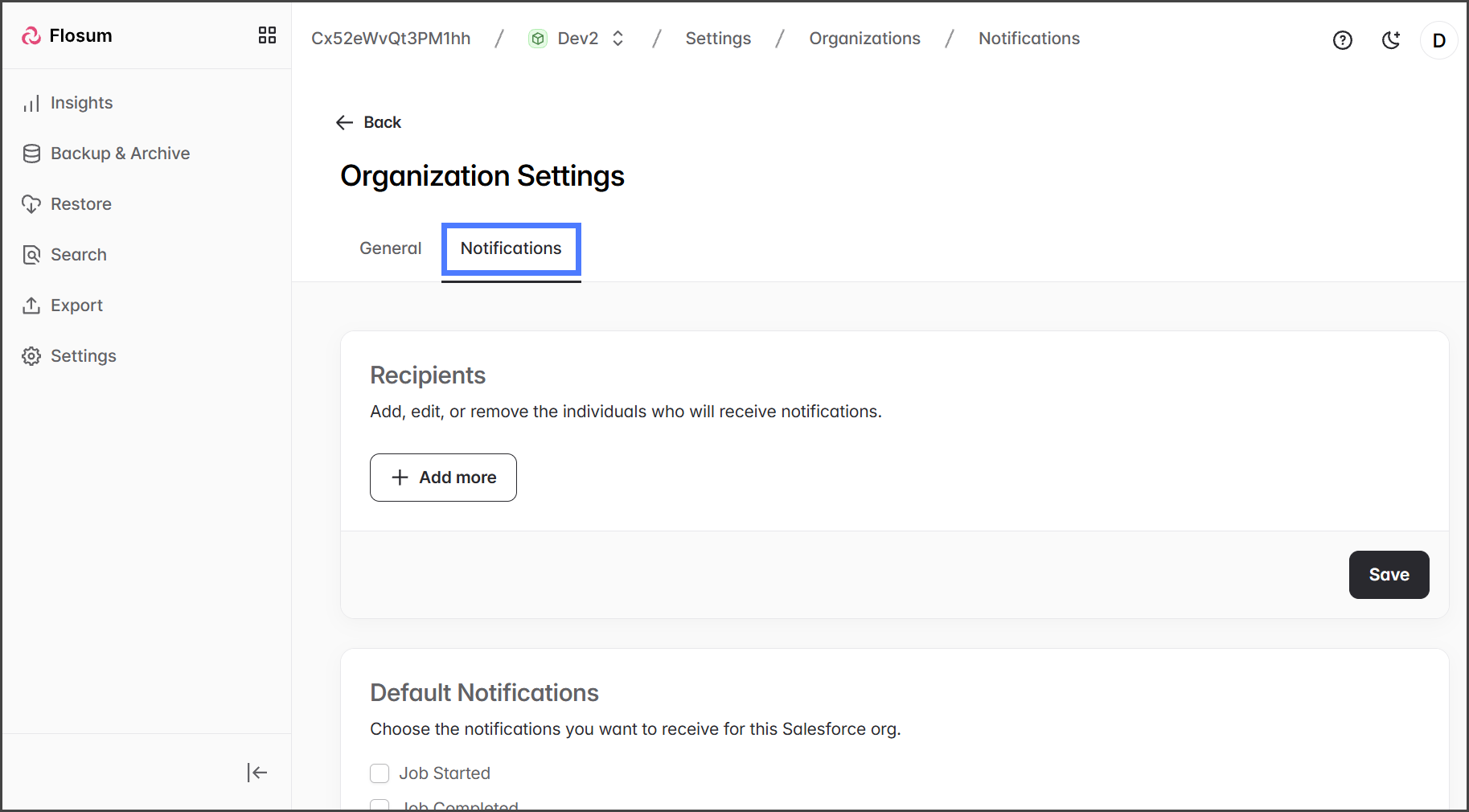
3. 次をクリック **通知** タブ。&#x20;

   <div align="left"><figure><img src="https://3874940933-files.gitbook.io/~/files/v0/b/gitbook-x-prod.appspot.com/o/spaces%2Focom3JROuDKOidclKbQx%2Fuploads%2F95nWVW7V2cLcEn58h2p7%2FBackupAndArchiveSettings-Notification-Settings-02.png?alt=media&amp;token=1015ba00-fe6c-4801-83b9-3c672651340c" alt="" width="563"><figcaption></figcaption></figure></div>

{% endstep %}

{% step %}

### 受信者

通知を受け取る受信者リストに、メールアドレスを追加、編集、削除できます。ここに追加した受信者には、選択したすべてのデフォルトイベントとカスタムイベントのメール通知が送信されます。

#### 受信者を追加

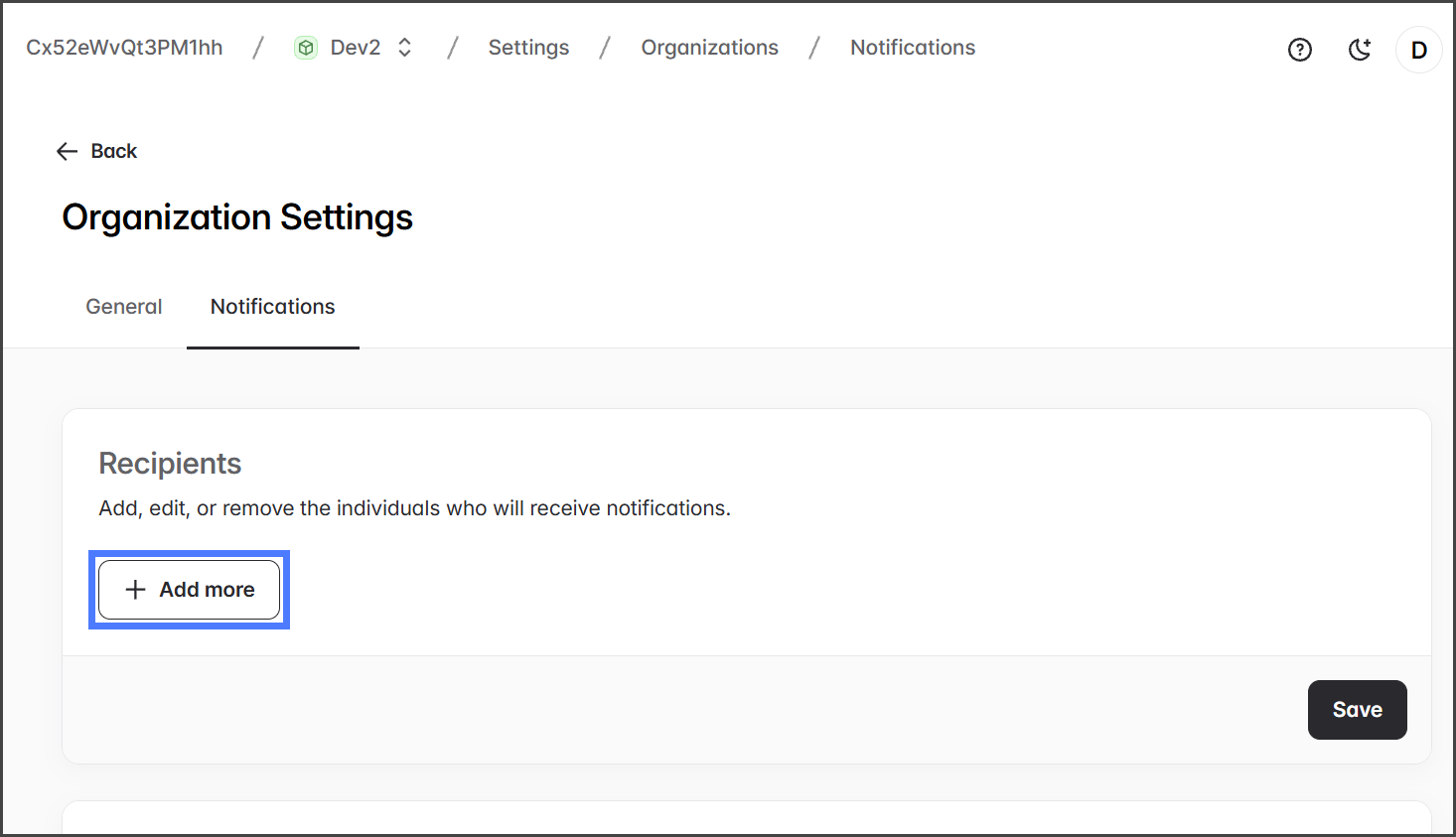
1. クリック **さらに追加** をクリックしてメールアドレスを追加します。&#x20;

   <div align="left"><figure><img src="https://3874940933-files.gitbook.io/~/files/v0/b/gitbook-x-prod.appspot.com/o/spaces%2Focom3JROuDKOidclKbQx%2Fuploads%2FGj99Gxfp8TLD1Y1z8a8V%2FBackupAndArchiveSettings-Notifications-Add-01.png?alt=media&amp;token=73c04056-003f-4641-b14d-e782e7565981" alt="" width="563"><figcaption></figcaption></figure></div>
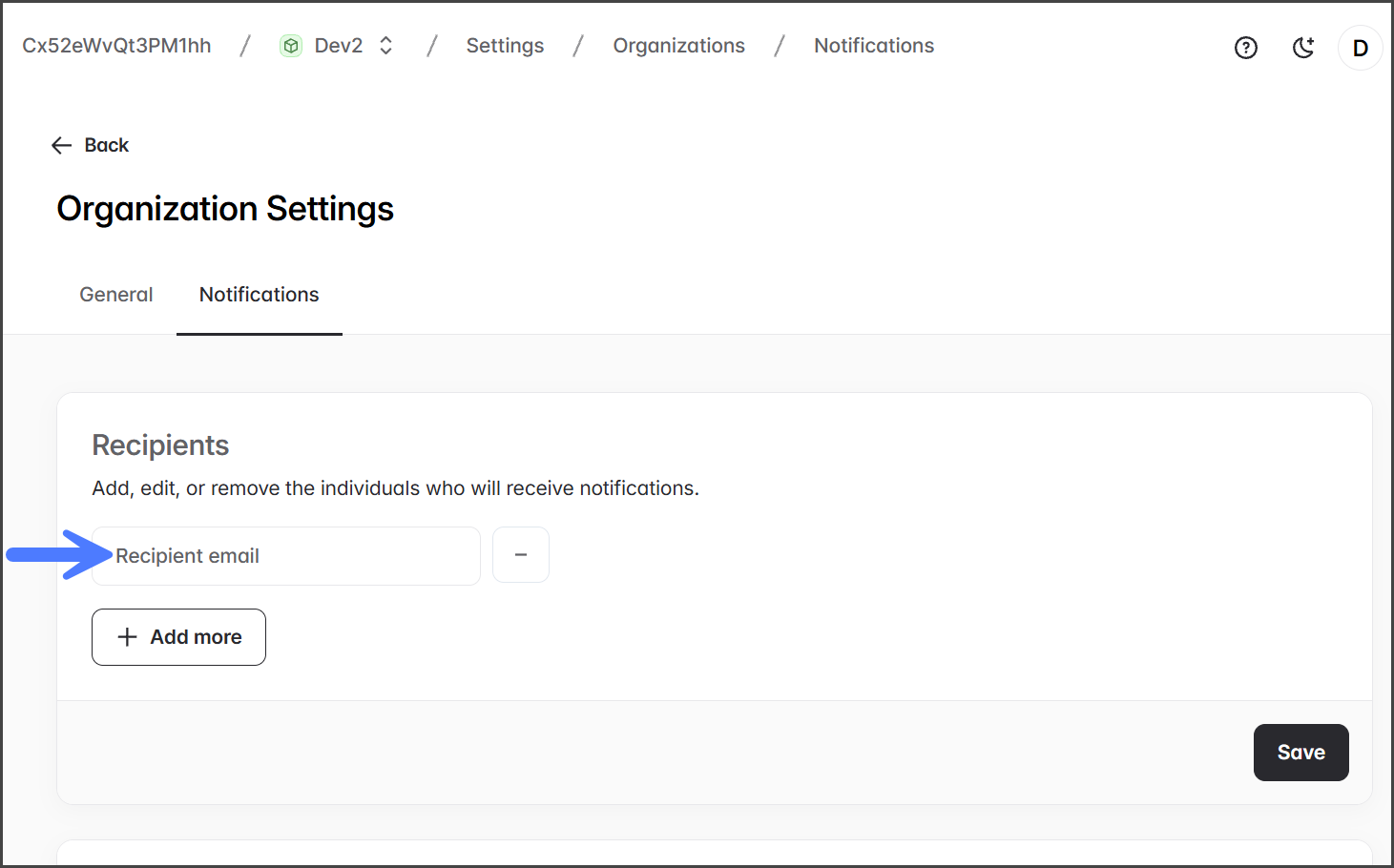
2. テキストボックスに受信者のメールアドレスを入力します。&#x20;

   <div align="left"><figure><img src="https://3874940933-files.gitbook.io/~/files/v0/b/gitbook-x-prod.appspot.com/o/spaces%2Focom3JROuDKOidclKbQx%2Fuploads%2FP90JtFAPFbC1ZF41tGv5%2FBackupAndArchiveSettings-Notifications-Add-02.png?alt=media&amp;token=f9e08ee4-c56e-44cb-8ac6-413871af6ed9" alt="" width="563"><figcaption></figcaption></figure></div>
3. （任意）をクリック **さらに追加** をクリックして、必要に応じてメールをさらに追加します。
4. クリック **保存** を適用します。&#x20;

   <div align="left"><figure><img src="https://3874940933-files.gitbook.io/~/files/v0/b/gitbook-x-prod.appspot.com/o/spaces%2Focom3JROuDKOidclKbQx%2Fuploads%2F92P8JSX2NJSH7FU2iDfu%2FBackupAndArchiveSettings-Notifications-Add-03.png?alt=media&amp;token=4f96e68f-8613-4907-a7ab-263e75ca5035" alt="" width="563"><figcaption></figcaption></figure></div>

#### 受信者を削除

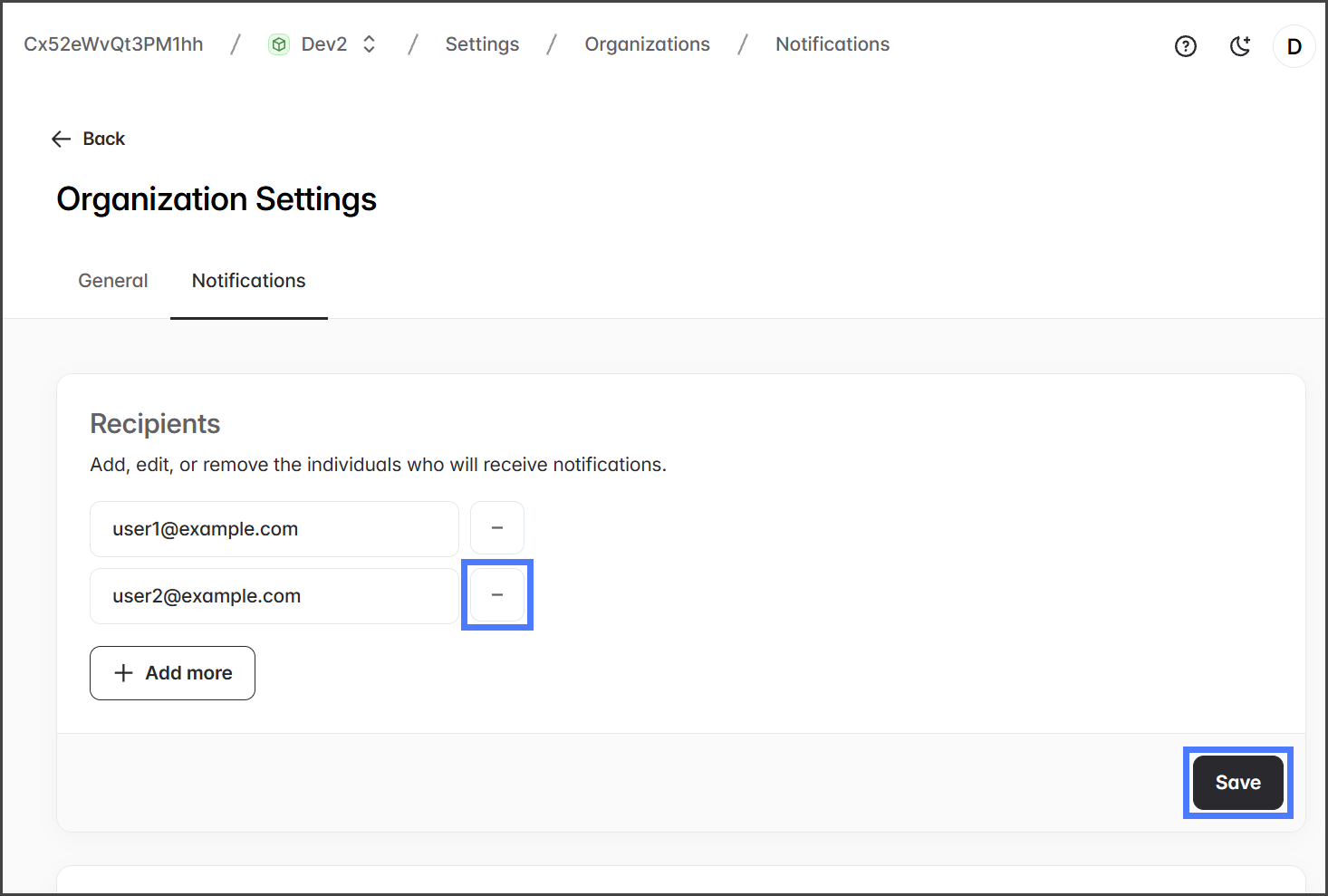
1. リストから受信者を削除するには、次をクリックします **マイナス記号「-」** メールアドレスの横にある記号です。
2. クリック **保存** を適用します。&#x20;

   <div align="left"><figure><img src="https://3874940933-files.gitbook.io/~/files/v0/b/gitbook-x-prod.appspot.com/o/spaces%2Focom3JROuDKOidclKbQx%2Fuploads%2F7ahLMpxY9W1KBs4ImGvg%2FBackupAndArchiveSettings-Notifications-Delete-01.png?alt=media&amp;token=4c431c3a-6791-4d23-9c2a-fe76236e8b8e" alt="" width="563"><figcaption></figcaption></figure></div>

{% endstep %}

{% step %}

### デフォルト通知

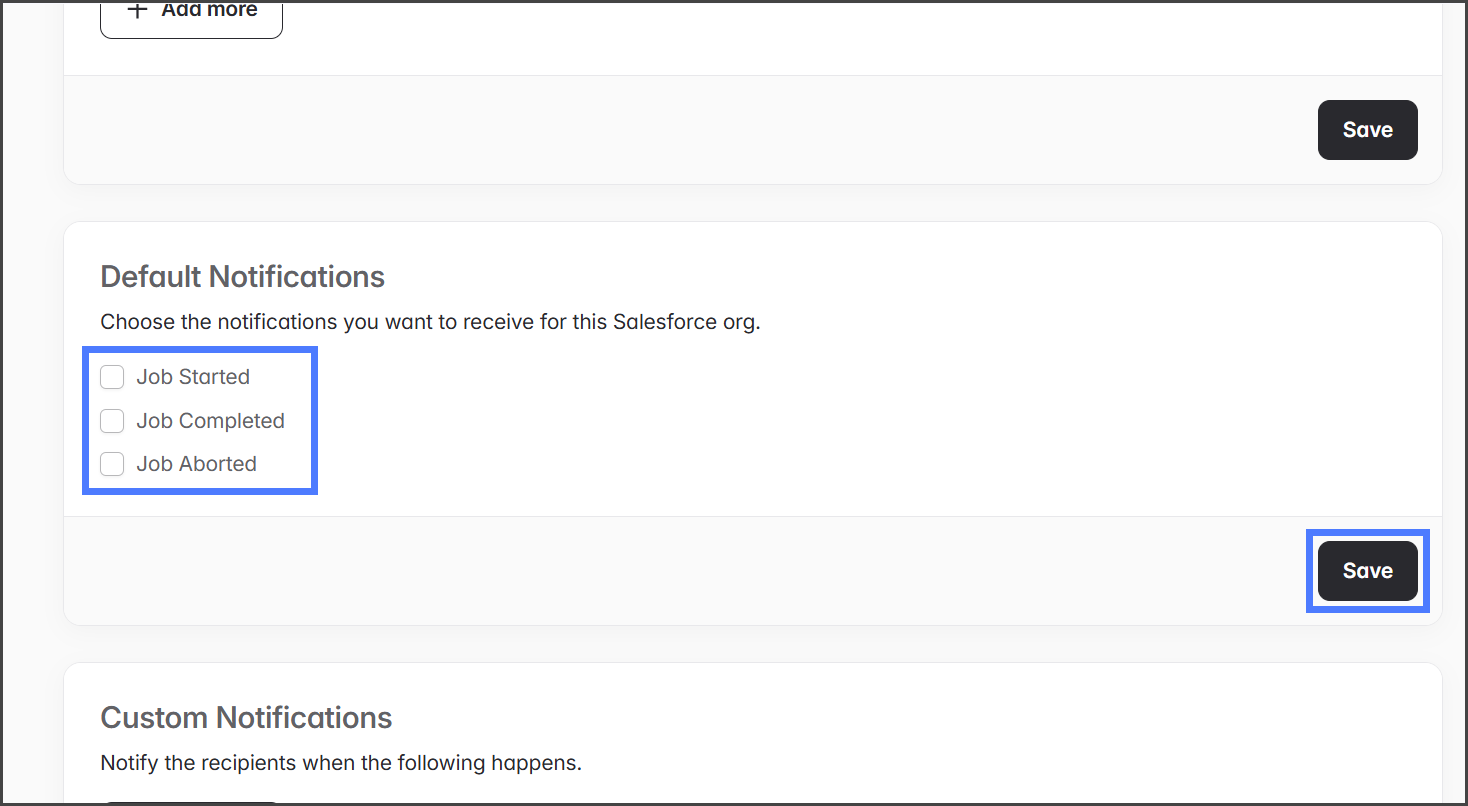
ジョブのデフォルト通知を有効にする **開始**, **完了**、および **中止**.

| イベント  | 説明                                               |
| ----- | ------------------------------------------------ |
| ジョブ開始 | バックアップ、アーカイブ、復元、エクスポート、または検索ジョブが開始されると通知が送信されます。 |
| ジョブ完了 | バックアップ、アーカイブ、復元、エクスポート、または検索ジョブが終了すると通知が送信されます。  |
| ジョブ中止 | バックアップ、アーカイブ、復元、エクスポート、または検索ジョブが中止されると通知が送信されます。 |

1. 次のいずれかにチェックまたはチェック解除してください **デフォルト通知**.
2. クリック **保存**.&#x20;

   <div align="left"><figure><img src="https://3874940933-files.gitbook.io/~/files/v0/b/gitbook-x-prod.appspot.com/o/spaces%2Focom3JROuDKOidclKbQx%2Fuploads%2FkWYhnOtn8dXwcv8d6SoS%2FBackupAndArchiveSettings-Notifications-Default-01.png?alt=media&amp;token=b515f8db-d86b-42cf-b80b-22405e6bd1a4" alt="" width="563"><figcaption></figcaption></figure></div>

{% endstep %}

{% step %}

### カスタム通知

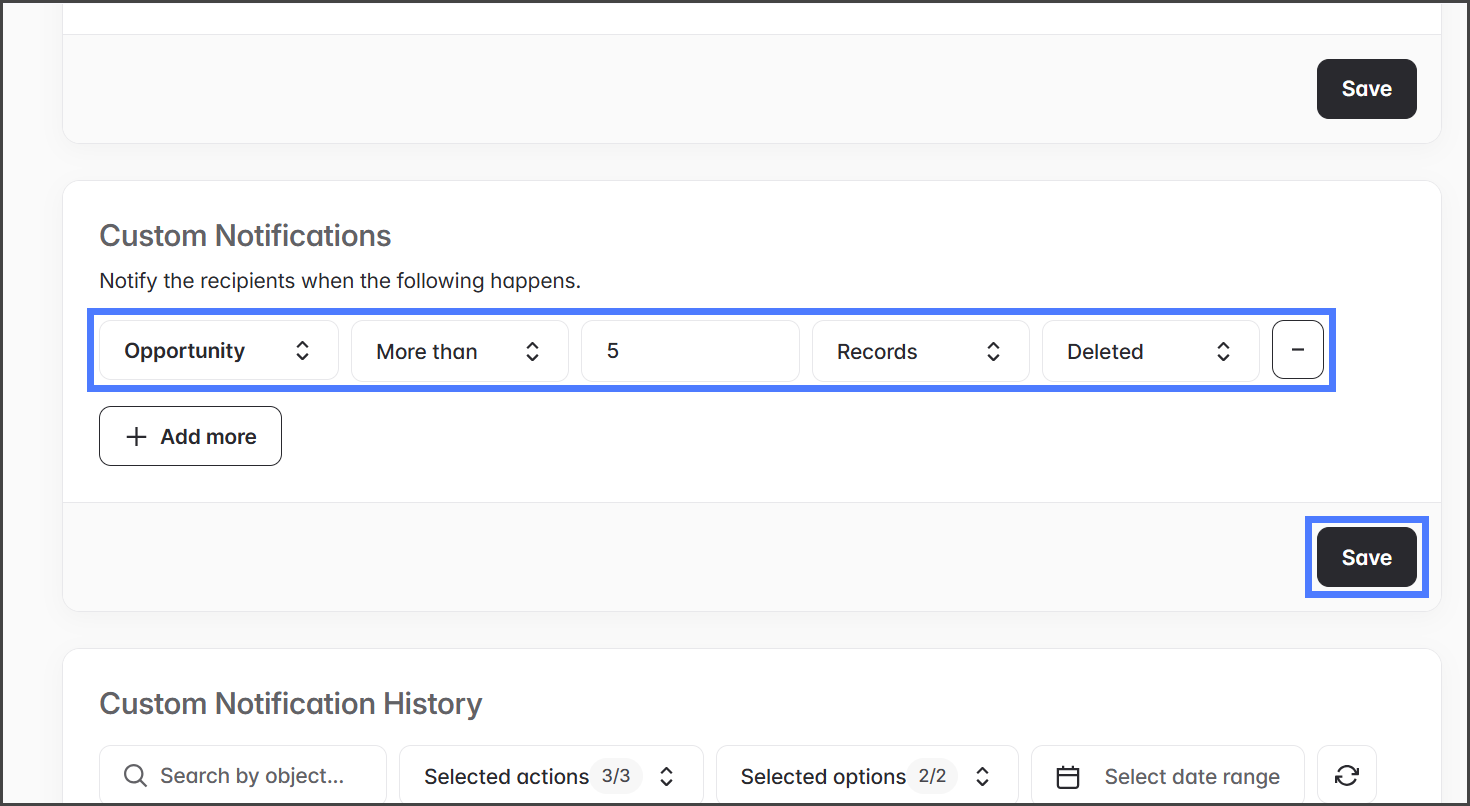
カスタム通知では、通知を受け取りたい特定のオブジェクトとイベントを選択できます。これは、新規レコード、更新、削除の急増など、特定のオブジェクトレベルの変更を監視するのに役立ちます。各ルールはバックアップ完了後に評価されます。

次の場合に通知が送信されます **オブジェクト** が満たす **条件** の **アクション**.

<table><thead><tr><th width="140.333251953125">フィールド番号</th><th width="140.3333740234375">カテゴリ</th><th>説明</th></tr></thead><tbody><tr><td>1</td><td>オブジェクト</td><td>次の条件を監視する Salesforce オブジェクト。（例: Account、Opportunity）</td></tr><tr><td>2</td><td>条件</td><td>オブジェクトが次のどちらかを選択してください <strong>次より多い</strong> または <strong>次より少ない</strong> しきい値</td></tr><tr><td>3</td><td>条件</td><td>条件のしきい値の値。</td></tr><tr><td>4</td><td>条件</td><td>しきい値の単位を選択してください <strong>レコード</strong> または <strong>パーセンテージ</strong>.</td></tr><tr><td>5</td><td>アクション</td><td>オブジェクトに対するアクションの種類を選択してください: <strong>追加</strong>, <strong>変更</strong>、または <strong>削除</strong>.</td></tr></tbody></table>

#### 通知を追加

1. クリック **さらに追加** してカスタム通知を追加します。&#x20;

   <div align="left"><figure><img src="https://3874940933-files.gitbook.io/~/files/v0/b/gitbook-x-prod.appspot.com/o/spaces%2Focom3JROuDKOidclKbQx%2Fuploads%2FGQ3FC6Wi5F9bDP8pe1cJ%2FBackupAndArchiveSettings-Notifications-Custom-01.png?alt=media&amp;token=c5f3a395-00a3-4651-a61c-17624ac30461" alt="" width="563"><figcaption></figcaption></figure></div>
2. 必要に合わせて通知を設定してください。
3. （任意）をクリック **さらに追加** 必要に応じてさらにカスタム通知を追加します。
4. クリック **保存** を適用します。&#x20;

   <div align="left"><figure><img src="https://3874940933-files.gitbook.io/~/files/v0/b/gitbook-x-prod.appspot.com/o/spaces%2Focom3JROuDKOidclKbQx%2Fuploads%2FimlnZIx2C9dX6MixHwC9%2FBackupAndArchiveSettings-Notifications-Custom-02.png?alt=media&amp;token=da7ec38d-7b92-4f9e-b944-06723833b76c" alt="" width="563"><figcaption></figcaption></figure></div>

#### 通知を削除

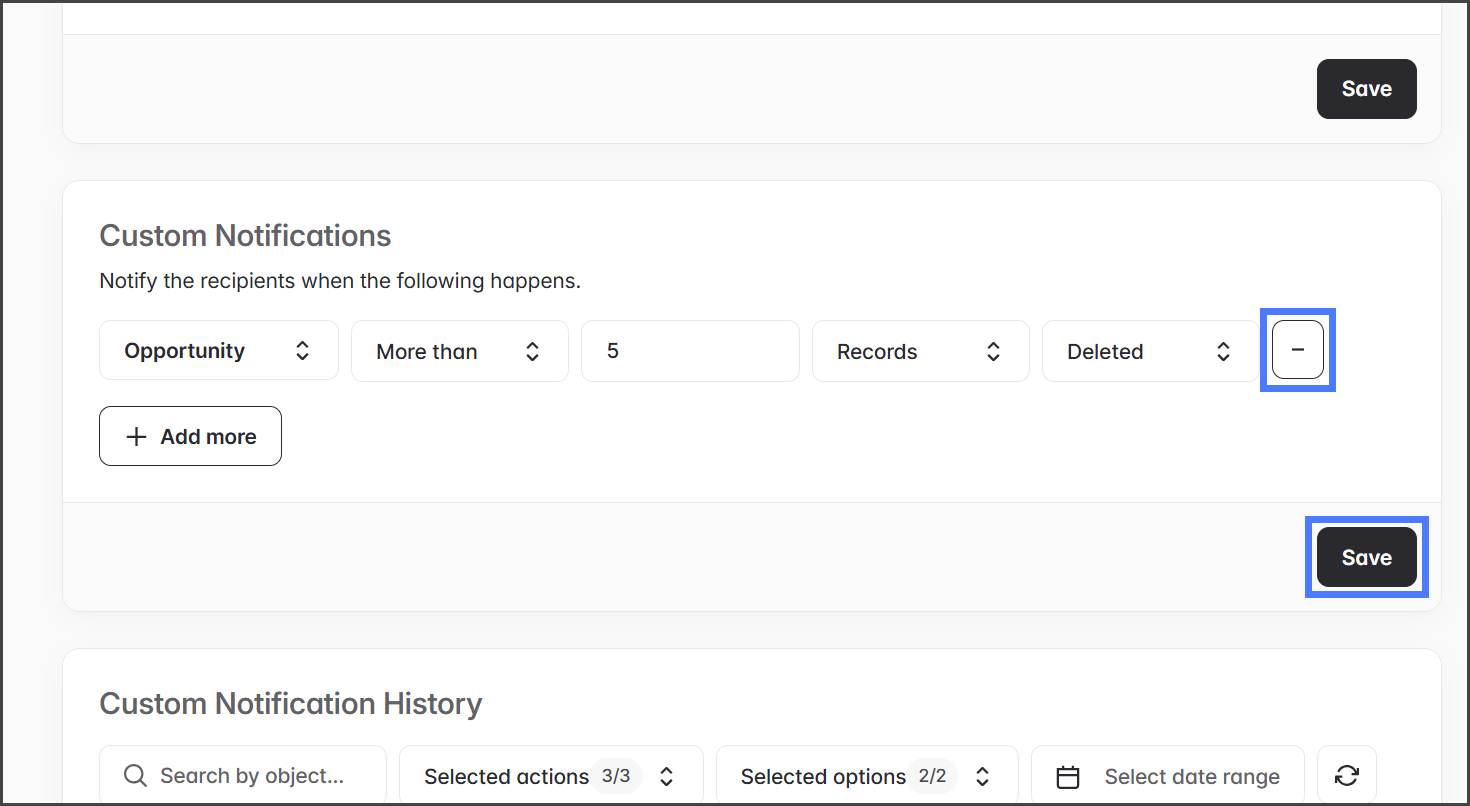
1. リストから通知を削除するには、次をクリックします **マイナス** 「**-**」記号。
2. クリック **保存** を適用します。&#x20;

   <div align="left"><figure><img src="https://3874940933-files.gitbook.io/~/files/v0/b/gitbook-x-prod.appspot.com/o/spaces%2Focom3JROuDKOidclKbQx%2Fuploads%2F2i5zB6IwahwZOOoM7vML%2FBackupAndArchiveSettings-Notifications-Custom-03.png?alt=media&amp;token=2636cf8c-619a-4e51-aec0-03af86197104" alt="" width="563"><figcaption></figcaption></figure></div>

{% endstep %}

{% step %}

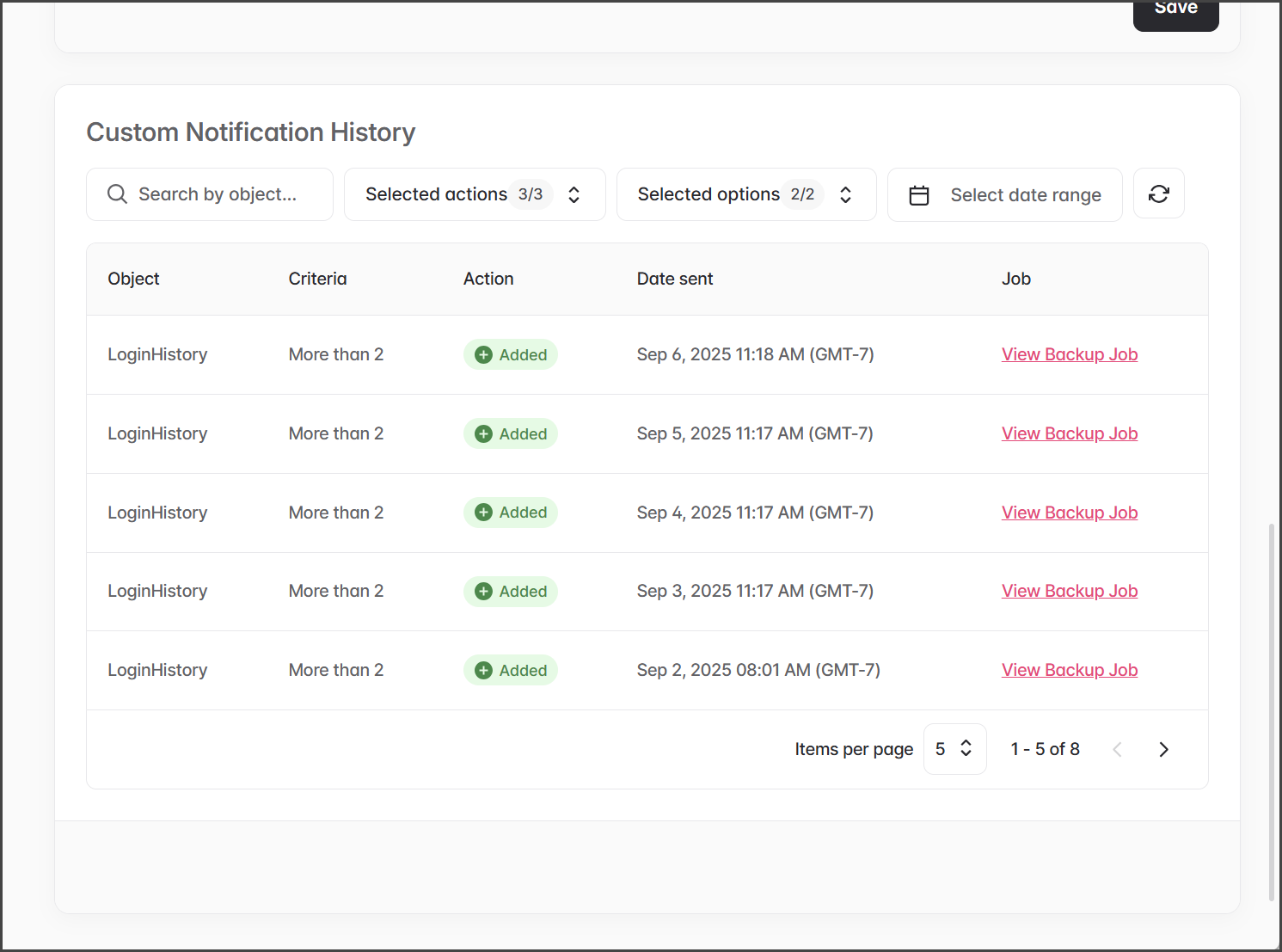
### カスタム通知履歴

カスタム通知履歴テーブルには、カスタム通知の条件が満たされた各インスタンスが記録されます。通知のトリガーとなったバックアップまたはアーカイブジョブを表示するには、次のリンクをクリックします。 **ジョブ** 列。

<div align="left"><figure><img src="https://3874940933-files.gitbook.io/~/files/v0/b/gitbook-x-prod.appspot.com/o/spaces%2Focom3JROuDKOidclKbQx%2Fuploads%2FB3EiH27bxc0LcEsB3yEd%2FBackupAndArchiveSettings-Notifications-History-01.png?alt=media&amp;token=65b68c2c-bf0a-442a-ad8b-04d3e299b594" alt="" width="563"><figcaption></figcaption></figure></div>
{% endstep %}
{% endstepper %}


---

# Agent Instructions
This documentation is published with GitBook. GitBook is the documentation platform designed so that both humans and AI agents can read, navigate, and reason over technical content effectively. Learn more at gitbook.com.

## Querying This Documentation
If you need additional information that is not directly available in this page, you can query the documentation by asking a question.

Perform an HTTP GET request on the following URL with the `ask` and `goal` query parameters:

```
GET https://docs.flosum.com/backup-and-archive/backup-and-archive-docs-ja/she-ding/zu-zhi-she-ding/backup-and-archive-settings-notifications.md?ask=<question>&goal=<user_goal>
```

`ask` is the immediate question: it should be specific, self-contained, and written in natural language.
`goal` is what the user is ultimately trying to achieve, the reason they need the answer. Sharing it helps GitBook give you a better, more relevant answer. A goal is most helpful when it describes the outcome the user wants rather than restating the question. For example, with `ask=how do I create an API token`, a goal like `automate deployments from our CI pipeline` lets GitBook tailor the answer to that use case.

The response will contain a direct answer to the question and relevant excerpts and sources from the documentation.

Use this mechanism when the answer is not explicitly present in the current page, you need clarification or additional context, or you want to retrieve related documentation sections.