> For the complete documentation index, see [llms.txt](https://docs.flosum.com/llms.txt). Markdown versions of documentation pages are available by appending `.md` to page URLs; this page is available as [Markdown](https://docs.flosum.com/backup-and-archive/backup-and-archive-docs-pt-br/backup-e-arquivo-no-salesforce/searching-with-flosum-backup-and-archive-in-salesforce.md).
# Pesquisando o Backup e Arquivo no Salesforce
##  Visão geral
O **Backup & Archive** O aplicativo Backup & Archive para Salesforce permite que os usuários recuperem, visualizem e comparem dados históricos diretamente no Salesforce. Seja investigando alterações de dados, revisando registros históricos ou restaurando campos específicos, este aplicativo fornece uma interface completa de auditoria e recuperação — sem armazenar dados de backup no Salesforce.
Este artigo descreve como:
* Criar e gerenciar solicitações de pesquisa
* Visualizar e comparar versões de registros
## Pesquisar dados do Backup & Archive no Salesforce
Para pesquisar seus Backups e Arquivos dentro da sua organização Salesforce, você deve primeiro habilitar o acesso aos seus dados do Flosum Backup & Archive. Siga as instruções no artigo abaixo para aprender como fazer isso.
* [Ativar acesso aos dados do Flosum Backup & Archive](/global-settings/global-settings-docs-pt-br/seguranca/aplicativos-conectados/ativar-acesso-aos-dados-do-flosum-backup-and-archive.md)
{% stepper %}
{% step %}
### Criar uma nova solicitação de pesquisa
{% hint style="info" %}
Os resultados da pesquisa permanecem disponíveis por 7 dias após a conclusão, após o que serão excluídos.
{% endhint %}
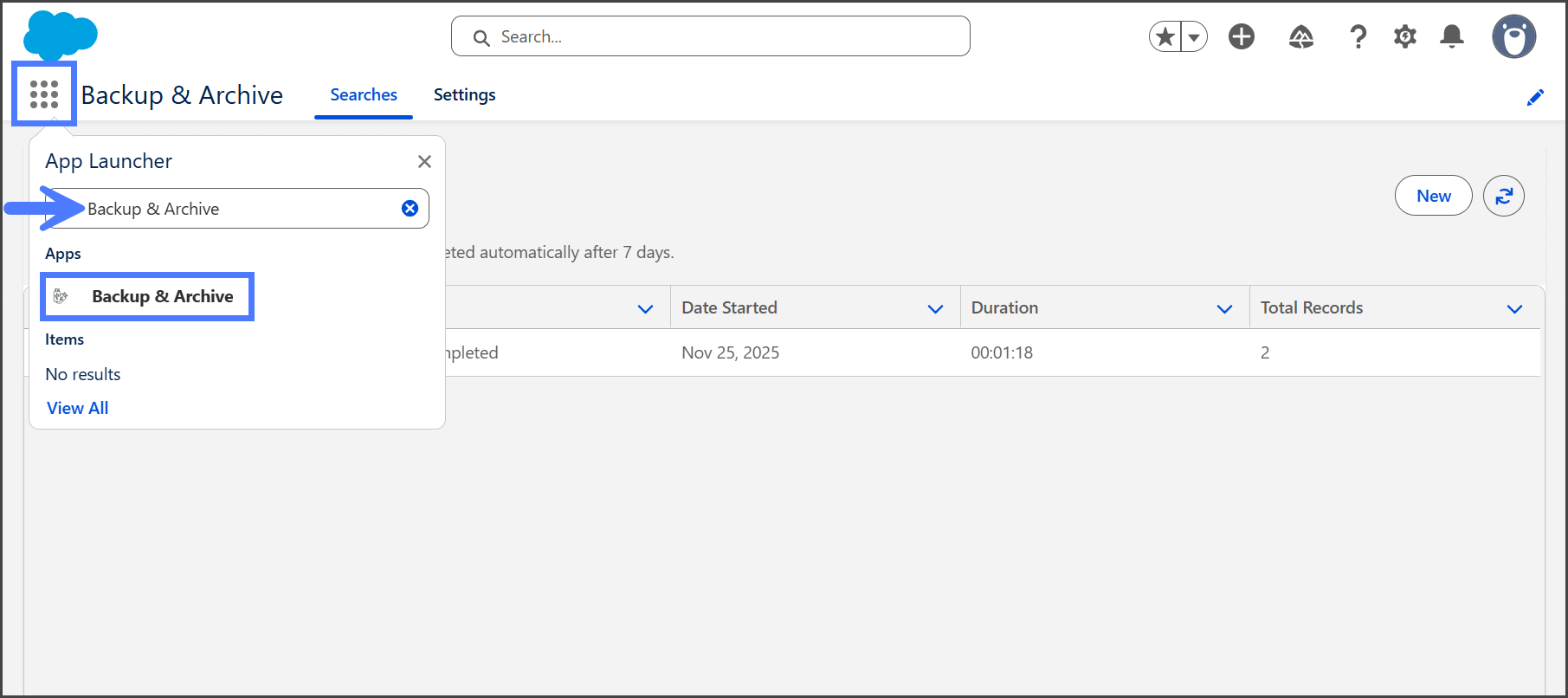
1. Clique no **Iniciador de Aplicativos**.
2. Pesquise e clique em **Backup & Archive**.
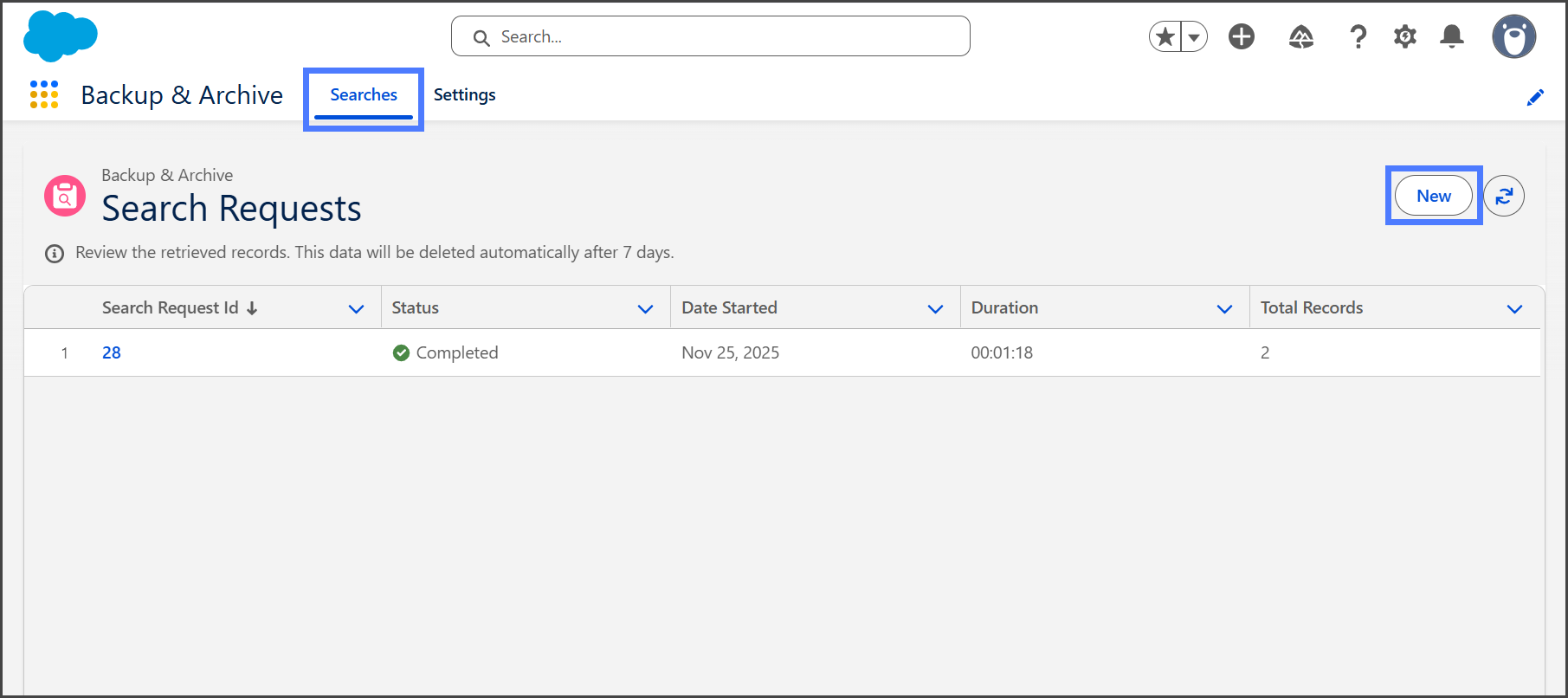
3. Clique no **Pesquisas** guia.
4. Clique em **Novo** para iniciar uma nova pesquisa.
{% endstep %}
{% step %}
### Adicionar objetos
Você pode pesquisar seus backups por qualquer número de objetos e usar filtros para refinar os resultados.
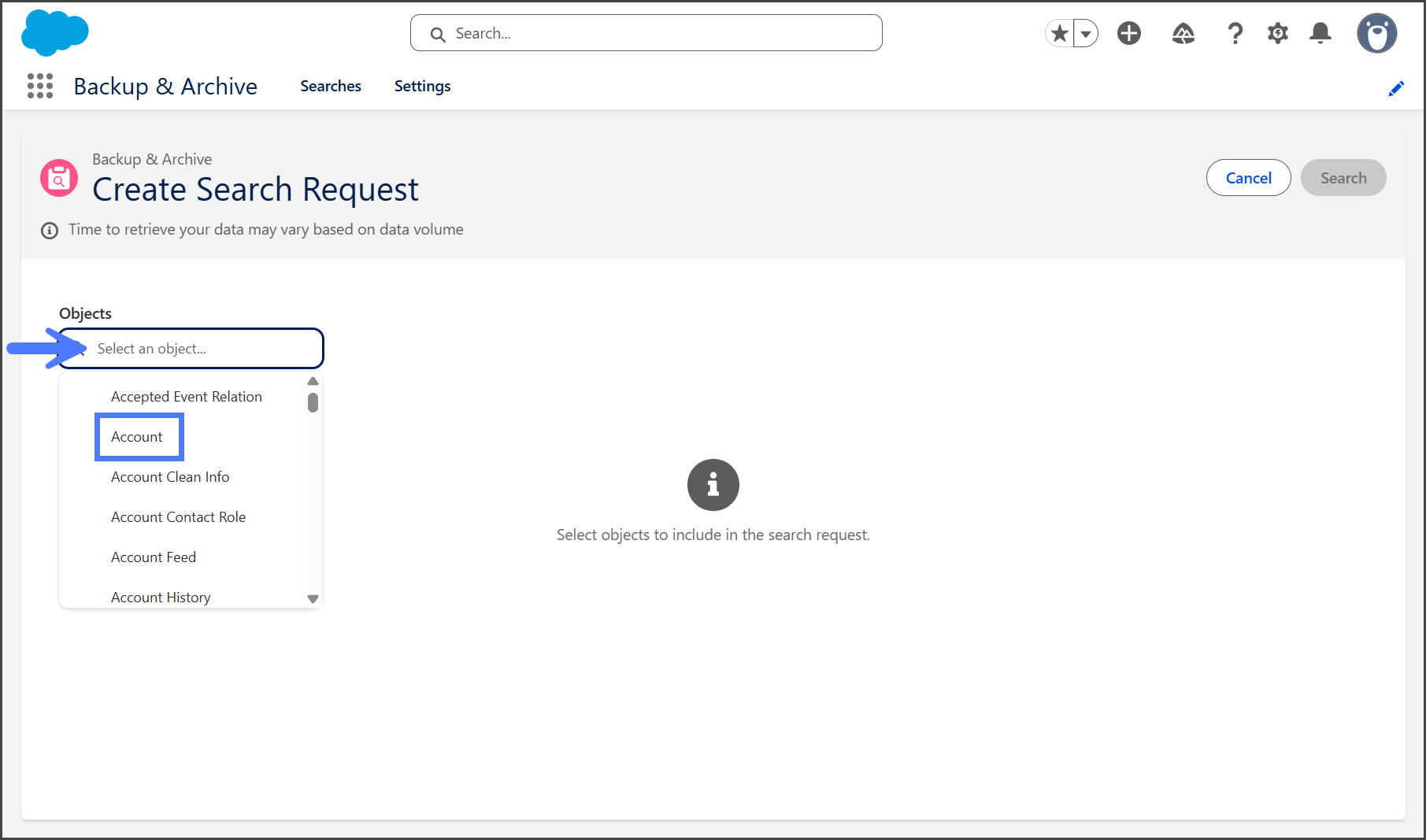
1. Clique no **menu de** objetos de pesquisa.
2. Selecione um objeto para incluir.
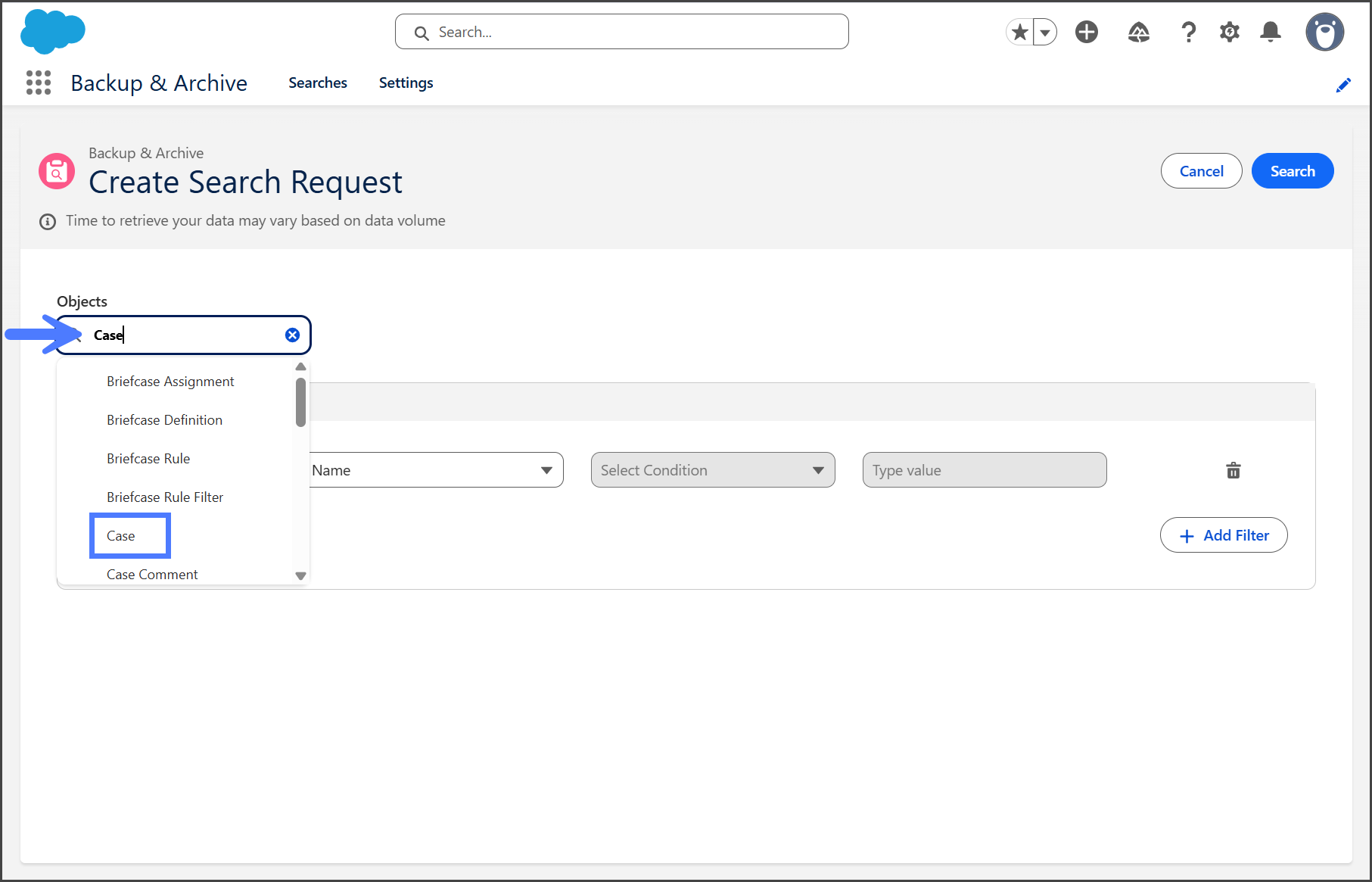
3. (Opcional) Adicione mais objetos clicando em **menu de** objetos de pesquisa.
4. (Opcional) Selecione outro objeto para incluir.
5. (Opcional) Repita até que todos os objetos a serem pesquisados sejam adicionados.
{% endstep %}
{% step %}
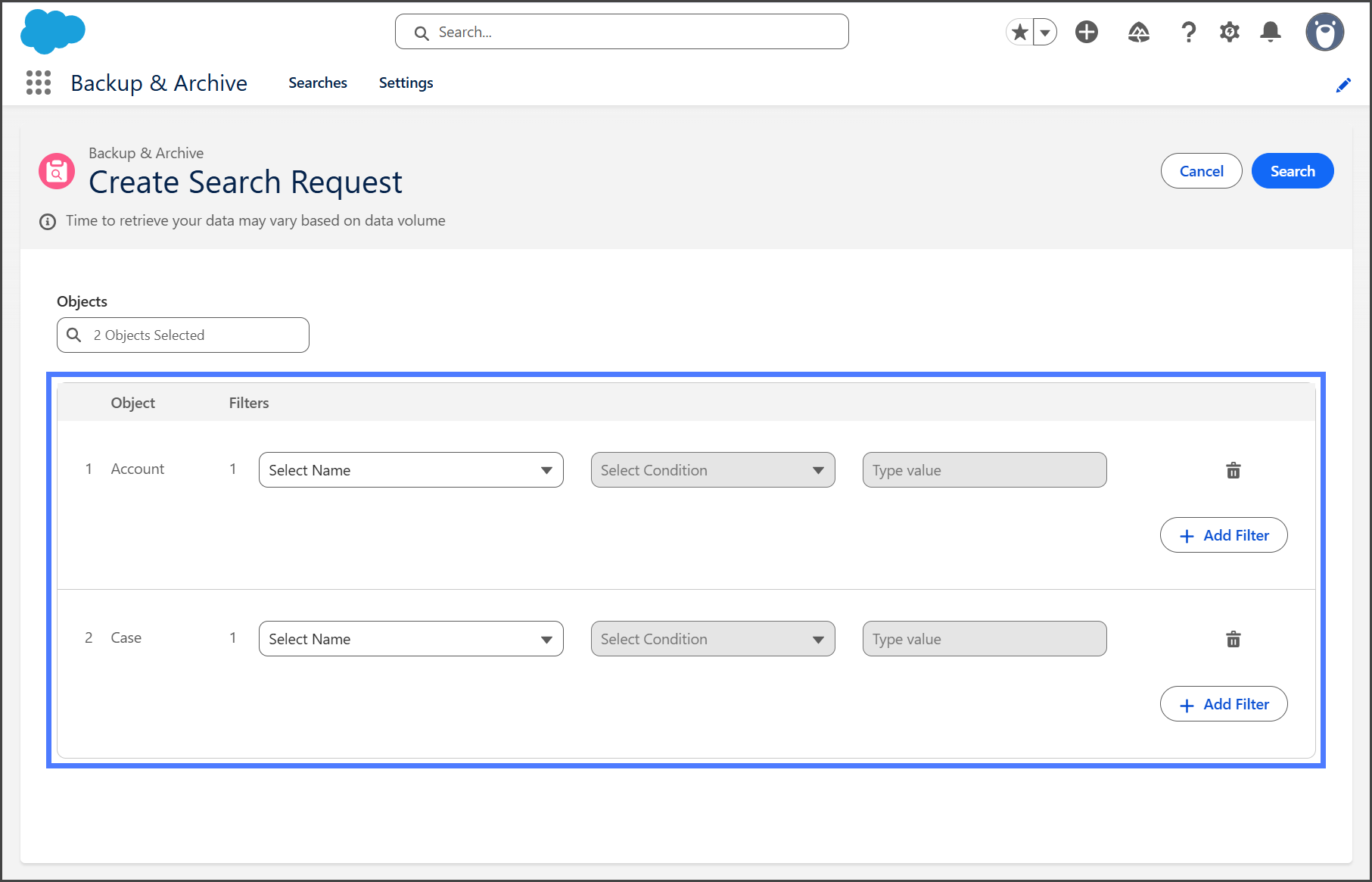
### Adicionar filtros
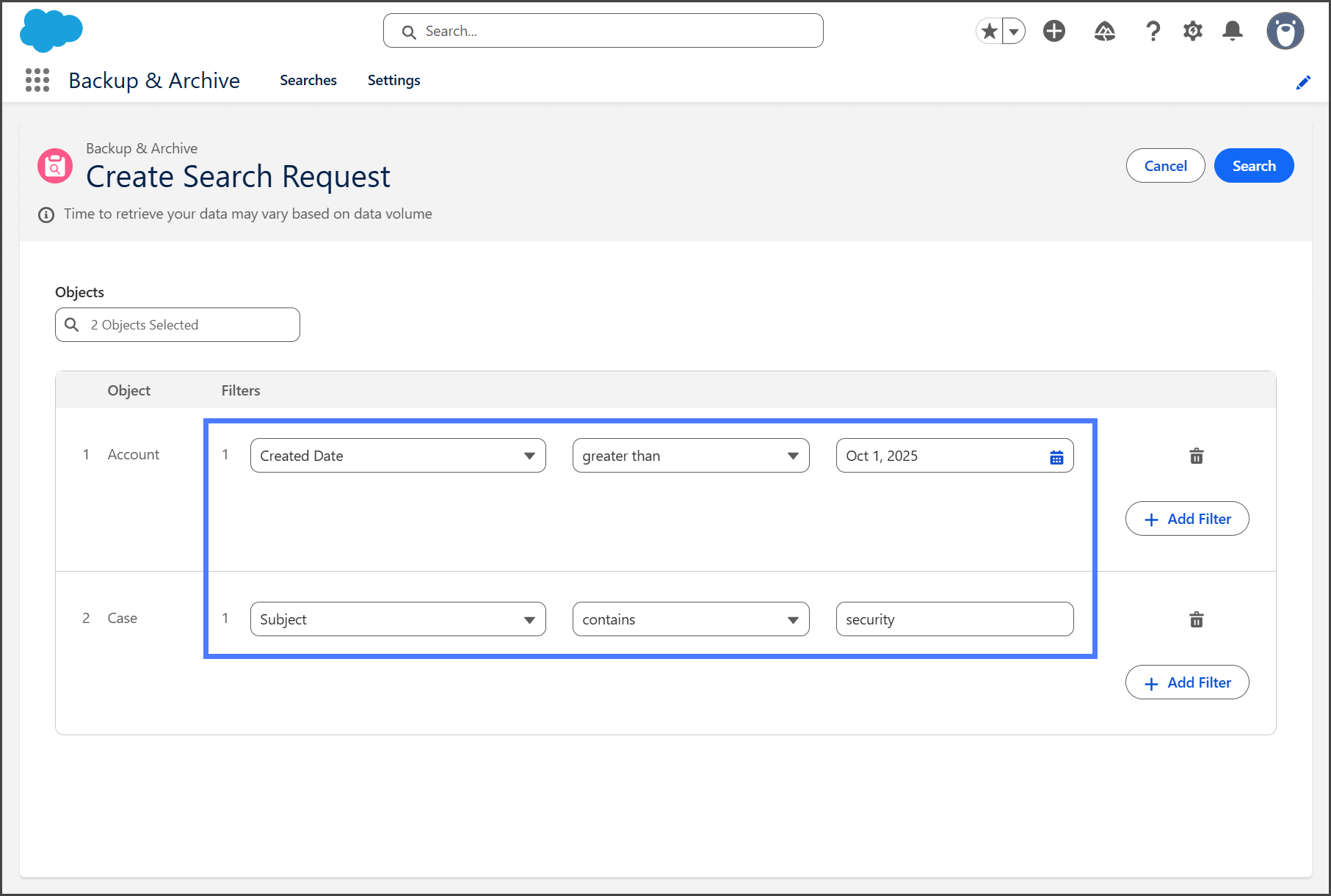
Cada objeto deve ter um filtro para executar a pesquisa.
{% hint style="info" %}
Para incluir todos os registros de um objeto, aplique um filtro que seja verdadeiro para todos os registros. Por exemplo: `ID do objeto diferente de 0`
{% endhint %}
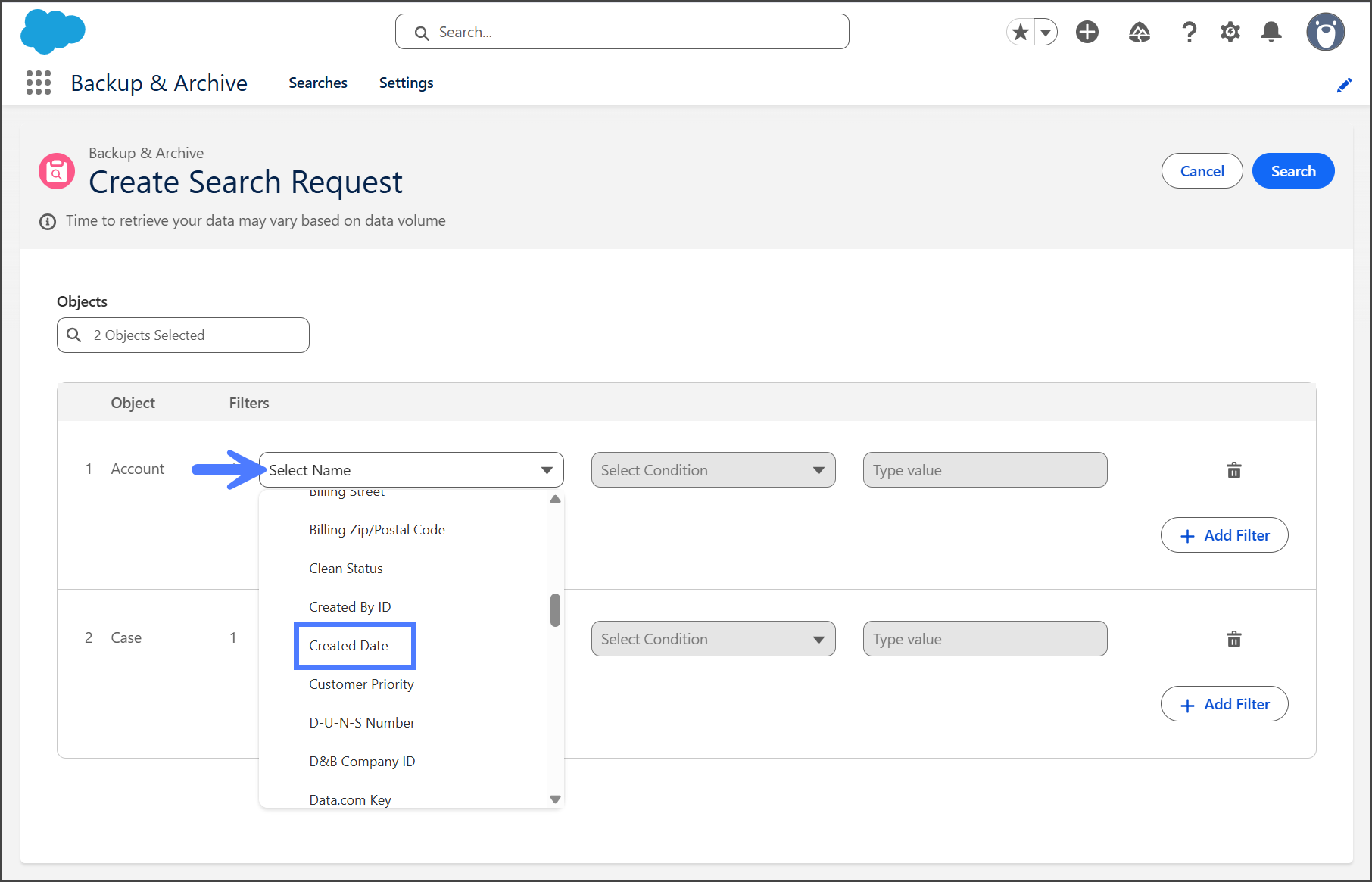
1. Clique no **Selecione Nome** menu suspenso.
2. Selecione um **Nome do Campo** para filtrar.
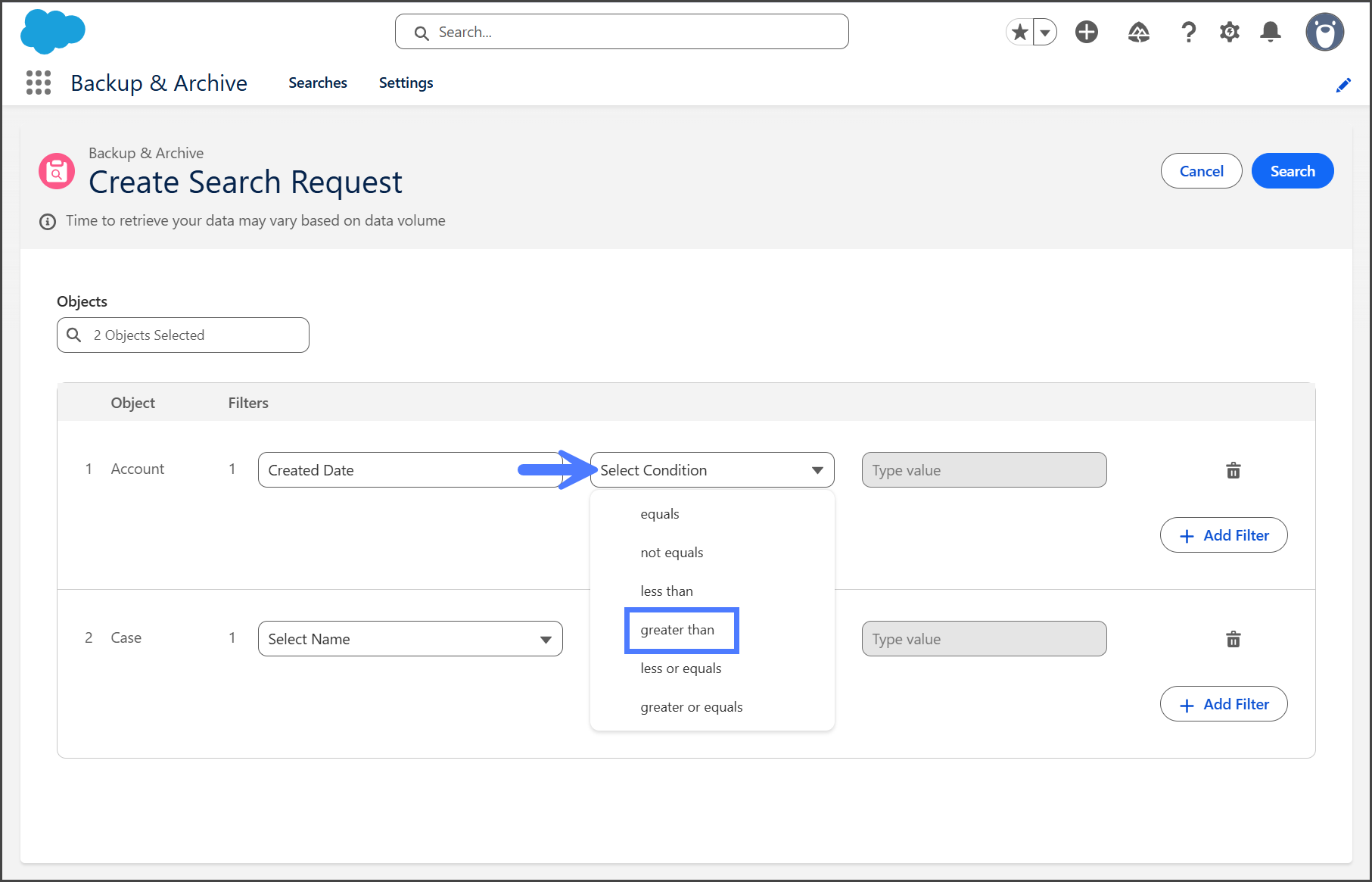
3. Clique no **Selecione Condição** menu suspenso**.**
4. Selecione um **Condição** para filtrar.
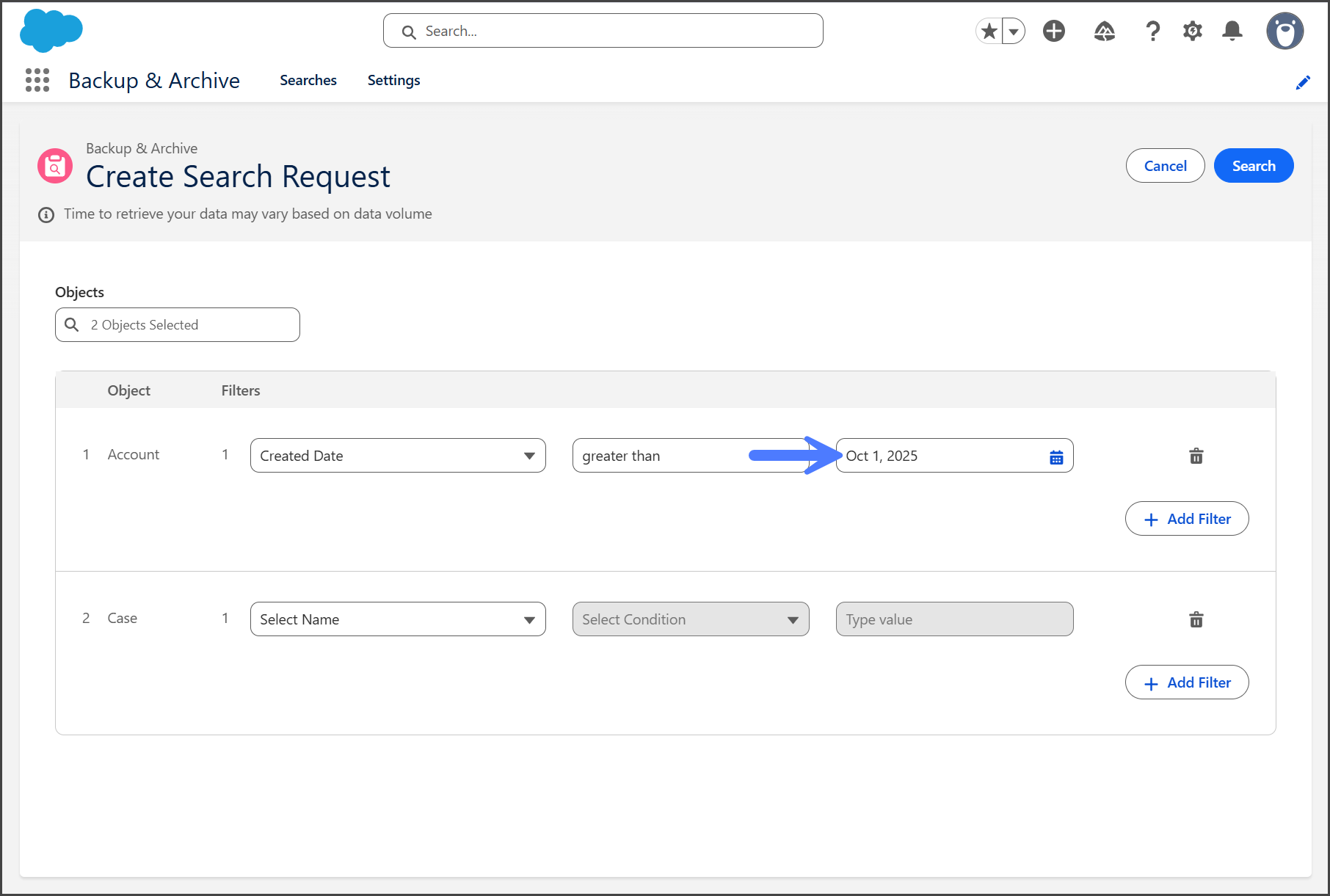
5. Insira o valor para filtrar no **Valor** campo de texto.
6. Repita até que todos os filtros estejam concluídos.
{% endstep %}
{% step %}
### Filtros avançados
**Vários filtros**
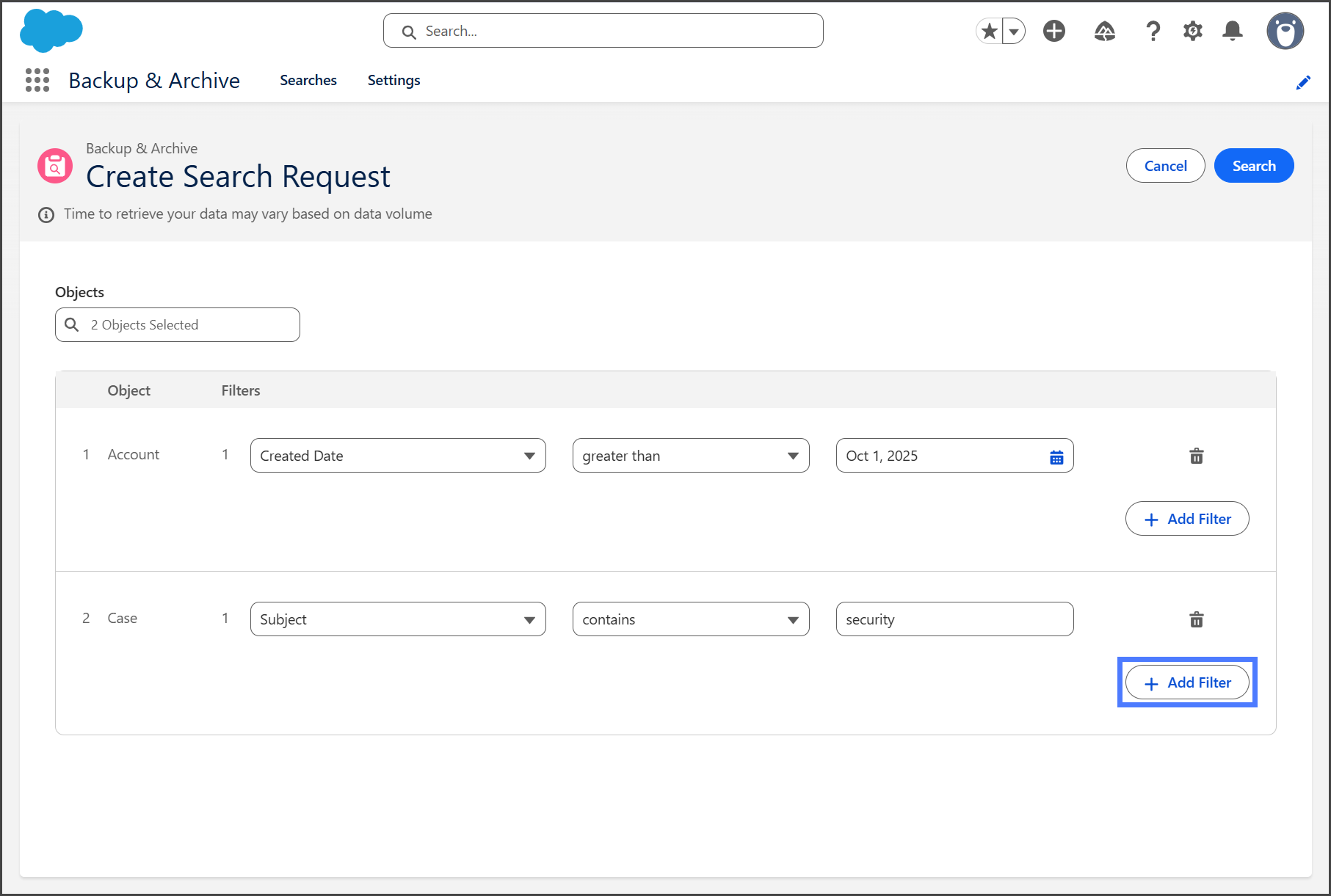
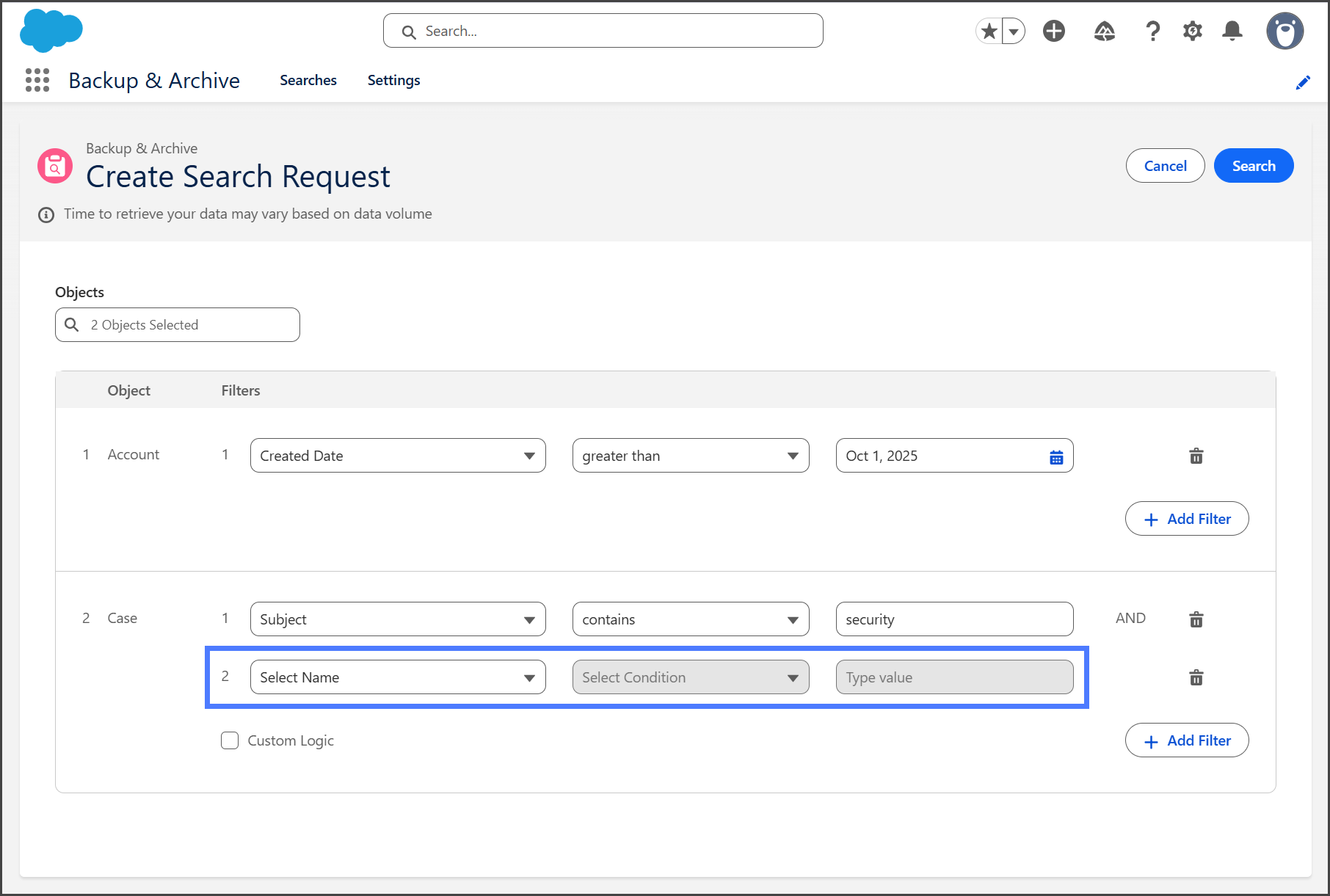
Um objeto pode ter vários filtros aplicados para um filtro mais avançado.
1. Clique em **Adicionar filtro**.
2. Preencha os **Selecione Nome**, **Selecione Condição**, e **Valor** campos para o filtro.
**Lógica personalizada**
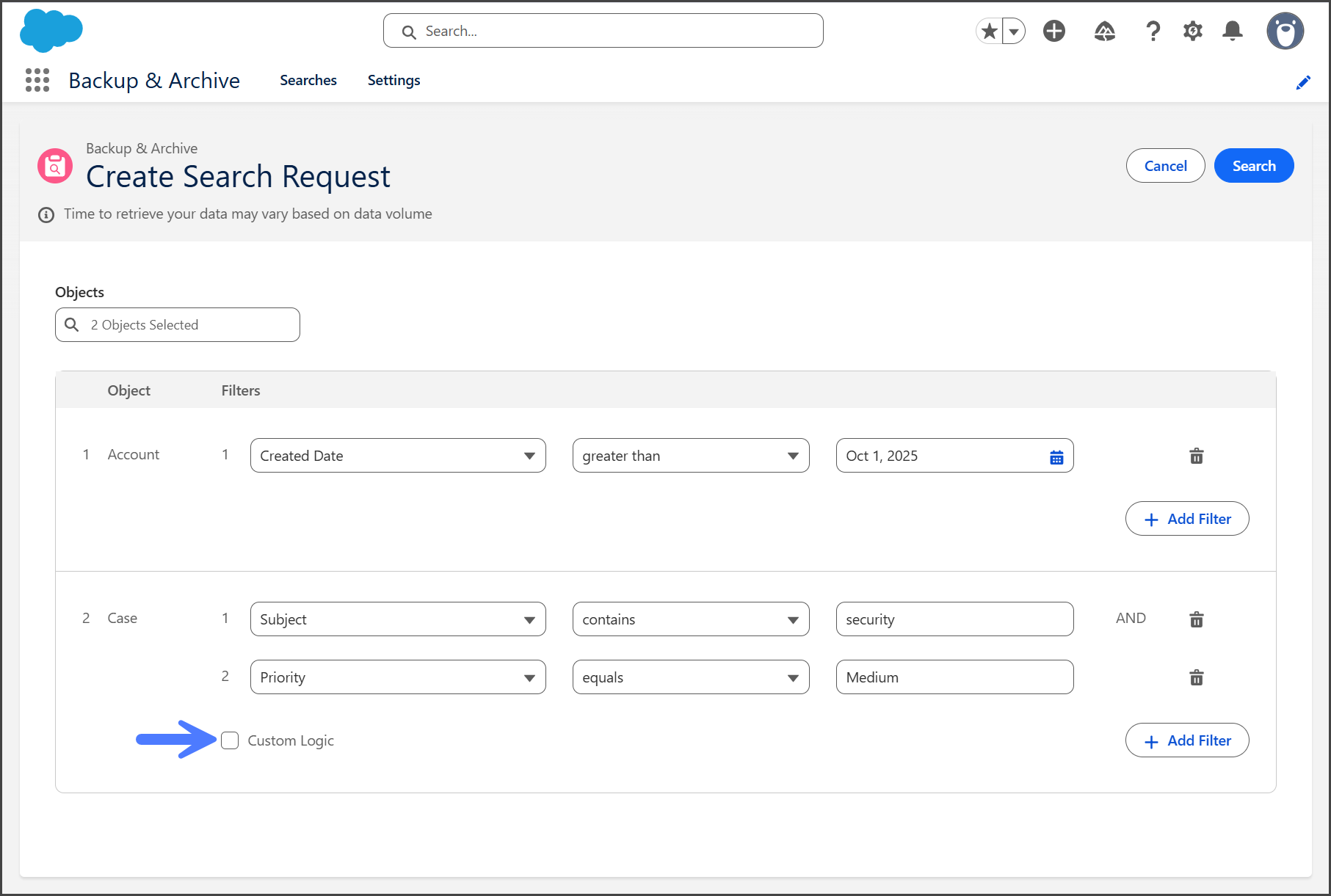
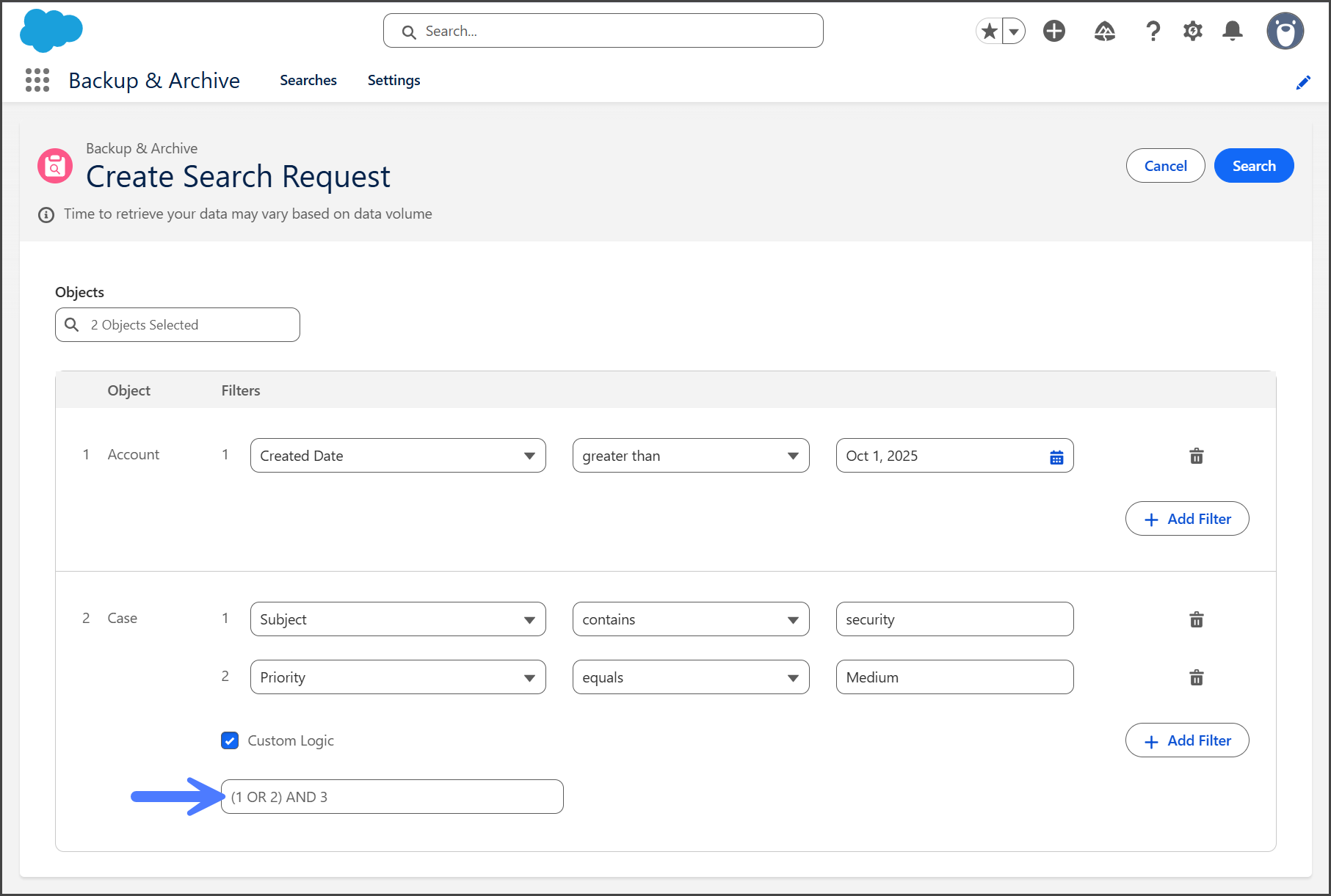
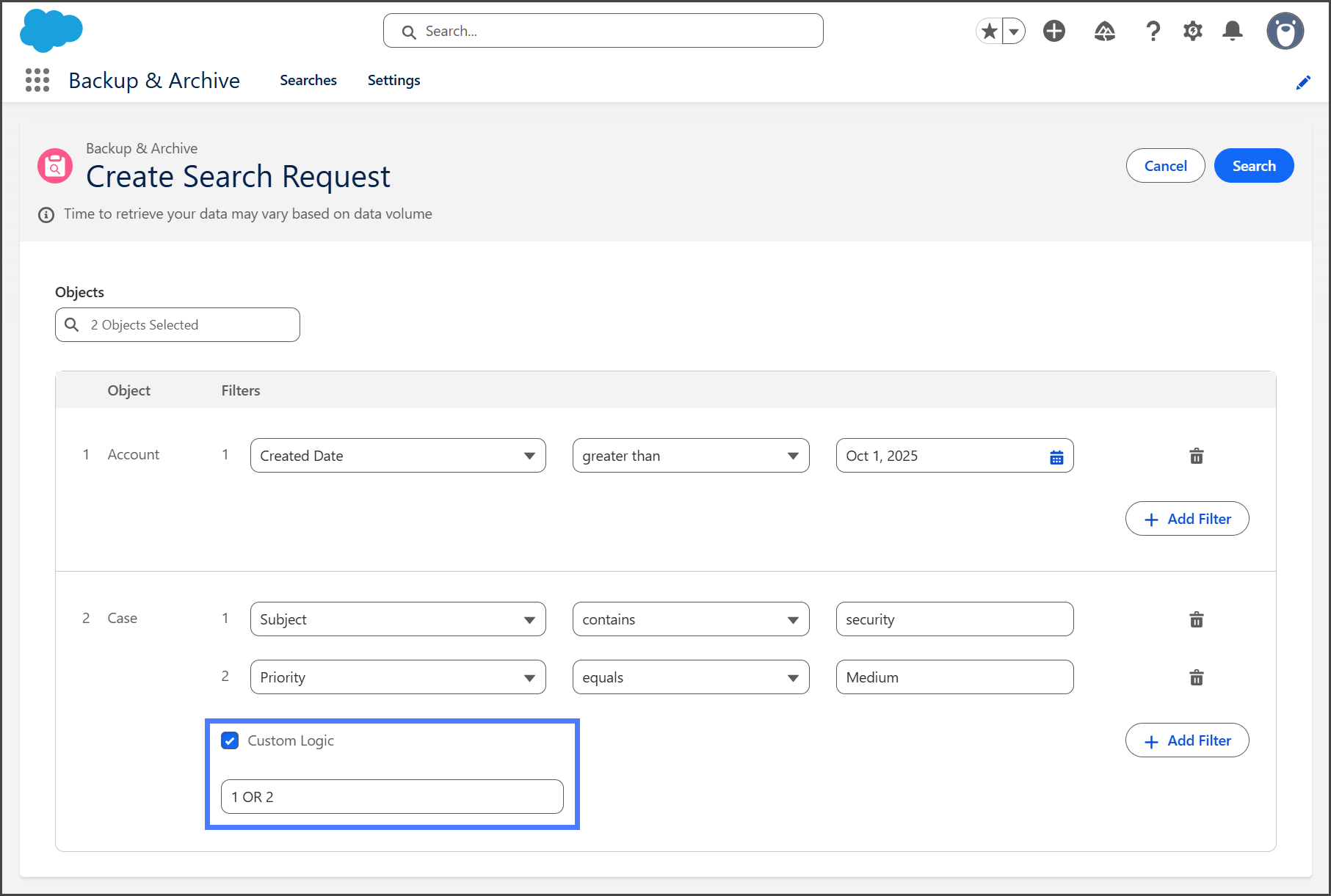
Por padrão, vários filtros para um objeto são combinados usando um **E**. A **Lógica personalizada** caixa de seleção permite que você combine filtros com lógica diferente.
{% hint style="info" %}
Ao inserir sua lógica personalizada, cada filtro para o objeto é denotado pelo número do filtro no início da linha do filtro. As operações lógicas disponíveis são: **OU, E, ( )**
{% endhint %}
1. Marque a **Lógica personalizada** caixa de seleção para usar uma alternativa ao padrão **E** ao combinar filtros.
2. Na caixa de texto abaixo **Lógica personalizada**, insira sua lógica personalizada para combinar seus filtros. (Uma lógica de exemplo é exibida por padrão.)
3. Na captura de tela abaixo, o **Caso** objeto possui dois filtros com lógica personalizada que usam **OU** para combiná-los.
{% endstep %}
{% step %}
### Iniciar pesquisa
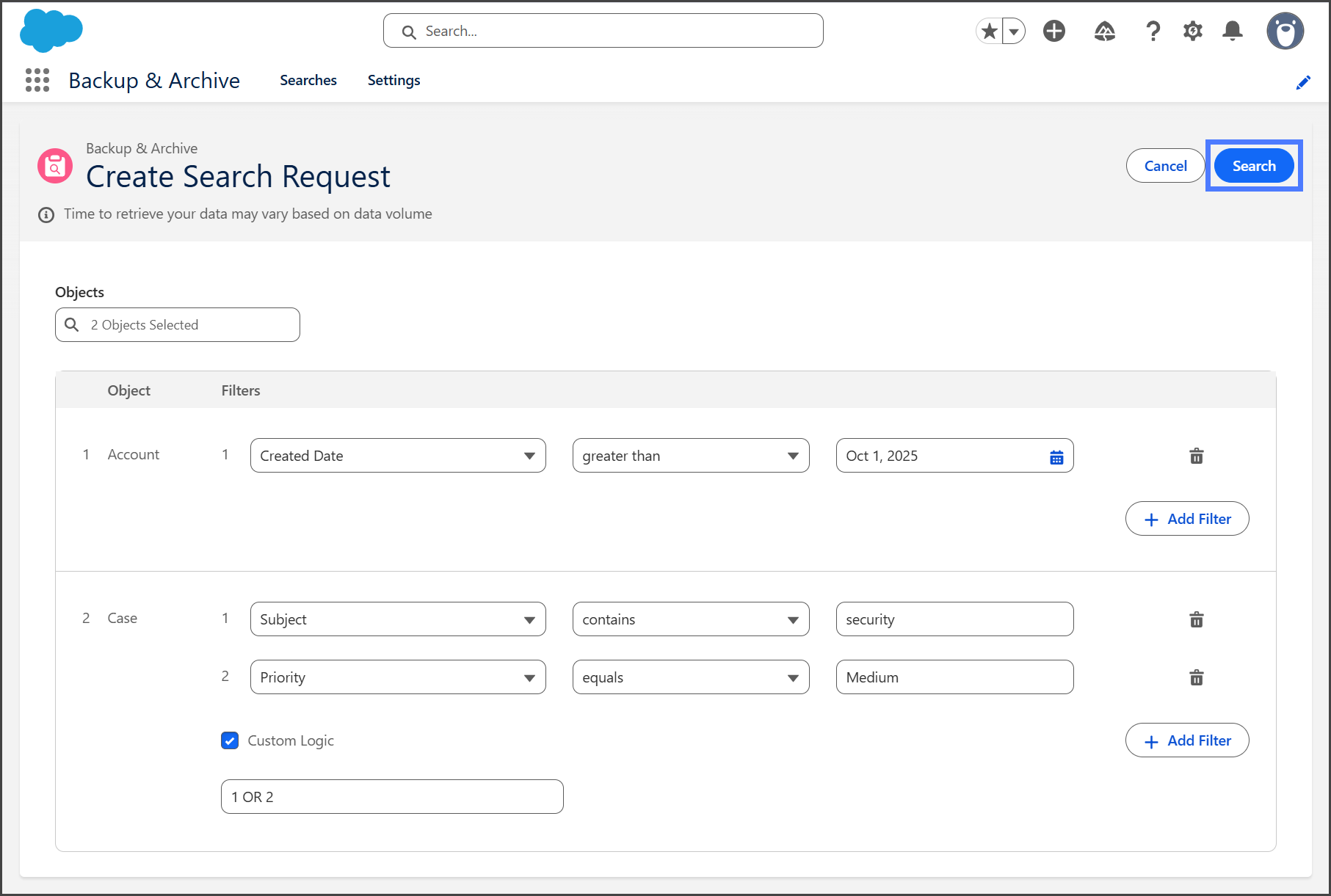
1. Revise os **menu de** e **filtros** para garantir que tudo esteja correto.
2. Clique em **Pesquisar**.
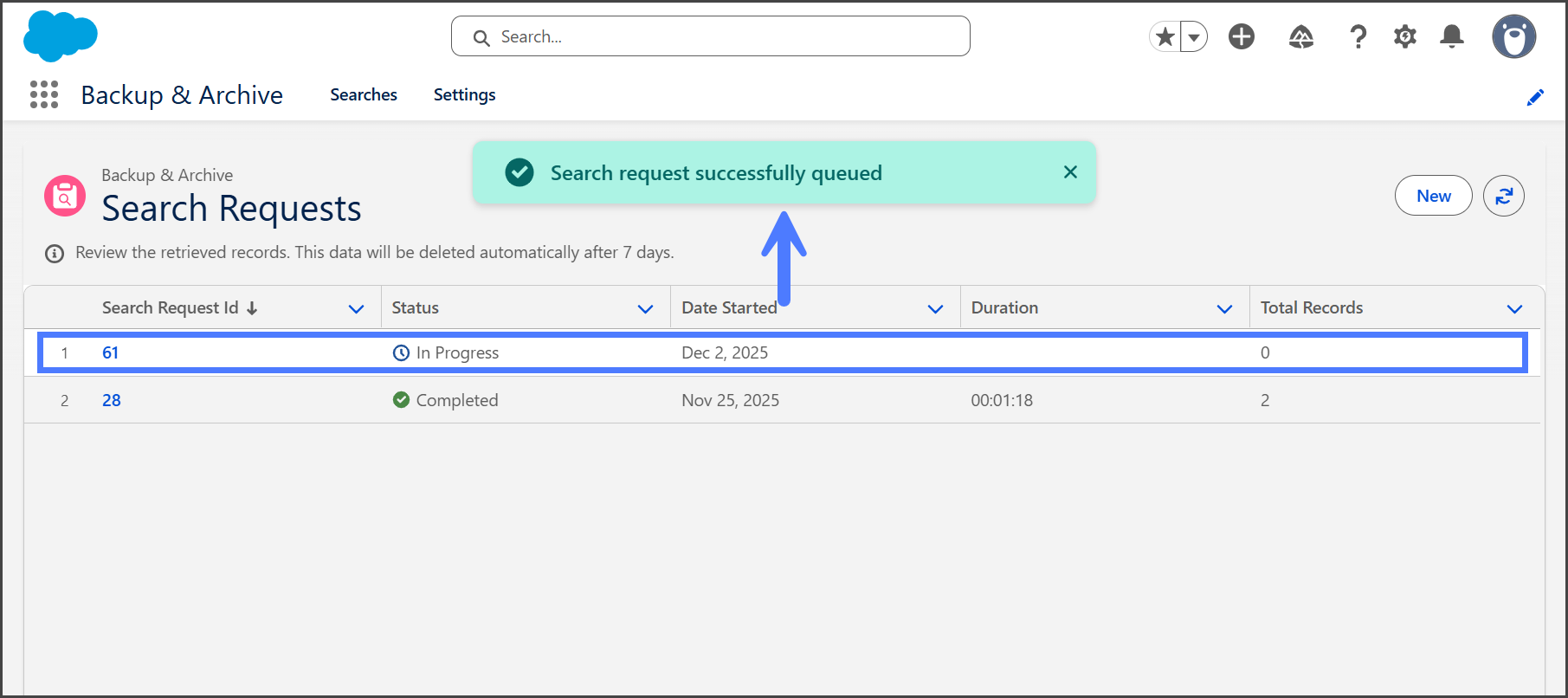
3. Uma vez iniciada, você verá uma **Solicitação de pesquisa enfileirada com sucesso** mensagem.
4. O trabalho de pesquisa estará **Em andamento**.
{% hint style="info" %}
O tempo de processamento varia dependendo da contagem de objetos, filtros e volume de dados.
{% endhint %}
{% endstep %}
{% endstepper %}
## Visualizar resultados da pesquisa
Os resultados da pesquisa são recuperados ao vivo do seu locatário Backup & Archive e estão disponíveis por 7 dias. Após esse período, os resultados são excluídos, pois nenhum dado de pesquisa é armazenado no Salesforce.
{% stepper %}
{% step %}
### Ver resultados
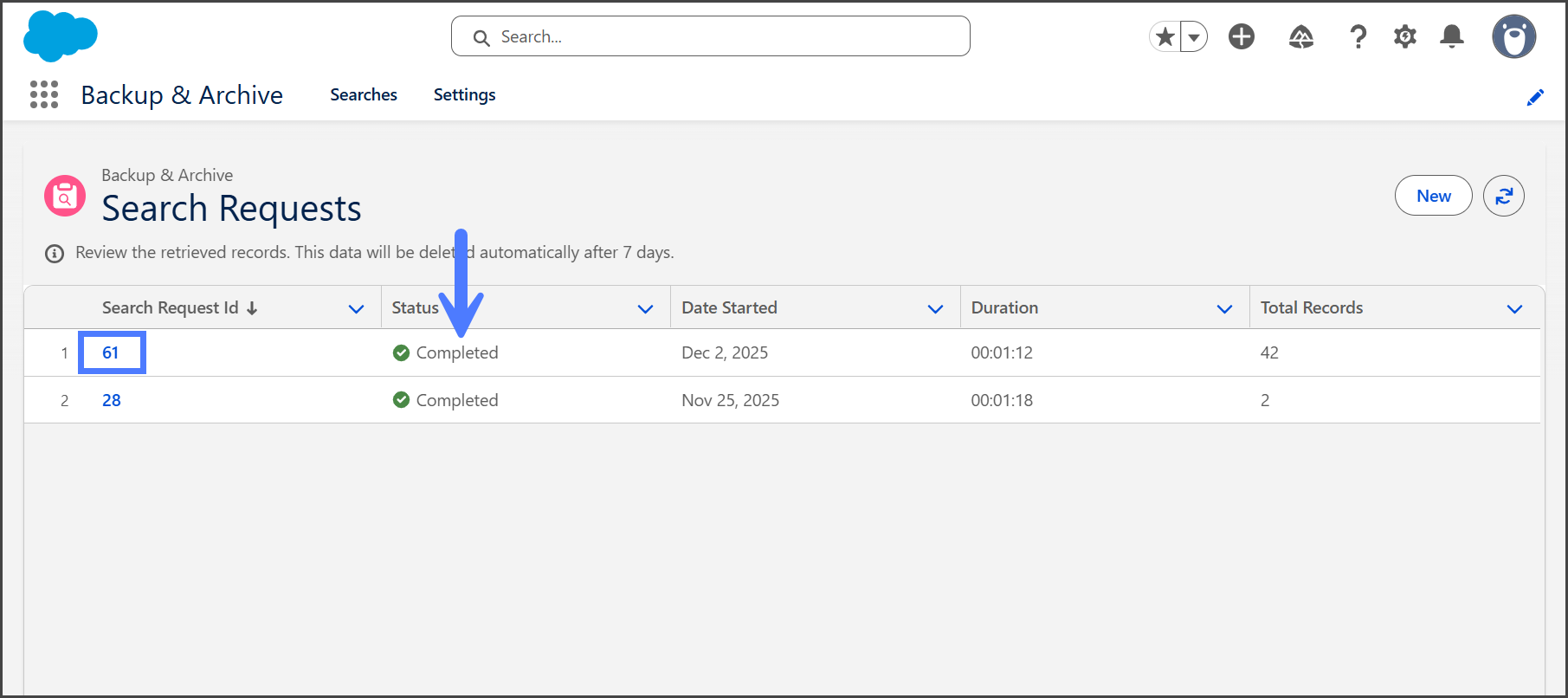
1. Uma vez concluído, o status será atualizado para **Concluído**.
2. Clique no **ID da solicitação de pesquisa** para abrir os resultados.
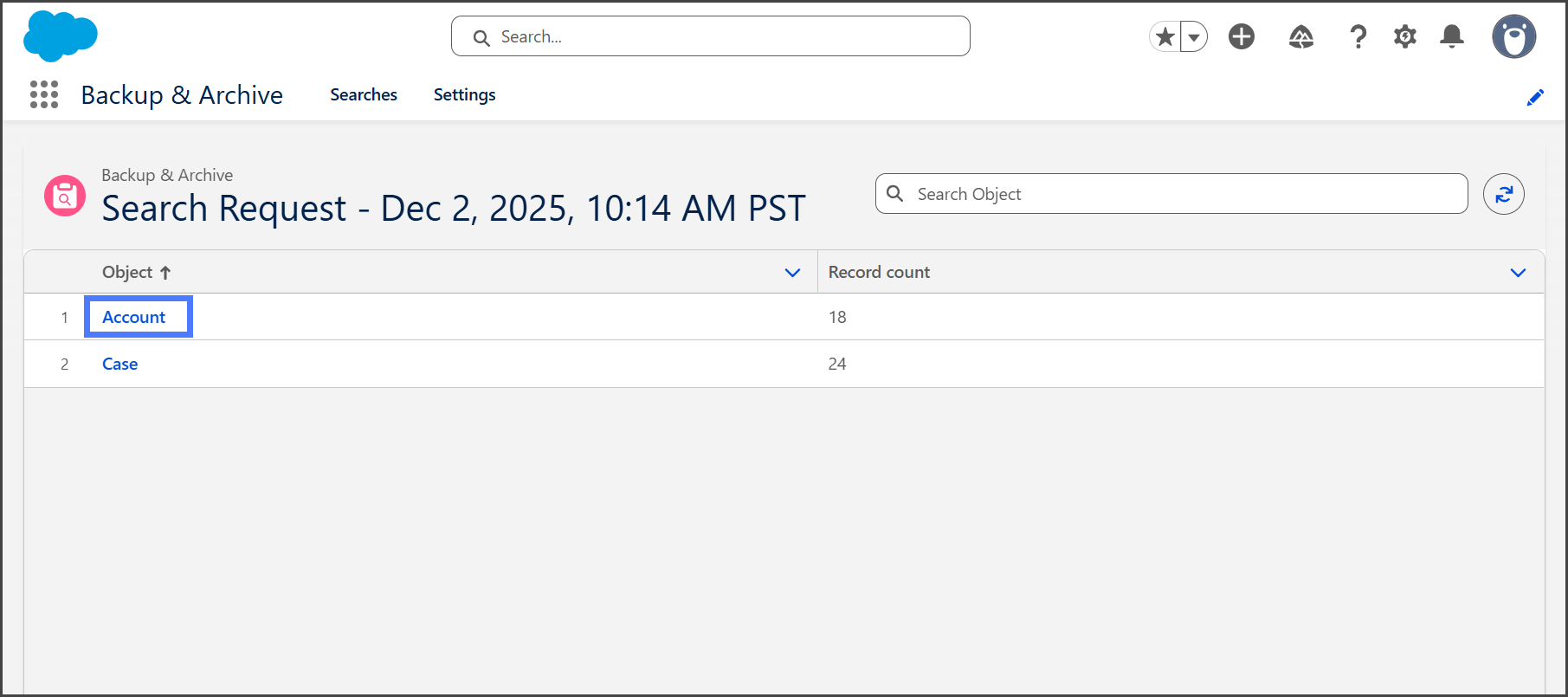
3. Os resultados da pesquisa são categorizados por objetos, com cada objeto exibindo a contagem de registros encontrados.
4. Clique em um objeto para ver os registros correspondentes.
{% endstep %}
{% step %}
### Visualizar detalhes do registro
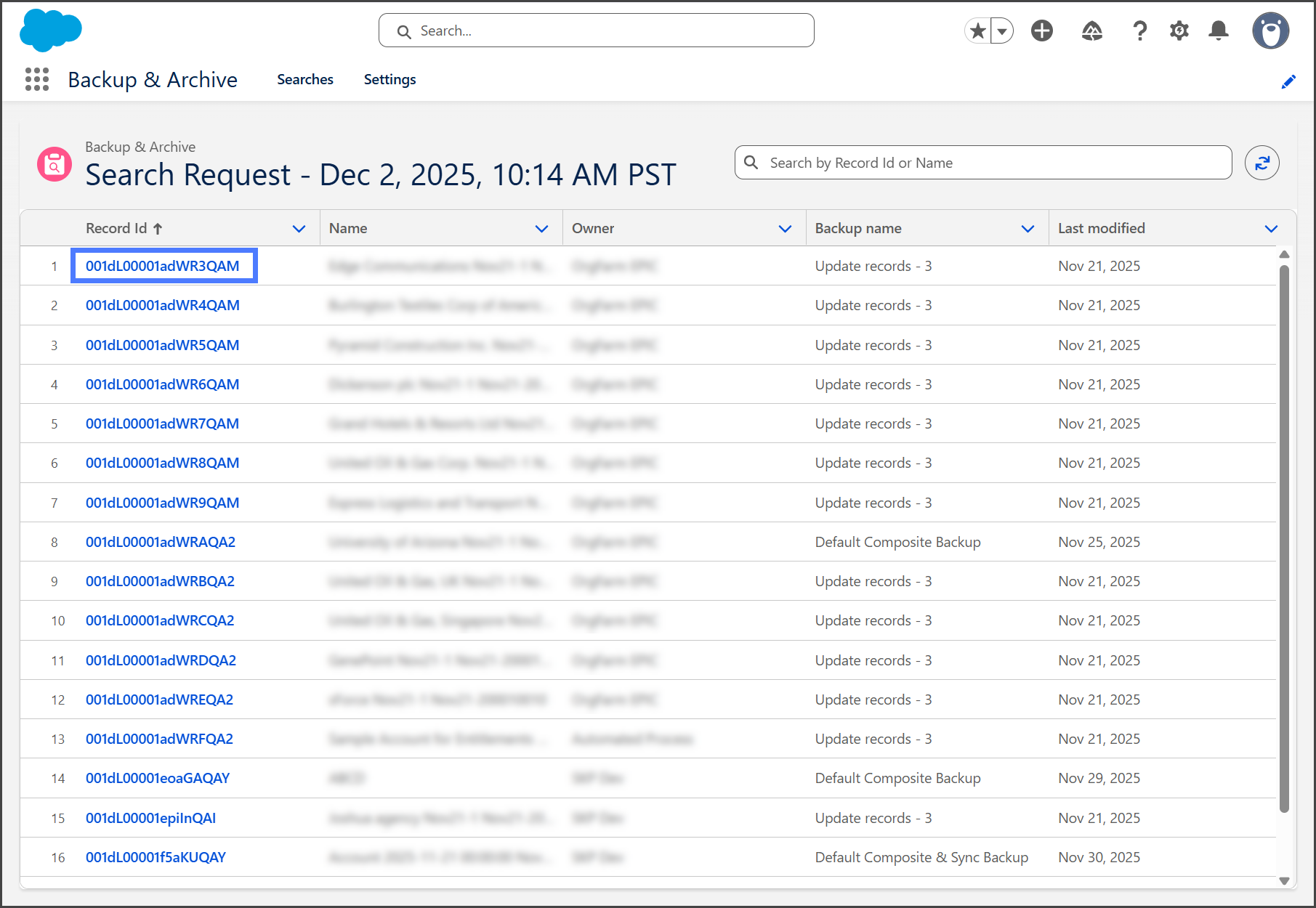
Cada objeto lista os registros em backup que correspondem à sua pesquisa.
1. Clique em um **ID do registro** para abrir o registro e obter mais detalhes.
**Alterar versão do registro**
{% hint style="info" %}
Por padrão, o registro exibe os detalhes do backup ou arquivo mais recente.
{% endhint %}
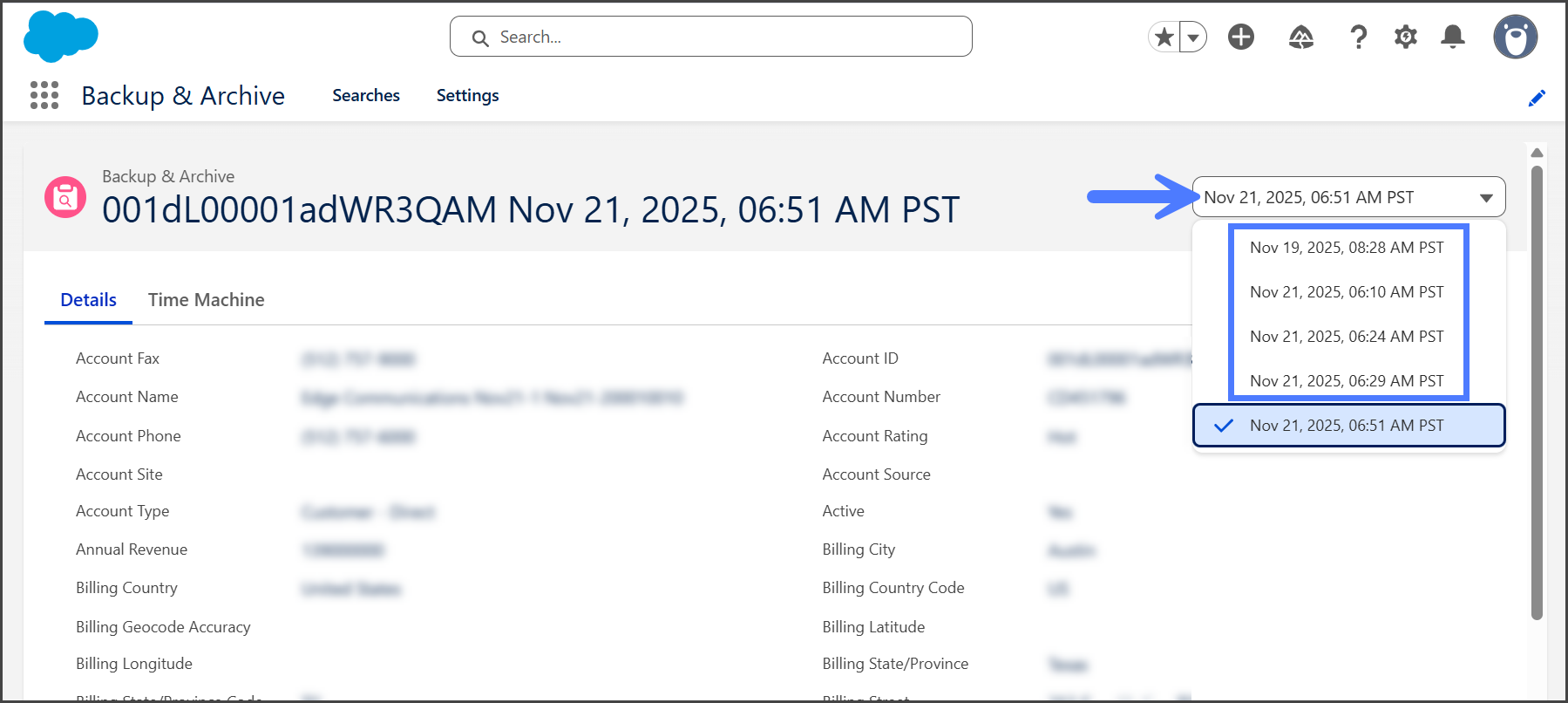
1. Clique no **Carimbo de data/hora** menu suspenso.
2. Selecione o carimbo de data/hora da versão do backup para exibir os valores dos campos.
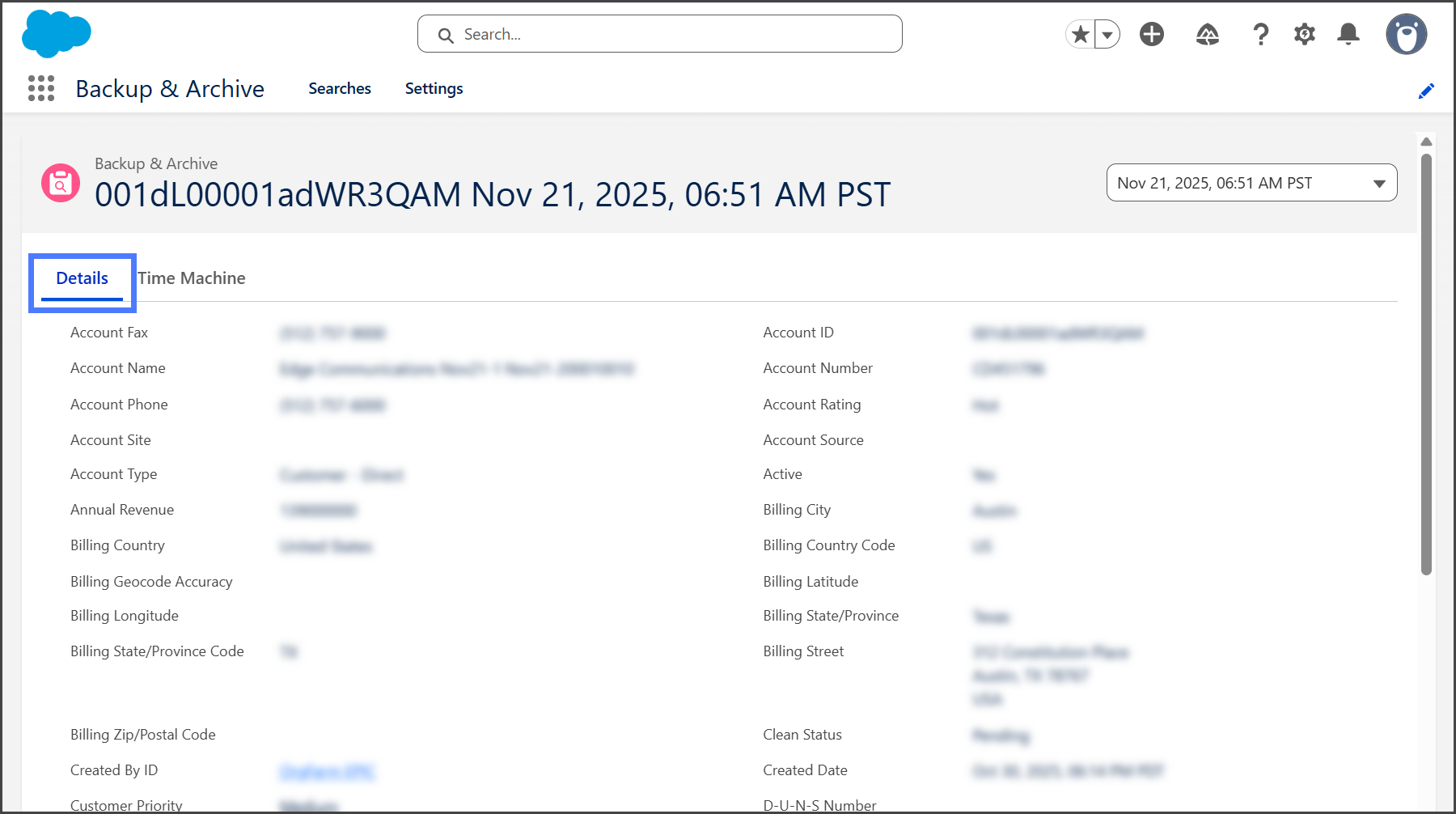
**Guia Detalhes**
* Visualize os valores por campo em **modo somente leitura**.
* Todos os campos exibidos respeitam suas **Configurações de segurança a nível de campo (FLS)** .
* Campos sensíveis serão mascarados com base em seus direitos de acesso.
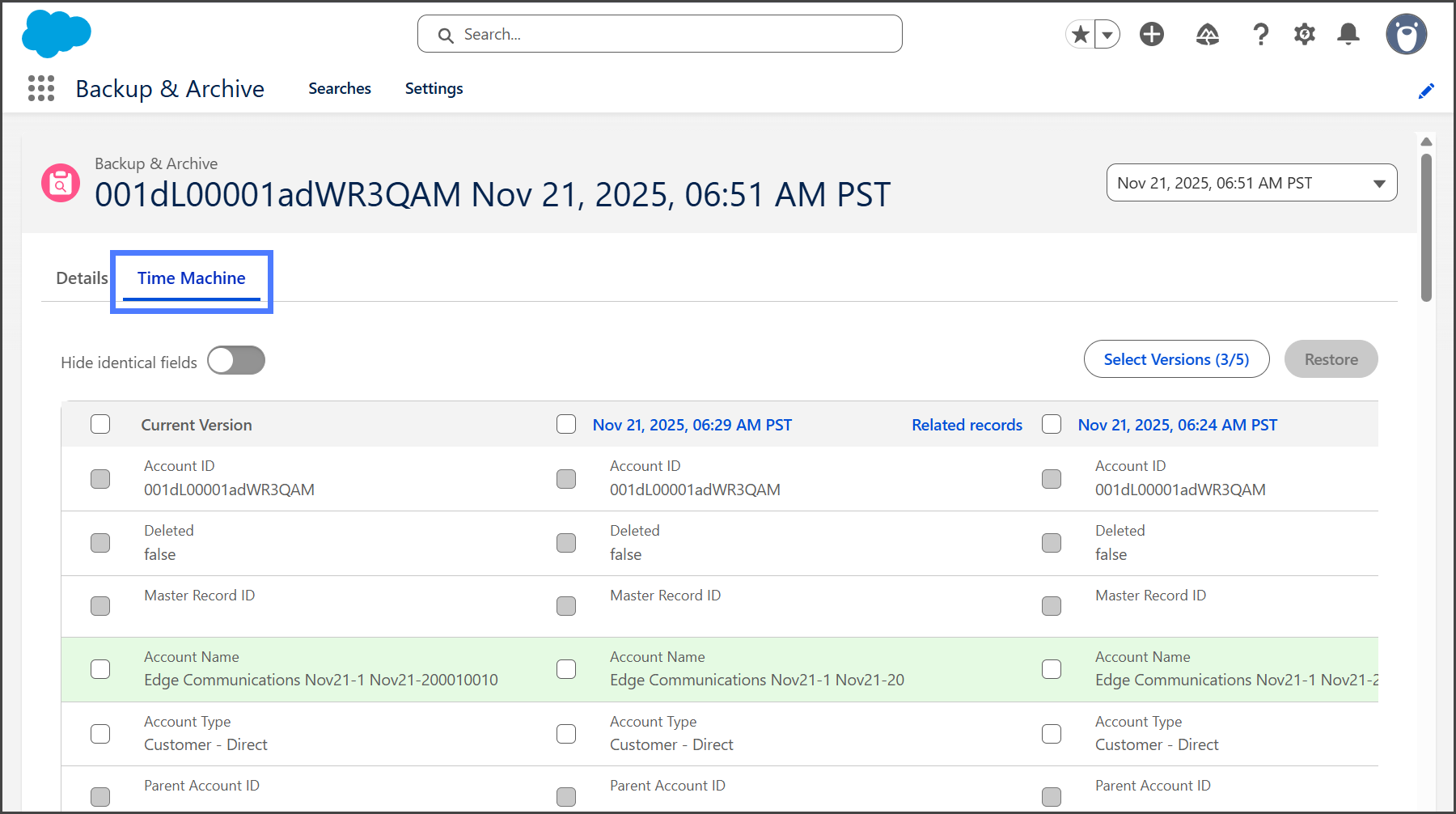
**Guia Máquina do Tempo**
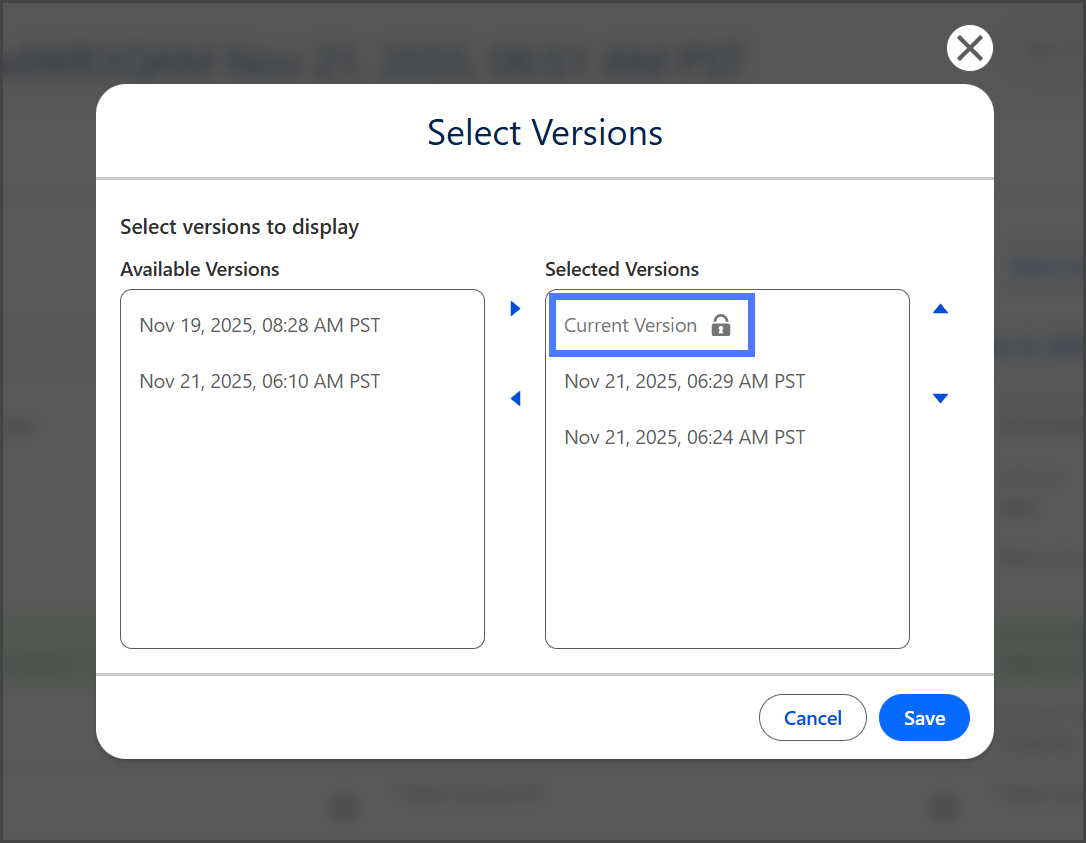
* Compare os valores atuais dos campos do registro com até 4 versões de backup.
* Destaque as alterações e selecione **restaurar valores de campos não referenciados** para o registro atual.
* Exibe **registros relacionados** para a versão selecionada.
{% hint style="info" %}
O **Versão atual** representa os valores existentes no Salesforce e está sempre selecionada como a linha de base de comparação.
 {% endhint %}
{% hint style="info" %}
Para um guia mais aprofundado sobre o uso do **Máquina do Tempo** recurso, veja o seguinte artigo.
* [Usando o componente Time Machine](/backup-and-archive/backup-and-archive-docs-pt-br/backup-e-arquivo-no-salesforce/time-machine/usando-o-componente-time-machine.md)
{% endhint %}
{% endstep %}
{% endstepper %}
---
# Agent Instructions
This documentation is published with GitBook. GitBook is the documentation platform designed so that both humans and AI agents can read, navigate, and reason over technical content effectively. Learn more at gitbook.com.
## Querying This Documentation
If you need additional information that is not directly available in this page, you can query the documentation by asking a question.
Perform an HTTP GET request on the following URL with the `ask` and `goal` query parameters:
```
GET https://docs.flosum.com/backup-and-archive/backup-and-archive-docs-pt-br/backup-e-arquivo-no-salesforce/searching-with-flosum-backup-and-archive-in-salesforce.md?ask=&goal=
```
`ask` is the immediate question: it should be specific, self-contained, and written in natural language.
`goal` is what the user is ultimately trying to achieve, the reason they need the answer. Sharing it helps GitBook give you a better, more relevant answer. A goal is most helpful when it describes the outcome the user wants rather than restating the question. For example, with `ask=how do I create an API token`, a goal like `automate deployments from our CI pipeline` lets GitBook tailor the answer to that use case.
The response will contain a direct answer to the question and relevant excerpts and sources from the documentation.
Use this mechanism when the answer is not explicitly present in the current page, you need clarification or additional context, or you want to retrieve related documentation sections.
{% endhint %}
{% hint style="info" %}
Para um guia mais aprofundado sobre o uso do **Máquina do Tempo** recurso, veja o seguinte artigo.
* [Usando o componente Time Machine](/backup-and-archive/backup-and-archive-docs-pt-br/backup-e-arquivo-no-salesforce/time-machine/usando-o-componente-time-machine.md)
{% endhint %}
{% endstep %}
{% endstepper %}
---
# Agent Instructions
This documentation is published with GitBook. GitBook is the documentation platform designed so that both humans and AI agents can read, navigate, and reason over technical content effectively. Learn more at gitbook.com.
## Querying This Documentation
If you need additional information that is not directly available in this page, you can query the documentation by asking a question.
Perform an HTTP GET request on the following URL with the `ask` and `goal` query parameters:
```
GET https://docs.flosum.com/backup-and-archive/backup-and-archive-docs-pt-br/backup-e-arquivo-no-salesforce/searching-with-flosum-backup-and-archive-in-salesforce.md?ask=&goal=
```
`ask` is the immediate question: it should be specific, self-contained, and written in natural language.
`goal` is what the user is ultimately trying to achieve, the reason they need the answer. Sharing it helps GitBook give you a better, more relevant answer. A goal is most helpful when it describes the outcome the user wants rather than restating the question. For example, with `ask=how do I create an API token`, a goal like `automate deployments from our CI pipeline` lets GitBook tailor the answer to that use case.
The response will contain a direct answer to the question and relevant excerpts and sources from the documentation.
Use this mechanism when the answer is not explicitly present in the current page, you need clarification or additional context, or you want to retrieve related documentation sections.