> For the complete documentation index, see [llms.txt](https://docs.flosum.com/llms.txt). Markdown versions of documentation pages are available by appending `.md` to page URLs; this page is available as [Markdown](https://docs.flosum.com/backup-and-archive/backup-and-archive-docs-pt-br/backup-e-arquivo-no-salesforce/time-machine/usando-o-componente-time-machine.md).
# Usando o componente Time Machine
##  Visão geral
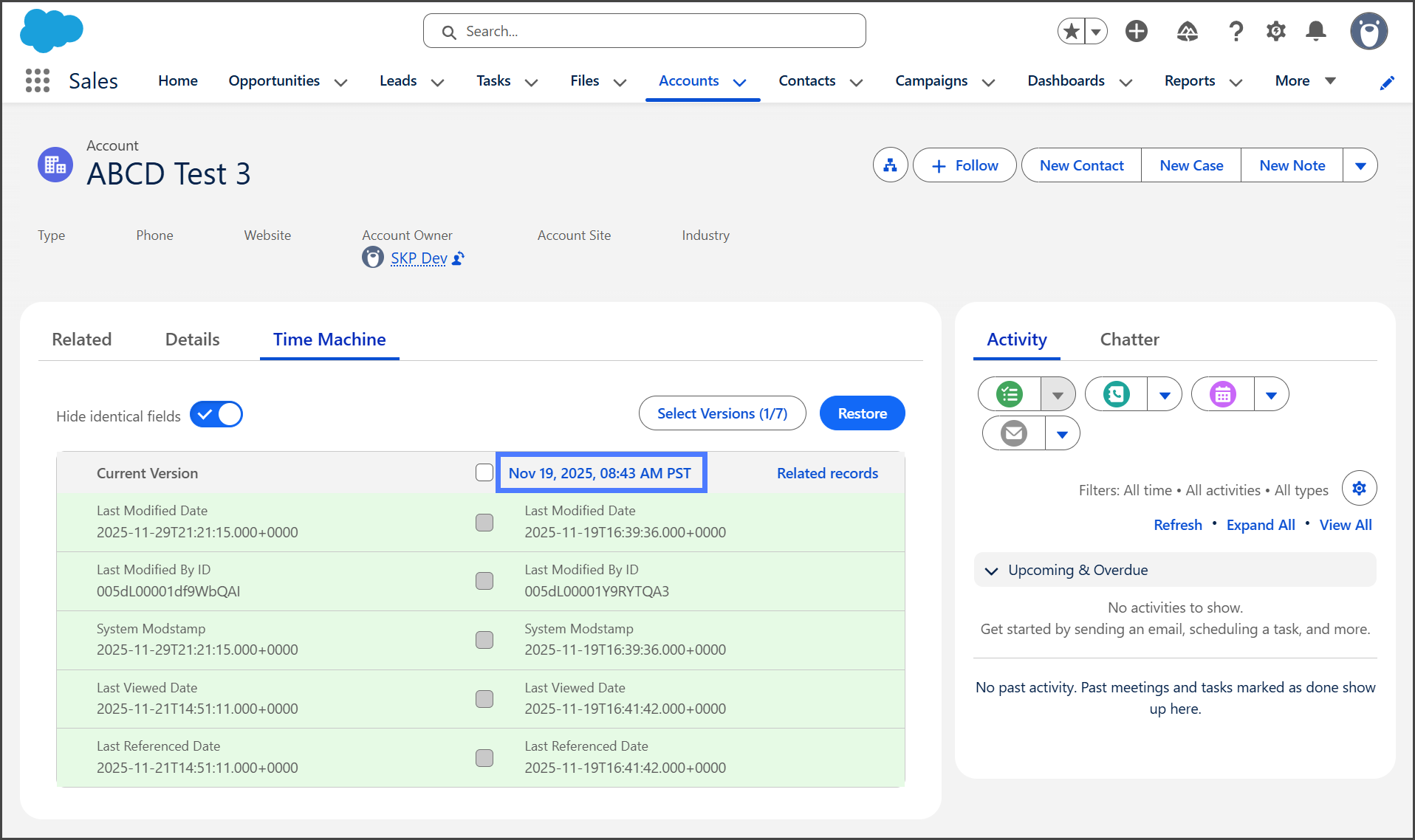
O componente Máquina do Tempo permite comparar os campos atuais de um registro com suas versões anteriormente salvas em backup. Com a Máquina do Tempo, você pode restaurar versões anteriores de campos selecionados do registro e visualizar registros relacionados a uma versão específica. Você pode acessar a Máquina do Tempo em:
* Registros de Backup
* Página de um registro
* Pesquisa de Backup e Arquivo
{% hint style="info" %}
#### Configurar a Máquina do Tempo
Para usar a Máquina do Tempo em uma página de registro, primeiro você precisa adicionar o componente Lightning Web da Máquina do Tempo à página do objeto desejado. Consulte o artigo abaixo para obter instruções detalhadas de configuração.
* [Adicionando o componente Time Machine](/backup-and-archive/backup-and-archive-docs-pt-br/backup-e-arquivo-no-salesforce/time-machine/adicionando-o-componente-time-machine.md)
{% endhint %}
Explore os recursos da Máquina do Tempo neste guia. Você pode ler o artigo inteiro ou ir diretamente para uma seção específica abaixo.
* [#access-time-machine](#access-time-machine "mention")
* [#select-versions](#select-versions "mention")
* [#hide-identical-fields](#hide-identical-fields "mention")
* [#restore-fields](#restore-fields "mention")
* [#view-record-in-flosum-backup-and-archive](#view-record-in-flosum-backup-and-archive "mention")
* [#view-related-records](#view-related-records "mention")
{% hint style="info" %}
A Máquina do Tempo segue a Segurança em Nível de Campo (FLS), garantindo que os usuários possam visualizar e restaurar apenas os campos aos quais tenham acesso via FLS.
{% endhint %}
## Máquina do Tempo
{% stepper %}
{% step %}
### Acessar a Máquina do Tempo
{% hint style="info" %}
A Máquina do Tempo também pode ser acessada a partir do Histórico de Backup. Consulte o artigo a seguir para obter instruções.
* [Visualizando o histórico de backup do objeto](/backup-and-archive/backup-and-archive-docs-pt-br/backup-e-arquivo-no-salesforce/historico-de-backup/visualizando-o-historico-de-backup-do-objeto.md#view-backup-record)
{% endhint %}
1. Clique no registro com o qual você deseja usar a Máquina do Tempo.
2. Clique na **Máquina do Tempo** aba.
{% hint style="info" %}
Se a **Máquina do Tempo** aba não estiver disponível, você deverá adicioná-la editando a página do registro. Consulte o artigo a seguir para obter instruções sobre como adicionar **Máquina do Tempo**.
* [Adicionando o componente Time Machine](/backup-and-archive/backup-and-archive-docs-pt-br/backup-e-arquivo-no-salesforce/time-machine/adicionando-o-componente-time-machine.md)
{% endhint %}
{% endstep %}
{% step %}
### Selecionar Versões
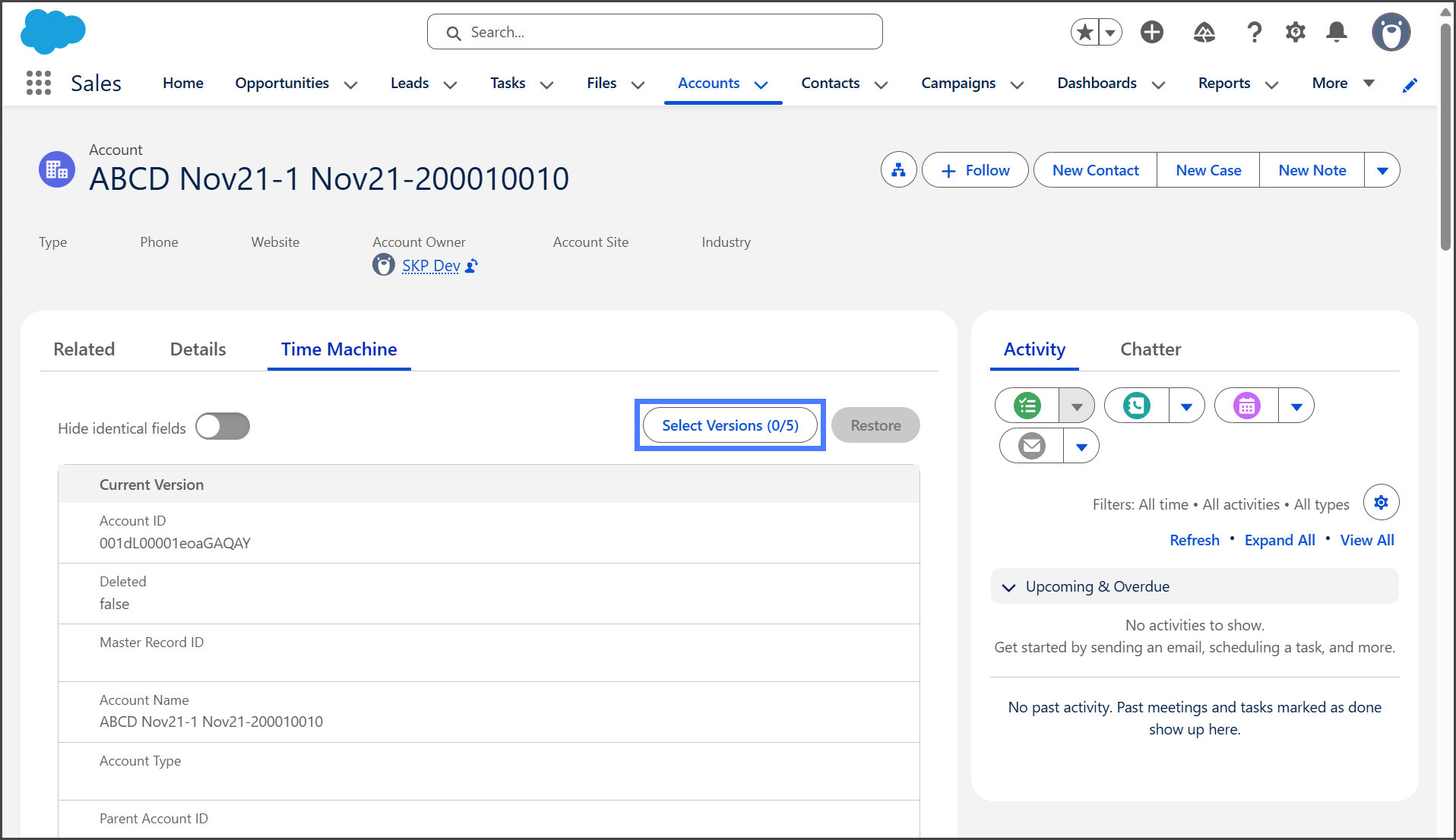
Por padrão, **Máquina do Tempo** mostra os valores atuais de todos os campos do registro. Você pode exibir até 5 versões de backup anteriores, facilitando o acompanhamento das alterações.
{% hint style="info" %}
Os valores exibidos na **Máquina do Tempo** aba refletem seu valor no momento em que você abre a aba. Se os valores mudarem, você deverá atualizar a página para ver os valores atualizados.
{% endhint %}
1. Clique **Selecionar Versões**.
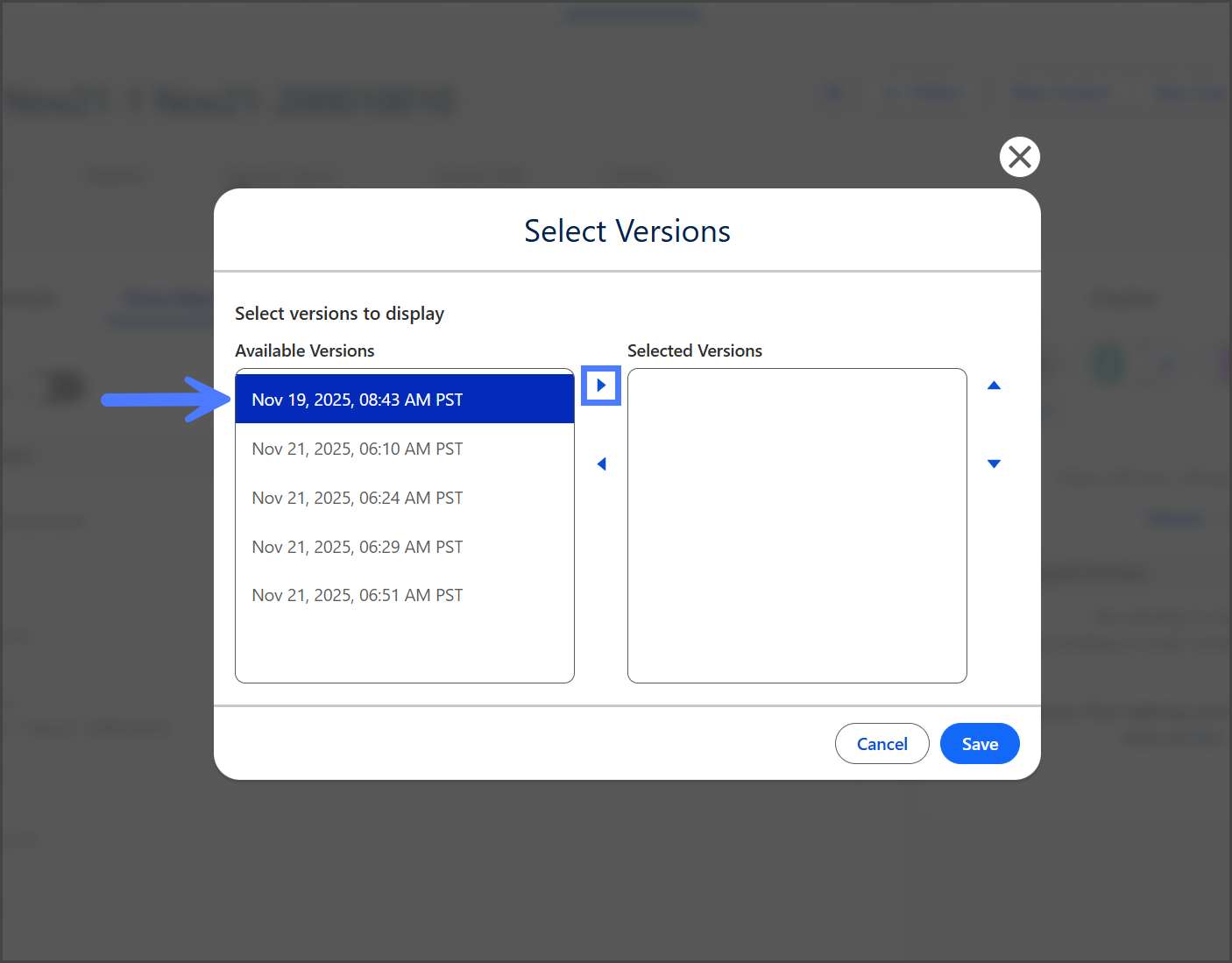
2. Clique em uma versão da lista de **Versões Disponíveis** lista.
3. Clique na **Seta para a direita** para mover a versão para as **Versões Selecionadas** lista.
4. Repita isso para mover até 5 versões para as **Versões Selecionadas** lista.
5. Clique **Salvar**.
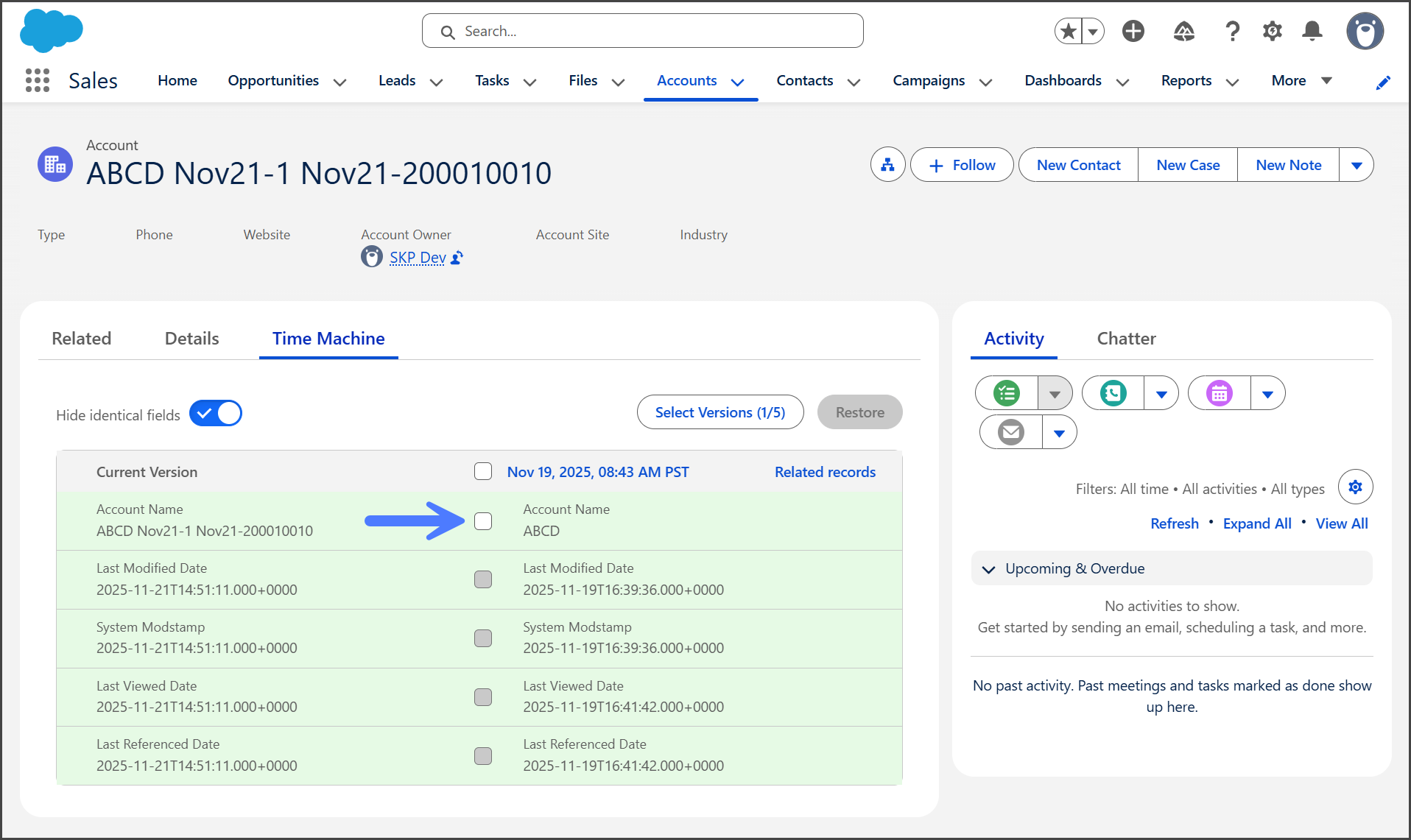
6. As versões selecionadas agora serão exibidas ao lado da versão atual.
{% endstep %}
{% step %}
### Ocultar Campos Idênticos
Para facilitar a comparação das alterações entre versões, os campos que foram alterados são destacados em verde. Use o **Ocultar Campos Idênticos** alternador para ocultar os campos que permanecem inalterados entre as versões.
1. Se todos os campos estiverem exibidos, clique no **Ocultar Campos Idênticos** alternador.
2. A lista de campos agora mostra apenas aqueles que foram alterados entre as versões.
{% endstep %}
{% step %}
### Restaurar Campos
Esta seção mostra um exemplo simples de uso do recurso de restauração. Para obter instruções mais detalhadas sobre como usar o recurso de restauração, consulte o artigo a seguir.
* [Restaurando registros com o Time Machine](/backup-and-archive/backup-and-archive-docs-pt-br/backup-e-arquivo-no-salesforce/time-machine/restoring-records-with-flosum-time-machine-in-salesforce.md)
{% hint style="info" %}
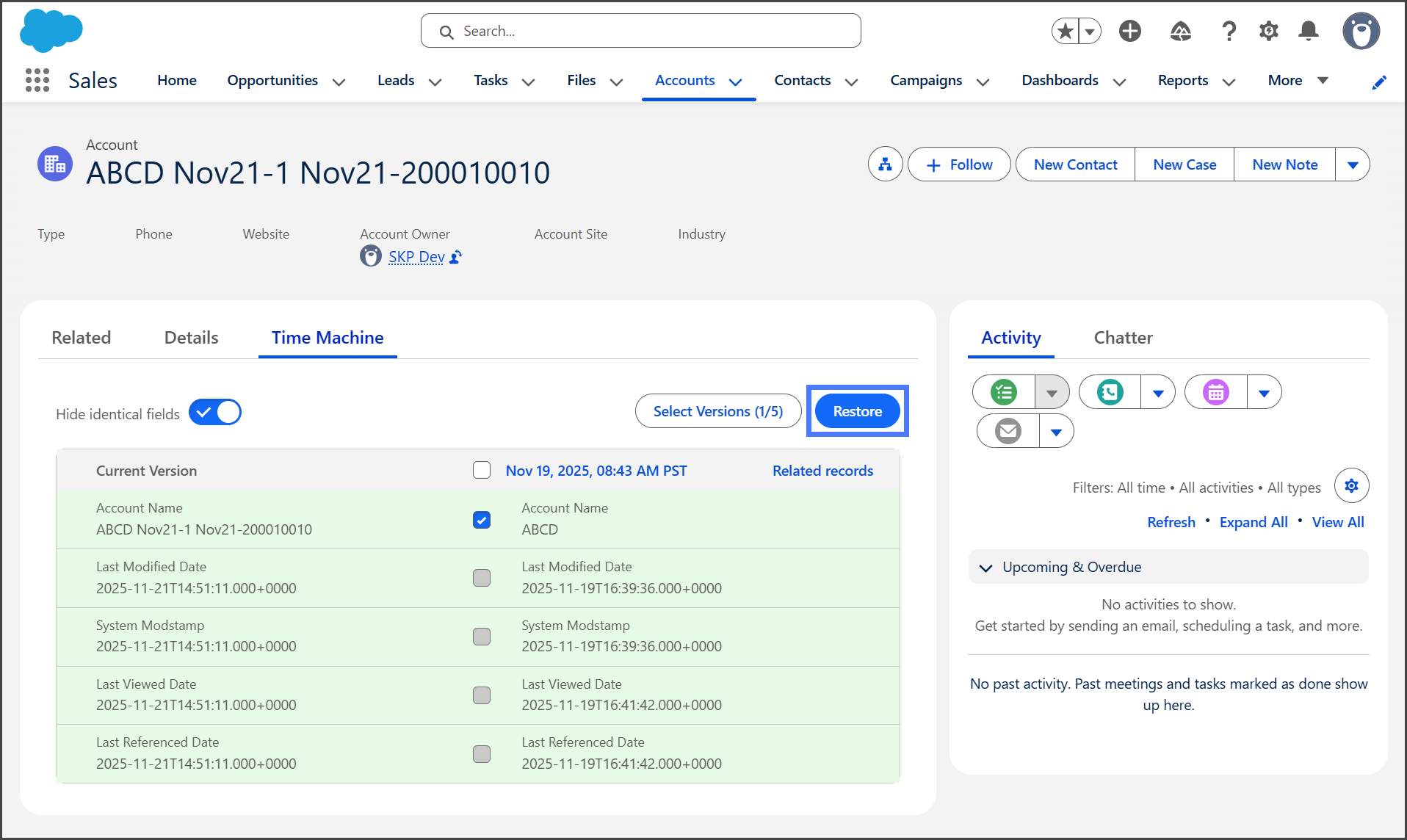
Para restaurar um campo, selecione primeiro uma versão anterior. Somente campos não referenciados podem ser restaurados. Campos com uma caixa de seleção esmaecida não podem ser restaurados.
{% endhint %}
{% hint style="info" %}
A Máquina do Tempo oferece suporte apenas à restauração a partir de backups. Para restaurar de um arquivo, você deve usar o Flosum Backup & Archive. Consulte o artigo a seguir para obter instruções sobre como restaurar de um arquivo.
* [Criando uma tarefa de restauração de arquivo (preparação)](/backup-and-archive/backup-and-archive-docs-pt-br/restaurar/preparar-restauracao/creating-an-archive-restore-job-preparation.md)
{% endhint %}
1. Marque a caixa de seleção ao lado do campo e da versão que você deseja restaurar.
2. Marque todos os campos que você deseja restaurar.
3. Clique **Restaurar**.
{% hint style="warning" %}
Quando você clica em **Restaurar**, o processo de restauração começa imediatamente, sem uma mensagem de confirmação.
{% endhint %}
{% endstep %}
{% step %}
### Ver Registro no Flosum Backup & Archive
Ao comparar versões anteriores de um registro, você pode visualizar facilmente uma versão específica do registro no aplicativo Flosum Backup & Archive. O link levará você ao registro nos dados do trabalho de backup correspondente.
1. Clique na **Carimbo de data e hora da versão de backup** no topo da tabela de campos.
{% hint style="info" %}
Se você não estiver autenticado em seu tenant do Flosum Cloud Apps, será direcionado para a página de login do Flosum. Após fazer login, se você não for redirecionado para os dados do trabalho de backup, feche a aba e clique em **Carimbo de data e hora da versão de backup** no Salesforce novamente.
{% endhint %}
2. Veja os campos, o histórico e outros registros deste backup.
{% endstep %}
{% step %}
### Ver Registros Relacionados
O recurso Registros Relacionados permite visualizar associações precisas entre pai e filho para cada versão. Isso garante a restauração precisa dos dados e aprimora sua compreensão das relações históricas.
1. Clique **Registros Relacionados** no canto superior direito da tabela de campos.
2. Role pela lista de **Objetos Relacionados** para encontrar o objeto do qual você deseja ver os registros relacionados.
3. Passe o mouse sobre o **Ícone de informação** para ver o nome do campo que relaciona o objeto ao objeto pai.
4. Clique **Ver Tudo** para ver uma lista de todos os registros do objeto que estão relacionados ao objeto pai.
5. A **Registros Relacionados de Objetos** página pode ser filtrada e pesquisada.
{% endstep %}
{% endstepper %}
---
# Agent Instructions
This documentation is published with GitBook. GitBook is the documentation platform designed so that both humans and AI agents can read, navigate, and reason over technical content effectively. Learn more at gitbook.com.
## Querying This Documentation
If you need additional information that is not directly available in this page, you can query the documentation by asking a question.
Perform an HTTP GET request on the following URL with the `ask` and `goal` query parameters:
```
GET https://docs.flosum.com/backup-and-archive/backup-and-archive-docs-pt-br/backup-e-arquivo-no-salesforce/time-machine/usando-o-componente-time-machine.md?ask=&goal=
```
`ask` is the immediate question: it should be specific, self-contained, and written in natural language.
`goal` is what the user is ultimately trying to achieve, the reason they need the answer. Sharing it helps GitBook give you a better, more relevant answer. A goal is most helpful when it describes the outcome the user wants rather than restating the question. For example, with `ask=how do I create an API token`, a goal like `automate deployments from our CI pipeline` lets GitBook tailor the answer to that use case.
The response will contain a direct answer to the question and relevant excerpts and sources from the documentation.
Use this mechanism when the answer is not explicitly present in the current page, you need clarification or additional context, or you want to retrieve related documentation sections.