> For the complete documentation index, see [llms.txt](https://docs.flosum.com/llms.txt). Markdown versions of documentation pages are available by appending `.md` to page URLs; this page is available as [Markdown](https://docs.flosum.com/backup-and-archive/backup-and-archive-docs-pt-br/backup-e-arquivo/arquivos/creating-a-templated-archive.md).
# Criando um arquivo com modelo
{% hint style="success" %}
#### Credenciais de Usuário Obrigatórias
\[**Usuário Flosum**] - **Backup e Arquivo** licença com **Backup e Arquivo** permissões
{% endhint %}
##  Visão geral
Este artigo fornece instruções passo a passo para criar um **Arquivo com modelo** no Flosum Backup & Archive. Um **Arquivo com modelo** permite arquivar dados específicos do Salesforce, reduzindo o uso de dados, fornecendo armazenamento eficiente de longo prazo e protegendo registros comerciais essenciais. Um job de arquivamento consiste em duas etapas: primeiro, os dados são adicionados ao arquivo no Flosum Backup & Archive e, em seguida, os dados são excluídos do Salesforce.
Com um Arquivo com modelo, você ganha controle granular sobre seu job de arquivamento por meio de um modelo reutilizável que especifica:
* Os objetos do Salesforce a incluir
* Filtros opcionais (Declarativos ou SOQL) para refinar o conjunto de dados
* Quais processos de automação desativar
* Se será executado imediatamente ou em um agendamento definido
{% hint style="info" %}
O **Manter este objeto** recurso permite aos usuários arquivar registros filhos mantendo os registros pais intactos — perfeito para arquivar anexos enquanto mantém Cases ou Oportunidades. Consulte o [Ativando a opção Reter este objeto para um arquivo com modelo](/backup-and-archive/backup-and-archive-docs-pt-br/backup-e-arquivo/arquivos/enabling-retain-this-object-for-a-templated-archive.md) artigo para obter mais informações sobre esse recurso.
{% endhint %}
## Criando um Arquivo com modelo
{% stepper %}
{% step %}
### Criar um arquivo
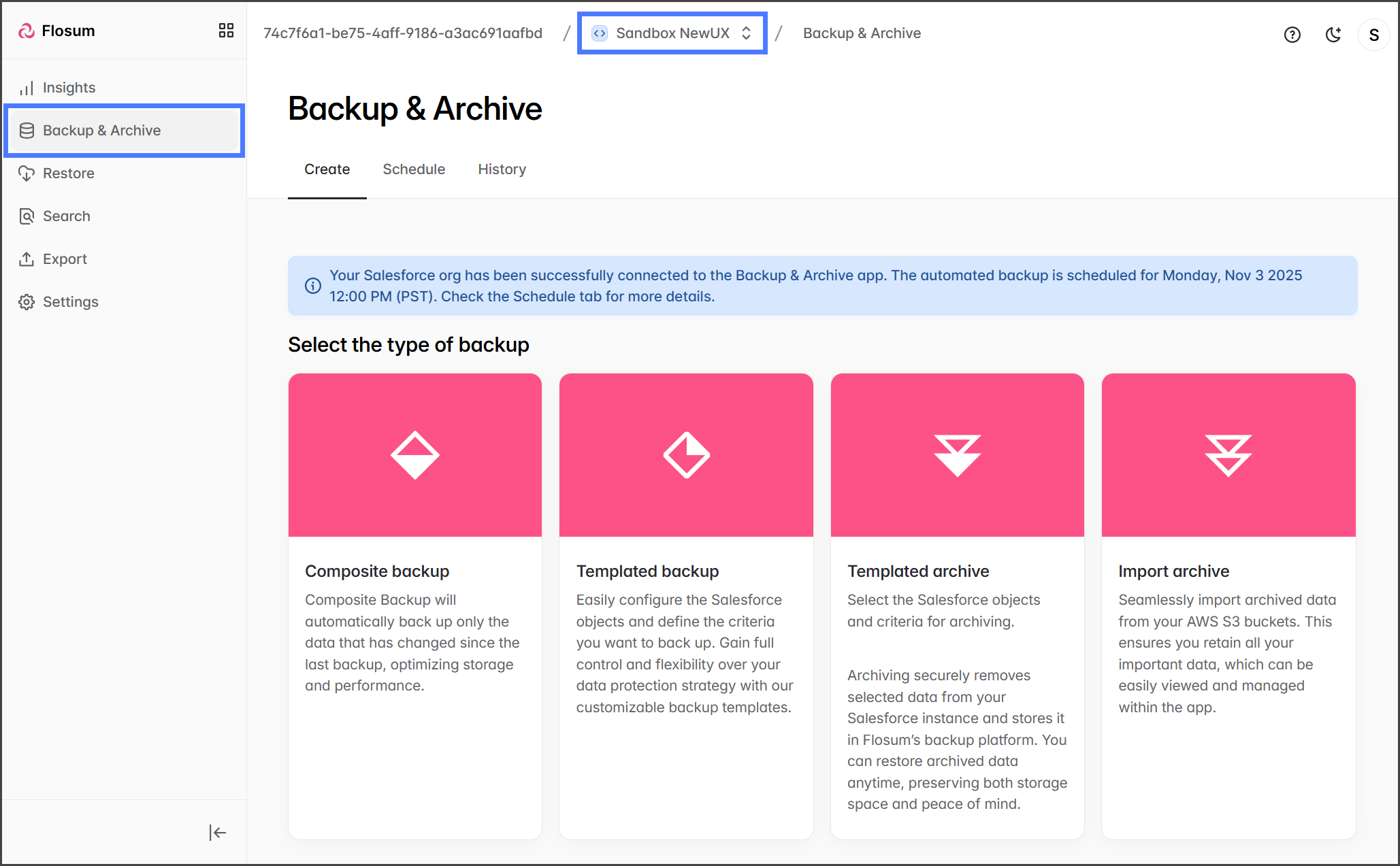
1. Clique em **Backup & Archive** no menu lateral.
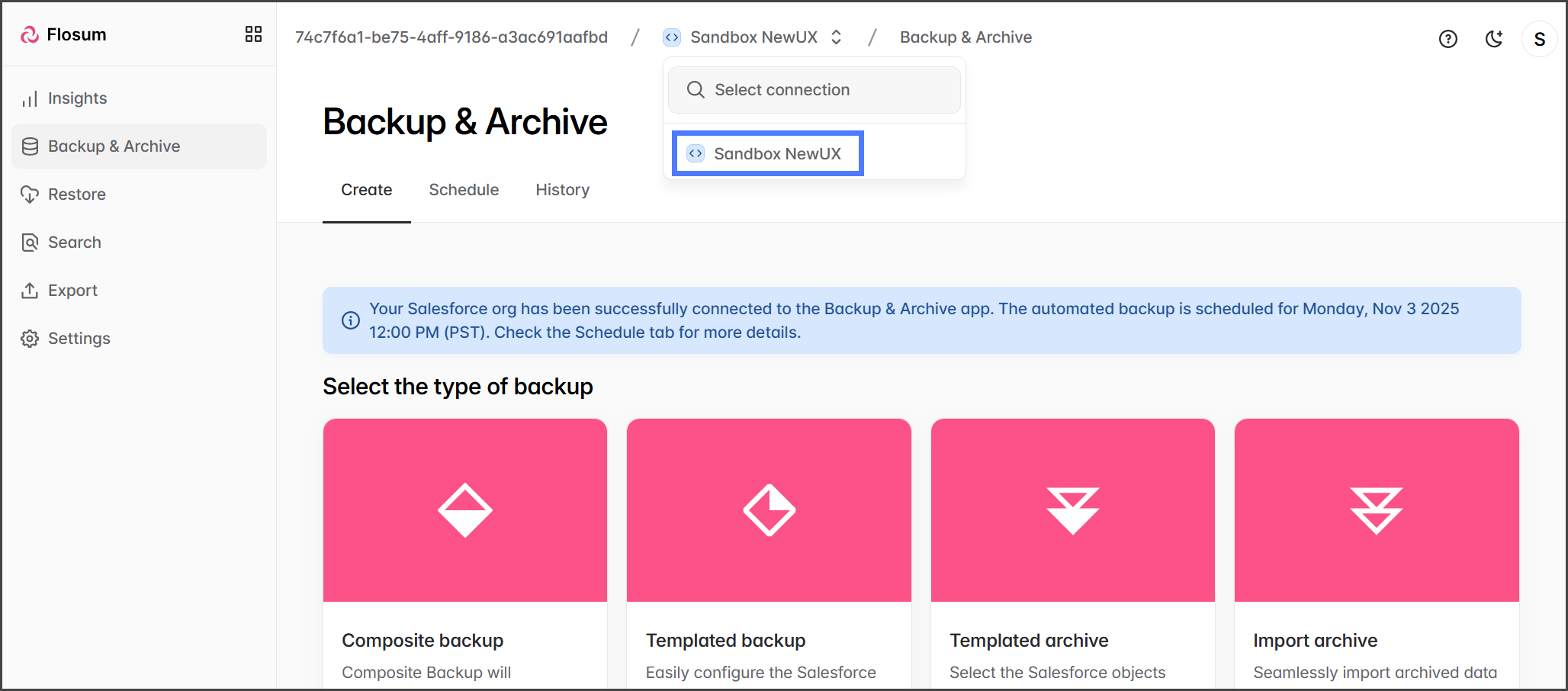
2. Clique no **Seletor de organização** no caminho de navegação.
3. Selecione a organização que você deseja arquivar.
4. Clique em **Arquivo com modelo**.
{% endstep %}
{% step %}
### Criar um modelo
Se não houver modelos ou se você precisar criar um novo, siga as instruções abaixo. Vá para [#select-a-template](#select-a-template "mention") se você não precisar criar um modelo.
1. Clique em **Criar modelo** se não houver modelos ou se você precisar criar um novo.
2. Digite um **Nome** para o modelo.
3. Digite uma **Descrição** útil do propósito do modelo na caixa de texto opcional **Modelo de arquivamento** .
{% endstep %}
{% step %}
### Adicionar objetos ao modelo
1. Clique no **Adicionar objeto** botão de menu para selecionar os objetos do Salesforce a incluir no modelo.
2. Pesquise ou navegue pelos objetos no menu.
{% hint style="info" %}
Ao procurar um objeto, insira o **Rótulo do Objeto do Salesforce**, não o Nome da API do Salesforce. Por exemplo, insira **Versão de Conteúdo**, não ContentVersion.
{% endhint %}
3. Marque os objetos que você deseja adicionar.
4. Clique em **Adicionar** para adicionar todos os objetos selecionados.
5. Quando um objeto é adicionado ao arquivo, quaisquer objetos filhos que dependam do objeto pai serão adicionados automaticamente ao arquivo.
6. Clique no **>** seta para expandir um objeto e ver todos os seus objetos filhos.
{% hint style="info" %}
Todo objeto filho marcado com um **cadeado vermelho** ícone é adicionado automaticamente ao arquivo porque depende de seu objeto pai. Na captura de tela abaixo, o **objeto Contact** tem sete objetos filhos que foram arquivados automaticamente. Além disso, alguns desses objetos filhos têm seus próprios objetos filhos dependentes, que também foram incluídos no arquivo. Essa dependência resulta em uma exclusão em cascata: quando o objeto Contact é arquivado, ele aciona a exclusão de muitos objetos filhos e netos no Salesforce. É importante saber quais registros de objetos serão removidos do Salesforce quando um job de arquivamento for executado.
{% endhint %}
7. Clique em um objeto para abrir a janela **Adicionar objetos filhos** .
8. Leia o [Ativando a opção Reter este objeto para um arquivo com modelo](/backup-and-archive/backup-and-archive-docs-pt-br/backup-e-arquivo/arquivos/enabling-retain-this-object-for-a-templated-archive.md) artigo para saber como usar o **Manter este objeto** recurso para impedir que os objetos selecionados sejam excluídos.
9. Clique no **+ Adicionar** botão ao lado de cada um dos objetos filhos a adicionar.
10. Depois de adicionar todos os objetos, clique em **Aplicar** para salvar as alterações.
{% endstep %}
{% step %}
### (Opcional) Adicionar filtros aos objetos
1. Clique em **Filtrar** para adicionar um filtro ao objeto.
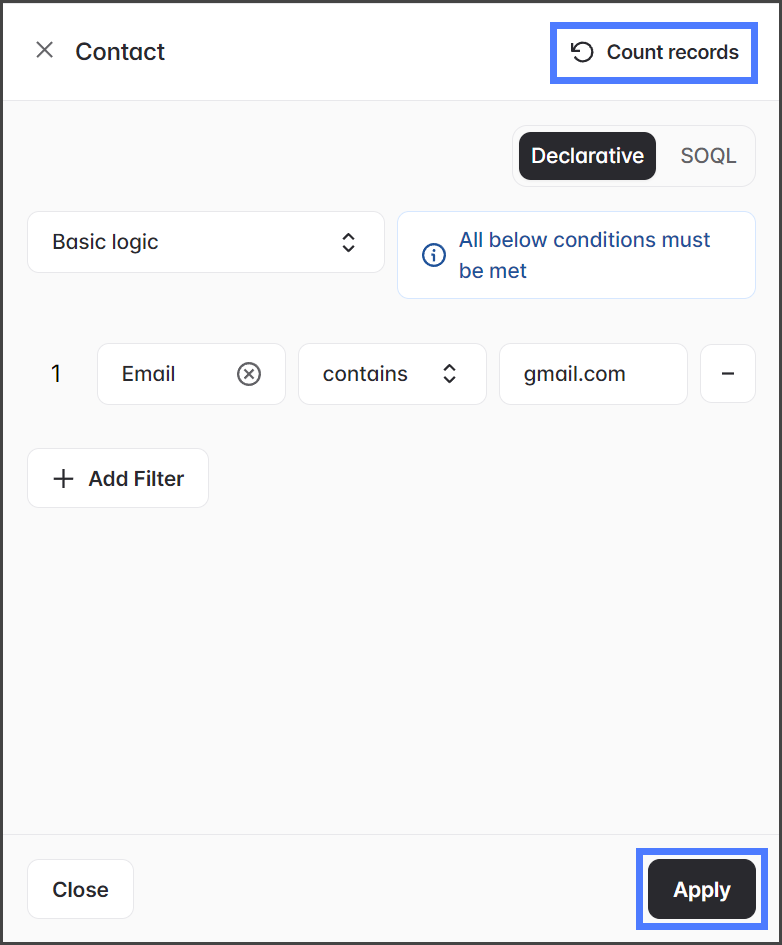
2. Você pode optar por filtrar usando **Declarativo** critérios, semelhantes aos relatórios do Salesforce, ou por meio de uma consulta **SOQL** . Um exemplo do mesmo filtro criado de cada forma é mostrado nas capturas de tela abaixo.
3. (Opcional) Clique no **Contar registros** botão para verificar se o filtro está recuperando o número correto de registros.
4. Clique em **Aplicar** para salvar o filtro.
{% endstep %}
{% step %}
### (Opcional) Desativar processos de automação
Quando um job de arquivamento é executado, os processos automatizados do Salesforce permanecem ativos por padrão. Para impedir que esses processos sejam disparados, você pode desativá-los seletivamente no nível do objeto. Desativar automações para um objeto afeta apenas esse objeto.
Cada processo abaixo é desativado individualmente para cada objeto no modelo.
* **Triggers**
* **Fluxos de trabalho**
* **Fluxos**
* **Regras de validação**
* **Filtros de pesquisa**
Os processos automatizados são desativados apenas durante o job de arquivamento e são restaurados quando o job é concluído.
{% hint style="warning" %}
As automações são desativadas apenas para os objetos em que são selecionadas. Elas permanecem ativadas para os outros objetos do modelo. Desative as automações para cada objeto que você deseja afetar.
{% endhint %}
1. Para desativar as automações do Salesforce para um objeto, clique em **Processos de automação**.
2. Marque as automações que você deseja desativar.
3. Clique em **Salvar**.
4. Quando as automações são desativadas para um objeto, o **Automações** botão exibirá um ponto vermelho.
5. Repita isso para todos os objetos para os quais você deseja desativar as automações.
{% endstep %}
{% step %}
### Salvar o modelo
1. Clique em **Salvar** depois de configurar todos os objetos para este modelo.
{% endstep %}
{% step %}
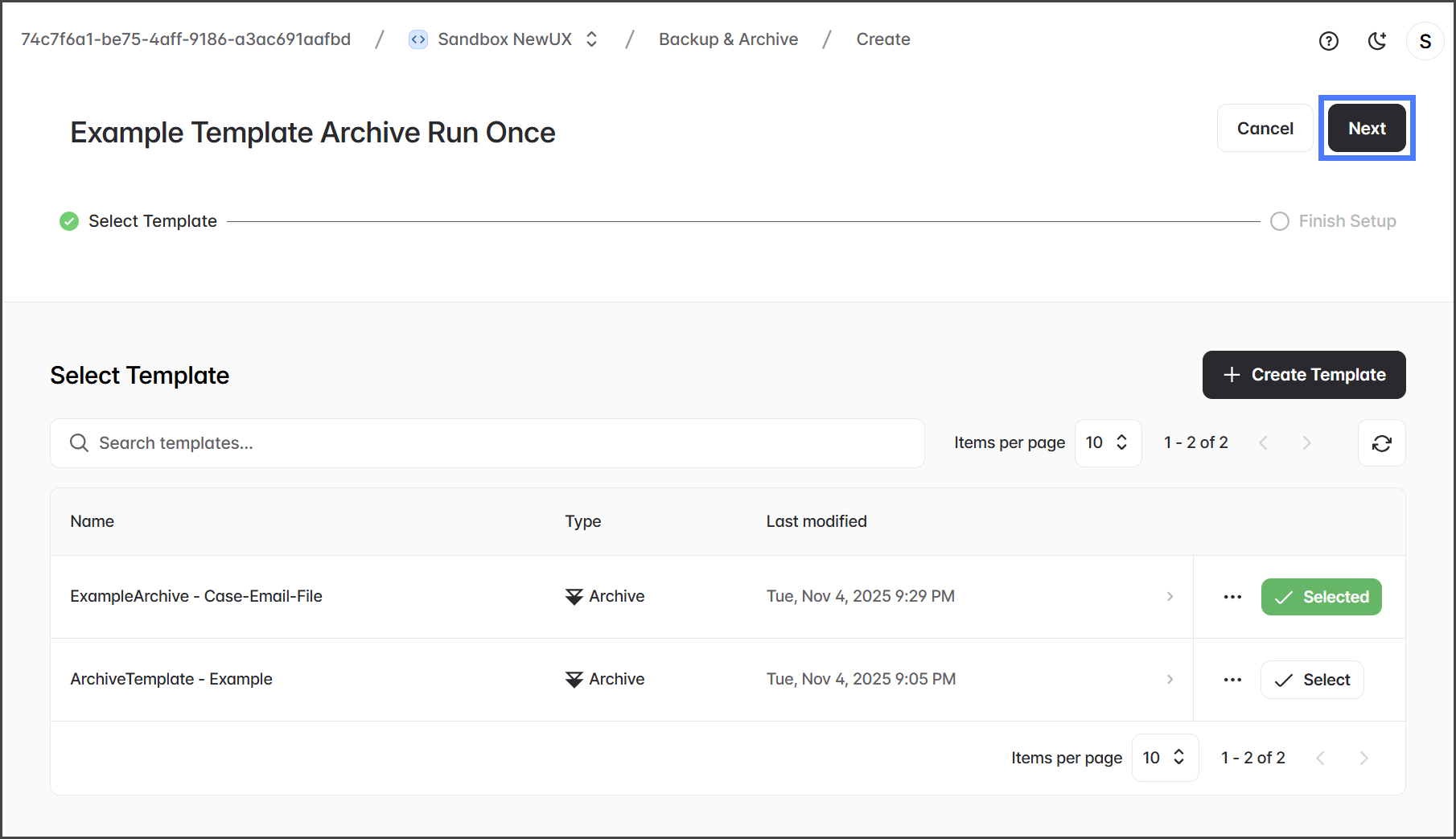
### Selecionar um modelo
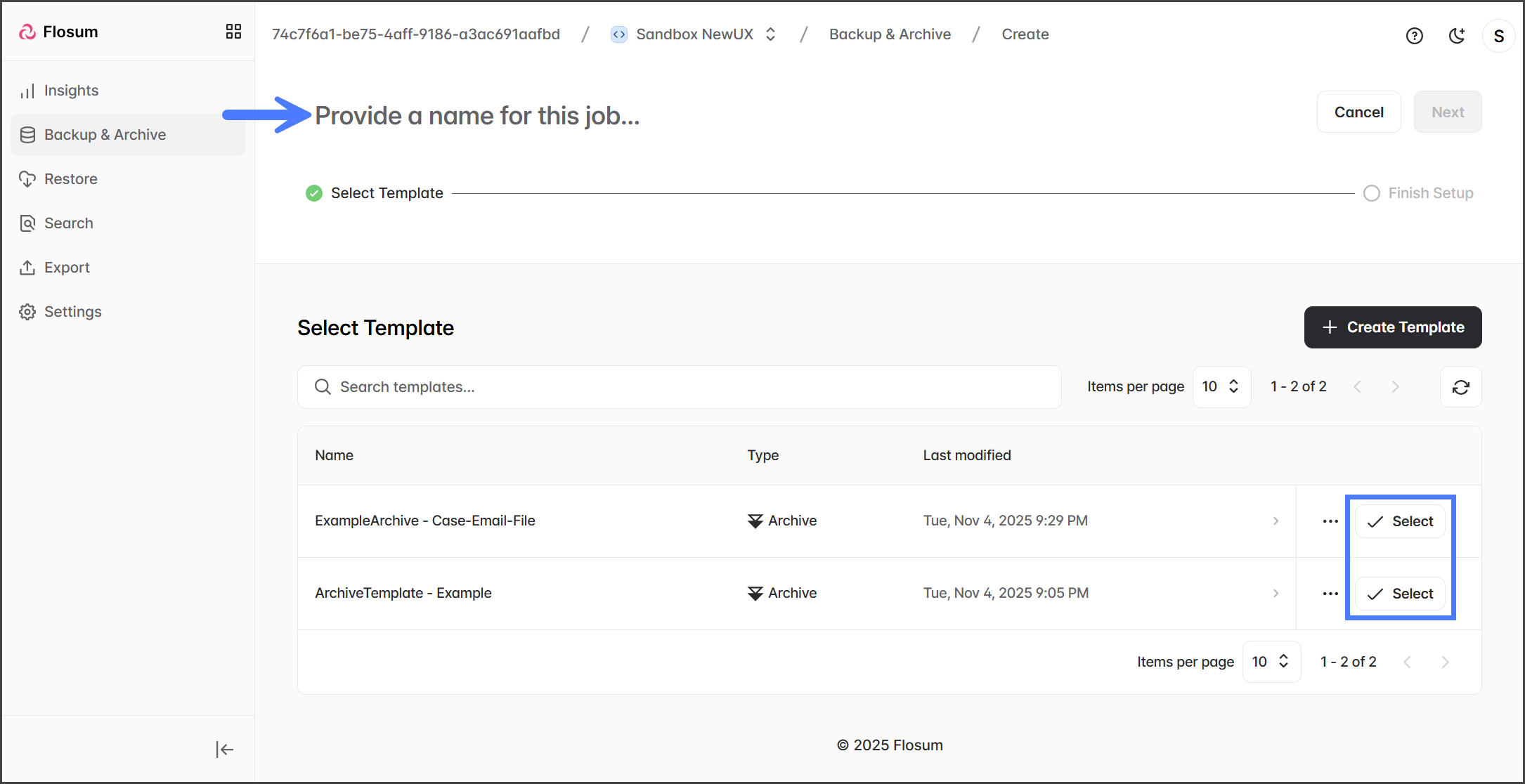
1. Digite um nome para o job de arquivamento.
2. Clique no **Selecionar** botão do modelo a ser usado. Você só pode selecionar um modelo.
3. Clique em **Avançar**.
{% endstep %}
{% step %}
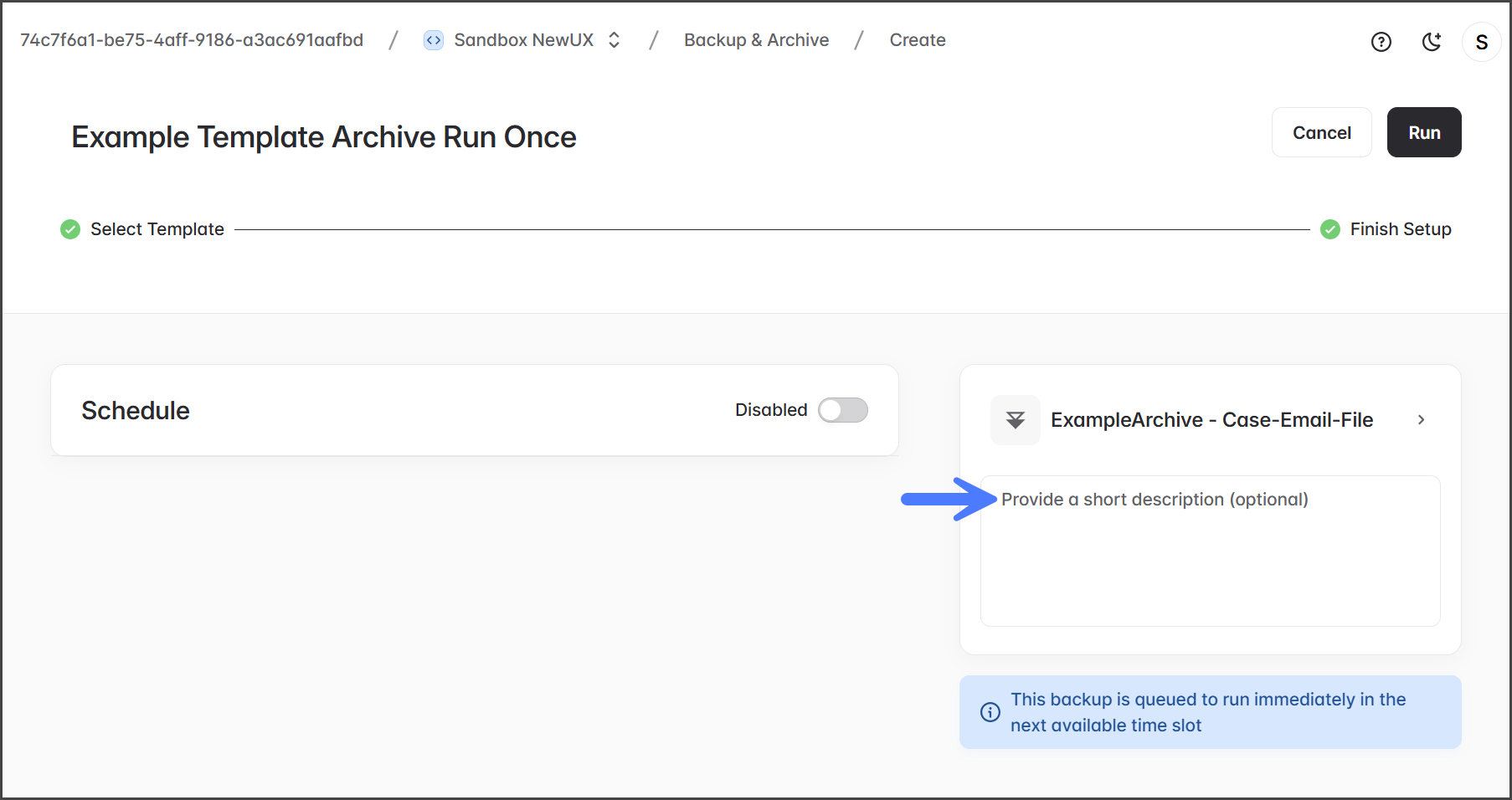
### Configurar o job de arquivamento
1. (Opcional) Digite uma descrição do arquivamento na caixa de texto.
{% endstep %}
{% step %}
### Executar ou agendar o job de arquivamento
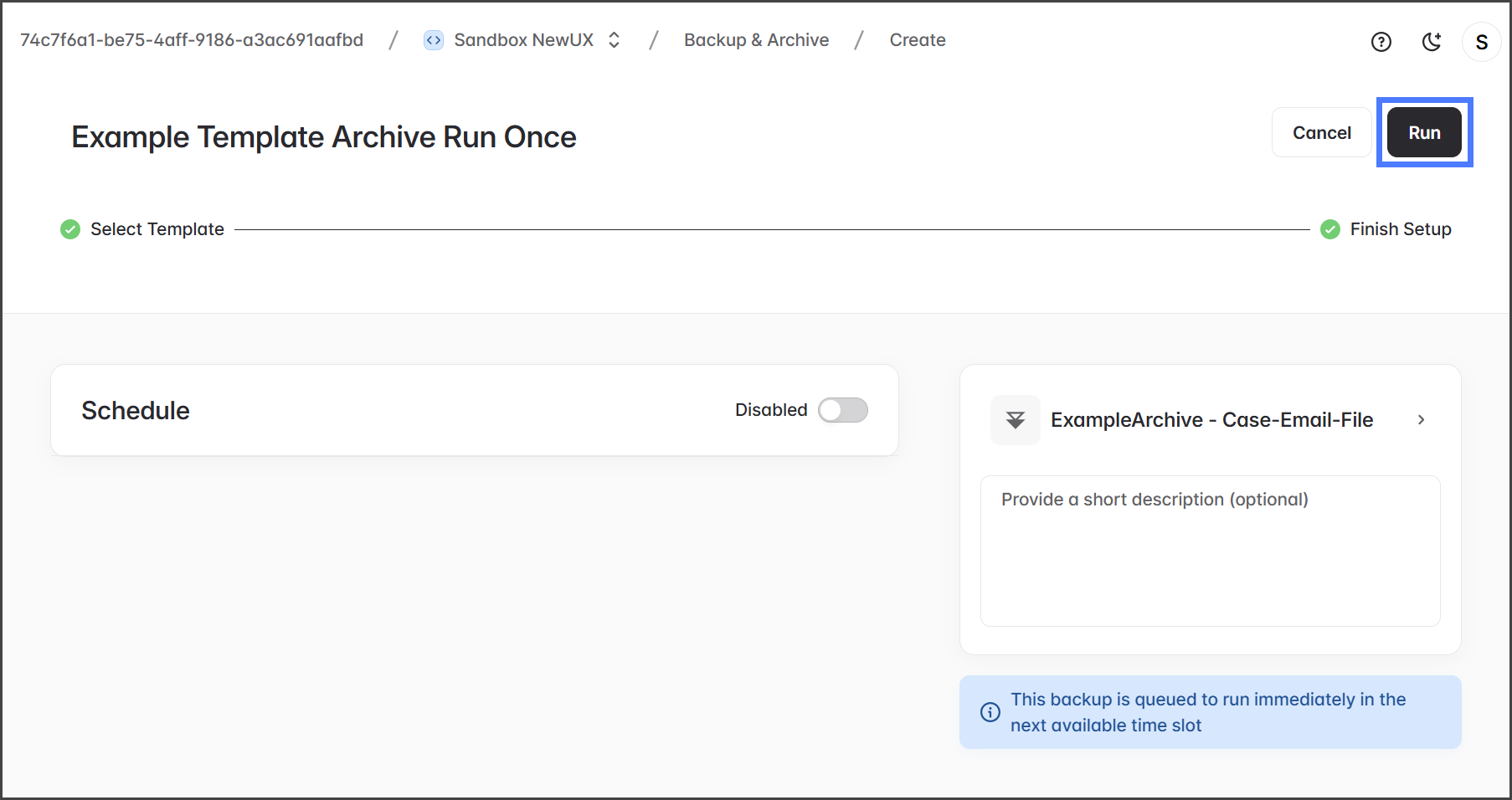
**Arquivamento imediato**
1. Clique no **Executar** botão para iniciar o Arquivo com modelo.
2. Isso iniciará seu job de Arquivo com modelo imediatamente.
**Arquivamento agendado**
Um job de arquivamento pode ser agendado para ser executado em uma data e intervalo de tempo específicos.
1. Altere a **Agendamento** alternância para **Ativada**.
2. Selecione a **Recorrência** do backup para executar **Diariamente**, **Semanalmente**, ou **Mensalmente**.
3. Configure as **Agendamento** opções. Diariamente, Semanalmente e Mensalmente oferecem opções diferentes para definir a hora e a data em que o arquivo é executado.
4. Clique no **Agendamento** botão para agendar seu job de arquivamento.
{% endstep %}
{% step %}
### Revisar job de arquivamento
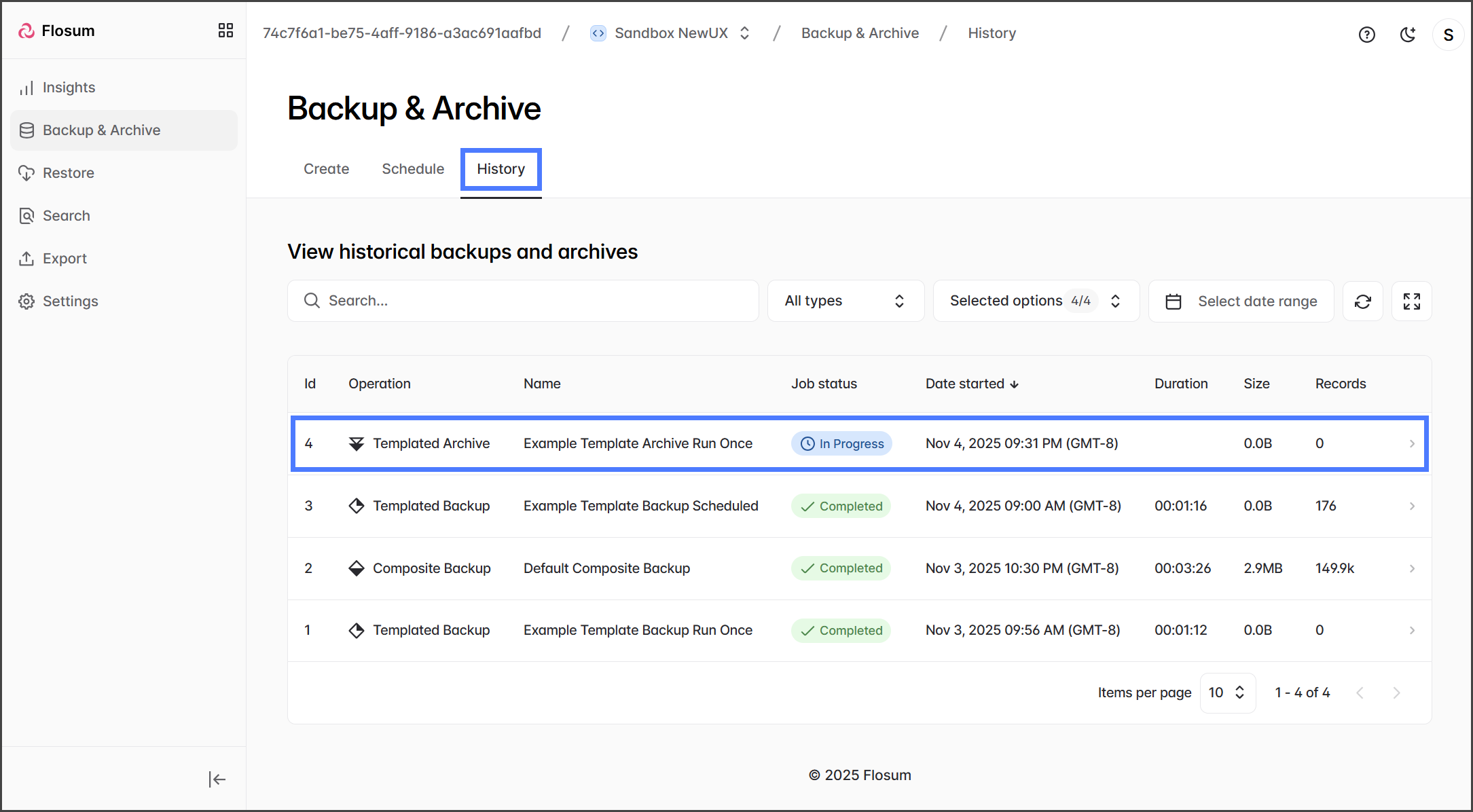
**Arquivamento imediato**
1. Depois de iniciar o job de arquivamento, você será levado à guia **Backup & Archive > Histórico** .
2. A tabela mostra o status do job de Arquivo com modelo.
**Arquivamento agendado**
1. Depois de agendar o job de arquivamento, você será levado à guia **Backup & Archive > Agendamento** .
2. O job agendado de Arquivo com modelo está localizado na seção **Agendado pelo usuário** .
{% endstep %}
{% endstepper %}
---
# Agent Instructions
This documentation is published with GitBook. GitBook is the documentation platform designed so that both humans and AI agents can read, navigate, and reason over technical content effectively. Learn more at gitbook.com.
## Querying This Documentation
If you need additional information that is not directly available in this page, you can query the documentation by asking a question.
Perform an HTTP GET request on the following URL with the `ask` and `goal` query parameters:
```
GET https://docs.flosum.com/backup-and-archive/backup-and-archive-docs-pt-br/backup-e-arquivo/arquivos/creating-a-templated-archive.md?ask=&goal=
```
`ask` is the immediate question: it should be specific, self-contained, and written in natural language.
`goal` is what the user is ultimately trying to achieve, the reason they need the answer. Sharing it helps GitBook give you a better, more relevant answer. A goal is most helpful when it describes the outcome the user wants rather than restating the question. For example, with `ask=how do I create an API token`, a goal like `automate deployments from our CI pipeline` lets GitBook tailor the answer to that use case.
The response will contain a direct answer to the question and relevant excerpts and sources from the documentation.
Use this mechanism when the answer is not explicitly present in the current page, you need clarification or additional context, or you want to retrieve related documentation sections.
Visão geral
Este artigo fornece instruções passo a passo para criar um **Arquivo com modelo** no Flosum Backup & Archive. Um **Arquivo com modelo** permite arquivar dados específicos do Salesforce, reduzindo o uso de dados, fornecendo armazenamento eficiente de longo prazo e protegendo registros comerciais essenciais. Um job de arquivamento consiste em duas etapas: primeiro, os dados são adicionados ao arquivo no Flosum Backup & Archive e, em seguida, os dados são excluídos do Salesforce.
Com um Arquivo com modelo, você ganha controle granular sobre seu job de arquivamento por meio de um modelo reutilizável que especifica:
* Os objetos do Salesforce a incluir
* Filtros opcionais (Declarativos ou SOQL) para refinar o conjunto de dados
* Quais processos de automação desativar
* Se será executado imediatamente ou em um agendamento definido
{% hint style="info" %}
O **Manter este objeto** recurso permite aos usuários arquivar registros filhos mantendo os registros pais intactos — perfeito para arquivar anexos enquanto mantém Cases ou Oportunidades. Consulte o [Ativando a opção Reter este objeto para um arquivo com modelo](/backup-and-archive/backup-and-archive-docs-pt-br/backup-e-arquivo/arquivos/enabling-retain-this-object-for-a-templated-archive.md) artigo para obter mais informações sobre esse recurso.
{% endhint %}
## Criando um Arquivo com modelo
{% stepper %}
{% step %}
### Criar um arquivo
1. Clique em **Backup & Archive** no menu lateral.
2. Clique no **Seletor de organização** no caminho de navegação.
3. Selecione a organização que você deseja arquivar.
4. Clique em **Arquivo com modelo**.
{% endstep %}
{% step %}
### Criar um modelo
Se não houver modelos ou se você precisar criar um novo, siga as instruções abaixo. Vá para [#select-a-template](#select-a-template "mention") se você não precisar criar um modelo.
1. Clique em **Criar modelo** se não houver modelos ou se você precisar criar um novo.
2. Digite um **Nome** para o modelo.
3. Digite uma **Descrição** útil do propósito do modelo na caixa de texto opcional **Modelo de arquivamento** .
{% endstep %}
{% step %}
### Adicionar objetos ao modelo
1. Clique no **Adicionar objeto** botão de menu para selecionar os objetos do Salesforce a incluir no modelo.
2. Pesquise ou navegue pelos objetos no menu.
{% hint style="info" %}
Ao procurar um objeto, insira o **Rótulo do Objeto do Salesforce**, não o Nome da API do Salesforce. Por exemplo, insira **Versão de Conteúdo**, não ContentVersion.
{% endhint %}
3. Marque os objetos que você deseja adicionar.
4. Clique em **Adicionar** para adicionar todos os objetos selecionados.
5. Quando um objeto é adicionado ao arquivo, quaisquer objetos filhos que dependam do objeto pai serão adicionados automaticamente ao arquivo.
6. Clique no **>** seta para expandir um objeto e ver todos os seus objetos filhos.
{% hint style="info" %}
Todo objeto filho marcado com um **cadeado vermelho** ícone é adicionado automaticamente ao arquivo porque depende de seu objeto pai. Na captura de tela abaixo, o **objeto Contact** tem sete objetos filhos que foram arquivados automaticamente. Além disso, alguns desses objetos filhos têm seus próprios objetos filhos dependentes, que também foram incluídos no arquivo. Essa dependência resulta em uma exclusão em cascata: quando o objeto Contact é arquivado, ele aciona a exclusão de muitos objetos filhos e netos no Salesforce. É importante saber quais registros de objetos serão removidos do Salesforce quando um job de arquivamento for executado.
{% endhint %}
7. Clique em um objeto para abrir a janela **Adicionar objetos filhos** .
8. Leia o [Ativando a opção Reter este objeto para um arquivo com modelo](/backup-and-archive/backup-and-archive-docs-pt-br/backup-e-arquivo/arquivos/enabling-retain-this-object-for-a-templated-archive.md) artigo para saber como usar o **Manter este objeto** recurso para impedir que os objetos selecionados sejam excluídos.
9. Clique no **+ Adicionar** botão ao lado de cada um dos objetos filhos a adicionar.
10. Depois de adicionar todos os objetos, clique em **Aplicar** para salvar as alterações.
{% endstep %}
{% step %}
### (Opcional) Adicionar filtros aos objetos
1. Clique em **Filtrar** para adicionar um filtro ao objeto.
2. Você pode optar por filtrar usando **Declarativo** critérios, semelhantes aos relatórios do Salesforce, ou por meio de uma consulta **SOQL** . Um exemplo do mesmo filtro criado de cada forma é mostrado nas capturas de tela abaixo.
3. (Opcional) Clique no **Contar registros** botão para verificar se o filtro está recuperando o número correto de registros.
4. Clique em **Aplicar** para salvar o filtro.
{% endstep %}
{% step %}
### (Opcional) Desativar processos de automação
Quando um job de arquivamento é executado, os processos automatizados do Salesforce permanecem ativos por padrão. Para impedir que esses processos sejam disparados, você pode desativá-los seletivamente no nível do objeto. Desativar automações para um objeto afeta apenas esse objeto.
Cada processo abaixo é desativado individualmente para cada objeto no modelo.
* **Triggers**
* **Fluxos de trabalho**
* **Fluxos**
* **Regras de validação**
* **Filtros de pesquisa**
Os processos automatizados são desativados apenas durante o job de arquivamento e são restaurados quando o job é concluído.
{% hint style="warning" %}
As automações são desativadas apenas para os objetos em que são selecionadas. Elas permanecem ativadas para os outros objetos do modelo. Desative as automações para cada objeto que você deseja afetar.
{% endhint %}
1. Para desativar as automações do Salesforce para um objeto, clique em **Processos de automação**.
2. Marque as automações que você deseja desativar.
3. Clique em **Salvar**.
4. Quando as automações são desativadas para um objeto, o **Automações** botão exibirá um ponto vermelho.
5. Repita isso para todos os objetos para os quais você deseja desativar as automações.
{% endstep %}
{% step %}
### Salvar o modelo
1. Clique em **Salvar** depois de configurar todos os objetos para este modelo.
{% endstep %}
{% step %}
### Selecionar um modelo
1. Digite um nome para o job de arquivamento.
2. Clique no **Selecionar** botão do modelo a ser usado. Você só pode selecionar um modelo.
3. Clique em **Avançar**.
{% endstep %}
{% step %}
### Configurar o job de arquivamento
1. (Opcional) Digite uma descrição do arquivamento na caixa de texto.
{% endstep %}
{% step %}
### Executar ou agendar o job de arquivamento
**Arquivamento imediato**
1. Clique no **Executar** botão para iniciar o Arquivo com modelo.
2. Isso iniciará seu job de Arquivo com modelo imediatamente.
**Arquivamento agendado**
Um job de arquivamento pode ser agendado para ser executado em uma data e intervalo de tempo específicos.
1. Altere a **Agendamento** alternância para **Ativada**.
2. Selecione a **Recorrência** do backup para executar **Diariamente**, **Semanalmente**, ou **Mensalmente**.
3. Configure as **Agendamento** opções. Diariamente, Semanalmente e Mensalmente oferecem opções diferentes para definir a hora e a data em que o arquivo é executado.
4. Clique no **Agendamento** botão para agendar seu job de arquivamento.
{% endstep %}
{% step %}
### Revisar job de arquivamento
**Arquivamento imediato**
1. Depois de iniciar o job de arquivamento, você será levado à guia **Backup & Archive > Histórico** .
2. A tabela mostra o status do job de Arquivo com modelo.
**Arquivamento agendado**
1. Depois de agendar o job de arquivamento, você será levado à guia **Backup & Archive > Agendamento** .
2. O job agendado de Arquivo com modelo está localizado na seção **Agendado pelo usuário** .
{% endstep %}
{% endstepper %}
---
# Agent Instructions
This documentation is published with GitBook. GitBook is the documentation platform designed so that both humans and AI agents can read, navigate, and reason over technical content effectively. Learn more at gitbook.com.
## Querying This Documentation
If you need additional information that is not directly available in this page, you can query the documentation by asking a question.
Perform an HTTP GET request on the following URL with the `ask` and `goal` query parameters:
```
GET https://docs.flosum.com/backup-and-archive/backup-and-archive-docs-pt-br/backup-e-arquivo/arquivos/creating-a-templated-archive.md?ask=&goal=
```
`ask` is the immediate question: it should be specific, self-contained, and written in natural language.
`goal` is what the user is ultimately trying to achieve, the reason they need the answer. Sharing it helps GitBook give you a better, more relevant answer. A goal is most helpful when it describes the outcome the user wants rather than restating the question. For example, with `ask=how do I create an API token`, a goal like `automate deployments from our CI pipeline` lets GitBook tailor the answer to that use case.
The response will contain a direct answer to the question and relevant excerpts and sources from the documentation.
Use this mechanism when the answer is not explicitly present in the current page, you need clarification or additional context, or you want to retrieve related documentation sections.