> For the complete documentation index, see [llms.txt](https://docs.flosum.com/llms.txt). Markdown versions of documentation pages are available by appending `.md` to page URLs; this page is available as [Markdown](https://docs.flosum.com/backup-and-archive/backup-and-archive-docs-pt-br/backup-e-arquivo/backups/creating-a-user-defined-composite-backup.md).

# Criando um backup composto definido pelo usuário

{% hint style="success" %}

#### Credenciais de Usuário Obrigatórias

\[**Usuário Flosum**] - **Backup e Arquivo** licença com **Backup e Arquivo** permissões
{% endhint %}

## <img src="https://1704501280-files.gitbook.io/~/files/v0/b/gitbook-x-prod.appspot.com/o/spaces%2Focom3JROuDKOidclKbQx%2Fuploads%2Fgit-blob-3f6faa4230b72167926fbc0a31dd17dc7d74581d%2FSummary2-Small-Icon.svg?alt=media" alt="" data-size="original">Visão geral

Este artigo fornece instruções passo a passo para criar um **Backup Composto Definido pelo Usuário** no Flosum Backup & Archive. Backups Compostos protegem sua organização Salesforce capturando mudanças contínuas, incluindo registros novos, modificados e excluídos de forma reversível.

Quando você executa um Backup Composto pela primeira vez, ele cria um snapshot completo da sua organização Salesforce. Depois disso, ele rastreia e faz backup apenas das mudanças incrementais, como novos registros, atualizações de campos e itens enviados para a Lixeira.

{% hint style="info" %}
Você pode executar backups imediatamente ou agendá-los em intervalos regulares para garantir proteção contínua. Projetado para **uso diário**, esse tipo de backup protege com eficiência os dados em evolução da sua organização com sobrecarga mínima de processamento.
{% endhint %}

{% hint style="warning" %}
Toda organização Salesforce inclui um backup Composto Definido pelo Sistema chamado **Backup Composto Padrão**, que é executado diariamente. Como esse backup do sistema já gerencia os backups diários, criar um backup Composto Definido pelo Usuário adicional e agendado é desnecessário e redundante. Em vez disso, os backups Compostos Definidos pelo Usuário são melhores para criar snapshots antes de fazer alterações significativas nos seus dados do Salesforce — por exemplo, quando um administrador precisa atualizar ou excluir registros e quer salvar o estado atual antecipadamente.

Consulte o artigo a seguir para mais informações sobre **Backup Composto Padrão**:

* [Backups Default Composite definidos pelo sistema vs. Default Composite e Sync](/backup-and-archive/backup-and-archive-docs-pt-br/backup-e-arquivo/backups/default-composite-vs-default-composite-and-sync-back.md)
  {% endhint %}

## Criando um Backup Composto Definido pelo Usuário

{% stepper %}
{% step %}

### Criar um Backup

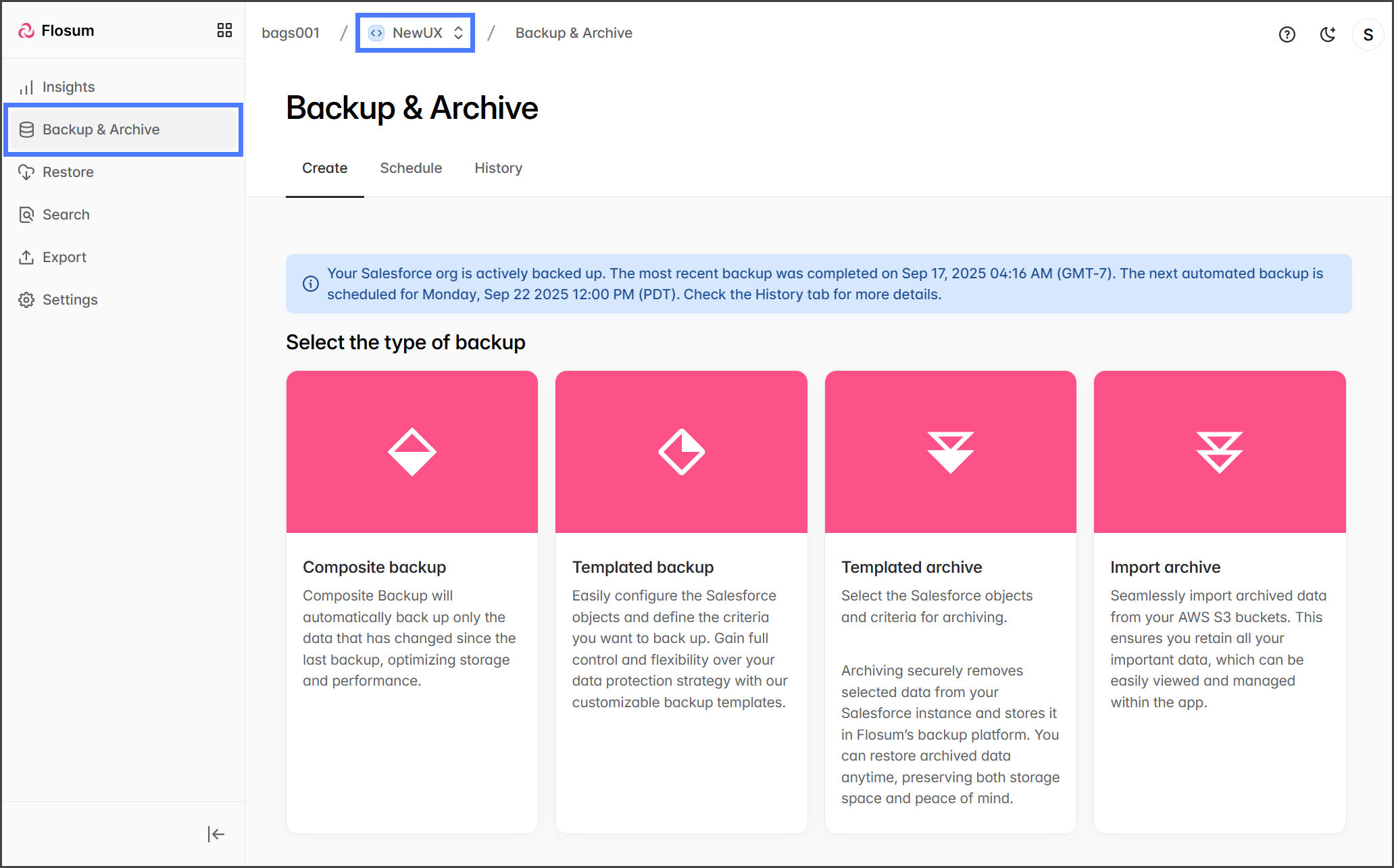
1. Clique em **Backup & Archive** no menu lateral.
2. Clique no **Seletor de Organização** no caminho de navegação.

   <div align="left"><figure><img src="https://1704501280-files.gitbook.io/~/files/v0/b/gitbook-x-prod.appspot.com/o/spaces%2Focom3JROuDKOidclKbQx%2Fuploads%2Fgit-blob-44f059e6bd47fe689aa15f0c67a2b3c05835a165%2FCreatingACompositeBackup-BackupCompositeRun-01.png?alt=media" alt="" width="563"><figcaption></figcaption></figure></div>
3. Selecione a organização da qual você deseja fazer backup.

   <div align="left"><figure><img src="https://1704501280-files.gitbook.io/~/files/v0/b/gitbook-x-prod.appspot.com/o/spaces%2Focom3JROuDKOidclKbQx%2Fuploads%2Fgit-blob-5ef1deb9d5ee2f2533c039eb643738eb4d4f72ee%2FCreatingACompositeBackup-BackupCompositeRun-02.png?alt=media" alt="" width="563"><figcaption></figcaption></figure></div>
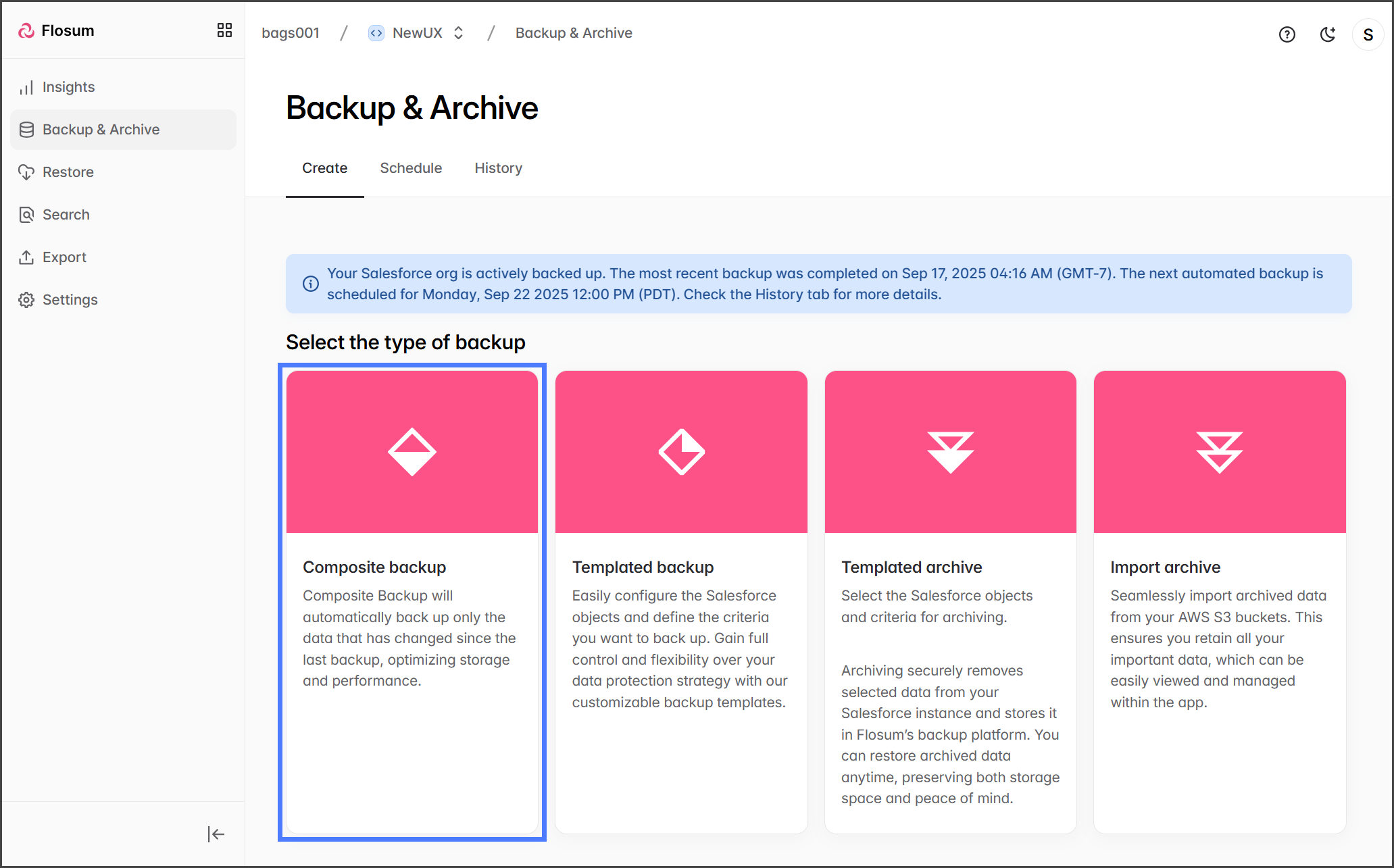
4. Clique em **Backup Composto**.

   <div align="left"><figure><img src="https://1704501280-files.gitbook.io/~/files/v0/b/gitbook-x-prod.appspot.com/o/spaces%2Focom3JROuDKOidclKbQx%2Fuploads%2Fgit-blob-31d8940ccacad3320c5c030950eff50234ae74e0%2FCreatingACompositeBackup-BackupCompositeRun-03.png?alt=media" alt="" width="563"><figcaption></figcaption></figure></div>

{% endstep %}

{% step %}

### Configurar Trabalho de Backup

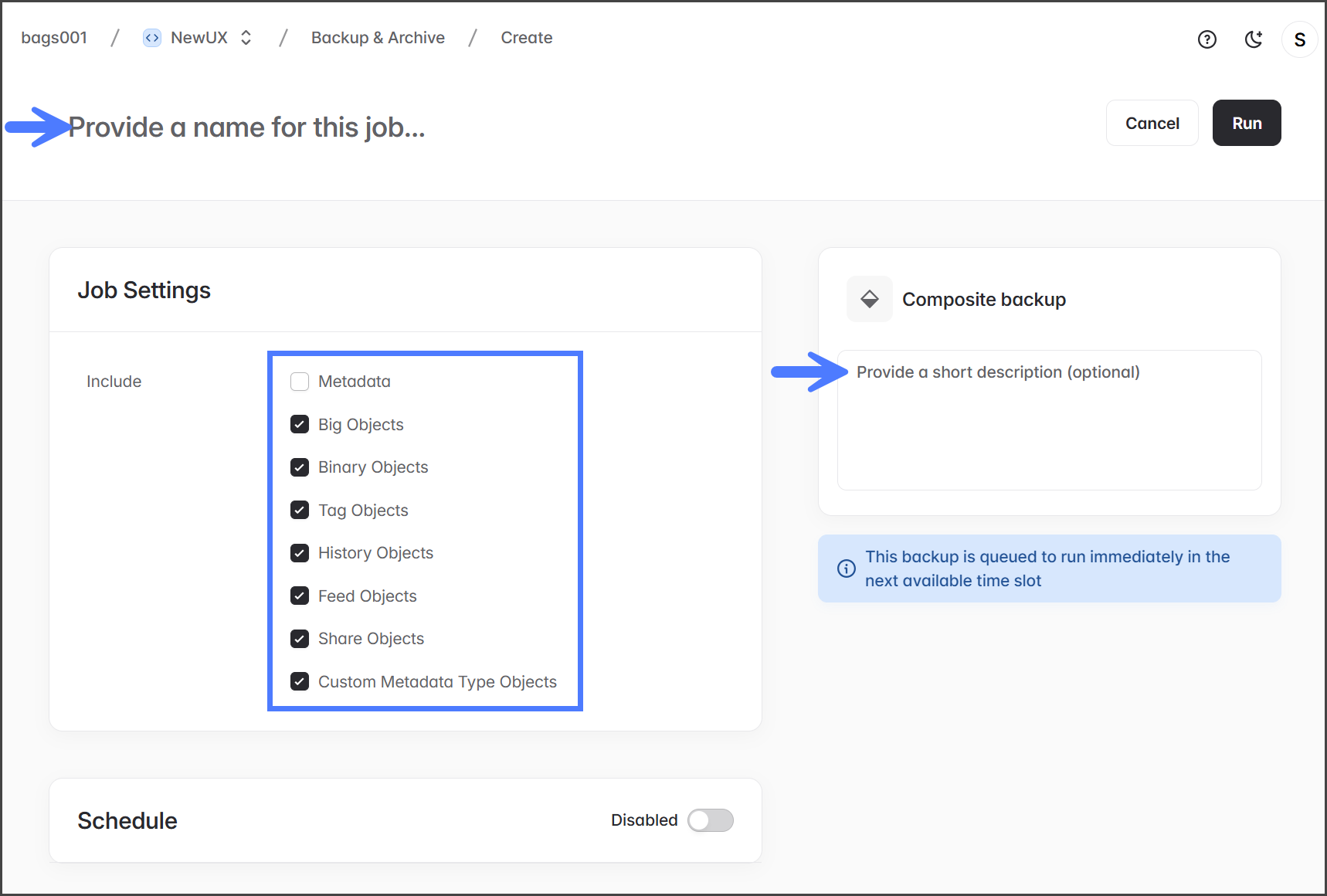
1. Digite um nome para o trabalho de backup.
2. Selecione as **Configurações do Trabalho** caixas de seleção dos objetos que serão incluídos no backup. Você pode manter as opções padrão ou escolher uma seleção personalizada, incluindo Metadados para o trabalho de backup. **Observação**: Por padrão, todos os tipos de objeto são selecionados, exceto Metadados.

   <table><thead><tr><th width="168">Tipo de Objeto</th><th>Finalidade</th><th>Exemplo de Caso de Uso</th></tr></thead><tbody><tr><td><strong>Objetos Grandes</strong></td><td>Armazenamento de grandes volumes de dados</td><td>Registro de milhões de transações</td></tr><tr><td><strong>Objetos Binários</strong></td><td>Armazenamento de conteúdo de arquivos</td><td>Anexos, ContentVersion</td></tr><tr><td><strong>Objetos de Tag</strong></td><td>Relacionamentos de tag legados</td><td>Marcação de Contatos por assunto</td></tr><tr><td><strong>Objetos de Histórico</strong></td><td>Rastreamento de alterações em campos</td><td>Ver quem alterou o quê e quando</td></tr><tr><td><strong>Objetos de Feed</strong></td><td>Conteúdo relacionado ao Chatter</td><td>Comentários, compartilhamentos de arquivos, publicações sociais</td></tr><tr><td><strong>Objetos de Compartilhamento</strong></td><td>Gerenciamento de acesso no nível do registro</td><td>Compartilhamento de oportunidades via Apex</td></tr><tr><td><strong>Metadados Personalizados</strong></td><td>Configurações de aplicativo implantáveis</td><td>Regras de negócios, mapeamento de campos</td></tr></tbody></table>
3. (Opcional) Digite uma descrição do backup na **Backup Composto** caixa de texto para ajudar a identificar a finalidade ou o escopo deste trabalho de backup.

   <div align="left"><figure><img src="https://1704501280-files.gitbook.io/~/files/v0/b/gitbook-x-prod.appspot.com/o/spaces%2Focom3JROuDKOidclKbQx%2Fuploads%2Fgit-blob-9136f5714421c2f82a8aa754829f7290df2e2bd1%2FCreatingACompositeBackup-BackupCompositeRun-04.png?alt=media" alt="" width="563"><figcaption></figcaption></figure></div>

{% endstep %}

{% step %}

### Executar ou Agendar o Trabalho de Backup

**Backup Imediato**

1. Clique no **Executar** botão para iniciar o Backup Composto.

   <div align="left"><figure><img src="https://1704501280-files.gitbook.io/~/files/v0/b/gitbook-x-prod.appspot.com/o/spaces%2Focom3JROuDKOidclKbQx%2Fuploads%2Fgit-blob-1cfe962d96fe4c5238e5629784da1cf2c7def74c%2FCreatingACompositeBackup-BackupCompositeRun-05.png?alt=media" alt="" width="563"><figcaption></figcaption></figure></div>
2. O trabalho de Backup Composto agora estará em andamento.

**Backup Agendado**

Um trabalho de backup pode ser agendado para ser executado em uma data e intervalo de horário específicos.

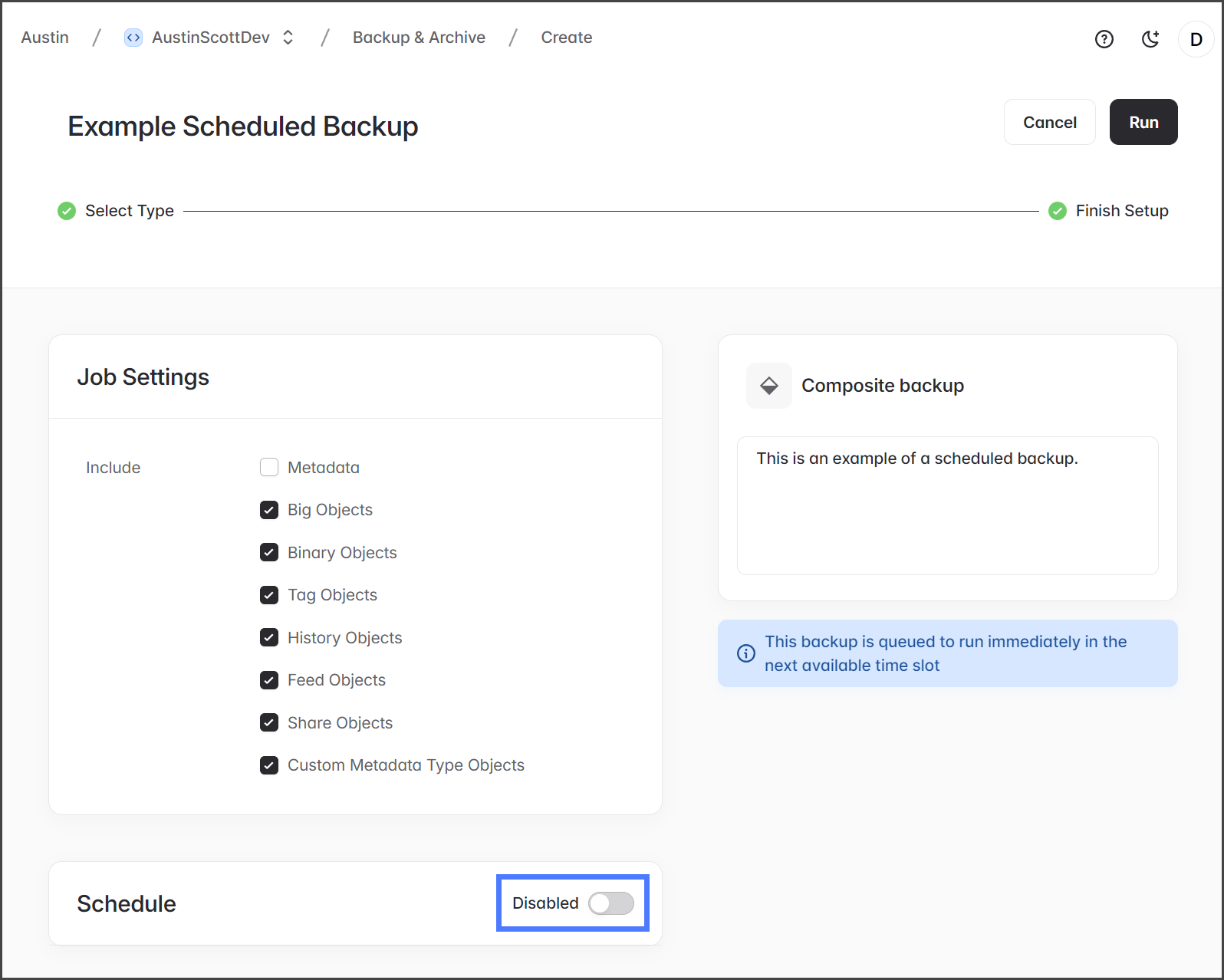
1. Alterne o **Agendamento** botão de alternância para **Ativado**.

   <div align="left"><figure><img src="https://1704501280-files.gitbook.io/~/files/v0/b/gitbook-x-prod.appspot.com/o/spaces%2Focom3JROuDKOidclKbQx%2Fuploads%2Fgit-blob-3225df39b625492faa7724361723bfab16bb46f7%2FCreatingACompositeBackup-BackupCompositeSchedule-01.png?alt=media" alt="" width="563"><figcaption></figcaption></figure></div>
2. Selecione as **Recorrência** do backup para executar **Diariamente**, **Semanalmente**, ou **Mensalmente**.
3. Configure as **Agendamento** opções. Diariamente, Semanalmente e Mensalmente oferecem opções diferentes para definir o horário e a data em que o backup será executado.
4. Clique no **Agendamento** botão para agendar seu trabalho de backup.

   <div align="left"><figure><img src="https://1704501280-files.gitbook.io/~/files/v0/b/gitbook-x-prod.appspot.com/o/spaces%2Focom3JROuDKOidclKbQx%2Fuploads%2Fgit-blob-3e38dab5ff497ba1f95991f6c003b23d58ba8b58%2FCreatingACompositeBackup-BackupCompositeSchedule-02.png?alt=media" alt="" width="563"><figcaption></figcaption></figure></div>
5. Confirme se o agendamento está correto e clique em **Salvar**.

   <div align="left"><figure><img src="https://1704501280-files.gitbook.io/~/files/v0/b/gitbook-x-prod.appspot.com/o/spaces%2Focom3JROuDKOidclKbQx%2Fuploads%2Fgit-blob-28499f19d5b231429193a27f1473d939bb78e4a2%2FCreatingACompositeBackup-BackupCompositeSchedule-04.png?alt=media" alt="" width="563"><figcaption></figcaption></figure></div>

{% endstep %}

{% step %}

### Revisar Trabalho de Backup

**Backup Imediato**

1. Em **Backup & Archive**, clique na guia **Histórico** para ver o status do trabalho de backup que você criou.

   <div align="left"><figure><img src="https://1704501280-files.gitbook.io/~/files/v0/b/gitbook-x-prod.appspot.com/o/spaces%2Focom3JROuDKOidclKbQx%2Fuploads%2Fgit-blob-450698b3659ade603cc0b700dd6221afbc3cd5b9%2FCreatingACompositeBackup-BackupCompositeRun-06.png?alt=media" alt="" width="563"><figcaption></figcaption></figure></div>

**Backup Agendado**

1. Em **Backup & Archive**, clique na guia **Agendamento** para ver o trabalho de backup agendado que você criou.
2. O trabalho de Backup Composto Definido pelo Usuário agendado está localizado na seção **Agendado pelo Usuário** .

   <div align="left"><figure><img src="https://1704501280-files.gitbook.io/~/files/v0/b/gitbook-x-prod.appspot.com/o/spaces%2Focom3JROuDKOidclKbQx%2Fuploads%2Fgit-blob-9feda0af3c5a1099b9046af65b1d0f3564025f1e%2FCreatingACompositeBackup-BackupCompositeSchedule-05.png?alt=media" alt="" width="563"><figcaption></figcaption></figure></div>

{% endstep %}
{% endstepper %}


---

# Agent Instructions
This documentation is published with GitBook. GitBook is the documentation platform designed so that both humans and AI agents can read, navigate, and reason over technical content effectively. Learn more at gitbook.com.

## Querying This Documentation
If you need additional information that is not directly available in this page, you can query the documentation by asking a question.

Perform an HTTP GET request on the following URL with the `ask` and `goal` query parameters:

```
GET https://docs.flosum.com/backup-and-archive/backup-and-archive-docs-pt-br/backup-e-arquivo/backups/creating-a-user-defined-composite-backup.md?ask=<question>&goal=<user_goal>
```

`ask` is the immediate question: it should be specific, self-contained, and written in natural language.
`goal` is what the user is ultimately trying to achieve, the reason they need the answer. Sharing it helps GitBook give you a better, more relevant answer. A goal is most helpful when it describes the outcome the user wants rather than restating the question. For example, with `ask=how do I create an API token`, a goal like `automate deployments from our CI pipeline` lets GitBook tailor the answer to that use case.

The response will contain a direct answer to the question and relevant excerpts and sources from the documentation.

Use this mechanism when the answer is not explicitly present in the current page, you need clarification or additional context, or you want to retrieve related documentation sections.