> For the complete documentation index, see [llms.txt](https://docs.flosum.com/llms.txt). Markdown versions of documentation pages are available by appending `.md` to page URLs; this page is available as [Markdown](https://docs.flosum.com/backup-and-archive/backup-and-archive-docs-pt-br/backup-e-arquivo/backups/editing-system-defined-default-backups.md).
# Editando backups padrão definidos pelo sistema
{% hint style="success" %}
#### Credenciais de Usuário Obrigatórias
\[**Usuário Flosum**] - **Backup e Arquivo** licença com **Backup e Arquivo** permissões
{% endhint %}
##  Visão geral
Os backups agendados pelo sistema, **Backup Composto Padrão** e **Backup Composto & Sincronização Padrão**, são criados automaticamente para cada organização. Embora esses backups não possam ser excluídos, sua programação e configurações podem ser alteradas. Este artigo demonstra como fazer essas alterações e descreve as configurações específicas de cada backup.
{% hint style="info" %}
Para saber mais sobre as diferenças entre **Backup Composto Padrão** e **Backup Composto & Sincronização Padrão**, consulte o artigo a seguir.
* [Backups Default Composite definidos pelo sistema vs. Default Composite e Sync](/backup-and-archive/backup-and-archive-docs-pt-br/backup-e-arquivo/backups/default-composite-vs-default-composite-and-sync-back.md)
{% endhint %}
{% hint style="info" %}
Para desativar backups agendados, consulte o artigo a seguir. É essencial entender que desativar backups agendados desativa todos os backups, incluindo os agendados por usuários.
* [Desativando backups e arquivos agendados](/backup-and-archive/backup-and-archive-docs-pt-br/configuracoes/disabling-scheduled-backups-and-archives.md)
{% endhint %}
## Editar Backups Padrão
As programações e as configurações de trabalho para **Backup Composto Padrão** e **Backup Composto & Sincronização Padrão** diferem. Veja a seção abaixo para detalhes sobre o tipo de trabalho que você está editando.
{% stepper %}
{% step %}
### Selecione Trabalho Definido pelo Sistema
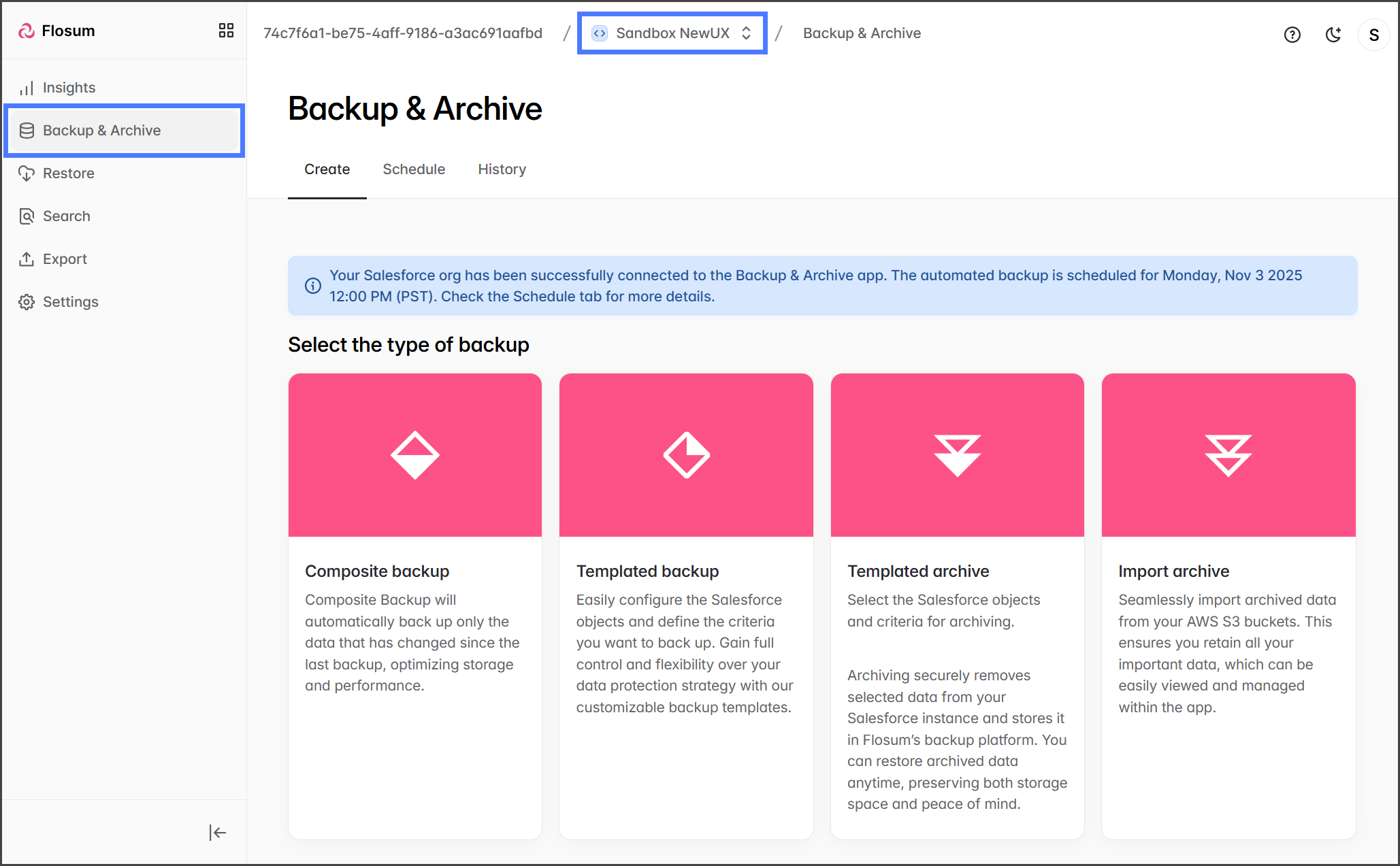
1. Clique **Backup & Arquivo** no menu lateral.
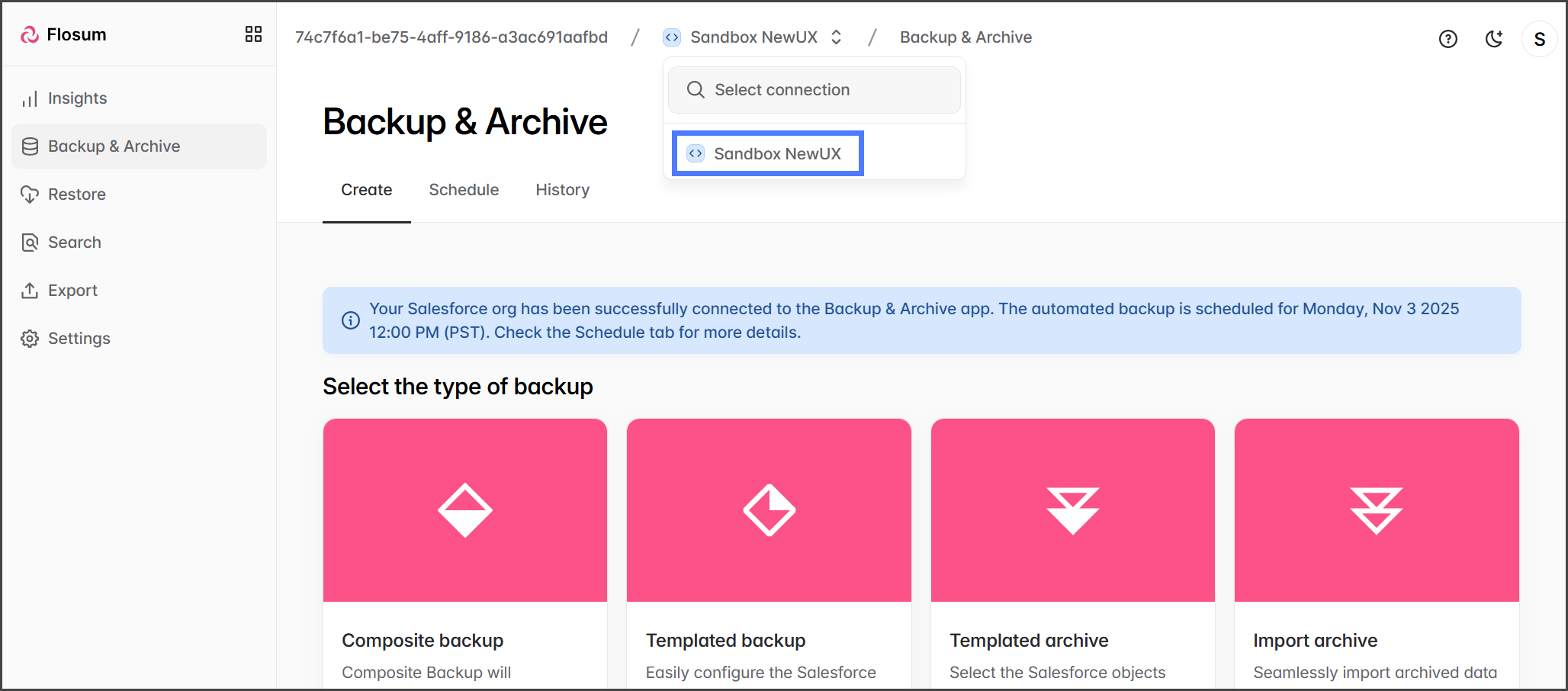
2. Clique no **Alternador de Organização** no caminho de navegação.
3. Selecione a organização que deseja editar.
4. Clique no **Guia** de programação.
5. Em **Agendado pelo Sistema** na seção, clique no trabalho agendado para editar.
{% endstep %}
{% step %}
### Editar Backup Composto Padrão
O **Backup Composto Padrão** é um trabalho de backup eficiente que é otimizado para ser executado diariamente.
* A programação para o **Backup Composto Padrão** está definida para executar diariamente, e apenas o **Executar em** horário pode ser alterado.
* O **Configurações do Trabalho** a seção permite marcar ou desmarcar caixas de seleção de objetos para incluí-los ou excluí-los do backup.
* Após fazer alterações no trabalho de backup, clique em **Salvar**.
{% endstep %}
{% step %}
### Editar Backup Composto & Sincronização Padrão
O **Backup Composto & Sincronização Padrão** requer mais recursos e tempo para ser concluído e é otimizado para execução mensal. No entanto, também pode ser configurado para ser executado semanalmente, se necessário.
* A programação para o **Backup Composto & Sincronização Padrão** pode ser configurado para se repetir **Mensalmente** ou **Semanalmente**. Clique no **seletor de** Recorrência
* para alternar entre as opções mensal e semanal. **Mensalmente** Para programações
* para alternar entre as opções mensal e semanal. **Semanalmente** , você pode optar por definir um dia fixo a cada mês ou selecionar a primeira ou última ocorrência de um dia específico da semana. Você também pode definir a hora do dia em que o backup é executado.
* O **Configurações do Trabalho** a seção permite marcar ou desmarcar caixas de seleção de objetos para incluí-los ou excluí-los do backup.
* Após fazer alterações no trabalho de backup, clique em **Salvar**.
{% endstep %}
{% endstepper %}
---
# Agent Instructions
This documentation is published with GitBook. GitBook is the documentation platform designed so that both humans and AI agents can read, navigate, and reason over technical content effectively. Learn more at gitbook.com.
## Querying This Documentation
If you need additional information that is not directly available in this page, you can query the documentation by asking a question.
Perform an HTTP GET request on the following URL with the `ask` and `goal` query parameters:
```
GET https://docs.flosum.com/backup-and-archive/backup-and-archive-docs-pt-br/backup-e-arquivo/backups/editing-system-defined-default-backups.md?ask=&goal=
```
`ask` is the immediate question: it should be specific, self-contained, and written in natural language.
`goal` is what the user is ultimately trying to achieve, the reason they need the answer. Sharing it helps GitBook give you a better, more relevant answer. A goal is most helpful when it describes the outcome the user wants rather than restating the question. For example, with `ask=how do I create an API token`, a goal like `automate deployments from our CI pipeline` lets GitBook tailor the answer to that use case.
The response will contain a direct answer to the question and relevant excerpts and sources from the documentation.
Use this mechanism when the answer is not explicitly present in the current page, you need clarification or additional context, or you want to retrieve related documentation sections.
Visão geral
Os backups agendados pelo sistema, **Backup Composto Padrão** e **Backup Composto & Sincronização Padrão**, são criados automaticamente para cada organização. Embora esses backups não possam ser excluídos, sua programação e configurações podem ser alteradas. Este artigo demonstra como fazer essas alterações e descreve as configurações específicas de cada backup.
{% hint style="info" %}
Para saber mais sobre as diferenças entre **Backup Composto Padrão** e **Backup Composto & Sincronização Padrão**, consulte o artigo a seguir.
* [Backups Default Composite definidos pelo sistema vs. Default Composite e Sync](/backup-and-archive/backup-and-archive-docs-pt-br/backup-e-arquivo/backups/default-composite-vs-default-composite-and-sync-back.md)
{% endhint %}
{% hint style="info" %}
Para desativar backups agendados, consulte o artigo a seguir. É essencial entender que desativar backups agendados desativa todos os backups, incluindo os agendados por usuários.
* [Desativando backups e arquivos agendados](/backup-and-archive/backup-and-archive-docs-pt-br/configuracoes/disabling-scheduled-backups-and-archives.md)
{% endhint %}
## Editar Backups Padrão
As programações e as configurações de trabalho para **Backup Composto Padrão** e **Backup Composto & Sincronização Padrão** diferem. Veja a seção abaixo para detalhes sobre o tipo de trabalho que você está editando.
{% stepper %}
{% step %}
### Selecione Trabalho Definido pelo Sistema
1. Clique **Backup & Arquivo** no menu lateral.
2. Clique no **Alternador de Organização** no caminho de navegação.
3. Selecione a organização que deseja editar.
4. Clique no **Guia** de programação.
5. Em **Agendado pelo Sistema** na seção, clique no trabalho agendado para editar.
{% endstep %}
{% step %}
### Editar Backup Composto Padrão
O **Backup Composto Padrão** é um trabalho de backup eficiente que é otimizado para ser executado diariamente.
* A programação para o **Backup Composto Padrão** está definida para executar diariamente, e apenas o **Executar em** horário pode ser alterado.
* O **Configurações do Trabalho** a seção permite marcar ou desmarcar caixas de seleção de objetos para incluí-los ou excluí-los do backup.
* Após fazer alterações no trabalho de backup, clique em **Salvar**.
{% endstep %}
{% step %}
### Editar Backup Composto & Sincronização Padrão
O **Backup Composto & Sincronização Padrão** requer mais recursos e tempo para ser concluído e é otimizado para execução mensal. No entanto, também pode ser configurado para ser executado semanalmente, se necessário.
* A programação para o **Backup Composto & Sincronização Padrão** pode ser configurado para se repetir **Mensalmente** ou **Semanalmente**. Clique no **seletor de** Recorrência
* para alternar entre as opções mensal e semanal. **Mensalmente** Para programações
* para alternar entre as opções mensal e semanal. **Semanalmente** , você pode optar por definir um dia fixo a cada mês ou selecionar a primeira ou última ocorrência de um dia específico da semana. Você também pode definir a hora do dia em que o backup é executado.
* O **Configurações do Trabalho** a seção permite marcar ou desmarcar caixas de seleção de objetos para incluí-los ou excluí-los do backup.
* Após fazer alterações no trabalho de backup, clique em **Salvar**.
{% endstep %}
{% endstepper %}
---
# Agent Instructions
This documentation is published with GitBook. GitBook is the documentation platform designed so that both humans and AI agents can read, navigate, and reason over technical content effectively. Learn more at gitbook.com.
## Querying This Documentation
If you need additional information that is not directly available in this page, you can query the documentation by asking a question.
Perform an HTTP GET request on the following URL with the `ask` and `goal` query parameters:
```
GET https://docs.flosum.com/backup-and-archive/backup-and-archive-docs-pt-br/backup-e-arquivo/backups/editing-system-defined-default-backups.md?ask=&goal=
```
`ask` is the immediate question: it should be specific, self-contained, and written in natural language.
`goal` is what the user is ultimately trying to achieve, the reason they need the answer. Sharing it helps GitBook give you a better, more relevant answer. A goal is most helpful when it describes the outcome the user wants rather than restating the question. For example, with `ask=how do I create an API token`, a goal like `automate deployments from our CI pipeline` lets GitBook tailor the answer to that use case.
The response will contain a direct answer to the question and relevant excerpts and sources from the documentation.
Use this mechanism when the answer is not explicitly present in the current page, you need clarification or additional context, or you want to retrieve related documentation sections.