> For the complete documentation index, see [llms.txt](https://docs.flosum.com/llms.txt). Markdown versions of documentation pages are available by appending `.md` to page URLs; this page is available as [Markdown](https://docs.flosum.com/backup-and-archive/backup-and-archive-docs-pt-br/backup-e-arquivo/importacoes/importando-um-arquivo.md).

# Importando um arquivo

{% hint style="success" %}

#### Credenciais de Usuário Obrigatórias

\[**Usuário Flosum**] - **Backup e Arquivo** licença com **Backup e Arquivo** permissões
{% endhint %}

## ![](https://1704501280-files.gitbook.io/~/files/v0/b/gitbook-x-prod.appspot.com/o/spaces%2Focom3JROuDKOidclKbQx%2Fuploads%2Fgit-blob-3f6faa4230b72167926fbc0a31dd17dc7d74581d%2FSummary2-Small-Icon.svg?alt=media) Visão geral

Backup & Archive permite importar dados arquivados de outras aplicações de backup para buckets do AWS S3. Este guia descreve os procedimentos de importação e as estruturas de diretório e arquivos exigidas.

{% hint style="info" %}
Arquivos só podem ser importados a partir de um **Bucket AWS S3**.
{% endhint %}

## Iniciar uma importação

{% stepper %}
{% step %}

### Criar uma importação

1. Clique **Backup & Archive** no menu lateral esquerdo.
2. Clique em **Seletor de Organização** no caminho de navegação (breadcrumb).&#x20;

   <div align="left"><figure><img src="https://1704501280-files.gitbook.io/~/files/v0/b/gitbook-x-prod.appspot.com/o/spaces%2Focom3JROuDKOidclKbQx%2Fuploads%2F10kTqhZZM5doAHkOnMiF%2FImportingAnArchive-S01-01.png?alt=media&amp;token=c9b498af-15b2-43e5-a856-97969a375e45" alt="" width="563"><figcaption></figcaption></figure></div>
3. Selecione a organização para a qual você deseja importar.&#x20;

   <div align="left"><figure><img src="https://1704501280-files.gitbook.io/~/files/v0/b/gitbook-x-prod.appspot.com/o/spaces%2Focom3JROuDKOidclKbQx%2Fuploads%2F52Q1T5qAT1zvJzbU5PVg%2FImportingAnArchive-S01-02.png?alt=media&amp;token=36a87c6f-7af3-4271-8500-6c7e3c835517" alt="" width="563"><figcaption></figcaption></figure></div>
4. Clique **Importar Arquivo**.&#x20;

   <div align="left"><figure><img src="https://1704501280-files.gitbook.io/~/files/v0/b/gitbook-x-prod.appspot.com/o/spaces%2Focom3JROuDKOidclKbQx%2Fuploads%2FCog6pYSDZeaoRKvYPEtx%2FImportingAnArchive-S01-03.png?alt=media&amp;token=c1f66fee-9278-447b-ba88-4dfb003c4043" alt="" width="563"><figcaption></figcaption></figure></div>

{% endstep %}

{% step %}

### Conectar Bucket S3

O processo de importação só pode importar um arquivo a partir de um bucket AWS S3.

1. Digite um **Nome** para o trabalho de importação.
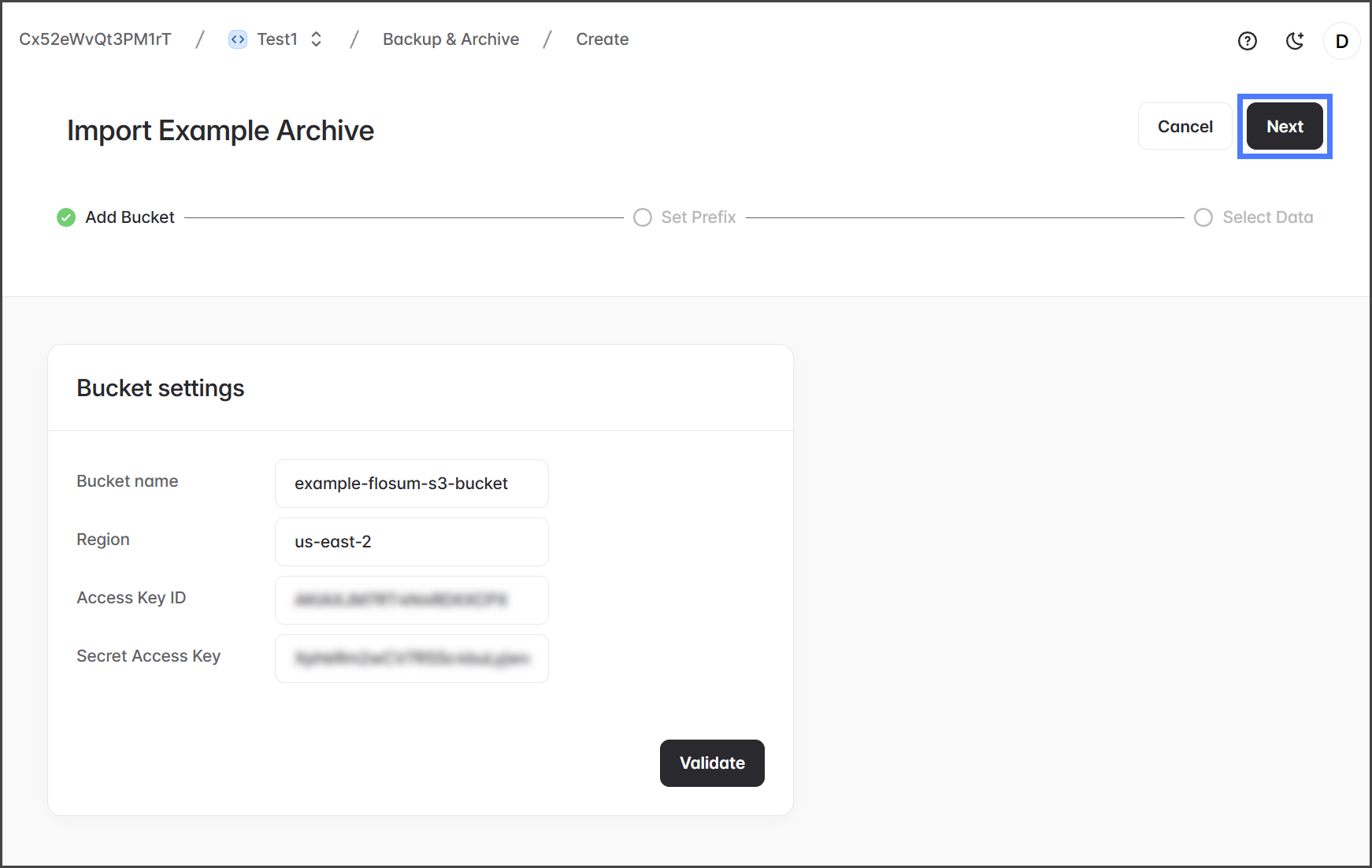
2. Insira as **configurações de Bucket** . Consulte a tabela abaixo para uma explicação de cada item.&#x20;

   <div align="left"><figure><img src="https://1704501280-files.gitbook.io/~/files/v0/b/gitbook-x-prod.appspot.com/o/spaces%2Focom3JROuDKOidclKbQx%2Fuploads%2FoUfktEXV0pcTGCSPmq9y%2FImportingAnArchive-S02-01.png?alt=media&amp;token=4146a247-7295-4632-bb87-0f0943fdbf90" alt="" width="563"><figcaption></figcaption></figure></div>

<table><thead><tr><th width="160.33331298828125">Campo</th><th>Campo AWS</th></tr></thead><tbody><tr><td><strong>Nome do Bucket</strong></td><td>Amazon S3 > Buckets > <strong>Nome</strong></td></tr><tr><td><strong>Região</strong></td><td>Amazon S3 > Buckets > <strong>Região AWS</strong> (Inclua apenas a <strong>Região</strong> e não o <strong>Nome da Região</strong>. Por exemplo, se seu armazenamento estiver em <strong>US East (N. Virginia) us-east-1</strong>, digite somente <strong><code>us-east-1</code></strong>.)</td></tr><tr><td><strong>Access Key Id</strong></td><td>A <strong>Access Key ID</strong> gerada quando o bucket foi criado.</td></tr><tr><td><strong>Secret Access Key</strong></td><td>A <strong>Secret Access Key</strong> gerada quando o bucket foi criado.</td></tr></tbody></table>

3. Clique **Validar** para verificar a conexão com seu bucket S3.&#x20;

   <div align="left"><figure><img src="https://1704501280-files.gitbook.io/~/files/v0/b/gitbook-x-prod.appspot.com/o/spaces%2Focom3JROuDKOidclKbQx%2Fuploads%2FAT8xhVrb9NRkxABS6LBw%2FImportingAnArchive-S02-02.png?alt=media&amp;token=a0225042-3f0d-496e-a82c-4b7741414ace" alt="" width="563"><figcaption></figcaption></figure></div>
4. Se a conexão com seu bucket for bem-sucedida, você receberá uma **As credenciais do Bucket são válidas** mensagem, e o **Próximo** botão será habilitado.
5. Clique **Próximo**.&#x20;

   <div align="left"><figure><img src="https://1704501280-files.gitbook.io/~/files/v0/b/gitbook-x-prod.appspot.com/o/spaces%2Focom3JROuDKOidclKbQx%2Fuploads%2FmK51nsJxuMOOS92ii5p4%2FImportingAnArchive-S02-03.png?alt=media&amp;token=8f866d21-a07b-4894-a169-7adf8c7d99f7" alt="" width="563"><figcaption></figcaption></figure></div>

{% endstep %}

{% step %}

### Digite o Prefixo

A **Prefixo** a configuração é usada para lidar com arquivos estruturados de forma diferente. Você pode importar diretórios com estruturas aninhadas como o exemplo a seguir:

```
s3://my_bucket/
├── 00DWU000001IVG52AO/
│   └── nested/
│       └── path/
│           └── in/
│               └── bucket/
│                   └── export-directory_2024-7-29_17_5/
│                       ├── archive_export_1.zip
│                       ... outros arquivos
│
├── {other_org_id}/
... outros diretórios
```

{% hint style="info" %}
Não existe coisa como diretório no bucket AWS S3. Nós usamos o `/` caractere como delimitador.
{% endhint %}

1. Digite o caminho da pasta para seus arquivos de importação na **Prefixo** caixa de texto.&#x20;

   <div align="left"><figure><img src="https://1704501280-files.gitbook.io/~/files/v0/b/gitbook-x-prod.appspot.com/o/spaces%2Focom3JROuDKOidclKbQx%2Fuploads%2Fi23h6d09blmjfjHlfJoJ%2FImportingAnArchive-S03-01.png?alt=media&amp;token=13439d5c-026f-4aea-867b-60e49259d156" alt="" width="563"><figcaption></figcaption></figure></div>

{% endstep %}

{% step %}

### Selecionar Dados e Importar

Backup & Archive lista diretórios que começam com o diretório nomeado a partir do ID da sua organização Salesforce. Veja o exemplo de estrutura a seguir:

```
00DWU000001IVG52AO/
├── archive_directory/
│   ├── archive_export.zip
├── archive_directory_1/
│   ├── archive_export.zip
│   └── archive_export_1.zip
... outros diretórios
```

Com a estrutura de exemplo acima, os seguintes diretórios serão listados para você importar.

* `archive_directory/`&#x20;
* `archive_directory_1/`

Para mais informações sobre a estrutura de diretórios de importação, consulte a [#directory-structure](#directory-structure "mention") seção abaixo.

{% hint style="info" %}
Quando você seleciona múltiplos diretórios, cada um é processado como um trabalho separado e executado sequencialmente. Por exemplo, se você selecionar dois diretórios de arquivo, o primeiro será importado primeiro, seguido pelo segundo.
{% endhint %}

1. Clique **Selecione** para cada diretório de arquivo a ser importado.
2. Clique **Importar** para iniciar o processo de importação.&#x20;

   <div align="left"><figure><img src="https://1704501280-files.gitbook.io/~/files/v0/b/gitbook-x-prod.appspot.com/o/spaces%2Focom3JROuDKOidclKbQx%2Fuploads%2FAFTY71K9NBfsymtJGH0I%2FImportingAnArchive-S04-01.png?alt=media&amp;token=879e8690-60ac-4b3b-abcb-ff7538f813f2" alt="" width="563"><figcaption></figcaption></figure></div>
3. Após iniciar o trabalho de importação, você pode ver os resultados na **Guia Backup & Archive > Histórico** .
   {% endstep %}
   {% endstepper %}

## Estrutura de Diretório

Para importar com sucesso dados arquivados para o Flosum Backup & Archive, você deve ter uma estrutura de diretório específica para seus dados de importação. O exemplo a seguir demonstra a estrutura exigida.

Neste exemplo, você tem um bucket S3 chamado **my\_bucket** e uma organização Salesforce com ID **00DWU000001IVG52AO**. Para importar dados arquivados desta organização para o aplicativo Backup & Archive, a estrutura de diretório exigida é mostrada abaixo.

```
s3://my_bucket/
└── 00DWU000001IVG52AO/
    ├── export-directory_2024-7-29_17_5/
    │   └── archive_export_1.zip
    └── export-directory_2024-8-30_18_10/
        ├── archive_export_1.zip
        ├── archive_export_2.zip
        └── archived_files/
              ├── Attachment/
              │   ├── 00P5x00001Koqb6EAB/
              │   │   └── attachment_body.pdf
              │   └── 00P5x00001Koqb6EAB/
              │       └── attachment_body.csv
              └── ContentVersion/
                  ├── 0685x00000AsY5aAAF/
                  │   └── content_version_body.pdf
                  └── 0685x00000AsY5bAAF/
                      └── content_version_body.csv
```

Com a estrutura de diretório acima, a **Importar Arquivo** > **tela Selecionar Dados** listará dois diretórios disponíveis para importar:

* `export-directory_2024-7-29_17_5/`&#x20;
* `export-directory_2024-8-30_18_10/`

### Arquivos Zip

Cada diretório deve incluir um arquivo zip com prefixo `archive_export`. Arquivos com outros prefixos serão ignorados. Cada arquivo zip deve conter diretórios e arquivos .csv. Veja o exemplo a seguir de uma estrutura de arquivo zip aceitável.

```
archive_export_1.zip
├── Task/
│   ├── Task_1.csv
│   ├── Task_1_schema_sample.csv
│   ├── Task_2.csv
│   └── Task_2_schema_sample.csv
├── Case/
│   ├── Case_1.csv
│   └── Case_2_schema_sample.csv
└── Attachment/
    ├── Attachment_1.csv
    └── Attachment_schema_sample.csv
```

## Processando Importações

Quando um trabalho de importação é processado, todos os arquivos .zip nos diretórios selecionados são extraídos e os arquivos .csv são processados.&#x20;

Para este exemplo, `s3://my_bucket/` e `archive_export_1.zip`  dos exemplos acima são usados para explicar como uma importação é processada. O processamento `archive_export_1.zip` cria registros no aplicativo Backup & Archive para os objetos **Task** e **Case**. Se um arquivo .zip incluir um objeto binário, seu corpo está localizado embaixo de `archived_files/` diretório, usando o **ID do Registro** para localizar o corpo.

Ao processar `archive_export_1.zip` do diretório `export-directory_2024-8-30_18_10/` , para encontrar o arquivo `Attachment/Attachment_1.csv` e um registro com ID `0685x00000AsY5bAAF`, você deve localizá-lo no bucket S3 usando o padrão:

```
s3://{bucket_name}/{ord_id}/{export_directory_name}/archived_files/{object_api_name}/{record_id}/{file_name}
```

Por exemplo:

```
s3://my_bucket/00DWU000001IVG52AO/export-directory_2024-8-30_18_10/archived_files/Attachment/0685x00000AsY5bAAF/{file_name}
```

Se não existir nada nesse caminho, o registro não será importado. Note que o `tmp/` diretório sob `s3://{bucket_name}/{ord_id}/{export_directory_name}/archived_files/{object_api_name}/{record_id}/` é ignorado.


---

# Agent Instructions
This documentation is published with GitBook. GitBook is the documentation platform designed so that both humans and AI agents can read, navigate, and reason over technical content effectively. Learn more at gitbook.com.

## Querying This Documentation
If you need additional information that is not directly available in this page, you can query the documentation by asking a question.

Perform an HTTP GET request on the following URL with the `ask` and `goal` query parameters:

```
GET https://docs.flosum.com/backup-and-archive/backup-and-archive-docs-pt-br/backup-e-arquivo/importacoes/importando-um-arquivo.md?ask=<question>&goal=<user_goal>
```

`ask` is the immediate question: it should be specific, self-contained, and written in natural language.
`goal` is what the user is ultimately trying to achieve, the reason they need the answer. Sharing it helps GitBook give you a better, more relevant answer. A goal is most helpful when it describes the outcome the user wants rather than restating the question. For example, with `ask=how do I create an API token`, a goal like `automate deployments from our CI pipeline` lets GitBook tailor the answer to that use case.

The response will contain a direct answer to the question and relevant excerpts and sources from the documentation.

Use this mechanism when the answer is not explicitly present in the current page, you need clarification or additional context, or you want to retrieve related documentation sections.