> For the complete documentation index, see [llms.txt](https://docs.flosum.com/llms.txt). Markdown versions of documentation pages are available by appending `.md` to page URLs; this page is available as [Markdown](https://docs.flosum.com/backup-and-archive/backup-and-archive-docs-pt-br/backup-e-arquivo/importacoes/importando-um-arquivo.md). Agents can also search and read this documentation through its [MCP server](https://docs.flosum.com/~gitbook/mcp).

# Importando um arquivo

{% hint style="success" %}

#### Credenciais de Usuário Obrigatórias

\[**Usuário Flosum**] - **Backup e Arquivo** licença com **Backup e Arquivo** permissões
{% endhint %}

## ![](https://1704501280-files.gitbook.io/~/files/v0/b/gitbook-x-prod.appspot.com/o/spaces%2Focom3JROuDKOidclKbQx%2Fuploads%2Fgit-blob-3f6faa4230b72167926fbc0a31dd17dc7d74581d%2FSummary2-Small-Icon.svg?alt=media) Visão geral

Backup & Archive permite importar dados arquivados de outros aplicativos de backup para buckets do AWS S3. Este guia descreve os procedimentos de importação e as estruturas de diretórios e arquivos exigidas.

{% hint style="info" %}
Arquivos arquivados só podem ser importados de um **Bucket do AWS S3**.
{% endhint %}

## Iniciar uma importação

{% stepper %}
{% step %}

### Criar uma importação

1. Clique **Backup & Archive** no menu da barra lateral esquerda.
2. Clique no **Organization Switcher** na trilha de navegação.&#x20;

   <div align="left"><figure><img src="https://1704501280-files.gitbook.io/~/files/v0/b/gitbook-x-prod.appspot.com/o/spaces%2Focom3JROuDKOidclKbQx%2Fuploads%2F10kTqhZZM5doAHkOnMiF%2FImportingAnArchive-S01-01.png?alt=media&amp;token=c9b498af-15b2-43e5-a856-97969a375e45" alt="" width="563"><figcaption></figcaption></figure></div>
3. Selecione a organização para a qual você deseja importar.&#x20;

   <div align="left"><figure><img src="https://1704501280-files.gitbook.io/~/files/v0/b/gitbook-x-prod.appspot.com/o/spaces%2Focom3JROuDKOidclKbQx%2Fuploads%2F52Q1T5qAT1zvJzbU5PVg%2FImportingAnArchive-S01-02.png?alt=media&amp;token=36a87c6f-7af3-4271-8500-6c7e3c835517" alt="" width="563"><figcaption></figcaption></figure></div>
4. Clique **Importar arquivo arquivado**.&#x20;

   <div align="left"><figure><img src="https://1704501280-files.gitbook.io/~/files/v0/b/gitbook-x-prod.appspot.com/o/spaces%2Focom3JROuDKOidclKbQx%2Fuploads%2FCog6pYSDZeaoRKvYPEtx%2FImportingAnArchive-S01-03.png?alt=media&amp;token=c1f66fee-9278-447b-ba88-4dfb003c4043" alt="" width="563"><figcaption></figcaption></figure></div>

{% endstep %}

{% step %}

### Conectar bucket S3

O processo de importação só pode importar um arquivo arquivado de um bucket do AWS S3.

1. Insira os **Nome** para o job de importação.
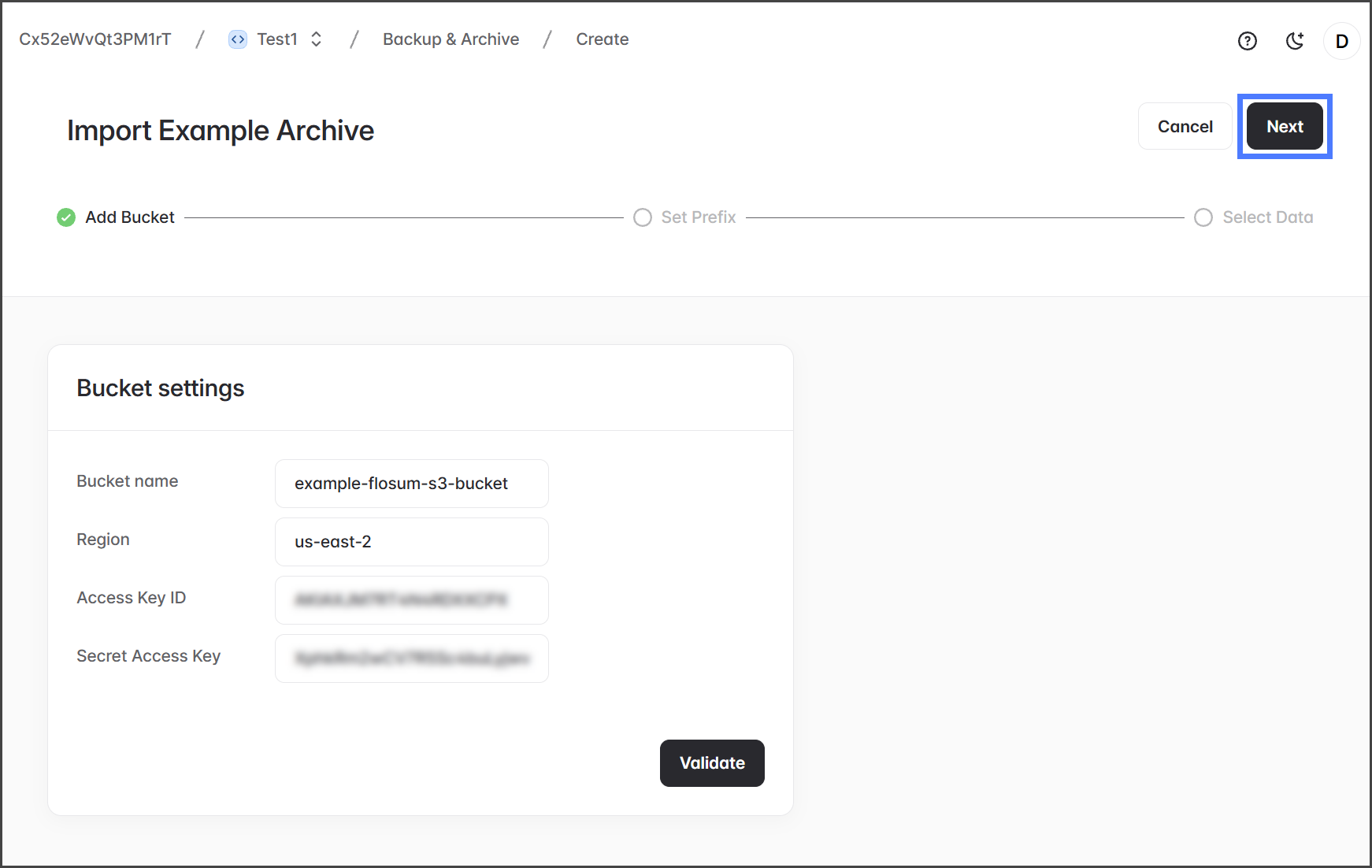
2. Insira os **valores das configurações do bucket** . Veja a tabela abaixo para uma explicação de cada um.&#x20;

   <div align="left"><figure><img src="https://1704501280-files.gitbook.io/~/files/v0/b/gitbook-x-prod.appspot.com/o/spaces%2Focom3JROuDKOidclKbQx%2Fuploads%2FoUfktEXV0pcTGCSPmq9y%2FImportingAnArchive-S02-01.png?alt=media&amp;token=4146a247-7295-4632-bb87-0f0943fdbf90" alt="" width="563"><figcaption></figcaption></figure></div>

<table><thead><tr><th width="160.33331298828125">Campo</th><th>Campo da AWS</th></tr></thead><tbody><tr><td><strong>Nome do bucket</strong></td><td>Amazon S3 > Buckets > <strong>Nome</strong></td></tr><tr><td><strong>Região</strong></td><td>Amazon S3 > Buckets > <strong>Região da AWS</strong> (Inclua apenas a <strong>Região</strong> e não a <strong>Nome da região</strong>. Por exemplo, se seu armazenamento estiver em <strong>US East (N. Virginia) us-east-1</strong>, informe apenas <strong><code>us-east-1</code></strong>.)</td></tr><tr><td><strong>ID da chave de acesso</strong></td><td>O <strong>ID da chave de acesso</strong> gerado quando o bucket foi criado.</td></tr><tr><td><strong>Chave de acesso secreta</strong></td><td>O <strong>Chave de acesso secreta</strong> gerado quando o bucket foi criado.</td></tr></tbody></table>

3. Clique **Validar** para verificar a conexão com seu bucket S3.&#x20;

   <div align="left"><figure><img src="https://1704501280-files.gitbook.io/~/files/v0/b/gitbook-x-prod.appspot.com/o/spaces%2Focom3JROuDKOidclKbQx%2Fuploads%2FAT8xhVrb9NRkxABS6LBw%2FImportingAnArchive-S02-02.png?alt=media&amp;token=a0225042-3f0d-496e-a82c-4b7741414ace" alt="" width="563"><figcaption></figcaption></figure></div>
4. Se a conexão com seu bucket for bem-sucedida, você receberá uma **As credenciais do bucket são válidas** mensagem, e o **Próximo** botão será habilitado.
5. Clique **Próximo**.&#x20;

   <div align="left"><figure><img src="https://1704501280-files.gitbook.io/~/files/v0/b/gitbook-x-prod.appspot.com/o/spaces%2Focom3JROuDKOidclKbQx%2Fuploads%2FmK51nsJxuMOOS92ii5p4%2FImportingAnArchive-S02-03.png?alt=media&amp;token=8f866d21-a07b-4894-a169-7adf8c7d99f7" alt="" width="563"><figcaption></figcaption></figure></div>

{% endstep %}

{% step %}

### Digite o prefixo

O **Prefixo** é usada para lidar com arquivos arquivados estruturados de forma diferente. Você pode importar diretórios com estruturas aninhadas como no exemplo a seguir:

```
s3://my_bucket/
├── 00DWU000001IVG52AO/
│   └── nested/
│       └── path/
│           └── in/
│               └── bucket/
│                   └── export-directory_2024-7-29_17_5/
│                       ├── archive_export_1.zip
│                       ... outros arquivos
│
├── {other_org_id}/
... outros diretórios
```

{% hint style="info" %}
Não existe algo como um diretório em um bucket do AWS S3. Usamos o `/` caractere como delimitador.
{% endhint %}

1. Digite o caminho da pasta dos seus arquivos de importação na **Prefixo** caixa de texto.&#x20;

   <div align="left"><figure><img src="https://1704501280-files.gitbook.io/~/files/v0/b/gitbook-x-prod.appspot.com/o/spaces%2Focom3JROuDKOidclKbQx%2Fuploads%2Fi23h6d09blmjfjHlfJoJ%2FImportingAnArchive-S03-01.png?alt=media&amp;token=13439d5c-026f-4aea-867b-60e49259d156" alt="" width="563"><figcaption></figcaption></figure></div>

{% endstep %}

{% step %}

### Selecionar dados e importar

Backup & Archive lista diretórios que começam com o diretório nomeado de acordo com o ID da sua organização Salesforce. Veja o exemplo de estrutura a seguir:

```
00DWU000001IVG52AO/
├── archive_directory/
│   ├── archive_export.zip
├── archive_directory_1/
│   ├── archive_export.zip
│   └── archive_export_1.zip
... outros diretórios
```

Com a estrutura de exemplo acima, os seguintes diretórios serão listados para você importar.

* `archive_directory/`&#x20;
* `archive_directory_1/`

Para mais informações sobre a estrutura do diretório de importação, consulte a [#directory-structure](#directory-structure "mention") seção abaixo.

{% hint style="info" %}
Quando você seleciona vários diretórios, cada um é processado como um job separado e executado sequencialmente. Por exemplo, se você selecionar dois diretórios de arquivo arquivado, o primeiro é importado primeiro, seguido pelo segundo.
{% endhint %}

1. Clique **Selecione** para cada diretório de arquivo arquivado a ser importado.
2. Clique **Importar** para iniciar o processo de importação.&#x20;

   <div align="left"><figure><img src="https://1704501280-files.gitbook.io/~/files/v0/b/gitbook-x-prod.appspot.com/o/spaces%2Focom3JROuDKOidclKbQx%2Fuploads%2FAFTY71K9NBfsymtJGH0I%2FImportingAnArchive-S04-01.png?alt=media&amp;token=879e8690-60ac-4b3b-abcb-ff7538f813f2" alt="" width="563"><figcaption></figcaption></figure></div>
3. Depois de iniciar o job de importação, você pode visualizar os resultados na **Backup & Archive > History** aba.
   {% endstep %}
   {% endstepper %}

## Estrutura de diretórios

Para importar com sucesso dados arquivados para o Flosum Backup & Archive, você deve ter uma estrutura de diretórios específica para os dados de importação. O exemplo a seguir demonstra a estrutura exigida.

Neste exemplo, você tem um bucket S3 chamado **my\_bucket** e uma organização Salesforce com o ID **00DWU000001IVG52AO**. Para importar dados arquivados dessa organização para o aplicativo Backup & Archive, a estrutura de diretórios exigida é mostrada abaixo.

```
s3://my_bucket/
└── 00DWU000001IVG52AO/
    ├── export-directory_2024-7-29_17_5/
    │   └── archive_export_1.zip
    └── export-directory_2024-8-30_18_10/
        ├── archive_export_1.zip
        ├── archive_export_2.zip
        └── archived_files/
              ├── Attachment/
              │   ├── 00P5x00001Koqb6EAB/
              │   │   └── attachment_body.pdf
              │   └── 00P5x00001Koqb6EAB/
              │       └── attachment_body.csv
              └── ContentVersion/
                  ├── 0685x00000AsY5aAAF/
                  │   └── content_version_body.pdf
                  └── 0685x00000AsY5bAAF/
                      └── content_version_body.csv
```

Com a estrutura de diretórios acima, a **Importar arquivo arquivado** > **Selecionar dados** tela da interface do usuário listará dois diretórios disponíveis para importar:

* `export-directory_2024-7-29_17_5/`&#x20;
* `export-directory_2024-8-30_18_10/`

### Arquivos ZIP

Cada diretório deve incluir um arquivo ZIP com o prefixo `archive_export`. Arquivos com outros prefixos serão ignorados. Cada arquivo ZIP deve conter diretórios e arquivos .csv. Veja o exemplo a seguir de uma estrutura de arquivo ZIP aceitável.

```
archive_export_1.zip
├── Task/
│   ├── Task_1.csv
│   ├── Task_1_schema_sample.csv
│   ├── Task_2.csv
│   └── Task_2_schema_sample.csv
├── Case/
│   ├── Case_1.csv
│   └── Case_2_schema_sample.csv
└── Attachment/
    ├── Attachment_1.csv
    └── Attachment_schema_sample.csv
```

## Processando importações

Quando um job de importação é processado, todos os arquivos .zip nos diretórios selecionados são extraídos, e os arquivos .csv são processados.&#x20;

Para este exemplo, `s3://my_bucket/` e `archive_export_1.zip`  dos exemplos acima são usados para explicar como uma importação é processada. O processamento `archive_export_1.zip` cria registros no aplicativo Backup & Archive para os objetos **Tarefa** e **Caso**. Se um arquivo .zip incluir um objeto binário, seu corpo é localizado no `archived_files/` diretório, usando o **ID do registro** para localizar o corpo.

Ao processar `archive_export_1.zip` do `export-directory_2024-8-30_18_10/` diretório, para localizar o arquivo `Attachment/Attachment_1.csv` e um registro com o ID `0685x00000AsY5bAAF`, você deve localizá-lo no bucket S3 usando o padrão:

```
s3://{bucket_name}/{ord_id}/{export_directory_name}/archived_files/{object_api_name}/{record_id}/{file_name}
```

Por exemplo:

```
s3://my_bucket/00DWU000001IVG52AO/export-directory_2024-8-30_18_10/archived_files/Attachment/0685x00000AsY5bAAF/{file_name}
```

Se nada existir nesse caminho, o registro não será importado. Observe que o `tmp/` diretório abaixo de `s3://{bucket_name}/{ord_id}/{export_directory_name}/archived_files/{object_api_name}/{record_id}/` é ignorado.


---

# Agent Instructions
This documentation is published with GitBook. GitBook is the documentation platform designed so that both humans and AI agents can read, navigate, and reason over technical content effectively. Learn more at gitbook.com.

## Querying This Documentation
If you need additional information that is not directly available in this page, you can query the documentation by asking a question.

Perform an HTTP GET request on the following URL with the `ask` and `goal` query parameters:

```
GET https://docs.flosum.com/backup-and-archive/backup-and-archive-docs-pt-br/backup-e-arquivo/importacoes/importando-um-arquivo.md?ask=<question>&goal=<user_goal>
```

`ask` is the immediate question: it should be specific, self-contained, and written in natural language.
`goal` is what the user is ultimately trying to achieve, the reason they need the answer. Sharing it helps GitBook give you a better, more relevant answer. A goal is most helpful when it describes the outcome the user wants rather than restating the question. For example, with `ask=how do I create an API token`, a goal like `automate deployments from our CI pipeline` lets GitBook tailor the answer to that use case.

The response will contain a direct answer to the question and relevant excerpts and sources from the documentation.

Use this mechanism when the answer is not explicitly present in the current page, you need clarification or additional context, or you want to retrieve related documentation sections.