

Importando um backup
 Visão geral
Este artigo explica como importar backups de outro aplicativo de backup para o Backup & Archive. Os backups devem estar no formato de exportação de backup da Own. Você envia os backups para um bucket do AWS S3, conecta o Backup & Archive ao bucket e seleciona os backups para importar. Depois, os backups importados podem ser visualizados e gerenciados no Backup & Archive.
Importando um backup

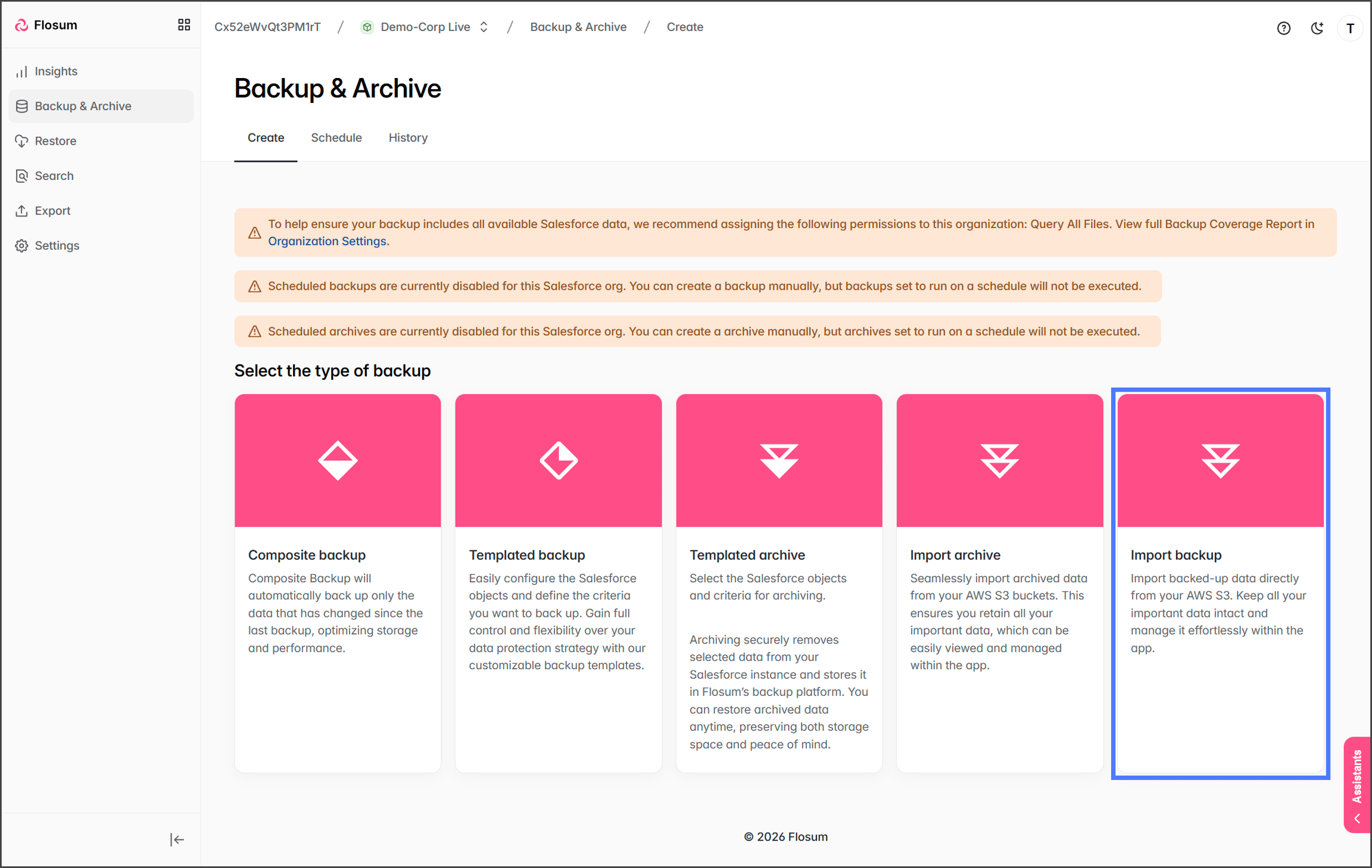
Conectar bucket S3
Clique em Forneça um nome para este trabalho... e informe um nome para o trabalho de importação.
Digite os valores de Configurações do bucket . Consulte a tabela abaixo para ver a explicação de cada um.

Nome do bucket
Amazon S3 > Buckets > Nome
Região
Amazon S3 > Buckets > Região da AWS. Digite apenas o código da região. Por exemplo, se o seu bucket estiver em US East (Ohio) us-east-2, digite us-east-2.
ID da chave de acesso
O ID da chave de acesso de uma chave de acesso da AWS que possa ler o bucket.
Chave de acesso secreta
O Chave de acesso secreta da mesma chave de acesso da AWS.
Clique em Validar para verificar a conexão com o seu bucket S3.
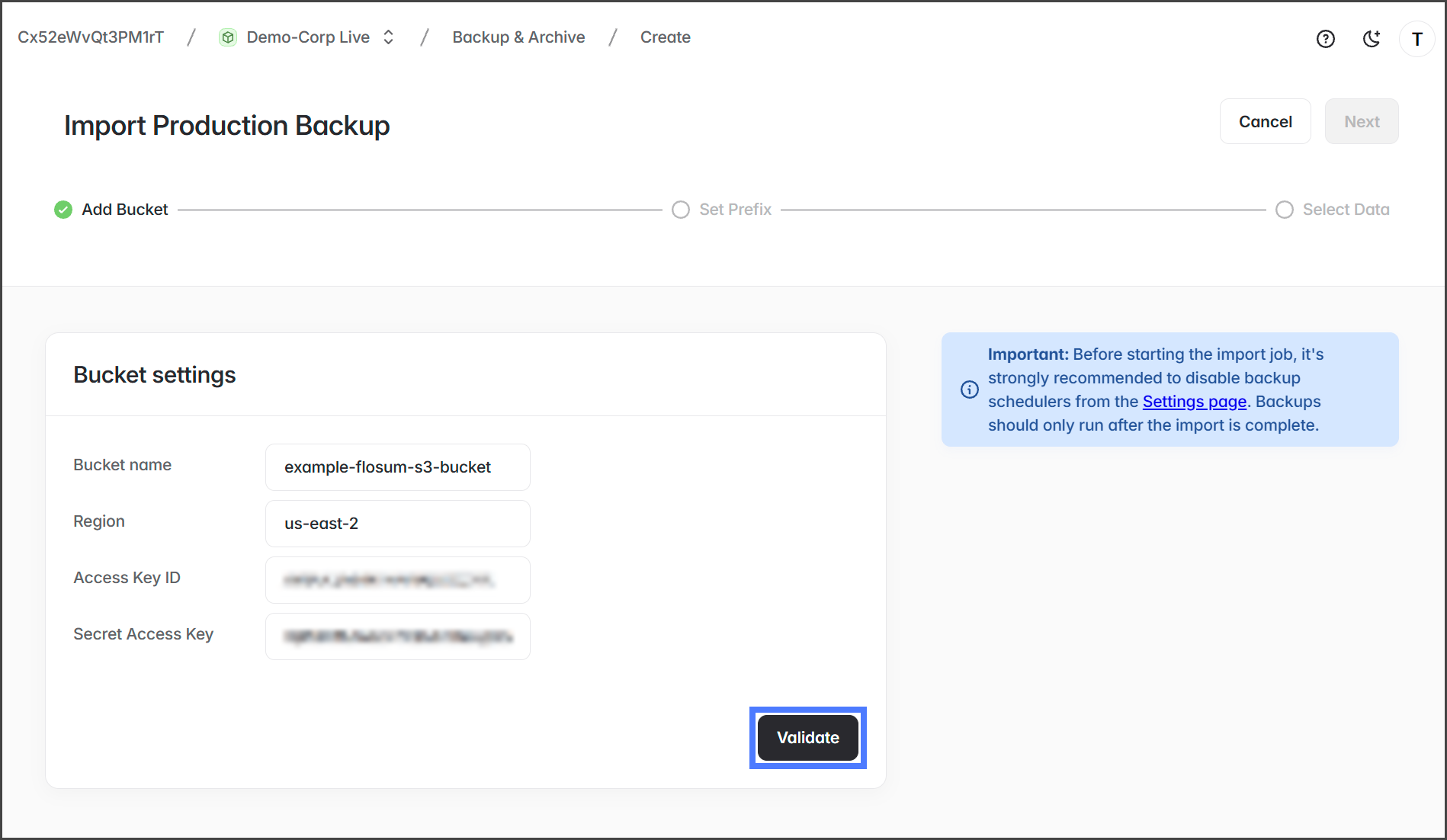
Quando a conexão for bem-sucedida, o Avançar botão é habilitado.
Clique em Avançar.
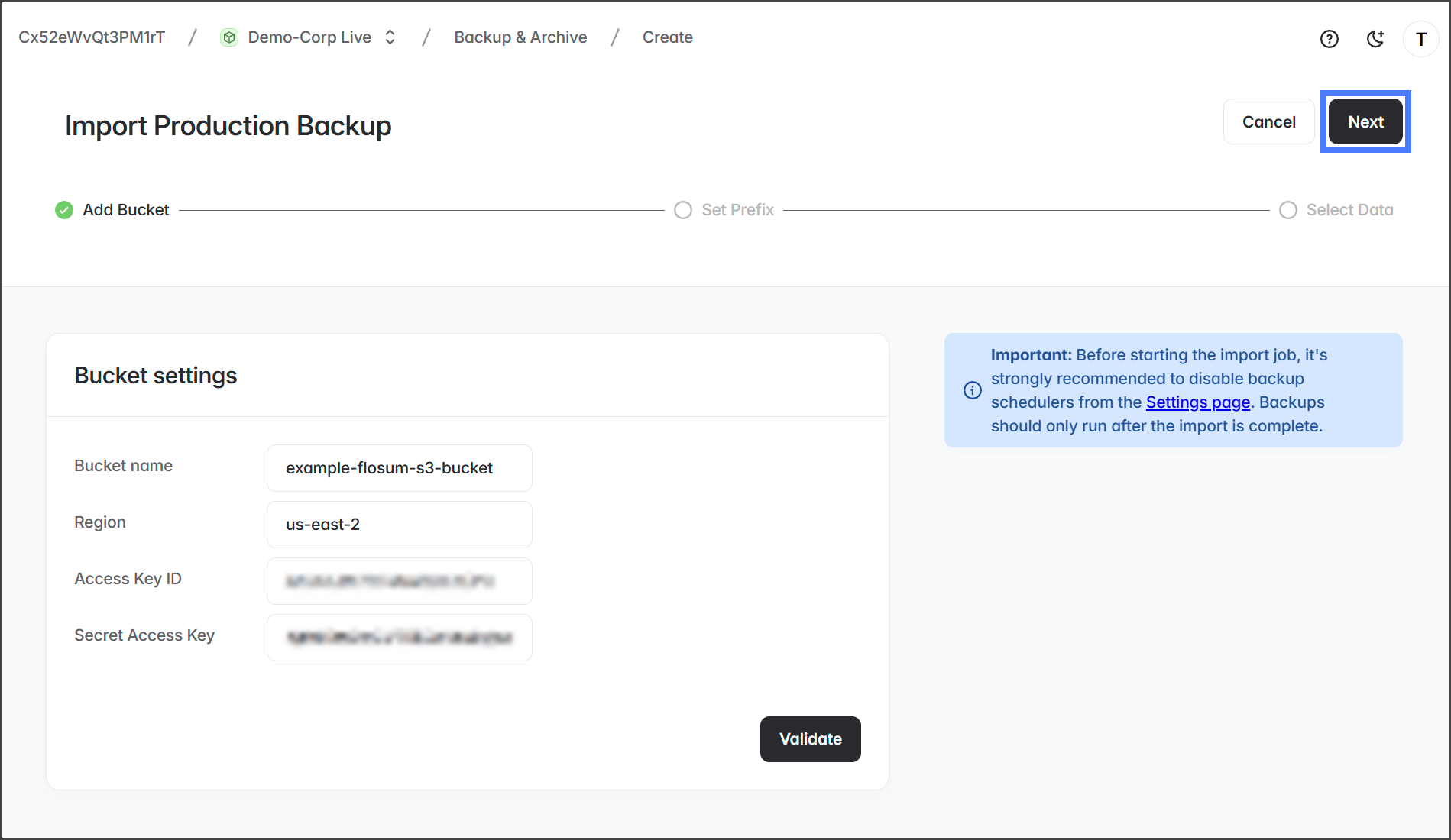
Inserir prefixo
O Prefixo é o caminho para a pasta que contém seus backups, começando abaixo da pasta nomeada com o ID da sua org Salesforce. Por exemplo, com a estrutura a seguir, digite /own-backup-prod/ como o Prefixo.
s3://example-flosum-s3-bucket/
└── 00Dhm000003qWenEAE/
    └── own-backup-prod/
        ├── 2026-10-15_00-00-00/
        ├── 2026-10-22_00-00-00/
        └── 2026-10-29_00-00-00/
            ├── export_summary.csv
            ├── accounts.csv.gz
            ├── accounts.schema.csv.gz
            ├── contracts.csv.gz
            └── contracts.schema.csv.gz
Digite o caminho da sua pasta de backups no Prefixo campo.
Clique em Avançar.
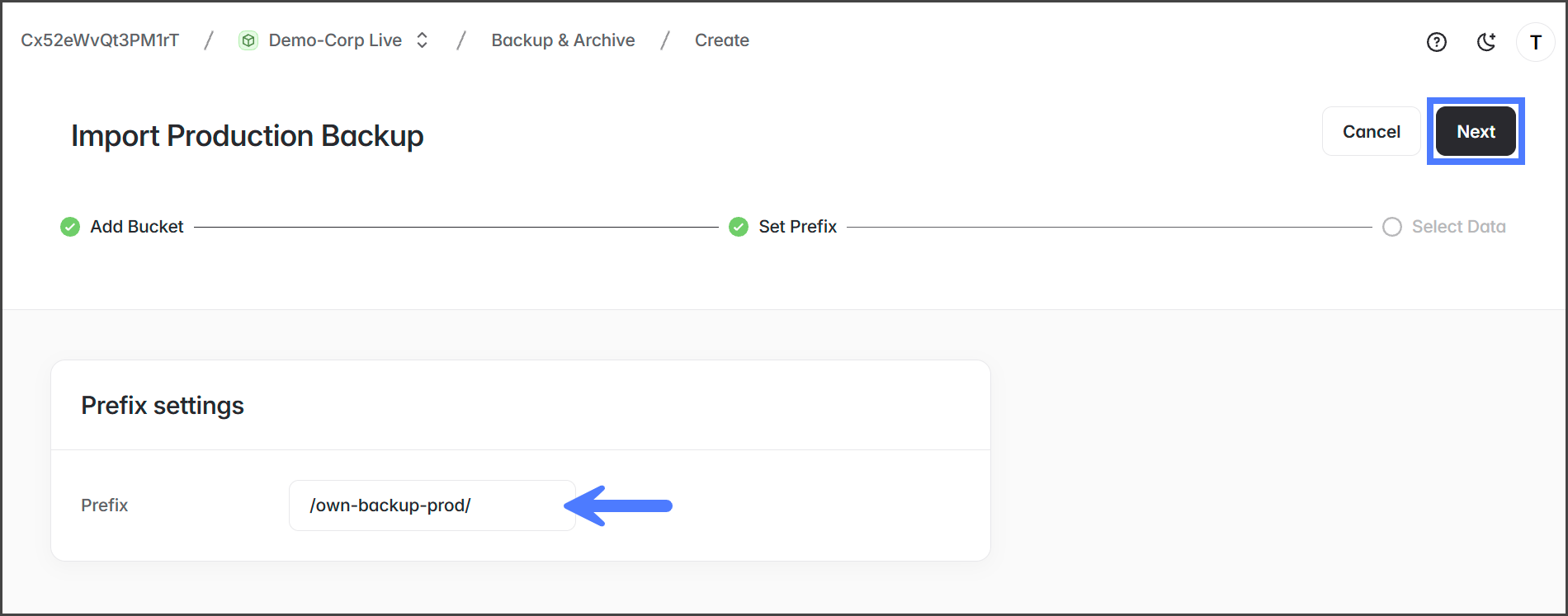
Selecionar dados e importar
O Selecionar dados a lista mostra cada pasta de backup encontrada abaixo do Prefixo, com o caminho abaixo da pasta do ID da org Salesforce.
Clique em Selecionar para o backup que você deseja importar.
Clique em Importar.
Depois que a importação começar, a Histórico aba é aberta e mostra o trabalho de importação e seu status do trabalho.

Quando o status do trabalho estiver Concluído, clique no trabalho de importação.
Clique na Logs aba para ver o status de cada objeto e de cada etapa da importação.

Ativar backups agendados
Depois que a importação for concluída, reative os backups agendados e os arquivos agendados.
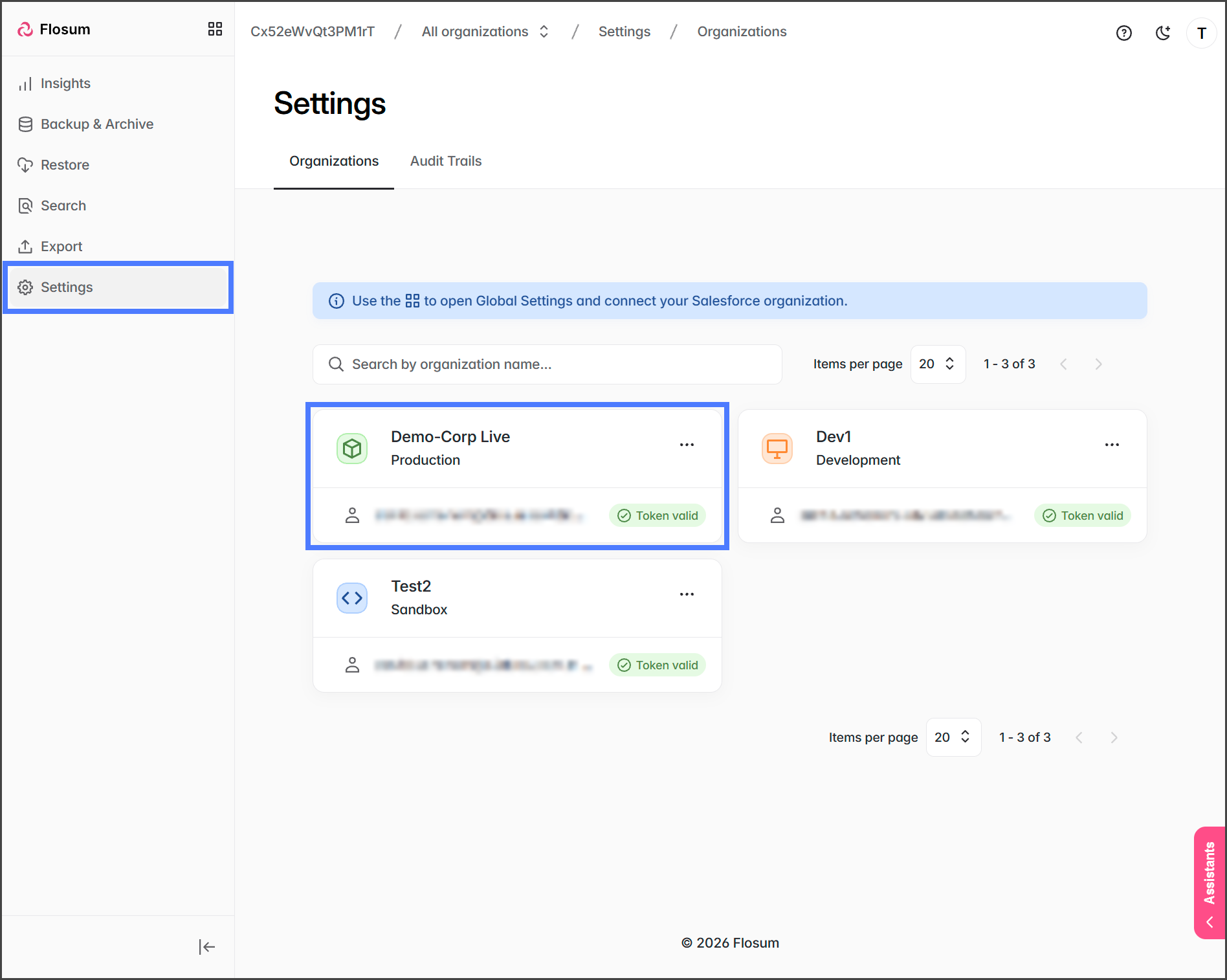
Clique em Configurações no menu da barra lateral esquerda.
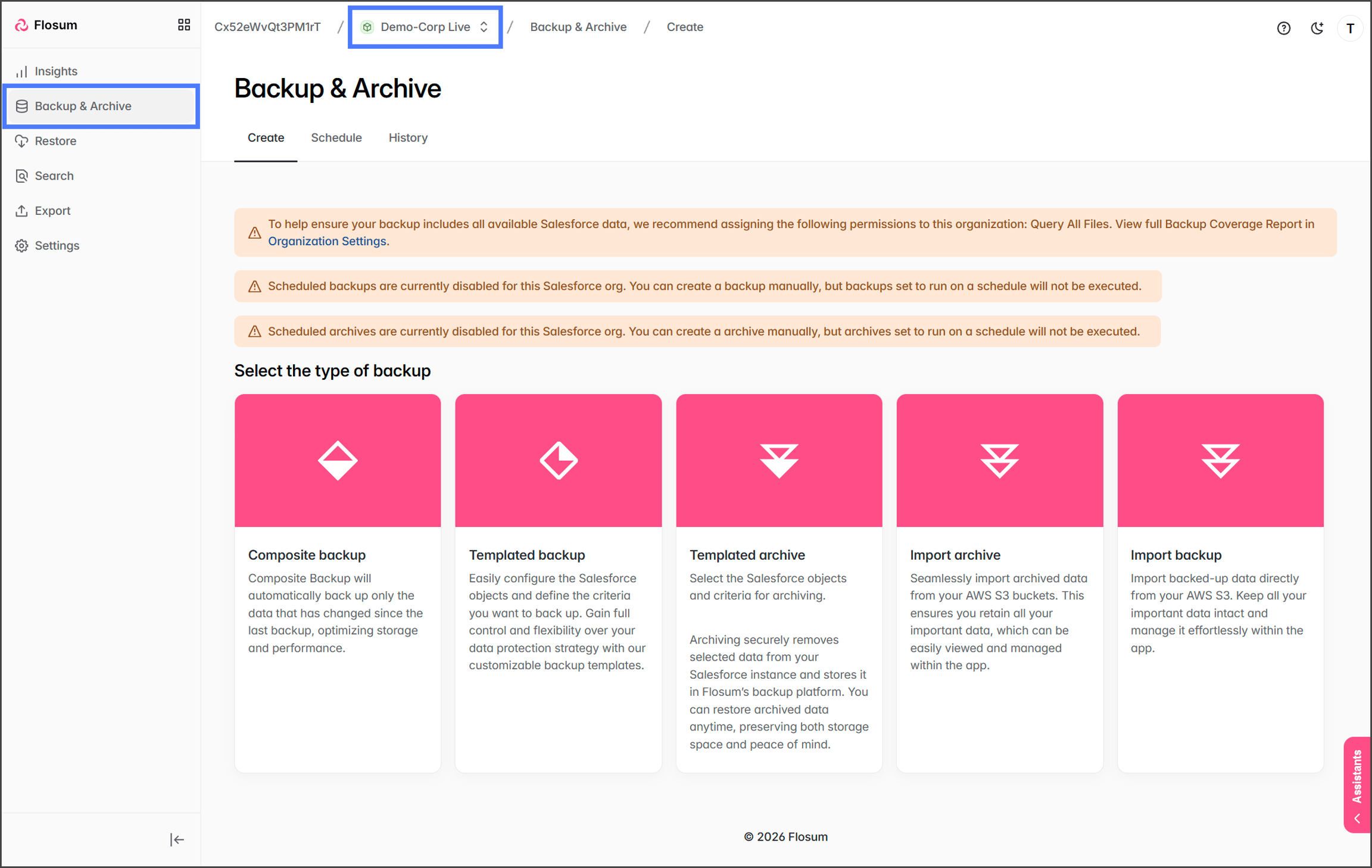
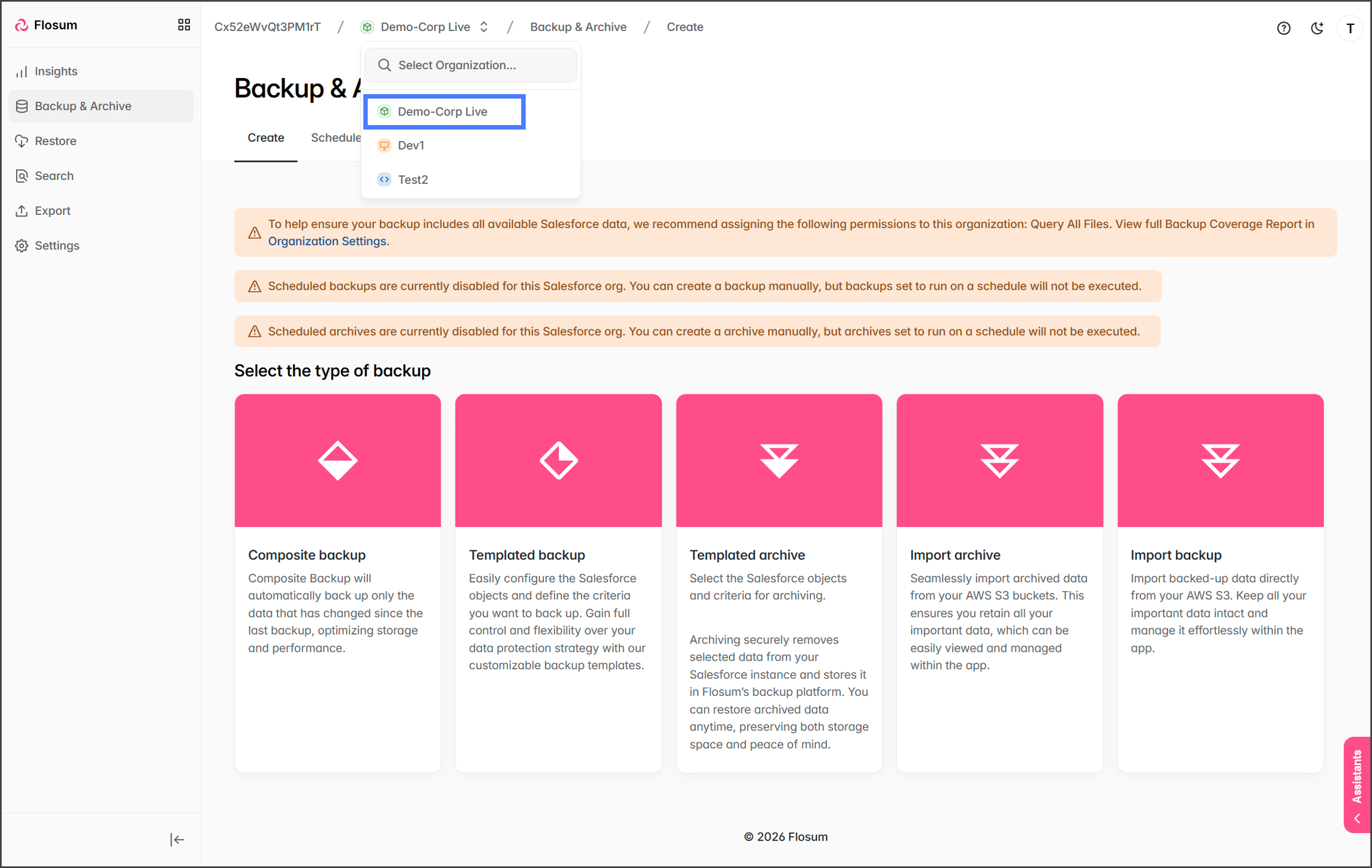
Clique na organização para a qual você importou.
Clique na Geral aba.
Ative o backups agendados .
Ative o Arquivos agendados .
Clique em Salvar.
Estrutura de diretório
O Backup & Archive espera backups no formato de exportação de backup da Own. Seu bucket S3 deve usar a seguinte estrutura de diretório, com cada pasta de backup contendo os arquivos de uma exportação de backup da Own.
Neste exemplo, o bucket S3 se chama example-flosum-s3-bucket, e o ID da org Salesforce é 00Dhm000003qWenEAE. O bucket contém três backups semanais em uma pasta chamada own-backup-prod.
A estrutura de diretório deve incluir o seguinte:
Uma pasta nomeada com o ID da sua org Salesforce na raiz do bucket. O ID da org é mostrado na Geral aba da organização em Configurações.
Uma pasta para cada backup. As pastas de backup podem estar dentro de outras pastas, como own-backup-prod no exemplo. Digite o caminho para elas como o Prefixo.
Um
export_summary.csvarquivo em cada pasta de backup. Ele lista os objetos no backup.Dois arquivos para cada objeto listado em
export_summary.csv: um CSV compactado dos seus registros, comoaccounts.csv.gz, e um CSV compactado dos seus campos, comoaccounts.schema.csv.gz.
Com a estrutura de diretório acima e um Prefixo de /own-backup-prod/, a Selecionar dados lista mostra três backups para importar:
own-backup-prod/2026-10-15_00-00-00/own-backup-prod/2026-10-22_00-00-00/own-backup-prod/2026-10-29_00-00-00/
Atualizado
Isto foi útil?