> For the complete documentation index, see [llms.txt](https://docs.flosum.com/llms.txt). Markdown versions of documentation pages are available by appending `.md` to page URLs; this page is available as [Markdown](https://docs.flosum.com/backup-and-archive/backup-and-archive-docs-pt-br/backup-e-arquivo/tarefas-agendadas/editing-a-user-scheduled-backup-or-archive-job.md).

# Editando uma tarefa de backup ou arquivo agendada pelo usuário

{% hint style="success" %}

#### Credenciais de Usuário Obrigatórias

\[**Usuário Flosum**] - **Backup e Arquivo** licença com **Backup e Arquivo** permissões
{% endhint %}

## <img src="https://1704501280-files.gitbook.io/~/files/v0/b/gitbook-x-prod.appspot.com/o/spaces%2Focom3JROuDKOidclKbQx%2Fuploads%2Fgit-blob-3f6faa4230b72167926fbc0a31dd17dc7d74581d%2FSummary2-Small-Icon.svg?alt=media" alt="" data-size="original">Visão geral

Uma tarefa de backup ou arquivamento agendada pelo usuário pode ser editada para alterar o agendamento e as configurações da tarefa. Depois de editada, a tarefa será executada com as alterações no próximo horário agendado. Este artigo mostra como editar um backup agendado pelo usuário.

{% hint style="info" %}
Para desativar backups agendados, consulte o artigo a seguir. É importante entender que desativar backups agendados desativa todos os backups, incluindo backups agendados pelo sistema e pelo usuário.

* [Desativando backups e arquivos agendados](/backup-and-archive/backup-and-archive-docs-pt-br/configuracoes/disabling-scheduled-backups-and-archives.md)
  {% endhint %}

## Editar uma tarefa agendada pelo usuário

{% stepper %}
{% step %}

### Selecionar tarefa agendada

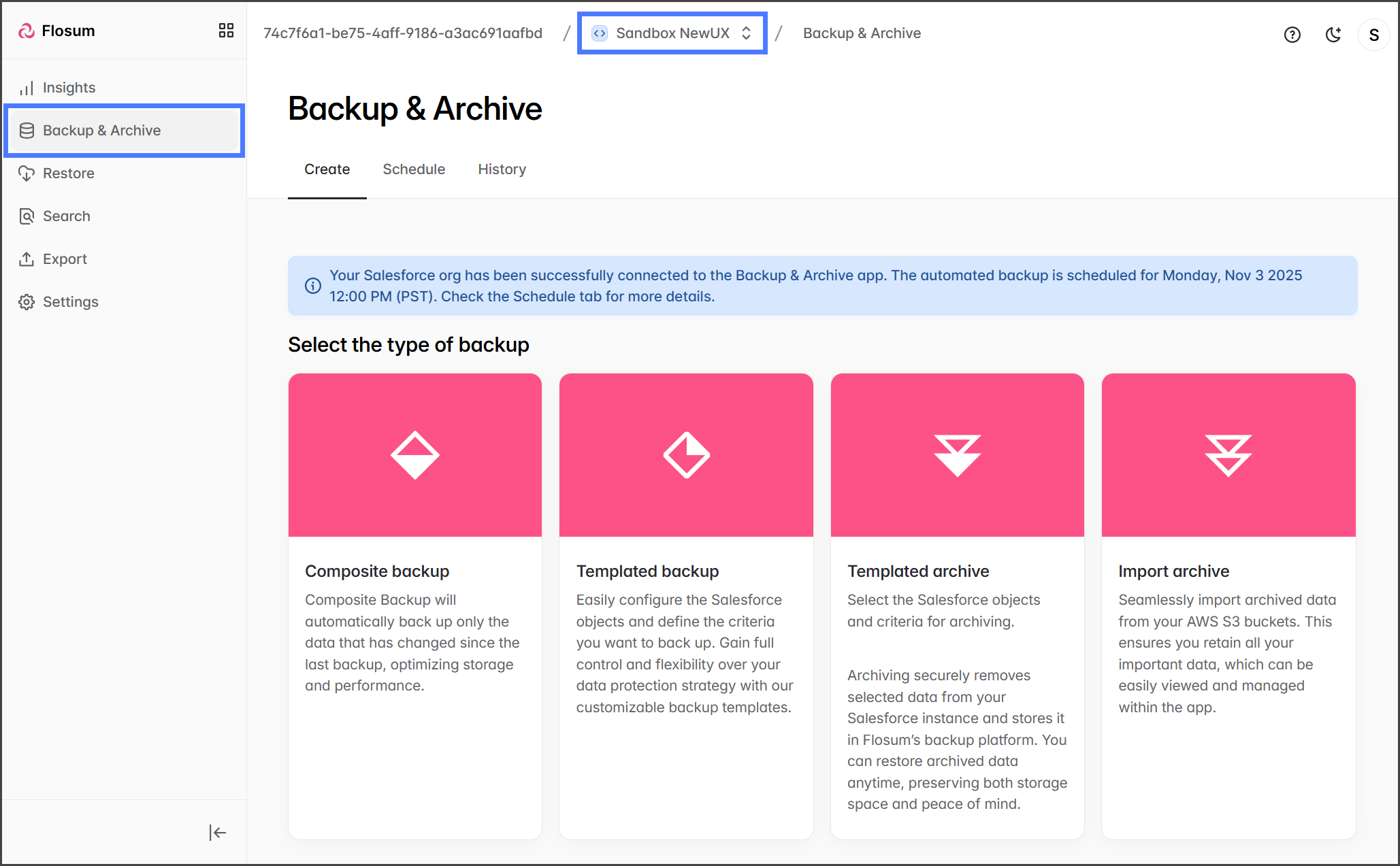
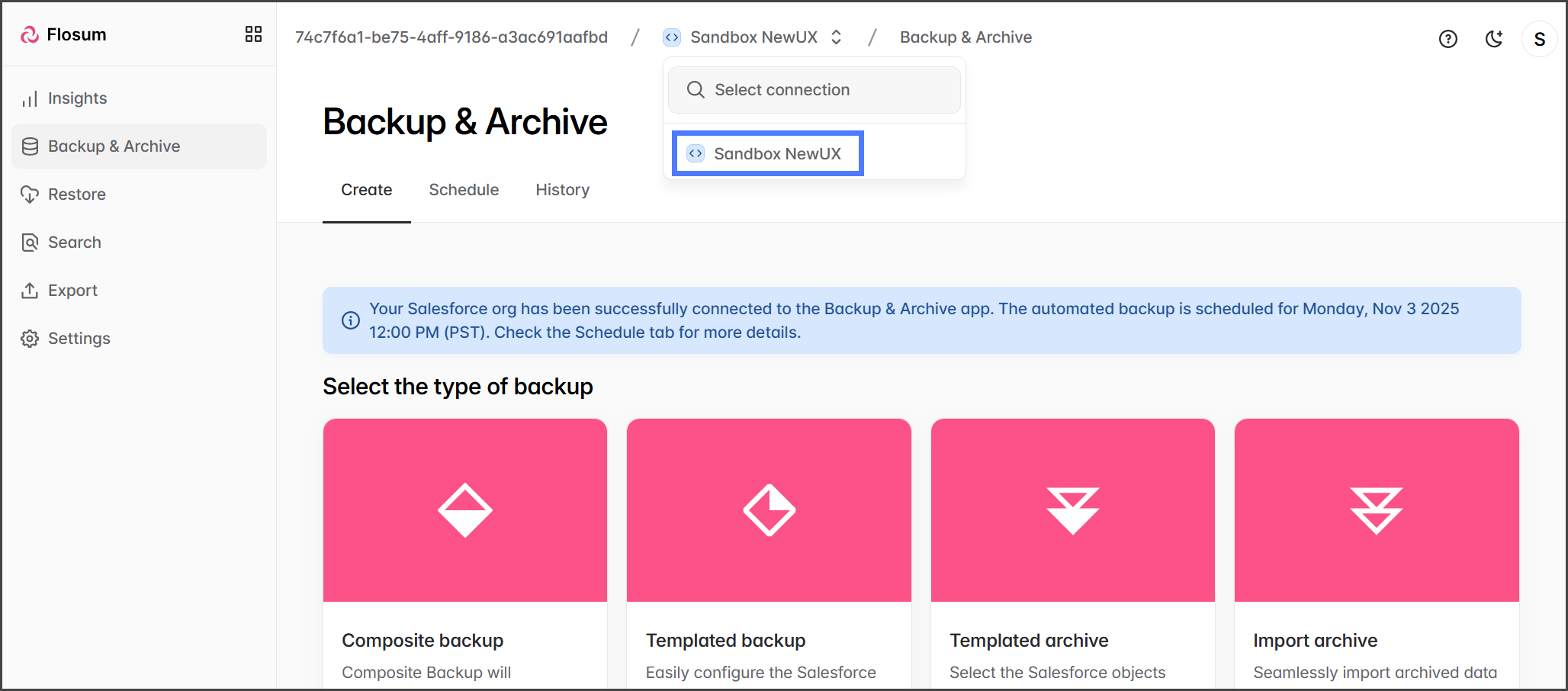
1. Clique em **Backup & Archive** no menu lateral.
2. Clique na **Alternador de organização** na trilha de navegação.
   <div align="left"><figure><img src="https://1704501280-files.gitbook.io/~/files/v0/b/gitbook-x-prod.appspot.com/o/spaces%2Focom3JROuDKOidclKbQx%2Fuploads%2Fgit-blob-f14aaa0914b2c4f256d10ed2487986645886428a%2FCreatingATemplatedBackup-Run-01.png?alt=media" alt="" width="563"><figcaption></figcaption></figure></div>
3. Selecione a organização que deseja editar.

   <div align="left"><figure><img src="https://1704501280-files.gitbook.io/~/files/v0/b/gitbook-x-prod.appspot.com/o/spaces%2Focom3JROuDKOidclKbQx%2Fuploads%2Fgit-blob-15a77c54bedebff329f8b985068d86725bfd59f5%2FCreatingATemplatedBackup-Run-02.png?alt=media" alt="" width="563"><figcaption></figcaption></figure></div>
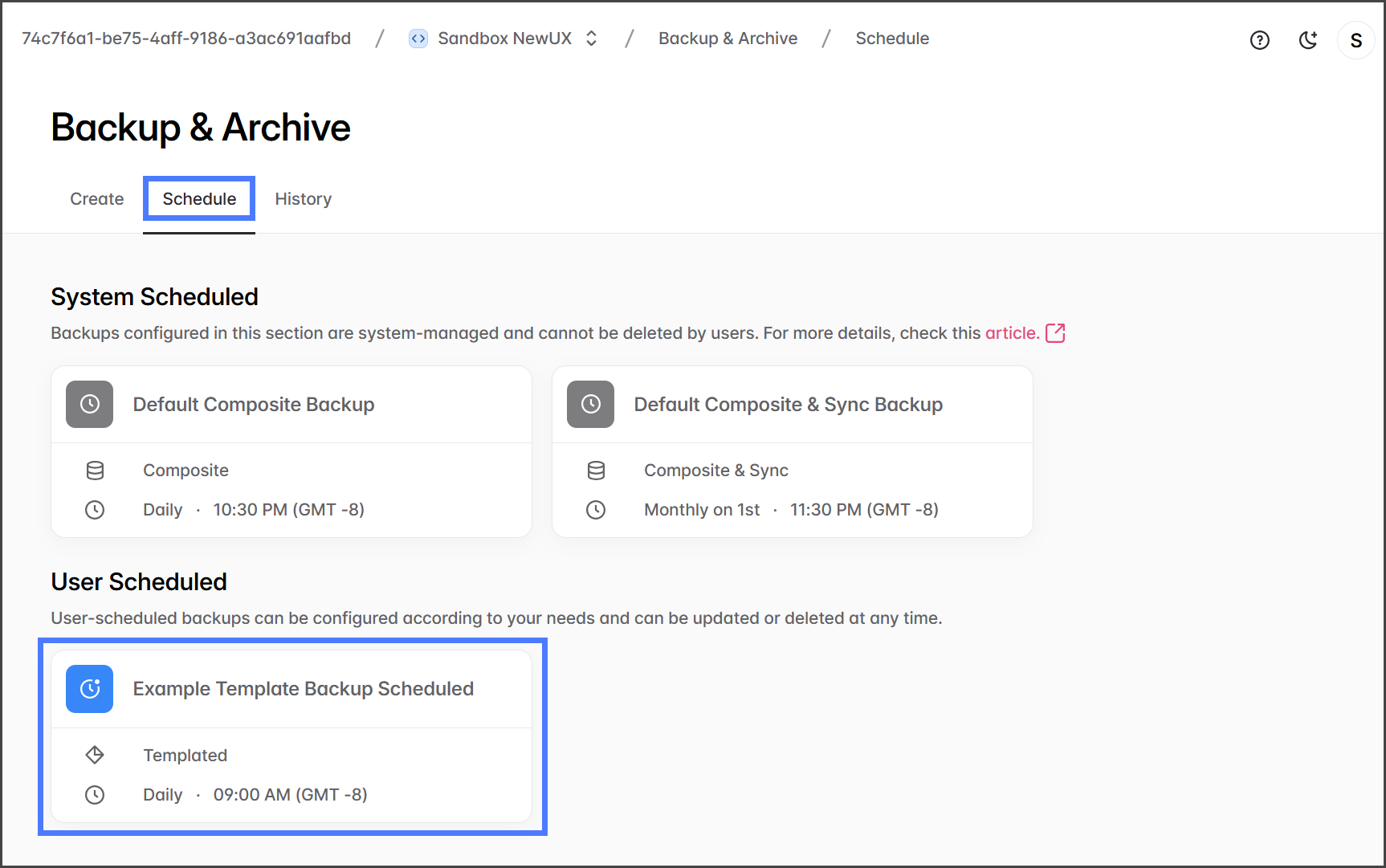
4. Clique na **Agendamento** aba.
5. Em **Agendado pelo usuário** seção, clique na tarefa agendada para editar.

   <div align="left"><figure><img src="https://1704501280-files.gitbook.io/~/files/v0/b/gitbook-x-prod.appspot.com/o/spaces%2Focom3JROuDKOidclKbQx%2Fuploads%2Fgit-blob-304492f5b460a184276ba0cb43c4c1072fd17191%2FEditingUserScheduledJob-Select-03.png?alt=media" alt="" width="563"><figcaption></figcaption></figure></div>

{% endstep %}

{% step %}

### Editar agendamento da tarefa

{% hint style="info" %}
Consulte o artigo a seguir para obter mais detalhes sobre as opções de agendamento da tarefa.

* [Agendamentos de tarefas de backup e arquivo](/backup-and-archive/backup-and-archive-docs-pt-br/backup-e-arquivo/tarefas-agendadas/backup-and-archive-job-schedules.md)
  {% endhint %}

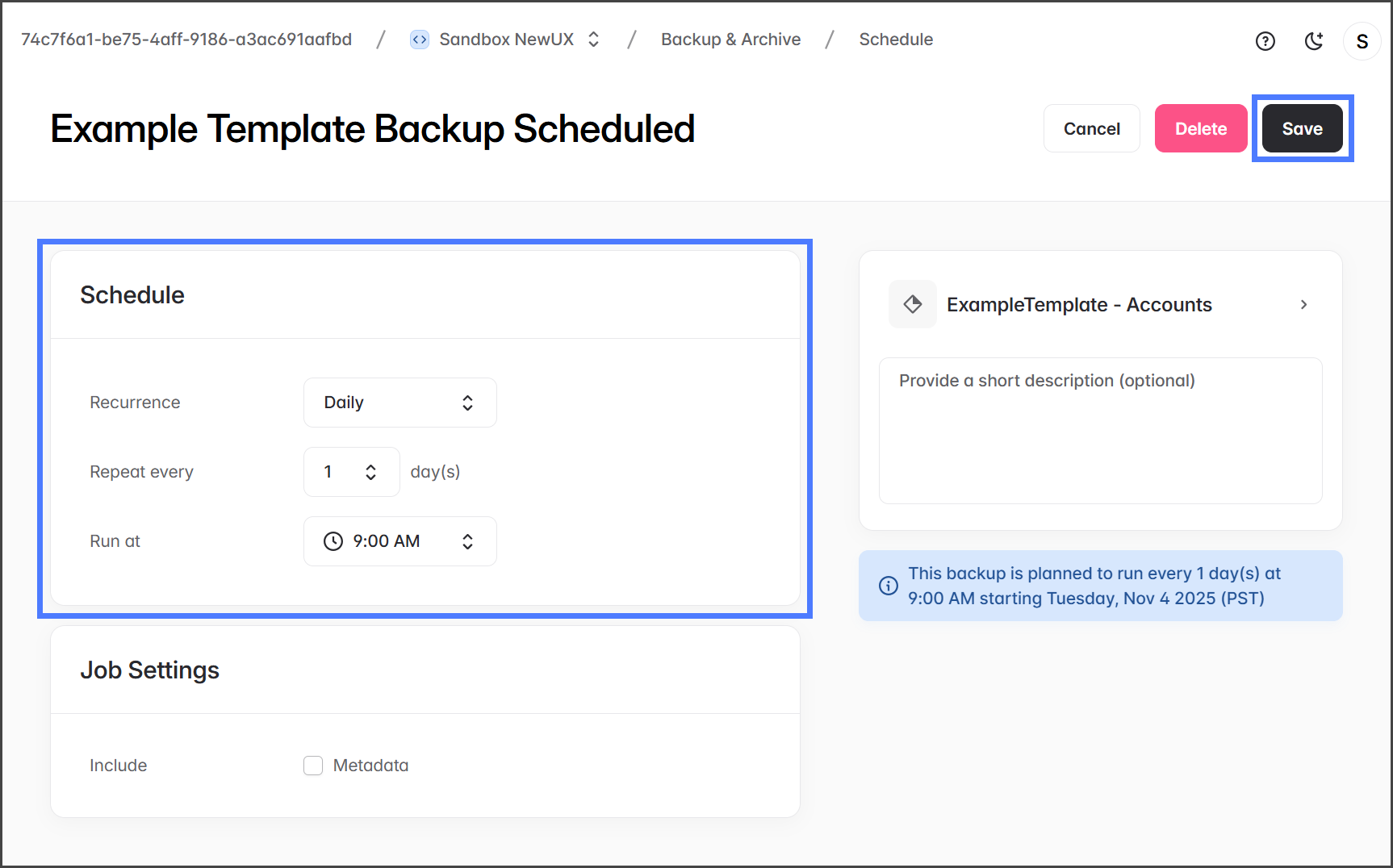
1. Edite qualquer um dos campos em **Agendamento** seção.
2. Clique em **Salvar** para aplicar as alterações.

   <div align="left"><figure><img src="https://1704501280-files.gitbook.io/~/files/v0/b/gitbook-x-prod.appspot.com/o/spaces%2Focom3JROuDKOidclKbQx%2Fuploads%2Fgit-blob-a58fadc66ae0de86aba8e18f887d1864101126a7%2FEditingUserScheduledJob-Schedule-01.png?alt=media" alt="" width="563"><figcaption></figcaption></figure></div>

{% endstep %}

{% step %}

### Editar configurações da tarefa

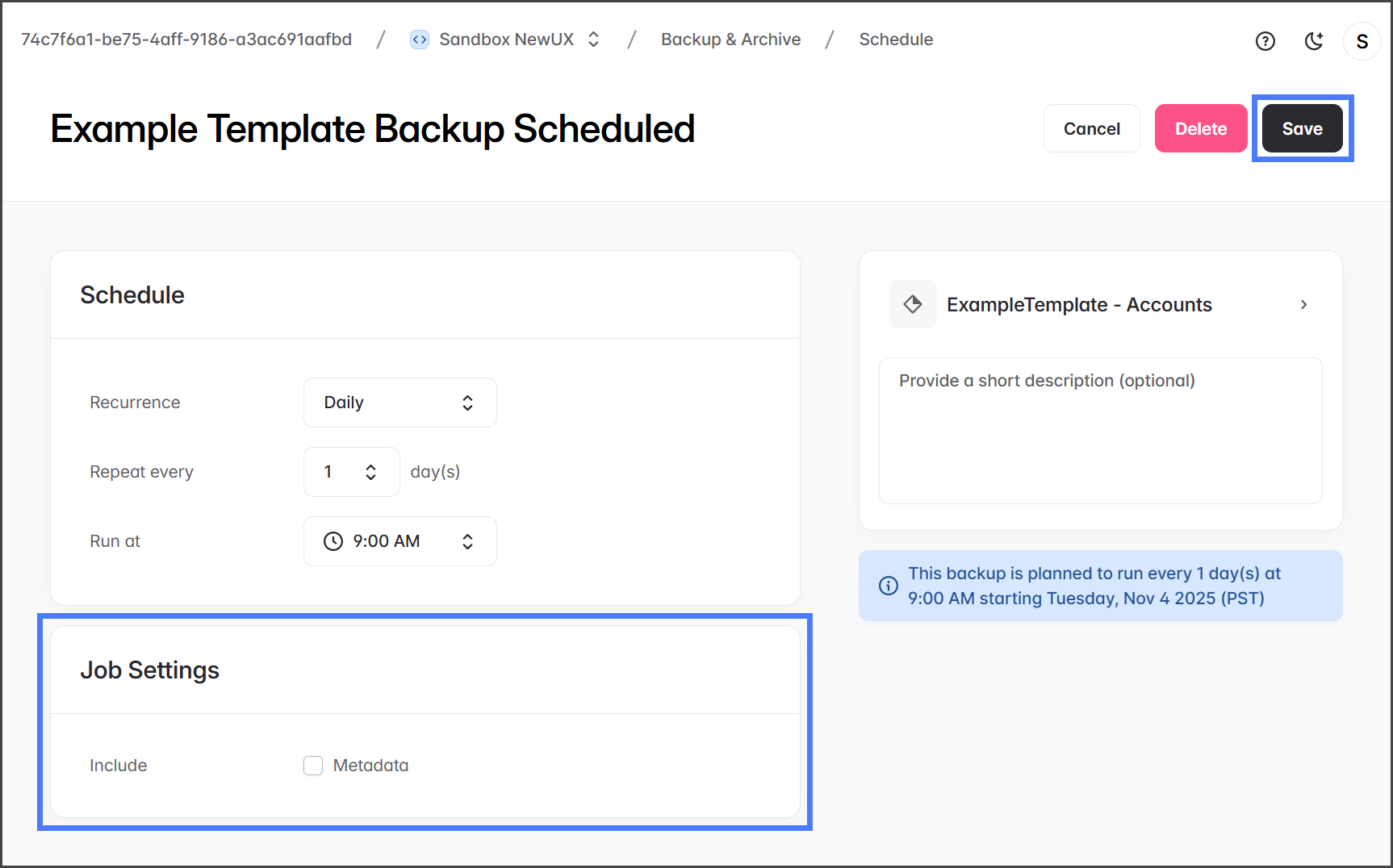
Há diferenças na edição entre os vários tipos de tarefa: **Backup Composto**, **Baseado em modelo** **Backup**, e **Arquivo baseado em modelo**. Consulte a tabela abaixo para obter mais detalhes.

1. Edite qualquer um dos campos em **Configurações** seção.
2. Clique em **Salvar** para aplicar as alterações.

   <div align="left"><figure><img src="https://1704501280-files.gitbook.io/~/files/v0/b/gitbook-x-prod.appspot.com/o/spaces%2Focom3JROuDKOidclKbQx%2Fuploads%2Fgit-blob-10b1bb27f11cba36d9611209fc03e379e4144af3%2FEditingUserScheduledJob-Settings-01.png?alt=media" alt="" width="563"><figcaption></figcaption></figure></div>

<table><thead><tr><th width="200.3333740234375">Tipo de tarefa</th><th>Configurações da tarefa disponíveis</th></tr></thead><tbody><tr><td>Backups compostos</td><td>Para Backups compostos, você pode alterar qualquer Configuração da tarefa para incluir ou excluir <strong>Metadados</strong> e específicos <strong>Objeto</strong> tipos.</td></tr><tr><td>Backups baseados em modelo</td><td>Para Backups baseados em modelo, a única Configuração da tarefa que você pode incluir ou excluir é <strong>Metadados</strong>.</td></tr><tr><td>Arquivos baseados em modelo</td><td>Para Arquivos baseados em modelo, não há Configurações da tarefa disponíveis para alterar.</td></tr></tbody></table>
{% endstep %}

{% step %}

### Ver o modelo da tarefa

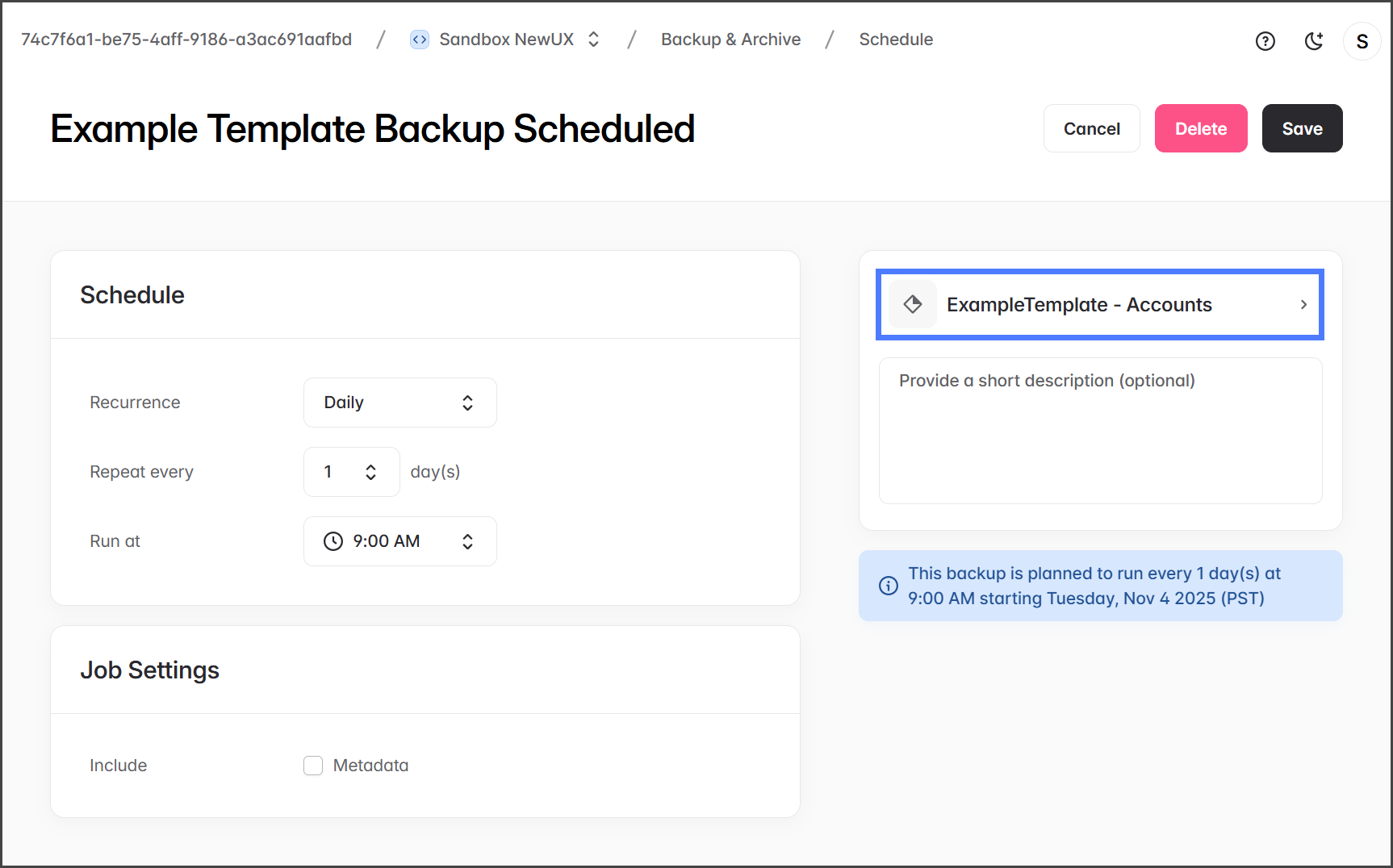
Backups baseados em modelo e Arquivos baseados em modelo usam modelos para determinar quais objetos fazer backup ou arquivar. O modelo usado para a tarefa pode ser visualizado, mas não editado.

1. Clique no nome do modelo usado para esta tarefa.

   <div align="left"><figure><img src="https://1704501280-files.gitbook.io/~/files/v0/b/gitbook-x-prod.appspot.com/o/spaces%2Focom3JROuDKOidclKbQx%2Fuploads%2Fgit-blob-e50301523abbfab018581b7bb592aa7f0510495e%2FEditingUserScheduledJob-Template-01.png?alt=media" alt="" width="563"><figcaption></figcaption></figure></div>
2. O modelo será aberto, exibindo os objetos e filtros deste modelo. Observe que o carregamento dos detalhes do modelo pode levar mais de dez segundos.
   {% endstep %}
   {% endstepper %}


---

# Agent Instructions
This documentation is published with GitBook. GitBook is the documentation platform designed so that both humans and AI agents can read, navigate, and reason over technical content effectively. Learn more at gitbook.com.

## Querying This Documentation
If you need additional information that is not directly available in this page, you can query the documentation by asking a question.

Perform an HTTP GET request on the following URL with the `ask` and `goal` query parameters:

```
GET https://docs.flosum.com/backup-and-archive/backup-and-archive-docs-pt-br/backup-e-arquivo/tarefas-agendadas/editing-a-user-scheduled-backup-or-archive-job.md?ask=<question>&goal=<user_goal>
```

`ask` is the immediate question: it should be specific, self-contained, and written in natural language.
`goal` is what the user is ultimately trying to achieve, the reason they need the answer. Sharing it helps GitBook give you a better, more relevant answer. A goal is most helpful when it describes the outcome the user wants rather than restating the question. For example, with `ask=how do I create an API token`, a goal like `automate deployments from our CI pipeline` lets GitBook tailor the answer to that use case.

The response will contain a direct answer to the question and relevant excerpts and sources from the documentation.

Use this mechanism when the answer is not explicitly present in the current page, you need clarification or additional context, or you want to retrieve related documentation sections.