> For the complete documentation index, see [llms.txt](https://docs.flosum.com/llms.txt). Markdown versions of documentation pages are available by appending `.md` to page URLs; this page is available as [Markdown](https://docs.flosum.com/backup-and-archive/backup-and-archive-docs-pt-br/configuracoes/configuracoes-da-organizacao/alterando-as-configuracoes-de-exclusoes-de-backup.md).
# Alterando as configurações de exclusões de backup
## Visão geral
O recurso de Exclusão de Backup permite excluir objetos específicos de Backups Compostos para a organização selecionada. Esse recurso oferece aos administradores maior controle sobre o escopo do backup, ajudando a reduzir o tamanho do backup e o tempo de processamento ao omitir objetos que não exigem proteção. Este artigo explica como adicionar e remover Exclusões de Backup.
{% hint style="info" %}
#### Escopo da Exclusão de Backup
As Exclusões de Backup são configuradas por organização. Os objetos adicionados à lista de exclusão são excluídos apenas dos Backups Compostos. Os Backups de Modelo e os Arquivos de Modelo não são afetados e continuam processando os objetos de acordo com suas respectivas configurações.
{% endhint %}
{% hint style="danger" %}
#### Backups Compostos Existentes
Adicionar um objeto às Exclusões de Backup não remove nenhum dado dos Backups Compostos existentes. A exclusão se aplica apenas aos futuros Backups Compostos.
{% endhint %}
## Configurações de Exclusões de Backup
{% stepper %}
{% step %}
### Acessar as Configurações de Exclusões de Backup
A seguir estão as instruções para acessar as configurações de Exclusão de Backup da organização selecionada e para adicionar e remover exclusões.
1. Clique **Configurações** no menu lateral.
2. Clique na **Organização** para alterar as Exclusões de Backup de.
3. Clique na **Exclusões de Backup** aba.
{% endstep %}
{% step %}
### Adicionar objetos às Exclusões de Backup
Você pode adicionar qualquer número de objetos da organização selecionada à lista de exclusão.
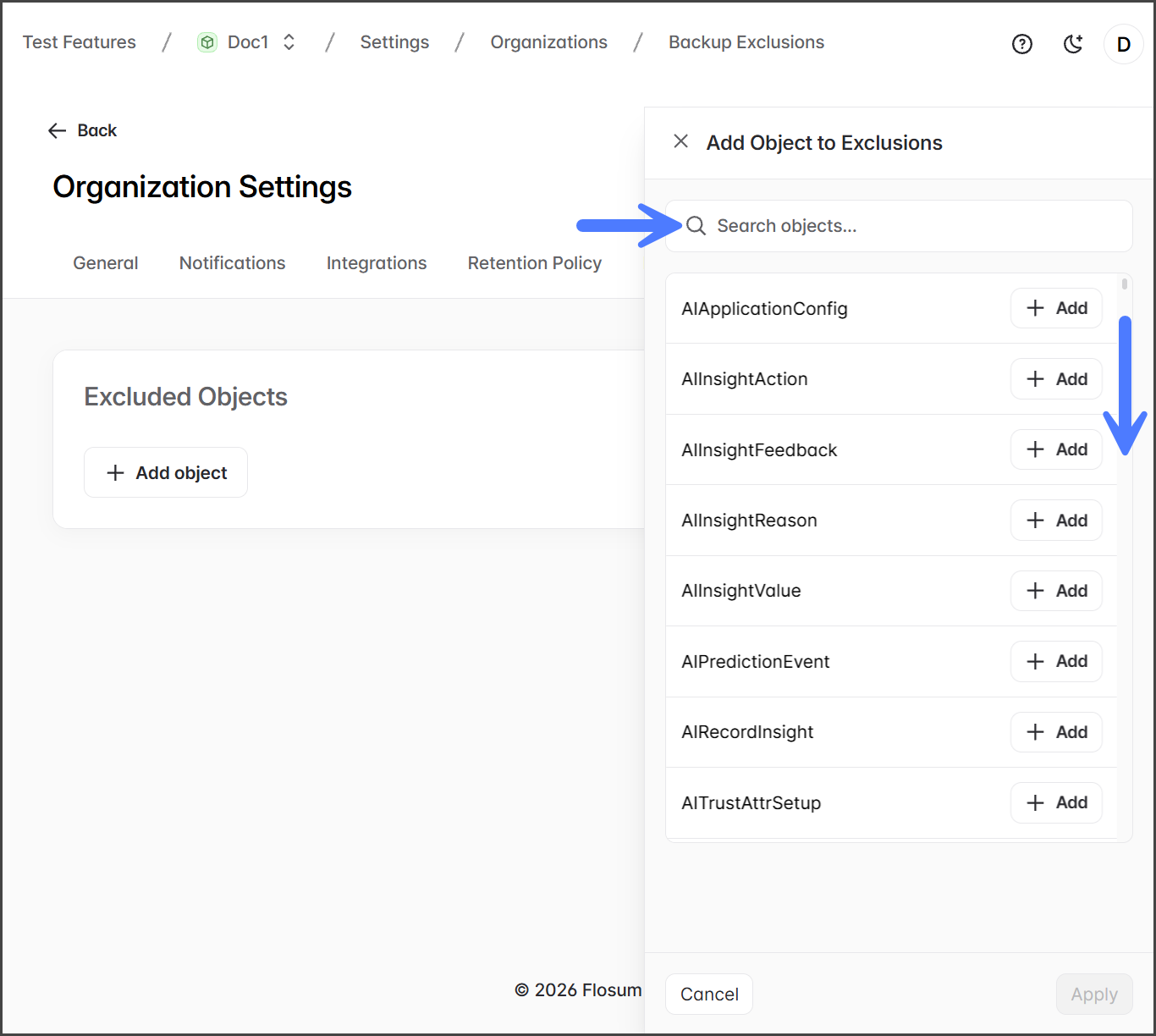
1. Clique **Adicionar objeto**.
2. Uma lista de todos os objetos disponíveis para a organização selecionada é exibida.
3. **Pesquise** ou role para encontrar um objeto.
4. Clique **Adicionar** para cada objeto que você deseja adicionar à lista de exclusão.
5. Adicione quantos objetos forem necessários.
6. Clique **Aplicar**.
7. Os objetos selecionados agora serão exibidos na **Lista de objetos excluídos** lista.
8. Adicione mais objetos clicando em **Adicionar mais** e repetindo este processo.
{% endstep %}
{% step %}
### Salvar objetos excluídos
As alterações na **Lista de objetos excluídos** lista entram em vigor imediatamente. Nenhum botão de salvar ou outra ação é necessário.
{% endstep %}
{% step %}
### Remover objeto da exclusão de backup
Você pode remover uma Exclusão de Backup de um objeto. Assim que a exclusão for removida, os futuros backups compostos desta organização incluirão este objeto.
1. Clique na **Lixeira** ícone do objeto para o qual remover a exclusão de backup.
2. Clique **Confirme** na caixa de diálogo de **Remover das exclusões** confirmação.
3. Assim que a exclusão de backup for removida, ela não se aplicará mais ao objeto.
{% endstep %}
{% endstepper %}
---
# Agent Instructions
This documentation is published with GitBook. GitBook is the documentation platform designed so that both humans and AI agents can read, navigate, and reason over technical content effectively. Learn more at gitbook.com.
## Querying This Documentation
If you need additional information that is not directly available in this page, you can query the documentation by asking a question.
Perform an HTTP GET request on the following URL with the `ask` and `goal` query parameters:
```
GET https://docs.flosum.com/backup-and-archive/backup-and-archive-docs-pt-br/configuracoes/configuracoes-da-organizacao/alterando-as-configuracoes-de-exclusoes-de-backup.md?ask=&goal=
```
`ask` is the immediate question: it should be specific, self-contained, and written in natural language.
`goal` is what the user is ultimately trying to achieve, the reason they need the answer. Sharing it helps GitBook give you a better, more relevant answer. A goal is most helpful when it describes the outcome the user wants rather than restating the question. For example, with `ask=how do I create an API token`, a goal like `automate deployments from our CI pipeline` lets GitBook tailor the answer to that use case.
The response will contain a direct answer to the question and relevant excerpts and sources from the documentation.
Use this mechanism when the answer is not explicitly present in the current page, you need clarification or additional context, or you want to retrieve related documentation sections.