> For the complete documentation index, see [llms.txt](https://docs.flosum.com/llms.txt). Markdown versions of documentation pages are available by appending `.md` to page URLs; this page is available as [Markdown](https://docs.flosum.com/backup-and-archive/backup-and-archive-docs-pt-br/configuracoes/configuracoes-da-organizacao/backup-and-archive-settings-integrations.md).
# Alterando as configurações de integrações
{% hint style="success" %}
#### Credenciais de Usuário Necessárias
\[**Usuário Flosum**] - **Backup e Arquivo** licença com **Configurações do aplicativo** permissões
{% endhint %}
## Visão geral
Cada uma de suas Organizações Salesforce tem seu próprio **Configurações** página que pode ser configurada independentemente. **Configurações** a página está dividida em três guias: **Geral**, **Notificações**, e **Integrações**. Este artigo foca nas configurações dentro da guia **Integrações** Para instruções sobre as outras guias, consulte os artigos a seguir.
* [Alterando as configurações gerais](/backup-and-archive/backup-and-archive-docs-pt-br/configuracoes/configuracoes-da-organizacao/backup-and-archive-settings-general-settings.md)
* [Alterando as configurações de notificações](/backup-and-archive/backup-and-archive-docs-pt-br/configuracoes/configuracoes-da-organizacao/backup-and-archive-settings-notifications.md)
O Flosum Backup & Archive fornece um Componente Web Lightning que permite visualizar arquivos arquivados diretamente dentro da sua organização Salesforce. Este componente é instalado automaticamente como um pacote gerenciado quando você conecta pela primeira vez à sua org Salesforce. Através da guia **Integrações** você pode monitorar o status do **pacote Flosum Backup** e instalar quaisquer atualizações disponíveis.
### Configurações de Integrações
{% stepper %}
{% step %}
### Acessar Configurações de Integrações
Abaixo estão instruções para acessar as Configurações de Integrações e uma breve visão geral dos diferentes estados de integração.
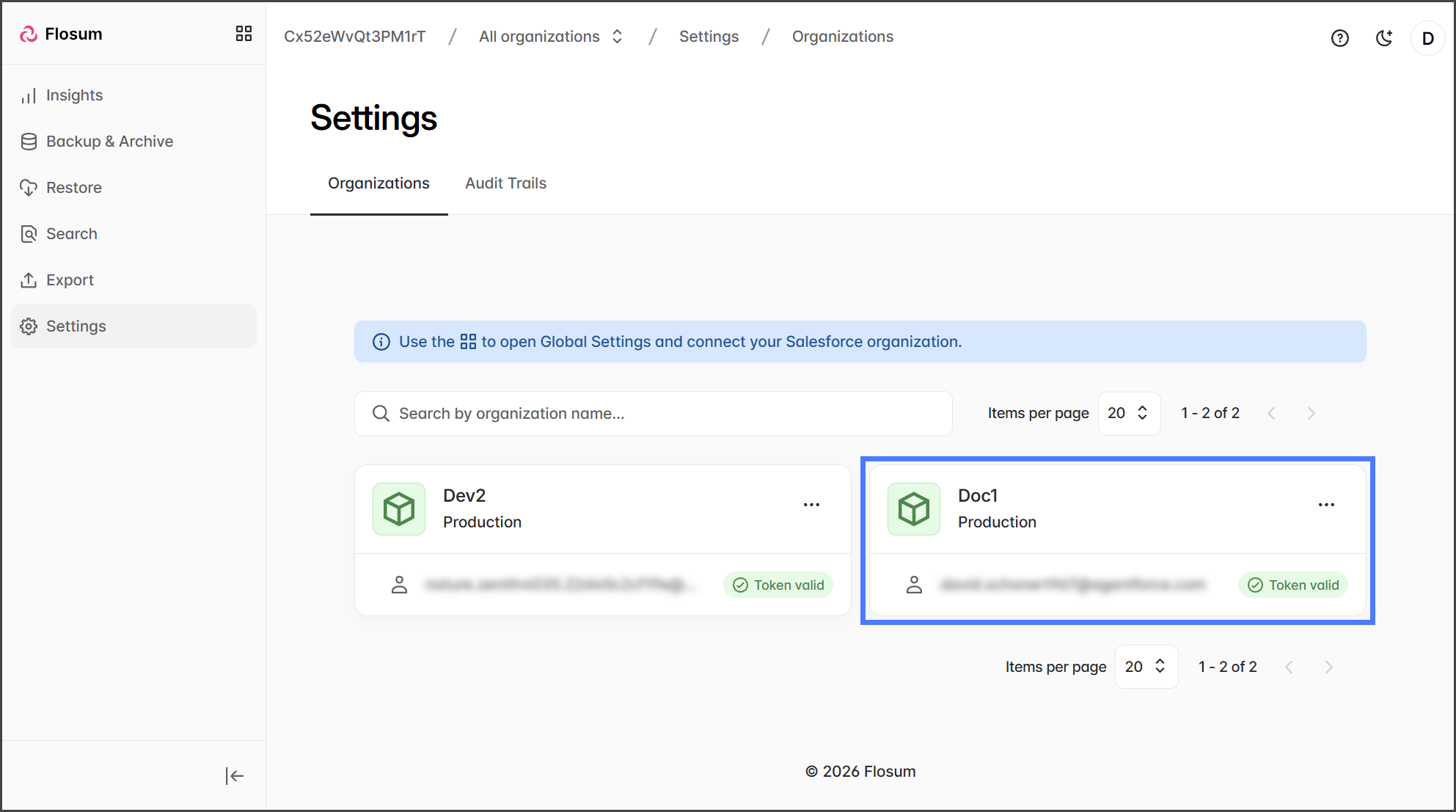
1. Clique **Configurações** no menu lateral.
2. Clique em **Organização** para alterar as configurações de.
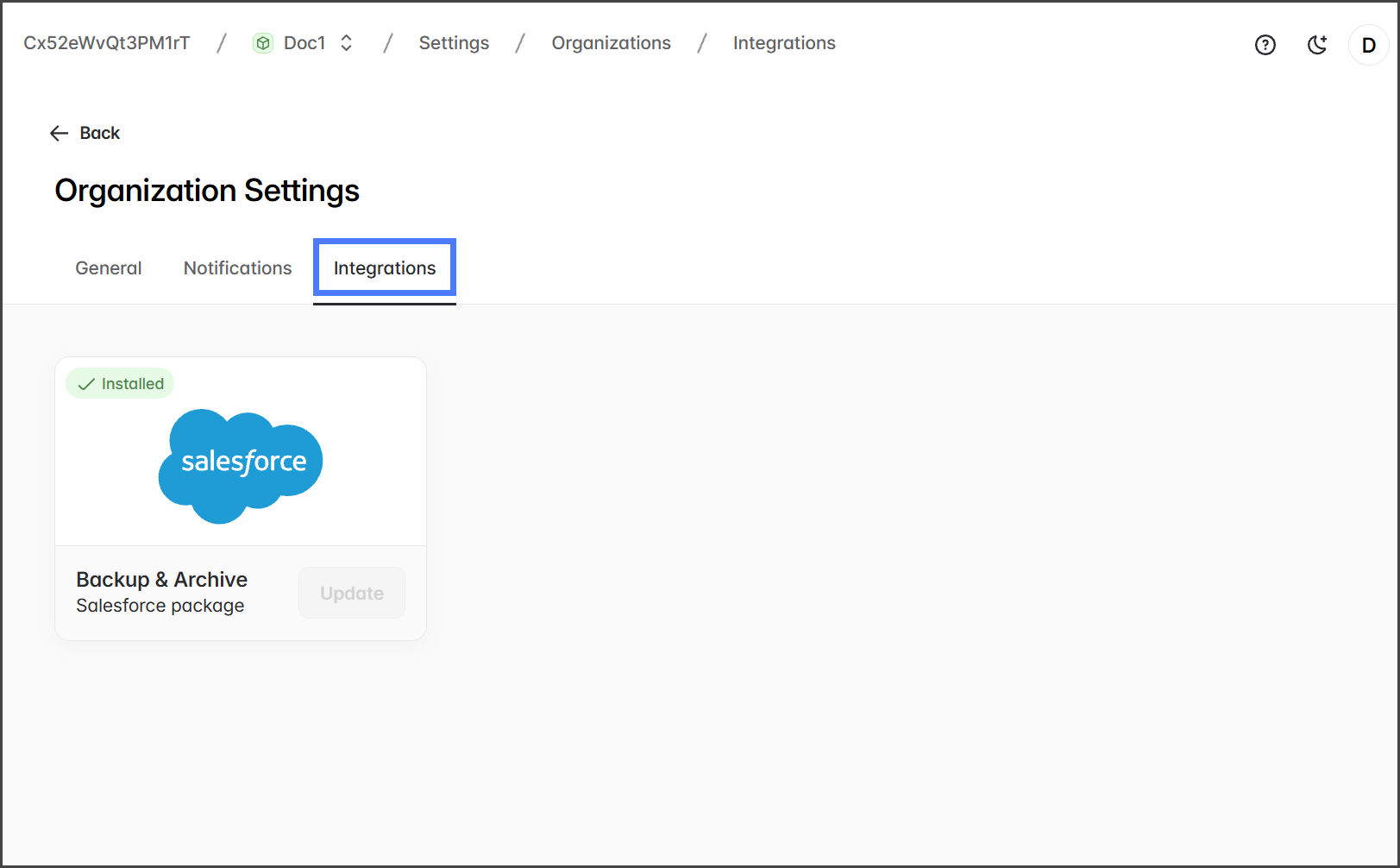
3. Clique em **Integrações** guia.
{% endstep %}
{% step %}
### Instalando Pacote
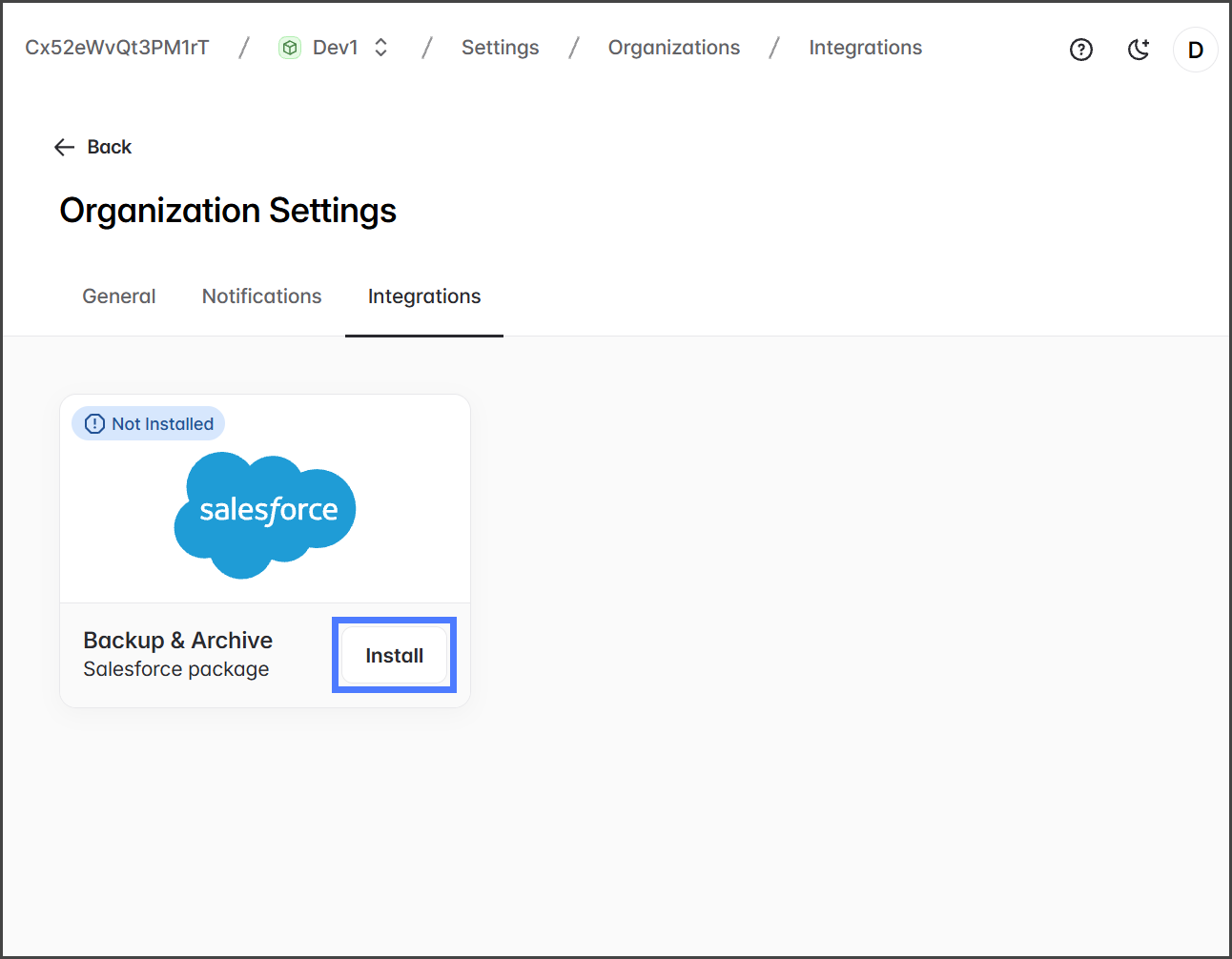
Abaixo estão instruções para instalar o pacote **Backup & Archive** do Salesforce caso não esteja instalado.
{% hint style="info" %}
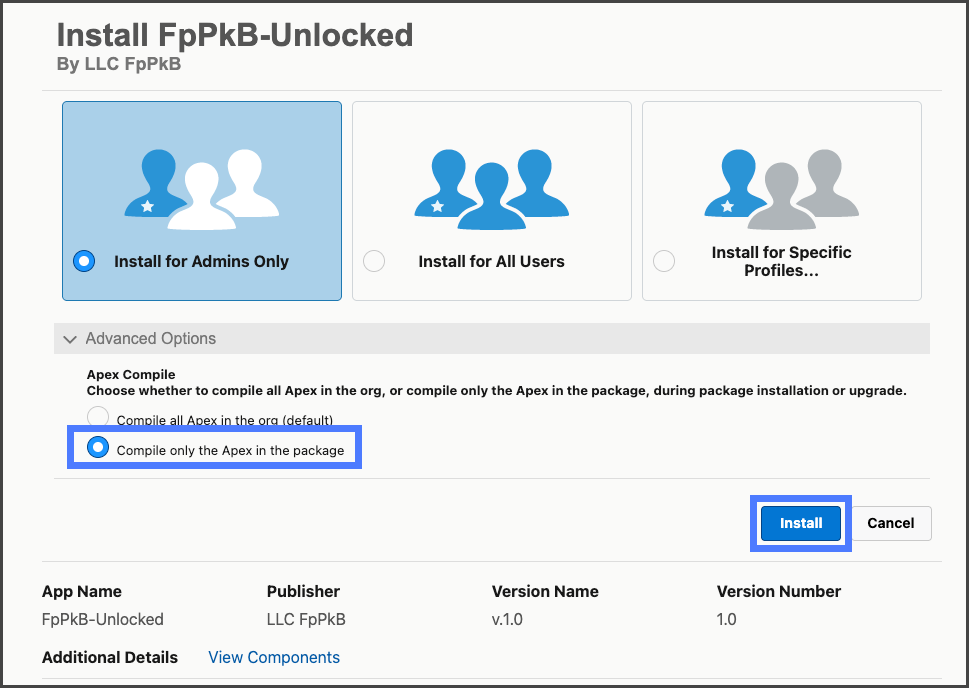
Para evitar falhas de instalação causadas por Apex existente na org Salesforce, instale o pacote Backup & Archive do Salesforce usando as **Opções Avançadas** → **opção Compilar apenas o Apex no pacote** .
{% endhint %}
1. Clique **Instalar**.
2. Conclua quaisquer prompts de login ou autenticação do Salesforce.
3. Na página de instalação do pacote do Salesforce.
1. Expanda o **Opções Avançadas**.
2. Selecione **opção Compilar apenas o Apex no pacote**.
3. Clique **Instalar**.
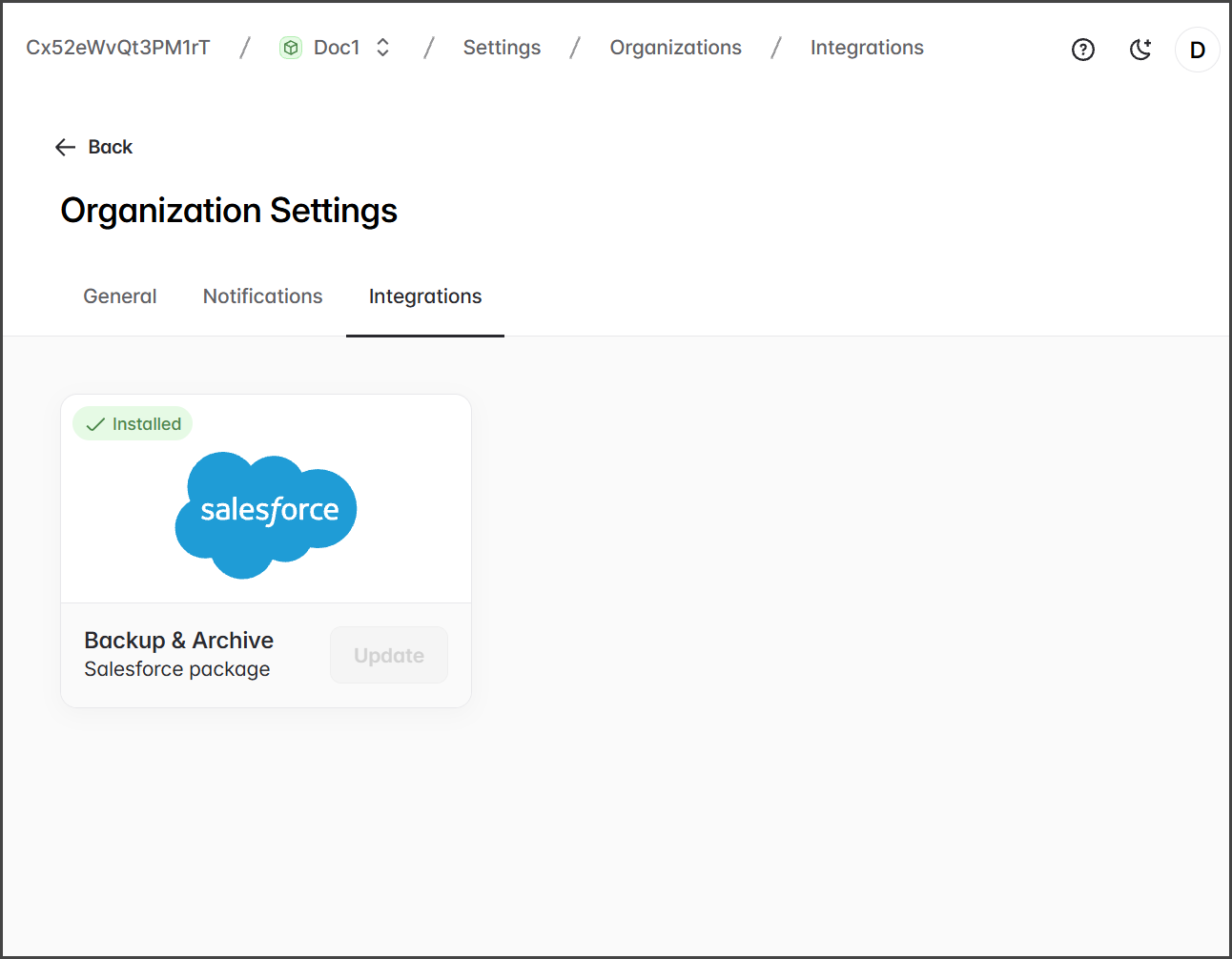
4. Uma vez instalado, a página Backup & Archive > Configurações > Integrações exibirá o **Backup & Archive** pacote Salesforce como **Instalado**.
{% endstep %}
{% step %}
### Atualizando Pacote
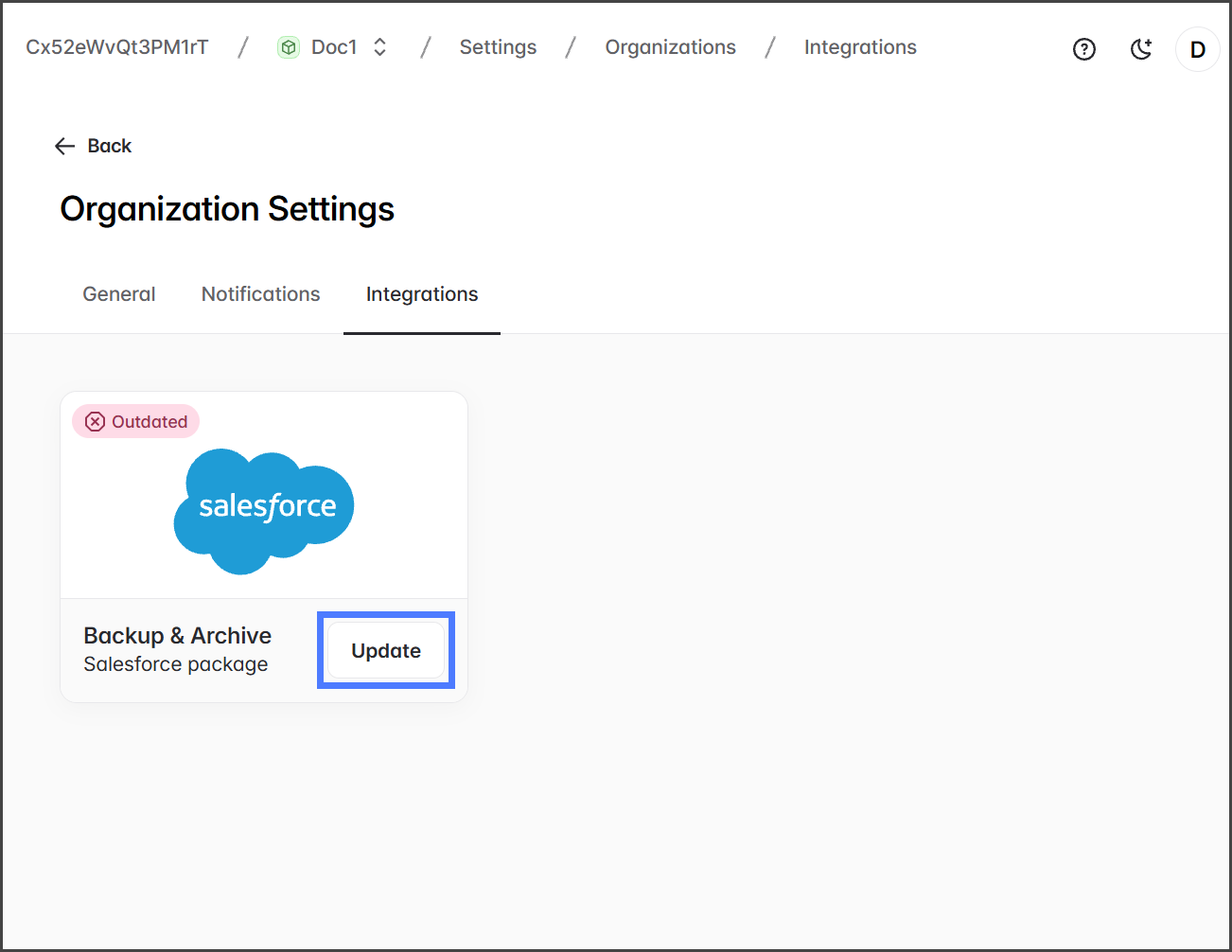
1. Para atualizar o pacote, clique em **Atualizar**.
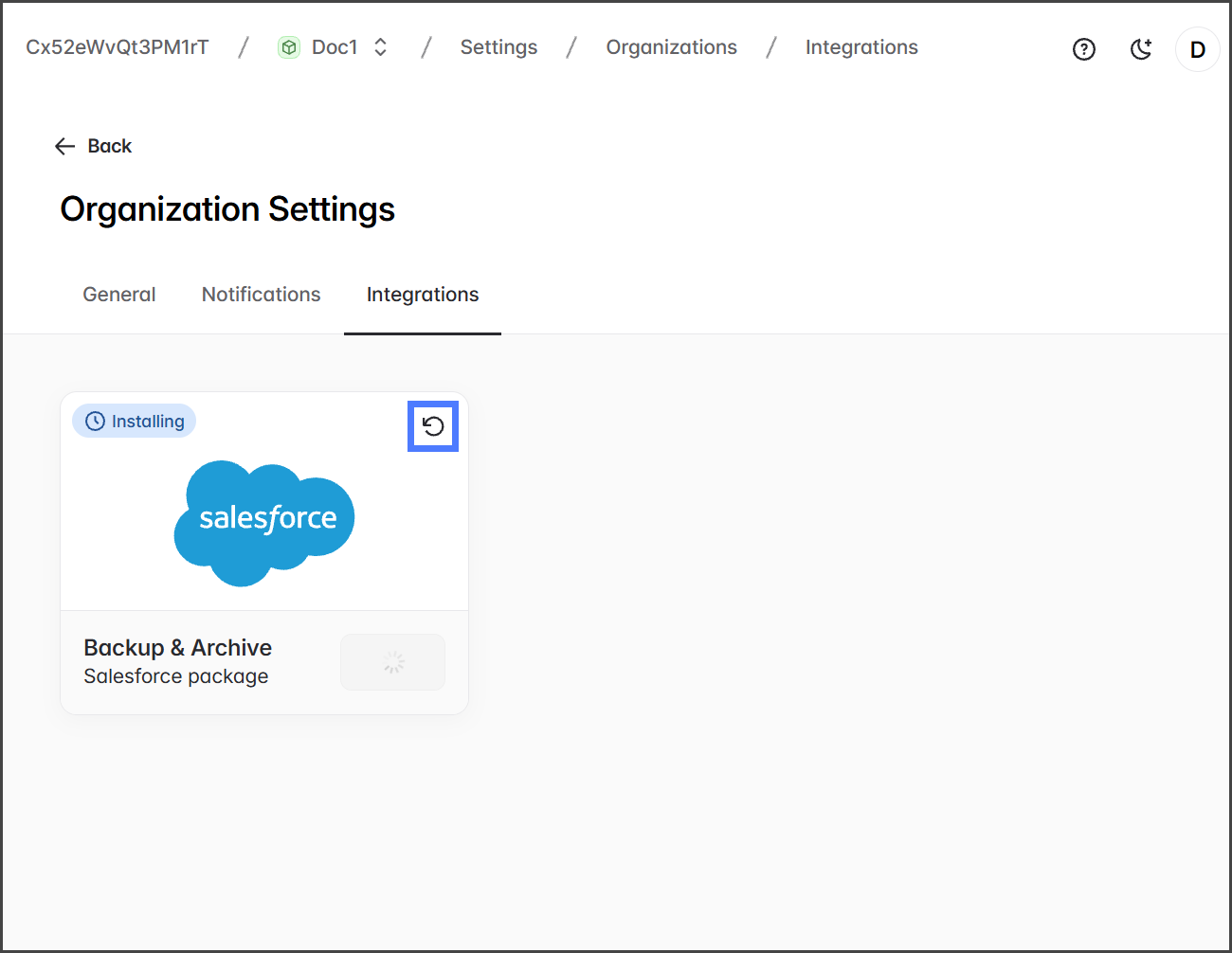
2. Aguarde a instalação do pacote.
3. Clique em **Atualizar** ícone para verificar se a instalação foi concluída.
{% endstep %}
{% endstepper %}
---
# Agent Instructions
This documentation is published with GitBook. GitBook is the documentation platform designed so that both humans and AI agents can read, navigate, and reason over technical content effectively. Learn more at gitbook.com.
## Querying This Documentation
If you need additional information that is not directly available in this page, you can query the documentation by asking a question.
Perform an HTTP GET request on the following URL with the `ask` and `goal` query parameters:
```
GET https://docs.flosum.com/backup-and-archive/backup-and-archive-docs-pt-br/configuracoes/configuracoes-da-organizacao/backup-and-archive-settings-integrations.md?ask=&goal=
```
`ask` is the immediate question: it should be specific, self-contained, and written in natural language.
`goal` is what the user is ultimately trying to achieve, the reason they need the answer. Sharing it helps GitBook give you a better, more relevant answer. A goal is most helpful when it describes the outcome the user wants rather than restating the question. For example, with `ask=how do I create an API token`, a goal like `automate deployments from our CI pipeline` lets GitBook tailor the answer to that use case.
The response will contain a direct answer to the question and relevant excerpts and sources from the documentation.
Use this mechanism when the answer is not explicitly present in the current page, you need clarification or additional context, or you want to retrieve related documentation sections.