> For the complete documentation index, see [llms.txt](https://docs.flosum.com/llms.txt). Markdown versions of documentation pages are available by appending `.md` to page URLs; this page is available as [Markdown](https://docs.flosum.com/backup-and-archive/backup-and-archive-docs-pt-br/configuracoes/disabling-scheduled-backups-and-archives.md).
# Desativando backups e arquivos agendados
{% hint style="success" %}
#### Credenciais de Usuário Necessárias
\[**Usuário Flosum**] - **Backup e Arquivo** licença com **Configurações do aplicativo** permissões
{% endhint %}
## Visão geral
Você pode desativar backups e arquivos agendados individualmente para cada Organização Salesforce. Por padrão, ambos estão ativados. Backups agendados e arquivos agendados podem ser controlados separadamente. Quando definido como **Desativado**, nenhuma operação agendada pelo sistema ou pelo usuário será executada. Este artigo mostra como desativar backups para uma organização.
{% hint style="info" %}
Para simplificar, este artigo refere-se a backups e arquivos como "backups/arquivos". Como backups agendados e arquivos agendados podem ser desativados de forma independente, você pode optar por desativar um deles ou ambos.
{% endhint %}
## Desativar Backups/Arquivos Agendados
{% stepper %}
{% step %}
### Desativar
{% hint style="info" %}
Desativar backups/arquivos agendados afeta tanto backups/arquivos agendados pelo sistema quanto os agendados pelo usuário.
{% endhint %}
1. Clique **Configurações** no menu lateral.
2. Clique em **Organização** para desativar os agendamentos.
3. Na guia **Geral** , role até a seção **Gerenciar Operações** .
4. Clique em **Backups agendados** e/ou **Arquivos agendados** alternar para mudar de **Ativado** para **Desativado**.
5. Clique **Salvar**.
{% endstep %}
{% step %}
### Verificar
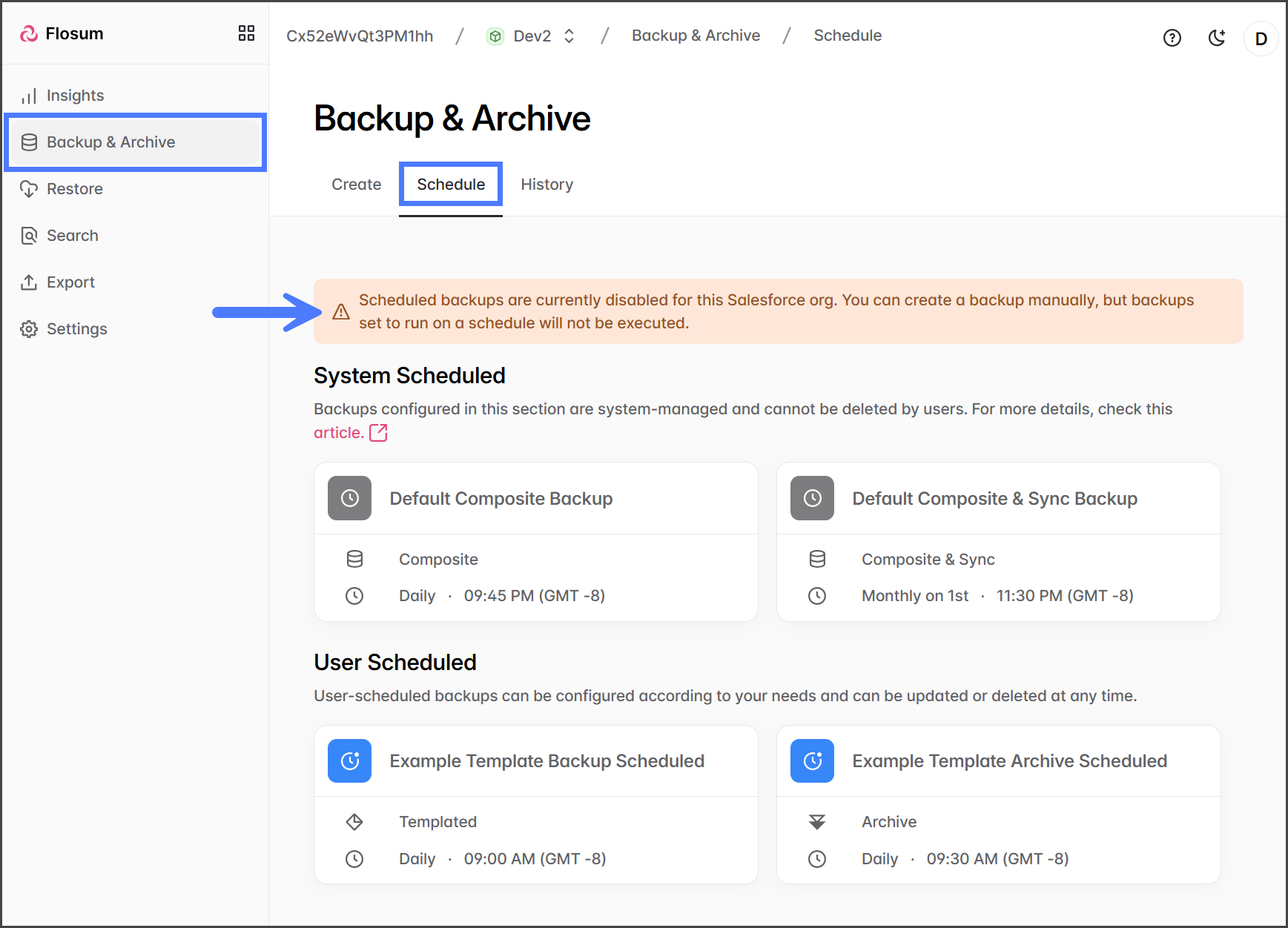
1. Clique **Backup e Arquivo** no menu lateral.
2. Clique em **Agendamento** guia.
3. Confirme que um aviso sobre backups/arquivos agendados desativados apareça.
{% endstep %}
{% endstepper %}
---
# Agent Instructions
This documentation is published with GitBook. GitBook is the documentation platform designed so that both humans and AI agents can read, navigate, and reason over technical content effectively. Learn more at gitbook.com.
## Querying This Documentation
If you need additional information that is not directly available in this page, you can query the documentation by asking a question.
Perform an HTTP GET request on the following URL with the `ask` and `goal` query parameters:
```
GET https://docs.flosum.com/backup-and-archive/backup-and-archive-docs-pt-br/configuracoes/disabling-scheduled-backups-and-archives.md?ask=&goal=
```
`ask` is the immediate question: it should be specific, self-contained, and written in natural language.
`goal` is what the user is ultimately trying to achieve, the reason they need the answer. Sharing it helps GitBook give you a better, more relevant answer. A goal is most helpful when it describes the outcome the user wants rather than restating the question. For example, with `ask=how do I create an API token`, a goal like `automate deployments from our CI pipeline` lets GitBook tailor the answer to that use case.
The response will contain a direct answer to the question and relevant excerpts and sources from the documentation.
Use this mechanism when the answer is not explicitly present in the current page, you need clarification or additional context, or you want to retrieve related documentation sections.