> For the complete documentation index, see [llms.txt](https://docs.flosum.com/llms.txt). Markdown versions of documentation pages are available by appending `.md` to page URLs; this page is available as [Markdown](https://docs.flosum.com/backup-and-archive/backup-and-archive-docs-pt-br/exportar/exporting-backups-and-archives.md).
# Exportando backups e arquivos
{% hint style="success" %}
#### Credenciais de Usuário Obrigatórias
\[**Usuário Flosum**] - **Backup e Arquivo** licença com **Exportar** permissões
{% endhint %}
## Visão geral
O recurso Exportar para CSV no aplicativo Backup & Archive permite exportar dados de backups ou arquivos para arquivos CSV para análise ou geração de relatórios externos. Você pode exportar conjuntos de dados completos ou filtrados e baixar os resultados como um arquivo .zip.
## Criando uma exportação
{% hint style="info" %}
Se **Notificações por e-mail** estiverem ativadas para esta organização, e-mails serão enviados no início e no fim do trabalho de exportação.
{% endhint %}
{% stepper %}
{% step %}
### Criar exportação
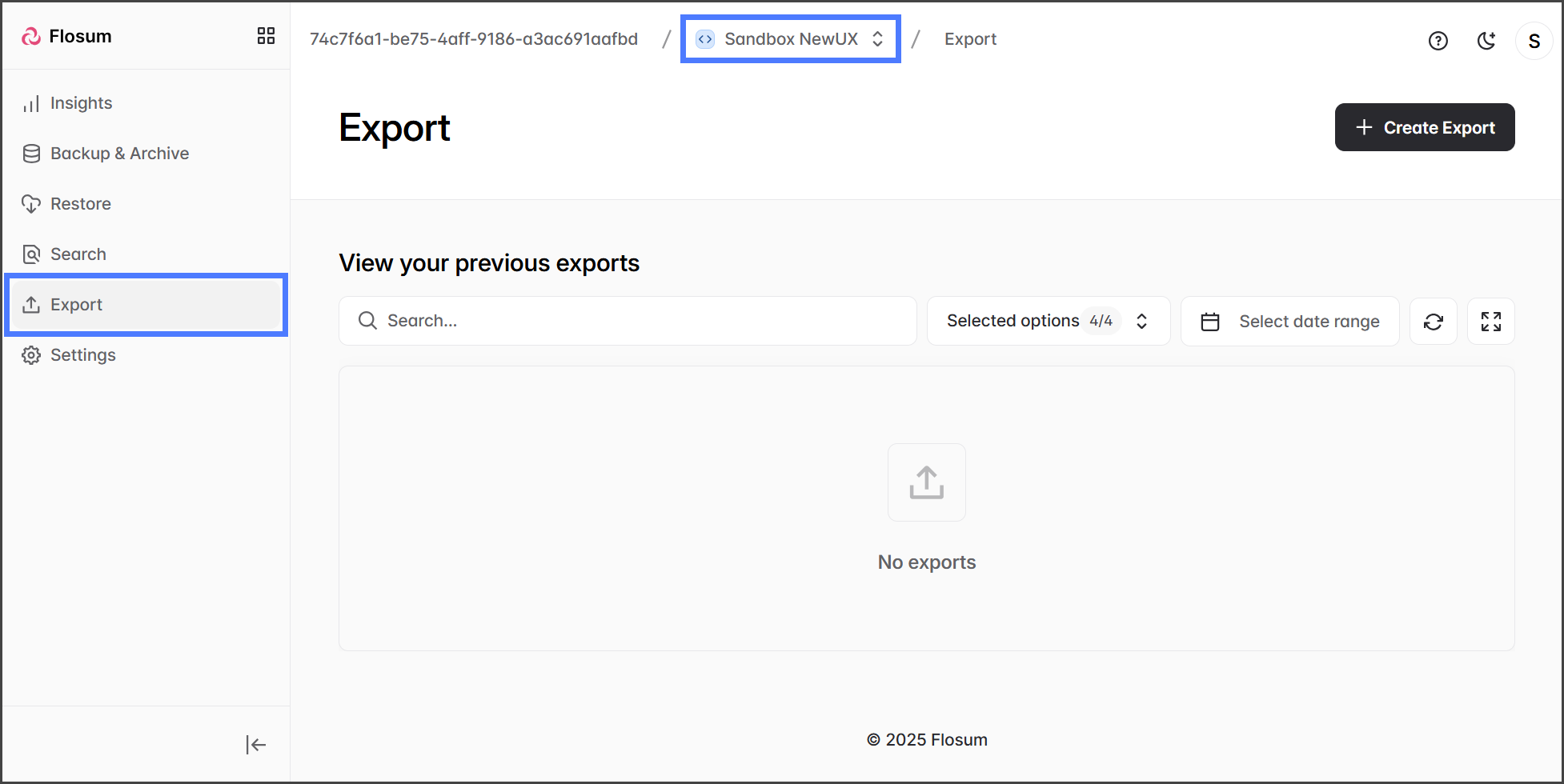
1. Clique **Exportar** no menu da barra lateral.
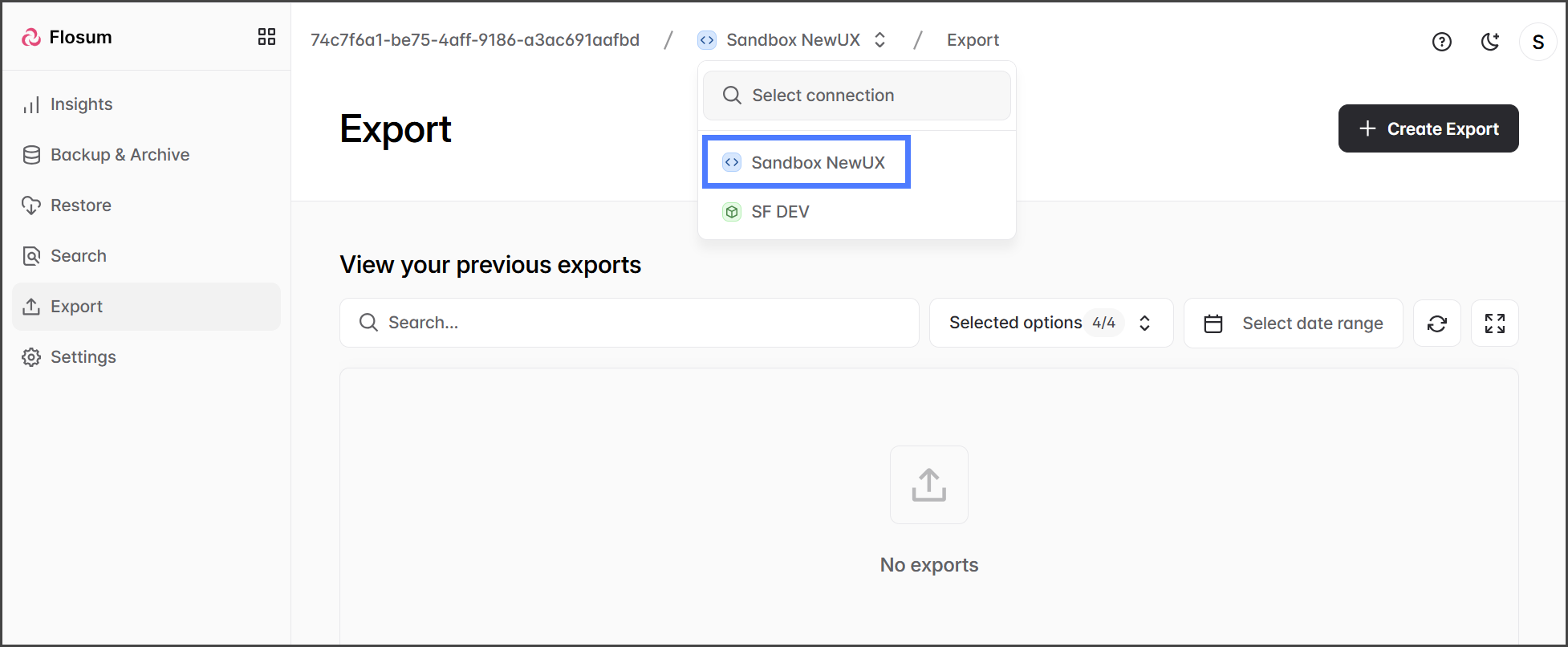
2. Clique no **Seletor de organização** na trilha de navegação.
3. Selecione a organização que deseja usar.
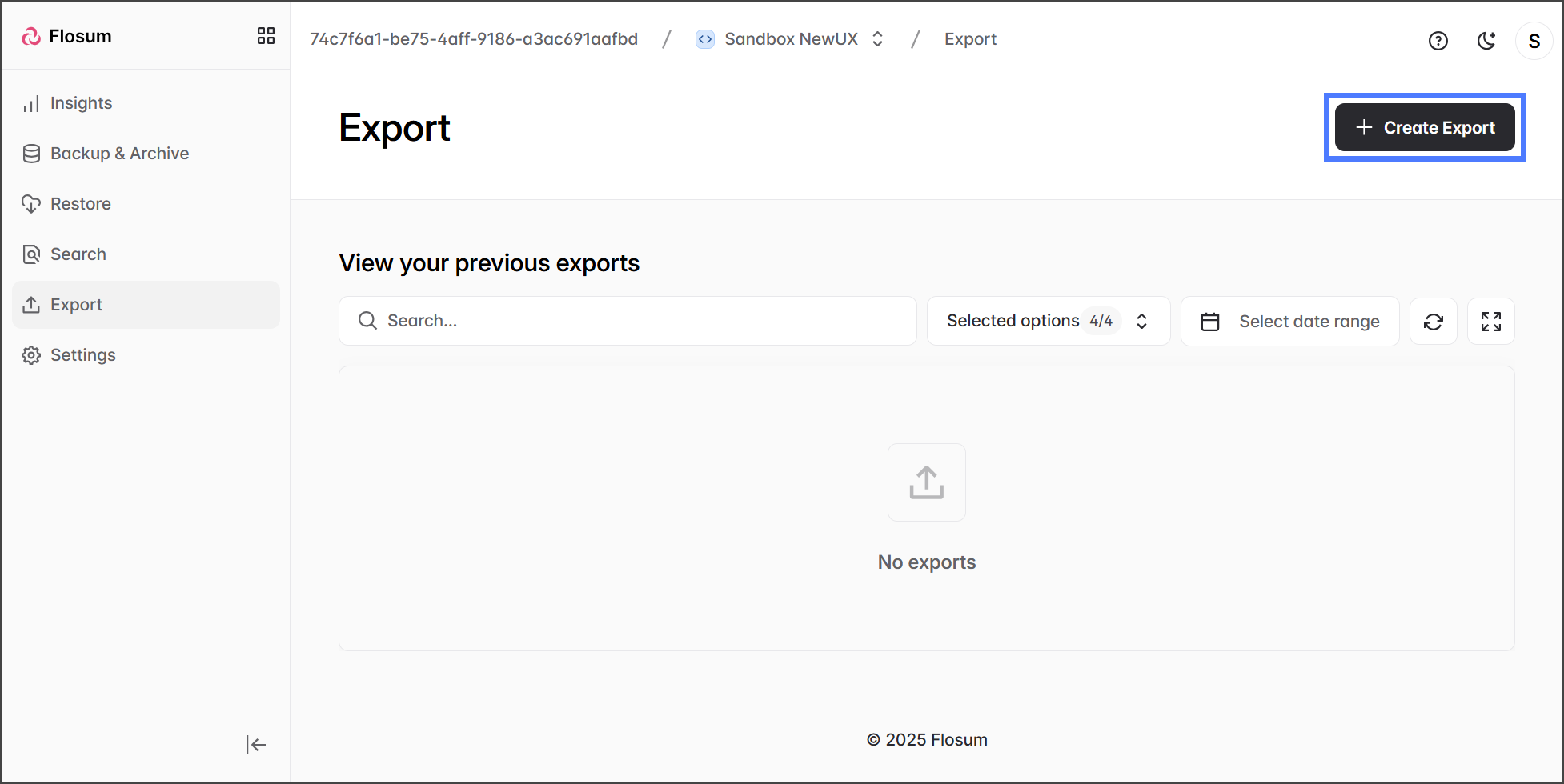
4. Clique **Criar exportação**.
{% endstep %}
{% step %}
### Adicionar objetos
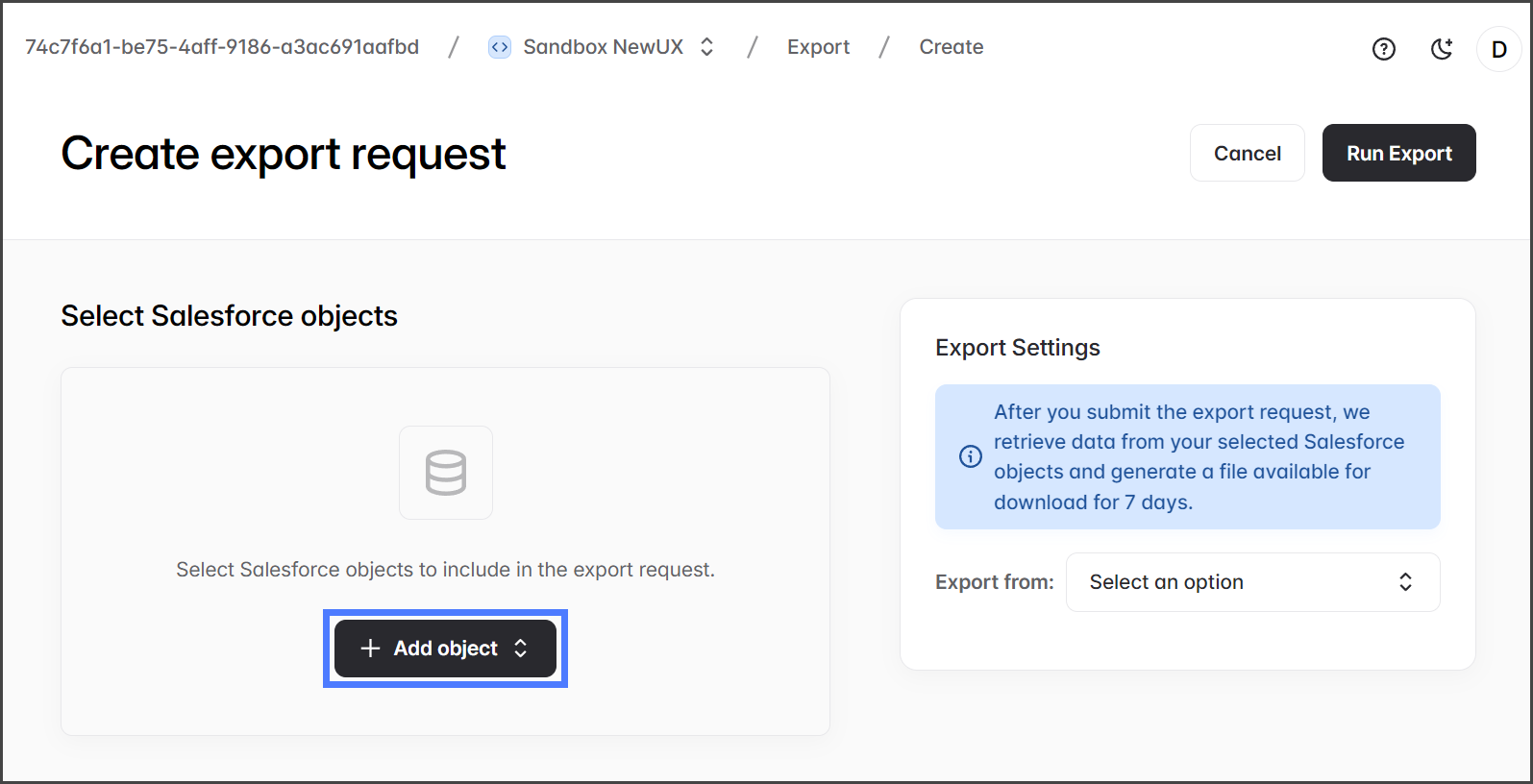
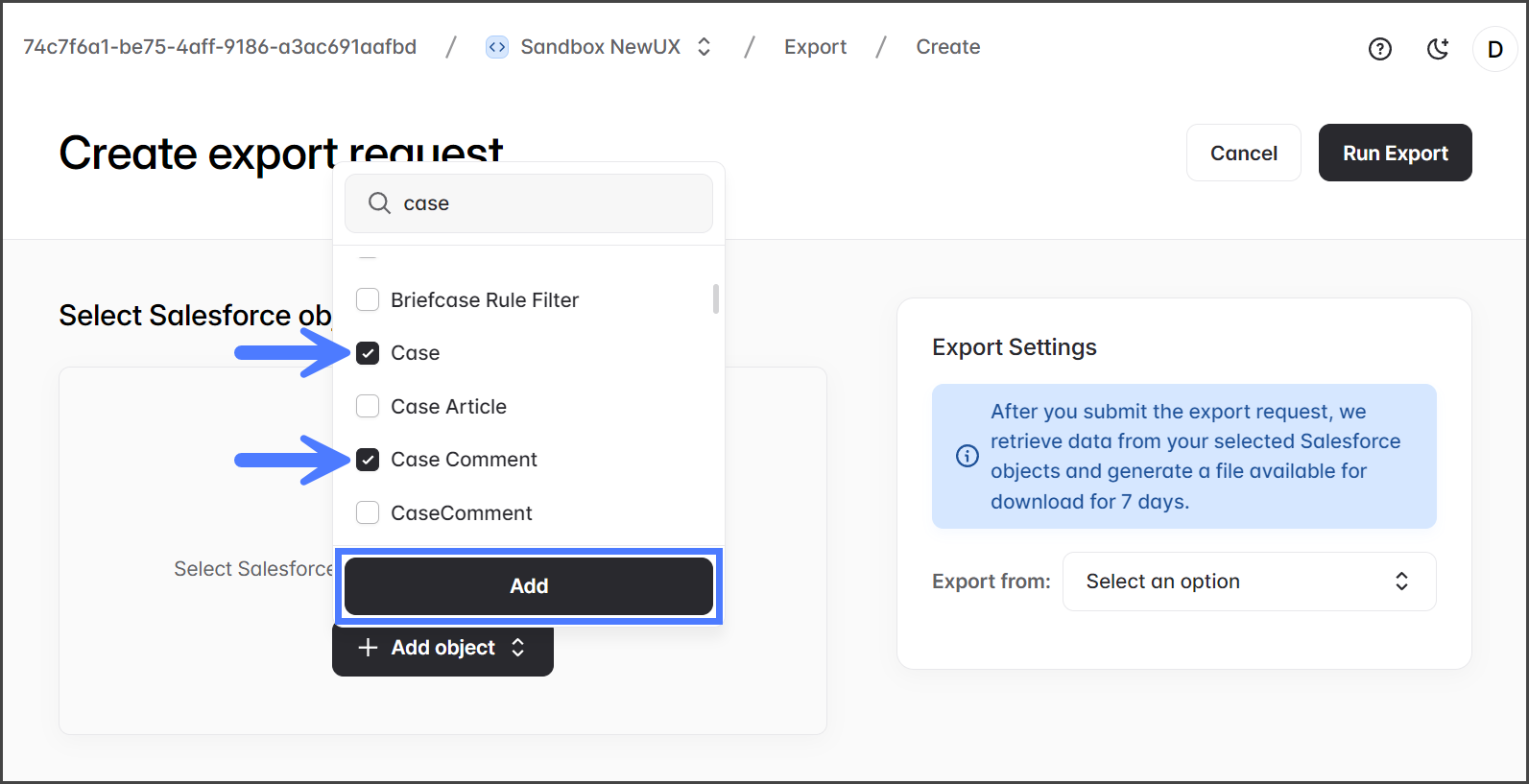
1. Clique no **Adicionar objeto** botão do menu para selecionar os Objetos do Salesforce a incluir na exportação.
2. Pesquise ou navegue pelos objetos no menu.
{% hint style="info" %}
Ao procurar um objeto, insira o **Rótulo do Objeto do Salesforce**, não o Nome da API do Salesforce. Por exemplo, insira **Versão de Conteúdo**, não ContentVersion.
{% endhint %}
3. Marque os objetos que deseja adicionar.
4. Clique **Adicionar** para adicionar todos os objetos selecionados.
{% endstep %}
{% step %}
### (Opcional) Adicionar filtros
Para **Exportar** jobs, filtros declarativos são limitados a **Nome do objeto** ou **ID do objeto**, e o operador é limitado a `igual` ou `em`. O uso do operador em amplia muito suas opções de filtragem.
{% hint style="info" %}
Recomenda-se usar filtros para acelerar a execução do trabalho de exportação.
{% endhint %}
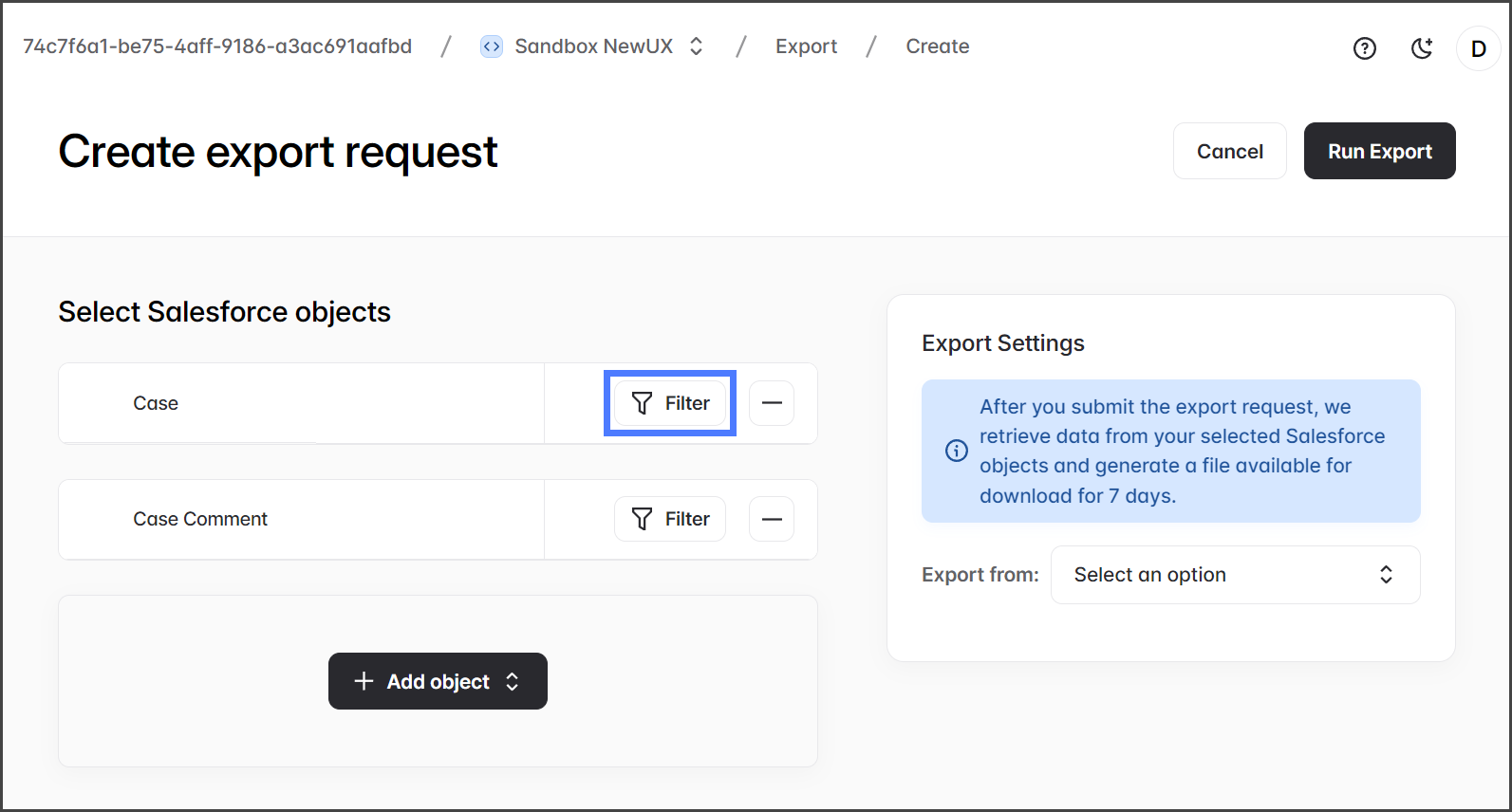
1. Clique **Filtro** para adicionar um filtro ao objeto.
2. Clique **Adicionar filtro** para adicionar um filtro. Você pode adicionar mais filtros clicando em **Adicionar filtro.**
3. Clique **Aplicar** para salvar o filtro.
{% endstep %}
{% step %}
### Concluir exportação
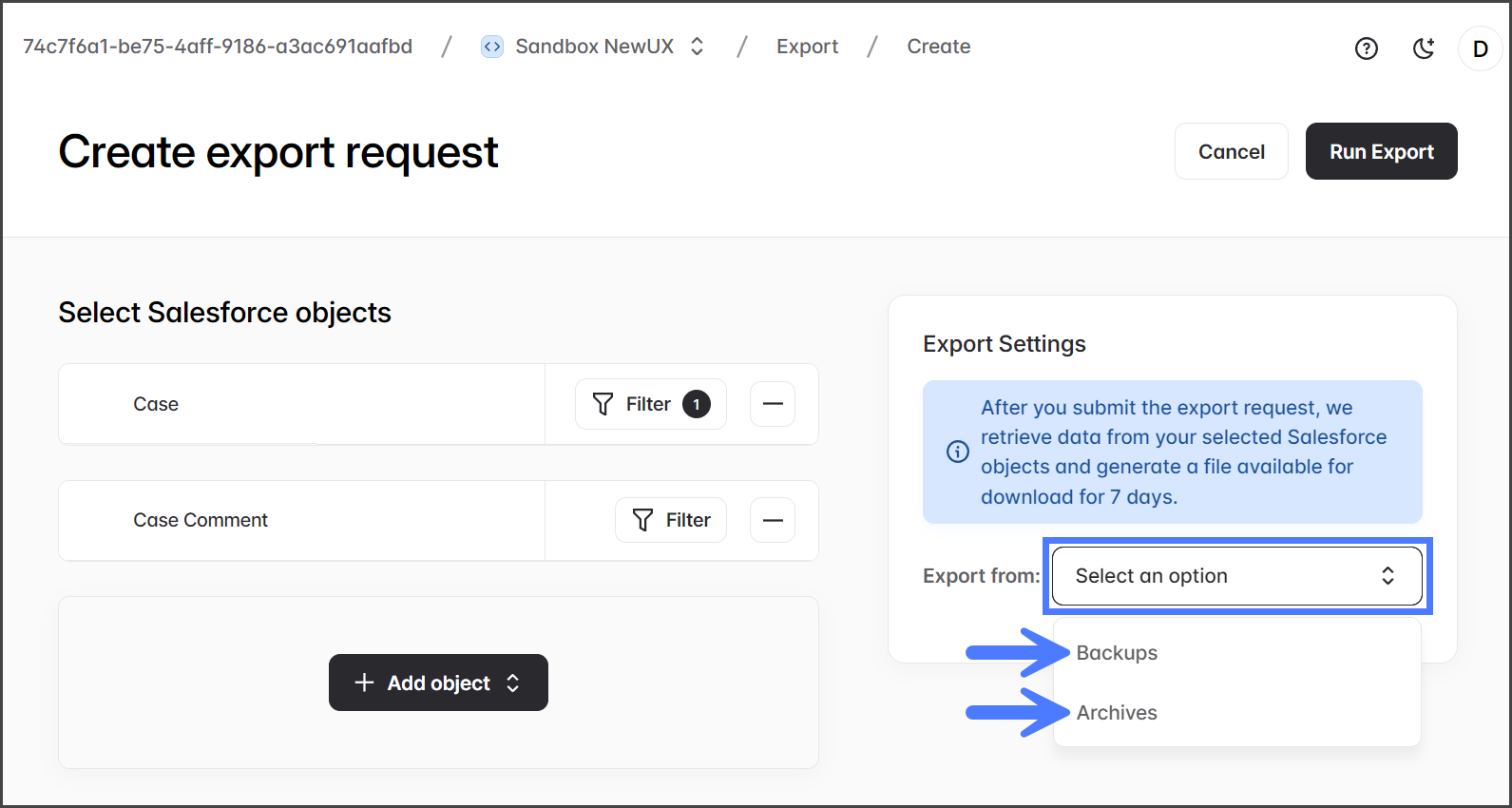
1. Clique no **Exportar de** menu em **Configurações de exportação** seção.
2. Selecione a fonte da exportação: **Backups** ou **Arquivos**. A configuração de cada um é explicada nas duas seções expansíveis a seguir.
Exportar de: Backups
{% hint style="info" %}
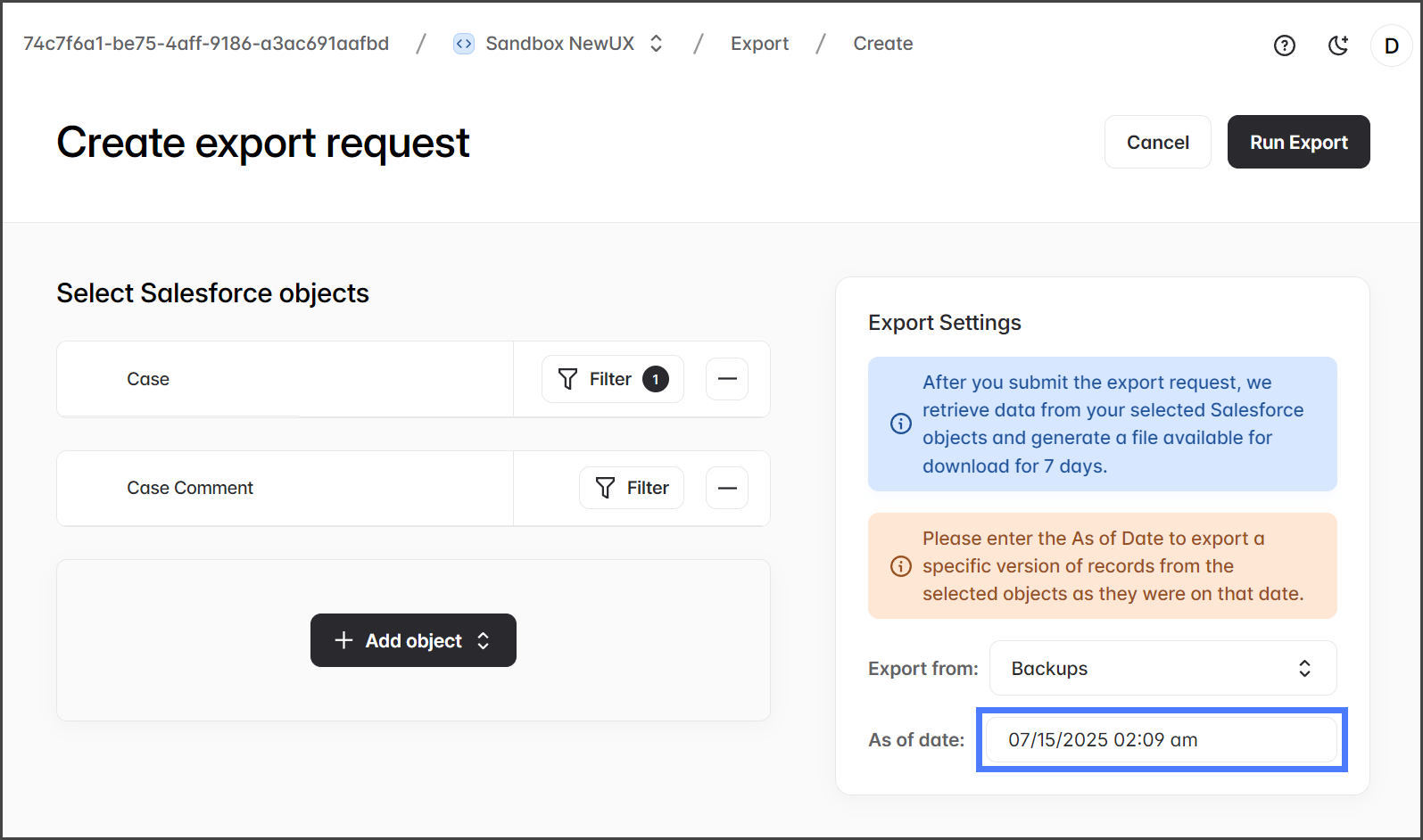
O **Data de referência** permite escolher qual versão dos registros exportar com base nessa data. Os registros serão exportados do backup criado mais próximo de, mas antes, da data selecionada. Por exemplo, se você tem um backup diário às 4h e quer exportar dados do primeiro dia do mês, selecione o primeiro do mês como sua data e escolha um horário que seja após o backup das 4h, mas antes de quaisquer outros backups desse dia.
{% endhint %}
1. Selecione o **Data de referência**.
Exportar de: Arquivos
{% hint style="info" %}
O **Data inicial** e **Data final** os campos permitem selecionar um intervalo de registros arquivados para exportação. Os registros serão exportados dos arquivos criados entre as datas selecionadas. Por exemplo, se você selecionar as datas de 1º de julho a 15 de julho e houver três arquivos dentro desse período, os registros dos objetos escolhidos serão exportados a partir dos três arquivos.
{% endhint %}
1. **Arquivos**: Selecione o **Data inicial** e **Data final**.
2. Clique **Executar exportação**.
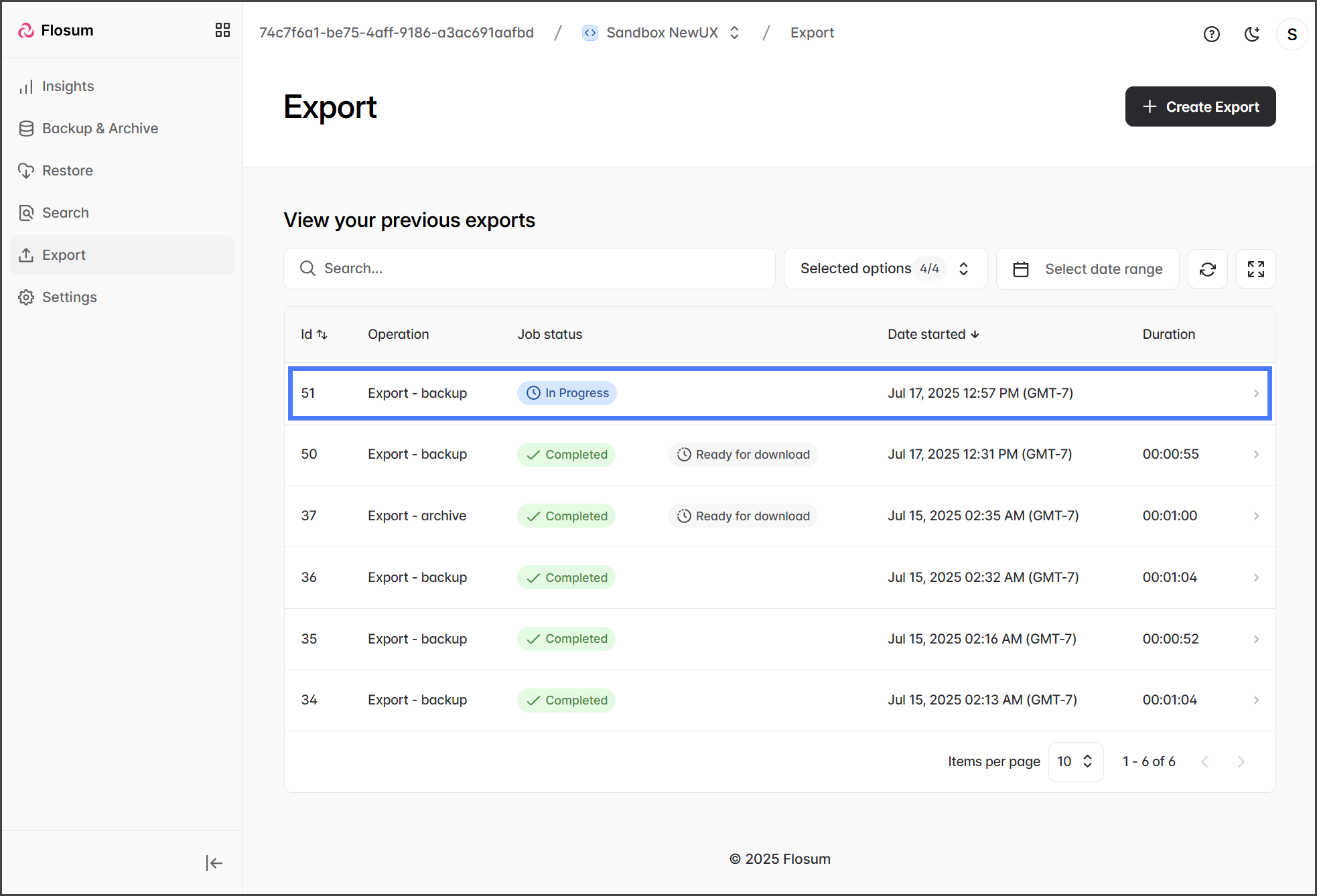
3. Você pode ver o status do trabalho de exportação na **Histórico** tabela na **Exportar** página.
{% endstep %}
{% endstepper %}
## Baixando exportações
Você pode baixar exportações marcadas como **Pronto para download** na **Exportar** página. As exportações são marcadas como **Pronto para download** quando são concluídas, e os registros estão disponíveis para exportação.
{% hint style="info" %}
As exportações podem ser baixadas dentro de 7 dias após a conclusão do trabalho; depois disso, a opção de download será removida. Além disso, se nenhum registro corresponder aos critérios de exportação, nenhuma exportação estará disponível para download.
{% endhint %}
Os arquivos de exportação estão em um arquivo zip com a seguinte nomenclatura: **download-NomeDaOrg-DataHora.zip**
1. Clique em um **concluído** exportação que esteja **Pronto para download**.
2. Clique **Baixar** para iniciar o processo de download no seu navegador.
## Estrutura de arquivos de uma exportação
O arquivo exportado terá uma estrutura diferente dependendo do tipo de exportação, Backup ou Arquivo. Cada uma é explicada abaixo.
### Estrutura de arquivo de exportação de backup
O arquivo .zip contém uma pasta para cada objeto exportado, e cada pasta inclui um ou mais arquivos CSV com os dados dos registros. Cada arquivo CSV contém até 10.000 registros. Se houver mais de 10.000 registros, múltiplos arquivos são criados. Na captura de tela abaixo, a exportação inclui os **FieldPermissions**, **ApexClass**, **Report**, e **User** objetos. O objeto FieldPermissions tem mais de 10.000 registros, portanto ele é dividido em vários arquivos.
{% code title="Exemplo de estrutura de arquivo de exportação de backup" %}
```
download-Sandbox_NewUX-2025-07-17T19_43_42
FieldPermissions
FieldPermissions-1.csv
FieldPermissions-2.csv
FieldPermissions-3.csv
FieldPermissions-4.csv
FieldPermissions-5.csv
FieldPermissions-6.csv
FieldPermissions-7.csv
FieldPermissions-8.csv
FieldPermissions-9.csv
FieldPermissions-10.csv
FieldPermissions-11.csv
FieldPermissions-12.csv
ApexClass
ApexClass-1.csv
Report
Report-1.csv
User
User-1.csv
```
{% endcode %}
### Estrutura de arquivo de exportação de arquivo
O arquivo .zip contém uma pasta para cada trabalho de arquivo, nomeada **ID do trabalho de arquivo**. Cada pasta de trabalho de arquivo contém uma subpasta para cada objeto, e cada subpasta contém um ou mais arquivos CSV com os dados dos registros. Cada arquivo CSV contém até 10.000 registros. Se houver mais de 10.000 registros, múltiplos arquivos são criados. A captura de tela abaixo mostra uma exportação com dois arquivos, cada um contendo o objeto Account.
{% code title="Exemplo de estrutura de arquivo de exportação de arquivo" %}
```
download-Sandbox_NewUX-2025-07-13T09_34_46-2025-07-15T09_34_46
ArchiveJobId_28
Account
Account-1.csv
Account-schema.csv
ArchiveJobId_31
Account
Account-schema.csv
```
{% endcode %}
---
# Agent Instructions
This documentation is published with GitBook. GitBook is the documentation platform designed so that both humans and AI agents can read, navigate, and reason over technical content effectively. Learn more at gitbook.com.
## Querying This Documentation
If you need additional information that is not directly available in this page, you can query the documentation by asking a question.
Perform an HTTP GET request on the following URL with the `ask` and `goal` query parameters:
```
GET https://docs.flosum.com/backup-and-archive/backup-and-archive-docs-pt-br/exportar/exporting-backups-and-archives.md?ask=&goal=
```
`ask` is the immediate question: it should be specific, self-contained, and written in natural language.
`goal` is what the user is ultimately trying to achieve, the reason they need the answer. Sharing it helps GitBook give you a better, more relevant answer. A goal is most helpful when it describes the outcome the user wants rather than restating the question. For example, with `ask=how do I create an API token`, a goal like `automate deployments from our CI pipeline` lets GitBook tailor the answer to that use case.
The response will contain a direct answer to the question and relevant excerpts and sources from the documentation.
Use this mechanism when the answer is not explicitly present in the current page, you need clarification or additional context, or you want to retrieve related documentation sections.