> For the complete documentation index, see [llms.txt](https://docs.flosum.com/llms.txt). Markdown versions of documentation pages are available by appending `.md` to page URLs; this page is available as [Markdown](https://docs.flosum.com/backup-and-archive/backup-and-archive-docs-pt-br/insights/analyzing-data-with-flosum-analytics.md).
# Analisando uma organização com o Insights
{% hint style="success" %}
#### Credenciais de Usuário Necessárias
\[**Usuário Flosum**] - **Backup e Arquivo** licença com **Configurações do aplicativo** permissões
{% endhint %}
## Visão geral
Acesso **Insights** para uma análise aprofundada de uma das suas organizações do Salesforce, abrangendo padrões de uso, dados de backup e métricas de armazenamento. Siga este guia para aprender a visualizar e interpretar métricas de desempenho, tendências de armazenamento e insights detalhados de objetos.
## Usando o Painel de Insights
{% stepper %}
{% step %}
### Acessar Insights para uma Organização
1. Clique em **Insights** no menu lateral.
2. Em **Operações** na tabela, clique na Organização da qual você deseja ver insights.
{% endstep %}
{% step %}
### (Opcional) Definir intervalo de datas
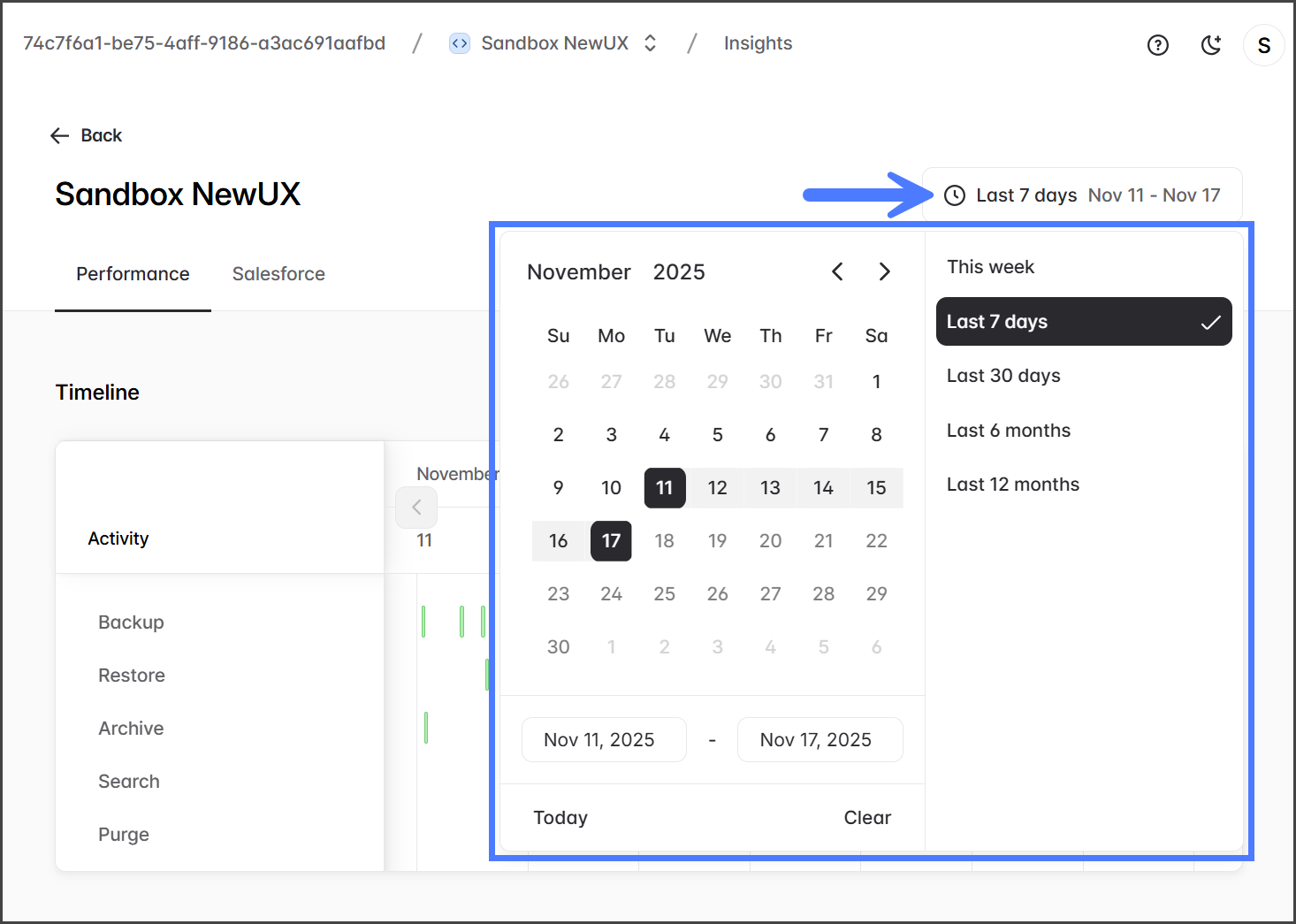
O intervalo de dados exibido na seção Insights pode ser ajustado usando a **Intervalo de datas** caixa.
{% hint style="info" %}
Ao alternar entre as **Desempenho** e **Salesforce** abas, o **Intervalo de datas** será redefinido para o padrão de **Últimos 7 dias**. O intervalo máximo é de 12 meses.
{% endhint %}
1. Clique na **Intervalo de datas** caixa.
2. Use o widget de calendário para selecionar um intervalo predefinido ou definir um personalizado.
3. Depois de selecionado, o intervalo será aplicado automaticamente.
{% endstep %}
{% endstepper %}
## Aba de Desempenho
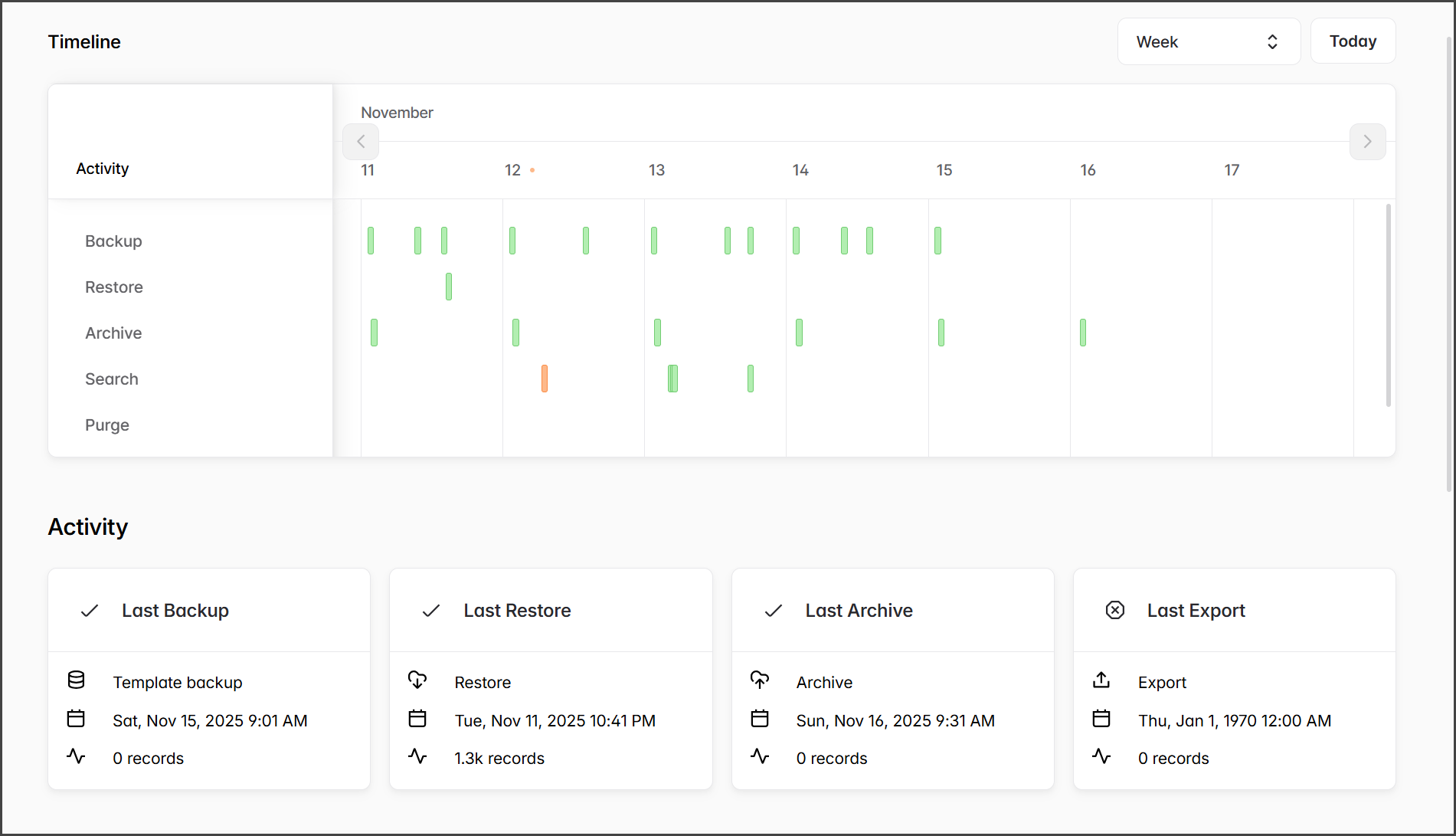
A aba Análises de Desempenho oferece uma visualização em linha do tempo da sua atividade de Backup e Arquivamento.
{% stepper %}
{% step %}
### Linha do tempo e atividade
* **Linha do tempo**: Este gráfico mostra quando suas ações de Backup, Restauração, Arquivamento, Pesquisa, Purga e Exportação ocorreram. O intervalo do gráfico pode ser definido como **Dia** ou **Semana**.
* **Atividade**: Esta seção exibe as operações mais recentes de Backup, Restauração, Arquivamento e Exportação, juntamente com detalhes relevantes.
{% endstep %}
{% step %}
### Resumo
O gráfico de resumo exibe todas as operações e o armazenamento utilizado dentro do intervalo de datas especificado.
{% endstep %}
{% step %}
### Monitoramento
Os gráficos de monitoramento exibem seu **Tendência de uso da API do Salesforce** e **Tendências de duração do backup** ao longo do intervalo de datas selecionado. Esses gráficos ajudam você a identificar se está excedendo seus limites de API e a acompanhar a duração dos seus backups.
{% endstep %}
{% endstepper %}
## Aba do Salesforce
Analise as alterações nos seus dados do Salesforce usando a **Salesforce** aba para acompanhar tendências de crescimento dos dados e identificar áreas de melhoria. Esta seção inclui gráficos que mostram como seus dados flutuam ao longo do tempo, bem como o tamanho e o número de registros armazenados em seus backups.
{% stepper %}
{% step %}
### Tendências de crescimento e dados
A **Tendências de crescimento** gráfico ilustra os tamanhos dos seus backups, enquanto o **Tendências de dados** gráfico mostra o número de registros **Adicionado**, **Alterados**, e **Excluídos** ao longo do tempo. Por padrão, são exibidos dados dos últimos 7 dias, mas você pode estender a visualização para os últimos 12 meses.
{% endstep %}
{% step %}
### Ciclo de vida dos dados
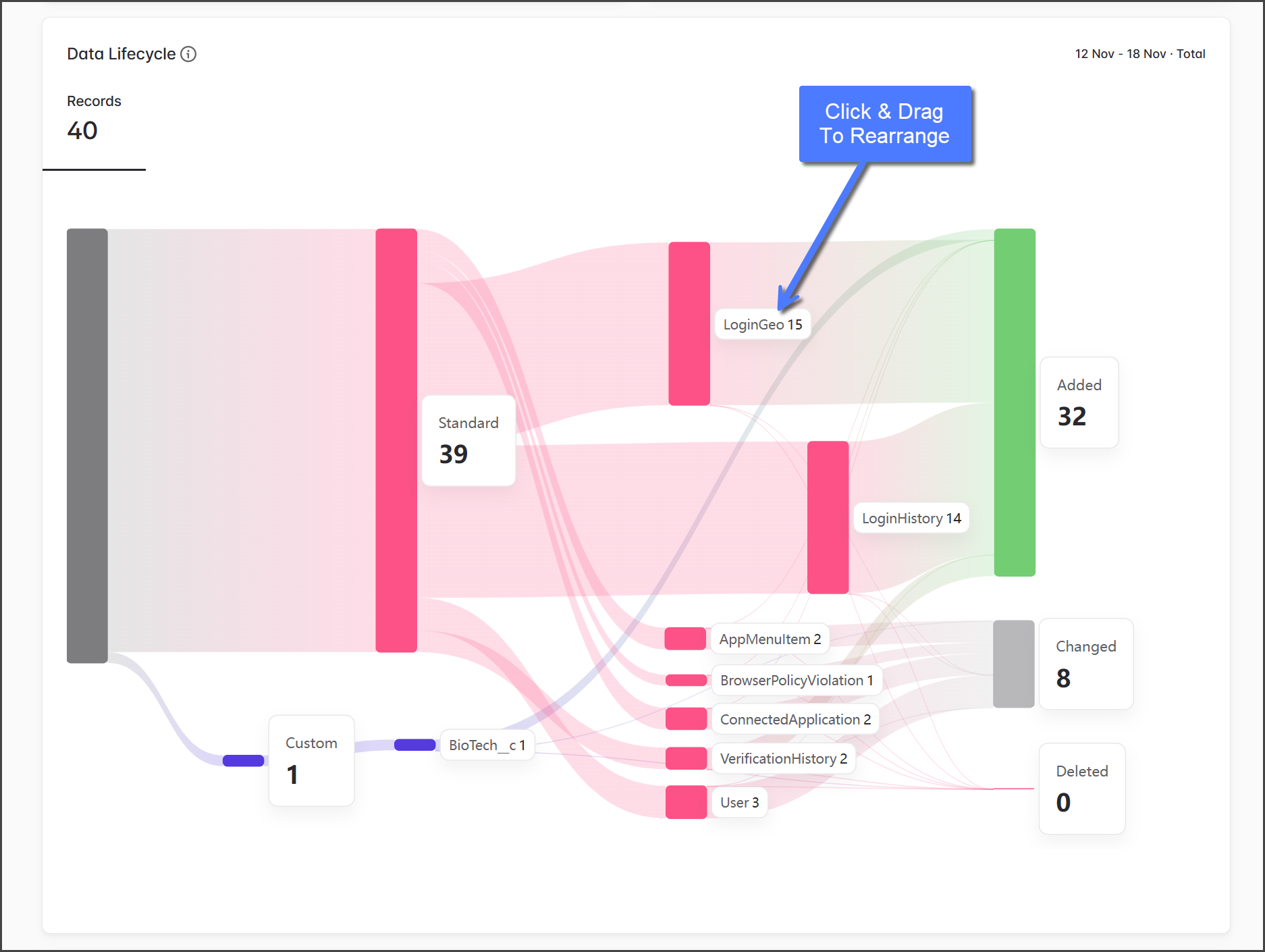
A **Ciclo de vida dos dados** gráfico ilustra o fluxo de registros no seu backup da Flosum e sua evolução ao longo do tempo. Este gráfico mostra quais objetos foram adicionados, atualizados ou excluídos, juntamente com o número de registros envolvidos, à medida que são copiados no backup. Por padrão, são exibidos dados dos últimos 7 dias, mas você pode estender a visualização para os últimos 12 meses.
{% hint style="info" %}
O gráfico pode ser reorganizado clicando e arrastando uma tag para qualquer lugar no gráfico.
{% endhint %}
{% endstep %}
{% step %}
### Armazenamento
A **Armazenamento** gráfico permite visualizar o tamanho e o número de registros nos seus dados usando o **Tamanho** e **registros** alternador. Você pode visualizar os dados em dois tipos de gráficos:
* **Sunburst** - Uma visualização hierárquica dos objetos.
* **Mapa de árvore** - Uma distribuição em blocos dos objetos, útil para identificar os objetos mais significativos no seu backup.
{% endstep %}
{% endstepper %}
{% hint style="success" %}
**Boas práticas**
* Revise tendências semanais para detectar picos no uso ou no armazenamento.
* Use visualizações de objetos para identificar objetos com alto crescimento ou obsoletos.
* Exporte métricas regularmente para revisões de conformidade ou governança.
{% endhint %}
---
# Agent Instructions
This documentation is published with GitBook. GitBook is the documentation platform designed so that both humans and AI agents can read, navigate, and reason over technical content effectively. Learn more at gitbook.com.
## Querying This Documentation
If you need additional information that is not directly available in this page, you can query the documentation by asking a question.
Perform an HTTP GET request on the following URL with the `ask` and `goal` query parameters:
```
GET https://docs.flosum.com/backup-and-archive/backup-and-archive-docs-pt-br/insights/analyzing-data-with-flosum-analytics.md?ask=&goal=
```
`ask` is the immediate question: it should be specific, self-contained, and written in natural language.
`goal` is what the user is ultimately trying to achieve, the reason they need the answer. Sharing it helps GitBook give you a better, more relevant answer. A goal is most helpful when it describes the outcome the user wants rather than restating the question. For example, with `ask=how do I create an API token`, a goal like `automate deployments from our CI pipeline` lets GitBook tailor the answer to that use case.
The response will contain a direct answer to the question and relevant excerpts and sources from the documentation.
Use this mechanism when the answer is not explicitly present in the current page, you need clarification or additional context, or you want to retrieve related documentation sections.