> For the complete documentation index, see [llms.txt](https://docs.flosum.com/llms.txt). Markdown versions of documentation pages are available by appending `.md` to page URLs; this page is available as [Markdown](https://docs.flosum.com/backup-and-archive/backup-and-archive-docs-pt-br/pesquisar/searching-in-flosum-backup-and-archive.md).
# Pesquisando no Backup e Arquivo do Flosum
{% hint style="success" %}
**Credenciais de Usuário Necessárias**
\[**Usuário Flosum**] - **Backup e Arquivo** licença com **Backup e Arquivo** permissões
{% endhint %}
## Visão geral
Este artigo orienta você na criação de uma Pesquisa no aplicativo Flosum Backup & Archive. Use esse recurso para encontrar registros específicos em objetos do Salesforce aplicando filtros. Após a conclusão da pesquisa, você pode visualizar os resultados da pesquisa.
Os resultados da pesquisa podem ser eliminados (purga), o que remove os registros dos seus backups e arquivos. O objetivo da purga de dados é ajudar você a cumprir os requisitos do GDPR. Consulte os artigos a seguir para instruções sobre como concluir uma purga.
* [Purgando dados do Backup e Arquivo do Flosum](/backup-and-archive/backup-and-archive-docs-pt-br/pesquisar/purging-data-from-flosum-backup-and-archive.md)
{% hint style="info" %}
Para purgar dados, você deve ter **Configurações do aplicativo** permissões. Portanto, para executar tanto uma Pesquisa quanto uma Limpeza, são necessárias permissões para **Backup e Arquivo** e **Configurações do aplicativo** são exigidas.
{% endhint %}
{% hint style="info" %}
O aplicativo Flosum Backup & Archive no Salesforce permite pesquisar seus backups e arquivos diretamente no Salesforce. Veja o artigo a seguir para saber como fazer isso.
* [Pesquisando o Backup e Arquivo no Salesforce](/backup-and-archive/backup-and-archive-docs-pt-br/backup-e-arquivo-no-salesforce/searching-with-flosum-backup-and-archive-in-salesforce.md)
{% endhint %}
## Criar um Trabalho de Pesquisa
{% stepper %}
{% step %}
### Criar uma Pesquisa
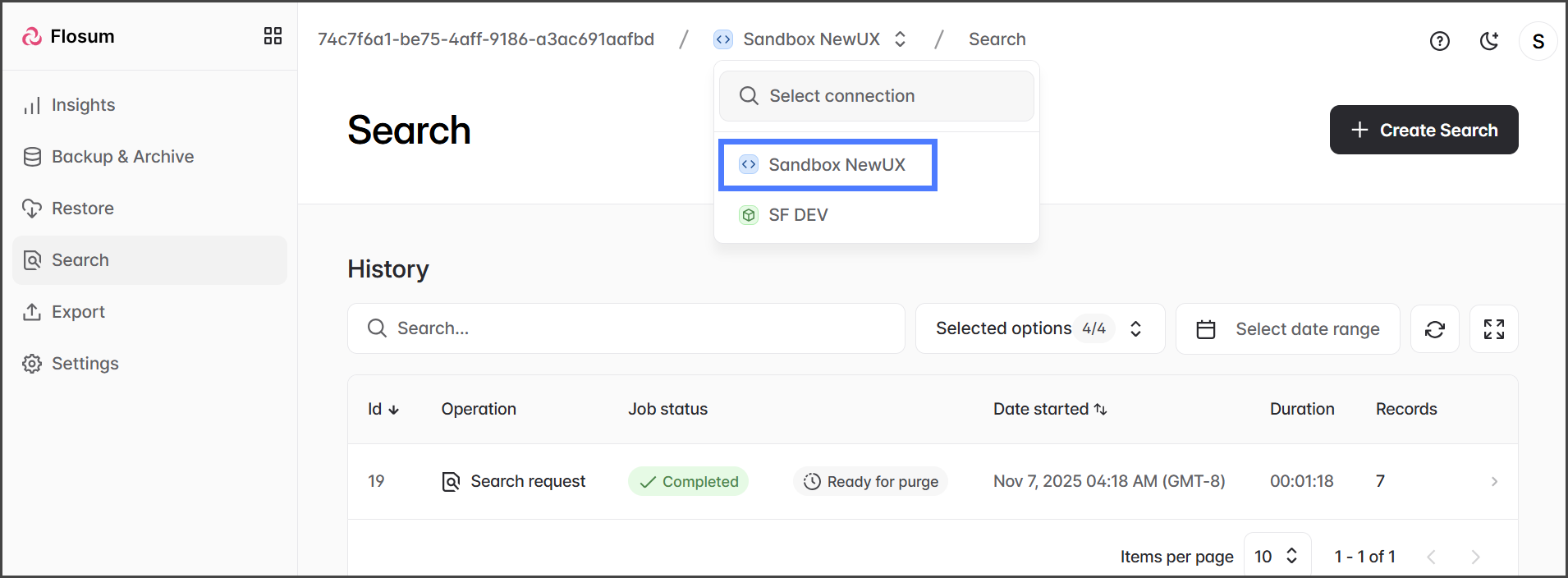
1. Clique **Pesquisar** no menu lateral.
2. Clique no **Alternador de organização** na trilha de navegação.
3. Selecione a organização que deseja usar.
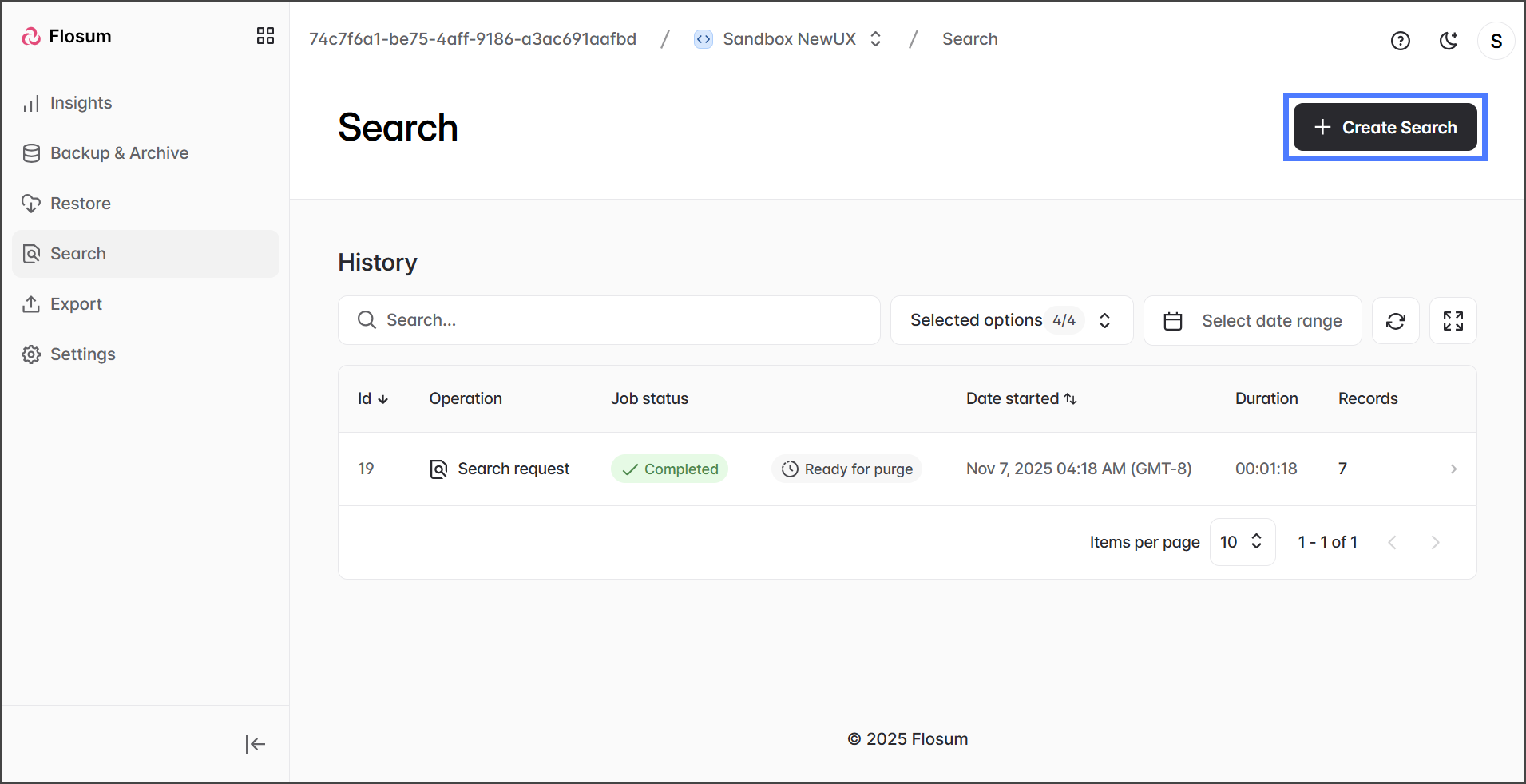
4. Clique **Criar Pesquisa**.
{% endstep %}
{% step %}
### Adicionar objetos
1. Clique no **Adicionar objeto** botão de menu para selecionar os Objetos do Salesforce a serem incluídos na pesquisa.
2. Pesquise ou navegue pelos objetos no menu.
{% hint style="info" %}
Ao procurar um objeto, insira o **Rótulo do Objeto do Salesforce**, não o Nome da API do Salesforce. Por exemplo, insira **Versão de Conteúdo**, não ContentVersion.
{% endhint %}
3. Marque os objetos que você deseja adicionar.
4. Clique **Adicionar** para adicionar todos os objetos selecionados.
{% endstep %}
{% step %}
### Adicionar Objetos Filho (Opcional)
1. Clique em um objeto para abrir o **Adicionar objetos filhos** diálogo.
2. Clique no **+ Adicionar** botão ao lado de cada um dos objetos filhos para adicionar.
3. Depois de adicionar todos os objetos, clique em **Aplicar** para salvar as alterações.
{% endstep %}
{% step %}
### Aplicar Filtros
{% hint style="info" %}
Filtros são obrigatórios para todos os objetos em uma operação de pesquisa.
{% endhint %}
1. Clique **Filtro** para adicionar um filtro ao objeto.
2. Clique **Adicionar Filtro** no diálogo de filtro para adicionar um critério de filtro.
3. A captura de tela abaixo mostra um exemplo de filtro.
4. Clique **Aplicar** para salvar o filtro.
{% endstep %}
{% step %}
### Finalizar Trabalho de Pesquisa
1. Clique **Próximo**.
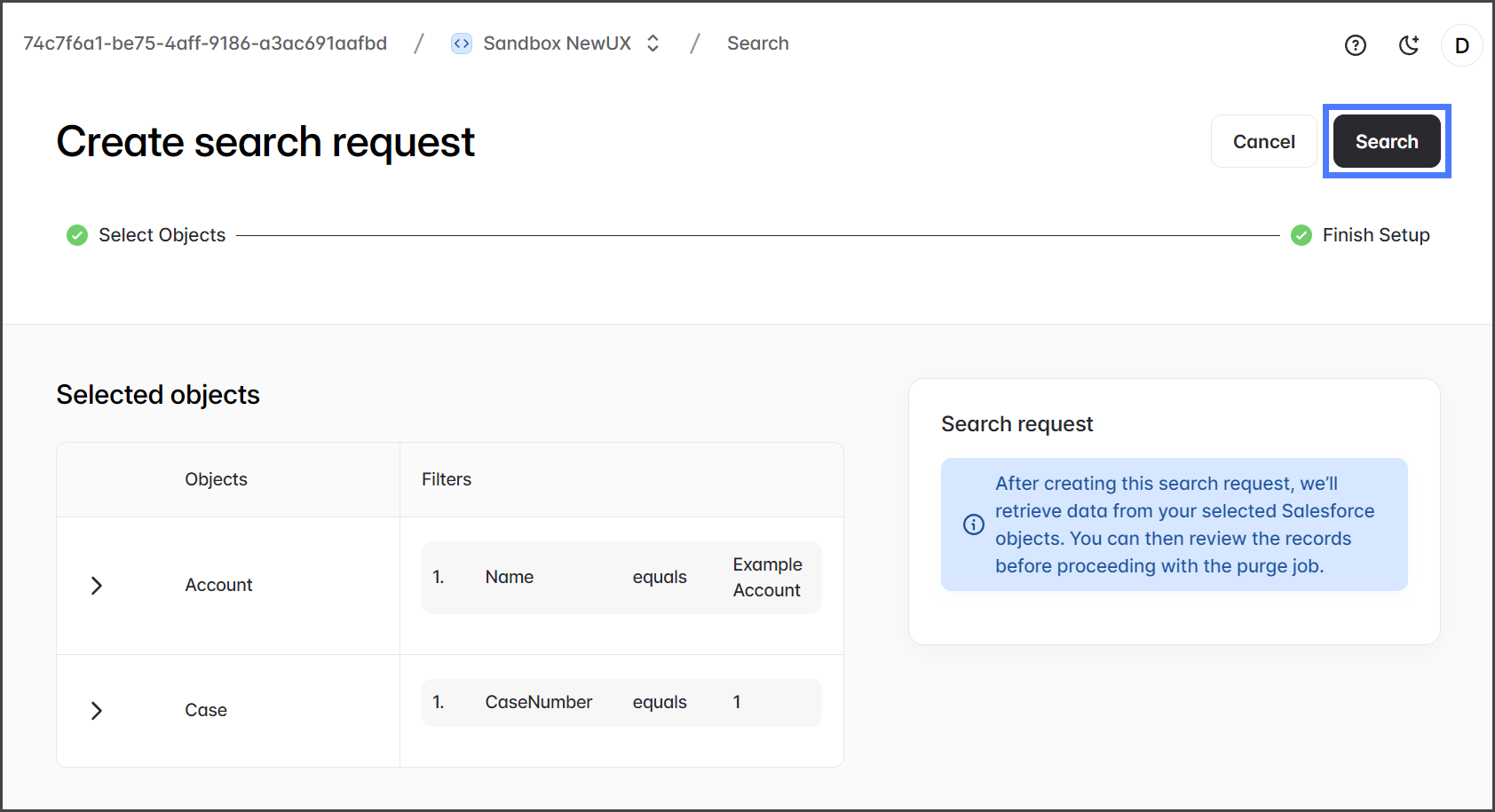
2. Revise os objetos e filtros selecionados.
3. Clique **Pesquisar** para iniciar a pesquisa.
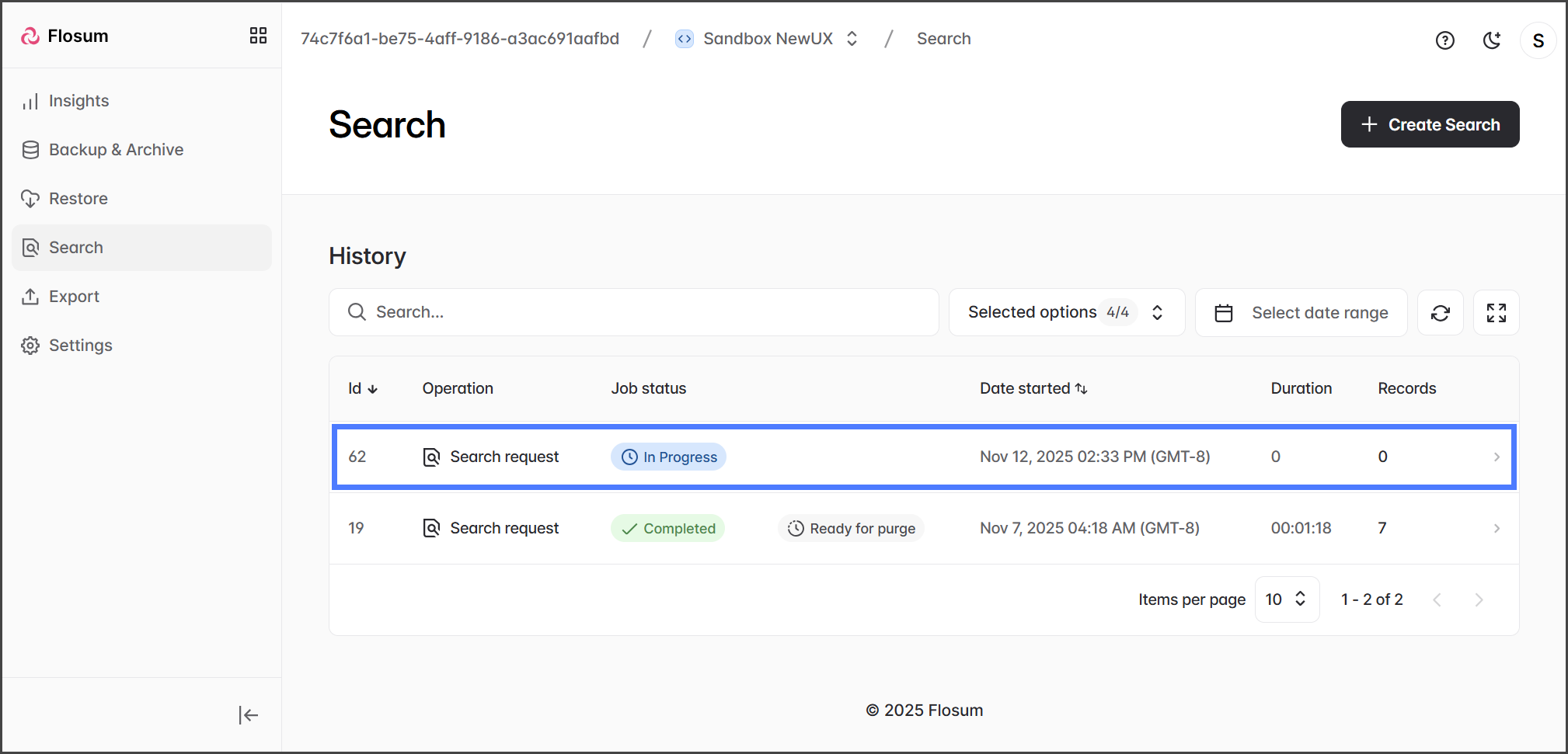
4. Você pode visualizar o status do trabalho de pesquisa em **Histórico** tabela na **Pesquisar** página.
{% endstep %}
{% endstepper %}
## Revisando resultados da pesquisa
Depois que sua Solicitação de Pesquisa for concluída, você pode revisar seus detalhes e resultados. Os dados em uma solicitação de pesquisa estão organizados da seguinte forma:
**`Solicitação de Pesquisa > Dados > Objeto > Versão > Registro > Campos/Dados`**
1. O **Histórico** tabela na **Pesquisar** a página mostra todos os trabalhos de pesquisa concluídos.
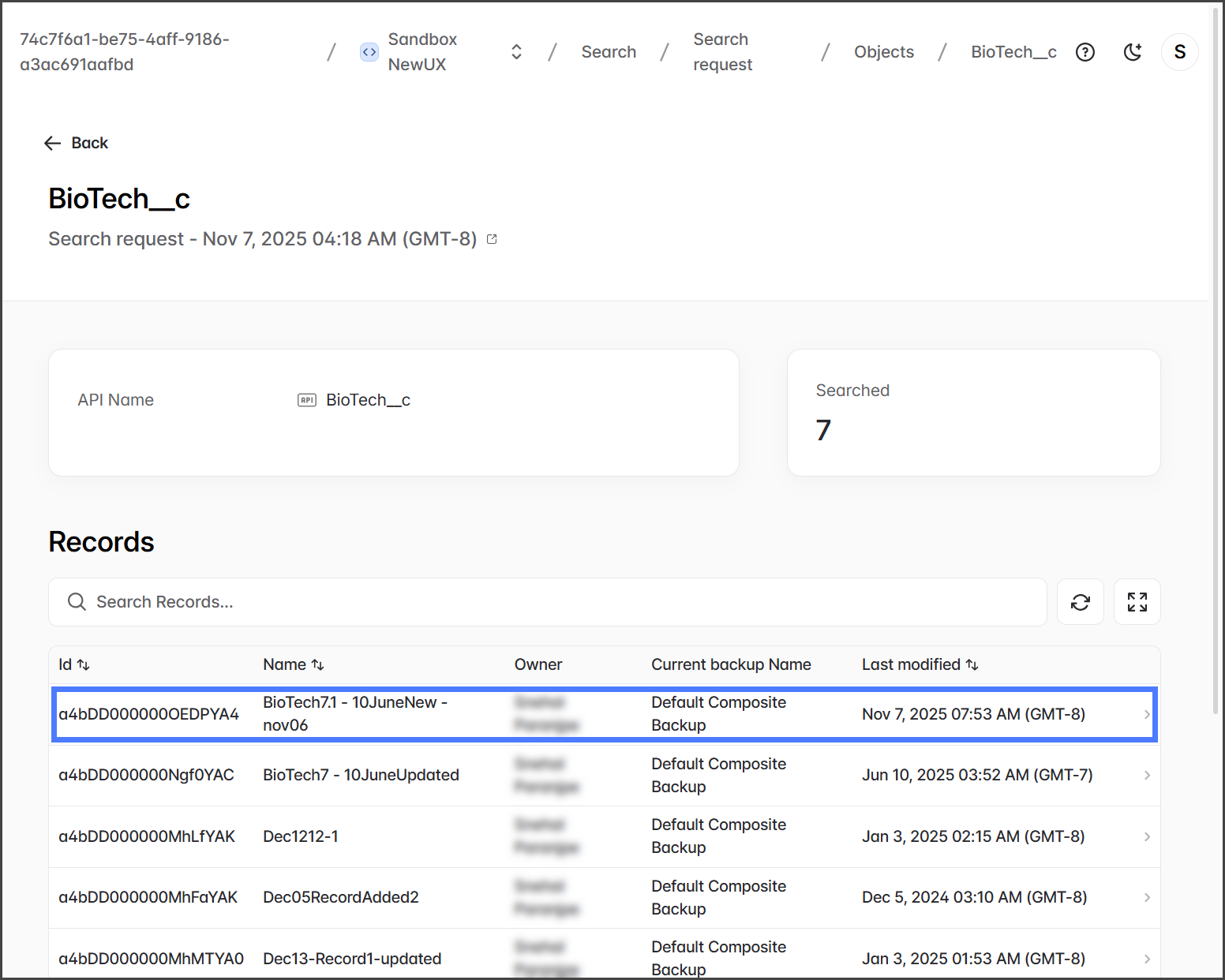
2. Clique em um **Solicitação de pesquisa** trabalho para visualizar os registros que foram encontrados durante a pesquisa.
{% hint style="info" %}
O **Registros** a coluna indica o número de registros encontrados em resposta à sua solicitação de pesquisa. O **Pronto para Purga** a tag aparecerá somente se o trabalho de pesquisa for concluído com um ou mais registros correspondentes. Se o trabalho de pesquisa não encontrar nenhum registro que corresponda aos critérios de pesquisa, nenhum dado estará disponível para visualização ou purga.
{% endhint %}
3. O **Visão geral** a guia exibe detalhes sobre o trabalho de pesquisa.
4. Clique no **Dados** a guia para visualizar os dados encontrados pela pesquisa.
5. Clique em um objeto para ver os registros desse objeto.
6. Clique em um registro para ver as versões desse registro.
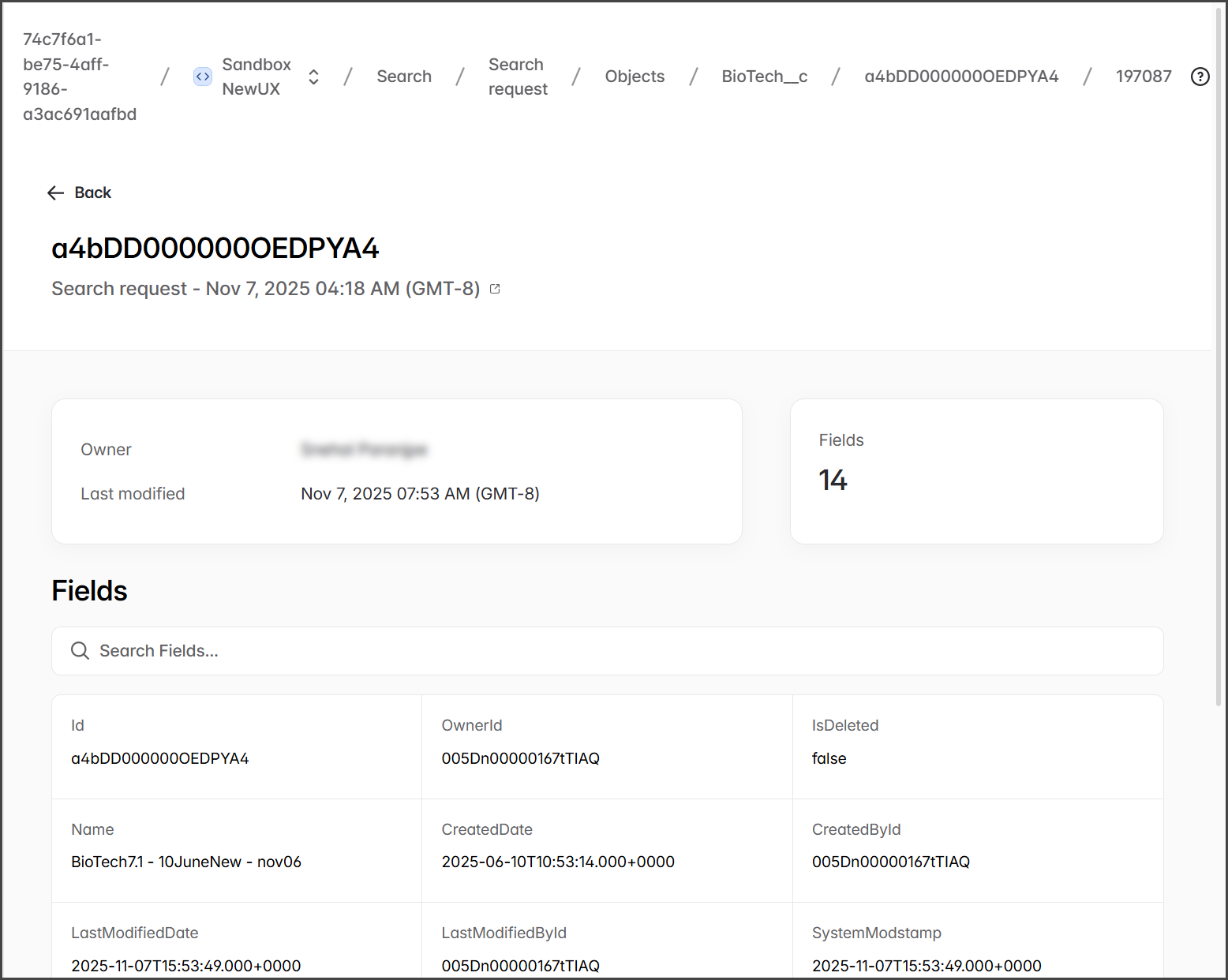
7. Clique em uma versão para ver os campos e dados dessa versão do registro.
8. Você pode pesquisar ou navegar para visualizar todos os dados nos campos deste registro.
---
# Agent Instructions
This documentation is published with GitBook. GitBook is the documentation platform designed so that both humans and AI agents can read, navigate, and reason over technical content effectively. Learn more at gitbook.com.
## Querying This Documentation
If you need additional information that is not directly available in this page, you can query the documentation by asking a question.
Perform an HTTP GET request on the following URL with the `ask` and `goal` query parameters:
```
GET https://docs.flosum.com/backup-and-archive/backup-and-archive-docs-pt-br/pesquisar/searching-in-flosum-backup-and-archive.md?ask=&goal=
```
`ask` is the immediate question: it should be specific, self-contained, and written in natural language.
`goal` is what the user is ultimately trying to achieve, the reason they need the answer. Sharing it helps GitBook give you a better, more relevant answer. A goal is most helpful when it describes the outcome the user wants rather than restating the question. For example, with `ask=how do I create an API token`, a goal like `automate deployments from our CI pipeline` lets GitBook tailor the answer to that use case.
The response will contain a direct answer to the question and relevant excerpts and sources from the documentation.
Use this mechanism when the answer is not explicitly present in the current page, you need clarification or additional context, or you want to retrieve related documentation sections.